Stock Opname Akhir Bulan
Stock Opname Akhir Bulan
Stock opname adalah cara terbaik untuk memverifikasi secara berkala jumlah Barang Stok yang masuk dan keluar dari Lokasi Stok Anda selama periode tertentu. Artikel ini menjelaskan prosedur Stock Opname Akhir Bulan yang direkomendasikan oleh para ahli kami bagi pengguna modul Inventaris kami.
Izin
Untuk menyelesaikan tindakan yang dijelaskan dalam artikel ini, pengguna memerlukan izin berikut:
- Manage Transfers
- Complete Transfers
- Manage Stocktakes
- Close Stocktakes
- Manage Reports (disarankan)
Sebelum Memulai
Sebelum memulai Stock Opname, ada beberapa tindakan yang harus dilakukan oleh pengguna Inventaris untuk memastikan kelancaran proses Stock Opname Anda.
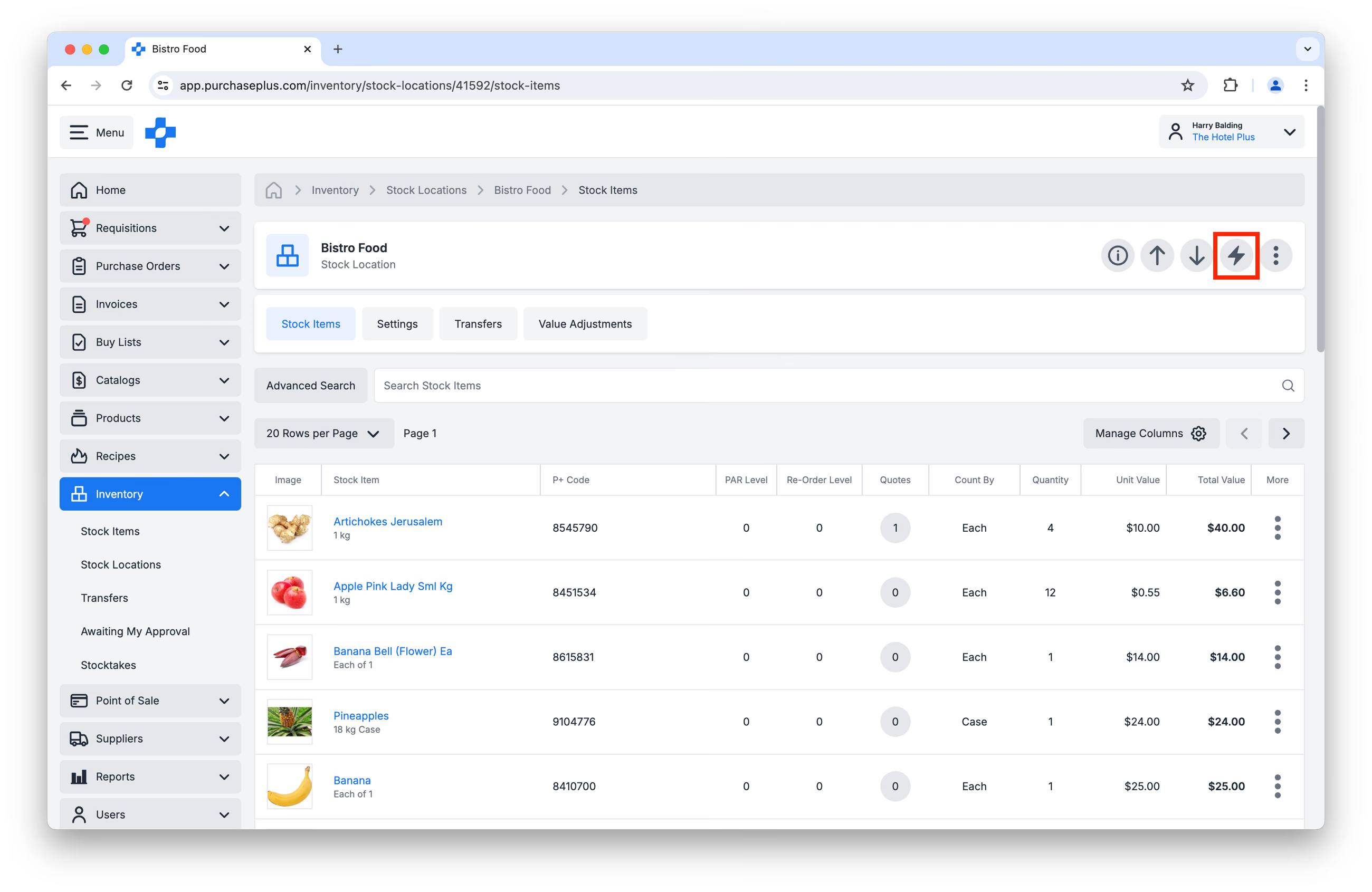
1. Jalankan Laporan Baris PO untuk memastikan bahwa semua Pesanan Pembelian yang relevan (yaitu yang terkait dengan bulan pelaksanaan Stock Opname Anda) telah Diterima. Jika ada Pesanan Pembelian yang telah dikirimkan ke Organisasi Anda tetapi belum ditandai sebagai Diterima di PurchasePlus, silakan Terima Barang ke Inventaris untuk setiap Pesanan Pembelian tersebut. 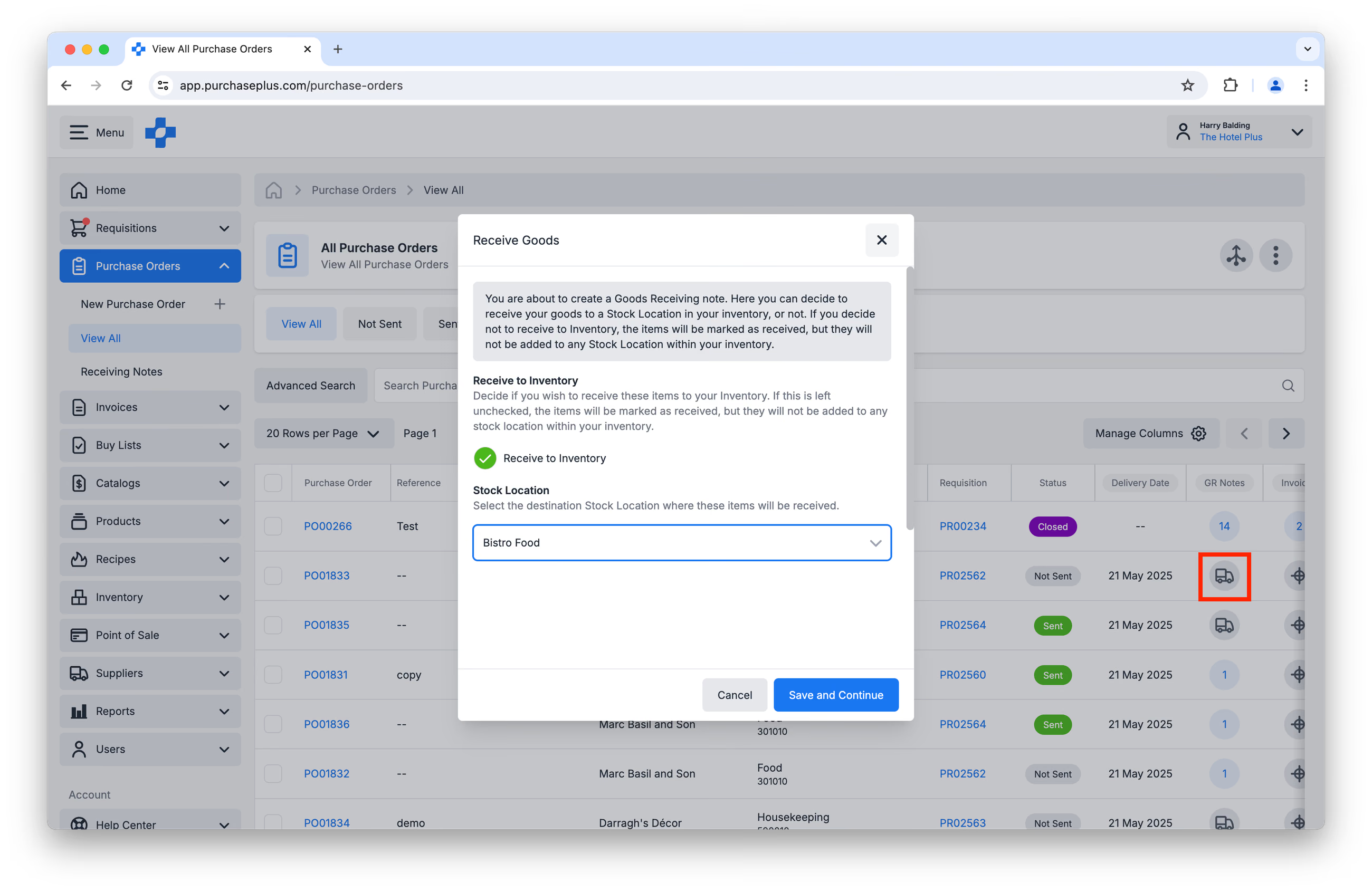 2. Jalankan Laporan Detail Penilaian Stok. Laporan ini dapat membantu mengidentifikasi perbedaan yang mencolok antara Nilai Satuan dan Jumlah Satuan.
3. Selesaikan setiap Transfer yang tertunda yang berada dalam status Terbuka atau Menunggu Persetujuan. 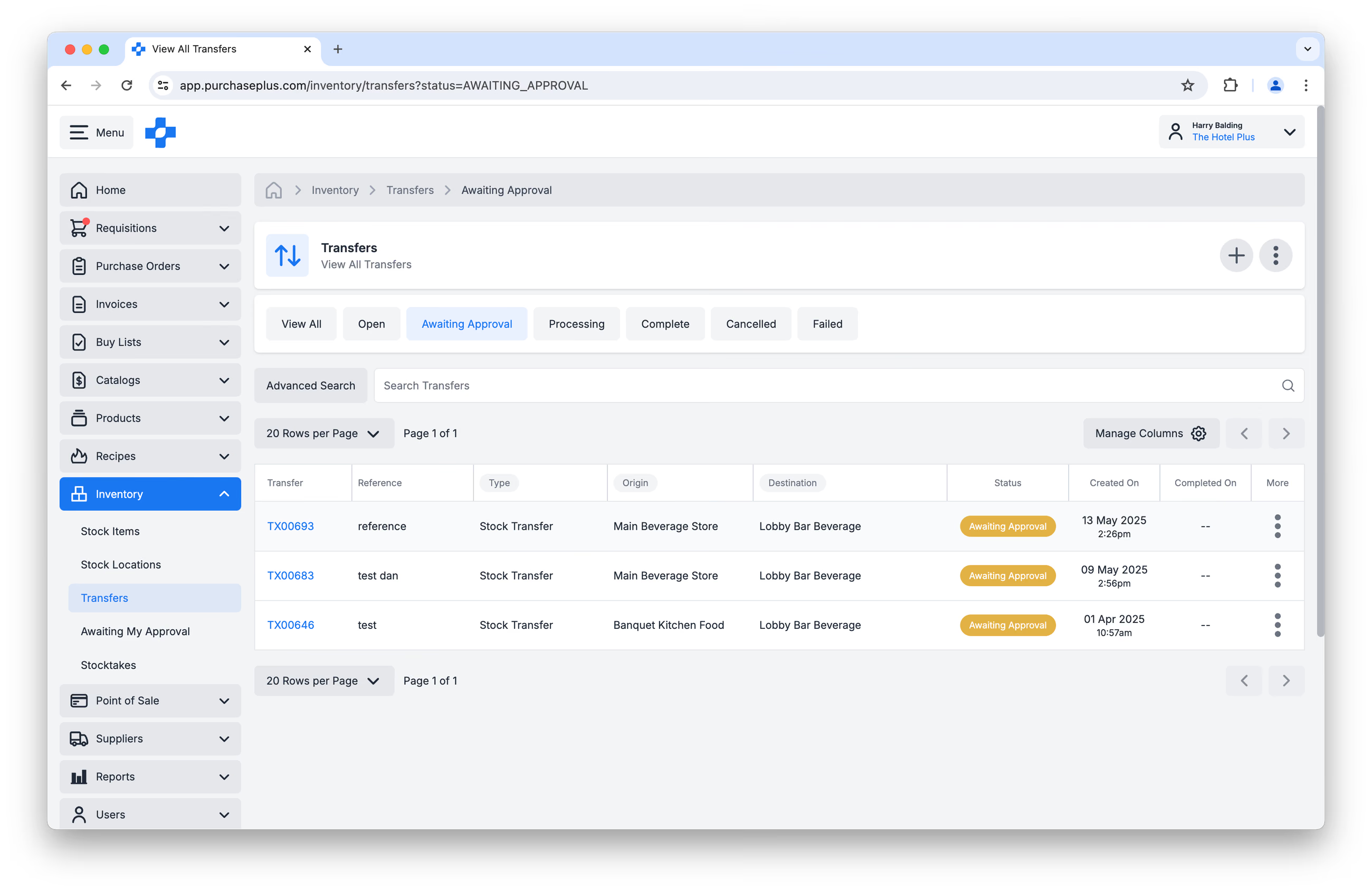
Memulai Stock Opname Akhir Bulan
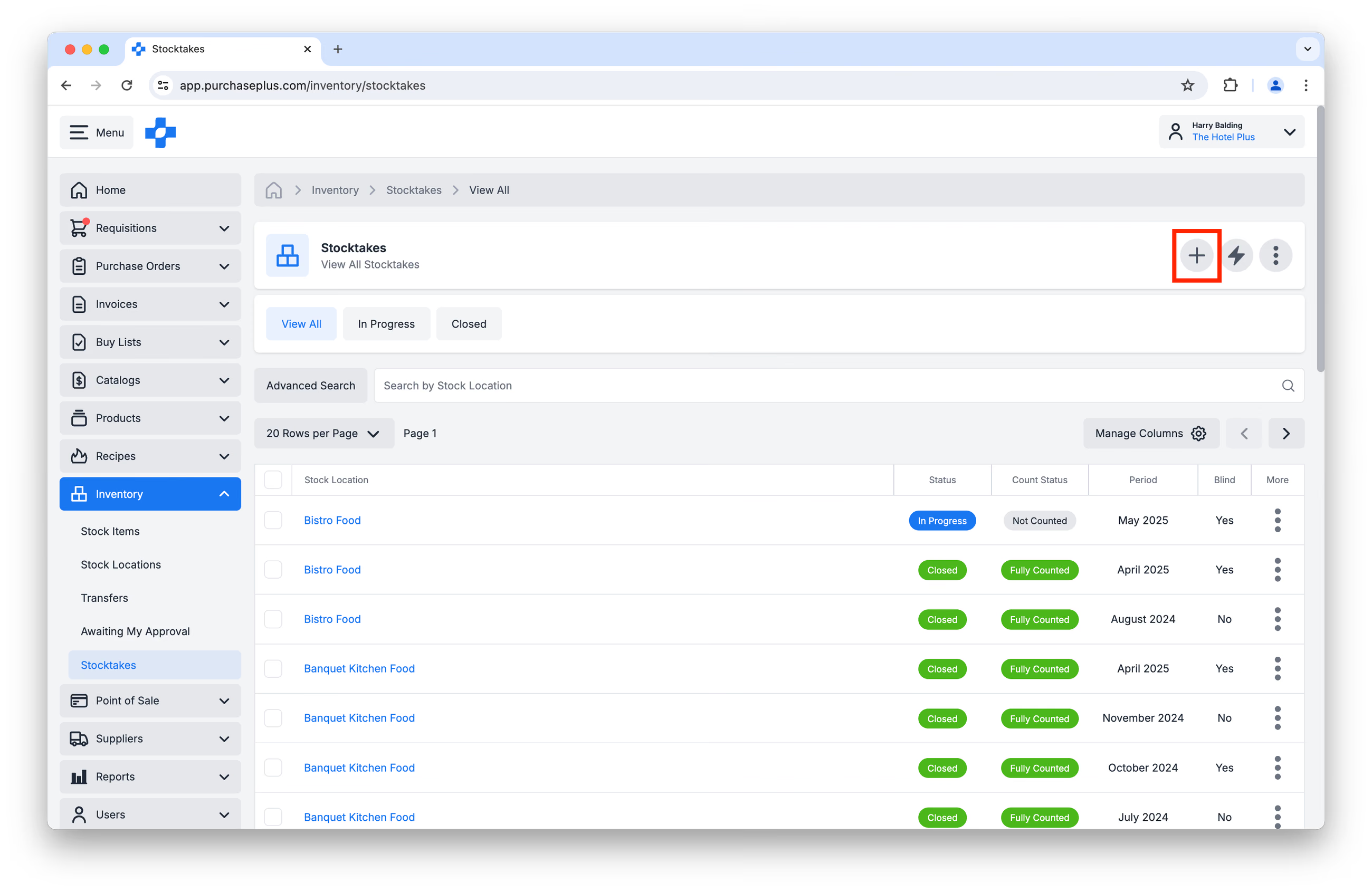
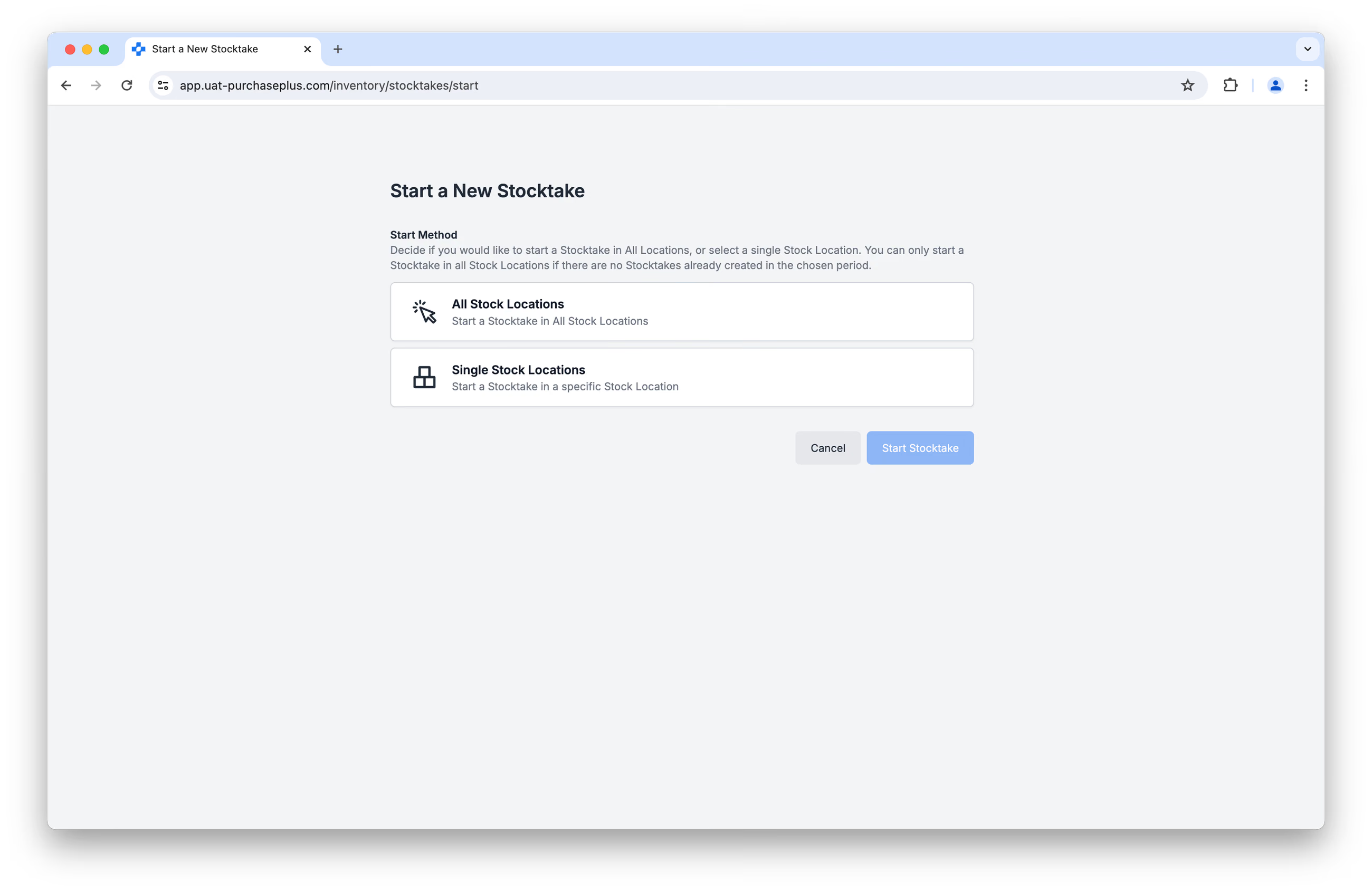
1. Klik tombol [Start a New Stocktake] pada halaman [Inventory] → [Stocktakes].
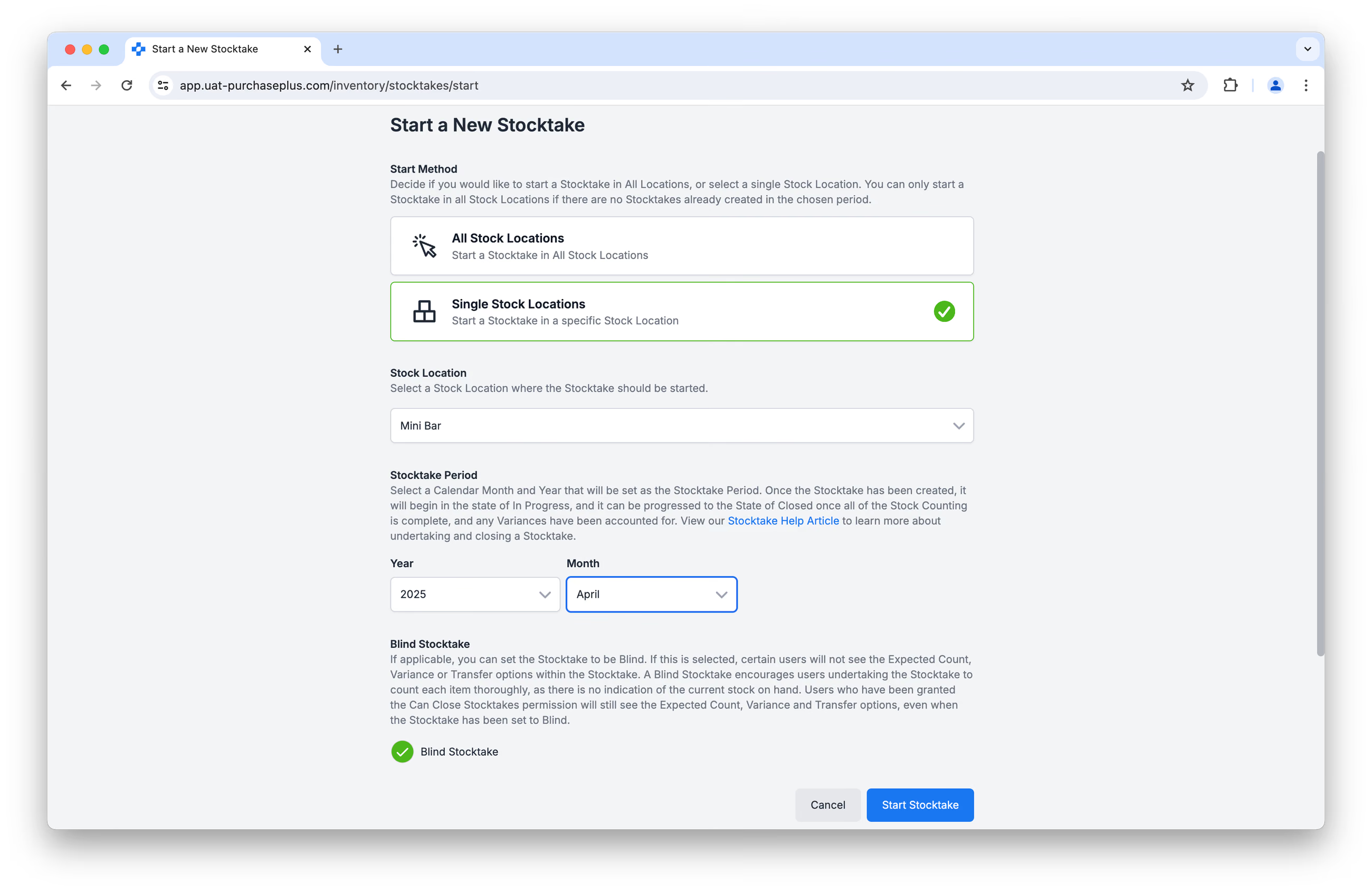
2. Pilih antara memulai Stock Opname di Lokasi Tunggal atau di Semua Lokasi. Jika [Single Stock Location] dipilih, Anda akan diminta untuk menentukan Lokasi Stok.
3. Masukkan Periode Stock Opname (yaitu bulan yang sedang berakhir, atau baru saja berakhir).
4. Anda dapat memilih untuk membuat Stock Opname menjadi 'Blind' (Buta), yang berarti pengguna yang melakukan Stock Opname tidak akan melihat jumlah perkiraan Barang Stok yang seharusnya ada di Lokasi tersebut.
Melakukan Stock Opname Akhir Bulan
1. Buka [Inventory] → [Stocktakes] dan klik nama Lokasi Stok yang ingin Anda hitung: 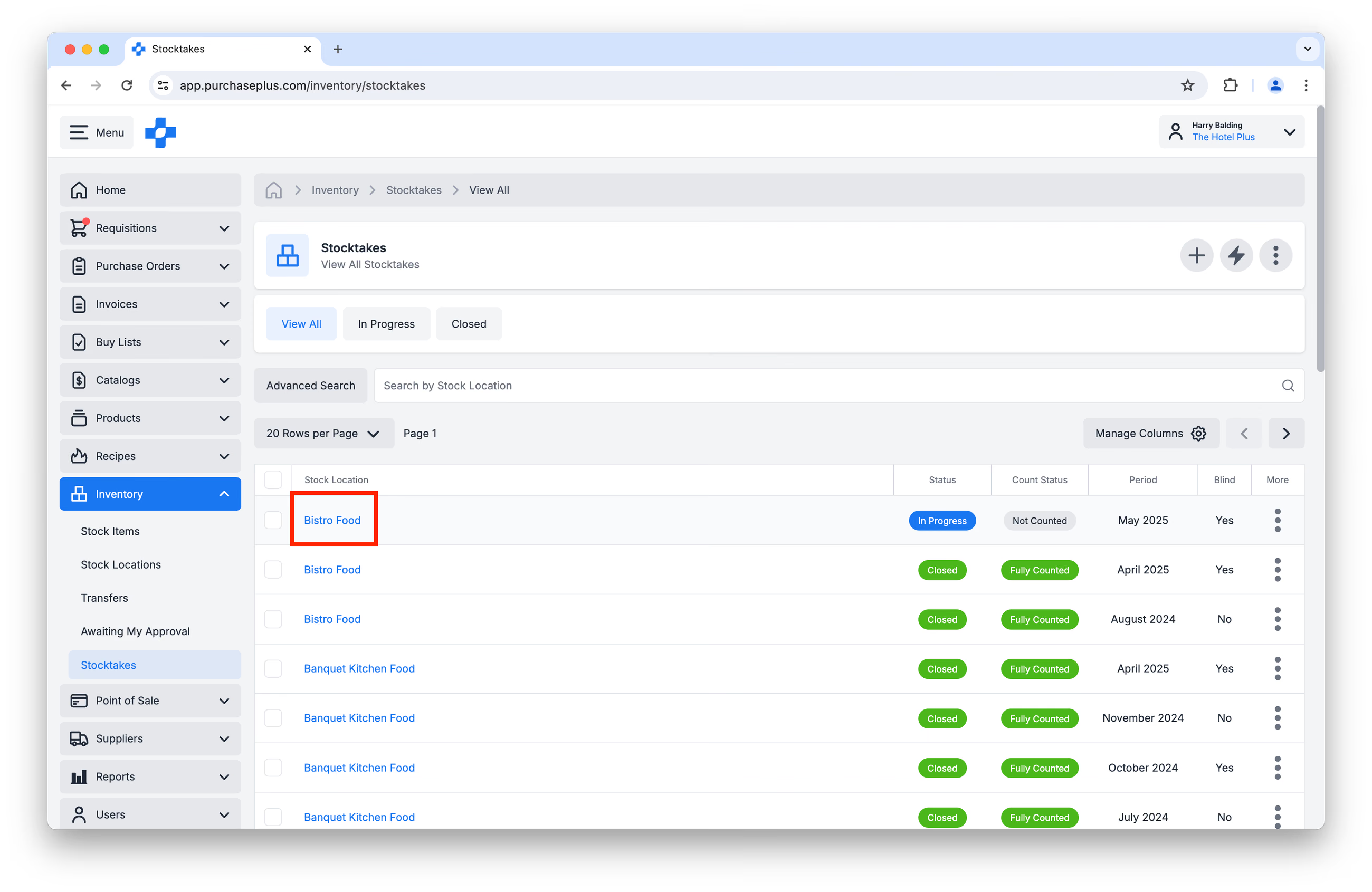
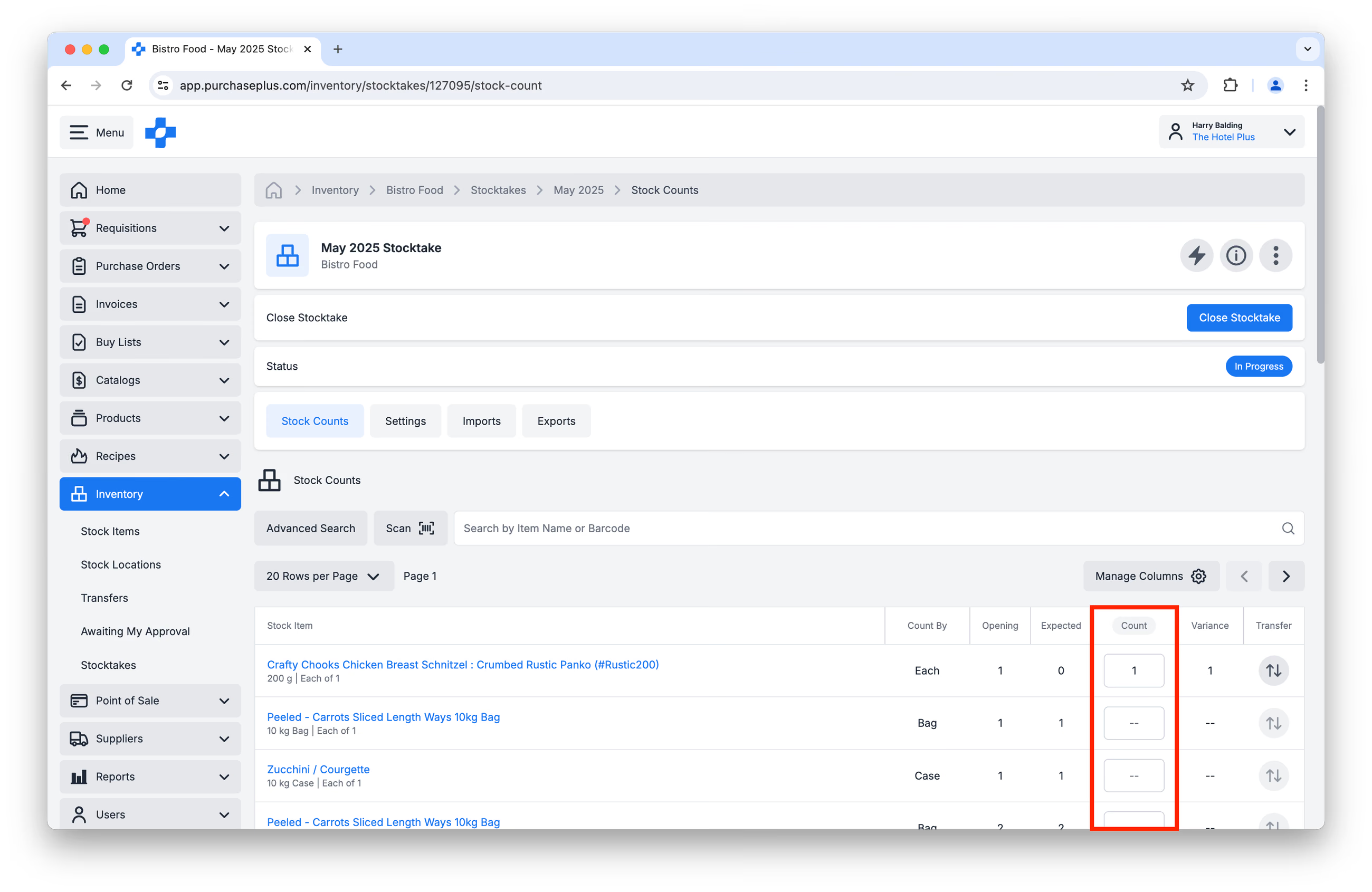
2. Masukkan Hasil Hitungan Anda di kolom [Count], di samping setiap Barang Stok. Anda dapat memasukkan hasil hitungan baik di dalam PurchasePlus menggunakan perangkat seluler atau desktop pilihan Anda (lihat gambar di bawah), atau dengan Mengekspor lalu Mengimpor Hasil Hitungan Stock Opname melalui CSV:
3. Ulangi Langkah 1 dan 2 untuk setiap Lokasi Stok yang Anda hitung sebagai bagian dari Stock Opname ini.
Variansi dan penutupan
1. Setelah Anda selesai menghitung semua Lokasi Stok yang diperlukan, jalankan Laporan Variasi Stok untuk mengidentifikasi semua Selisih dalam hitungan Anda, dan untuk melihat nilai mata uang terkait dari Selisih tersebut. Catat (dan tangani jika diperlukan) setiap ketidaksesuaian atau masalah utama dalam hitungan Anda, misalnya:
- Produk bernilai tinggi bernilai hitungan 0,
- Selisih yang sangat besar,
- Ketidaksesuaian yang tidak wajar antara Nilai Satuan dan Nilai Kuantitas.
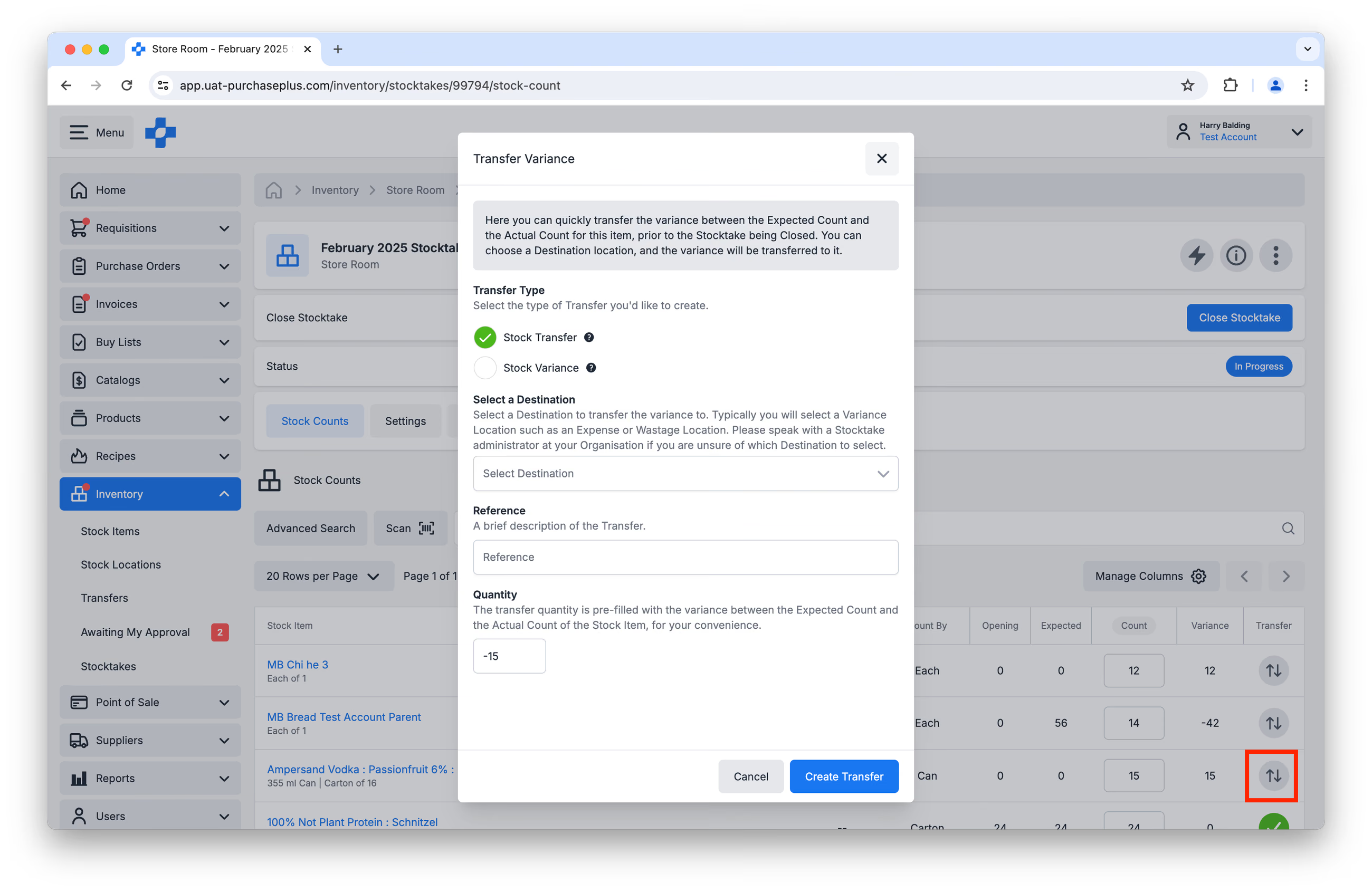
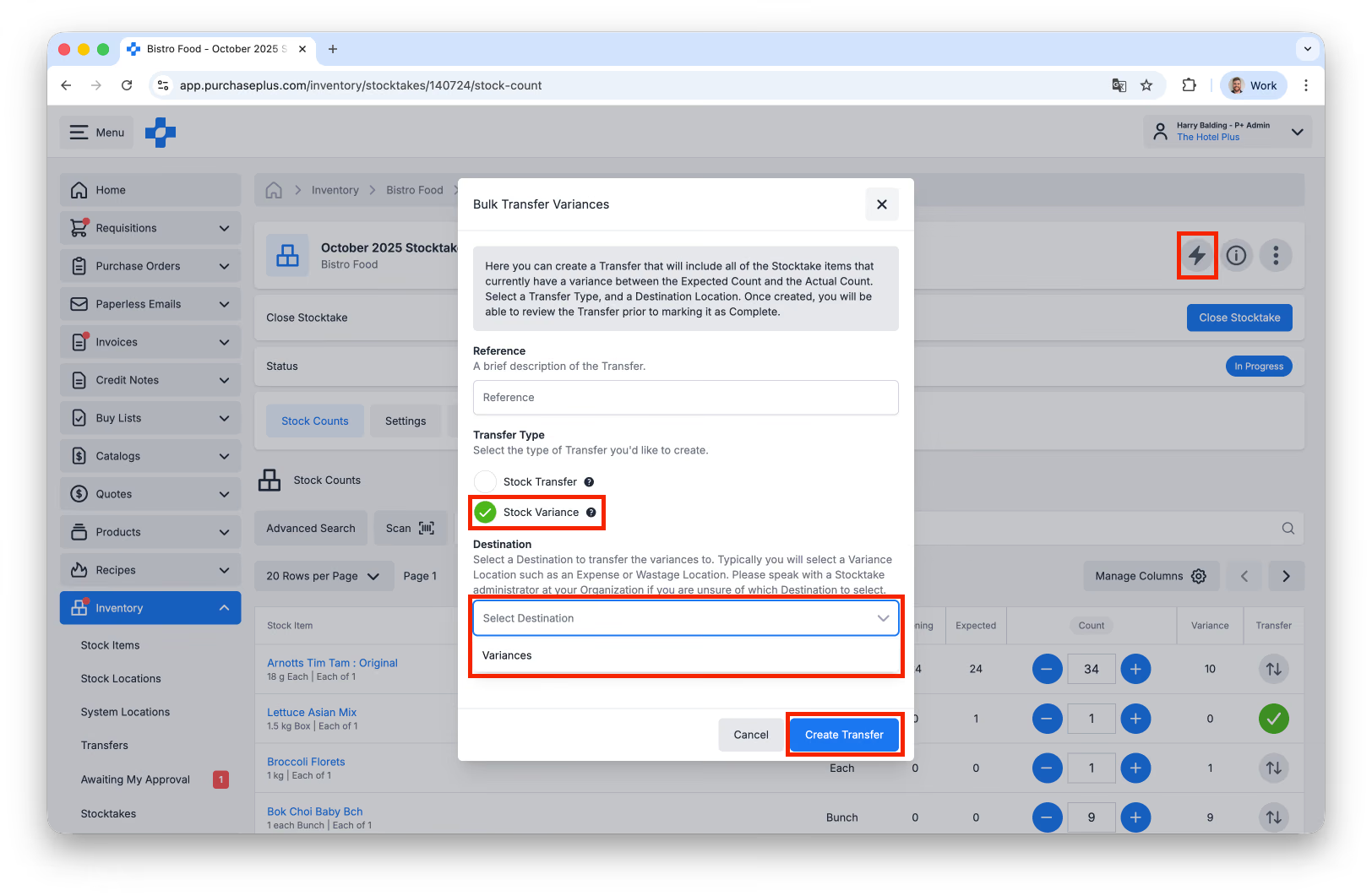
2. Tangani setiap Selisih yang muncul dalam hitungan Anda dengan membuat Transfer Selisih dari Lokasi Stok ke Lokasi Selisih (atau Biaya). Jika Anda menghitung beberapa Lokasi Stok, kami sarankan untuk mengosongkan selisih Lokasi Stok utama Anda terlebih dahulu untuk menghindari penanganan Transfer ganda, atau Mentransfer Stok yang berpotensi salah hitung atau salah tempat.
Anda dapat Mentransfer Selisih secara individual:
Atau buat Variasi Stok Massal untuk semua selisih dalam hitungan Lokasi Stok tersebut, dengan memilih 'Variances' atau 'Cost of Goods Sold' sebagai Tujuan:
3. Anda kemudian dapat melakukan Transfer akhir ke Lokasi Biaya lainnya atau pembuangan (waste), jika Organisasi Anda mewajibkannya sebagai bagian dari proses internal Anda.
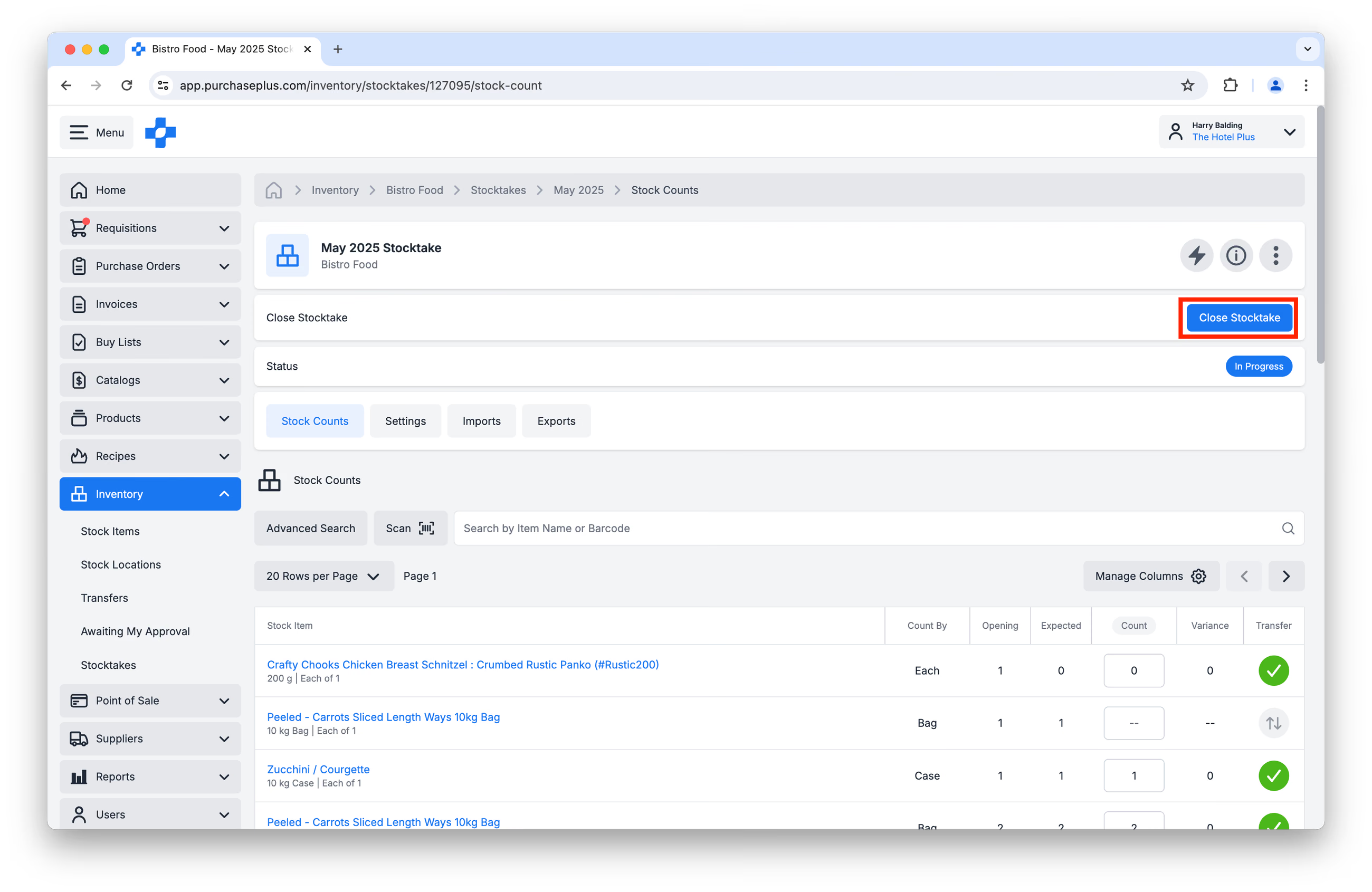
4. Tutup setiap Stock Opname di setiap Lokasi Stok yang Anda hitung:
5. Ketika semua Stock Opname telah Ditutup, jalankan Laporan-laporan berikut. Ekspor dan simpan Laporan di lokasi yang aman:
- Laporan Detail Penilaian Stok, untuk mendapatkan hitungan Anda saat ini setelah Stock Opname.
- Laporan Harga Pokok Penjualan (HPP)
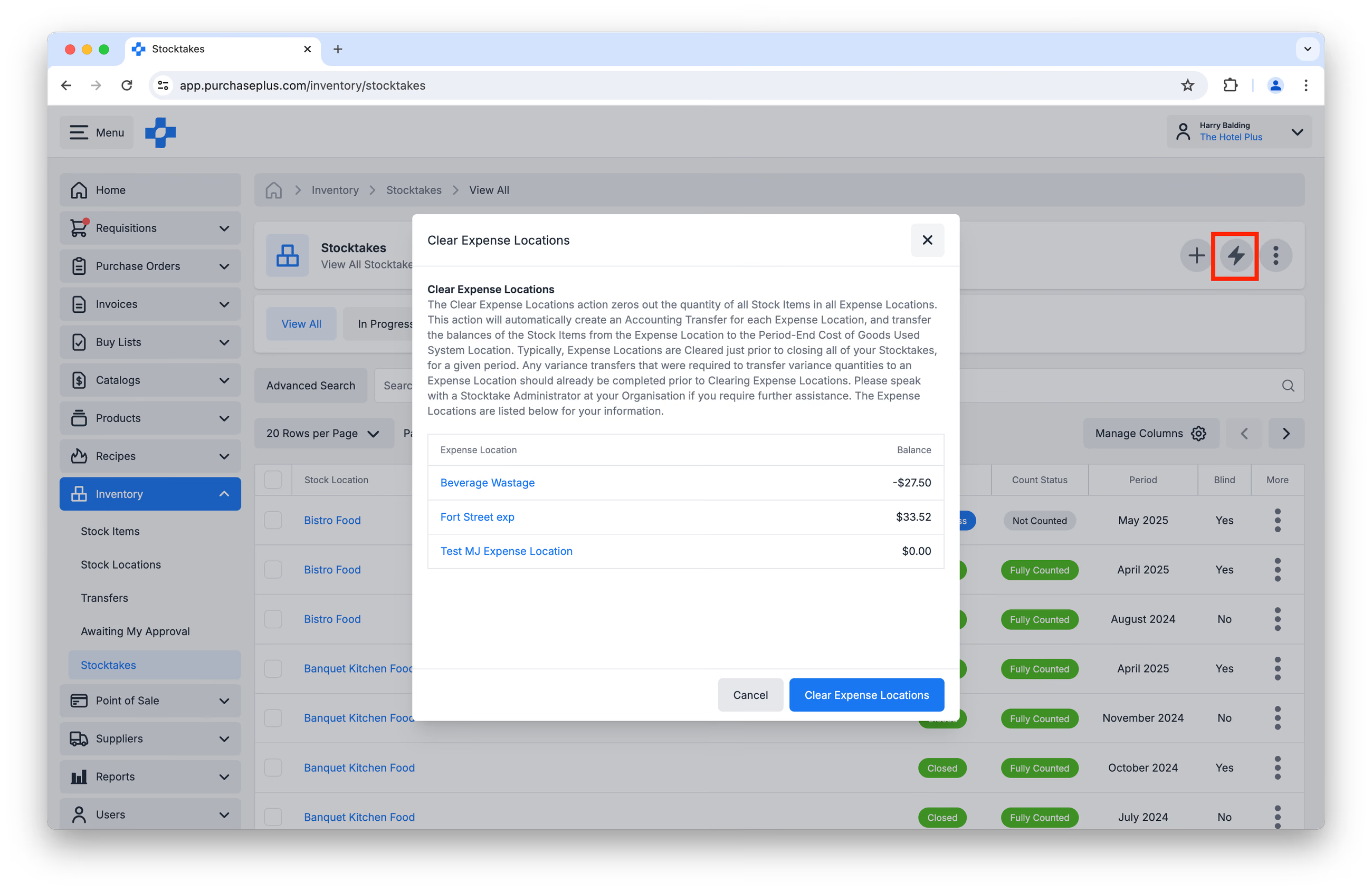
6. Bersihkan Lokasi Biaya Anda untuk mengenolkan kuantitas semua Barang Stok di semua Lokasi Biaya. Tindakan ini akan secara otomatis membuat Transfer Akuntansi untuk setiap Lokasi Biaya, dan mentransfer saldo Barang Stok dari Lokasi Biaya ke Lokasi Sistem Biaya Barang yang Digunakan Akhir Periode:
Laporan yang Bermanfaat
Laporan-laporan berikut dapat digunakan untuk membantu selama Stock Opname Akhir Bulan Anda:
- Laporan Transfer
- Laporan Rekonsiliasi Stok
- Laporan Harga Pokok Penjualan (HPP)
- Laporan Ringkasan Penilaian Stok
- Laporan Detail Penilaian Stok
- Laporan Detail Saldo Akhir Periode
- Laporan Daftar Stock Opname
- Laporan Variasi Stok
- Laporan Baris Transfer
- Laporan Baris Rekonsiliasi Stok
- Laporan Baris Pesanan Pembelian
- Laporan Pesanan Pembelian
- Laporan Barang Stok dan Pengganti
Pertanyaan Umum
- Apakah pembuatan Bukti Penerimaan Barang baru saat Stock Opname sedang Berlangsung akan menambah Hitungan di dalam Lokasi Stok?
Ya. Menerima barang baru ke Inventaris dalam skenario ini akan menambah jumlah hitungan.
- Apakah mengubah Nilai Satuan akan memengaruhi Laporan?
Ya. Nilai satuan akan berubah pada setiap laporan yang dibuat setelah Nilai Satuan diperbarui.
- Bisakah membatalkan Stock Opname?
Tidak. Anda harus menyelesaikan Stock Opname tersebut dan membuka kembali yang baru.
- Bagaimana cara Menerima PO dengan benar jika sudah ditandai sebagai Diterima, tetapi belum Diterima ke Inventaris?
Jika PO telah Diterima, tetapi belum Diterima ke Inventaris, Anda harus membatalkan Bukti Penerimaan Barang tersebut, lalu Menerimanya kembali ke dalam Inventaris.
Tips & Trik Tingkat Lanjut
- Menjalankan Laporan Daftar Stock Opname akan memberi Anda daftar yang dapat diekspor dari semua Lokasi Stock Opname yang Terbuka beserta Barang Stok di dalamnya. Ini dapat digunakan sebagai alternatif dari mengekspor Stock Opname di setiap Lokasi individual.
- Menyelesaikan Stock Opname dengan Pemindaian Barcode dapat dilakukan di PurchasePlus, dan ini adalah cara yang sangat baik untuk mempercepat proses Stock Opname. Hal ini mengharuskan Barcode untuk dikonfigurasikan terlebih dahulu oleh masing-masing Pelanggan.
- 'Manajemen Inventaris Tanpa Stock Opname' dimungkinkan di PurchasePlus. Ini memerlukan modul Point of Sale kami, serta integrasi dengan sistem POS eksternal Anda. Penjualan yang dilakukan di terminal POS Anda akan ditautkan dengan Barang Stok di Lokasi Stok Anda, dan dikurangi secara otomatis secara berkala.
- Khusus untuk Organisasi yang tidak menggunakan modul Resep dan/atau POS: Anda mungkin ingin membuka setiap Lokasi Stok yang dihitung dan Menghapus setiap Barang Stok dengan Kuantitas 0, sehingga Lokasi Stok terlihat lebih 'bersih', dan tidak menampilkan Barang Stok yang sudah tidak lagi disimpan di Lokasi tersebut: