Ikhtisar
Ikhtisar
Apa itu pemasok?
'Pemasok' adalah Organisasi tempat Anda membeli Barang atau Jasa. Pemasok di PurchasePlus hanyalah Organisasi dengan Tipe 'Pemasok' (berbeda dengan Organisasi bertipe 'Pembeli').
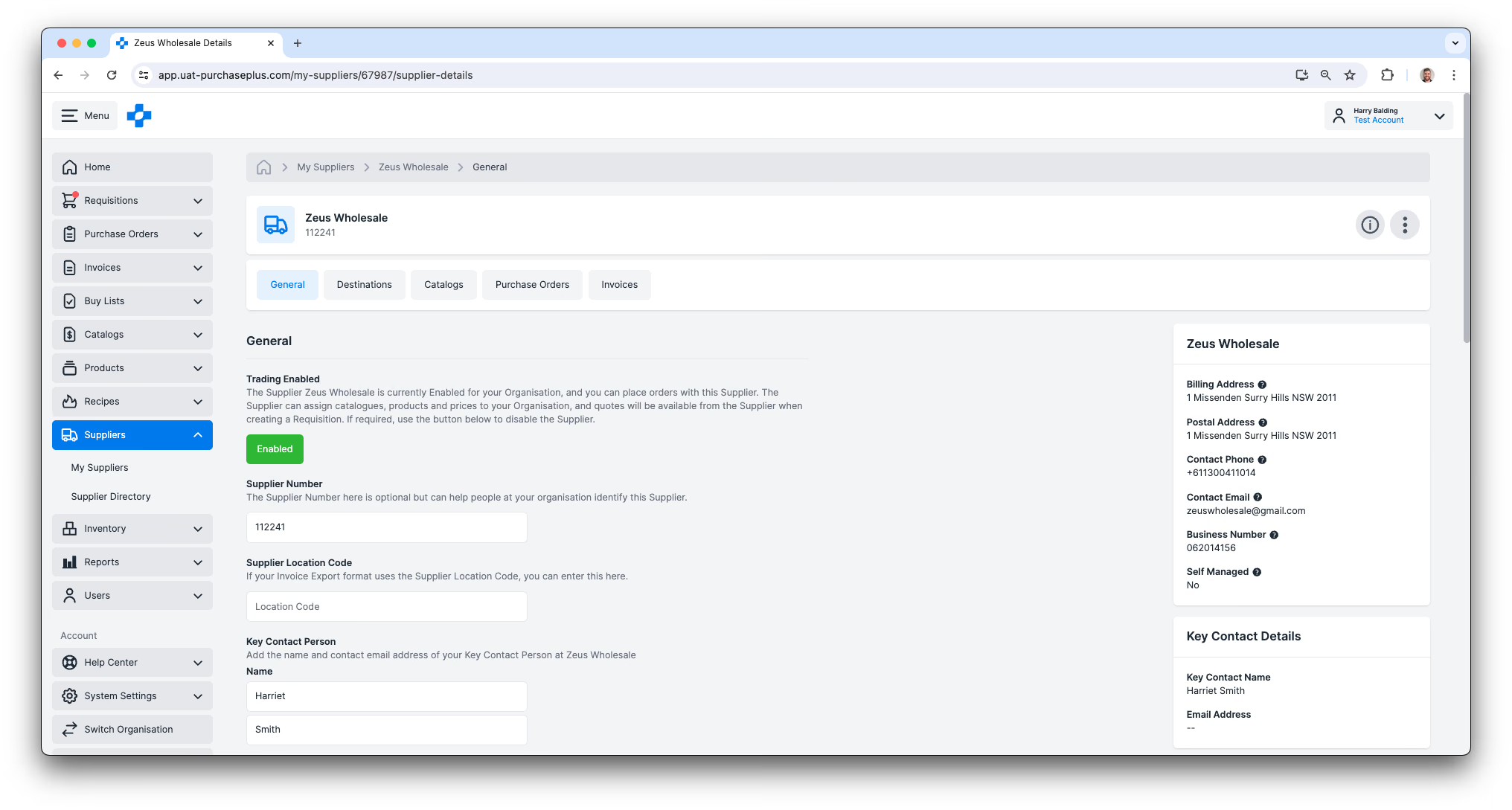 Pemasok dan Pembeli diperlakukan sangat berbeda di PurchasePlus; misalnya, artikel ini menjelaskan bagaimana Pembeli dapat membuat, mengelola, dan berinteraksi dengan Pemasok mereka - sedangkan Pemasok tidak dapat membuat atau mengelola Organisasi Pembeli.
Pemasok Terdaftar vs. Dikelola Mandiri
Organisasi Pemasok dapat berupa:
- Pemasok Terdaftar, artinya Pemasok tersebut memiliki akun di PurchasePlus, dan pengguna di Organisasi tersebut masuk ke sistem kami untuk mengelola Produk, Katalog, dan lainnya.
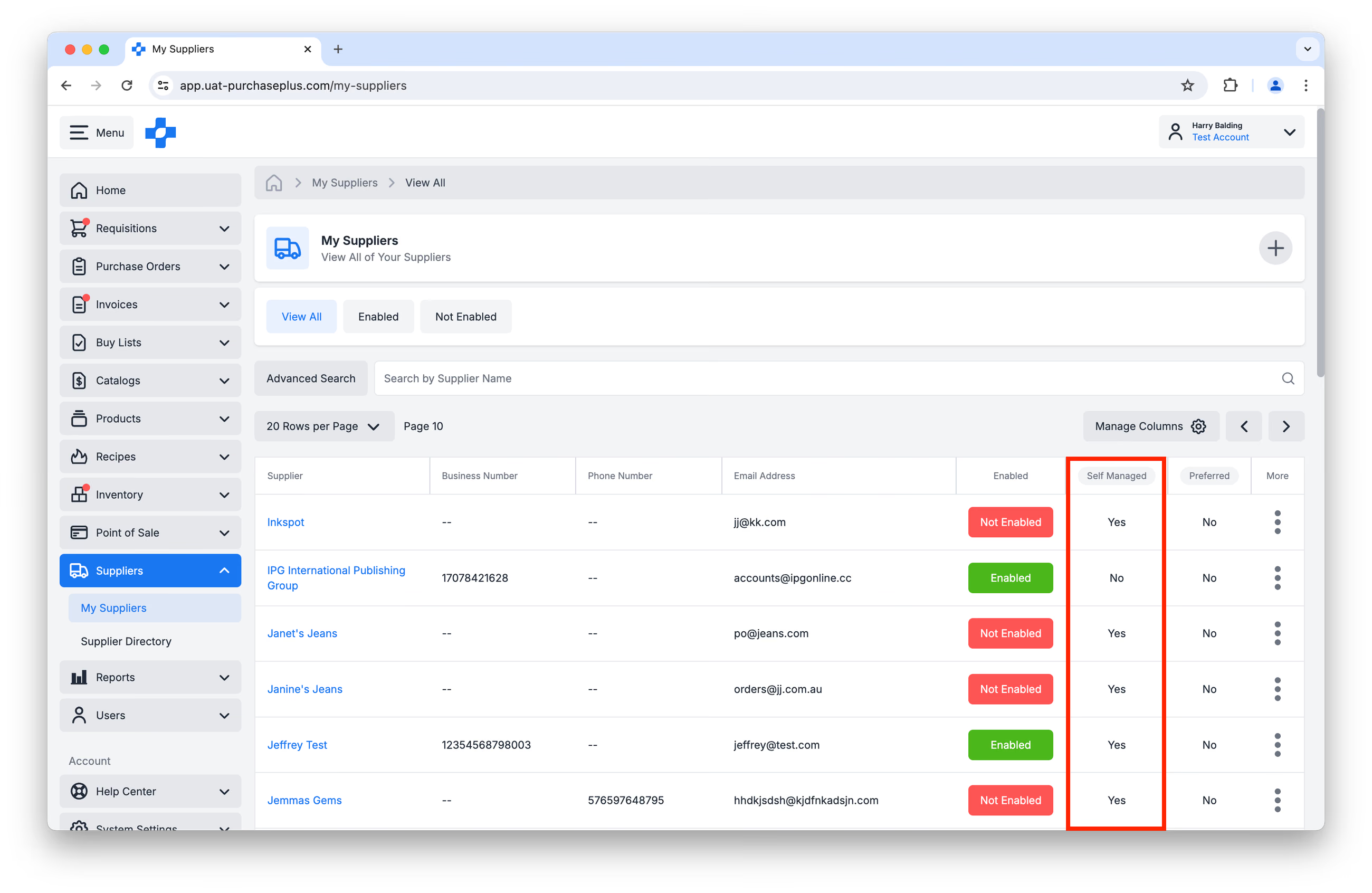
- Pemasok Dikelola Mandiri, artinya Organisasi Pembeli Anda 'memiliki' entitas Pemasok tersebut di sistem kami. Entitas ini telah dibuat oleh pengguna di organisasi Anda, dan semua Produk serta Katalog yang ditetapkan ke Pemasok ini juga dimiliki oleh Organisasi Anda. Karyawan dari Pemasok ini tidak akan pernah mengetahui bahwa Organisasi mereka ada di PurchasePlus, dan mereka tidak dapat masuk ke sistem kami.
Hubungan Perdagangan
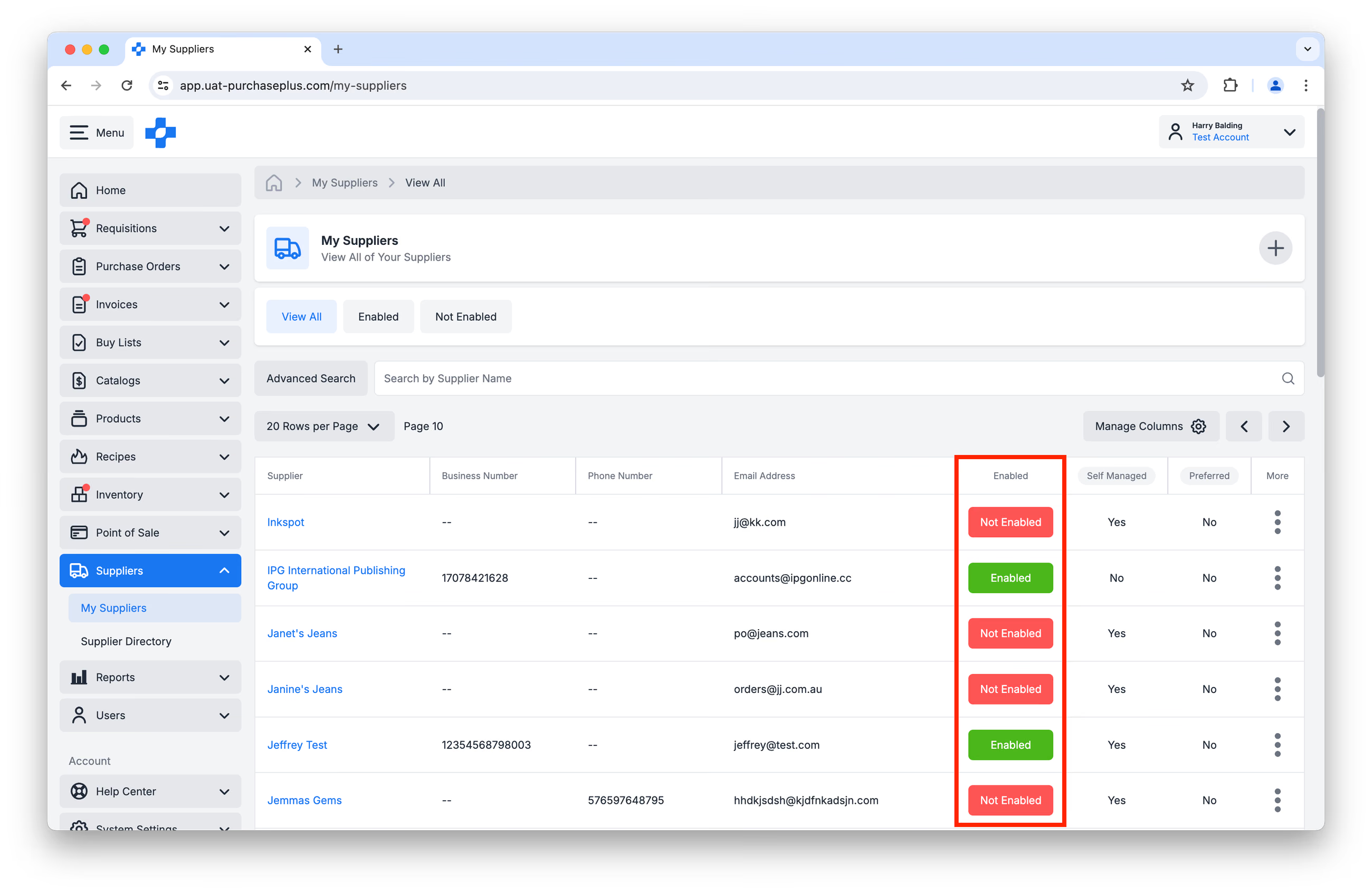
Hubungan Perdagangan adalah konsep yang sangat penting di PurchasePlus. Hubungan ini mewakili koneksi dunia nyata antara Pembeli dan Pemasok, dan dapat ditandai sebagai Diaktifkan atau Dinonaktifkan oleh Pembeli (dan sampai batas tertentu, oleh Pemasok Terdaftar juga) di sistem kami.
Pembeli yang memulai Hubungan Perdagangan dengan Pemasok mana pun (baik Terdaftar maupun Dikelola Mandiri) secara otomatis Mengaktifkan Hubungan Perdagangan untuk kedua belah pihak, dan Pembeli dapat segera membuat Katalog Dikelola Mandiri, menetapkannya ke Pemasok, serta mulai menambahkan Produk dari Katalog Pemasok tersebut ke Permintaan Pembelian mereka.
Namun, Hubungan Perdagangan harus Diaktifkan oleh Pembeli dan Pemasok Terdaftar agar Pemasok Terdaftar tersebut dapat menetapkan Katalog ke Hubungan Perdagangan (sehingga membuat Produk dalam Katalog tersedia bagi Pembeli di Permintaan Pembelian mereka).
Mengelola Hubungan Perdagangan
Pembeli dapat memulai (dengan demikian 'mengaktifkan') Hubungan Perdagangan dengan Pemasok melalui cara:
- 'Menghubungkan' dengan Pemasok Terdaftar menggunakan [Pemasok] → [Direktori Pemasok], atau
- Membuat Pemasok Dikelola Mandiri menggunakan tombol [Pemasok] → [Pemasok Saya] → [Tambah Pemasok Dikelola Mandiri Baru].
Pembeli dapat menandai Hubungan Perdagangan dengan Pemasok sebagai Tidak Diaktifkan melalui cara:
- Melihat tabel Pemasok di [Pemasok] → [Pemasok Saya] dan mengeklik Status ‘Diaktifkan’ untuk memperbaruinya menjadi Tidak Diaktifkan.
- Melihat Profil Pemasok dan mengeklik Status ‘Diaktifkan’ untuk memperbaruinya menjadi Tidak Diaktifkan.
Tingkat Lanjut: Nomor Pemasok dan Hubungan Perdagangan
Saat Anda menambahkan Pemasok baru ke Sistem AP Anda di dalam PurchasePlus, Anda menetapkan Nomor Pemasok default. Nomor ini digunakan untuk mencocokkan Pemasok dengan bidang terkait di sistem Hutang Usaha (AP) Anda saat Faktur dan Nota Kredit diekspor. Hal ini dapat dilakukan bersama tim kami saat penyediaan akun awal.
Setelah Pemasok ditambahkan, Anda dapat memperbarui Nomor Pemasok di area Pemasok Saya. Namun, perubahan ini hanya berlaku untuk Hubungan Perdagangan antara Organisasi tempat Anda masuk saat ini dan Pemasok tersebut; perubahan ini tidak akan memengaruhi Nomor Pemasok yang digunakan dalam Hubungan Perdagangan lainnya (yaitu dengan Organisasi atau Departemen lain dalam Hierarki Organisasi Anda - yang masing-masing dapat mengelola Nomor Pemasok mereka sendiri untuk Pemasok tersebut), dan juga tidak akan mengubah Nomor Pemasok default yang diatur dalam Sistem AP Anda.
Menghubungkan pemasok terdaftar
Anda dapat menelusuri dan mencari daftar Pemasok Terdaftar menggunakan area [Pemasok] → [Direktori Pemasok], dan Menghubungkan dengan Pemasok mana pun di jaringan kami.
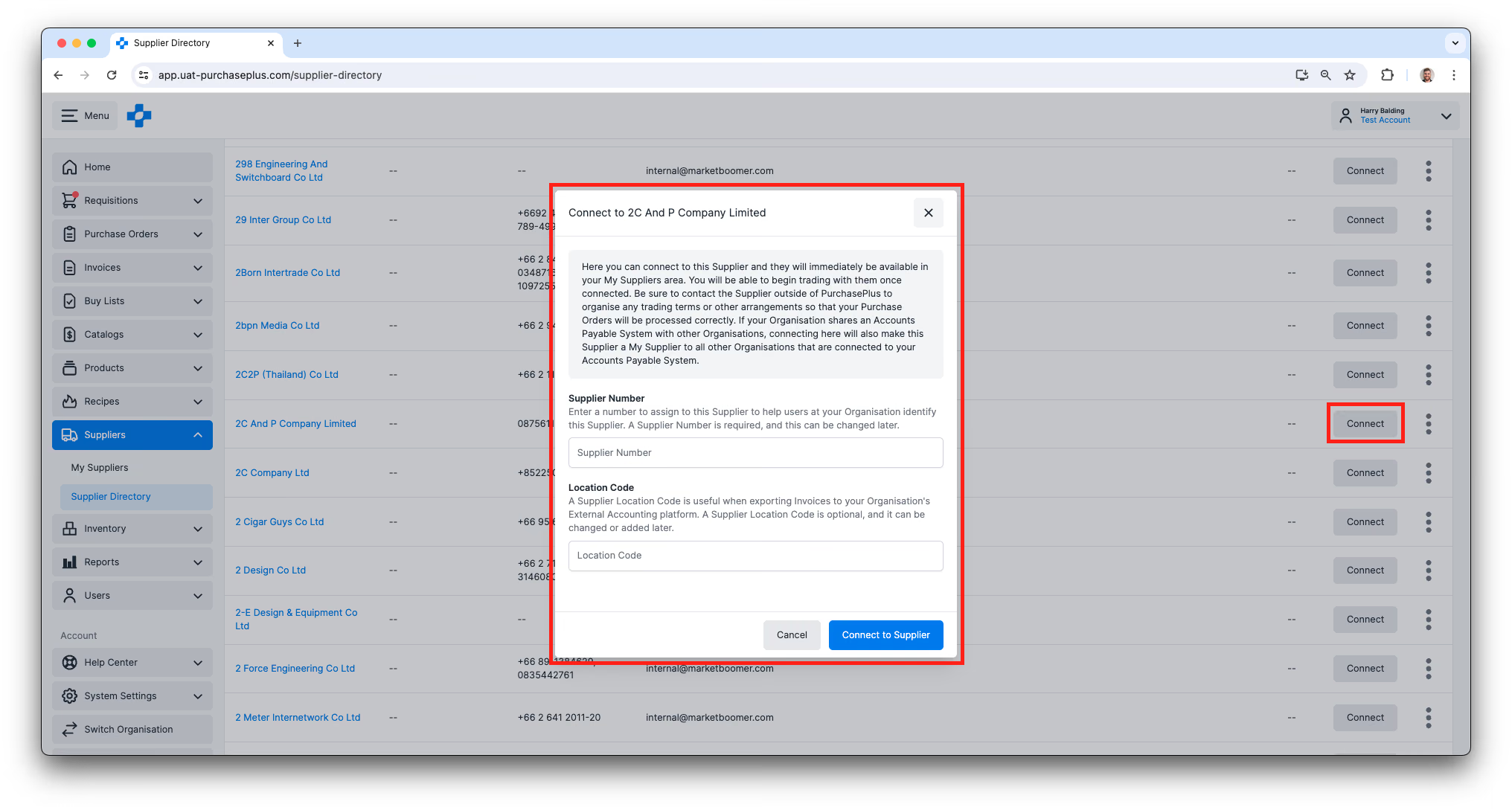
Setelah Pemasok Terdaftar juga mengaktifkan Hubungan Perdagangan, mereka akan dapat mengelola dan menetapkan Katalog Milik Pemasok ke Organisasi Anda, dan Anda dapat mulai membeli produk mereka di Permintaan Pembelian Anda.
Untuk mempelajari lebih lanjut, silakan baca artikel kami tentang Menghubungkan dengan Pemasok Terdaftar.
Menemukan Detail Kontak Pemasok
Buka [Pemasok] → [Direktori Pemasok], cari Pemasok berdasarkan nama dan Anda akan menemukan nomor telepon serta alamat email mereka yang terdaftar. Jika Anda menginginkan perkenalan dengan Pemasok, silakan hubungi tim Hubungan Pemasok kami dan kami akan dengan senang hati membantu.
Membuat pemasok dikelola mandiri
Membuat Organisasi Pemasok Dikelola Mandiri cukup sederhana, dan setelah dibuat, Anda dapat menambahkan banyak detail untuk melengkapi profil Pemasok dan memastikan bahwa Pesanan Pembelian Anda dikirim ke tempat yang tepat, serta secara otomatis dikodekan ke Departemen dan Kode Akun default yang benar di Organisasi Anda.
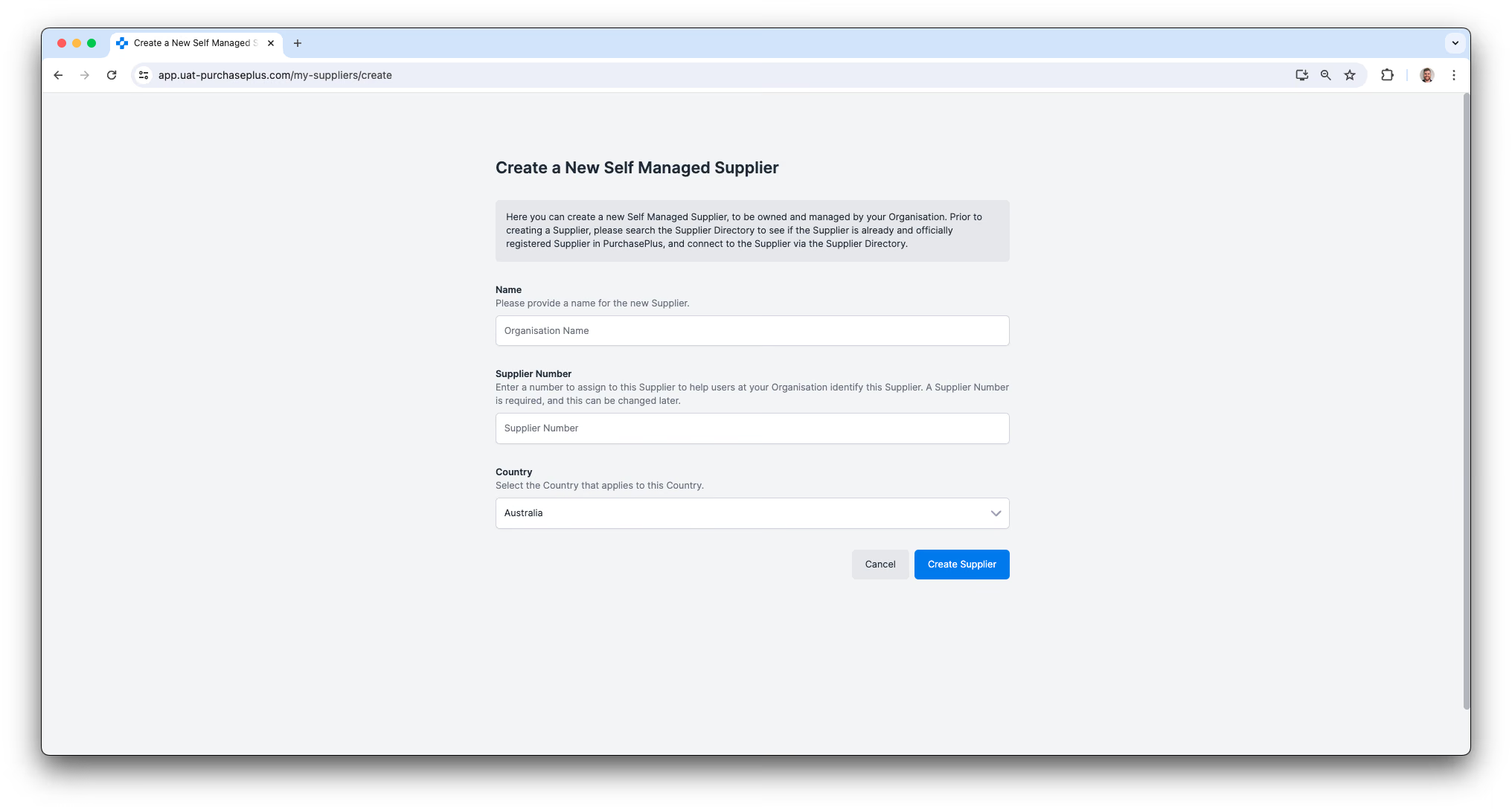
Untuk mempelajari lebih lanjut, silakan baca artikel kami tentang Membuat Pemasok Dikelola Mandiri.
Mengelola pemasok
Pengguna Pembeli dapat melihat Organisasi Pemasok yang memiliki Hubungan Perdagangan yang Diaktifkan dengan mereka di menu Navigasi Samping [Pemasok] → [Pemasok Saya].
Mengeklik nama Pemasok akan menampilkan informasi profil Pemasok, dan pengguna dengan Izin 'Kelola Pemasok' dapat memperbarui informasi profil Pemasok Dikelola Mandiri mana pun.
Profil Pemasok (seperti yang dilihat melalui sudut pandang [Pemasok Saya] → [Nama Pemasok]) juga memungkinkan pengguna untuk melihat:
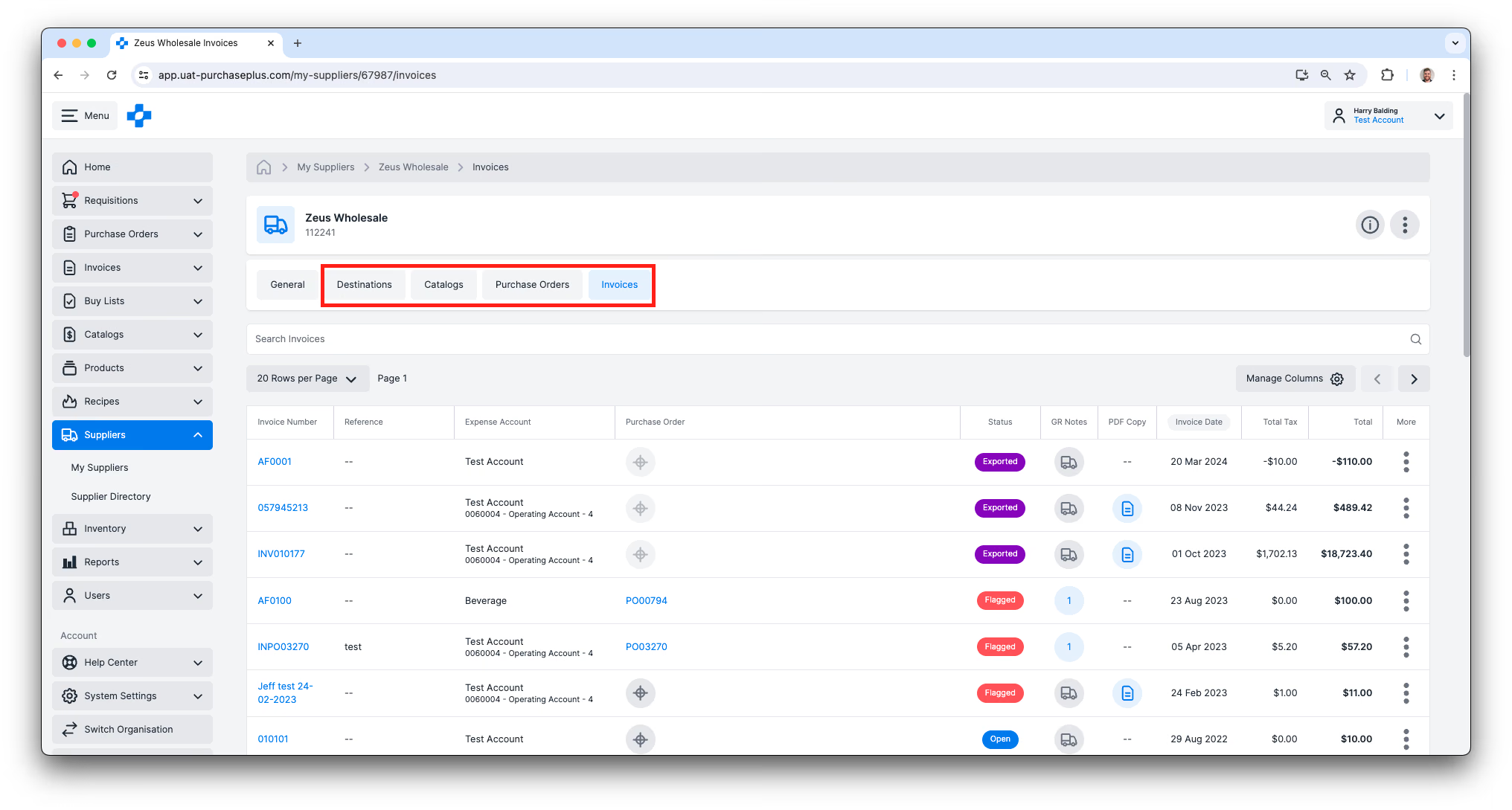
- Tujuan yang telah disiapkan untuk Pemasok ini. Jika Pemasok adalah Pemasok Dikelola Mandiri yang dimiliki oleh Organisasi Anda, Anda dapat membuat Tujuan sebanyak yang diperlukan, tetapi hanya satu yang dapat ditetapkan sebagai Tujuan Default. Tujuan Default menentukan ke mana Pesanan Pembelian akan dikirim saat Permintaan Pembelian yang menghasilkannya dikonfigurasi untuk mengirim Pesanan Pembelian secara otomatis setelah disetujui.
- Katalog yang tersedia bagi Organisasi Anda untuk pembelian melalui Pemasok ini,
- Pesanan Pembelian yang dikirim ke Pemasok ini, serta Nota Penerimaan terkait,
- Faktur yang diterima dari Pemasok ini.
Pemasok Pilihan
Jika Anda memiliki izin 'Kelola Pemasok', Anda dapat memilih untuk menandai Pemasok sebagai Pemasok Pilihan di tab Pengaturan Umum Pemasok:
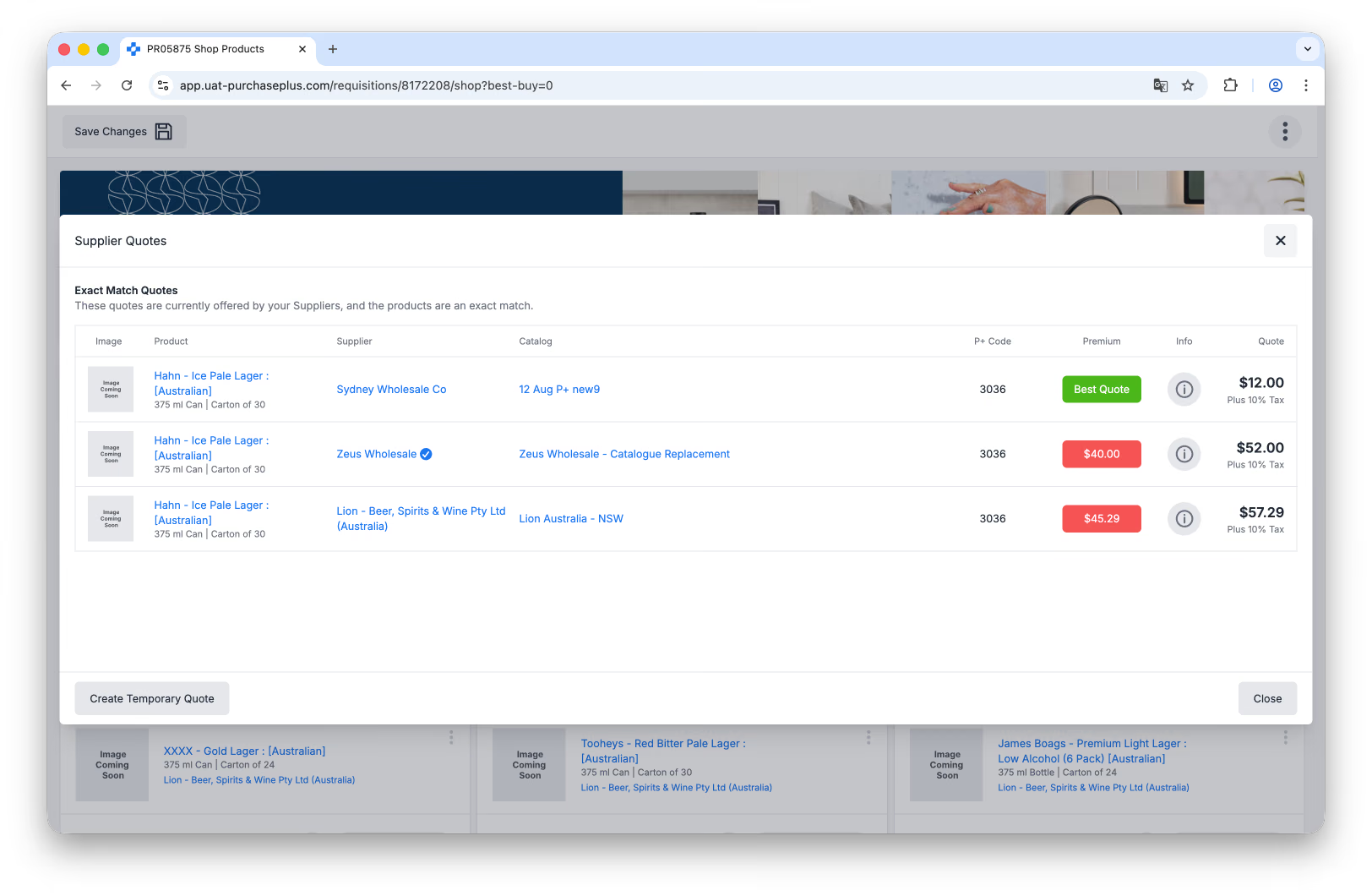
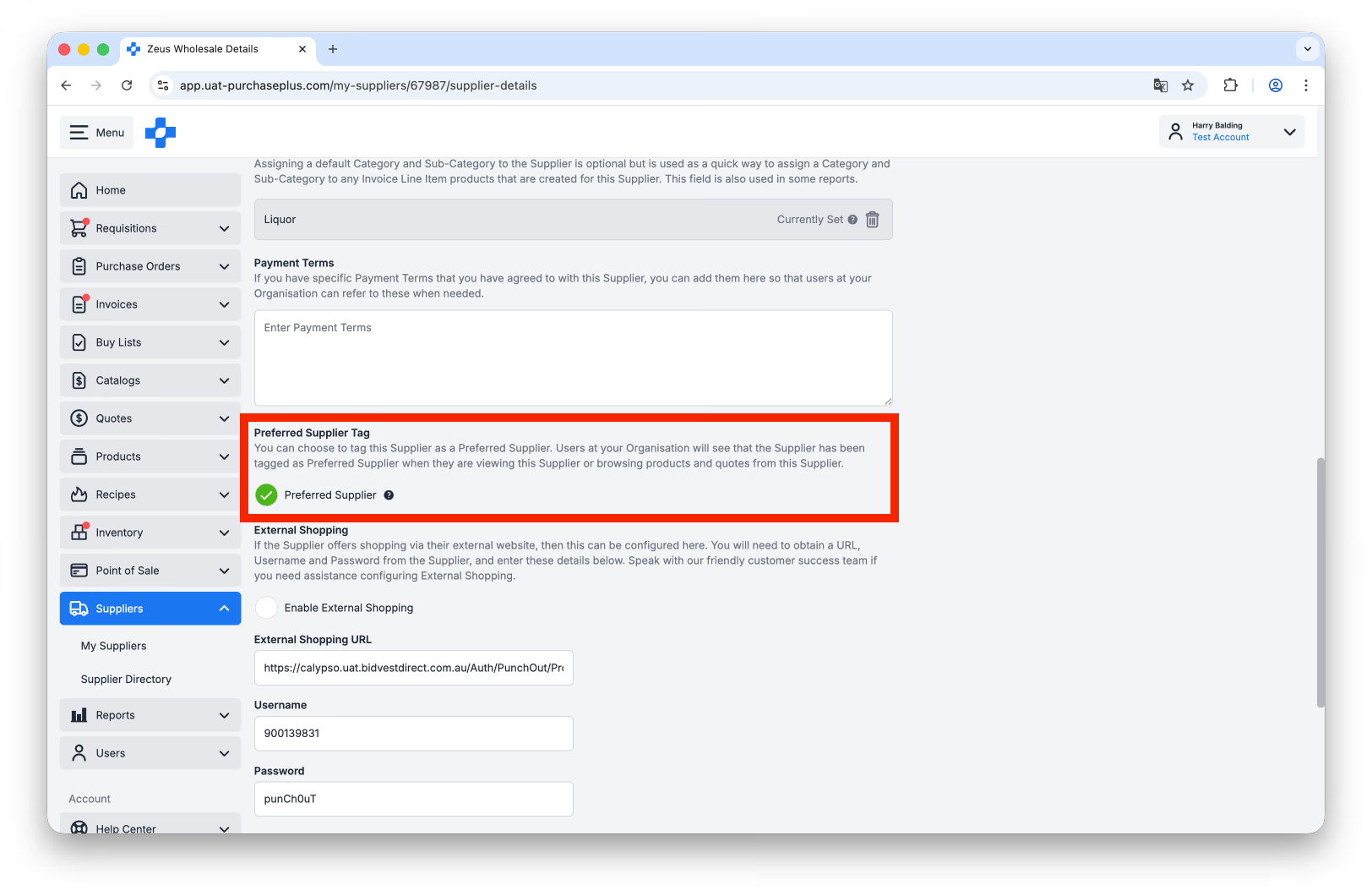 Pengguna di Organisasi Anda akan melihat bahwa Pemasok telah ditandai sebagai Pemasok Pilihan (dengan ikon centang biru) saat mereka melihat Pemasok ini, atau saat mereka menelusuri produk dan penawaran harga dari Pemasok ini (misalnya, saat mereka membuat Permintaan Pembelian):