

Menjalankan Laporan
Menjalankan Laporan
Menjalankan Laporan
Jumlah data yang sangat besar dihasilkan oleh (dan disimpan di dalam) sistem PurchasePlus Anda. Mengakses data ini secara massal dalam bentuk Laporan yang dapat diunduh adalah cara yang bagus untuk memberikan informasi yang lebih baik bagi keputusan bisnis Anda.
Laporan di PurchasePlus (sebelumnya dikenal sebagai 'Snapshots') memiliki area tersendiri di sistem kami: [Laporan], yang dapat diakses melalui bilah navigasi samping. Mengklik [Laporan] → [Lihat Semua] akan menampilkan daftar Laporan yang tersedia bagi pengguna di Organisasi Anda:
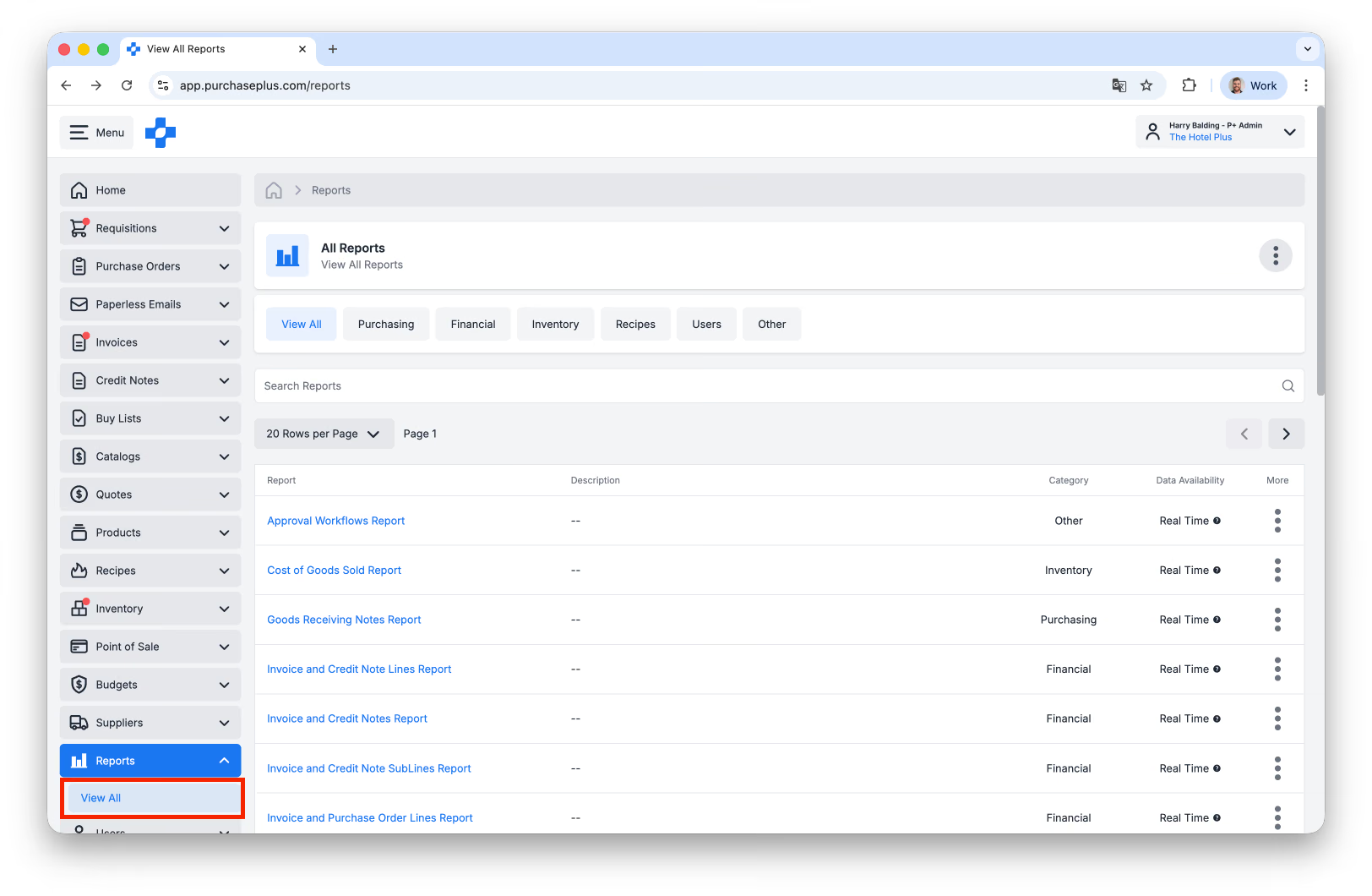
Pada halaman ini, Anda akan melihat sejumlah kolom yang membantu memahami setiap Laporan.
Metadata Laporan
Terdapat empat kolom metadata untuk setiap laporan di halaman ini:
- Laporan: Juga dikenal sebagai 'Nama' atau 'Jenis' Laporan. Klik data di kolom ini saat Anda ingin meninjau eksekusi Laporan ini sebelumnya, atau untuk Menjalankan iterasi baru Laporan.
- Deskripsi: Memungkinkan pengguna untuk melihat Deskripsi setiap Laporan dan menentukan apakah laporan tersebut sesuai dengan kebutuhan mereka.
- Kategori: Anda dapat memfilter daftar Laporan berdasarkan Kategori menggunakan tab di sepanjang bagian atas halaman. Harap diperhatikan bahwa tab yang ditampilkan akan bergantung pada modul mana yang diaktifkan untuk Organisasi Anda.
- Ketersediaan Data: Data dapat bersifat Real Time (yaitu diambil snapshot-nya seketika pada saat Eksekusi Laporan), atau Tertunda (Delayed), yang berarti Data Laporan mungkin berusia hingga 24 jam.
Menjalankan Laporan
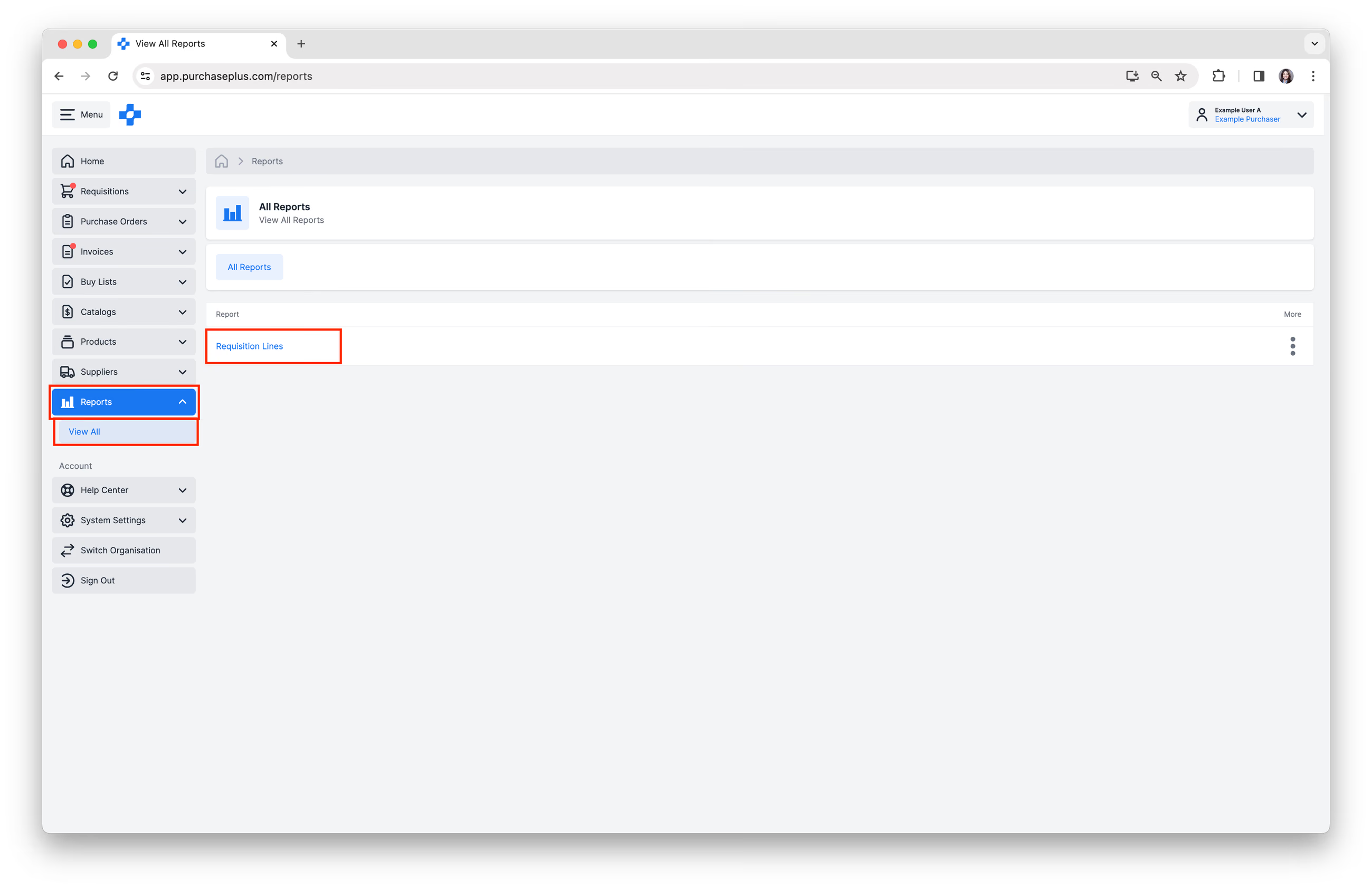
1. Klik [Laporan] → [Lihat Semua] dari bilah navigasi samping.
2. Pilih [Laporan] yang ingin Anda jalankan.
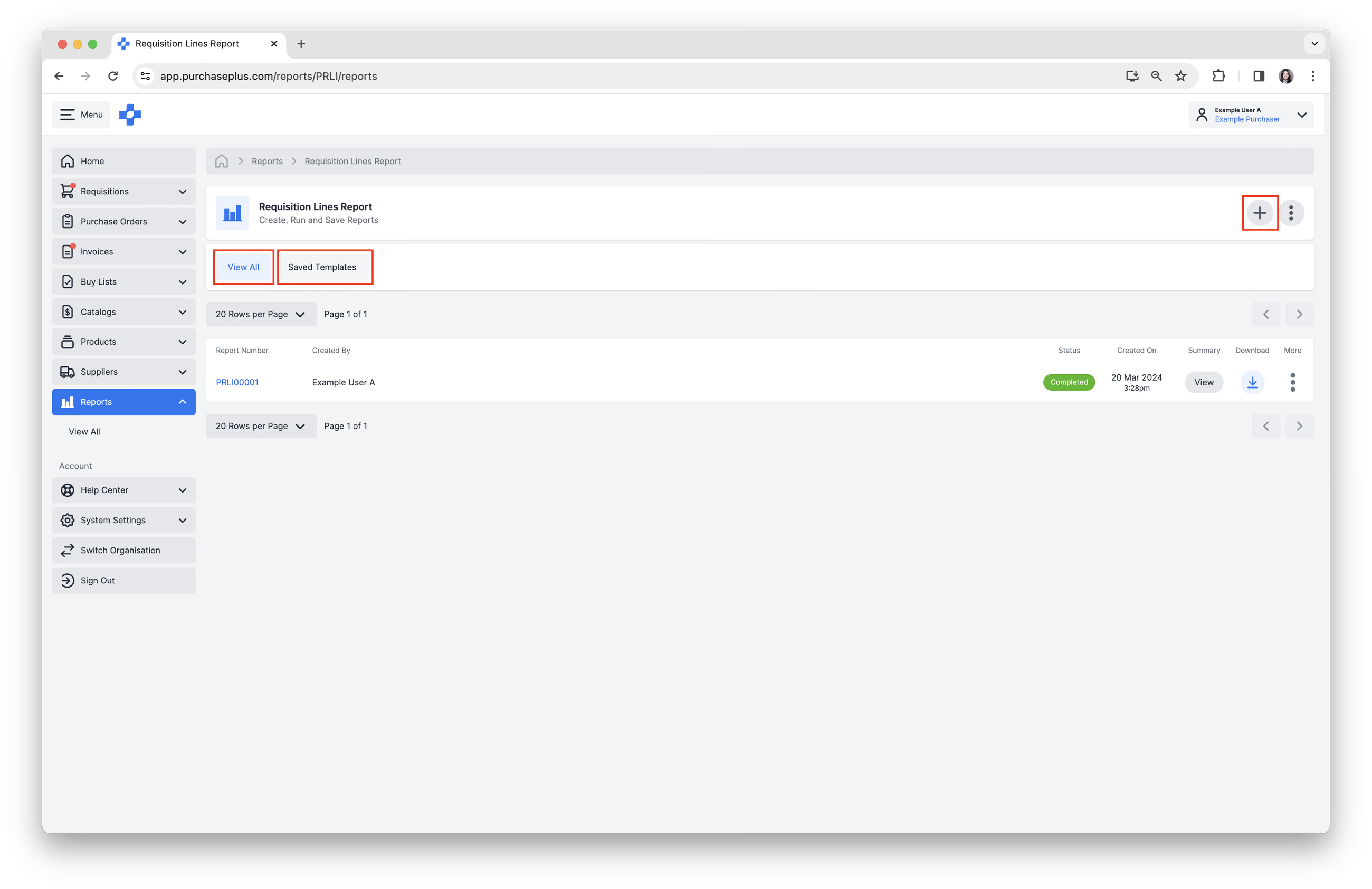
3. Anda dapat melihat iterasi Laporan sebelumnya, serta statusnya, waktu dan tanggal pembuatan, Pengguna yang membuatnya, dan Tautan Unduhan.
4. Klik [Buat Laporan Baru] yang terletak di sudut kanan atas. Anda juga dapat memilih untuk Membuat Laporan dari [Templat Tersimpan], jika ada (lihat Langkah 5a-f untuk informasi selengkapnya).
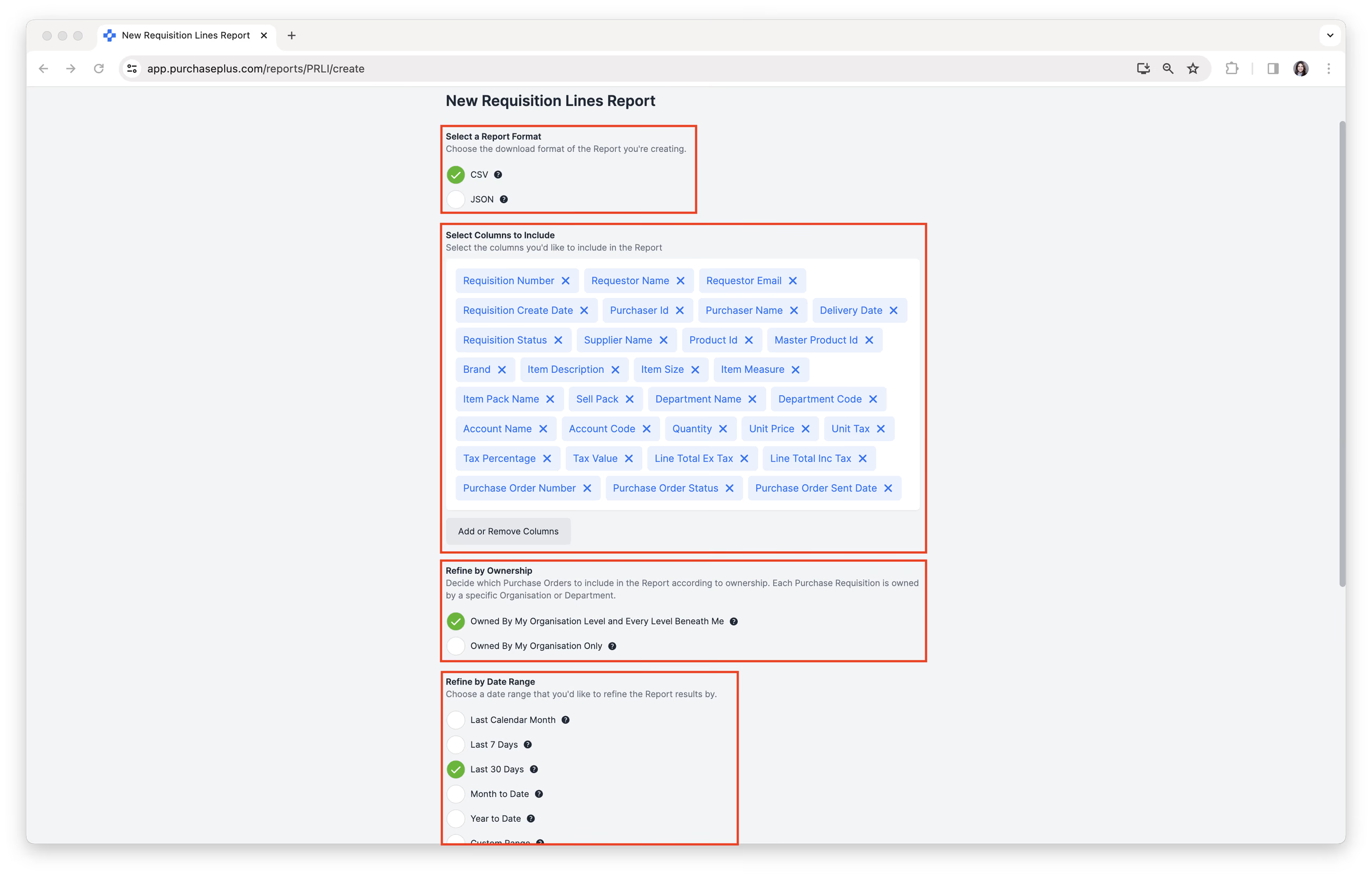
5. Lengkapi formulir Laporan Baru yang menentukan informasi yang ingin Anda sertakan dalam Laporan. Setiap laporan akan memiliki opsi yang berbeda untuk dipilih. Misalnya, Formulir Laporan Baris Permintaan Pembelian menyertakan opsi berikut:
- Pilih Format Laporan.
- Pilih Kolom yang Akan Disertakan. Anda dapat [Tambah atau Hapus Kolom].
- Persempit berdasarkan Kepemilikan. Ini memungkinkan Pengguna menjalankan laporan berdasarkan aktivitas yang berada di tingkat Organisasi mereka saat ini (misalnya, 'Sydney Hotel'), atau tingkat Organisasi mereka saat ini dan semua tingkat di bawahnya (misalnya, 'Sydney Hotel' + 'Dapur' + 'Kafe' + 'Bar').
- Persempit berdasarkan Rentang Tanggal.
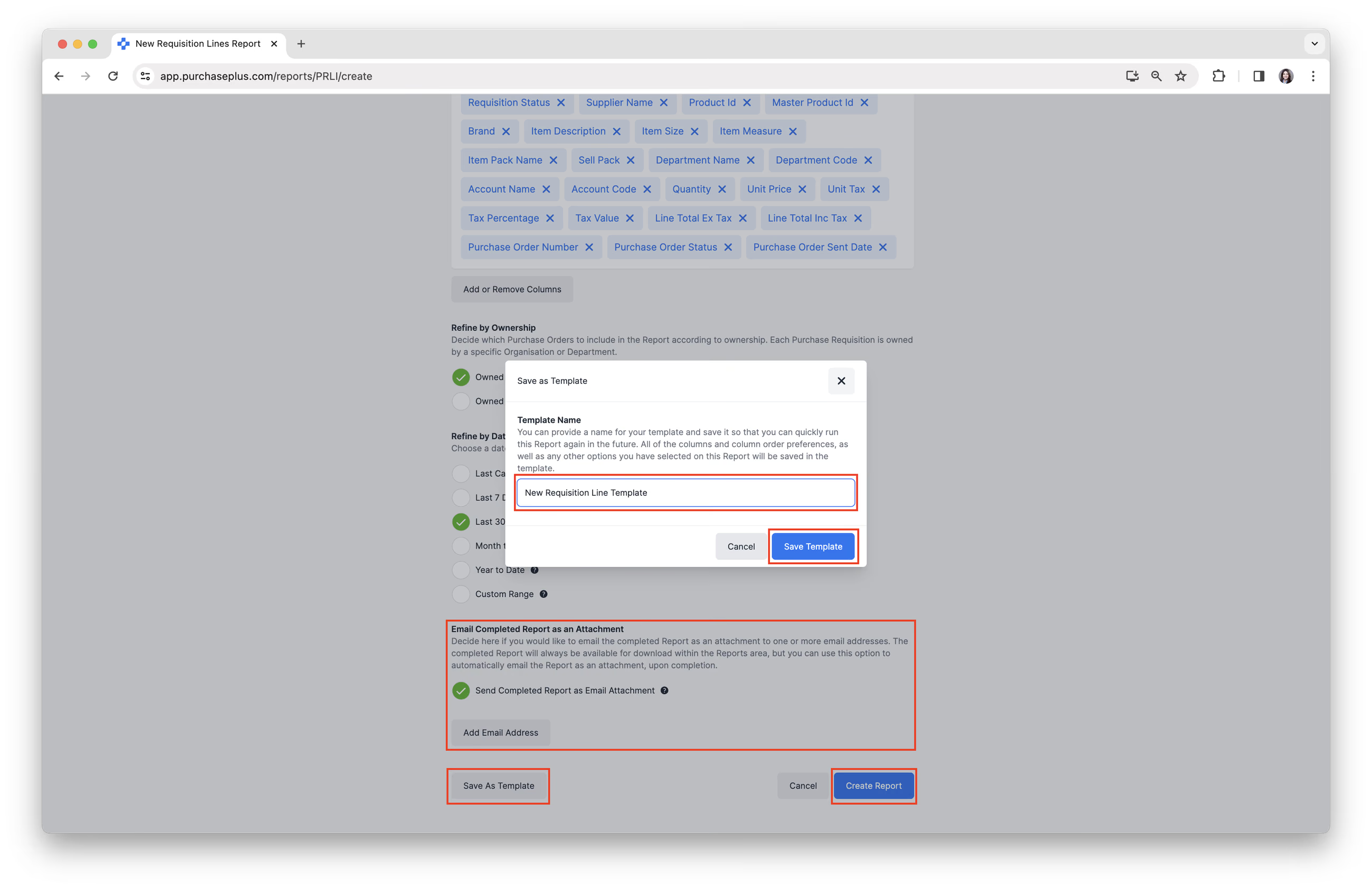
- Pilih [Kirim Email Laporan yang Selesai sebagai Lampiran] → [Tambah Alamat Email] jika diinginkan.
- Pilih apakah Anda ingin [Simpan Sebagai Templat], jika Anda sering menjalankan laporan ini. Masukkan 'Nama Templat' dan klik [Simpan Templat].
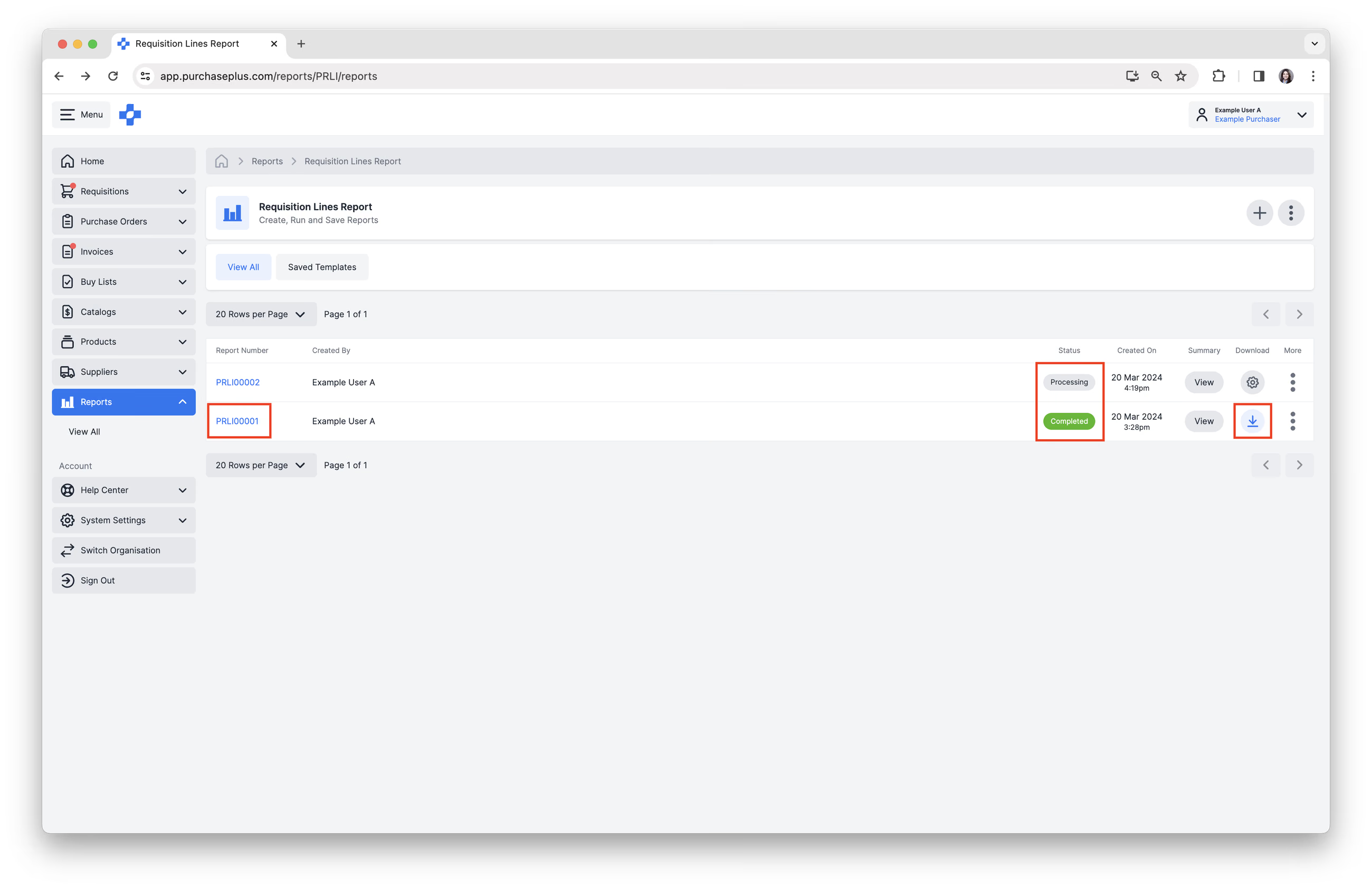
6. Klik [Buat Laporan], jika Anda sudah siap. Status Laporan akan berubah dari 'Memproses' menjadi 'Selesai', saat Laporan siap untuk dilihat.
7. Klik [Nomor Laporan] untuk melihat Laporan di PurchasePlus.
Mengunduh Laporan sebagai CSV atau PDF
Setelah Laporan selesai diproses, Anda dapat memilih [Unduh] untuk menyimpan file di perangkat Anda sebagai CSV.
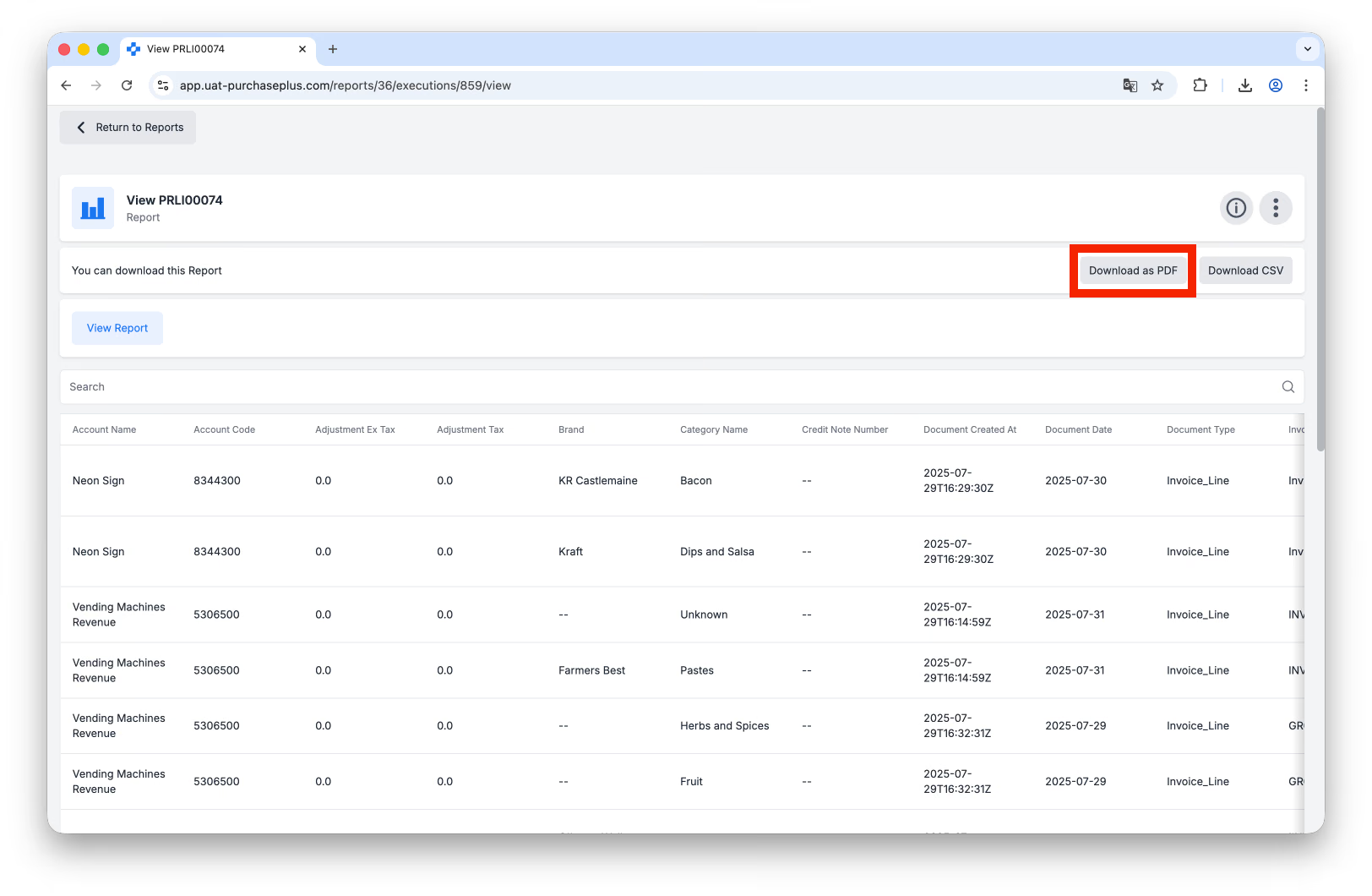
Jika diinginkan, Anda dapat mengunduh laporan sebagai PDF dengan mengklik Nomor Laporan dari tabel, lalu mengklik [Unduh sebagai PDF]:
Laporan Standar yang Tersedia
- Laporan Alur Kerja Persetujuan (Approval Workflows)
- Laporan Harga Pokok Penjualan (Cost of Goods Sold)
- Laporan Faktur dan Nota Kredit (Invoice and Credit Notes)
- Laporan Baris Faktur dan Nota Kredit (Invoice and Credit Note Lines)
- Laporan Sub-Baris Faktur dan Nota Kredit (Invoice and Credit Note Sub-Lines)
- Laporan Faktur dan Pesanan Pembelian (Sebelumnya dikenal sebagai Laporan Baris Akrual di Legacy PurchasePlus)
- Laporan Baris Faktur dan Pesanan Pembelian
- Laporan Pemasok Saya
- Laporan Rincian Saldo Akhir Periode
- Laporan Item POS
- Laporan Pesanan Pembelian (Purchase Orders)
- Laporan Baris Pesanan Pembelian (Purchase Order Lines)
- Laporan Baris Permintaan Pembelian (Purchase Requisition Lines)
- Laporan Resep
- Laporan Item Baris Resep
- Laporan Item Stok dan Pengganti
- Laporan Rekonsiliasi Stok
- Laporan Baris Rekonsiliasi Stok
- Laporan Daftar Stock Opname (Stock Take List)
- Laporan Rincian Valuasi Stok
- Laporan Ringkasan Valuasi Stok
- Laporan Variasi Stok
- Laporan Transfer
- Laporan Baris Transfer
- Laporan Pengguna