

Penerimaan Barang
Penerimaan Barang
Penerimaan ke Inventaris
Saat Anda menerima pengiriman terkait Pesanan Pembelian, Anda dapat menggunakan PurchasePlus untuk 'menerima' barang (yaitu mencatat barang dan jumlah yang diterima secara digital), sehingga Anda mengetahui kapan Pesanan Pembelian Anda terpenuhi, dan Anda dapat membayar Faktur Pemasok dengan percaya diri. Fungsionalitas ini merupakan standar di hampir setiap konfigurasi PurchasePlus.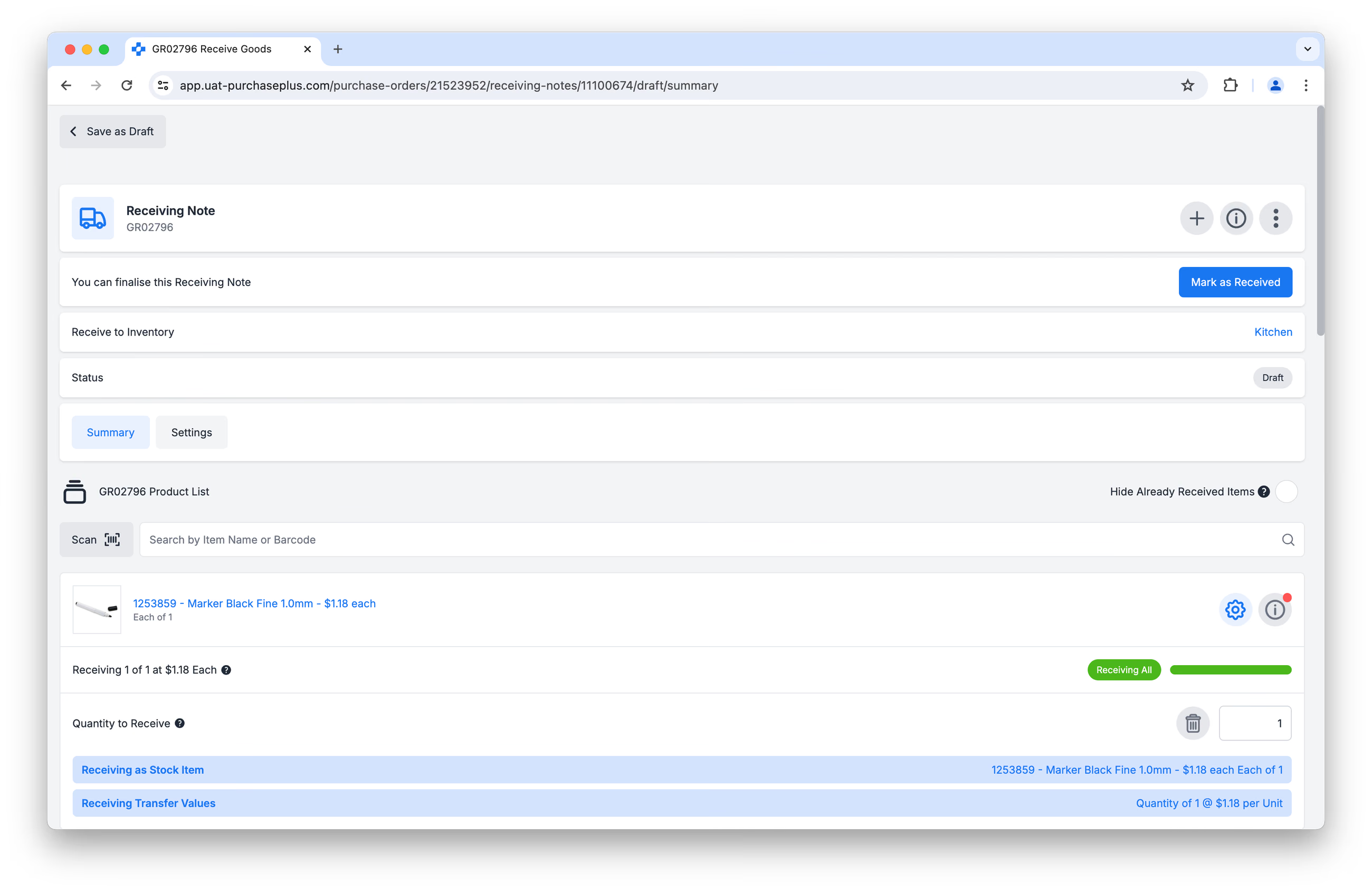
Pengguna modul opsional Inventaris kami dapat melangkah lebih jauh dan memilih untuk 'Menerima Barang ke Inventaris', yang berarti kuantitas Item Stok di Lokasi Stok yang ditentukan akan diperbarui secara otomatis, dan barang yang baru diterima dapat langsung dilihat di Laporan, digunakan dalam Transfer, dihitung dalam Stock Opname, atau dipesan kembali dalam Rekuisisi Dari Lokasi Stok.
Cara kerja
Untuk menyelaraskan lokapasar pembelian PurchasePlus yang terdesentralisasi dan berfokus pada efisiensi dengan kontrol stok terperinci yang dibutuhkan oleh pengelola Inventaris, terdapat tiga konsep penting yang telah kami perkenalkan ke dalam platform kami:
- Kelayakan Item Stok
- 'Terima Sebagai'
- 'Produk Master' dan Pencocokan Produk
Kami menyarankan setiap Pengguna Inventaris untuk memahami ketiga prinsip ini sebelum Menerima Barang ke Inventaris.
Konsep 1: Kelayakan Item Stok
Saat Anda berhasil Menerima Barang ke Inventaris, hasilnya adalah Item Stok Anda bertambah (yaitu jumlahnya meningkat) di Lokasi Stok yang ditentukan:
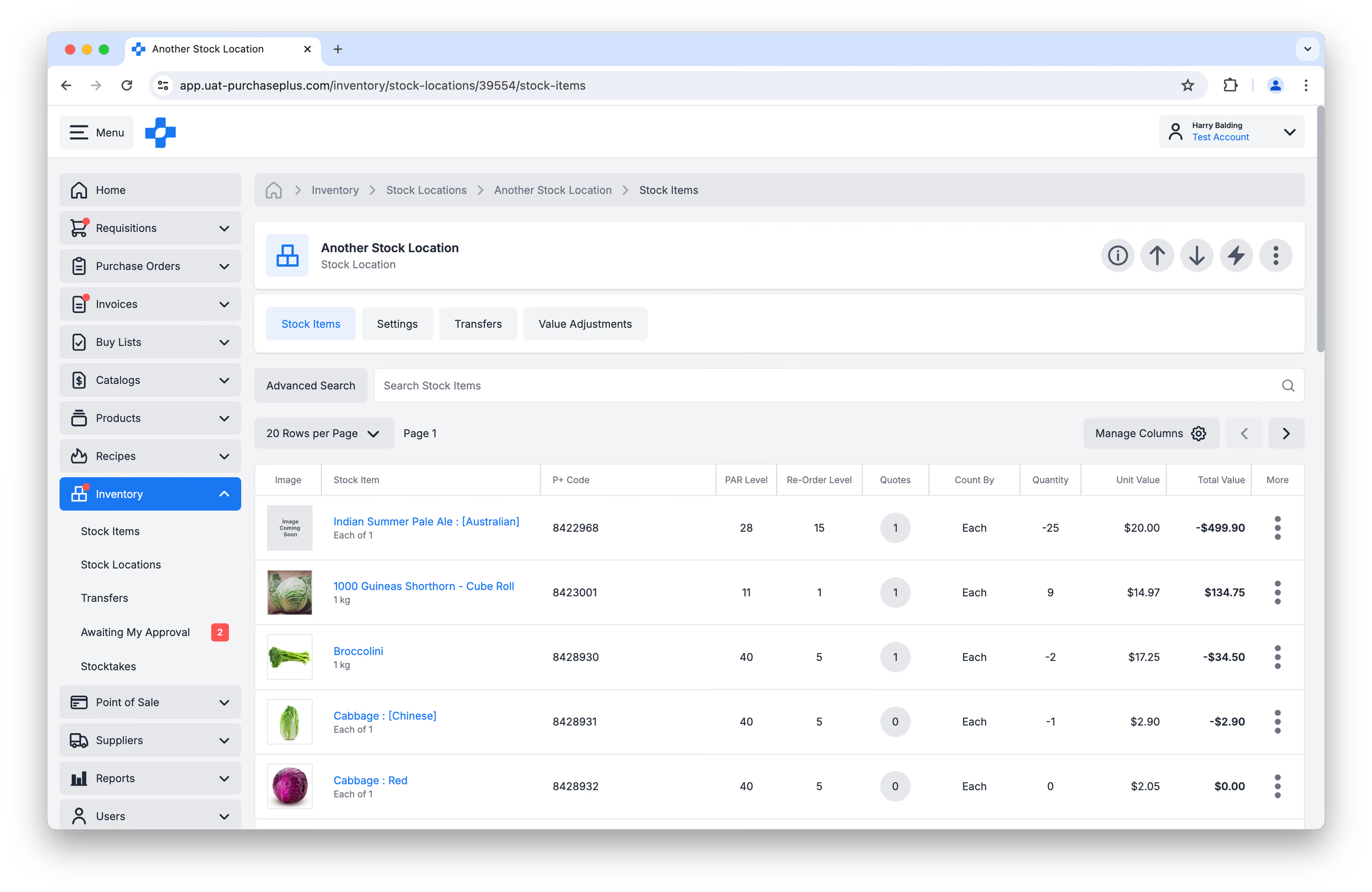 Di PurchasePlus, Item Stok harus memenuhi syarat berikut:
- Produk yang 'dimiliki' oleh Organisasi Anda - yaitu Produk 'Milik Pembeli'.
- Produk dengan Paket Penjualan 'Each of 1' (Masing-masing 1).
Mengenai Poin 1 di atas, ini berarti Anda tidak dapat menyimpan Produk milik Pemasok sebagai Item Stok. Hal ini untuk menghindari situasi di mana Pemasok mungkin memperbarui Produk milik Pemasok dengan nama, Paket Penjualan, atau Satuan Pengukuran yang berbeda, dan kemudian Tingkat Stok serta Penilaian Inventaris Anda akan terpengaruh di luar kendali Anda.
Pembatasan ini berarti kendali yang terperinci dan ketat atas Inventaris Anda dapat langsung terwujud, namun Membuat dan Mengelola Item Stok dapat memerlukan waktu saat pengaturan awal dari pihak Pembeli. Meski demikian, prosesnya sendiri sederhana, dan tim kami siap membantu kapan saja.
Konsep 2: 'Terima Sebagai'
Saat Anda Menerima Barang ke Inventaris, skenario umum yang sering terjadi adalah Barang yang Anda Terima sangat mirip namun tidak identik dengan Item Stok yang Anda simpan sebagai Inventaris.
Sebagai contoh sederhana: Anda mungkin memilih untuk menyimpan Item Stok umum 'Tomat'. Saat Anda memesan tomat dari Pemasok, mereka mungkin mengirimkan:
- Tomat Roma
- Tomat Beefsteak
- Tomat Celebrity
...semuanya dapat Anda Terima Sebagai Item Stok 'Tomat' Anda untuk menambah Tingkat Stoknya. Selama proses Penerimaan, sepenuhnya terserah Anda untuk menentukan barang mana yang Anda Terima Sebagai Item Stok Anda; bahkan dimungkinkan untuk Menerima barang yang tidak terkait (misalnya 'Kaleng Soda') sebagai Item Stok Anda (misalnya 'Tomat') dan menambah jumlahnya.
TIPS: Buat Item Stok Anda cukup umum untuk mendukung fleksibilitas dan kecepatan selama proses Penerimaan.
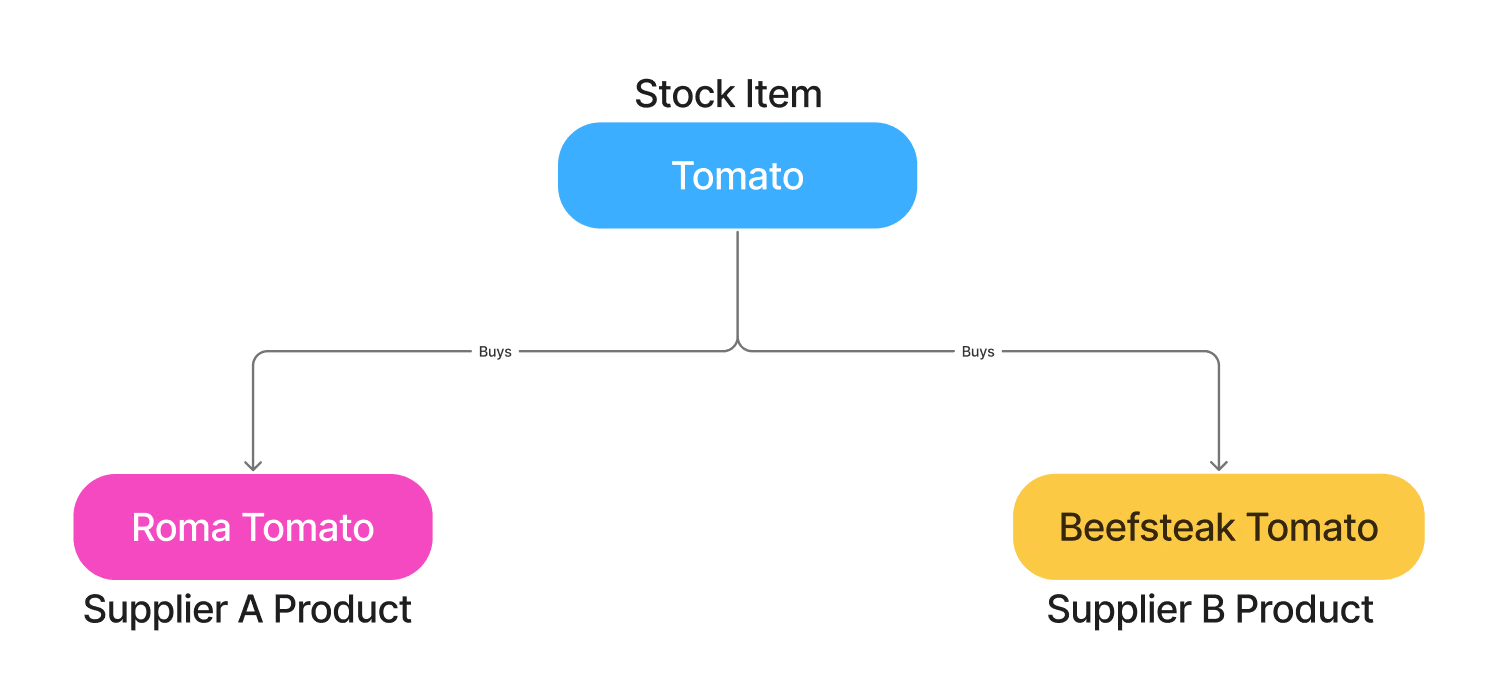
Jangan khawatir - Anda tidak perlu memilih Item Stok yang benar secara manual untuk Diterima Sebagai selama proses Penerimaan. PurchasePlus secara cerdas akan menyarankan dan mengisi otomatis Item Stok yang sangat cocok dengan barang yang dikirim Pemasok untuk mempercepat alur kerja Anda.
Pelajari lebih lanjut tentang strategi pencocokan ini di bagian berikutnya.
Konsep 3: Produk Master dan Pencocokan Produk
PurchasePlus menampung jutaan produk milik Pembeli dan Pemasok di basis data kami. Selain itu, kami menyusun secara internal daftar lengkap 'Produk Master' yang kami 'miliki'. Anda terkadang akan melihat Produk dengan Pemilik bernama 'Marketboomer' - itulah Perusahaan di balik PurchasePlus!
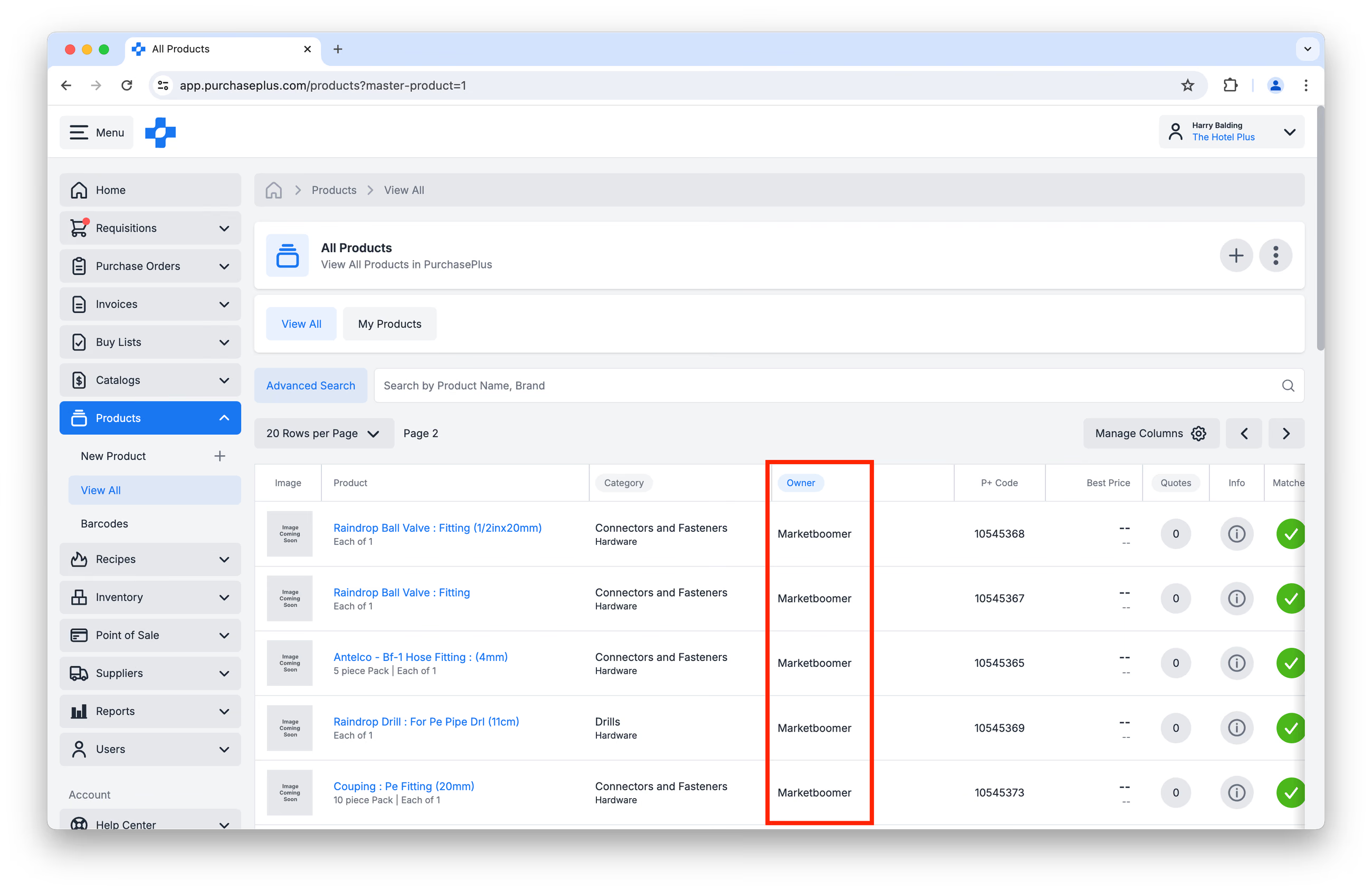
Produk yang dimiliki oleh Pembeli (misalnya Item Stok), atau Produk milik Pemasok dapat 'Dicocokkan' ke salah satu Produk Master kami oleh tim ahli kami:
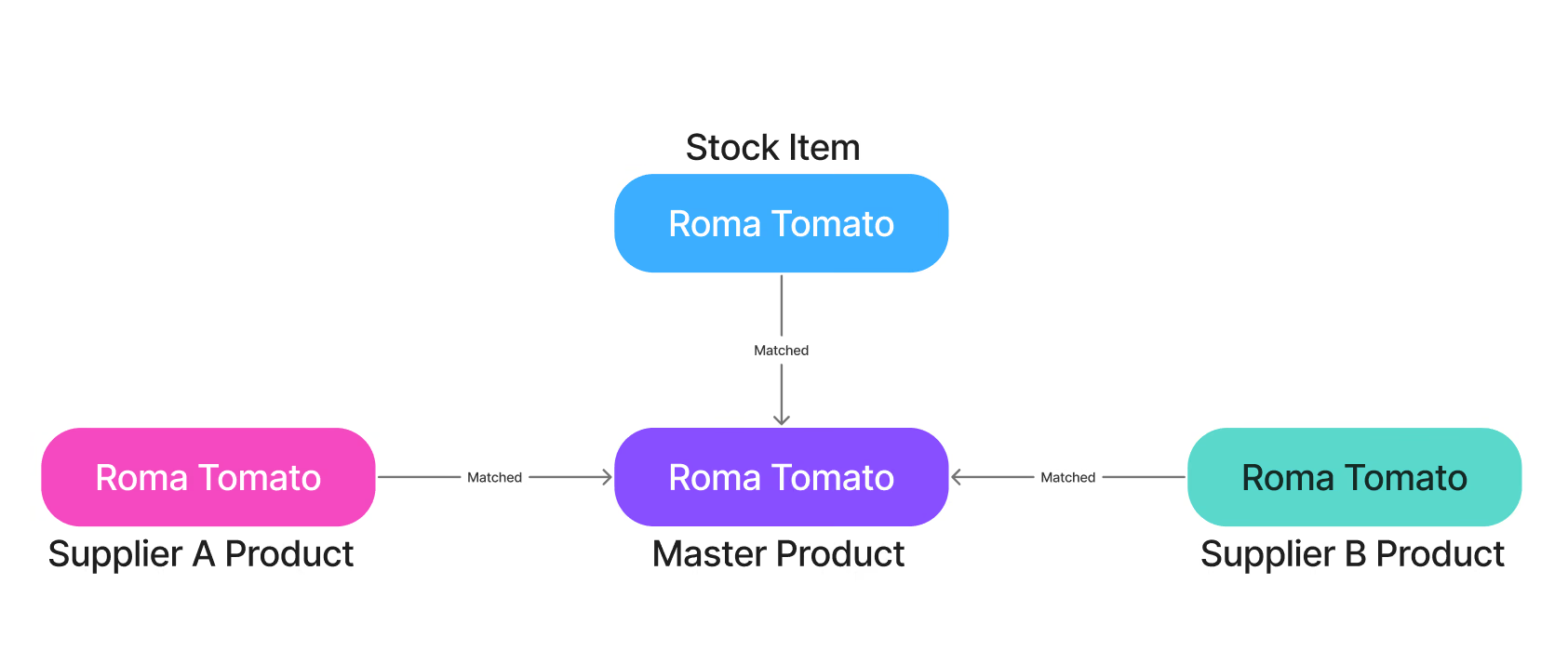
Hal ini memungkinkan Pembeli untuk:
- Mengakses perbandingan harga secara real-time untuk barang yang sama yang dijual oleh beberapa Pemasok (misalnya saat membuat Rekuisisi),
- Membuat Daftar Beli yang efektif yang mudah digunakan oleh pengguna di Organisasi mereka, dan
- Mempercepat proses Penerimaan ke Inventaris.
Pelajari Lebih Lanjut: Bagaimana Produk Master dan Produk Pengganti Mempercepat Penerimaan ke Inventaris
Penerimaan ke Inventaris melibatkan 'penugasan' kompleks antara:
- Item Stok yang ingin Anda tambahkan di Inventaris Anda, dengan
- Produk aktual dan unik yang dikirimkan Pemasok kepada Anda.
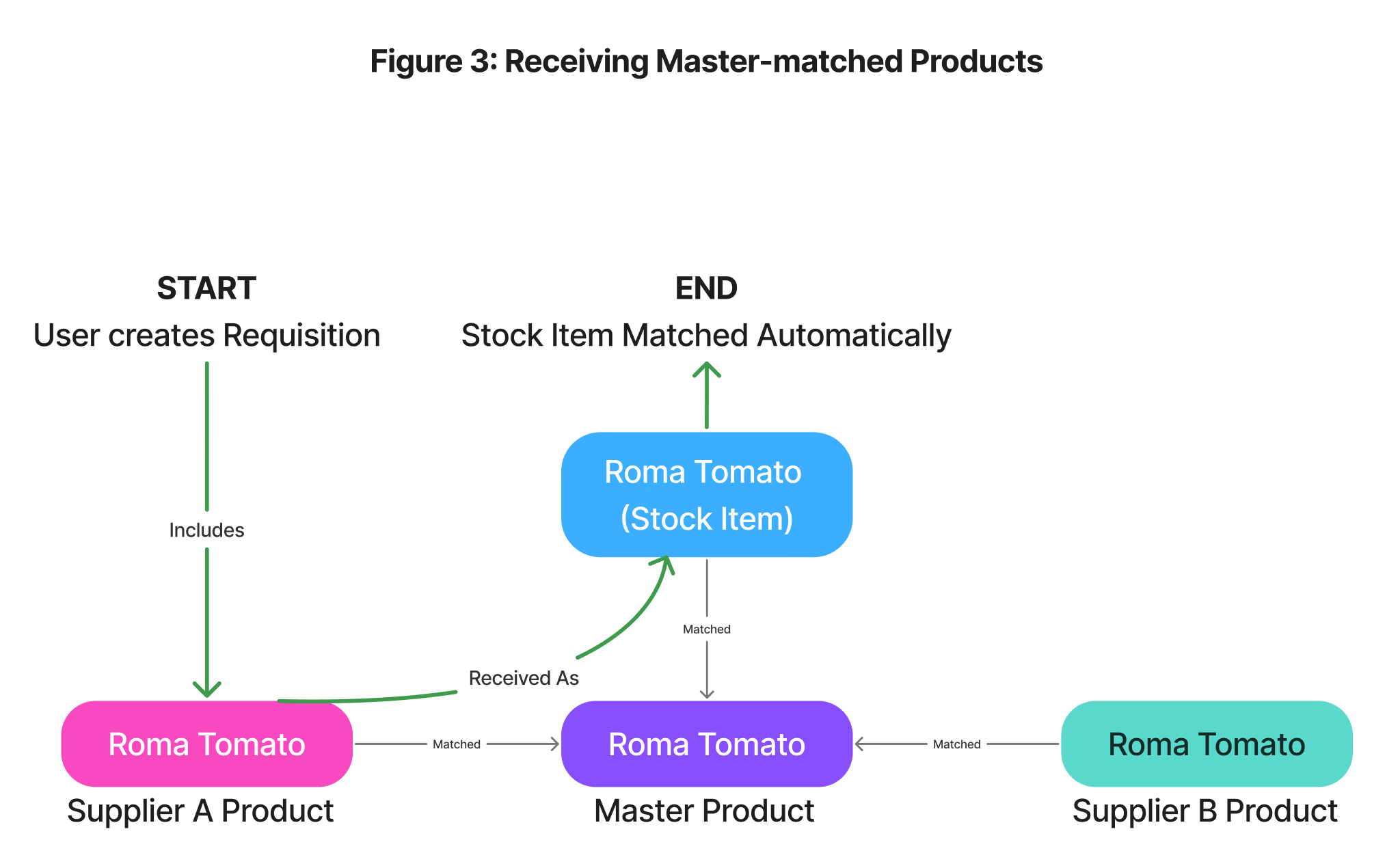
Cara PurchasePlus memfasilitasi penugasan ini tanpa mengharuskan pengguna menetapkan Item Stok secara manual ke setiap Produk di Pesanan Pembelian adalah melalui Produk yang Dicocokkan ke Master (Master-Matched Products) dan Produk Pengganti (Substitute Products).
- Produk Master: Jika Item Stok Anda telah Dicocokkan ke Master oleh tim kami, DAN Pemasok Anda memiliki penawaran harga pada Produk Master tersebut, maka saat Anda memesan Produk Master (misalnya, dalam Rekuisisi Daftar Beli), Item Stok Anda yang cocok akan terpilih secara otomatis saat Anda Menerima pengiriman tersebut ke Inventaris.
- Produk Pengganti: seperti yang disebutkan di atas, Item Stok harus memiliki Paket Penjualan 'Each of 1'. Namun, Produk Pemasok Anda mungkin dijual dalam Karton isi 24. Ini dianggap sebagai Produk yang berbeda di sistem kami, tetapi dapat 'dihubungkan' untuk tujuan Penerimaan ke Inventaris dengan membuat Hubungan Produk Pengganti.
Jika Anda Menerima pengiriman ke Inventaris, dan tidak ada kecocokan Master atau Hubungan Produk Pengganti antara Produk Pemasok dan Item Stok Anda, PurchasePlus akan berupaya menyarankan beberapa kecocokan lain (berdasarkan sejumlah faktor seperti kemiripan Produk), namun disarankan agar Anda meninjau kecocokan tersebut dengan cermat dan bahkan mungkin Memilih Item Stok secara manual (atau Membuat Item Stok yang benar-benar baru) sendiri. Pertama kali Anda melakukan ini, sistem kami akan membuat Hubungan Produk Pengganti secara otomatis dan mengingatnya untuk tugas Penerimaan ke Inventaris di masa mendatang!
Menerima Barang ke Inventaris
Penerimaan ke Inventaris dimulai dengan Membuat Nota Penerimaan baru. Di PurchasePlus, Nota Penerimaan harus dibuat berdasarkan Pesanan Pembelian; tidak ada cara untuk membuat Nota Penerimaan di luar keterkaitannya dengan Pesanan Pembelian.
Untuk membuat Nota Penerimaan baru:
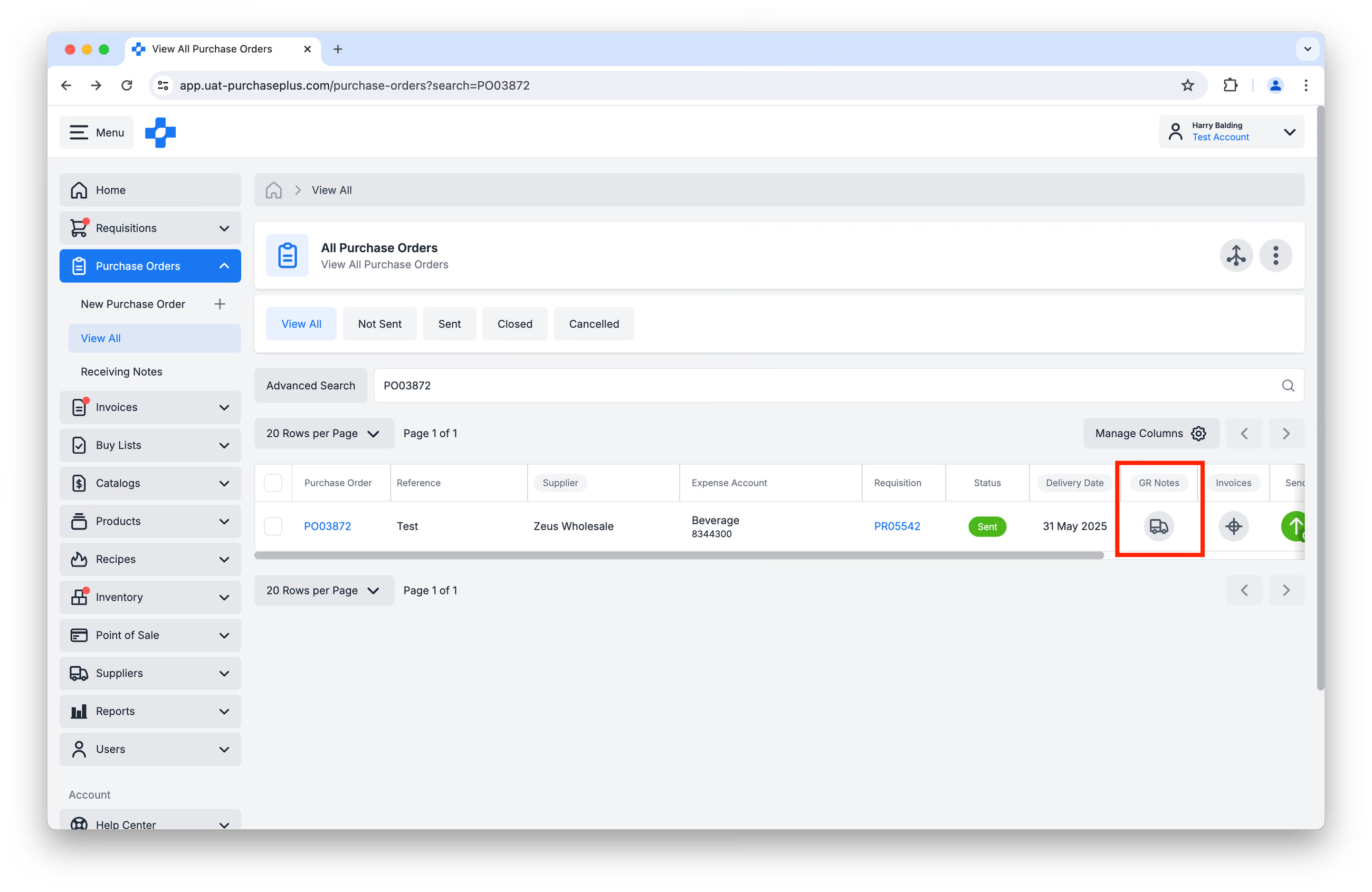
Langkah 1: Buka [Pesanan Pembelian] → [Lihat Semua], dari bilah navigasi samping. Klik ikon [Truk] di kolom Nota GR, untuk membuat Nota Penerimaan berdasarkan Pesanan Pembelian tersebut:
Langkah 2: Pilih [Terima ke Inventaris]:
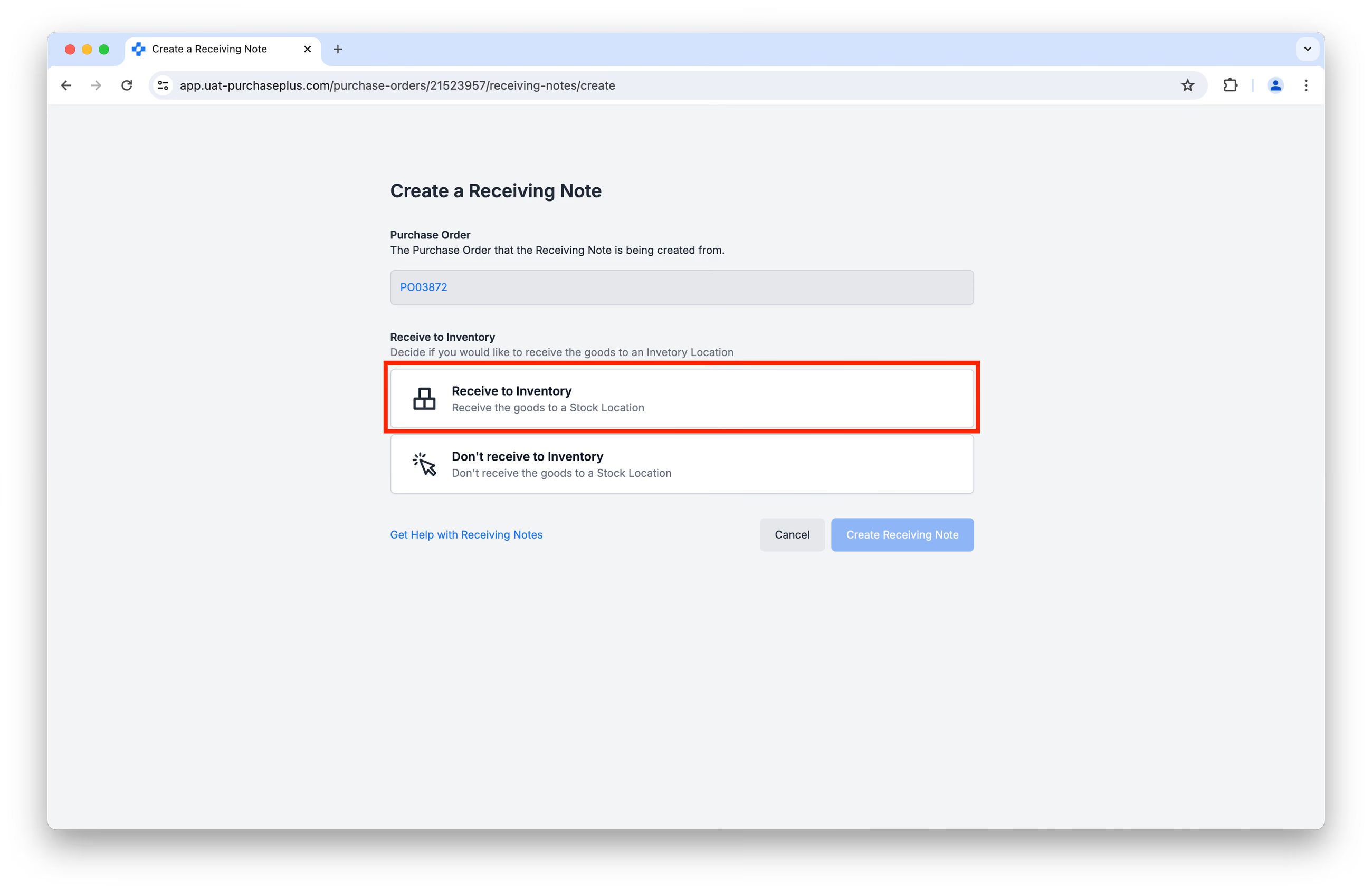
...dan lengkapi bidang yang muncul:
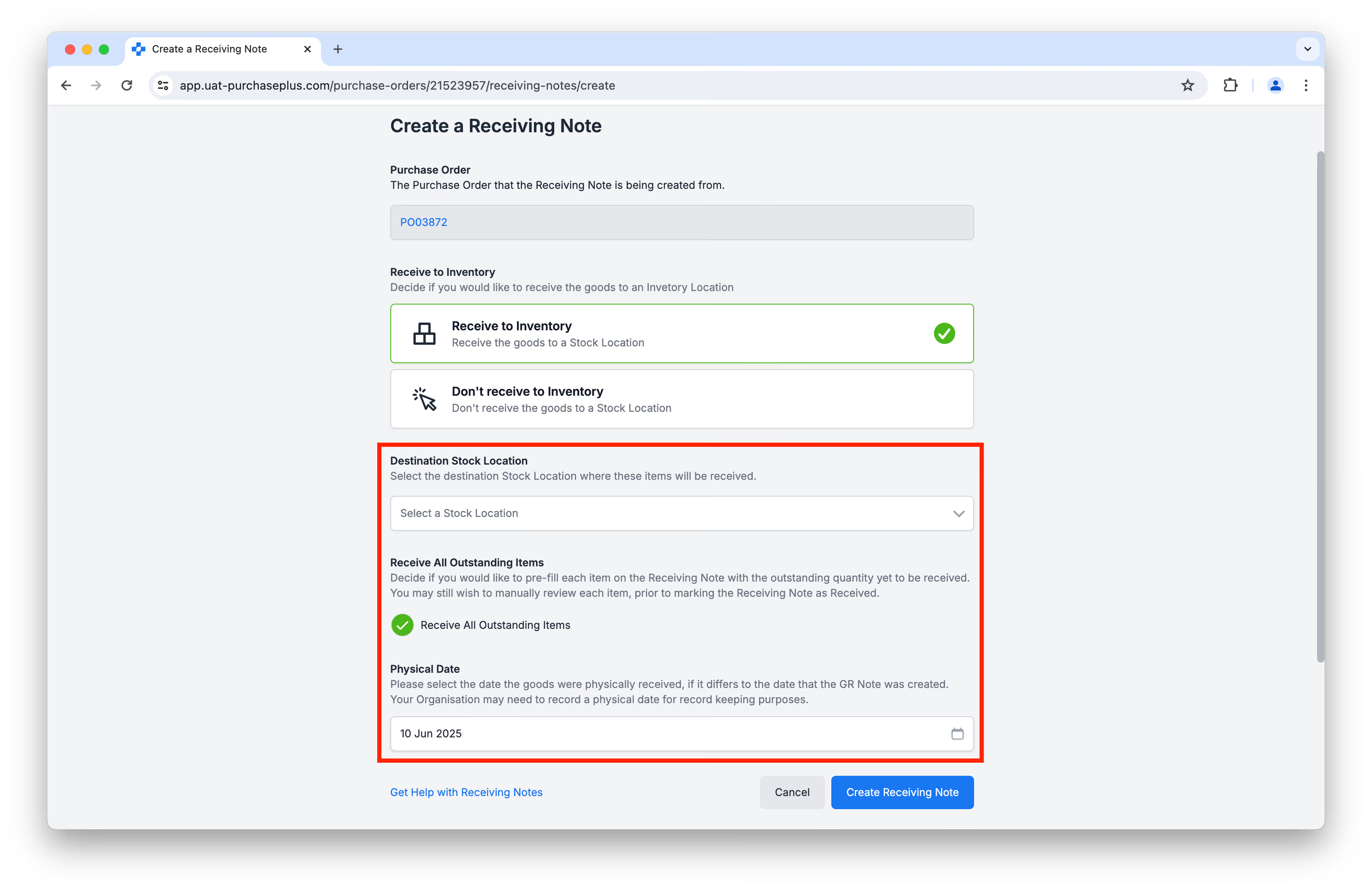
- 'Lokasi Stok Tujuan' adalah Lokasi Stok tempat Item Stok akan ditambahkan.
- 'Terima Semua Barang yang Belum Diterima' berarti setiap barang di Nota Penerimaan akan diisi otomatis dengan jumlah sisa yang belum diterima. Anda mungkin masih ingin meninjau setiap barang secara manual sebelum menyelesaikan Nota Penerimaan.
- 'Tanggal Pengiriman' berarti tanggal saat Barang diterima secara fisik, karena sering kali tanggal ini berbeda dengan tanggal pembuatan Nota Penerimaan.
Setelah Anda mengisi ketiga bidang ini, klik [Buat Nota Penerimaan].
Langkah 3: Halaman yang muncul adalah Draf Nota Penerimaan. Kami menyarankan untuk meninjau setiap Baris pada Nota Penerimaan secara cermat guna memastikan Jumlah barang yang Anda terima sudah benar, dan Item Stok yang Anda gunakan untuk Menerima setiap barang sudah tepat:
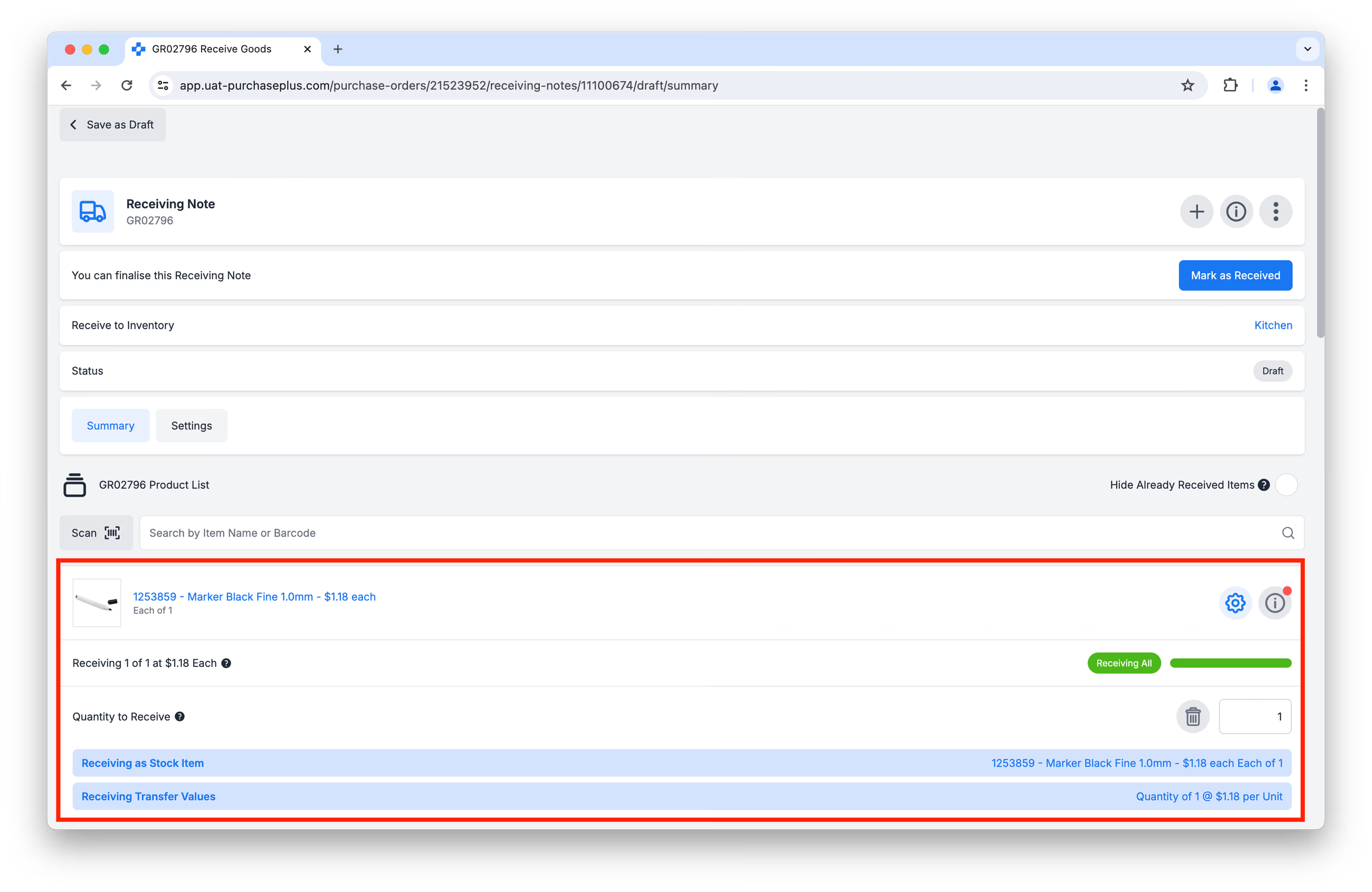
Jika Anda memilih 'Terima Semua Barang yang Belum Diterima' pada Langkah 2 di atas, Anda mungkin perlu mengubah Kuantitas Barang yang Diterima jika pengiriman yang Anda terima melebihi atau kurang dari pesanan.
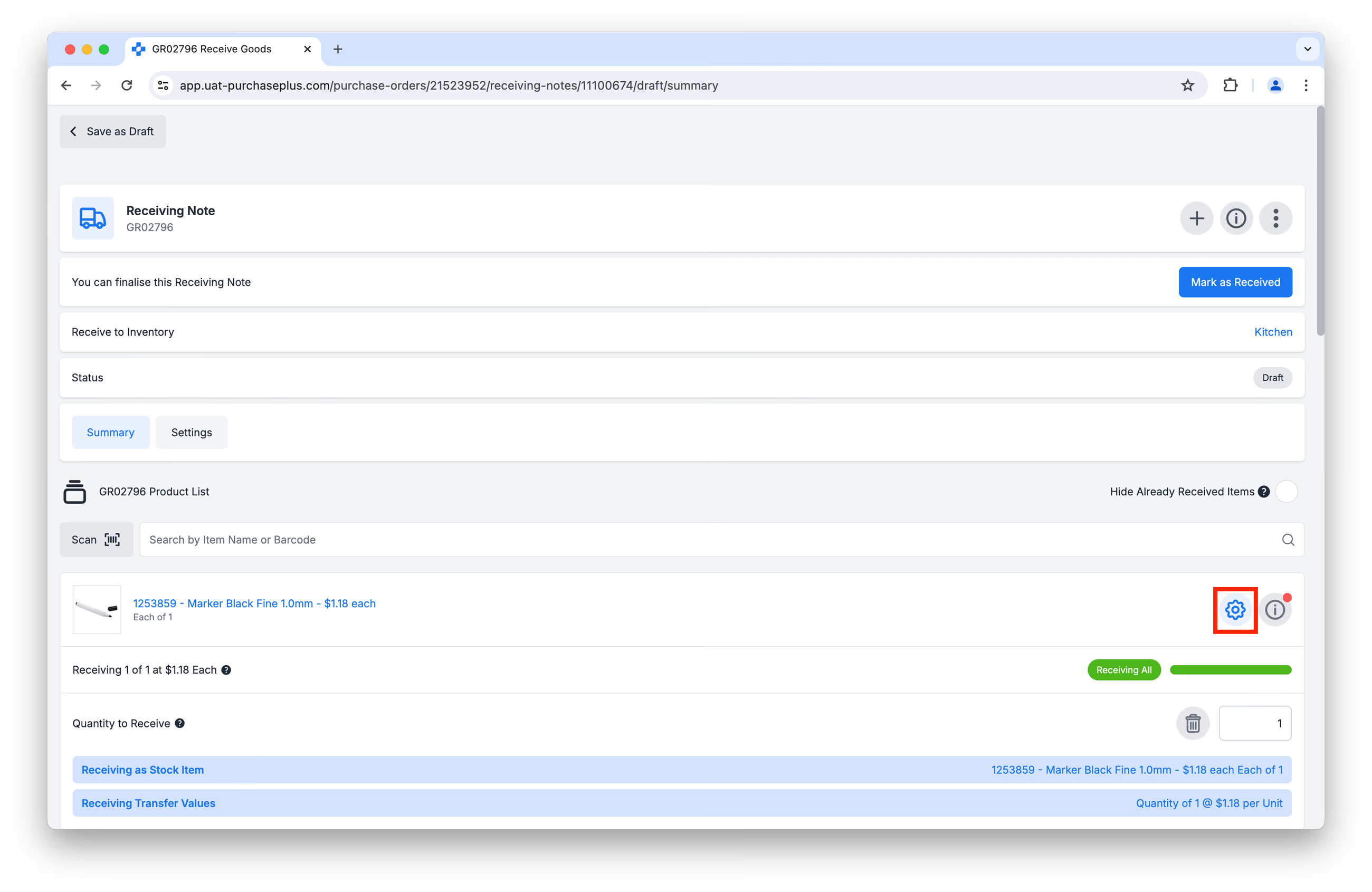
Jika Anda perlu memilih Item Stok yang berbeda dari yang dipilih secara otomatis oleh PurchasePlus, pertama-tama klik tombol [Opsi Lanjutan] pada Baris yang bersangkutan (lihat gambar di bawah). Catatan: Jika ini adalah pertama kalinya Anda menerima Item Stok ini, Anda harus Membuat Item Stok Baru terlebih dahulu.
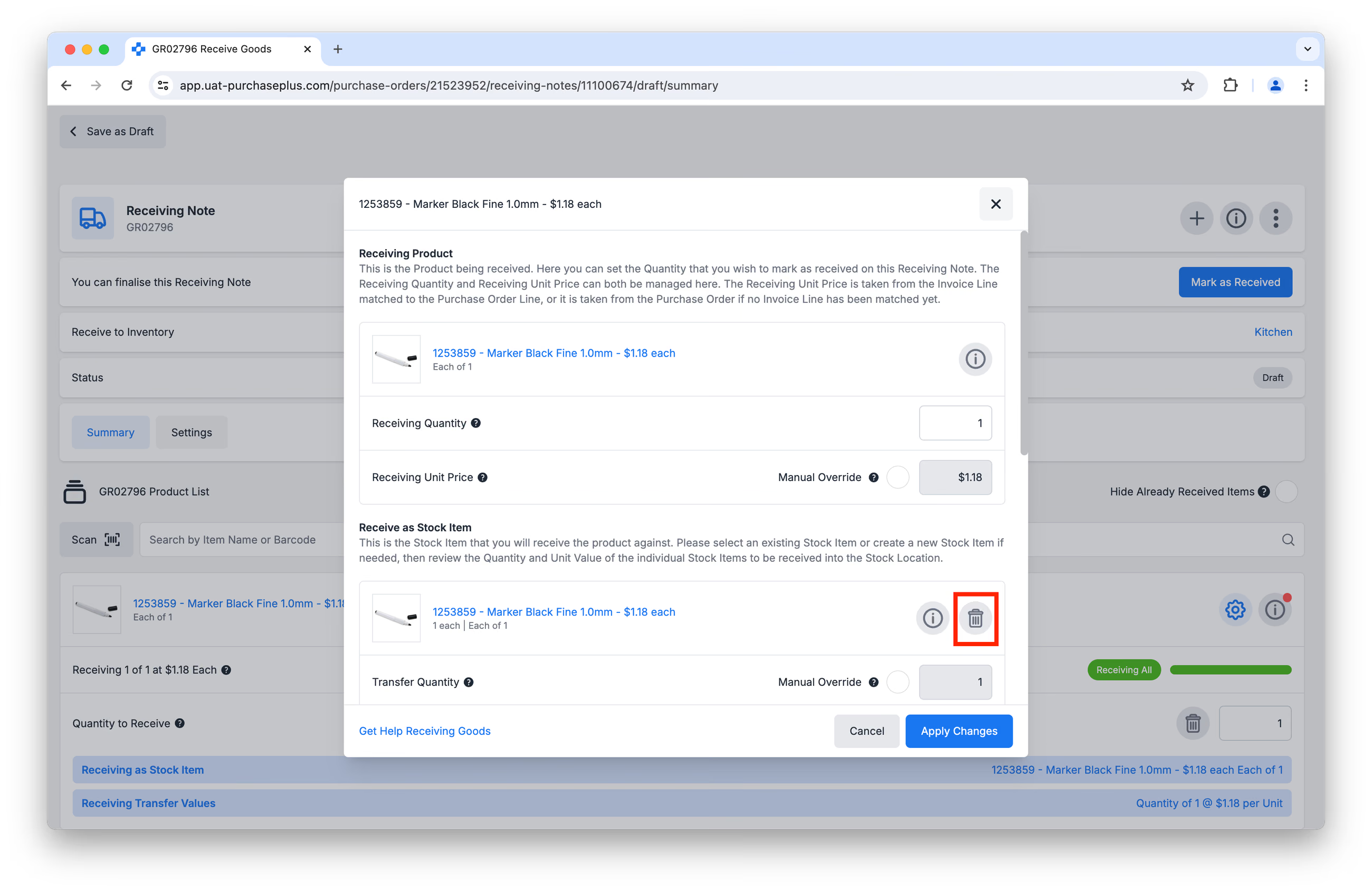
Kemudian, klik ikon Tempat Sampah untuk menghapus pilihan:
Terakhir, Anda akan diminta untuk memilih dari daftar Item yang Disarankan atau Mencari Item Stok tertentu:
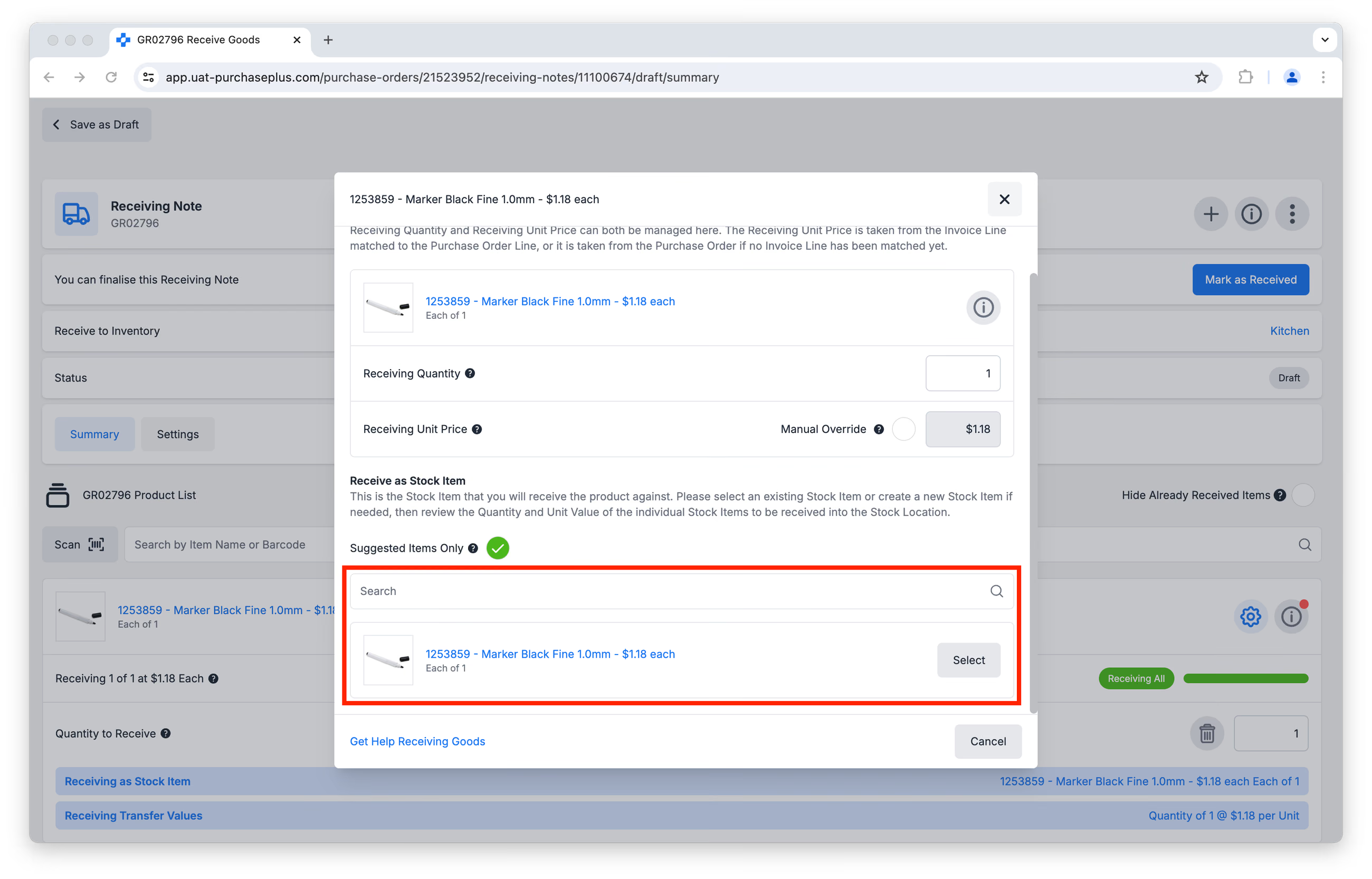
Klik [Terapkan Perubahan].
Langkah 4: Klik [Tandai sebagai Diterima] untuk menyelesaikan Nota Penerimaan. Item Stok yang diidentifikasi akan ditambahkan sejumlah Kuantitas Penerimaan di Lokasi Stok target melalui Transfer Penerimaan Stok.
Harap diperhatikan: Saat suatu Lokasi Stok memiliki Stock Opname yang Sedang Berlangsung, Transfer Penerimaan Stok ke Inventaris tidak diselesaikan secara otomatis. Sebaliknya, pengguna harus mencari Transfer Penerimaan Stok tersebut dan secara manual memilih [Tandai sebagai Selesai] saat mereka siap melakukannya.
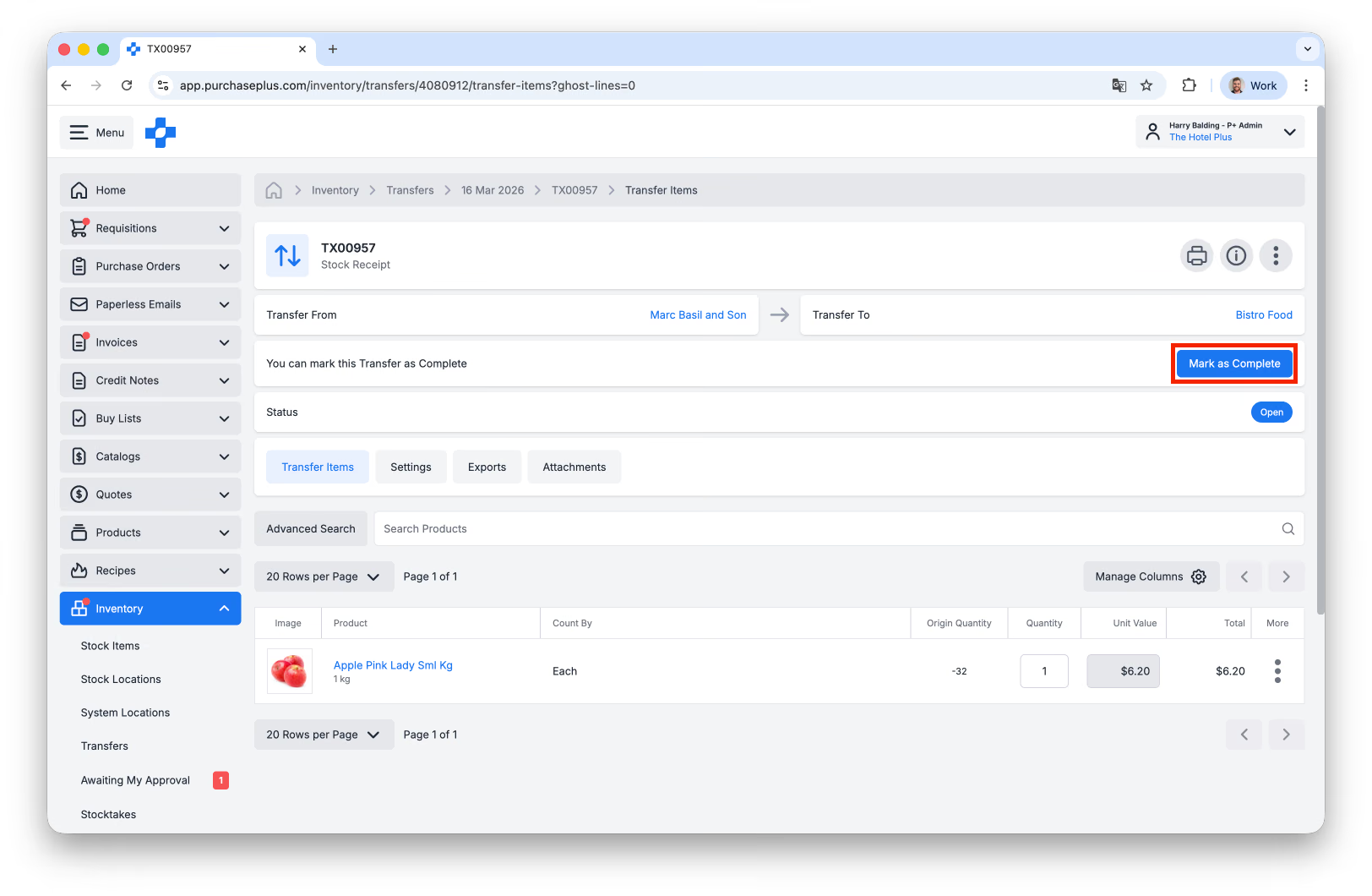
Setelah Stock Opname Selesai, Penerimaan Stok ke Inventaris akan kembali berjalan secara otomatis.
Mengembalikan Stok ke Pemasok
Setelah Stok Diterima ke Inventaris, Tingkat Stoknya hanya dapat disesuaikan melalui Transfer.
Dalam skenario ketika Stok perlu dikembalikan ke Pemasok, silakan ikuti langkah-langkah berikut.
Pertama, buat Transfer baru dengan tipe 'Penyesuaian Stok', jadikan Lokasi Asal sebagai Lokasi Stok tempat stok semula diterima, dan jadikan Lokasi Tujuan sebagai Pemasok tujuan pengembalian Stok:
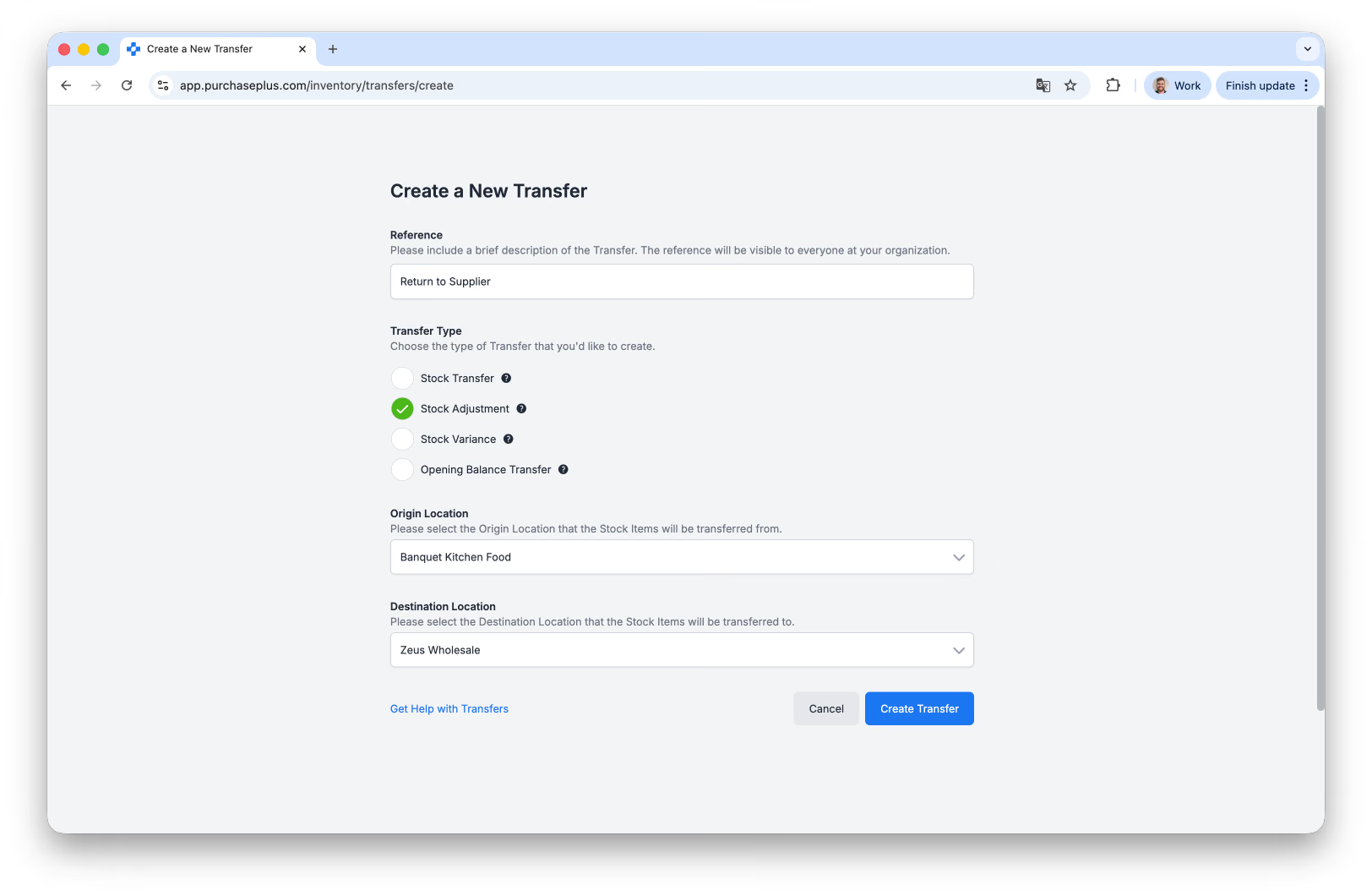
Kemudian, cari Item Stok yang akan dikembalikan ke Pemasok. Tentukan Jumlah yang akan dikembalikan, lalu ulangi untuk setiap Item Stok yang dikembalikan. Anda dapat menggunakan filter [[Sembunyikan Item Kuantitas Nol]](/docs/for-purchasers/introduction-to-inventory-transfers#HideZeroQuantity) untuk mempermudah peninjauan Transfer.
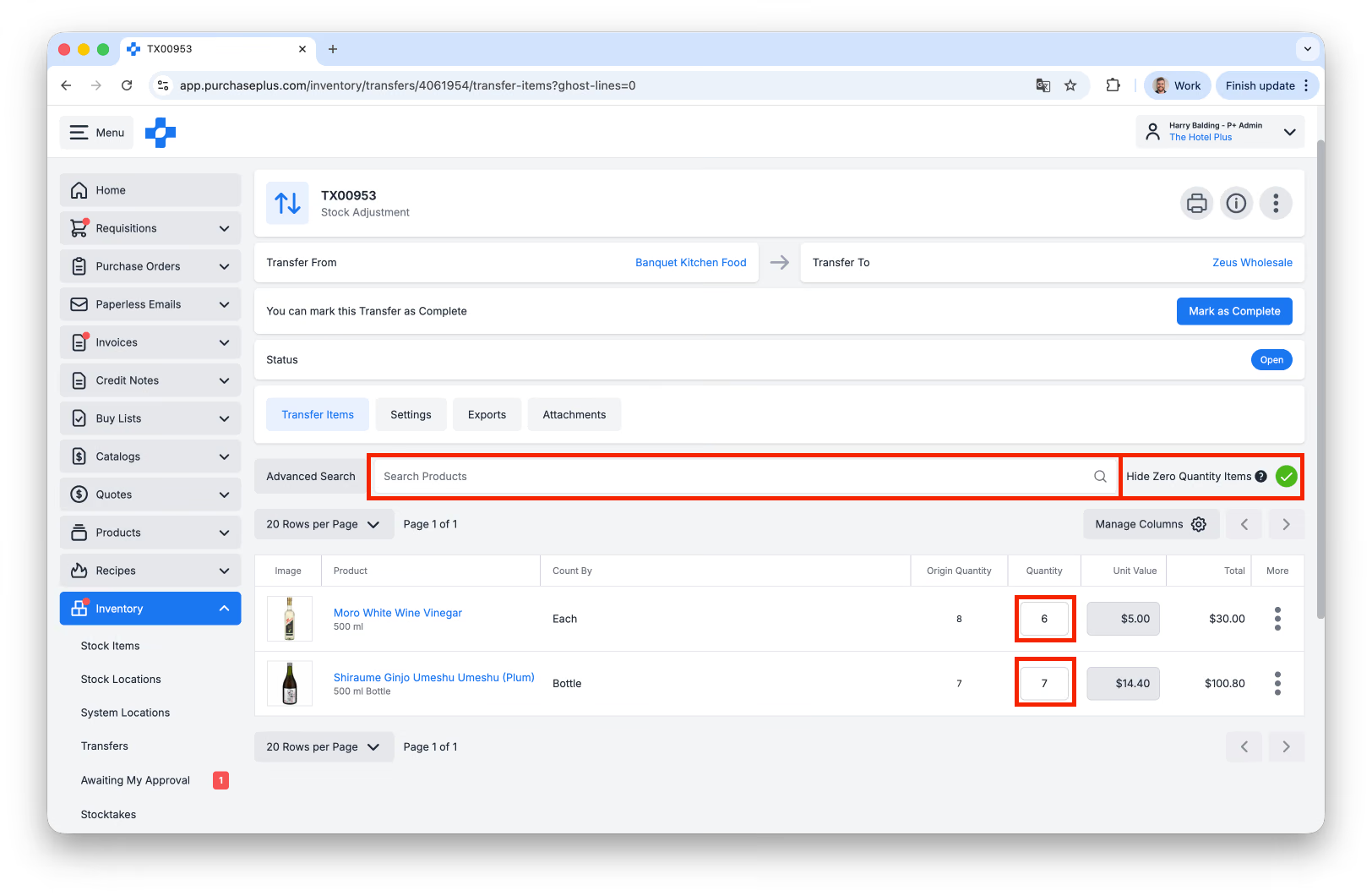
Setelah Anda menambahkan semua Item Stok dan Kuantitas ke Transfer, Anda dapat mengirimkan Transfer untuk Persetujuan, atau [Tandai sebagai Selesai] (tergantung pada izin pengguna Anda):
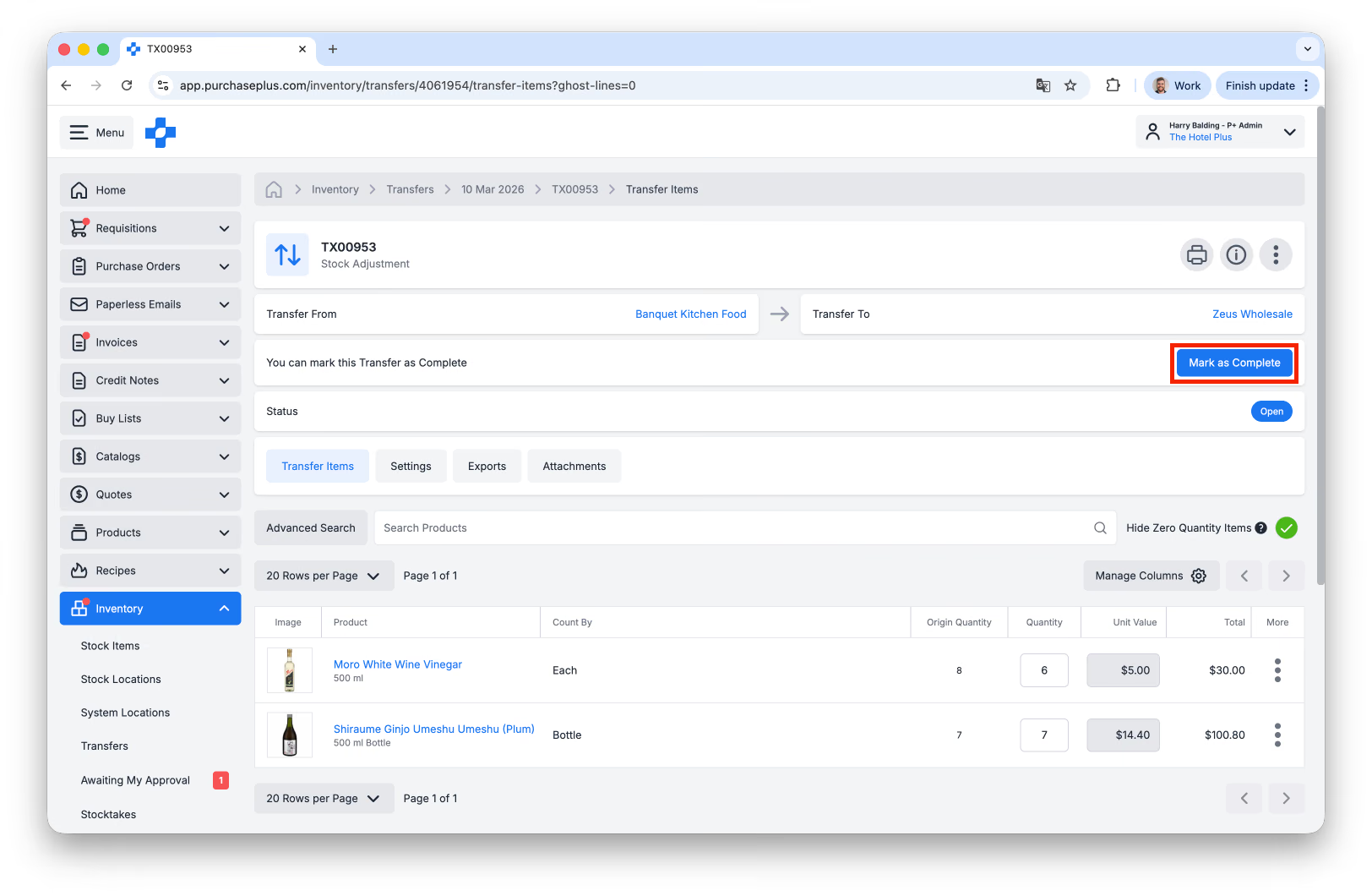
Setelah Transfer Ditandai sebagai Selesai, Tingkat Stok akan disesuaikan dengan benar di PurchasePlus. Namun, komunikasi dengan Pemasok dan Kurir (jika diperlukan) perlu dilakukan di luar platform.