Gambar Produk
Gambar Produk
Gambar Produk
Pemasok dapat mengunggah Gambar Produk ke PurchasePlus melalui Katalog Produk mereka, untuk membuat Produk mereka lebih menarik dan mudah dikenali oleh Pembeli yang sedang membuat Pesanan Pembelian di platform kami.
Persyaratan Format Gambar
- Gambar harus berformat PNG, JPG, atau GIF dan berukuran minimal lebar 800px dan tinggi 800px.
- Kami menyarankan gambar berkualitas tinggi dengan latar belakang putih untuk menampilkan produk Anda dengan cara terbaik bagi semua pelanggan.
- Nama file gambar harus sama dengan Kode Produk yang Anda gunakan di katalog PurchasePlus Anda. contoh: '123456'.
Unggah gambar
Langkah 1: Masuk ke akun Anda di sini.
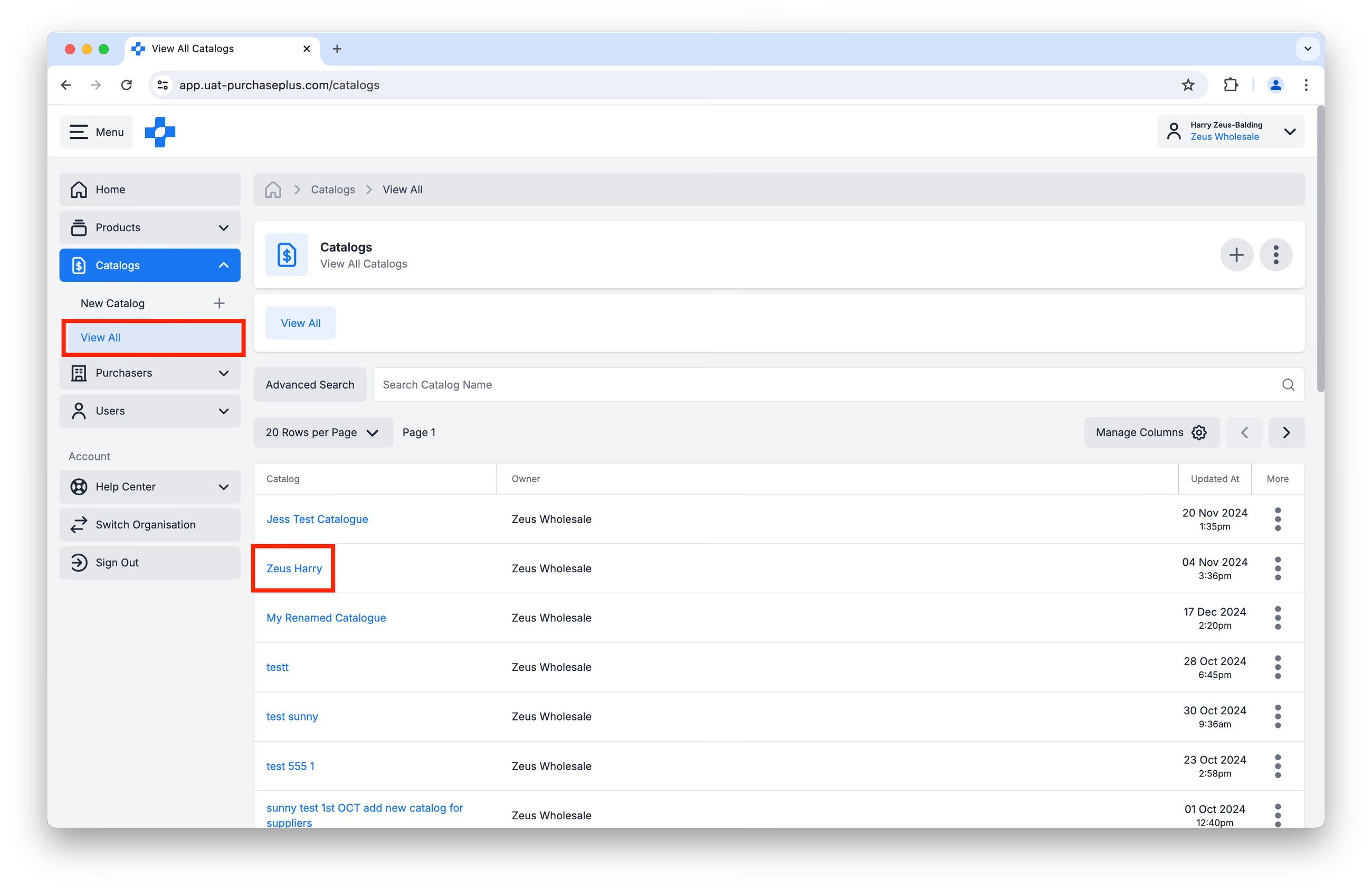
Langkah 2: Klik [Katalog] → [Lihat Semua] dan klik nama Katalog yang berisi produk yang ingin Anda unggah gambarnya:
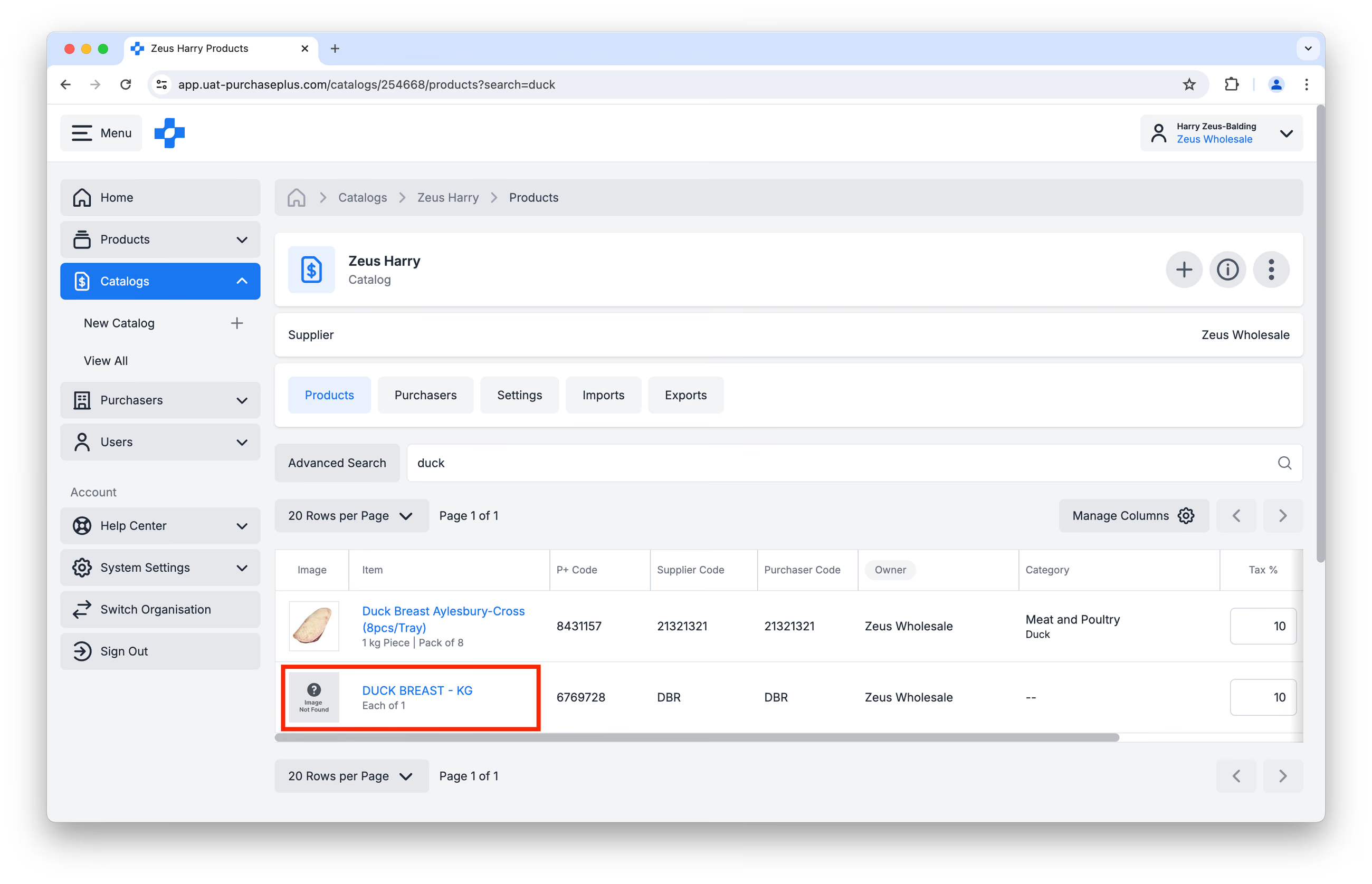
Langkah 3: Cari produk di kolom 'Cari Produk', lalu klik nama yang berwarna biru:
Langkah 4: Klik [Kelola Produk] di jendela Informasi Produk:
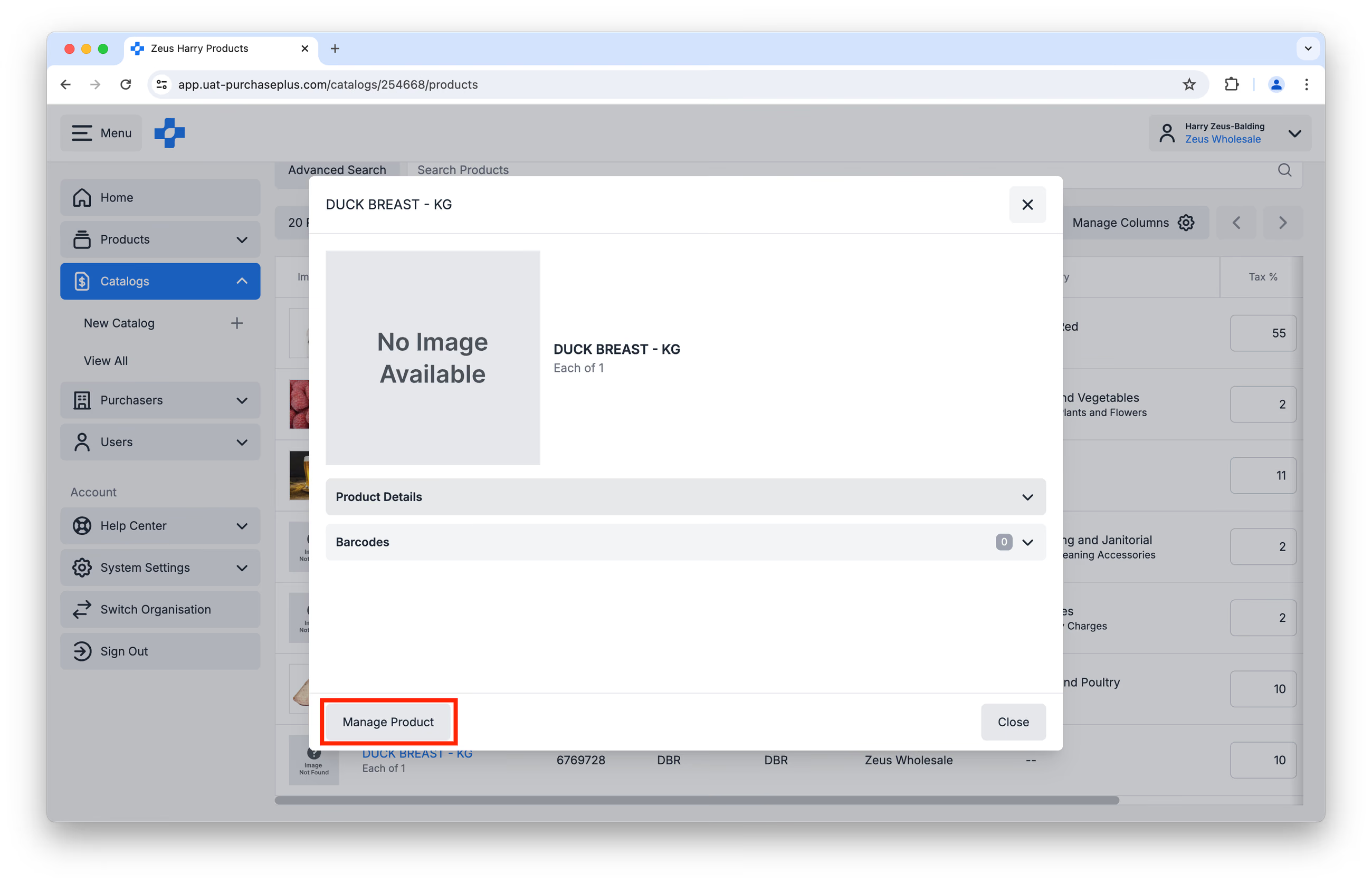
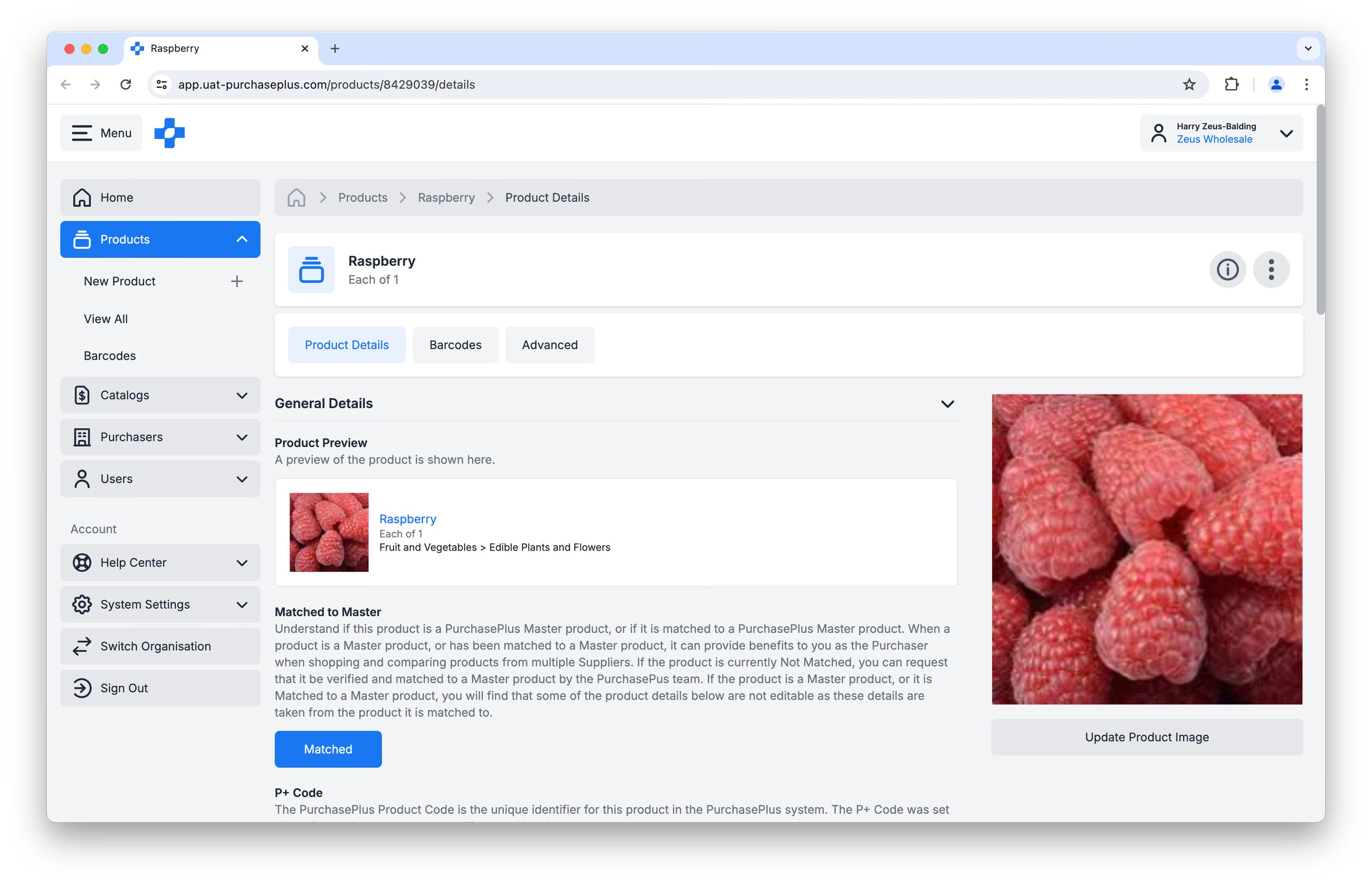
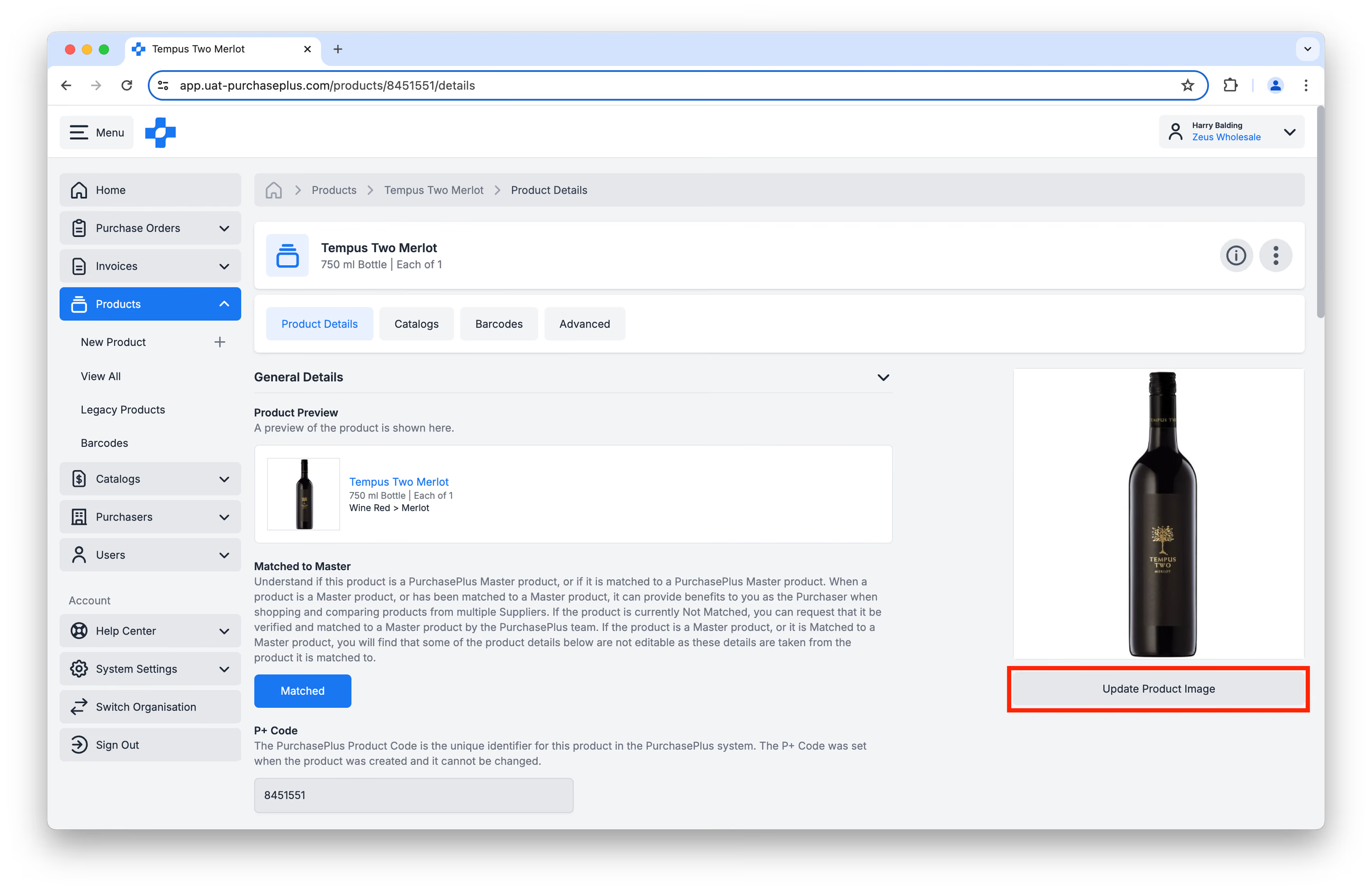
Langkah 5: Klik [Perbarui Gambar Produk]:
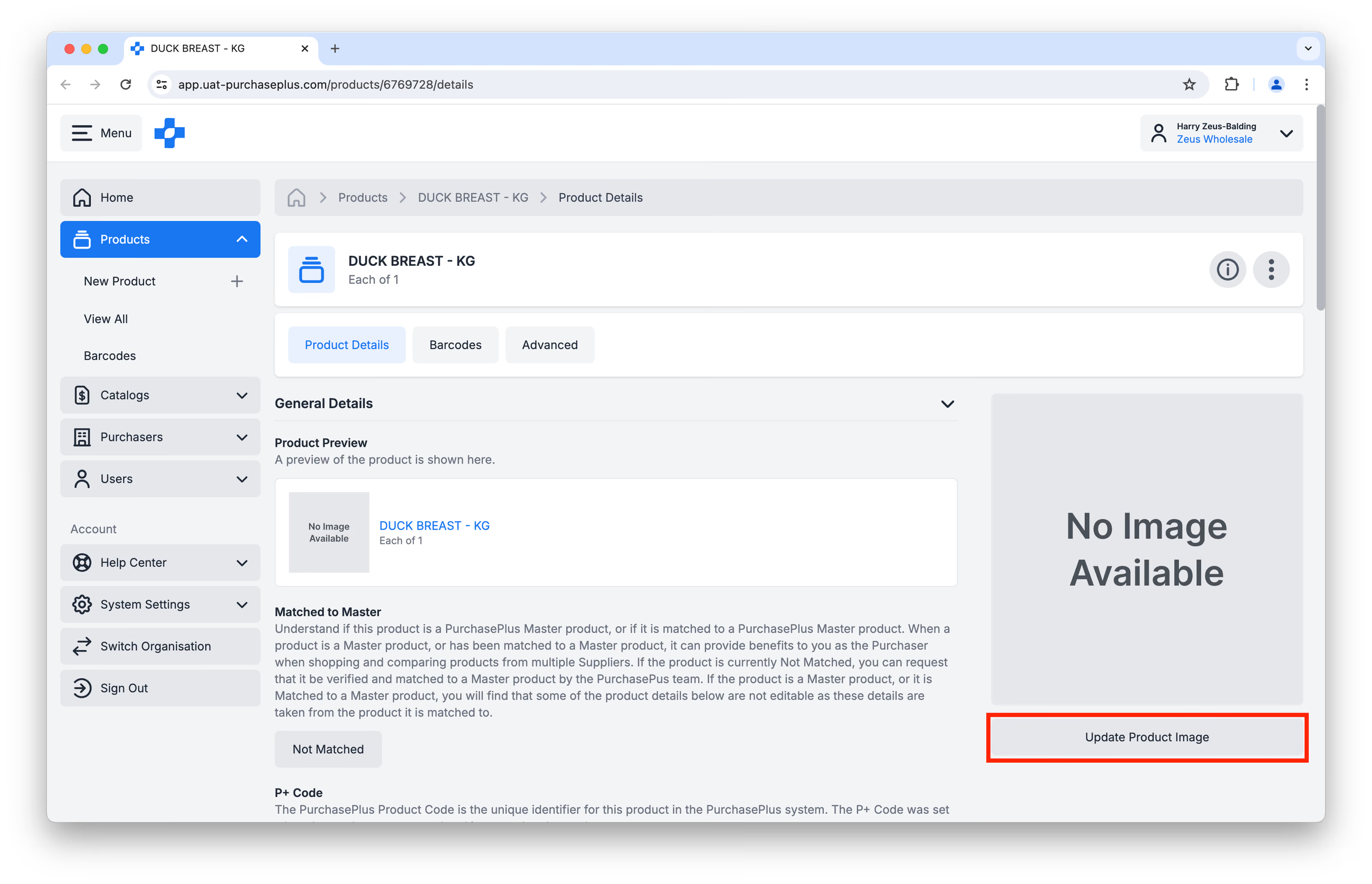
Langkah 6: Seret & lepas gambar Anda (pastikan mematuhi persyaratan format gambar), atau unggah file dari perangkat Anda. Anda dapat menggunakan fitur [Pangkas] yang dapat digeser (terhampar di atas gambar yang Anda berikan) untuk mengubah ukuran dan memastikan fokus tertuju pada Produk Anda, sambil tetap mematuhi persyaratan pemformatan kami. Klik [Simpan Perubahan] setelah Anda selesai.
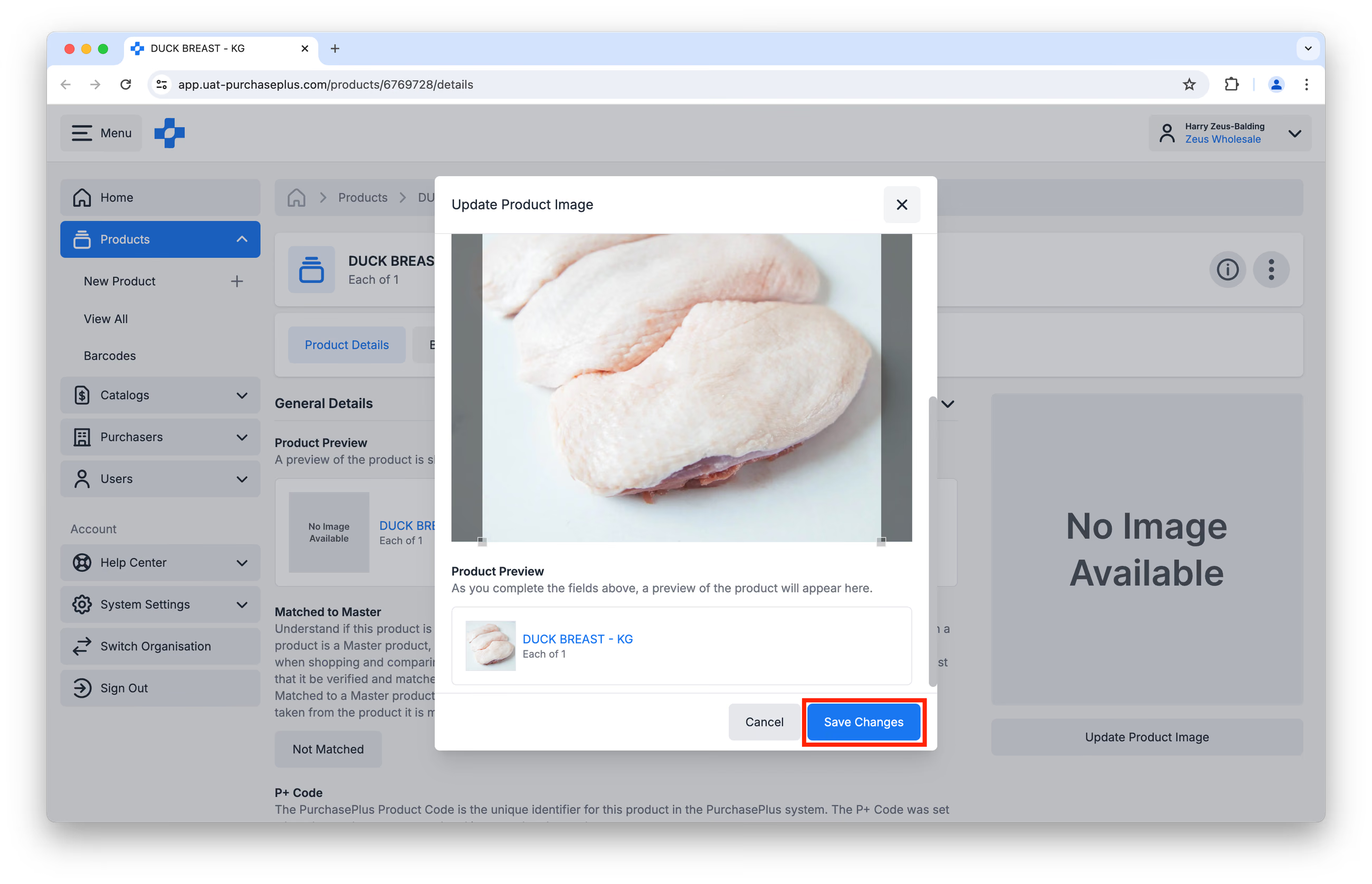
Gambar Produk Anda sekarang akan terlihat di seluruh platform PurchasePlus.
Bantuan untuk banyak file
Jika Anda ingin mengunggah sejumlah besar gambar Produk, Tim Hubungan Pemasok kami siap membantu.
Pertama, buat folder yang dapat dibagikan yang berisi semua Gambar Produk Anda. Metode yang umum meliputi:
- Membuat file .zip yang berisi gambar-gambar tersebut dan mengirimkannya kepada kami,
- Mengunduh file gambar dari repositori gambar (seperti GS1) atau situs web publik Anda,
- Membagikan URL gambar dalam spreadsheet atau email,
- Menyimpan file gambar di folder Google Drive/OneDrive/Dropbox dan membagikannya kepada kami.
Tim Hubungan Pemasok kami dapat dihubungi di: help.suppliers@purchaseplus.com.
Unggah melalui API
Catatan: Opsi ini hanya tersedia untuk Pemasok yang memiliki integrasi API dengan PurchasePlus. Hubungi kami jika Anda ingin menyiapkan Integrasi API sebagai Pemasok.
Jika Anda bekerja dengan produk milik pemasok - biasanya dibuat melalui integrasi API, atau diunggah secara manual oleh tim kami - Anda dapat menambahkan gambar produk secara langsung melalui Supplier API kami.
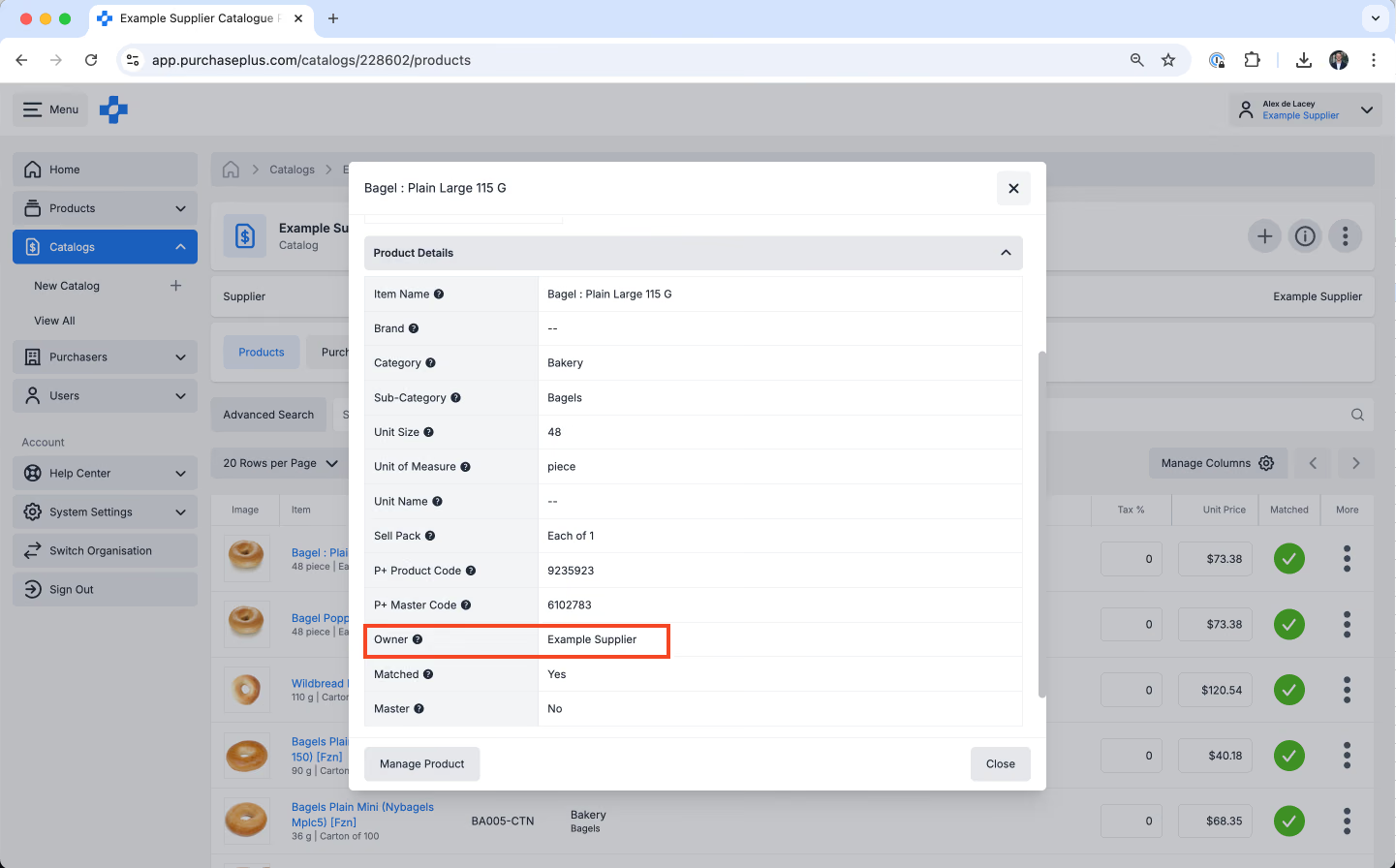
You can see if you are using supplier-owned products by looking in your catalogs, clicking on a product and checking the Owner field. If this matches your account name, it is a supplier-owned product.
Mengunggah Gambar:
- Kirim permintaan PATCH ke endpoint products di {base_url}/supply/api/products/{product_id}. Gunakan permintaan form-data yang menyertakan file gambar dalam format jpg atau png.
- Setelah selesai, gambar akan muncul di tab [Produk] untuk Produk yang sesuai.
Hapus gambar
Jika Organisasi Anda adalah Pemilik Produk, Anda dapat Menghapus Gambar Produk dengan cara:
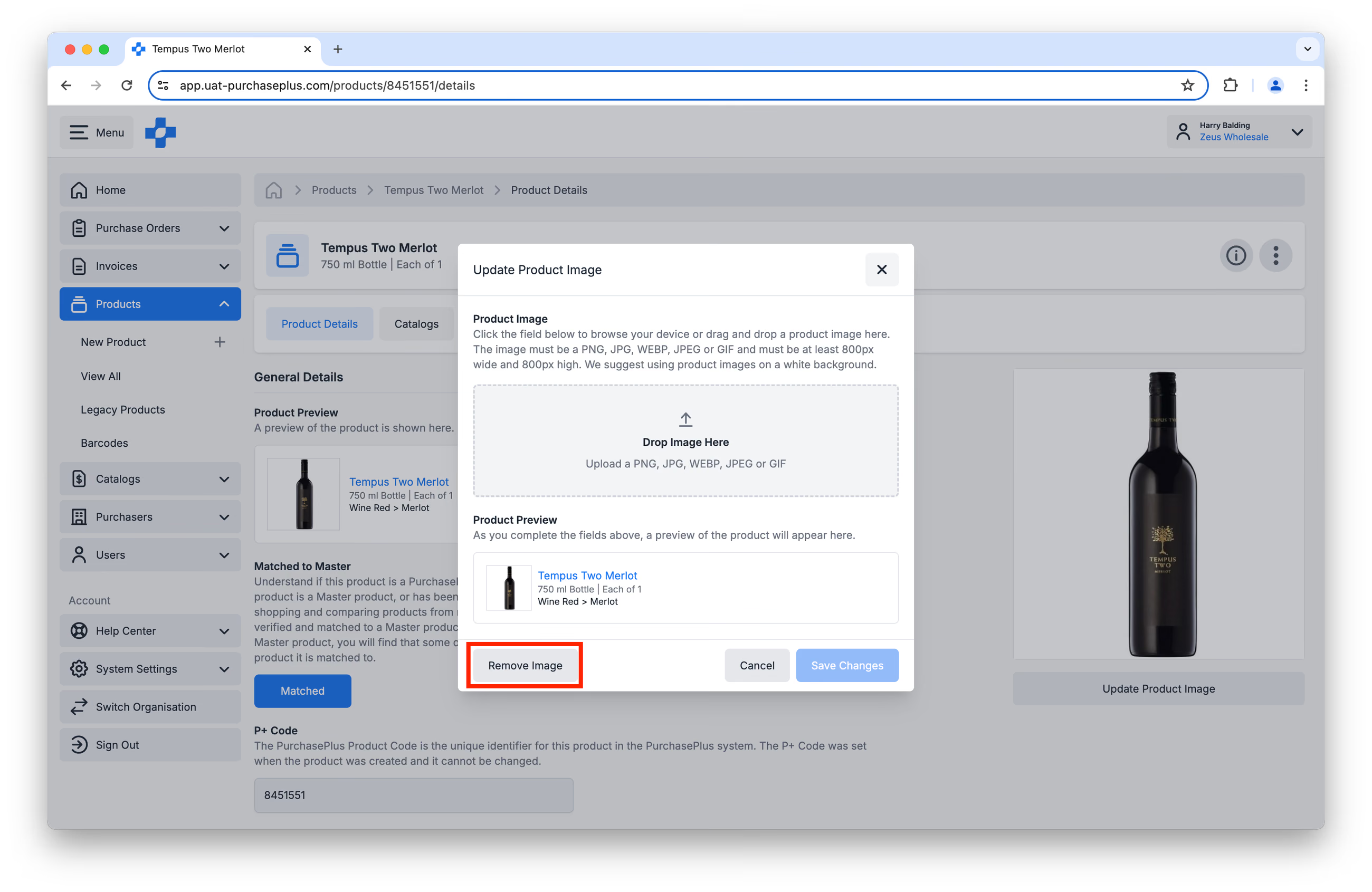
Langkah 1: Membuka halaman Detail Produk, lalu mengeklik [Perbarui Gambar]:
Langkah 2: Mengeklik [Hapus Gambar] pada jendela yang muncul: