

Tim Keuangan
Tim Keuangan
Menyetujui Rekuisisi
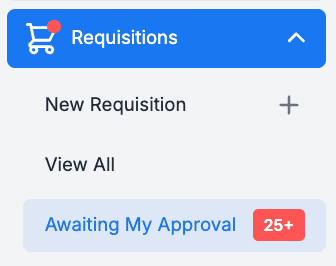
Sebelum Pesanan Pembelian dibuat, Rekuisisi harus disetujui oleh Penyetuju yang ditunjuk. Jika Anda seorang Penyetuju, Anda akan melihat angka merah di bagian [Rekuisisi] → [Menunggu Persetujuan Saya].
Anda dapat Menyetujui rekuisisi secara massal atau satu per satu. Anda juga dapat Menolak Rekuisisi.
Ingat
Sebagai penyetuju, Anda dapat memeriksa dan mengubah rincian Rekuisisi sebelum disetujui, termasuk:
- Produk, harga, dan kuantitas
- Departemen dan Kode Akun pada baris produk dan seluruh rekuisisi.
- Instruksi Pesanan ke Pemasok
Memeriksa faktur berdasarkan status
Faktur dapat berada dalam salah satu dari beberapa Status. Status ini harus diperiksa secara berkala.
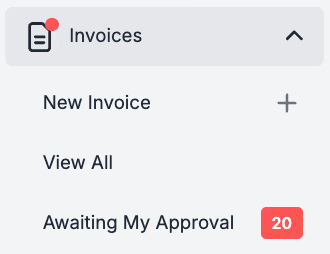
Jika Faktur tidak memenuhi pengaturan Ambang Batas dan Bendera Faktur Anda, Faktur tersebut akan ditandai untuk ditinjau, mengikuti Alur Kerja Persetujuan Faktur Anda. Anda dapat melihatnya di [Faktur] → [Menunggu Persetujuan Saya].
Praktik terbaiknya adalah mencocokkan Faktur Anda dengan Pesanan Pembelian jika memungkinkan. Cocokkan ke Pesanan Pembelian yang sudah ada atau, jika sesuai, buat Rekuisisi retroaktif jika belum ada. Di sini Anda dapat menemukan praktik terbaik untuk memeriksa Faktur dan Nota Kredit yang Ditandai.
Ingat
- ### Setiap Faktur harus memiliki Departemen dan Kode akun yang ditetapkan.
- Faktur mungkin perlu dibagi ke beberapa Departemen dan Kode akun, hal ini dapat dilakukan dalam Mode Tampilan Lanjutan .
- Beberapa Faktur tidak akan pernah memiliki Pesanan Pembelian atau Nota Penerimaan Barang (misalnya tagihan Listrik/Energi).
- Jika Anda membuat Rekuisisi retroaktif untuk dicocokkan dengan Faktur, pastikan untuk menghapus centang pada [Kirim ke Pemasok].
Menyetujui faktur dan nota kredit yang ditandai
Setelah Anda yakin bahwa masalah apa pun pada Faktur atau Nota Kredit telah diselesaikan, Anda dapat Menyetujui dokumen tersebut.

Ingat
- Jika Anda memiliki masalah dengan Harga Satuan atau Kuantitas barang yang Ditagihkan, hubungi pemasok Anda untuk mendapatkan Faktur baru.
- Nomor faktur harus unik, jika tidak maka akan ditolak oleh sistem.
- Faktur dapat Dibatalkan jika tidak akan pernah dibayar.
Mengekspor Faktur dan Nota Kredit yang Sudah Direkonsiliasi
Bergantung pada pengaturan Hutang Usaha (AP) Anda, metode untuk mengirim Faktur dan Nota Kredit ke sistem Hutang Usaha Anda untuk pembayaran sedikit berbeda. Anda dapat melihat Tipe mana yang digunakan Organisasi Anda dengan mengeklik [Nama Organisasi] Anda di kanan atas PurchasePlus → [Tentang] → [Rincian Organisasi] → [Tipe Sistem AP.]
Tipe A - Ekspor Individual
Dengan metode ini, Faktur dan Nota Kredit yang Direkonsiliasi diekspor satu per satu, dan berkas Ekspor yang berisi Faktur atau Nota Kredit tunggal tersebut akan dibuat secara otomatis dan dikirim ke sistem AP Anda.
Di bagian [Faktur] → [Faktur yang Direkonsiliasi], buka Faktur yang ingin Anda ekspor dan klik [Ekspor].
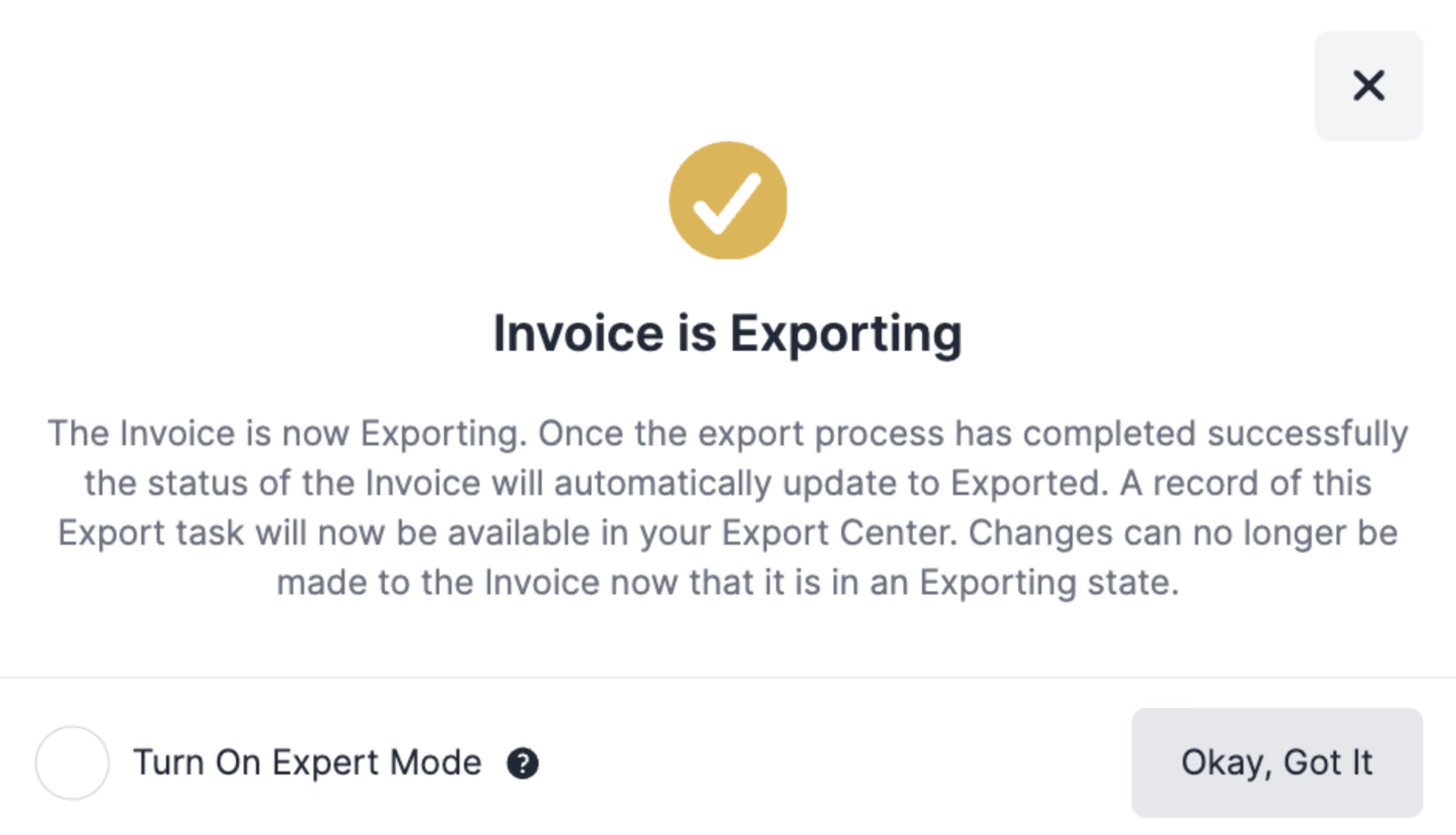
Setelah proses Ekspor berhasil diselesaikan, status Faktur akan otomatis diperbarui menjadi Diekspor. Faktur tersebut juga seharusnya sudah masuk ke Sistem Akuntansi Eksternal Anda. Catatan riwayat dari tugas Ekspor ini akan tersedia di [Faktur] → [Pusat Ekspor]
Tipe B - Berkas Ekspor Massal
Di bagian [Faktur] → [Faktur yang Direkonsiliasi], buka Faktur yang ingin Anda ekspor dan klik [Tandai Siap Diekspor].

Saat Anda siap membuat Berkas Massal untuk diimpor ke sistem AP Anda, buka [Faktur] → [Pusat Ekspor] dan gunakan tombol [Buat Berkas Ekspor Baru] untuk membuat Berkas Massal yang baru. Anda akan dapat mengatur parameter untuk Faktur dan/atau Nota Kredit yang 'Siap diekspor' yang ingin Anda kelompokkan.

Setelah Berkas Massal selesai Diproses, Anda dapat mengunduhnya dari [Pusat Ekspor] Anda untuk diimpor ke sistem AP Anda.

Ingat
- Tipe B - Bergantung pada pengaturan yang Anda gunakan untuk membuat berkas Massal, Anda mungkin masih perlu menggunakan [Lainnya] → [Tandai sebagai Diekspor] untuk mengonfirmasi keberhasilan impor ke sistem AP Anda.
Tips untuk pemrosesan Faktur yang lebih mudah
- Anda dapat mengatur Departemen dan Kode Akun default untuk Faktur Pemasok.
- Departemen dapat memiliki pengaturan Ambang Batas Faktur dan Bendera Faktur yang berbeda.
- Cari Pemasok baru di bawah [Pemasok] → [Direktori Pemasok] sebelum membuat Pemasok yang Dikelola Sendiri (Self Managed Supplier) yang baru.
- Atur tujuan PO (alamat email) untuk Pemasok yang baru dibuat.