Ekspor Faktur
Ekspor Faktur
Tergantung pada konfigurasi Organisasi Anda, Anda dapat Mengekspor Faktur dan Nota Kredit secara individual (Tipe A), atau melalui File Ekspor Massal (Tipe B).
Dalam artikel ini, kami akan menjelaskan skenario Tipe A, di mana Faktur dan Nota Kredit diekspor secara individual, dan file Ekspor yang berisi satu Faktur atau Nota Kredit tersebut dibuat secara otomatis.
Jika Organisasi Anda mengekspor Faktur dan Nota Kredit melalui File Ekspor Massal (Tipe B), lihat artikel kami Menandai Faktur atau Nota Kredit sebagai Siap Ekspor dan Membuat File Ekspor Massal.
Ekspor Faktur
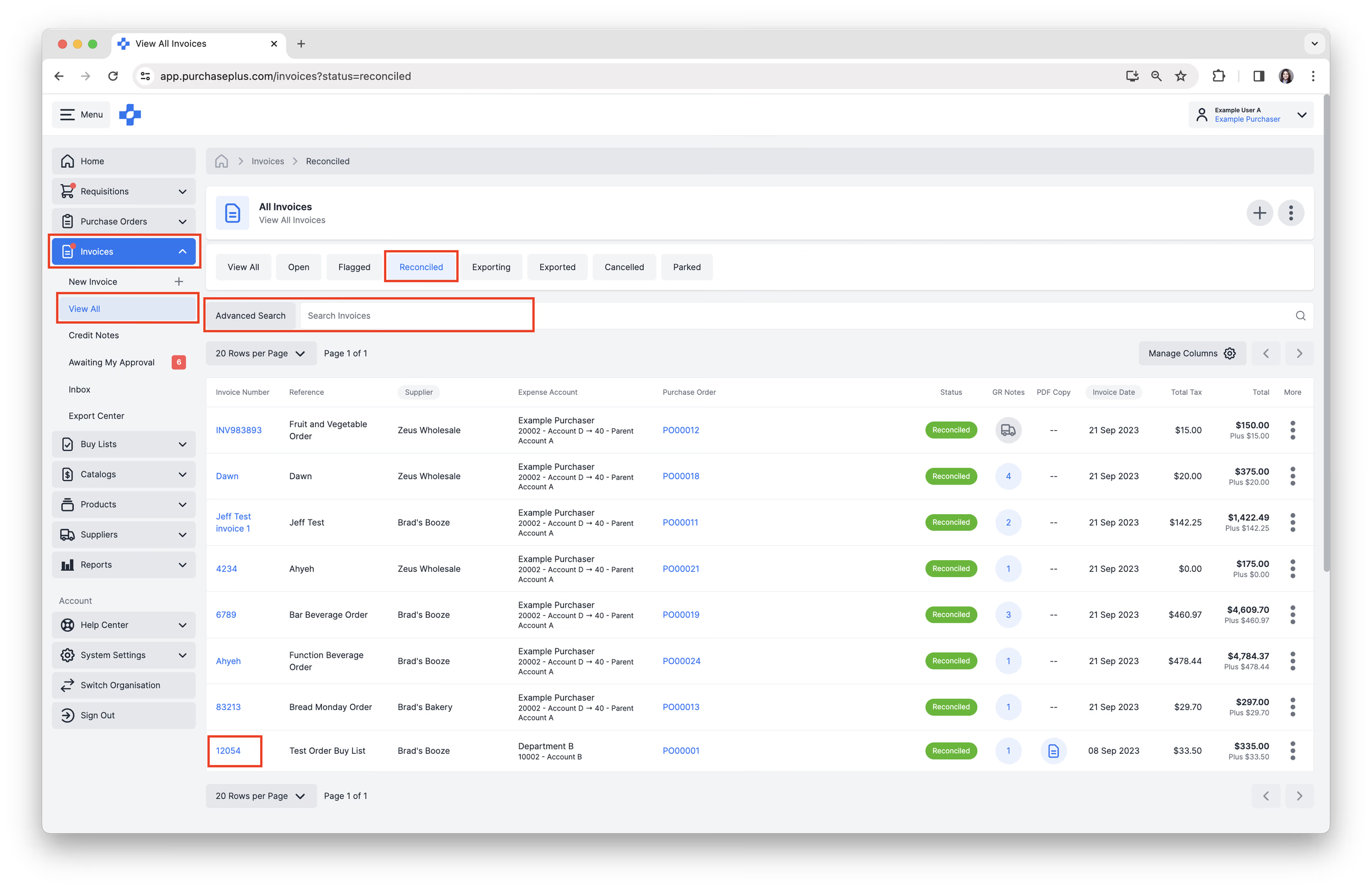
1. Pilih [Faktur] atau [Nota Kredit]→ [Lihat Semua] dari bilah navigasi samping.
2. Pilih tab [Terekonsiliasi]. Hanya dokumen dalam status 'TEREKONSILIASI' yang dapat Diekspor. Faktur atau Nota Kredit yang Terekonsiliasi telah lolos semua pemeriksaan tanda peringatan (flag), atau telah diberikan Persetujuan meskipun memiliki tanda peringatan.
3. Gunakan [Cari] untuk menemukan Faktur atau Nota Kredit yang ingin Anda Ekspor.
4. Klik [Nomor Faktur/Nota Kredit] untuk membuka Faktur.
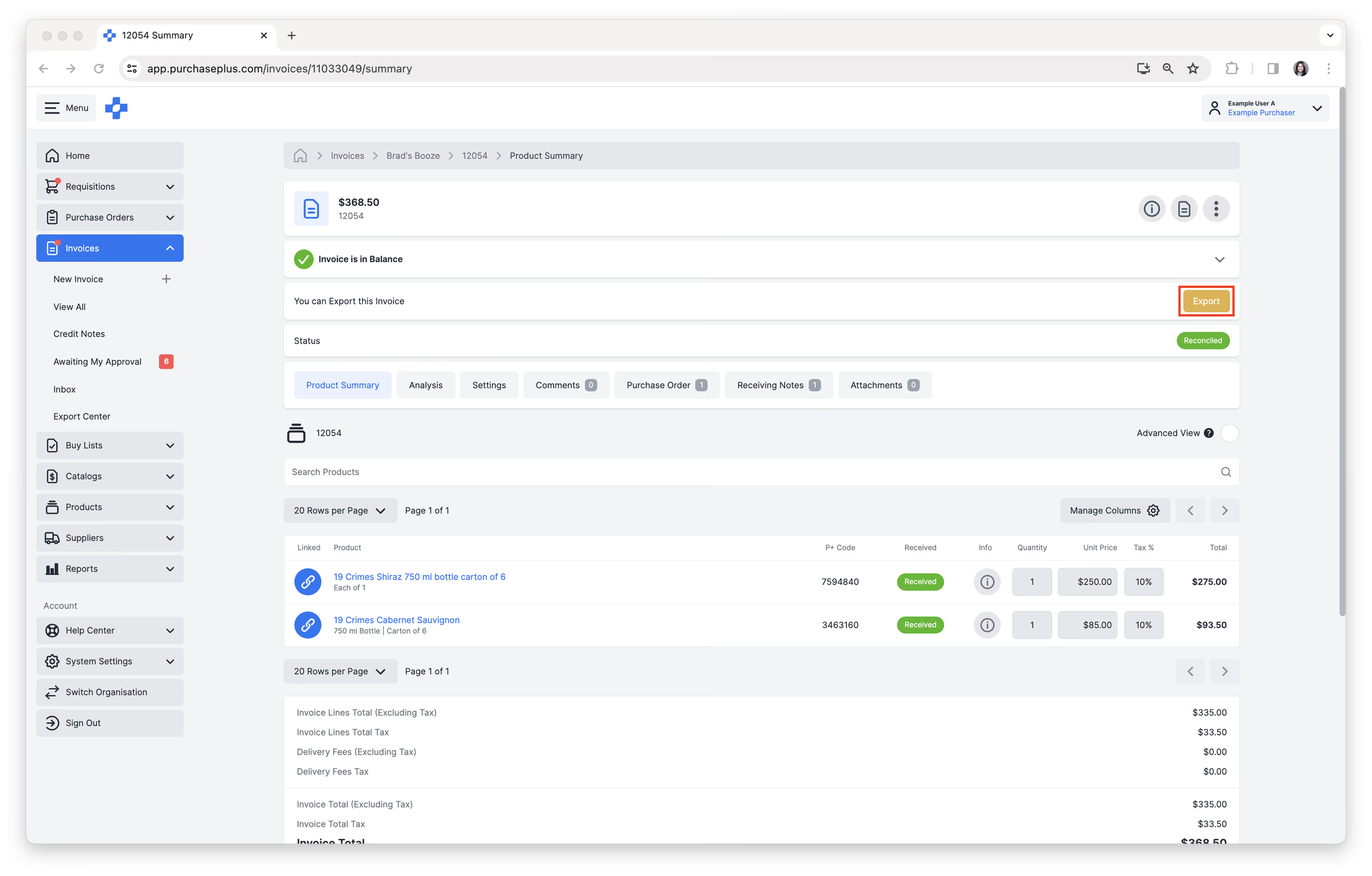
 5. Klik tombol tindakan [Ekspor] di area header. Catatan - Anda memerlukan izin khusus ('Ekspor Faktur') untuk melihat tombol ini di header Faktur atau Nota Kredit. Silakan hubungi Administrator di Organisasi Anda jika Anda tidak memiliki izin ini.
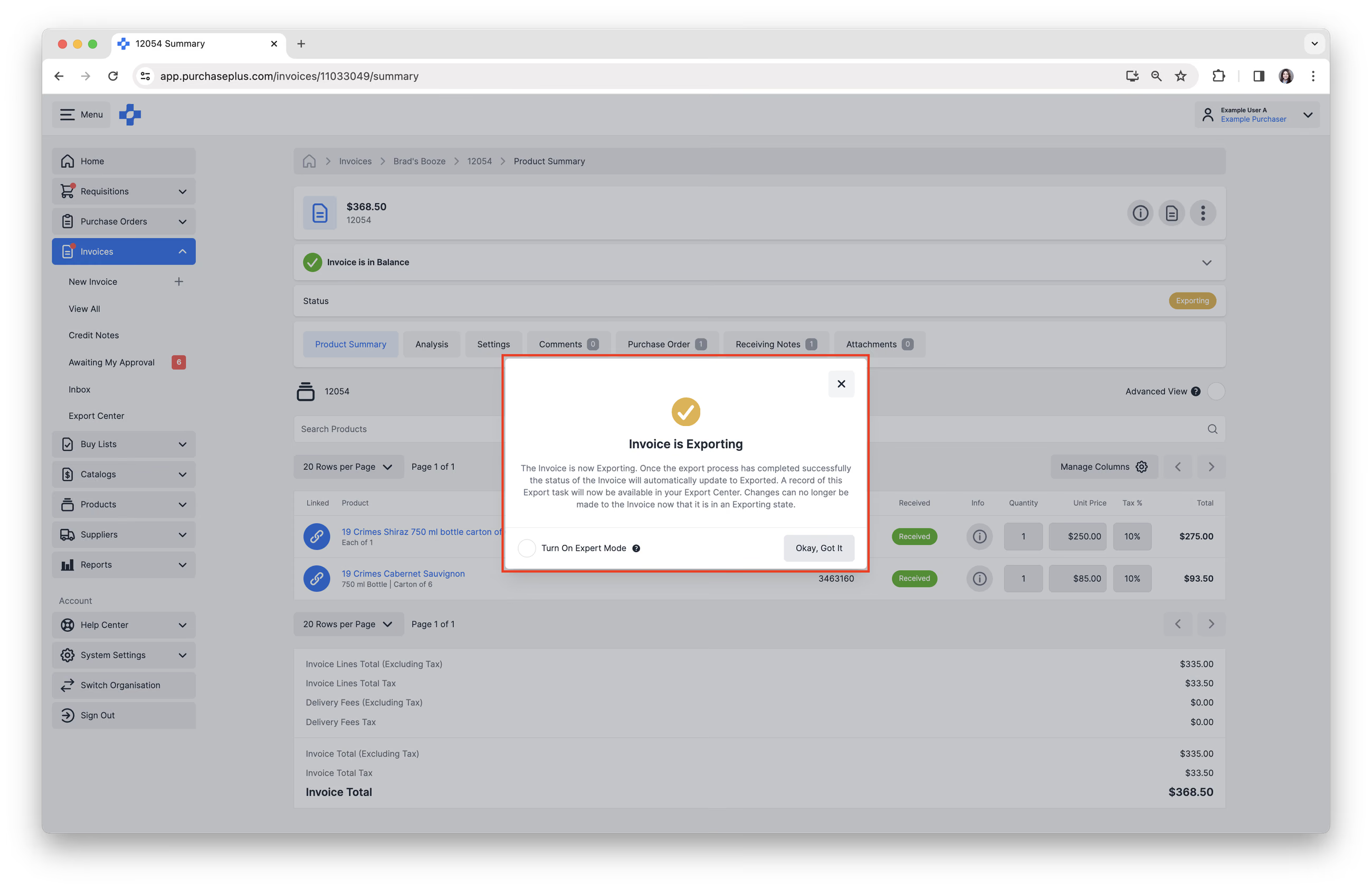
Faktur sekarang sedang Diekspor. Proses Ekspor biasanya memakan waktu kurang dari satu menit. Setelah proses Ekspor berhasil diselesaikan, status Faktur akan otomatis diperbarui menjadi Diekspor. Faktur tersebut semestinya juga sudah masuk ke Sistem Akuntansi Eksternal Anda. Catatan tugas Ekspor ini sekarang akan tersedia di Pusat Ekspor Anda.
Ekspor Faktur atau Nota Kredit Secara Massal
1. Pilih [Faktur] atau [Nota Kredit]→ [Lihat Semua] dari bilah navigasi samping.
2. Pilih tab [Terekonsiliasi]. Hanya Faktur dan Nota Kredit dalam status 'TEREKONSILIASI' yang dapat Diekspor. Faktur/Nota Kredit yang Terekonsiliasi telah lolos semua pemeriksaan tanda peringatan, atau telah diberikan Persetujuan meskipun memiliki tanda peringatan. 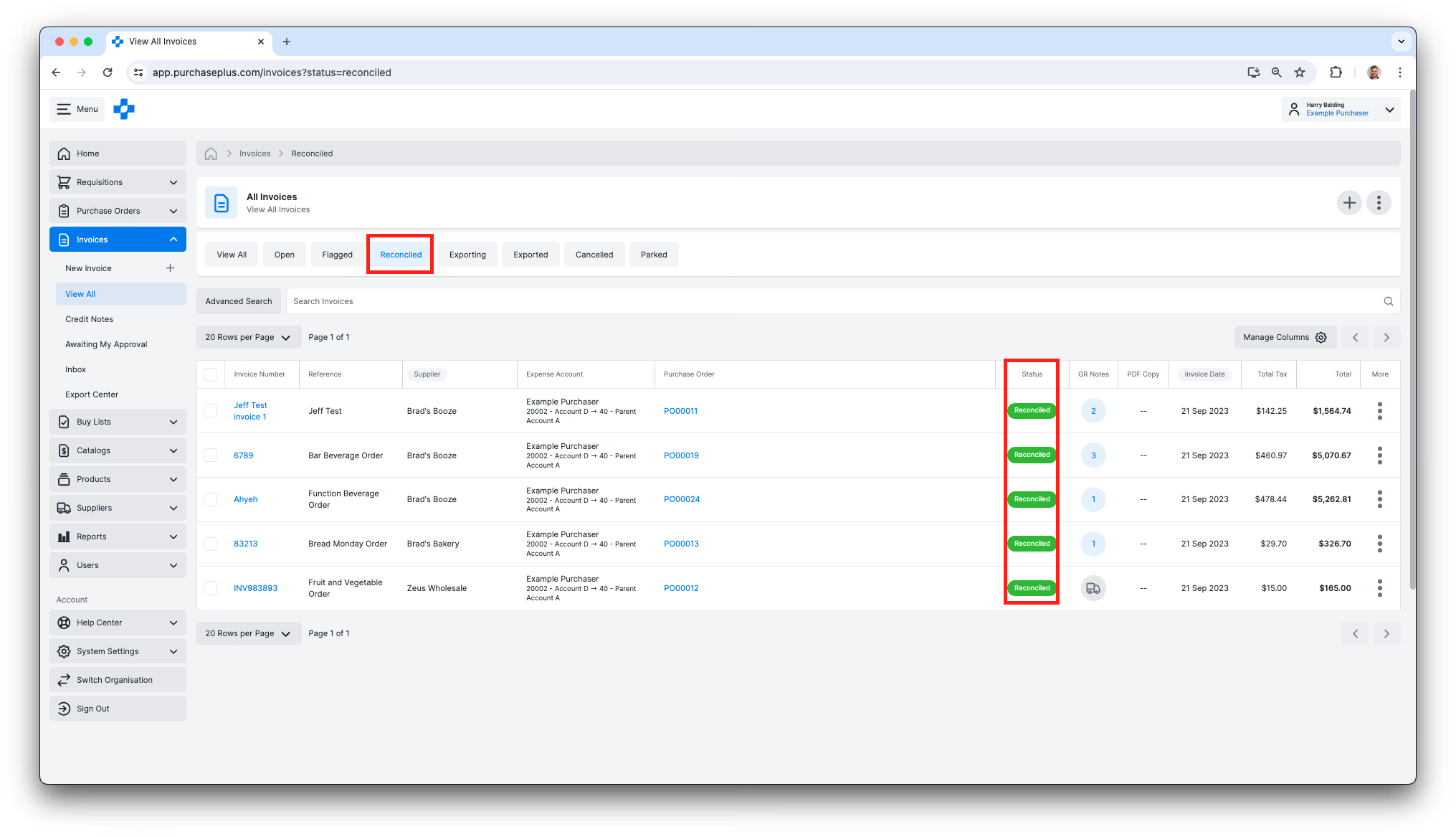
3. Pilih beberapa Faktur atau Nota Kredit, atau Pilih Semua dengan mencentang kotak centang di bagian atas kolom Pemilihan. 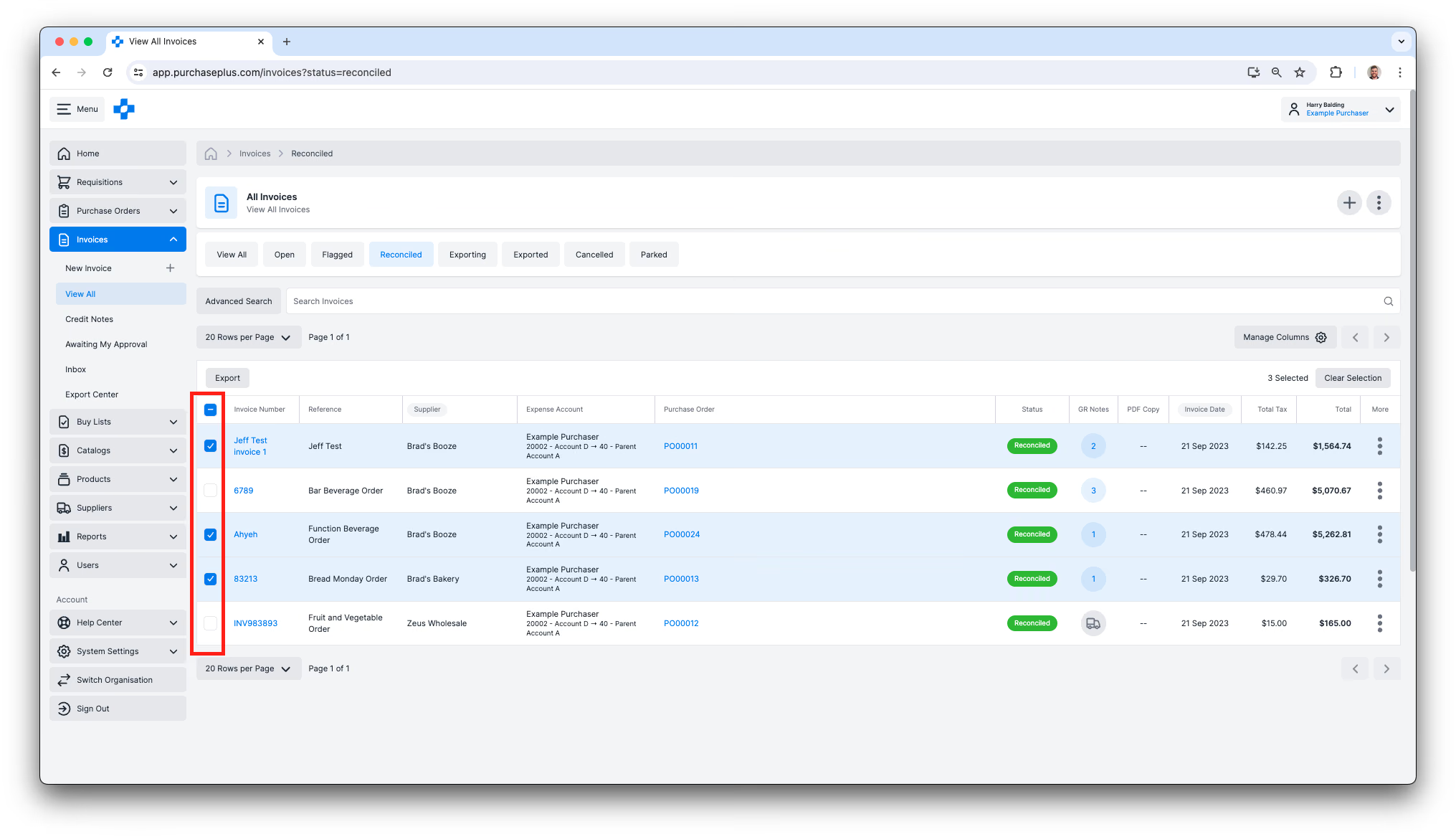 4. Dengan satu atau beberapa Faktur atau Nota Kredit dipilih, klik [Ekspor] di kiri atas tabel, lalu konfirmasikan tindakan tersebut di kotak dialog yang muncul.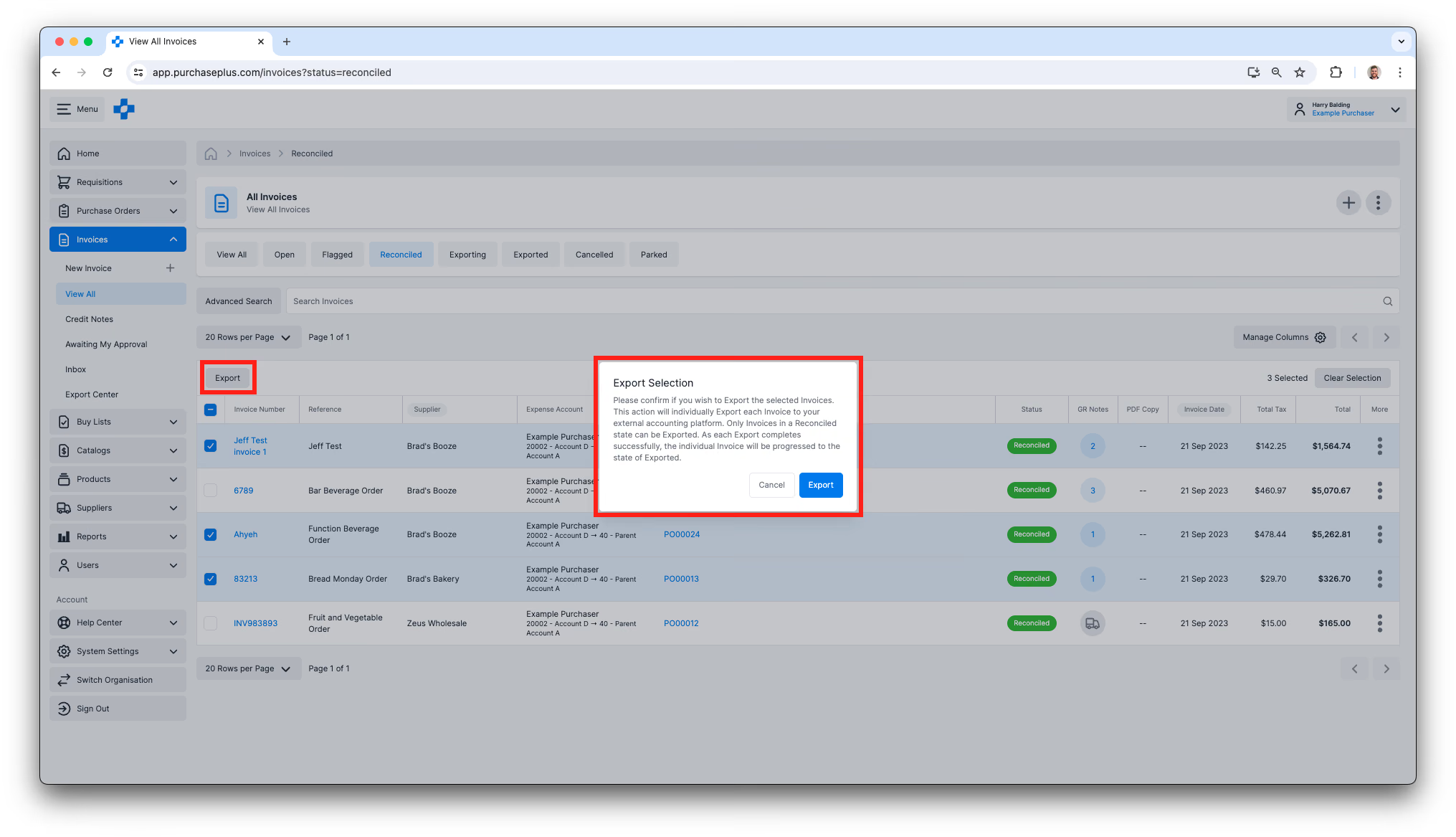
Lihat Pusat Ekspor
1. Pilih [Faktur] atau [Nota Kredit] → [Pusat Ekspor] dari bilah navigasi samping.
2. Di Pusat Ekspor, Anda dapat:
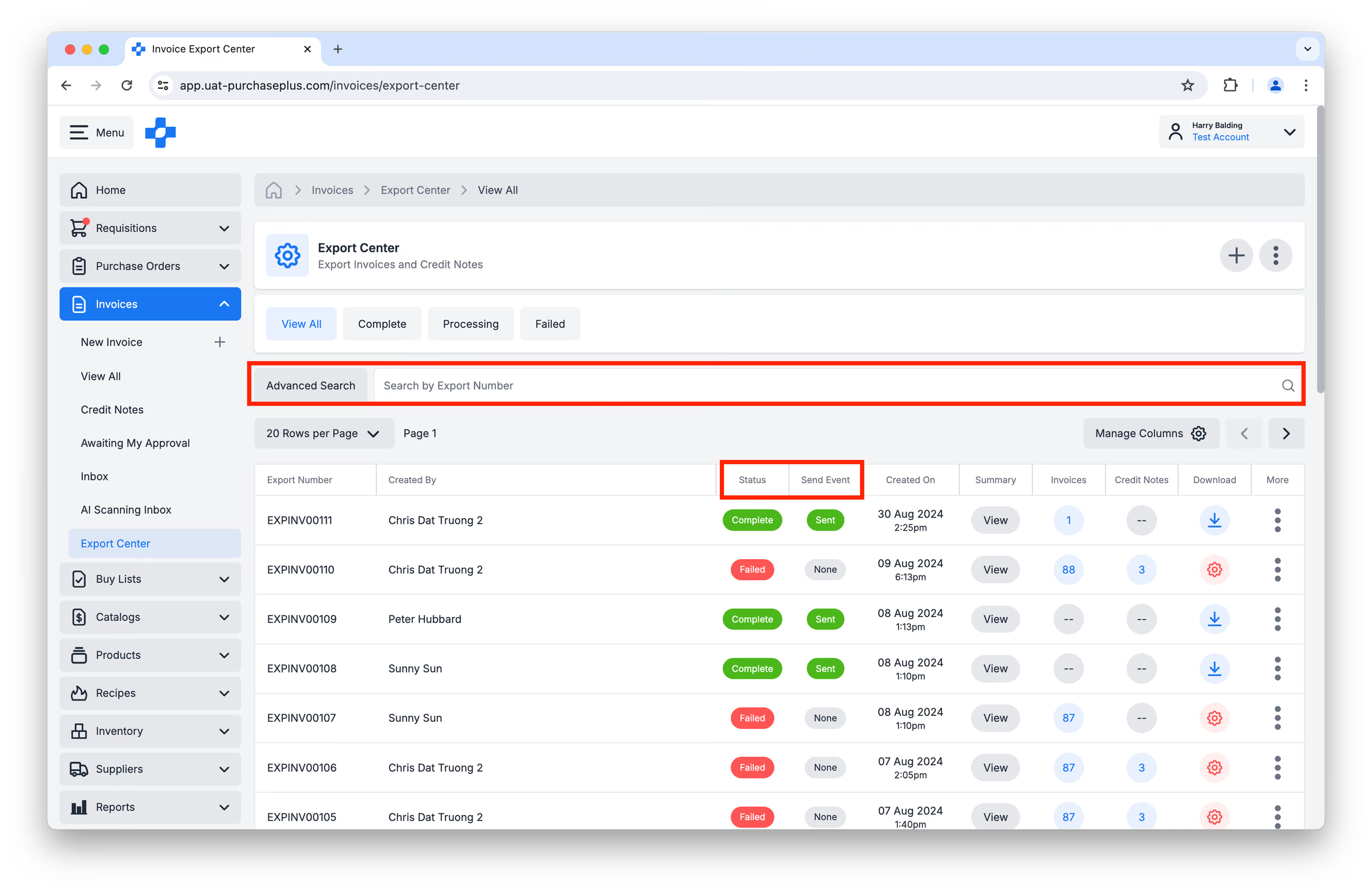
- Mencari berdasarkan Nomor Ekspor, atau Anda dapat menerapkan Pencarian Lanjutan untuk mencari berdasarkan nomor Faktur atau Nota Kredit unik.
- Melihat Status Ekspor. Perhatikan bahwa ada dua kolom yang relevan di sini: Status (yaitu apakah paket Ekspor telah dikompilasi dengan benar) dan Peristiwa Kirim, yang memberi tahu kita apakah paket Ekspor berhasil dikirim ke tujuan elektronik yang dikonfigurasi.
- Melihat Ringkasan Ekspor.
- Mengunduh file Ekspor.
- Mengklik Nomor Ekspor untuk melihat tabel Data Ekspor, serta daftar Faktur atau Nota Kredit yang disertakan dalam File Ekspor.
Kembalikan Faktur ke Terekonsiliasi
Jika diperlukan, Anda dapat Mengembalikan Faktur atau Nota Kredit (yang telah Diekspor) ke status Terekonsiliasi, lalu Membuka Kembali dokumen tersebut untuk membuat perubahan.
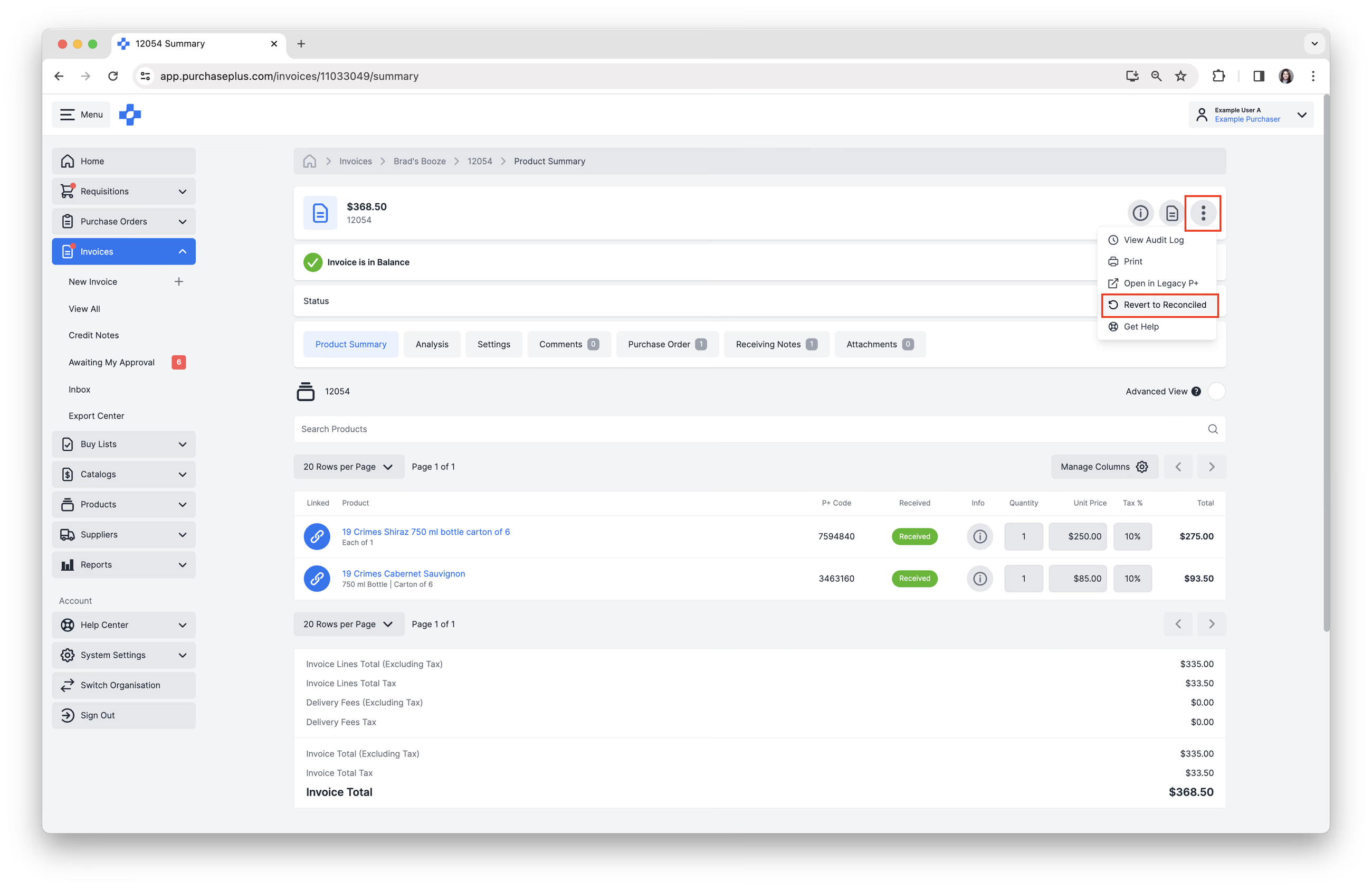
Di dalam Faktur atau Nota Kredit, pilih [Menu Lainnya] → [Kembalikan ke Terekonsiliasi] di area header.
Pemecahan Masalah
Faktur atau Nota Kredit Tertahan dalam Status 'Mengekspor'
Jika Faktur atau Nota Kredit tertahan dalam status Mengekspor, ini biasanya menunjukkan masalah sinkronisasi sementara dengan sistem AP Anda. Untuk memperbaikinya, Anda harus mengembalikan dokumen ke status "Terekonsiliasi" untuk memicu kembali pengiriman dengan mengikuti langkah-langkah berikut:
- Buka Faktur atau Nota Kredit yang saat ini tertahan di Mengekspor. Di sudut kanan atas header Faktur, klik ikon tiga titik vertikal (⋮).
- Pilih [Kembalikan ke Terekonsiliasi]. Ini akan menghentikan upaya ekspor saat ini dan mengembalikan Faktur ke status yang dapat dikelola.
- Klik tombol merah [Kembalikan Faktur] untuk mengonfirmasi. Status akan berubah dari Kuning (Mengekspor) menjadi Hijau (Terekonsiliasi).
- Verifikasi Rincian Faktur. Sebelum mencoba ekspor kembali, periksa kembali hal-hal berikut untuk memastikan tidak ada kesalahan:
- Rincian Pemasok dan Nomor Bisnis Pemasok.
- Departemen dan Kode Akun.
- Total Faktur dan jumlah Pajak.
- Picu Kembali Ekspor. Setelah Anda mengonfirmasi rincian sudah benar:
- Temukan tombol kuning berlabel [Ekspor].
- Klik tombol ini untuk memasukkan Faktur kembali ke dalam antrean ekspor.
- PurchasePlus sekarang akan mencoba mengirim ulang Faktur atau Nota Kredit ke sistem AP Anda. Setelah file berhasil dikirimkan, tag status akan berubah menjadi Ungu (Diekspor).
Masih mengalami masalah?
- Hubungi IT internal atau administrator sistem Anda untuk memverifikasi bahwa koneksi API organisasi Anda ke sistem AP aktif.
- Hubungi Dukungan Pelanggan PurchasePlus. Jika departemen IT Anda mengonfirmasi koneksi baik-baik saja, silakan hubungi tim dukungan kami untuk mendapatkan bantuan.
Membuat File Log Respons Ekspor
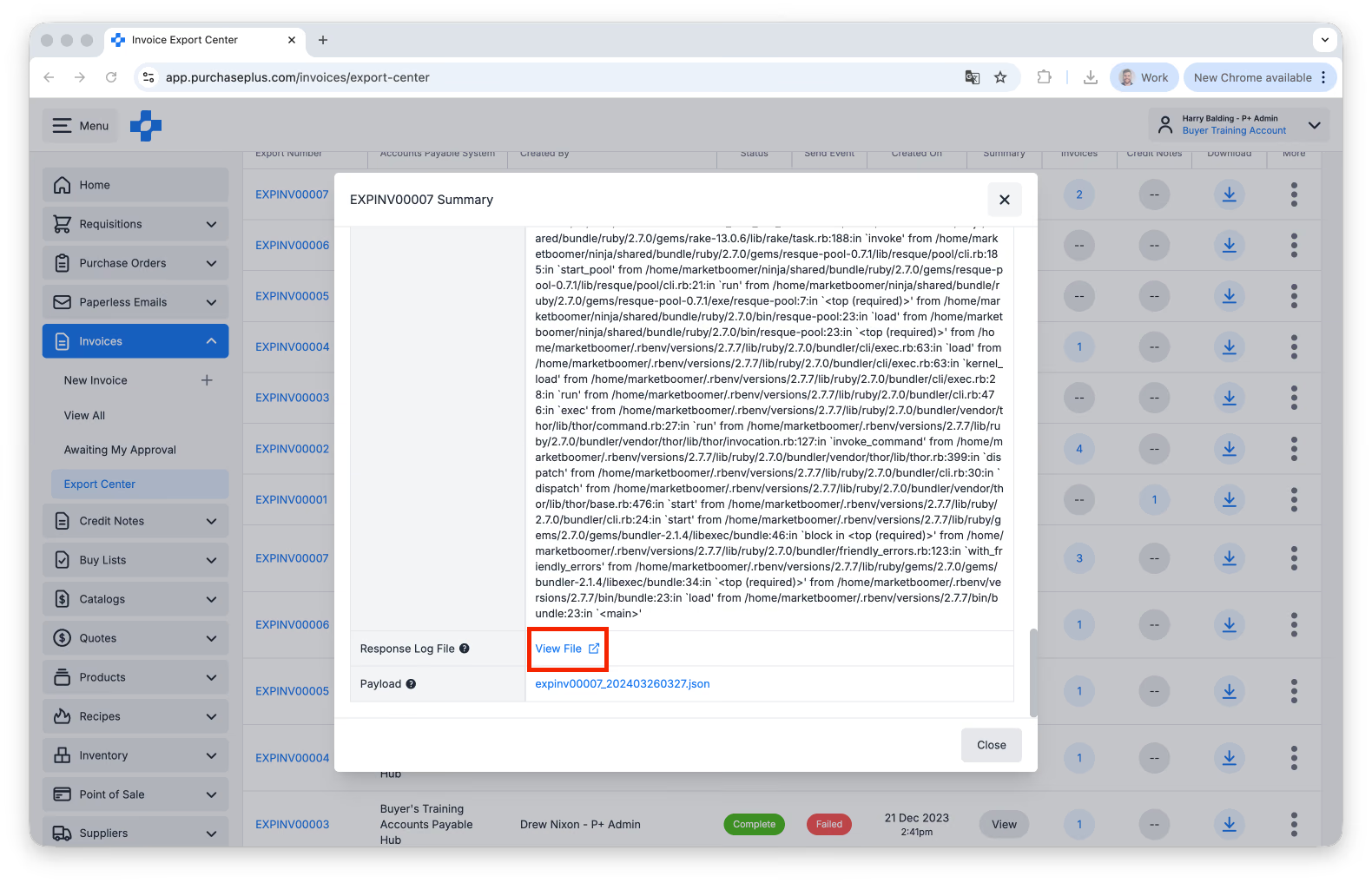
Tim IT internal Anda mungkin ingin meninjau File Log Respons jika terjadi kegagalan pengiriman. Untuk membuat salah satu file ini, ikuti langkah-langkah berikut:
- Arahkan ke [Faktur] → [Pusat Ekspor]
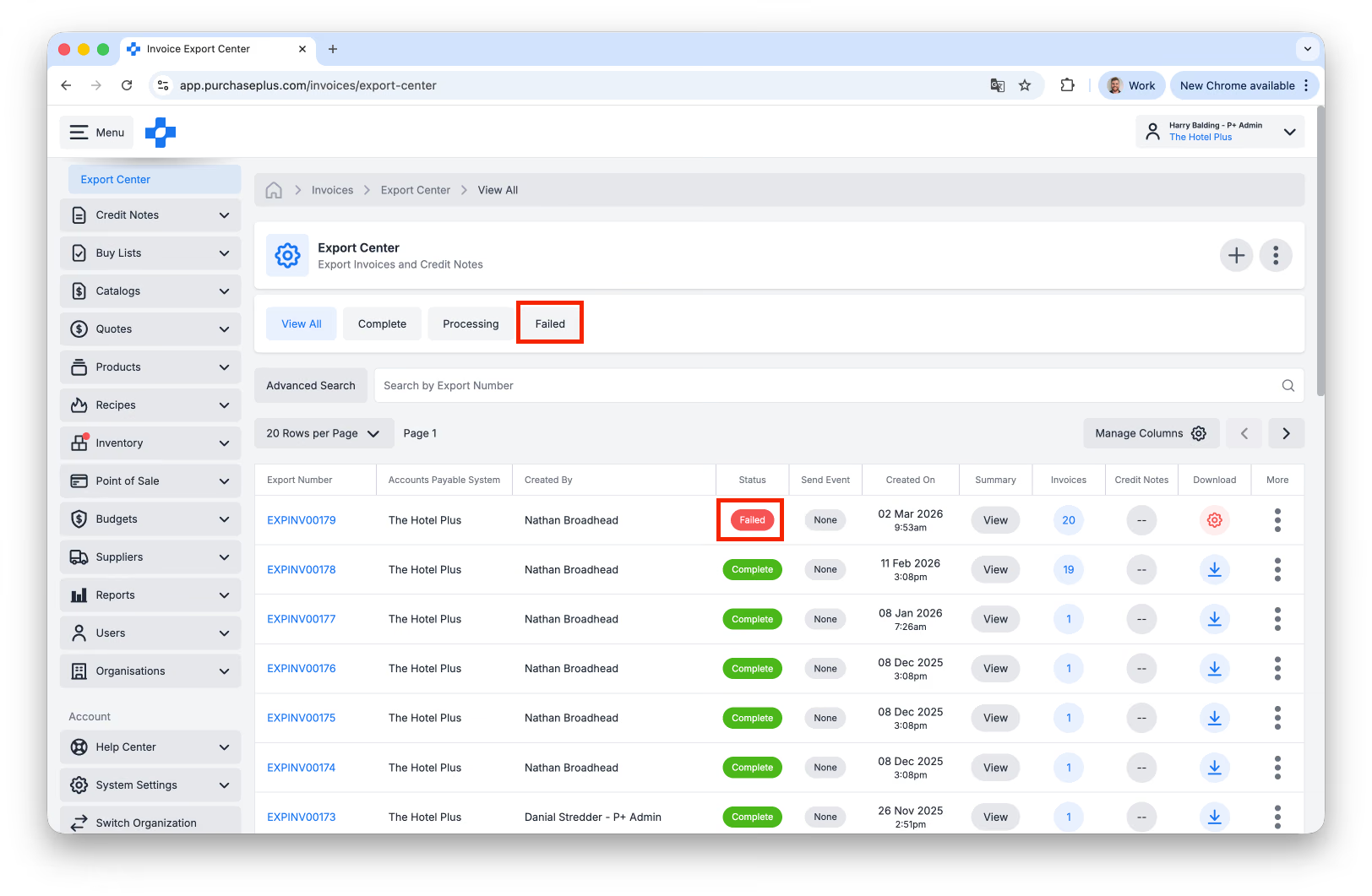
- Temukan Ekspor yang Relevan. Anda dapat memfilter berdasarkan Gagal, atau mencari Ekspor dengan status Gagal di kolom Peristiwa Kirim:
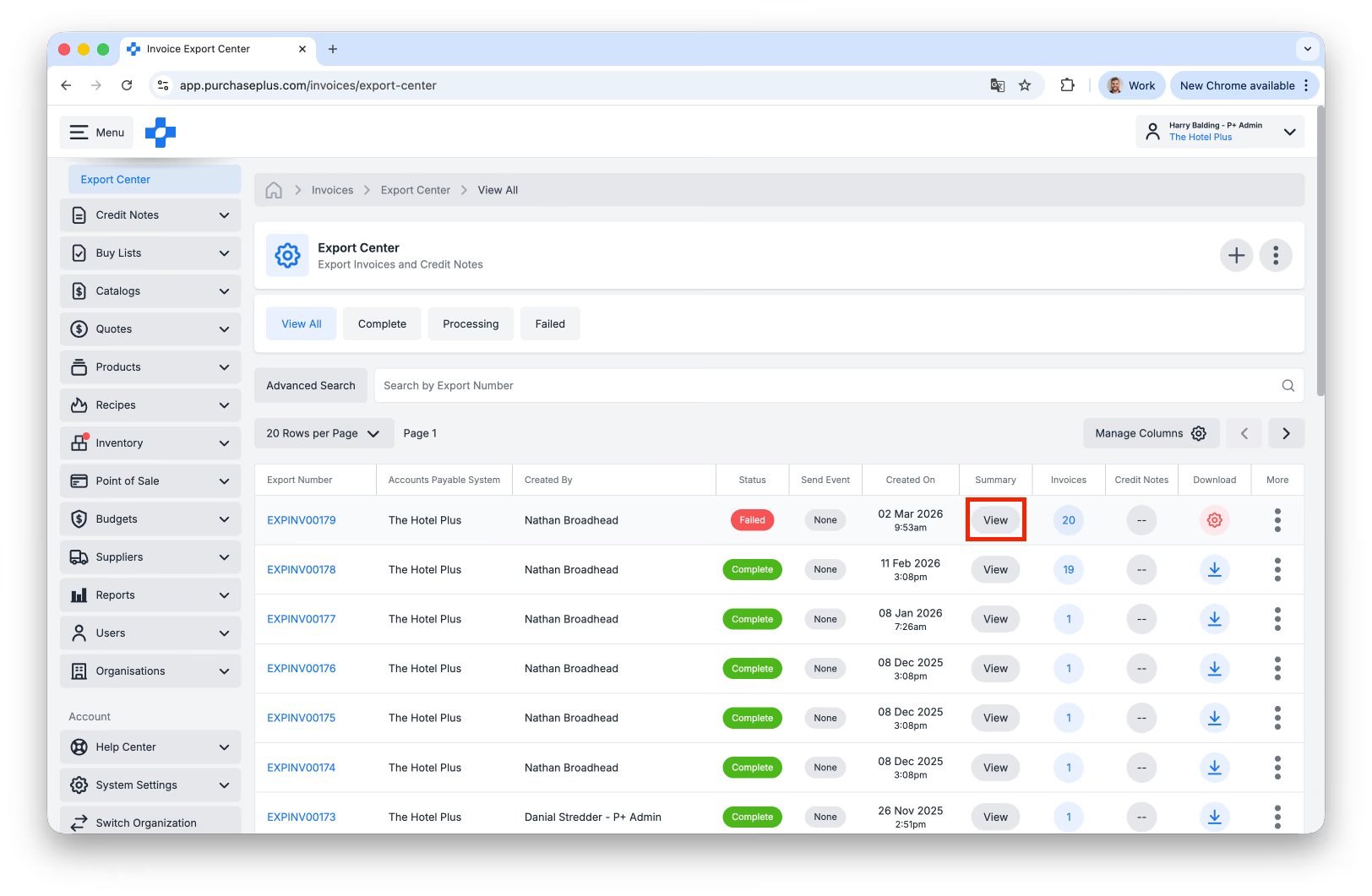
- Pada baris yang sama, klik tombol [Lihat] di bawah kolom Ringkasan:
- Pada jendela detail ekspor yang muncul, gulir ke bawah ke bagian Respons dan File Log Respons:
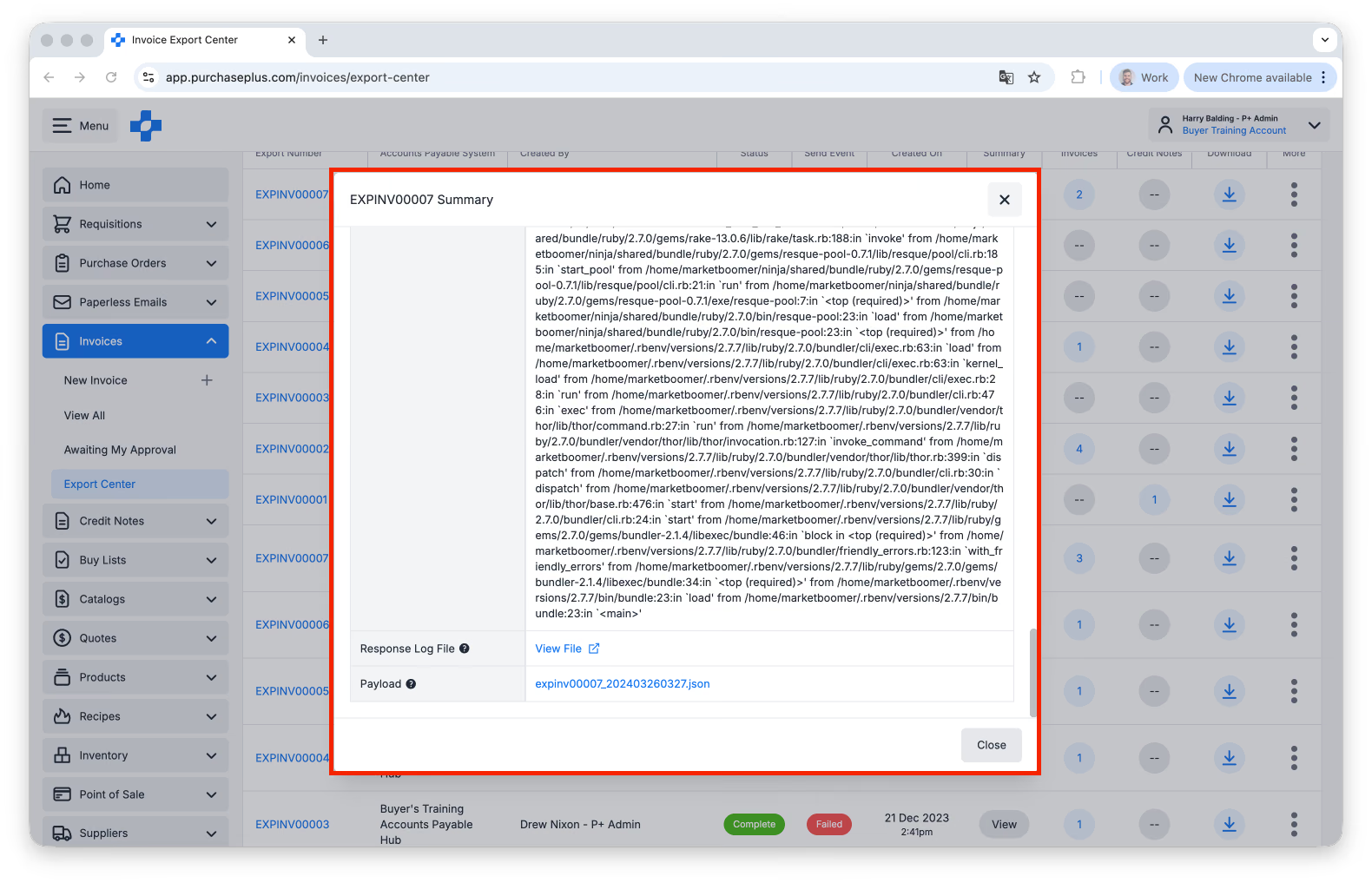
- Unduh File Log. Anda juga dapat menyalin rincian Respons jika diperlukan: