

Dikelola Pemasok vs Dikelola Mandiri
Dikelola Pemasok vs Dikelola Mandiri
Dikelola Pemasok vs Dikelola Mandiri
Sebuah Katalog adalah kumpulan Produk dan Harga yang dapat Anda beli dari Pemasok dalam Permintaan Anda.
Katalog dapat berupa:
- Dikelola Pemasok, yang berarti Pemasok Terdaftar telah membuat Katalog tersebut, serta mengisinya dengan Produk dan Harga. Pemasok kemudian dapat menetapkannya ke Organisasi Pembelian Anda, dan pada tahap ini produk-produk di dalamnya tersedia untuk dimasukkan ke dalam Permintaan. Sebagai Pembeli, Anda tidak dapat mengedit Katalog yang dikelola Pemasok.
- Dikelola Mandiri, yang berarti pengguna di Organisasi Pembelian Anda telah membuat Katalog tersebut, mengisinya dengan Produk dan Harga, serta menetapkannya ke salah satu Pemasok Anda - dan pada tahap ini produk-produk di dalamnya tersedia untuk dimasukkan ke dalam Permintaan.
- Katalog yang Dikelola Mandiri dapat ditetapkan ke Pemasok yang Dikelola Mandiri maupun Pemasok Terdaftar, namun hanya Organisasi Pembelian Anda yang dapat melihat dan mengelola Katalog yang Dikelola Mandiri - terlepas dari apakah Katalog yang Dikelola Mandiri tersebut ditetapkan ke Pemasok Terdaftar.
Mengidentifikasi jenis katalog
Anda dapat mengakses Katalog dengan dua cara:
- Melalui bagian [Katalog] di bilah navigasi samping.
- Melalui bagian [Pemasok Saya] di bilah navigasi samping.
Opsi 1: Melalui Area Katalog
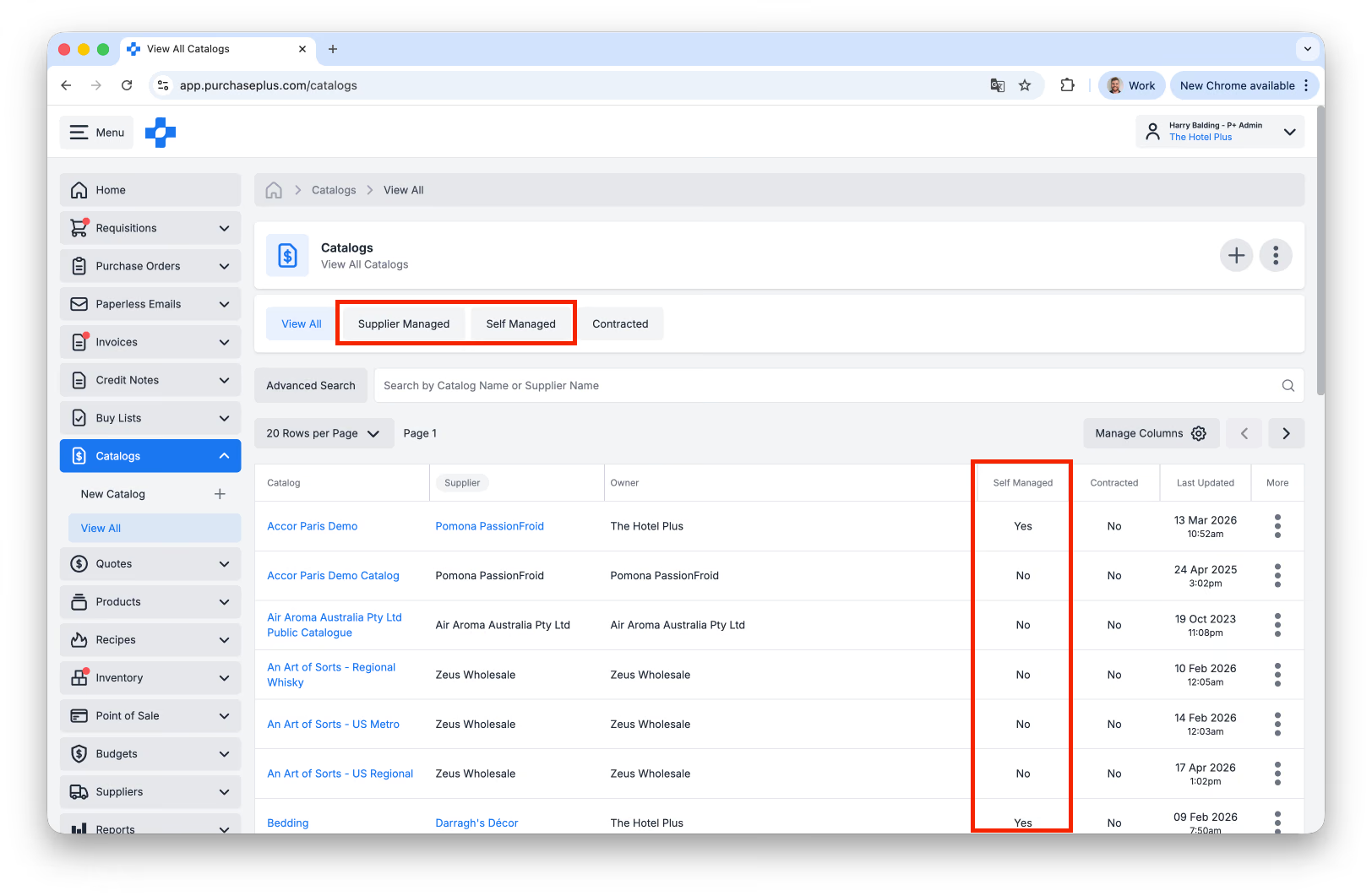
1. Pilih [Katalog] → [Lihat Semua] dari menu navigasi samping.
2. Filter Katalog berdasarkan [Lihat Semua], [Dikelola Pemasok] atau [Dikelola Mandiri] menggunakan tab di bawah nama Katalog.
Anda juga dapat melihat apakah suatu Katalog Dikelola Pemasok atau Dikelola Mandiri pada kolom 'Dikelola Mandiri' di tabel pada gambar di bawah ini.
3. Gunakan [Pencarian Lanjutan] atau [Cari berdasarkan Nama Katalog atau Nama Pemasok].
4. Klik [Katalog] untuk melihat Produk & Harga di dalam Katalog tersebut.
Opsi 2: Melalui Bagian Pemasok Saya
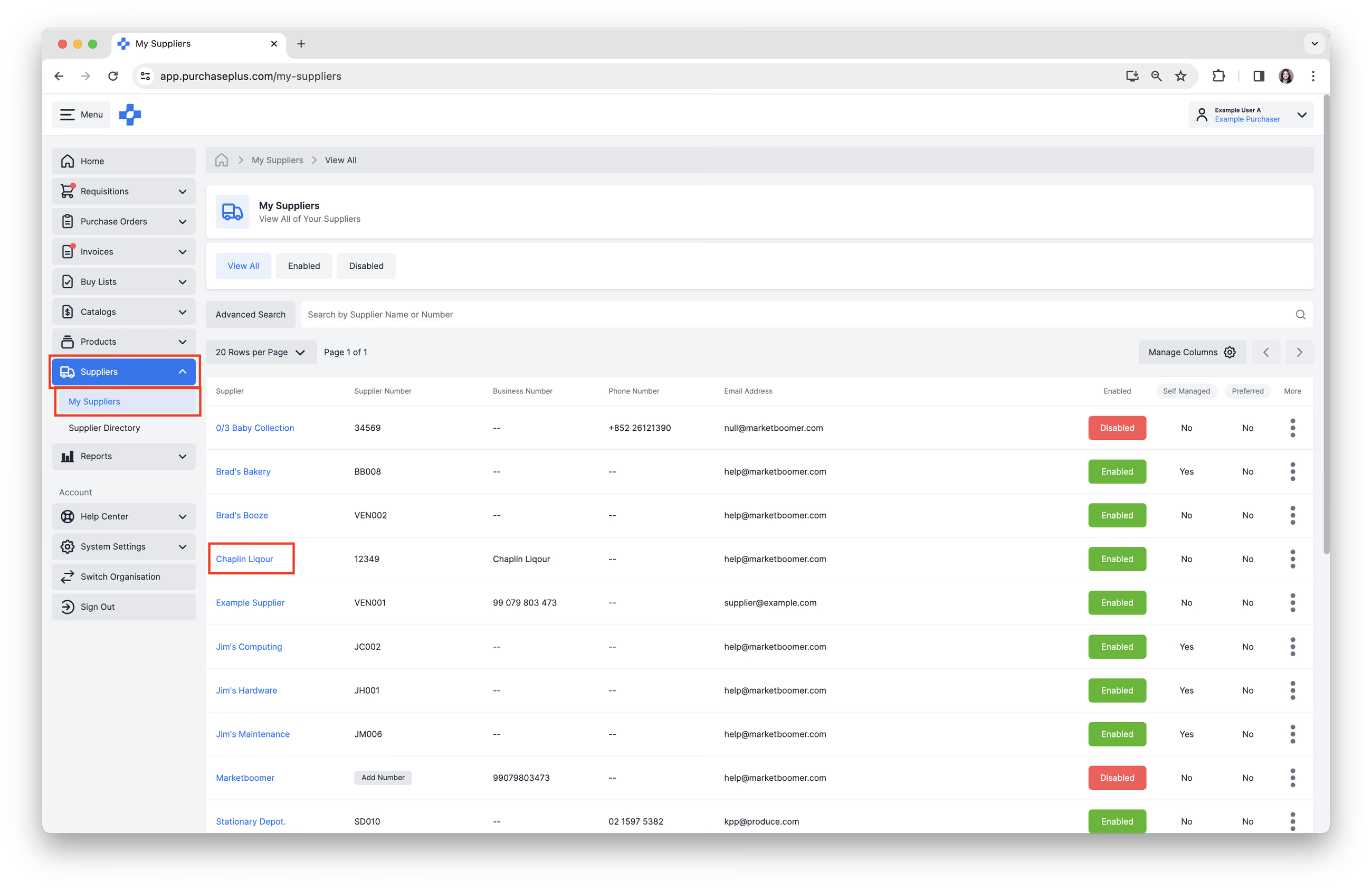
1. Pilih [Pemasok] → [Pemasok Saya] dari menu navigasi samping. Kemudian pilih Pemasok.
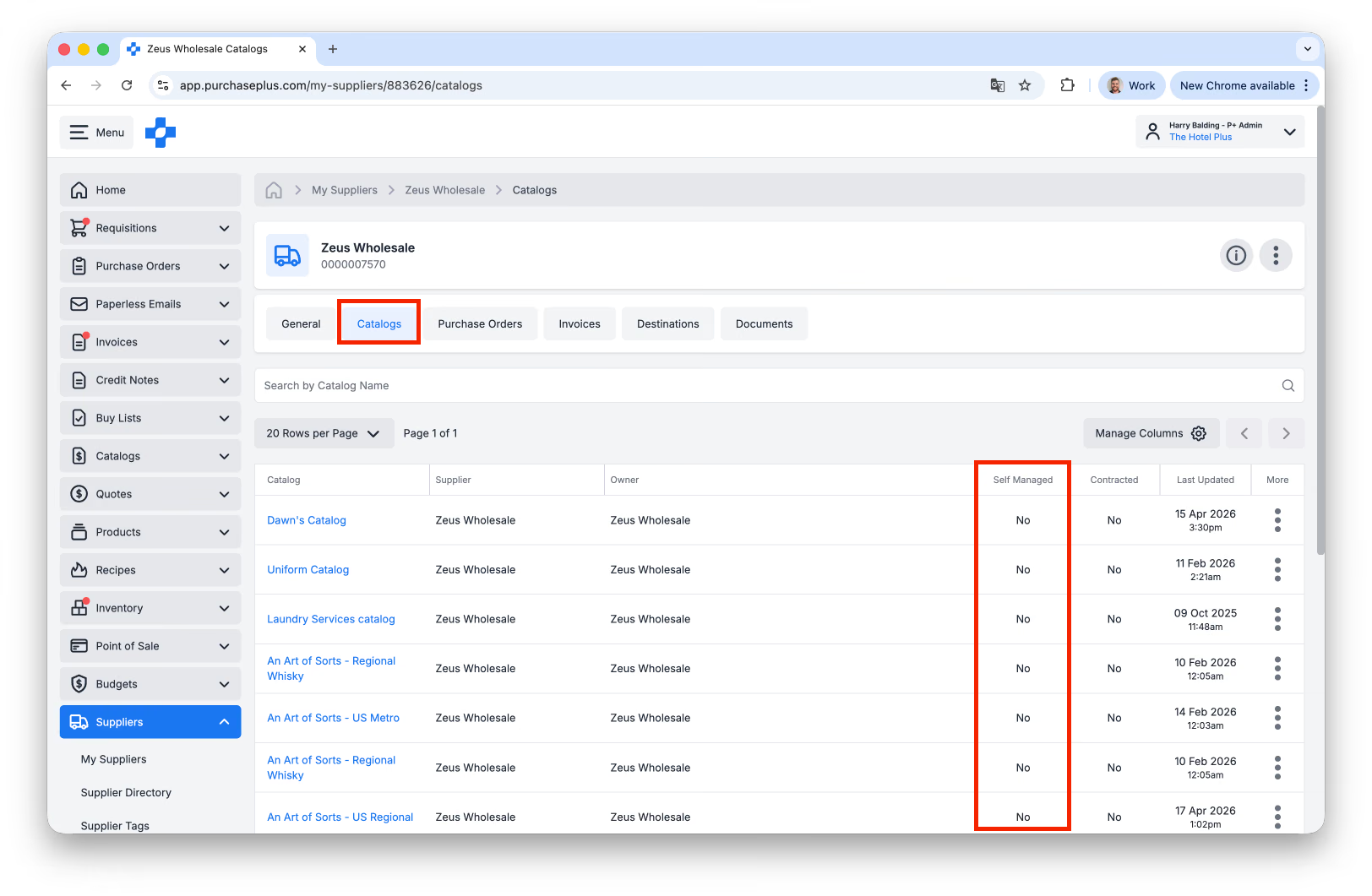
2. Pilih tab [Katalog]. Anda dapat melihat apakah suatu Katalog Dikelola Pemasok atau Dikelola Mandiri pada kolom 'Dikelola Mandiri' di tabel:
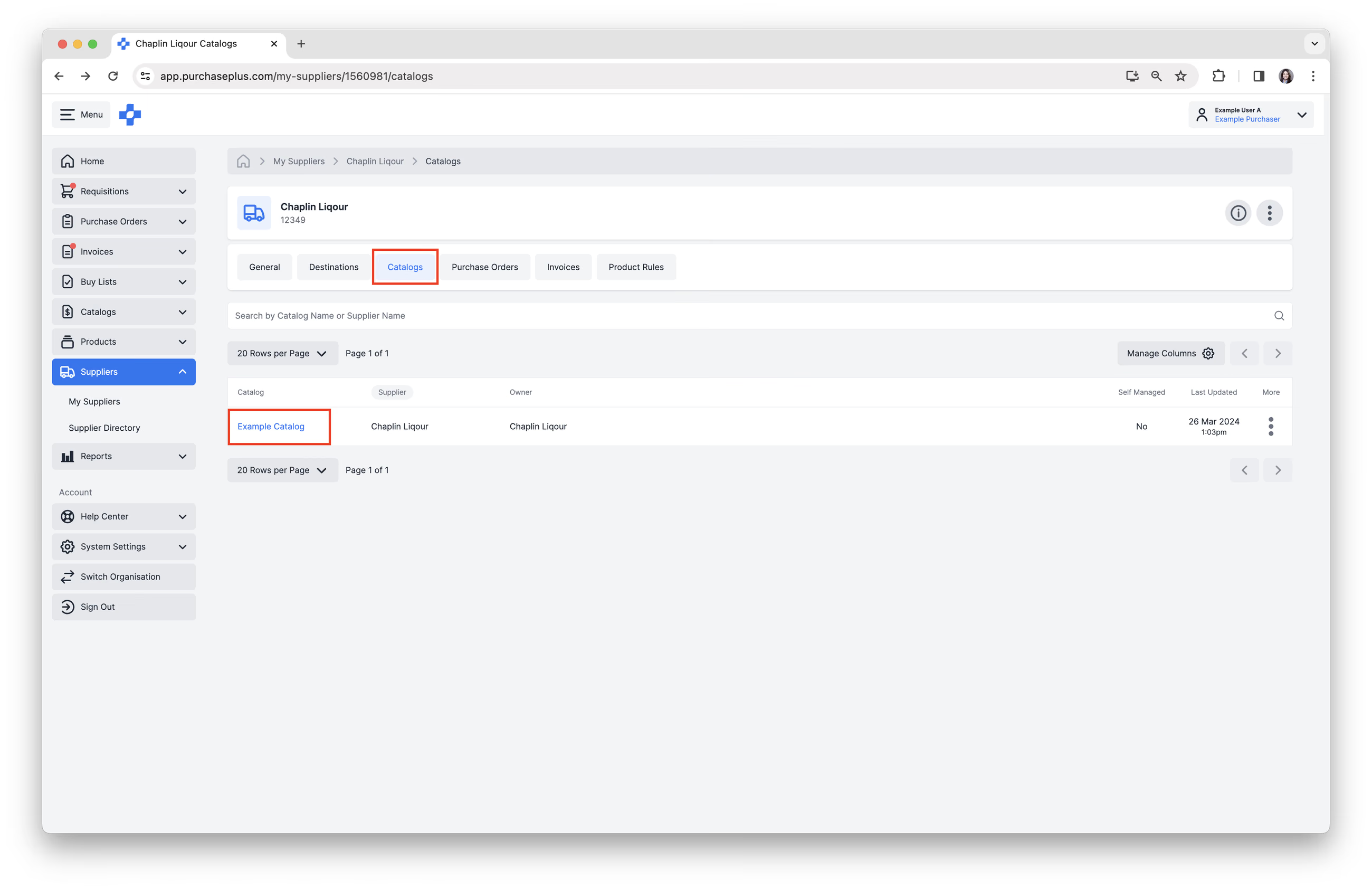
3. Klik [Katalog] untuk melihat Produk & Harga di dalam Katalog tersebut.
Memperbarui Katalog
Katalog yang Dikelola Pemasok
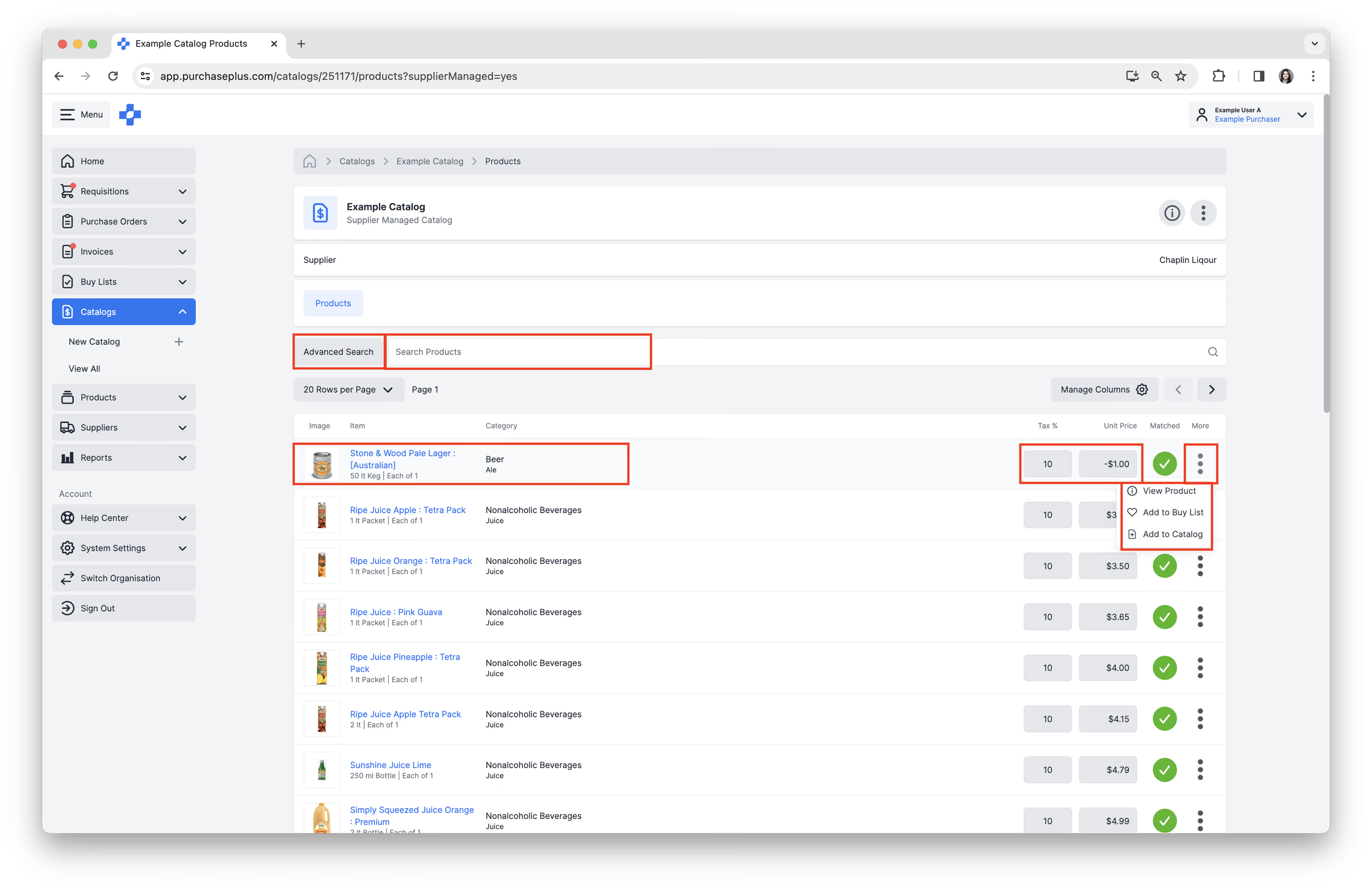
Jika Katalog Dikelola Pemasok, Anda dapat melakukan langkah-langkah berikut.
- Gunakan [Pencarian Lanjutan] atau [Cari Produk] berdasarkan Nama.
- Melihat Informasi Produk.
- Melihat Harga Satuan dan Persentase Pajak dari setiap Produk.
- Pada setiap Produk, pilih [Opsi Lainnya] → [Lihat Produk], [Tambahkan ke Daftar Beli] atau [Tambahkan ke Katalog].
Sebagai Pembeli, Anda tidak dapat memperbarui Produk atau Harga dalam Katalog yang Dikelola Pemasok. Sebaliknya:
- Hubungi Pemasok Anda secara langsung
- Beri tahu mereka tentang pembaruan harga yang diperlukan,
- Berikan rincian yang relevan (misalnya harga yang disepakati).
- Pemasok memperbarui Katalog mereka di PurchasePlus
- Pemasok akan melakukan perubahan di pihak mereka.
- Pemasok mengirimkan pembaruan
- Mereka akan berkoordinasi dengan Hubungan Pemasok atau Tim Katalog jika diperlukan.
- Sistem diperbarui
- Setelah diproses, harga yang diperbarui akan tercermin dalam Katalog Anda.
Tips: Jika pembaruan bersifat mendesak, beri tahu Pemasok Anda agar mereka dapat memprioritaskan permintaan tersebut.
Katalog yang Dikelola Mandiri
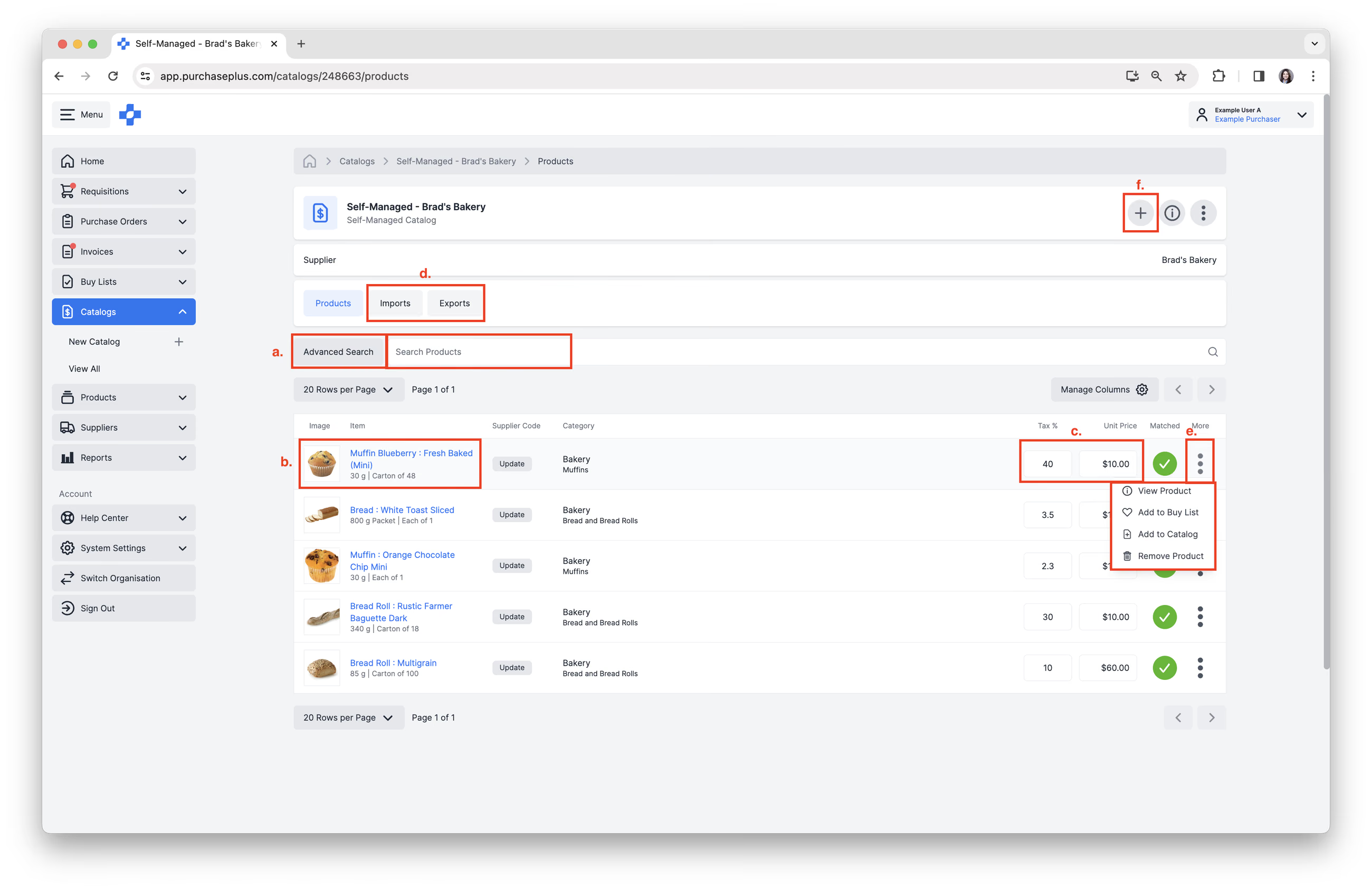
Jika Katalog Dikelola Mandiri, Anda dapat melakukan tindakan yang sama seperti pada Katalog yang Dikelola Pemasok, dan Anda dapat menyelesaikan sejumlah tindakan tambahan jika Anda memiliki izin 'Kelola Katalog yang Dikelola Mandiri' yang diaktifkan.
Anda dapat:
- [Cari Produk] berdasarkan Nama atau gunakan fitur [Pencarian Lanjutan].
- Melihat Informasi Produk.
- Melihat atau memperbarui [Harga Satuan] dan [% Pajak].
- Melihat atau memperbarui Katalog melalui tab [Ekspor] dan [Impor]. Lihat artikel Mengimpor Katalog yang Dikelola Mandiri kami untuk mempelajari lebih lanjut.
- Pada setiap Produk, pilih [Opsi Lainnya] → [Lihat Produk], [Tambahkan ke Daftar Beli], [Tambahkan ke Katalog] atau [Hapus Produk].
- Klik [Tambahkan Produk] di sudut kanan atas untuk menambahkan Produk baru ke Katalog. Lihat artikel Membuat atau Memperbarui Katalog yang Dikelola Mandiri kami untuk mempelajari lebih lanjut.
Pertanyaan yang Sering Diajukan
Mengapa saya tidak dapat mengedit harga Produk di dalam Katalog? Jika bidang harga berwarna abu-abu atau terkunci, kemungkinan besar Katalog tersebut Dikelola Pemasok.
Mengapa ada Pemasok yang duplikat? Anda mungkin memiliki versi Dikelola Pemasok dan Dikelola Mandiri dari Pemasok yang sama.
Siapa yang harus saya hubungi terkait masalah harga?
- Dikelola Pemasok → Hubungi Pemasok
- Dikelola Mandiri → Perbarui langsung di dalam sistem