

Dari Semua Pemasok
Dari Semua Pemasok
Tipe Permintaan 'Semua Pemasok' memberi Anda daftar semua Penawaran yang tersedia dari semua Pemasok Anda yang aktif. Ini adalah cara yang tepat untuk berbelanja dan membandingkan penawaran pada berbagai pilihan produk.
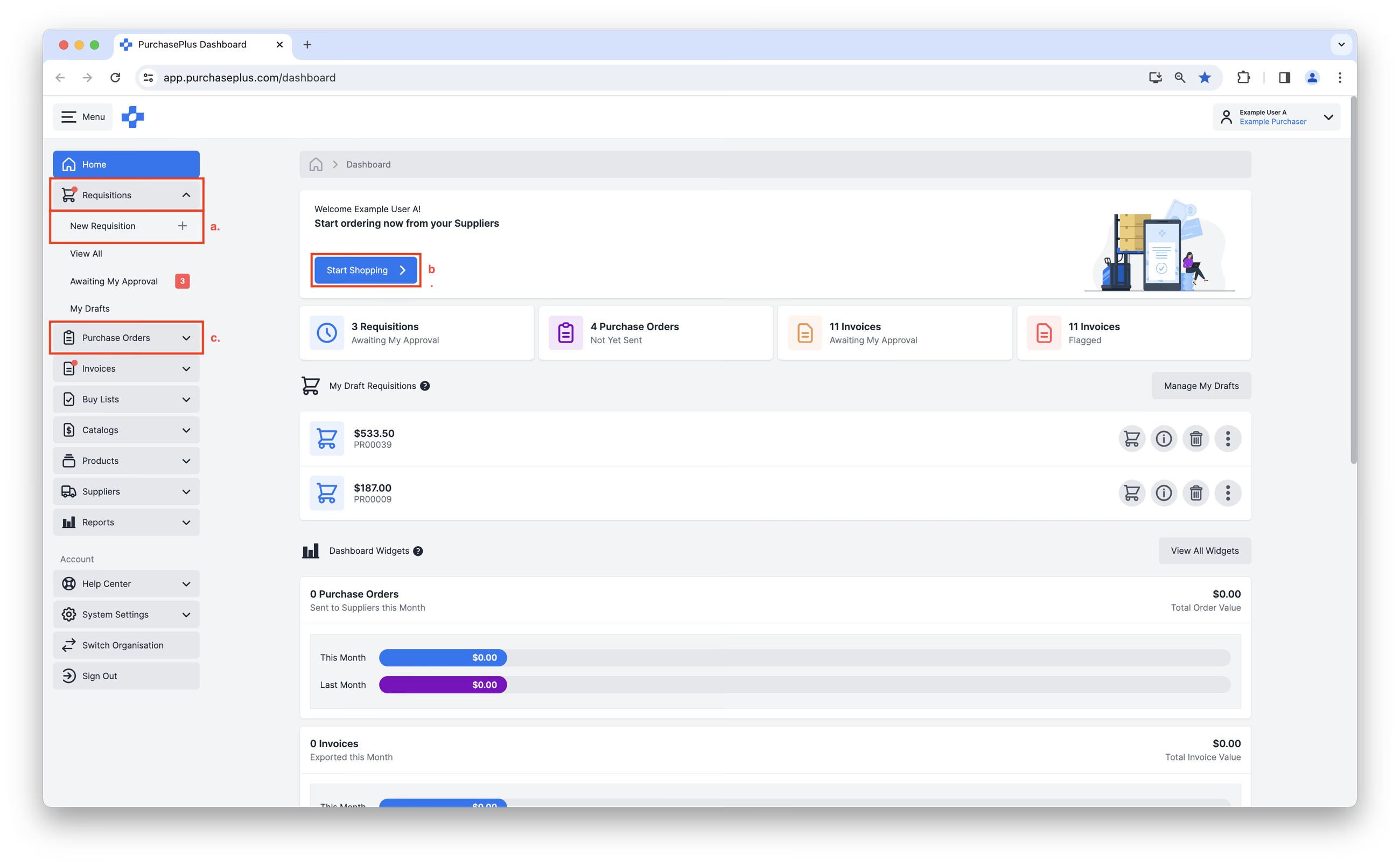
1. Anda dapat membuat Permintaan dari beberapa lokasi di PurchasePlus.
- Klik [Permintaan] → [Permintaan Baru] dari bilah navigasi samping.
- Klik [Mulai Belanja] dari Dasbor Beranda.
- Klik [Pesanan Pembelian] → [Pesanan Pembelian Baru] dari bilah navigasi samping. Ini akan mengarahkan Anda ke Permintaan baru.
2. Anda akan tiba di formulir 'Buat Permintaan Pembelian Baru'.
- Masukkan [Referensi] untuk mendeskripsikan Permintaan secara singkat.
- Pilih [Semua Pemasok] di bagian Tipe Permintaan, tindakan ini akan memunculkan lebih banyak opsi.![Pilih [Semua Pemasok] di bagian Tipe Permintaan, tindakan ini akan memunculkan lebih banyak opsi.](/images/docs/for-purchasers/create-a-requisition-from-all-suppliers-2.avif)
- Lengkapi semua bidang lainnya di formulir Permintaan sesuai kebutuhan.
- Klik [Buat Permintaan].![Lengkapi semua bidang lainnya di formulir Permintaan sesuai kebutuhan dan klik [Buat Permintaan]](/images/docs/for-purchasers/create-a-requisition-from-all-suppliers-3.avif)
3. Selesaikan Permintaan Anda dalam mode Belanja Dasar atau mode Belanja Tingkat Lanjut.
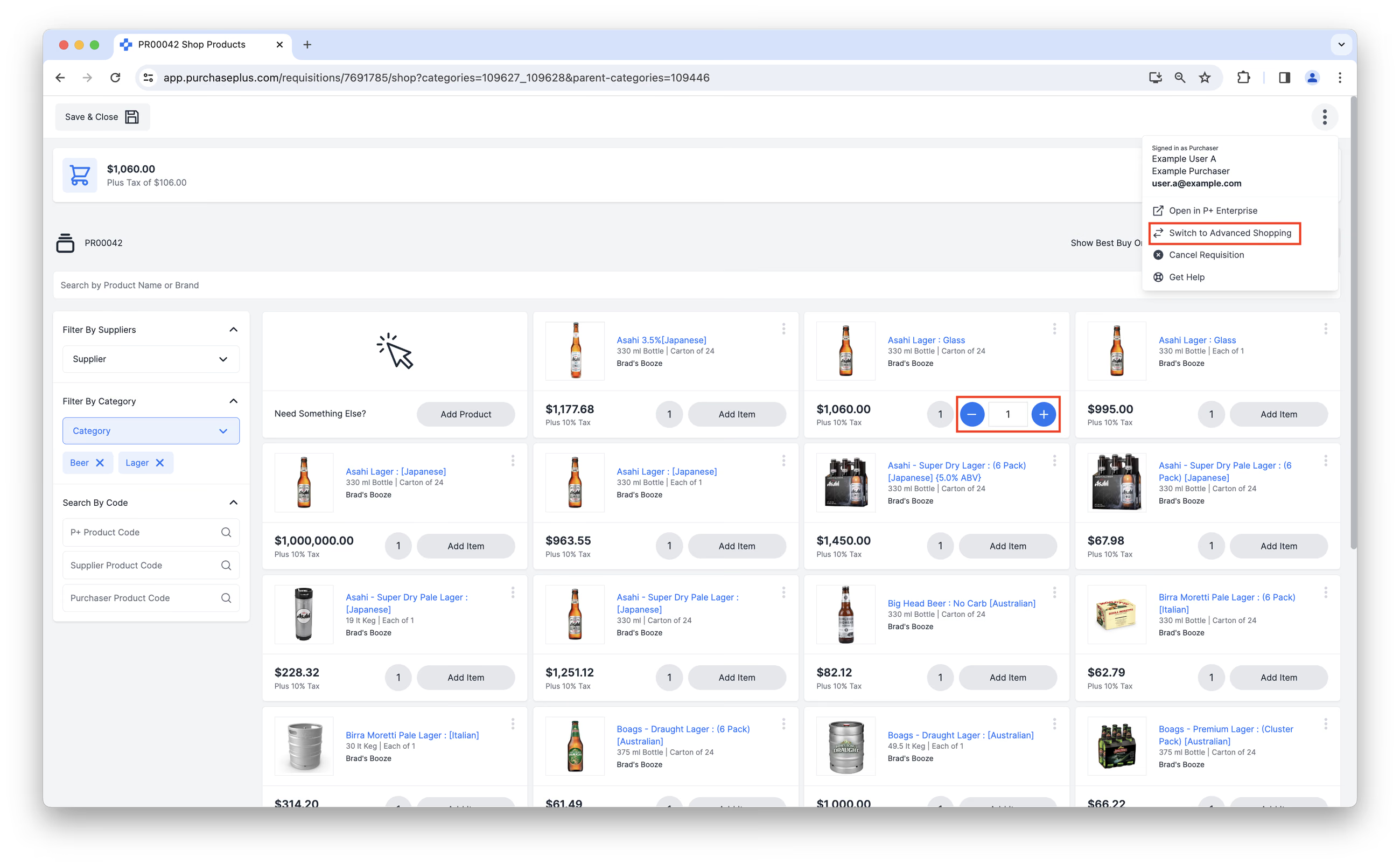
- Belanja Dasar memberikan pengalaman belanja online yang mudah dipahami bagi pengguna. Anda dapat melihat dan memilih produk dalam Tampilan Petak (Tile) atau Daftar (List), di mana setiap penawaran Pemasok muncul sebagai item terpisah. Tinjau produk yang Anda pilih di Keranjang Belanja sebelum mengirimkan Permintaan. Lihat artikel Belanja Dasar kami untuk mempelajari lebih lanjut.
- Belanja Tingkat Lanjut menyediakan cara ampuh untuk melihat dan membandingkan harga dari Pemasok Anda dan memilih penawaran Pemasok secara cepat. Mode ini cocok untuk pengguna berpengalaman di PurchasePlus. Lihat artikel Belanja Tingkat Lanjut kami untuk mempelajari lebih lanjut.
4. Jika Anda membuat Permintaan dalam mode Belanja Dasar, klik [Lihat Keranjang] setelah Anda menyelesaikan Permintaan Anda. Anda akan dapat melihat dan mengedit semua Produk serta jumlahnya di dalam Permintaan, dan Anda dapat melihat apakah Anda telah menambahkan produk dari Pemasok yang bukan merupakan penawaran terendah dari salah satu Pemasok Anda. Selain itu, setiap Pemasok tempat Anda memesan barang akan memiliki bagian tersendiri di tampilan Keranjang, sehingga Anda dapat melihat Pemasok mana saja (dan berapa banyak) yang akan menerima Pesanan Pembelian.
Setelah Anda puas dengan Permintaan tersebut, klik [Kirim Permintaan] yang terletak di sisi kanan atas halaman. 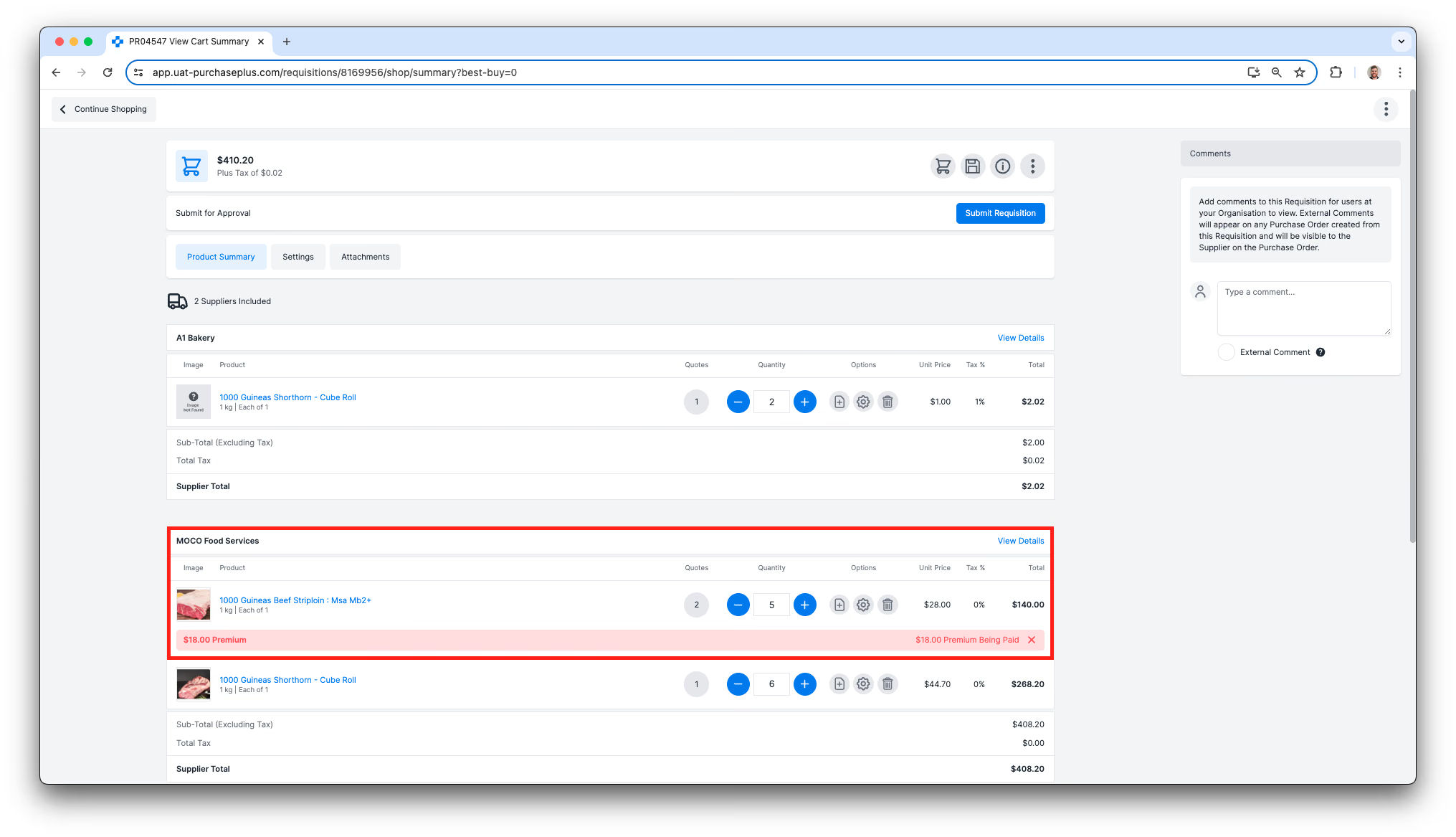
Jika Anda membuat Permintaan dalam mode Belanja Tingkat Lanjut, tombol [Lihat Keranjang] digantikan dengan tombol [Kirim Permintaan], dan Anda akan melewati langkah ini.
5. Anda akan diarahkan ke halaman konfirmasi, tempat Anda dapat meninjau Pengaturan Permintaan dan membuat perubahan jika diperlukan, sebelum mengklik [Kirim untuk Persetujuan] di bagian bawah halaman.
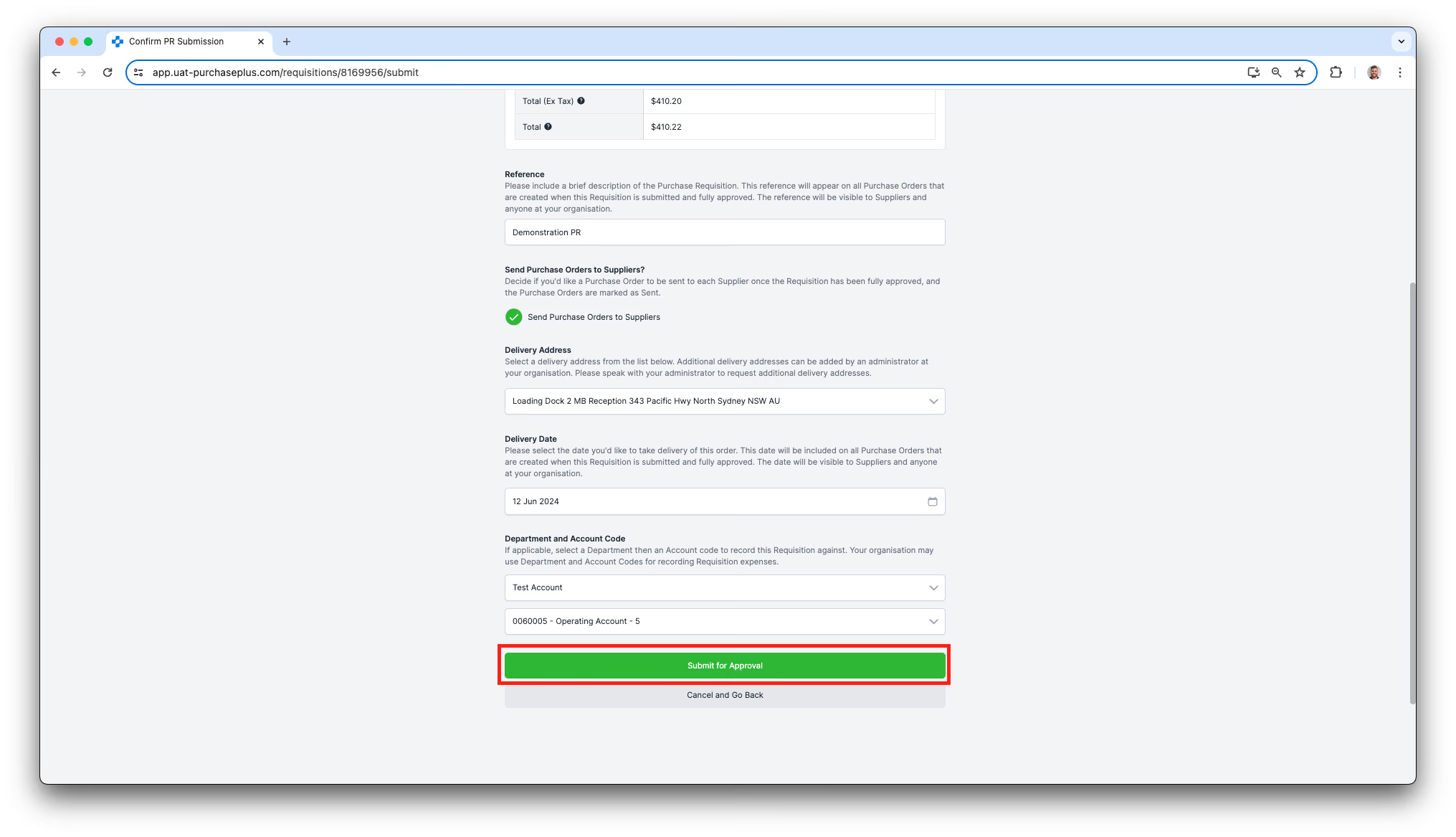
Tindakan ini akan memasukkan Permintaan ke Alur Kerja Persetujuan yang telah dikonfigurasi untuk Departemen Anda. Permintaan akan tetap berada dalam tahap 'Menunggu Persetujuan' sampai seorang Penyetuju masuk dan Menyetujui Permintaan.