Ikhtisar
Ikhtisar
Ikhtisar
Daftar Beli adalah cara yang efektif untuk menstandarkan dan mengotomatiskan keputusan pengadaan di seluruh Organisasi - memastikan bahwa Pembeli dapat membeli Produk yang Tepat dari Pemasok yang Tepat dengan Harga yang Tepat.
Daftar Beli adalah cara menyusun 'daftar belanja' yang telah ditentukan sebelumnya untuk Produk yang diminati oleh Pembeli. Daftar Beli menampilkan semua Penawaran Harga yang tersedia untuk Produk-produk tersebut, dari semua Katalog Pemasok mereka.
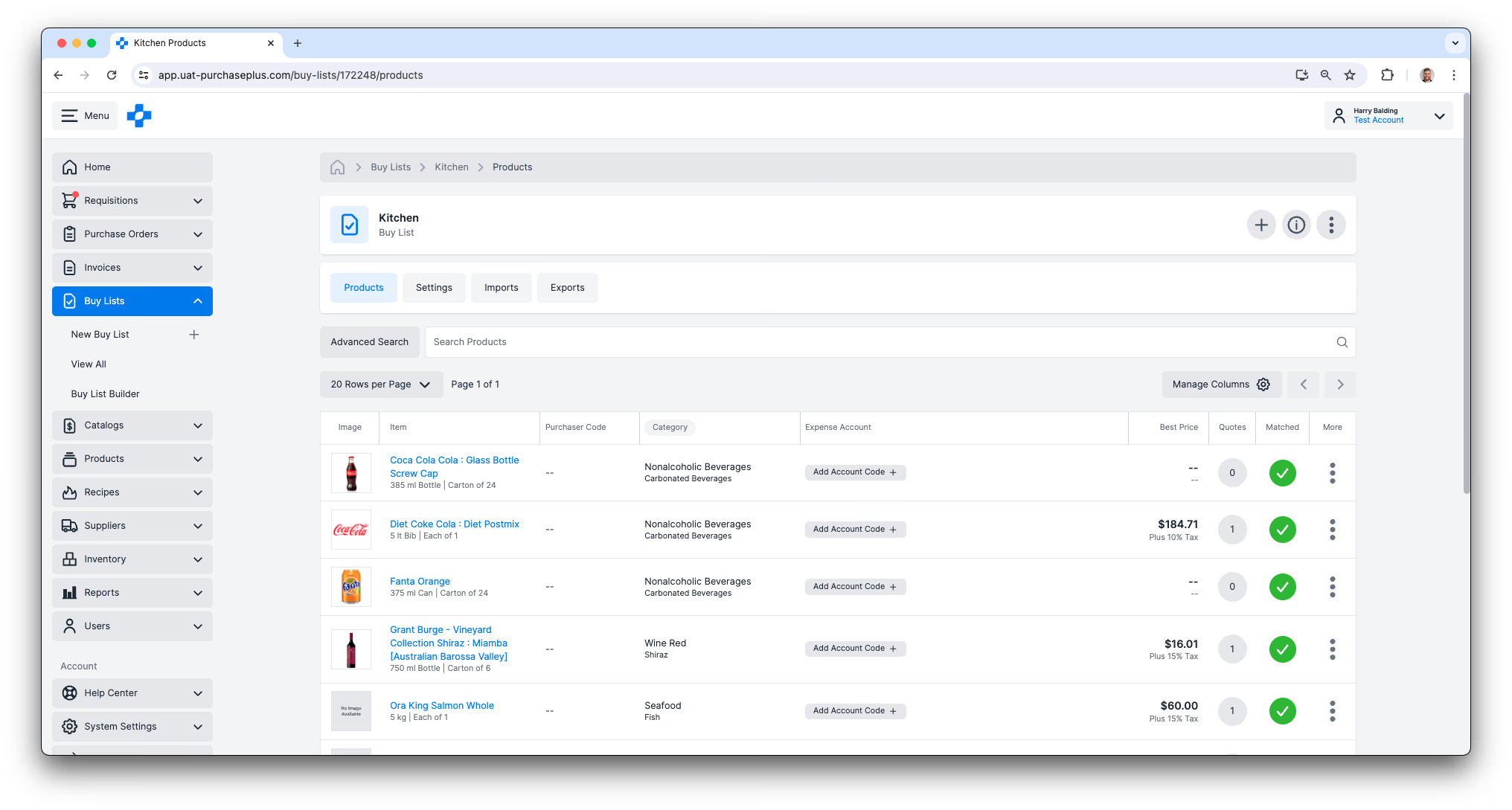
Manfaat Daftar Beli akan berlipat ganda saat pengguna dengan izin 'Buat Rekuisisi Daftar Beli' membuat Rekuisisi Daftar Beli.
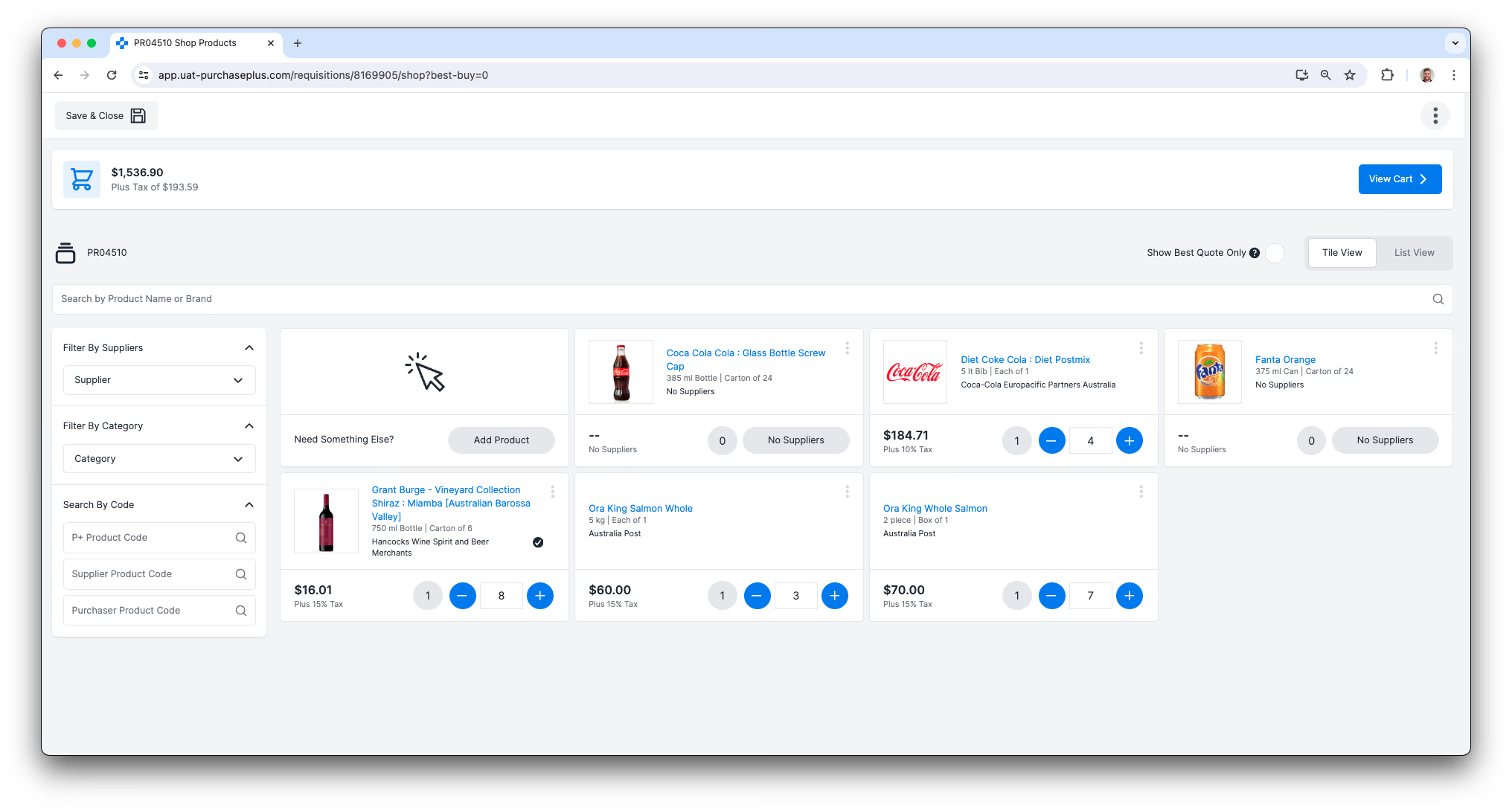
Pengguna akan dipandu untuk menambahkan produk yang telah ditentukan tersebut ke Rekuisisi, dan didorong untuk memilih Penawaran Harga terendah dari Pemasok mereka yang menawarkan produk tersebut.
Setelah Rekuisisi diajukan oleh pengguna dan disetujui oleh Penyetuju yang berwenang, rekuisisi tersebut akan dipecah menjadi beberapa Pesanan Pembelian, dan dikirimkan ke Pemasok yang ditentukan dalam Rekuisisi.
Membuat Daftar Beli Baru
Pengguna Pembeli dengan izin 'Kelola Daftar Beli' dapat membuat Daftar Beli Baru melalui [Daftar Beli] → [Daftar Beli Baru] di bilah navigasi samping, dan mulai menambahkan Produk ke Daftar Beli.
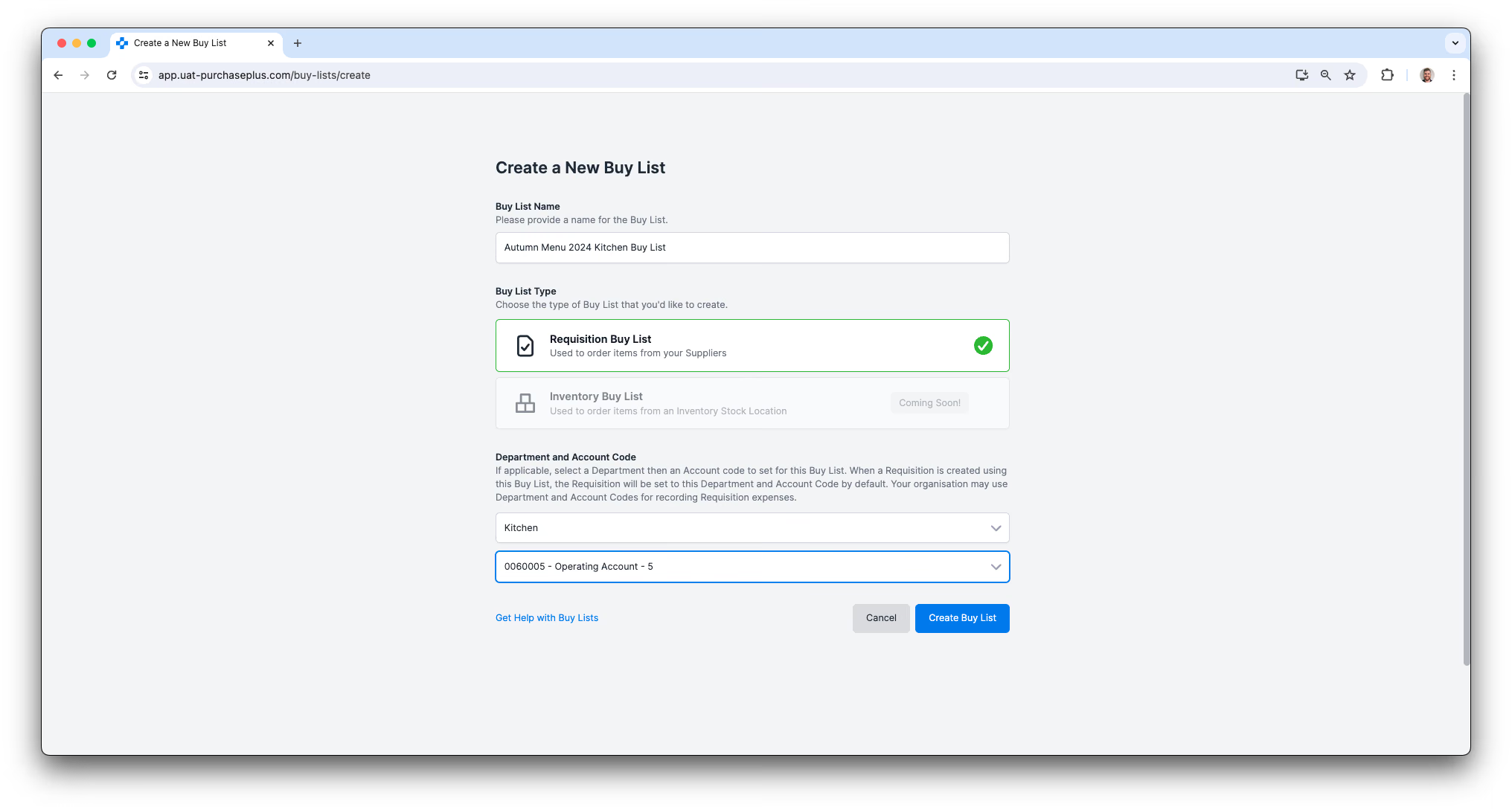
Silakan baca artikel kami tentang Membuat Daftar Beli Baru untuk informasi selengkapnya.
Mengimpor dan Mengekspor Daftar Beli
Pengguna Pembeli dengan izin 'Kelola Daftar Beli' dapat mengisi Daftar Beli dengan Produk melalui Unggah CSV pada tab [Daftar Beli] → [Impor]. Sangat penting agar format CSV sudah benar; Anda dapat menggunakan fungsi [Ekspor] untuk menghasilkan file CSV dengan format yang tepat untuk digunakan pada Impor.
Fungsi Mengimpor dan Mengekspor Daftar Beli muncul sebagai tab di bagian Header Daftar Beli:
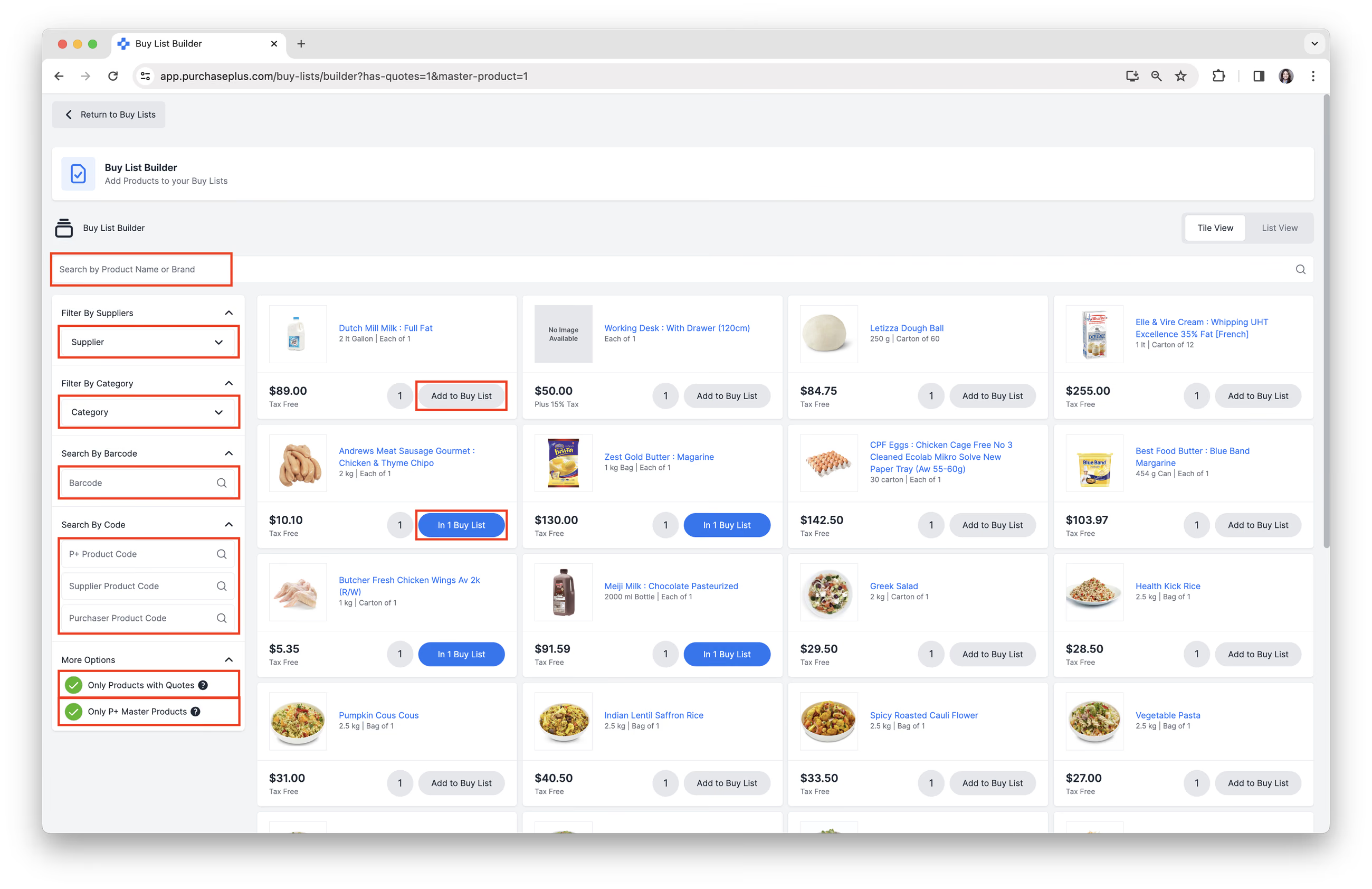
Mengelola produk
Pengguna Pembeli dengan izin 'Tambah Item ke Daftar Beli' dapat Menambah dan Menghapus Produk dari Daftar Beli yang sudah ada.
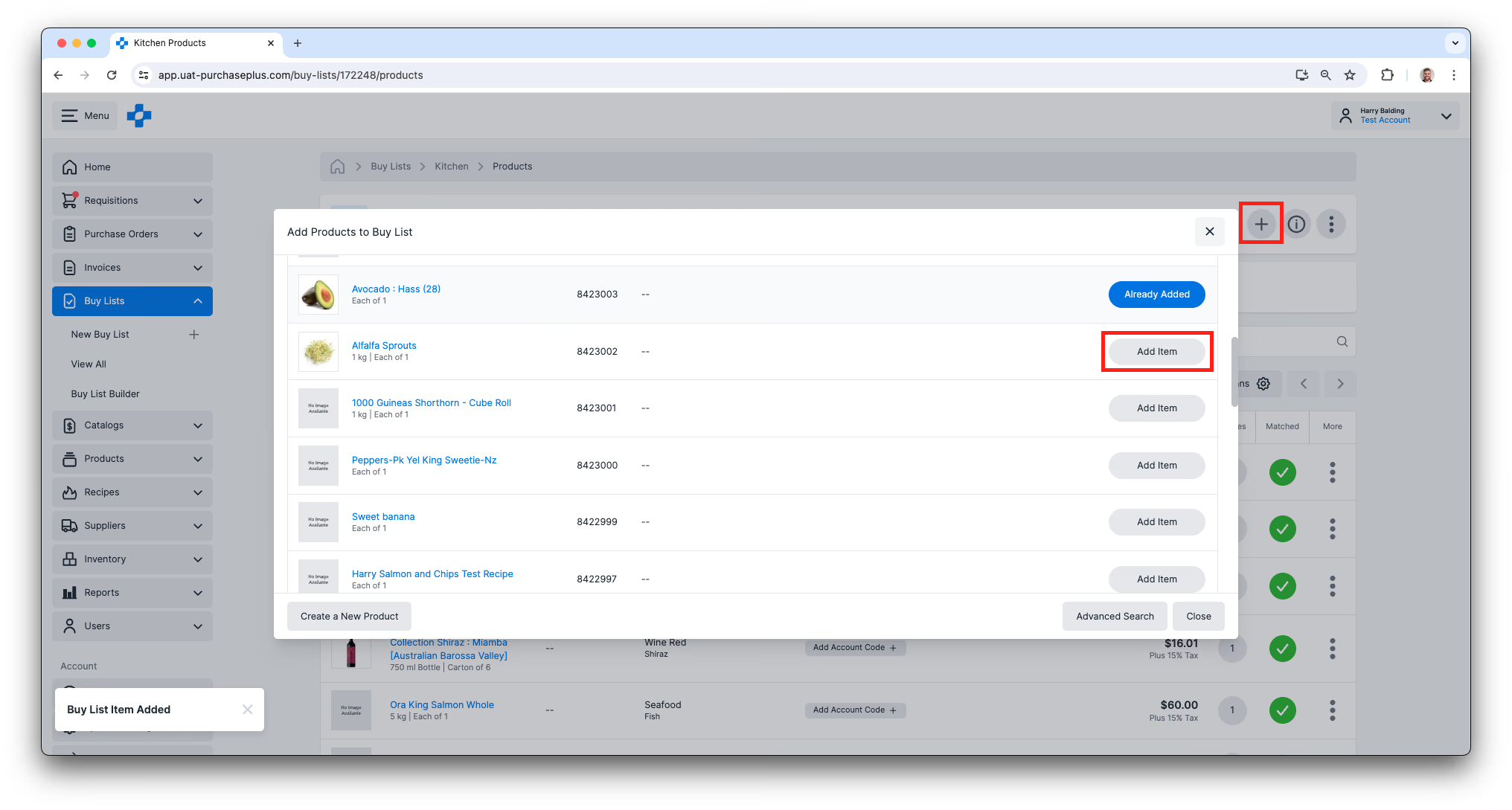
Saat menambahkan Produk ke Daftar Beli (terutama yang ditujukan untuk digunakan dalam membuat Rekuisisi bagi Pemasok Terdaftar), sangat disarankan agar, sedapat mungkin, memilih item dari Katalog Dikelola Pemasok (dan bukan Katalog Dikelola Mandiri).
Hal ini membantu memastikan bahwa data Produk (kode, harga, satuan ukuran, dll.) akurat, terkini, dan dikenali oleh Pemasok. Pada gilirannya, ini mengurangi risiko ketidakcocokan, penolakan pesanan, atau koreksi manual di kemudian hari.
Selain itu, Katalog Pemasok dapat berubah seiring waktu; Produk dapat ditambahkan, diperbarui, diganti, atau dihentikan — jadi memeriksa Daftar Beli Anda secara berkala merupakan praktik yang baik.
Silakan baca artikel kami tentang Mengelola Produk dalam Daftar Beli untuk informasi selengkapnya.
Membuat rekuisisi
Pengguna dengan izin 'Buat Rekuisisi Daftar Beli' dapat membuat Rekuisisi baru dari Daftar Beli. Silakan baca artikel kami tentang Membuat Rekuisisi dari Daftar Beli untuk informasi selengkapnya.
Tingkat Lanjut
Kepemilikan Daftar Beli dan Implikasi Hierarki
Setiap Daftar Beli memiliki 'Pemilik', yaitu Organisasi tempat Daftar Beli tersebut pertama kali dibuat:
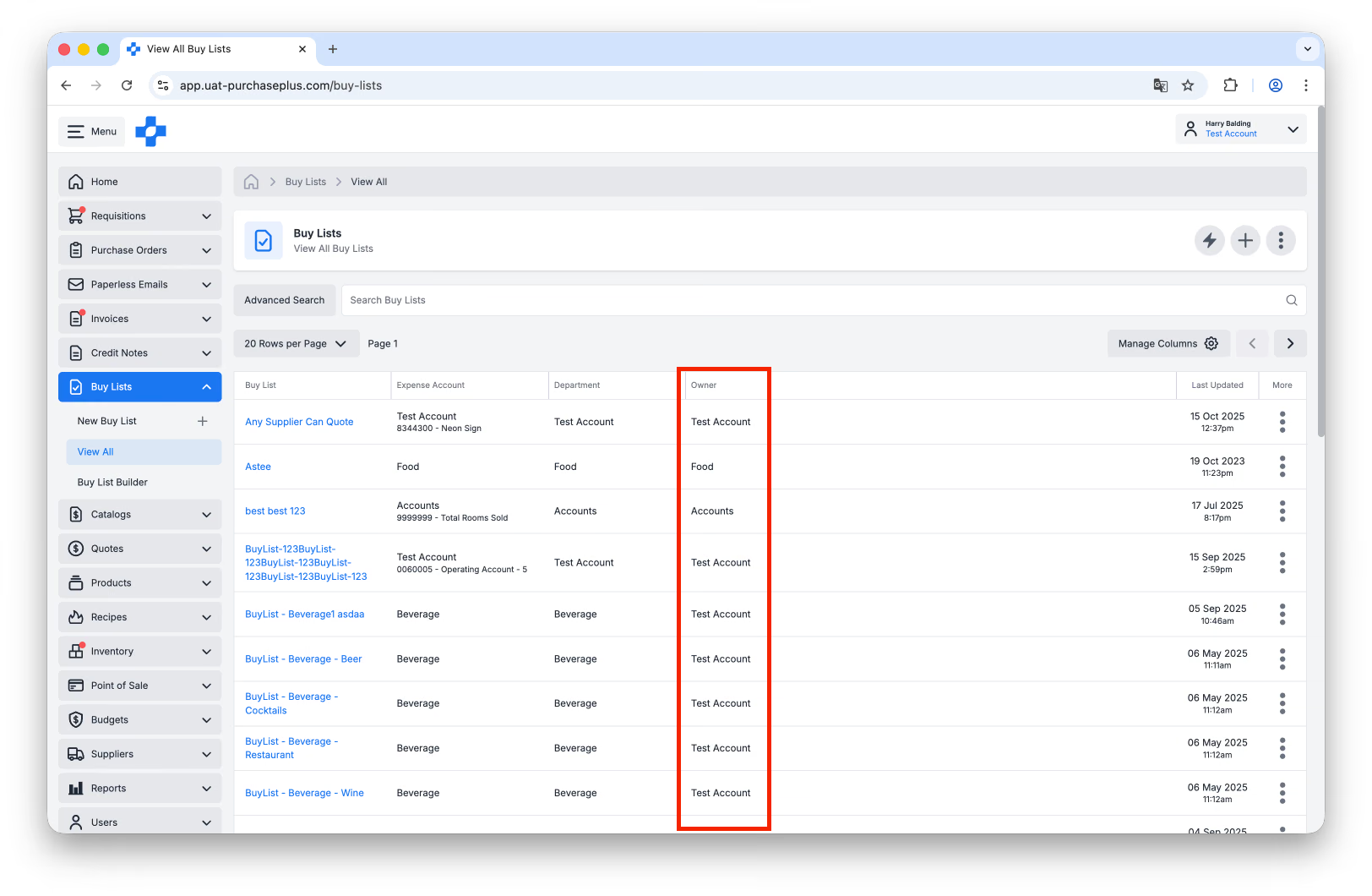
Organisasi di PurchasePlus biasanya berada dalam suatu Hierarki - artinya Organisasi dapat memiliki 'induk' dan 'anak' yang masing-masing berada di atas dan di bawah Organisasi terkait. PurchasePlus menggunakan 'Pemilik' Daftar Beli untuk menentukan pengguna mana, pada Organisasi mana di Hierarki, yang dapat mengelola Daftar Beli tersebut.
- Pengguna dapat:
- Melihat, Mengelola Pengaturan, dan Mengelola Produk dalam Daftar Beli yang dimiliki oleh Organisasi tempat mereka masuk saat ini.
- Melihat semua Daftar Beli yang dimiliki oleh Organisasi di atas dan di bawah Organisasi tempat mereka masuk saat ini.
- Mengelola Pengaturan Daftar Beli yang dimiliki oleh Organisasi Anak dari Organisasi tempat mereka masuk saat ini (misalnya Nama, Departemen, dll.).
- Menambahkan Produk ke dan Menghapus Produk dari Daftar Beli yang dimiliki oleh Organisasi Anak dari Organisasi tempat mereka masuk saat ini.
- Pengguna tidak dapat:
- Mengelola Pengaturan Daftar Beli yang dimiliki oleh Organisasi Induk dari Organisasi tempat mereka masuk saat ini (misalnya Nama, Departemen, dll.),
- Menambahkan Produk ke Daftar Beli yang dimiliki oleh Organisasi Induk dari Organisasi tempat mereka masuk saat ini,
- Menghapus Produk dari Daftar Beli yang dimiliki oleh Organisasi Induk dari Organisasi tempat mereka masuk saat ini.
Logika ini, yang dikombinasikan dengan Izin Pengguna yang relevan untuk pengelolaan Daftar Beli, memungkinkan PurchasePlus mendukung pengelolaan Daftar Beli dari atas ke bawah (top-down) tanpa mengorbankan kemampuan pengguna untuk mengelola Daftar Beli khusus properti atau departemen yang perlu mereka awasi secara langsung.
Terakhir, Pemilik Daftar Beli tidak dapat diubah. Jika Anda perlu memindahkan Daftar Beli ke atas atau ke bawah dalam Hierarki Organisasi, Anda harus mengekspor dan kemudian mengimpor Daftar Beli pada tingkat yang diinginkan dalam Hierarki Organisasi.
Departemen dan Kode Akun per Daftar Beli
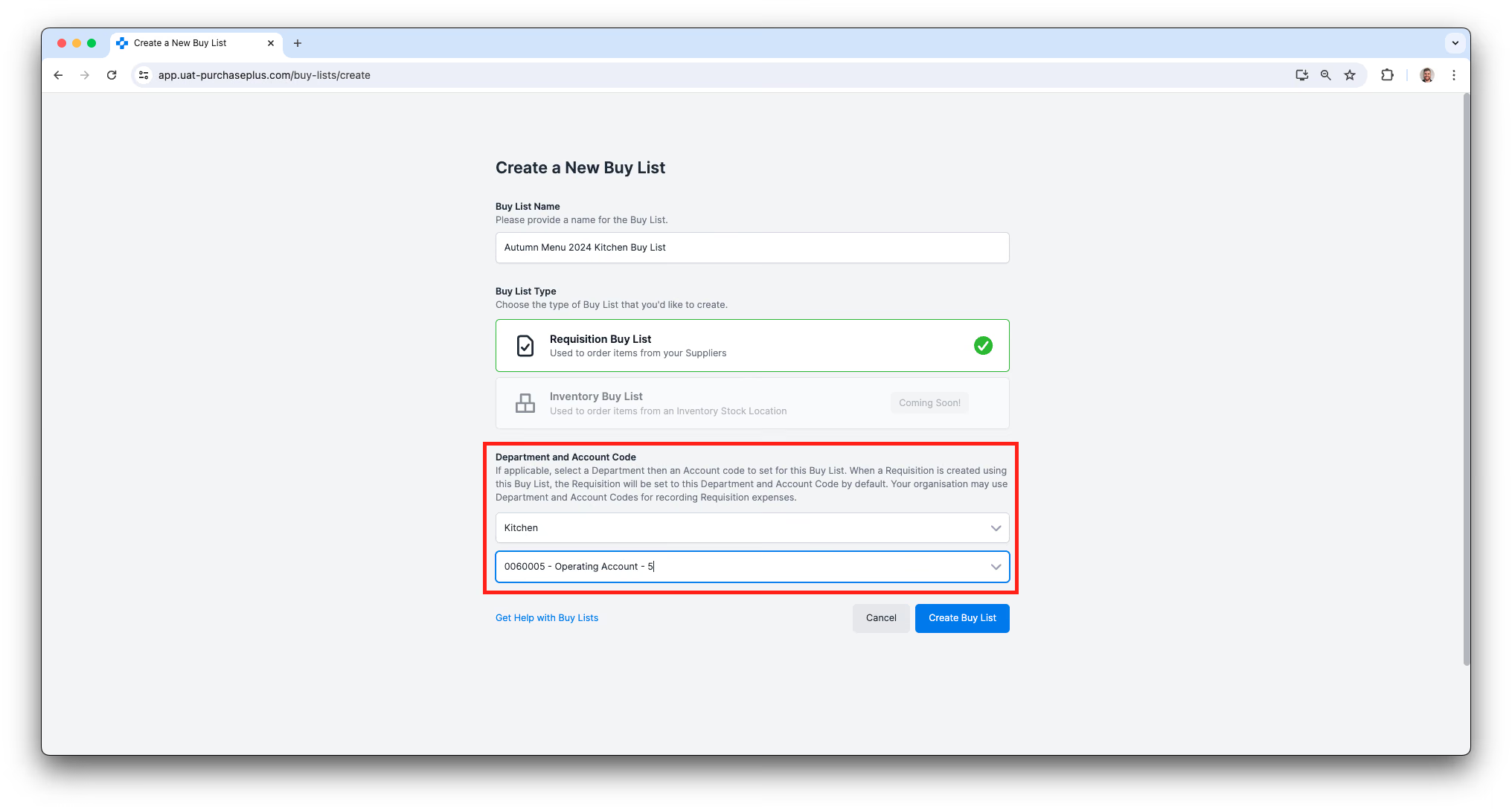
Saat Pengguna dengan izin 'Kelola Daftar Beli' membuat Daftar Beli baru, mereka dapat secara opsional menentukan Departemen dan Kode Akun default untuk Daftar Beli tersebut. Saat Rekuisisi dibuat menggunakan Daftar Beli ini, Rekuisisi akan diatur ke Departemen dan Kode Akun ini secara default. Ini dapat diperbarui kapan saja di tab Pengaturan Daftar Beli.
Departemen dan Kode Akun per Item Daftar Beli
Saat Pengguna dengan izin 'Kelola Daftar Beli' melihat Daftar Beli yang sudah ada (misalnya saat menambahkan Produk baru ke Daftar Beli), mereka memiliki kemampuan untuk menambahkan Departemen dan Kode Akun default untuk produk apa pun dalam Daftar Beli.
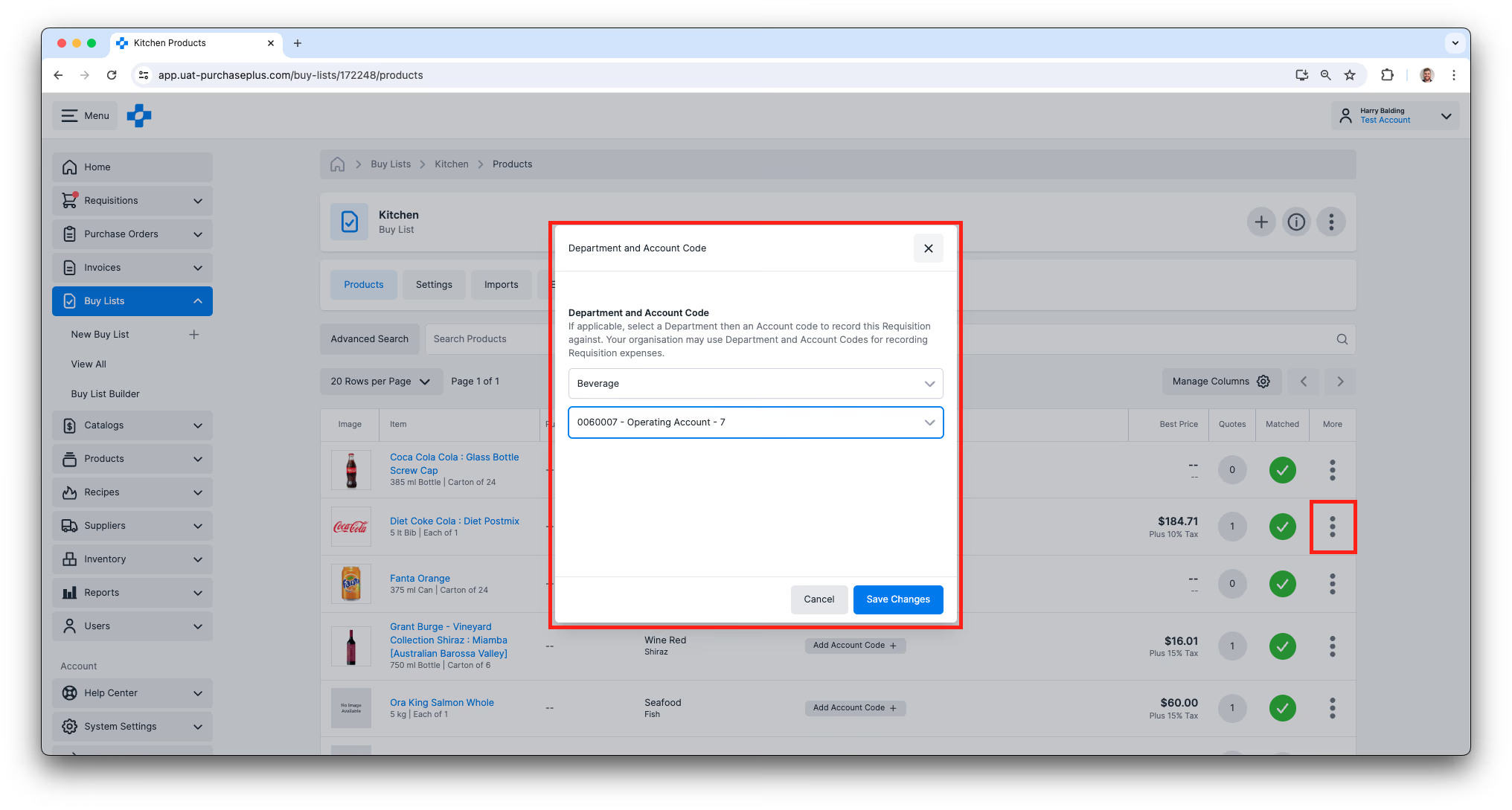
Pemasok yang Diaktifkan per Daftar Beli
Terkadang, Anda mungkin ingin menentukan Penawaran Harga Pemasok mana yang tersedia bagi pengguna yang sedang Membuat Rekuisisi dari Daftar Beli. Fitur ini dapat ditemukan di tab [Pengaturan] pada Daftar Beli:
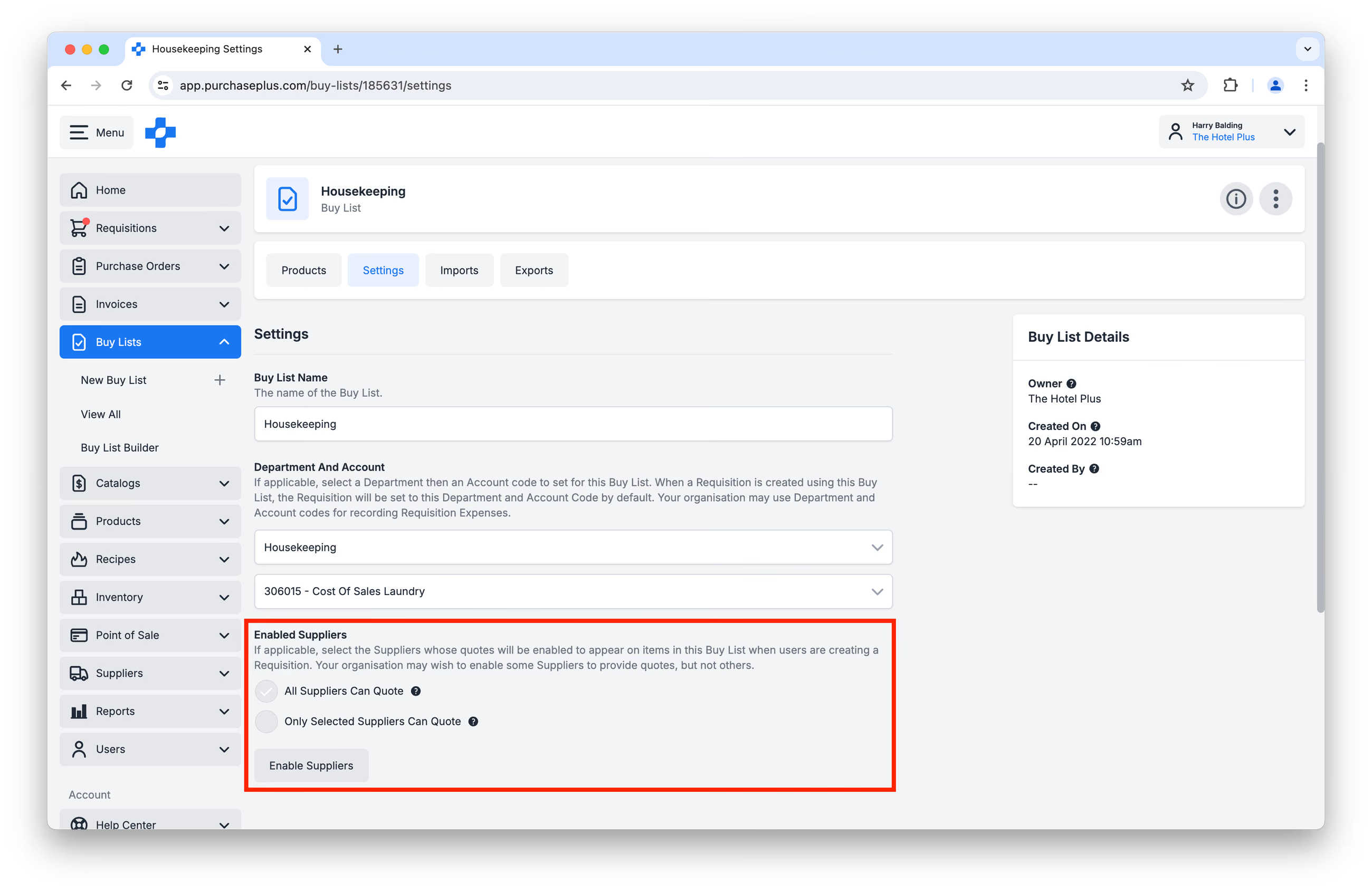
Secara default, setiap Daftar Beli akan mengizinkan Semua Pemasok untuk memberikan penawaran harga pada Produk Daftar Beli. Jika Anda ingin menentukan Pemasok yang dapat memberikan penawaran, klik [Aktifkan Pemasok], lalu cari dan pilih Pemasok yang ingin Anda izinkan dengan mengeklik kotak centang di samping nama Pemasok. Klik [Simpan Perubahan] untuk menerapkan perubahan: