

Membuat atau Memperbarui Katalog
Membuat atau Memperbarui Katalog
Membuat atau Memperbarui Katalog
Katalog dapat dikelola langsung oleh Pemasok terdaftar (Katalog Dikelola Pemasok) atau secara internal oleh Organisasi Pembelian Anda (Katalog Dikelola Mandiri). Katalog Dikelola Mandiri memberi organisasi Anda kendali penuh dan langsung atas produk serta penetapan harga, itulah sebabnya beberapa organisasi memilih untuk mengelola pengadaan internal mereka secara mandiri.
Catatan - Meskipun secara teknis memungkinkan untuk membuat Katalog Dikelola Mandiri atas nama Pemasok Terdaftar (asalkan ada Hubungan Perdagangan yang Aktif), hal ini umumnya tidak disarankan. Melakukan hal tersebut dapat mengganggu integrasi yang ada, memutus alur Pesanan Pembelian otomatis, dan menimbulkan konflik data. Metode ini hanya boleh digunakan sebagai langkah sementara jika pemasok masih dalam proses membuat katalog khusus untuk organisasi Anda. Hubungi help desk kami jika katalog pemasok terdaftar diperlukan atau perlu diperbarui.
Visibilitas Katalog dalam Hierarki Organisasi
Katalog Dikelola Mandiri yang disiapkan di tingkat Induk (Parent) dalam Hierarki Organisasi akan 'berjenjang' (cascade) - yaitu dapat dilihat dan digunakan - oleh Organisasi di bawahnya.
Membuat Katalog Dikelola Mandiri
- Pastikan bahwa Pemasok telah disiapkan di bagian [Pemasok] → [Pemasok Saya] Anda. Mereka dapat berupa Pemasok Dikelola Mandiri, atau Pemasok Terdaftar dengan Hubungan Perdagangan yang Aktif.
- Pilih [Katalog] → [Katalog Baru] dari bilah navigasi samping.
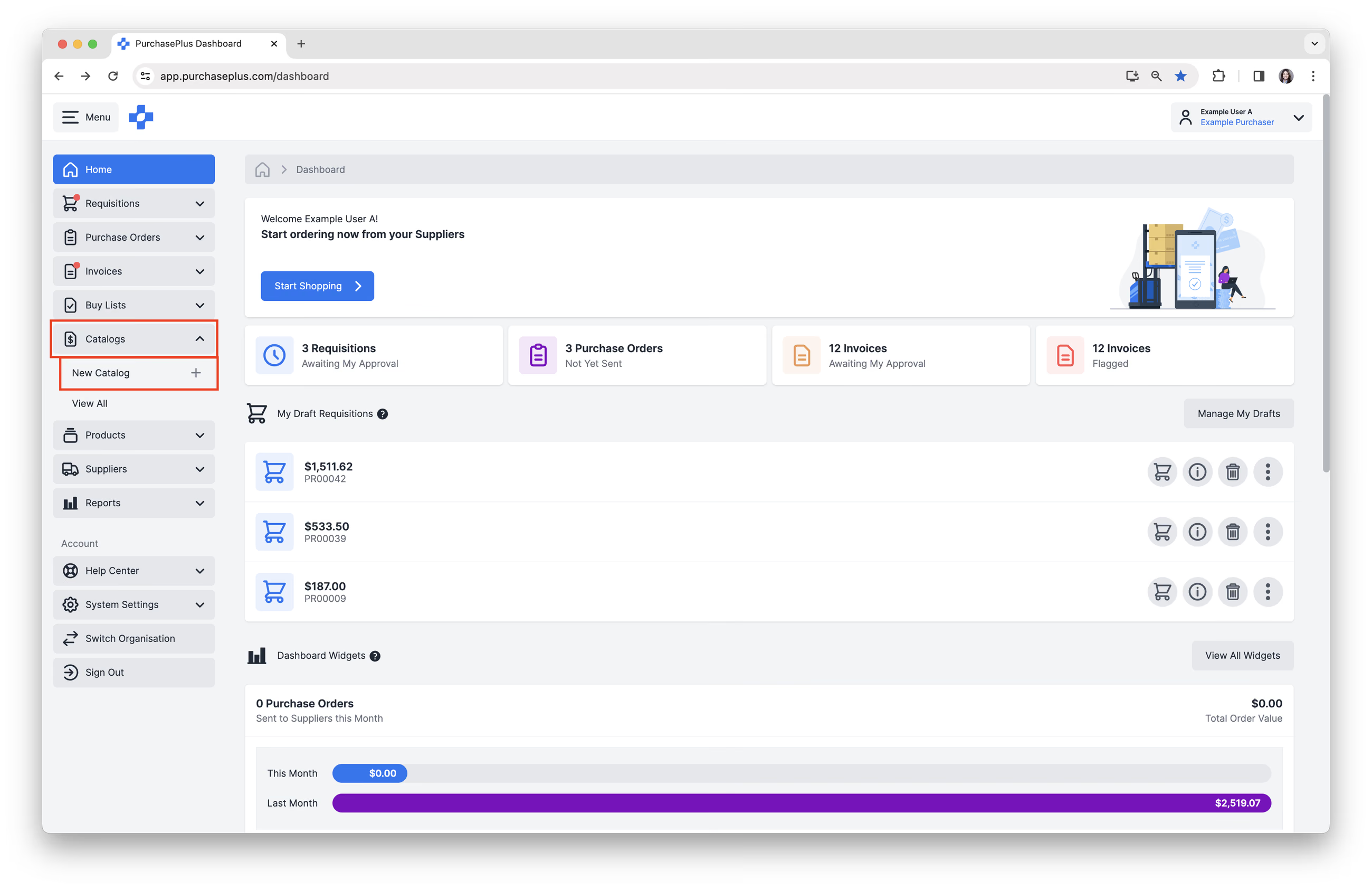
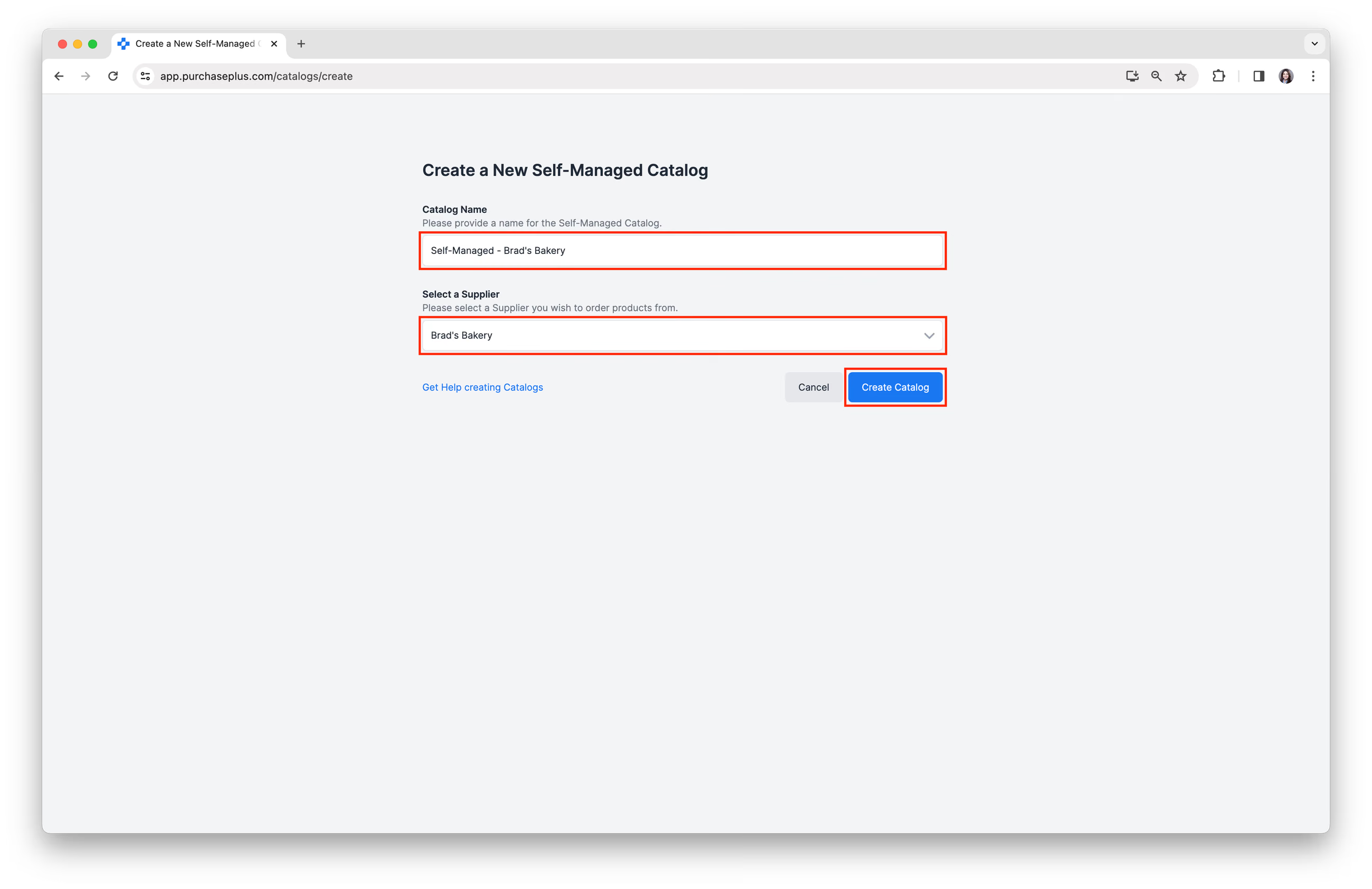
- Masukkan [Nama Katalog]. Contoh: 'Dikelola Mandiri - Brad's Bakery'
- [Pilih] Pemasok dari menu dropdown. Kemudian klik [Buat Katalog].
Menambahkan produk
Anda dapat menambahkan Produk ke Katalog Dikelola Mandiri melalui tiga cara berbeda:
- Dengan Mengimpor CSV (Disarankan),
- Menambahkan Produk secara manual ke Katalog Dikelola Mandiri, dan
- Melalui proses Impor Baris Faktur.
Baca terus untuk mempelajari lebih lanjut tentang masing-masing dari ketiga metode ini.
Mengimpor atau Memperbarui Produk Katalog via Unggah CSV
Menggunakan fungsi Impor, Anda dapat memperbarui harga Produk yang ada di Katalog, serta menambahkan produk tambahan ke Katalog, asalkan Anda memiliki Kode Produk P+ untuk produk tambahan yang ingin Anda tambahkan.
Pelajari lebih lanjut tentang menambahkan Produk ke Katalog Dikelola Mandiri via Unggah CSV.
PENTING: Anda tidak dapat membuat Produk yang benar-benar baru di PurchasePlus melalui proses impor ini. Lihat artikel Membuat Produk Baru kami untuk bantuan membuat Produk baru.
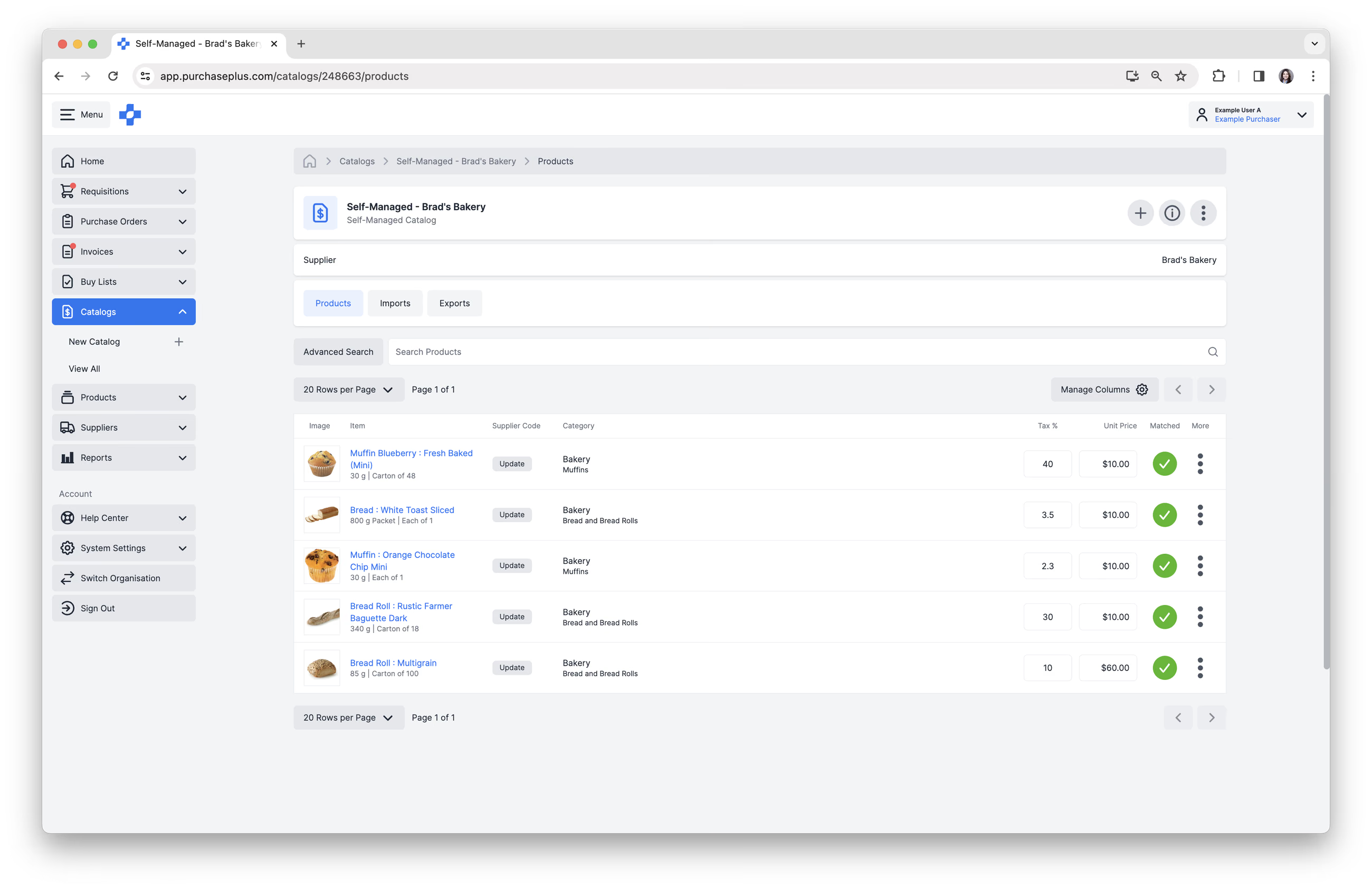
Menambahkan Produk Secara Manual ke Katalog Dikelola Mandiri
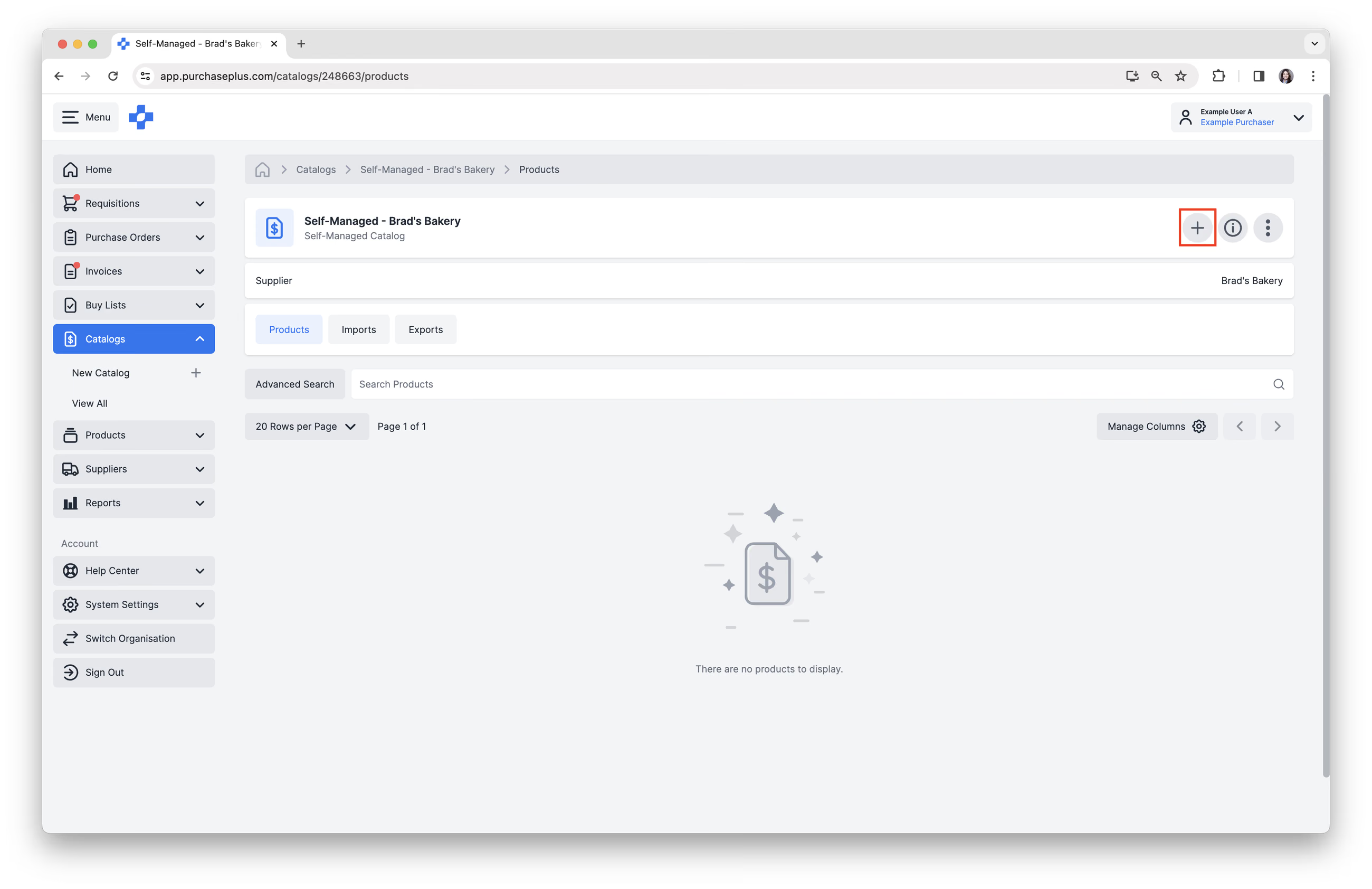
1. Klik [+] untuk mulai menambahkan Produk ke Katalog Anda.
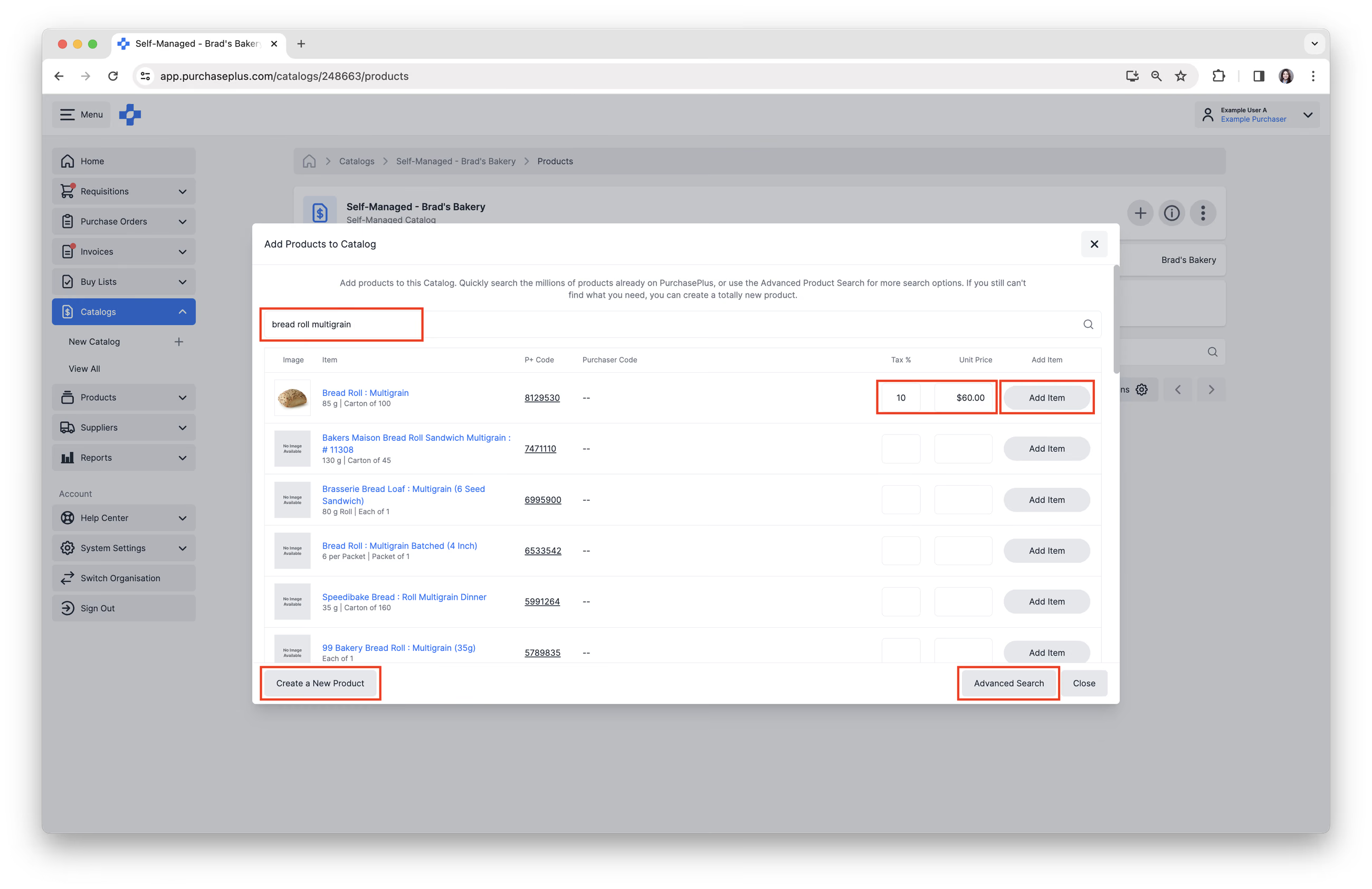
2. [Cari] Produk yang ingin Anda tambahkan ke katalog.
3. Masukkan [% Pajak] dan [Harga Satuan], lalu klik [Tambah Item].
4. Atau, Anda dapat [Buat Produk Baru] atau menggunakan [Pencarian Lanjutan]. Anda dapat membaca artikel Membuat Produk Baru dan Pencarian Produk Lanjutan kami untuk bantuan lebih lanjut.
5. Sekarang Anda telah menambahkan Produk ke Katalog Dikelola Mandiri Anda.
Proses Impor Baris Faktur
Opsi ini bekerja dengan mengubah Baris Item Faktur menjadi Produk di Katalog Dikelola Mandiri, dan opsi ini sangat berguna untuk Pemasok Dikelola Mandiri.
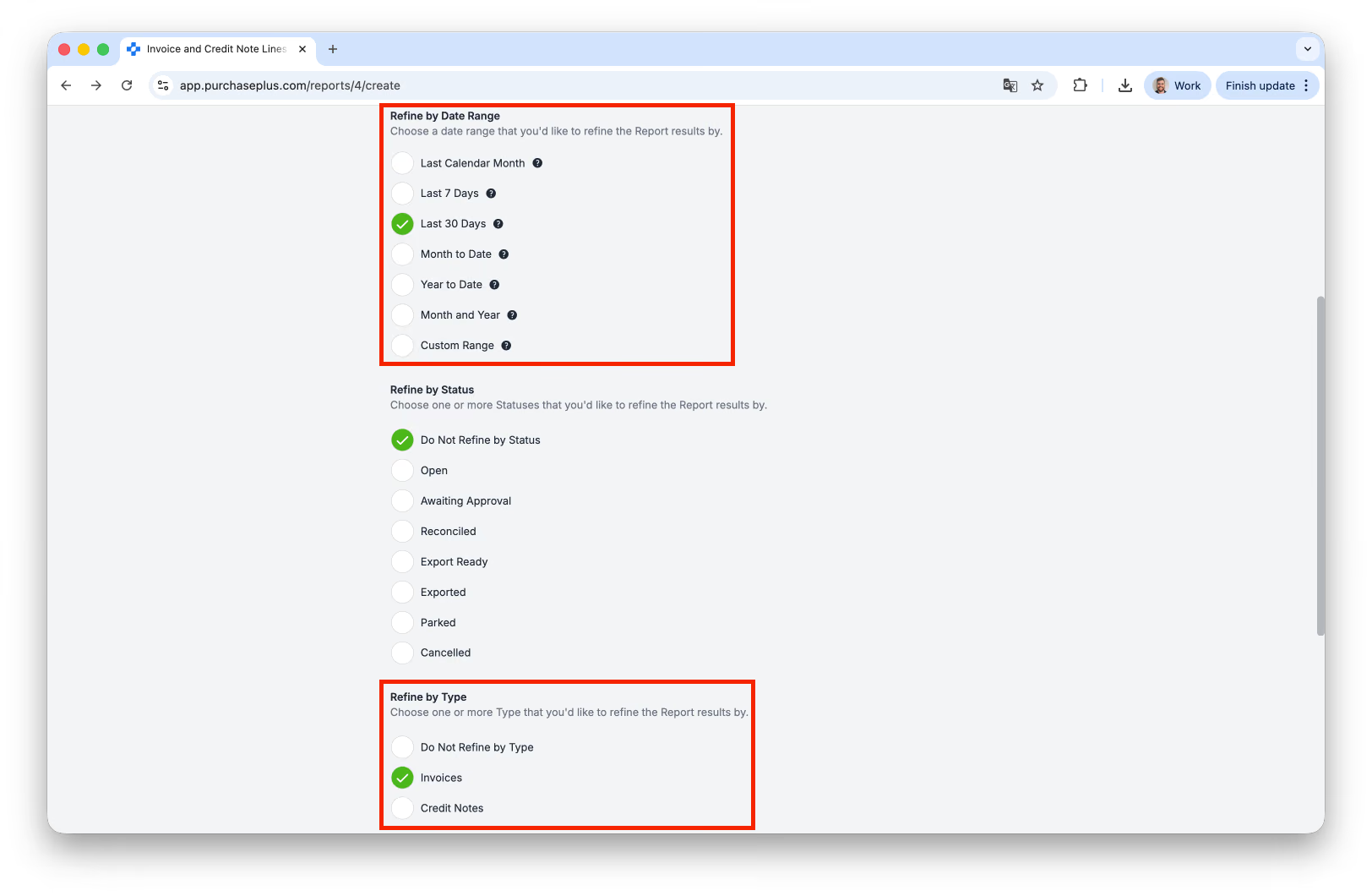
- Jalankan Laporan Baris Faktur dan Nota Kredit, perhatikan dengan teliti filter 'Persempit berdasarkan Rentang Tanggal' dan 'Persempit berdasarkan Jenis':
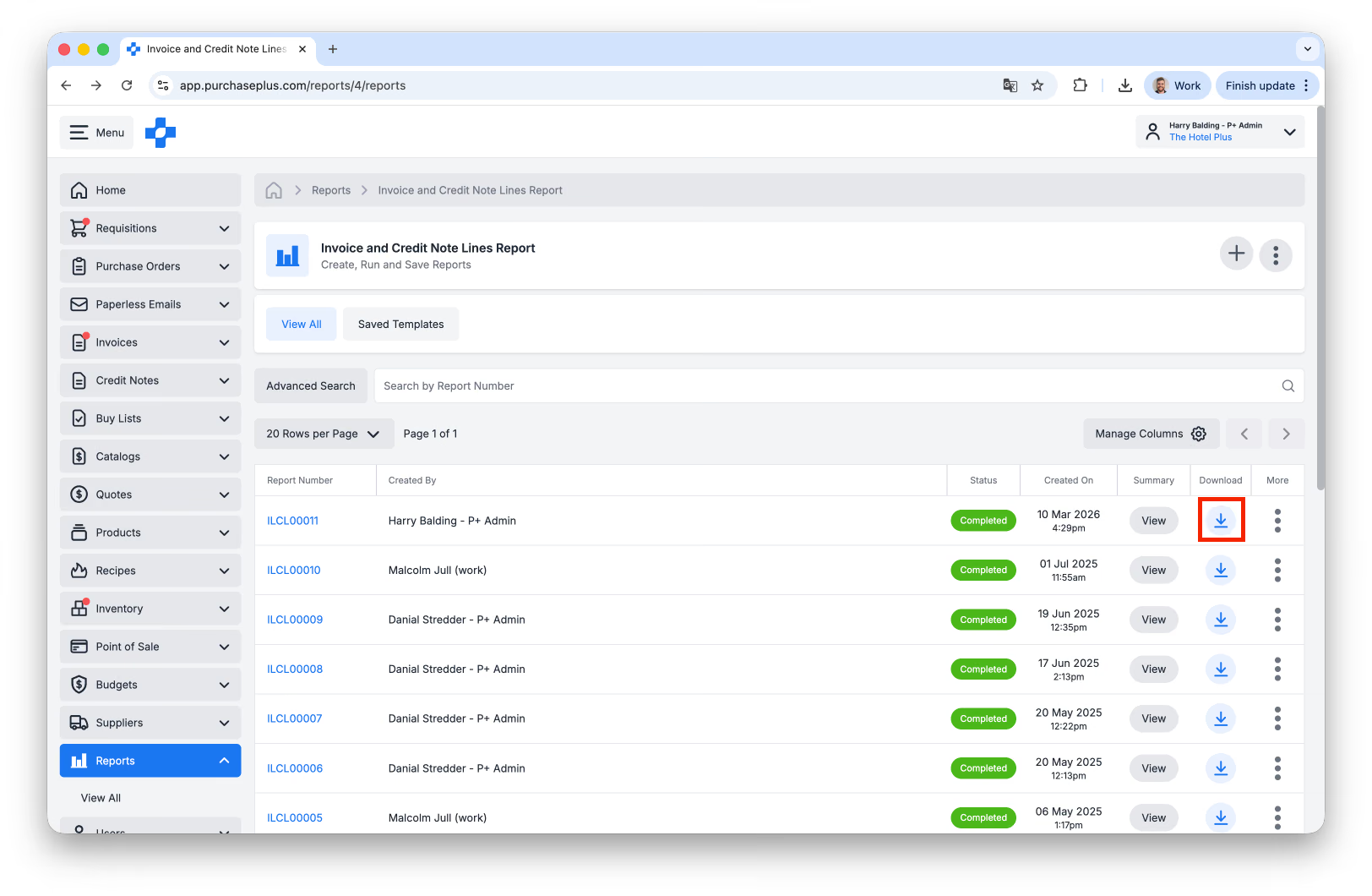
- Unduh Laporan sebagai CSV:
- Buka CSV yang diunduh. Cari baris yang berkaitan dengan Pemasok yang ingin Anda buatkan Katalog Dikelola Mandiri, lalu hapus baris lainnya.
- Unduh Templat Impor Katalog. Jika tautan unduhan ini tidak berfungsi, Anda juga dapat mengekspor Katalog Dikelola Mandiri yang ada untuk mendapatkan templat tersebut.
- Salin kolom berikut dari baris yang tersisa di Laporan Baris Faktur dan Nota Kredit ke sel terkait di Templat Impor Katalog:
| Laporan Baris Faktur dan Nota Kredit (ICNLR) | Templat Impor Katalog | Catatan |
|---|---|---|
| product.id | ppproductid | |
| brand | brand | |
| itemDescription | description | |
| itemPack | unit_size | ICNLR 'itemPack' perlu dipisahkan |
| itemPack | unit_measure | ICNLR 'itemPack' perlu dipisahkan |
| itemPack | unit_name | ICNLR 'itemPack' perlu dipisahkan |
| sellUnit | pack_quantity | ICNLR 'sellUnit' perlu dipisahkan |
| sellUnit | pack_name | ICNLR 'sellUnit' perlu dipisahkan |
| lineTotalExTax | packpriceex_tax | |
| tax_percentage | Masukkan persentase pajak (jika tersedia), atau 0 | |
| category.name | category | Isi 'unknown' jika tidak ada |
| category.parent.name | subcategory | Isi 'unknown' jika tidak ada |
6. Perbarui Kolom apa pun yang diperlukan dan hapus Produk (yaitu Baris) yang tidak ingin Anda impor.
7. Pastikan Anda menggunakan harga yang benar/terbaru dari Katalog (hal ini mudah jika Anda menggunakan versi Katalog yang diekspor).
8. Simpan file tersebut, dan impor seperti yang biasa Anda lakukan pada tugas Impor Katalog.
Memperbarui secara manual
Selain fungsionalitas Impor CSV untuk memperbarui Katalog, pengguna dengan izin 'Kelola Katalog Dikelola Mandiri' dapat memperbarui Harga Satuan dan % Pajak secara manual untuk Produk di dalam Katalog Dikelola Mandiri dengan mengikuti langkah-langkah berikut:
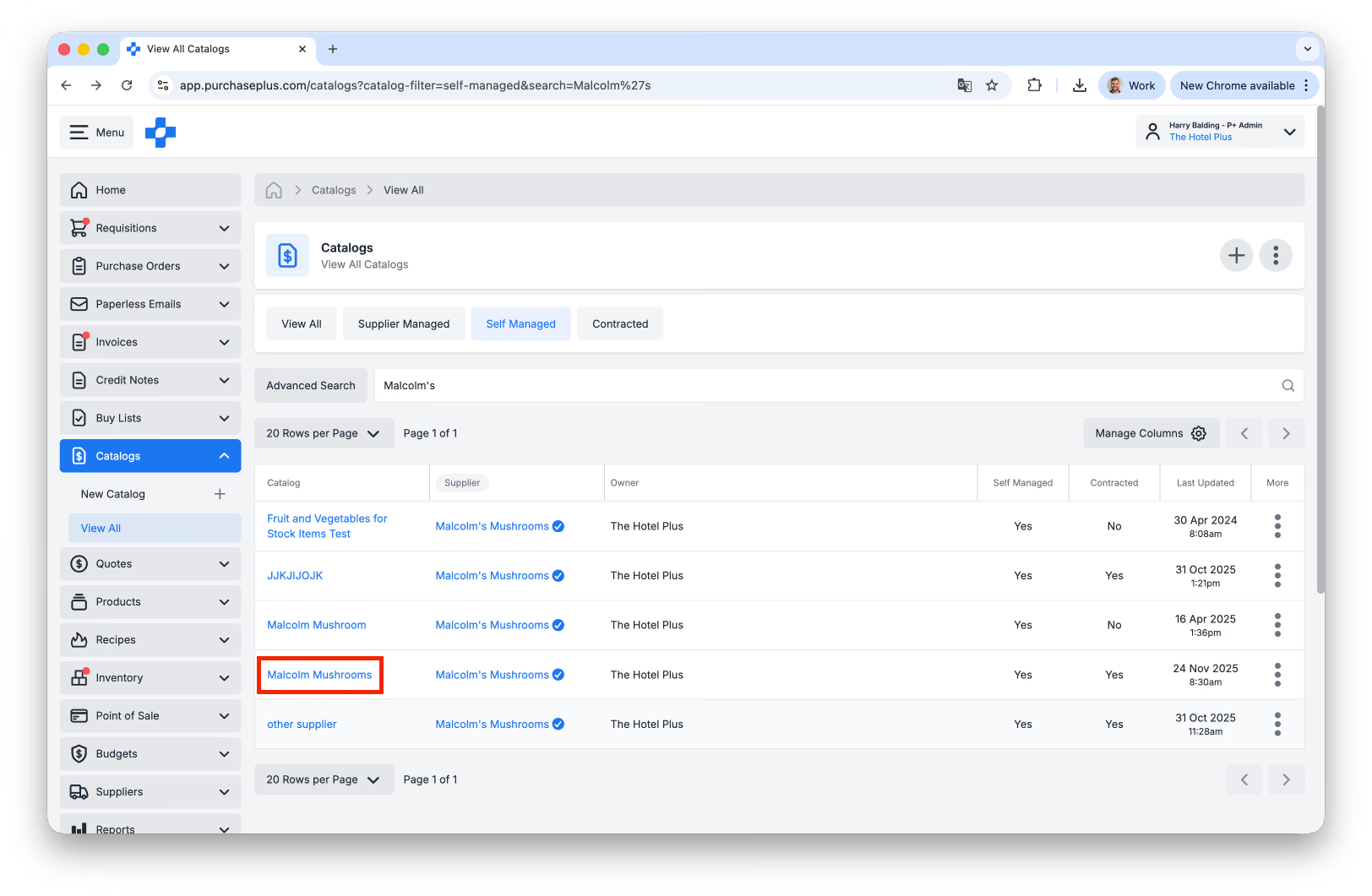
- Di bilah navigasi samping, buka [Katalog] → [Lihat Semua], lalu pilih [Dikelola Mandiri] untuk memfilter katalog yang dikelola oleh Organisasi Anda.
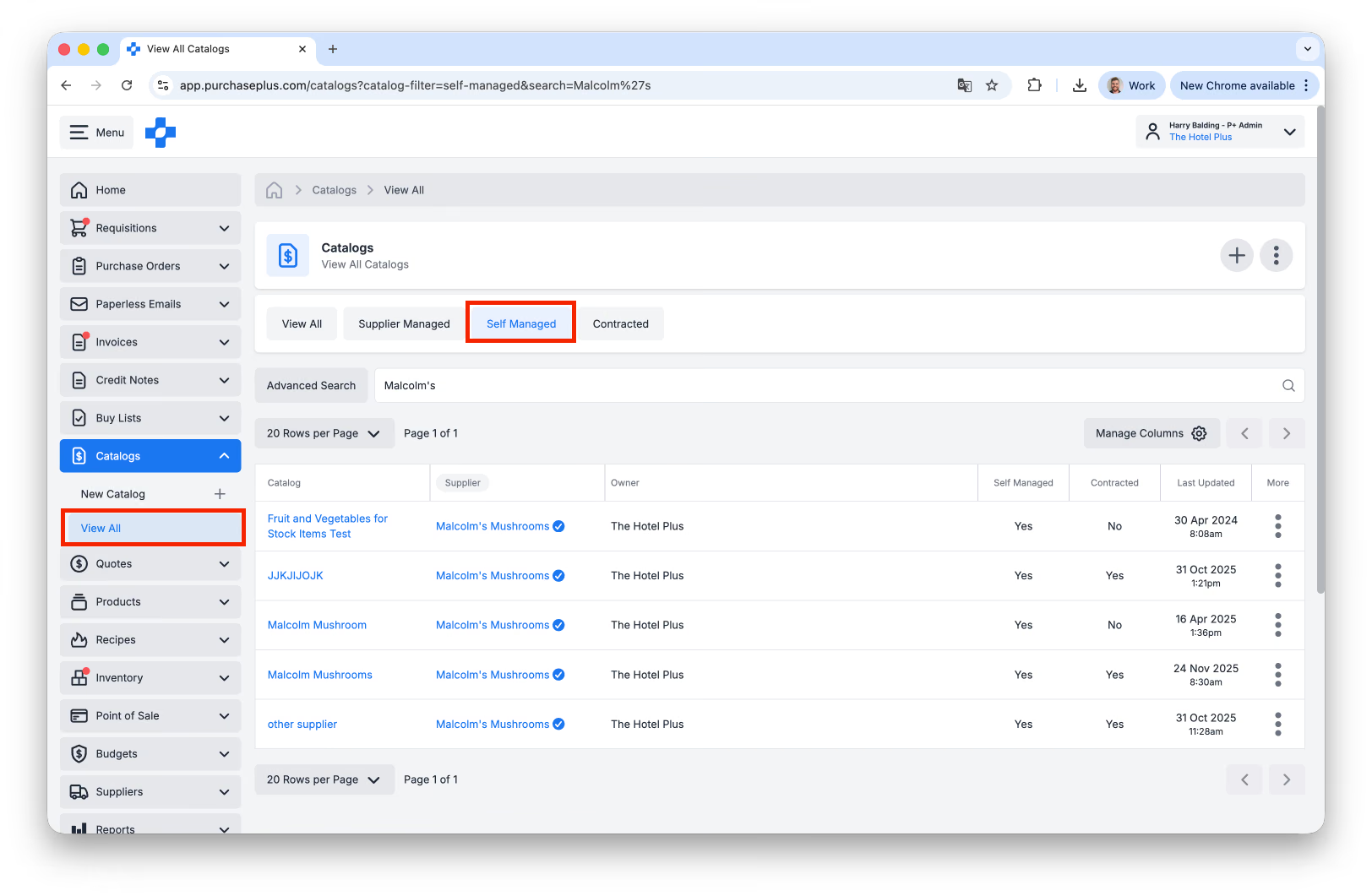
- Cari Katalog menggunakan Nama Katalog atau Nama Pemasok
- Klik pada **[Nama Katalog]:
**
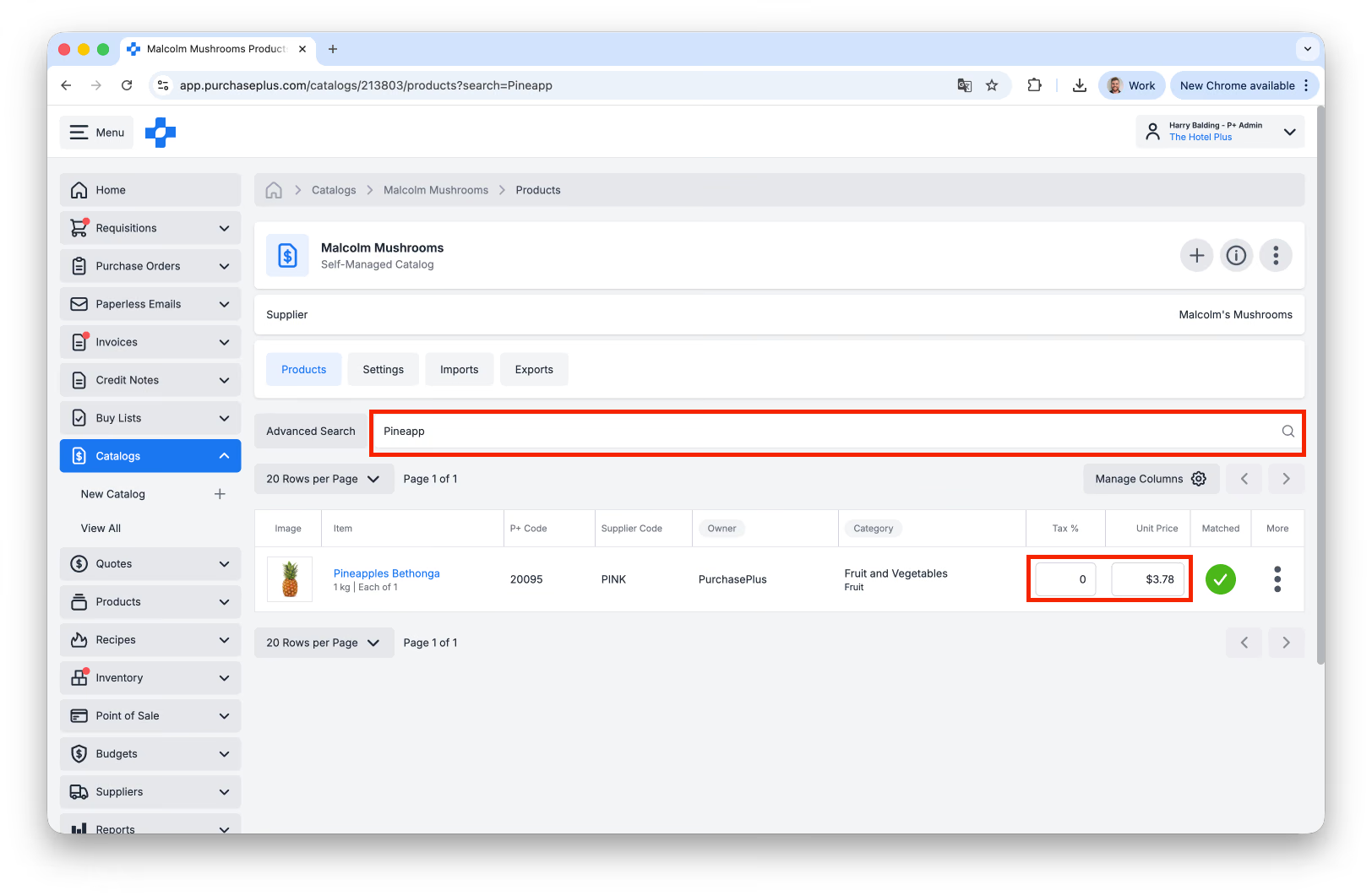
- Cari Produk yang diinginkan dengan cara:
- Menggulir daftar, atau
- Mencari berdasarkan Deskripsi Produk, atau
- Menggunakan Pencarian Lanjutan jika rincian spesifik diketahui
- Setelah item ditemukan:
- Masukkan % Pajak dan/atau Harga Satuan langsung ke kolom terkait
- Tekan [Enter] atau klik di mana saja pada sistem untuk menerapkan perubahan.
Tips Praktik Terbaik
- Jika Anda melakukan pembelian rutin dari Pemasok Dikelola Mandiri, ada baiknya Anda menyiapkan Katalog Dikelola Mandiri untuk menghindari pembuatan Permintaan Kustom (yaitu Ad-hoc) setiap kali Anda memesan dari mereka. Membuat Katalog Dikelola Mandiri akan memungkinkan Anda membuat Permintaan dari Daftar Beli (Buy List), atau dari [Pemasok Saya].
- Kami menyarankan agar Katalog Dikelola Mandiri dibuat pada tingkat tertinggi yang sesuai dalam Hierarki Organisasi Anda (misalnya di tingkat Hotel, bukan tingkat Departemen), sehingga Pengguna lain di tingkat Org tersebut dan di bawahnya juga dapat memanfaatkan Katalog Dikelola Mandiri tersebut.
- Kami menyarankan untuk konsisten dengan struktur penamaan Katalog Dikelola Mandiri Anda, untuk memastikan kemudahan identifikasi Katalog yang tepat saat menjalankan laporan harga. Kami merekomendasikan format berikut: "Dikelola Mandiri - Nama Dagang Pemasok".
Pelajari lebih lanjut tentang Katalog di bawah ini:
Jika Anda memerlukan bantuan lebih lanjut dalam membuat Katalog Dikelola Mandiri, silakan hubungi Tim Dukungan Pelanggan kami yang ramah di PurchasePlus.