

Pembelian dan Penerimaan
Pembelian dan Penerimaan
Buat Requisition
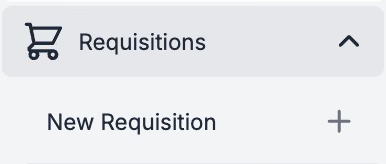
Kirimkan permintaan pembelian (Requisition) untuk persetujuan pengeluaran Departemen. Jenis Requisition bervariasi, dengan beberapa menawarkan perbandingan harga dan pemesanan dari beberapa pemasok sekaligus. Buat Requisition baru di bawah [Requisitions] → [New Requisition] di menu sebelah kiri.
Setelah disetujui, PurchasePlus akan menghasilkan Purchase Order untuk setiap pemasok yang disertakan dalam Requisition.
Jenis-Jenis Requisition
Untuk F&B, Dapur, Front Office, Housekeeping, dan Departemen lain yang utamanya memesan barang fisik secara proaktif, praktik terbaik adalah menggunakan jenis 'Buy List' untuk metode pembelian tercepat.
Departemen lain yang membuat pesanan ad-hoc dapat menggunakan jenis 'Single Supplier', dan bagi yang membuat Purchase Order retroaktif dari Faktur (Invoice), Anda dapat menggunakan jenis 'Re-Order'.
| Banyak Pemasok | Perbandingan Harga | Daftar produk yang ditentukan sebelumnya | |
|---|---|---|---|
| Buy List Requisition | ✅ | ✅ | ✅ |
| All Supplier Requisition | ✅ | ✅ | ❌ |
| Single Supplier | ❌ | ❌ | ❌ |
| Re-Order Requisition | ✅ | ❌ | ✅ |
Ingat
- Masukkan Referensi untuk memudahkan identifikasi Requisition nantinya. mis. deskripsi umum, nama acara, dll...
- Pilih Departemen dan Kode Akun yang benar untuk pesanan Anda.
- Tambahkan Komentar internal untuk rekan kerja, atau Komentar eksternal untuk pemasok.
- Tentukan apakah PurchasePlus harus mengirimkan salinan Purchase Order ke Pemasok.
- Item ad-hoc dapat ditambahkan ke jenis requisition apa pun, tetapi jika itu adalah barang yang sering Anda beli, Anda atau PurchasePlus Champion di organisasi Anda dapat menambahkannya ke salah satu Katalog Anda.
- Tidak ada waktu untuk menyelesaikan pembuatan Requisition? Requisition akan tetap disimpan dalam status draf hingga dikirimkan untuk disetujui.
- Purchase Order retrospektif dapat dibuat untuk Faktur yang sudah diterima, gunakan Re-Order Requisition berdasarkan nomor Faktur. Pastikan untuk membatalkan pilihan (Anda tidak ingin PO dikirim ke Pemasok) [Send Copy of PO to the Supplier]
Setujui Requisition
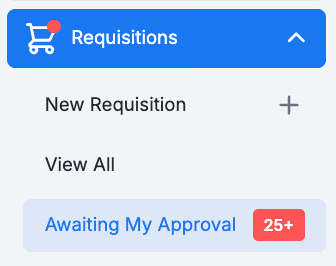
Sebelum Purchase Order apa pun dibuat, Requisition harus disetujui oleh Pemberi Persetujuan (Approver) yang ditunjuk. Jika Anda adalah seorang Approver, Anda akan melihat angka merah di bagian [**Requisitions] [Awaiting My Approval**].
Anda dapat Menyetujui requisition secara massal atau satu per satu. Anda juga dapat Menolak Requisition.
Ingat
Approver dapat meninjau dan mengubah rincian Requisition sebelum disetujui, termasuk:
- Produk, harga, dan kuantitas
- Departemen dan Kode Akun pada baris produk dan seluruh requisition.
- Instruksi Pesanan untuk Pemasok
Kirim Purchase Order
Jika Organisasi Anda tidak mengaktifkan pengiriman otomatis Purchase Order, Anda harus Mengirimkan Purchase Order ke Pemasok secara manual. Purchase Order dapat dilihat di [Purchase Orders] → [View All].
Klik tombol panah abu-abu [Send] pada kolom Send untuk mengirimkannya ke pemasok.

Panah hijau berarti Purchase Order telah ditandai sebagai terkirim. Angka di sini menunjukkan berapa banyak Email atau Peristiwa Pengiriman lainnya yang telah dikirimkan ke Pemasok.

Ingat
- Purchase Order tetap perlu ditandai sebagai Terkirim (Sent), meskipun ‘Send a Copy of the PO to the supplier’ tidak dicentang saat membuat Requisition. Penandaan sebagai Terkirim di PurchasePlus menunjukkan bahwa pesanan telah dibuat dan barang dapat Diterima serta Dibuatkan Faktur.
Terima Barang
Konfirmasikan penerimaan barang dan jasa berdasarkan Purchase Order menggunakan tombol abu-abu [Truk].

Ingat
- Melacak Kuantitas Barang yang Diterima secara akurat memastikan Anda hanya membayar apa yang telah diterima.