

Point of Sale
Point of Sale
Apa itu POS
Point of Sale (POS) adalah modul opsional yang memungkinkan Anda memotong Barang Stok dari Lokasi Stok saat Anda melakukan penjualan di restoran, bar, atau kafe Anda. Selain itu, Anda dapat menyimpan catatan Data Penjualan di PurchasePlus, memungkinkan Anda mereferensikan silang pergerakan Stok, harga jual, dan lainnya.
Data penjualan dari sistem POS (eksternal) Anda dimasukkan ke PurchasePlus sebagai 'Batch Sale', yang dapat dimasukkan ke PurchasePlus melalui salah satu dari tiga cara:
- Secara manual,
- Diunggah sebagai CSV,
- Melalui Integrasi API.
Untuk menerapkan Modul POS, Organisasi Anda terlebih dahulu harus menerapkan modul Inventaris dan Resep kami.
Item POS
Item POS adalah 'wadah' yang menggabungkan:
- Nama,
- Kode POS (pengenal unik yang digunakan oleh Sistem POS eksternal Anda), dan
- Referensi ke Barang Stok ATAU Resep.
Saat Item POS 'terjual', Barang Stok yang direferensikan akan dipotong dari Lokasi Stok Anda, sejumlah kuantitas yang ditunjukkan dalam Batch Sale.
Membuat Item POS
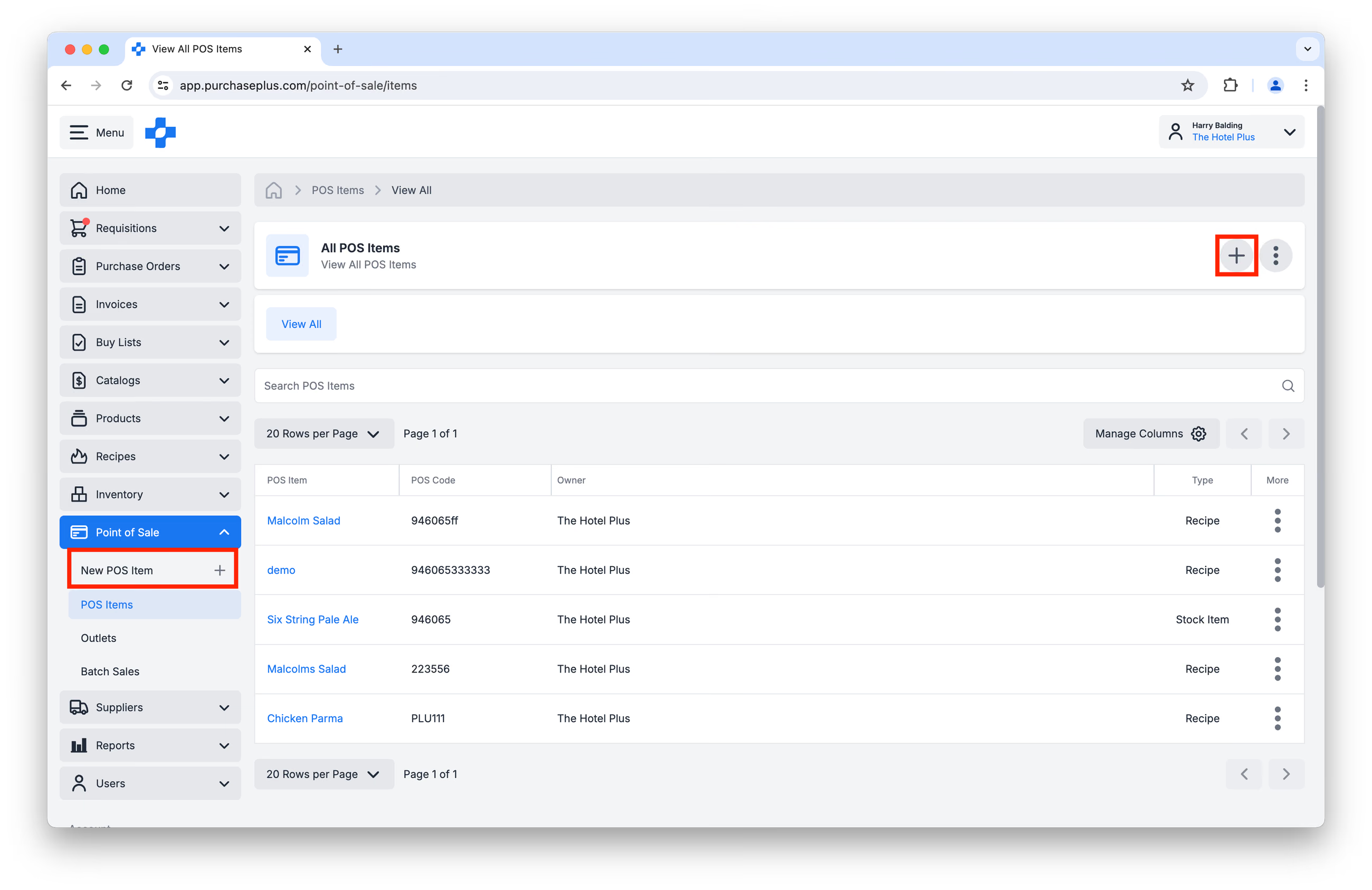
Pengguna dengan izin 'Kelola Item POS' dapat Membuat Item POS Baru kapan saja dengan mengeklik [Point of Sale] → [Item POS Baru] di bilah navigasi sisi kiri, atau mengeklik [Buat Item POS Baru] pada halaman [Point of Sale] → [Item POS]:
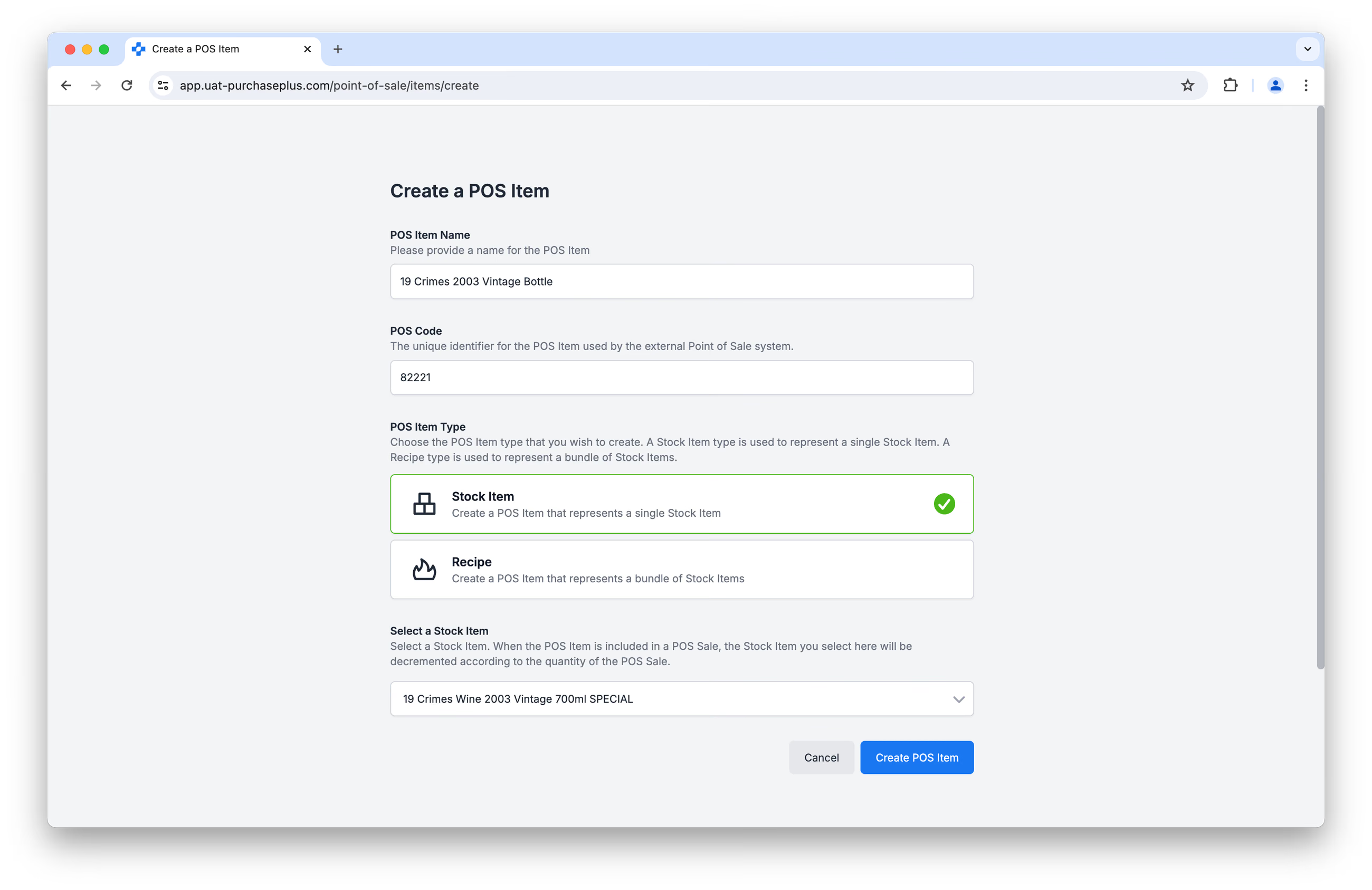
Isi formulir dengan cermat, pastikan Kode POS sama persis dengan pengenal unik untuk produk yang dijual di Sistem POS eksternal Anda. Klik [Buat Item POS] untuk menyelesaikan proses.
Melihat dan Memperbarui Item POS
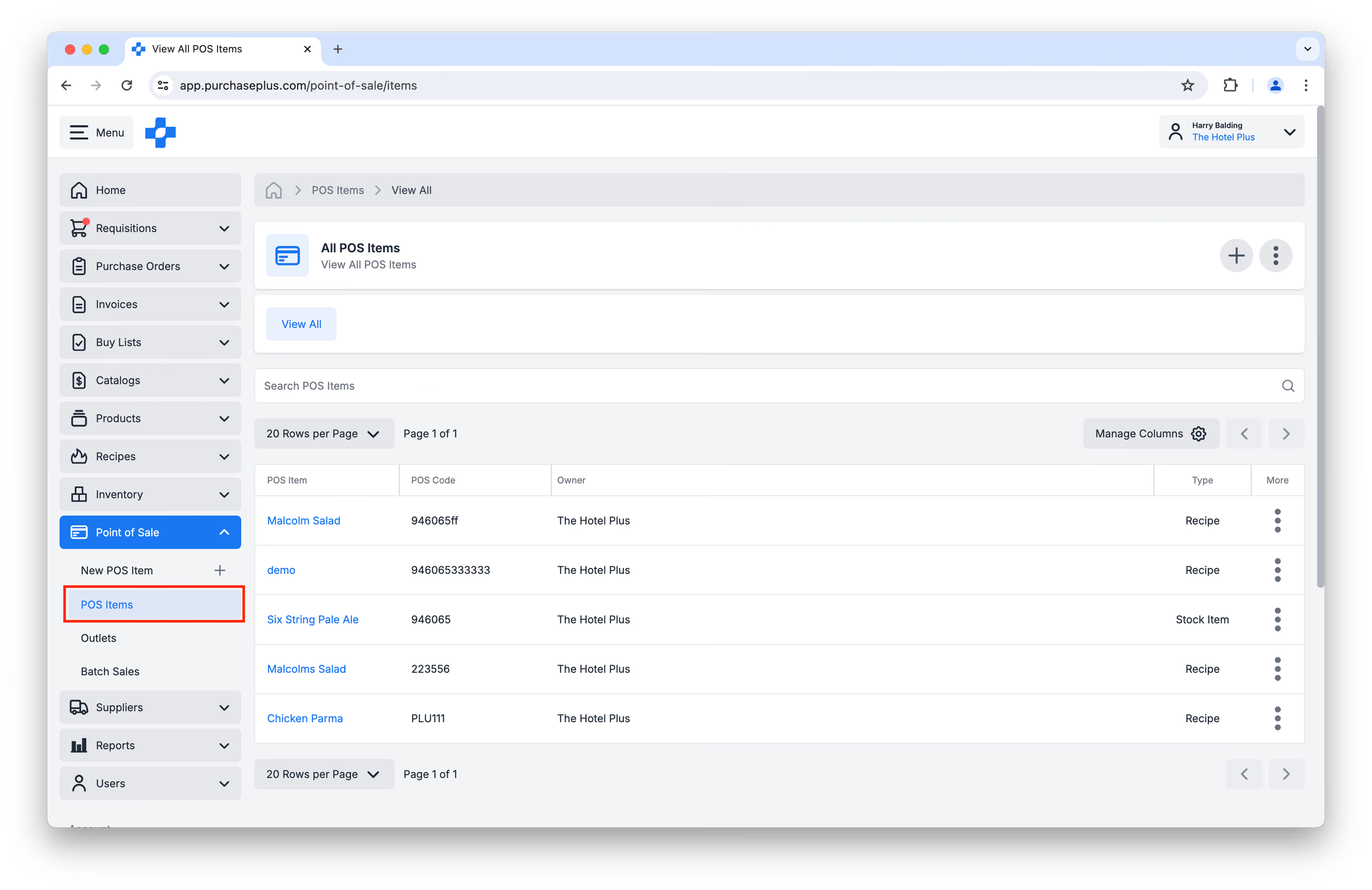
Anda dapat melihat daftar Item POS Organisasi Anda dengan mengeklik [Point of Sale] → [Item POS] di bilah navigasi sisi kiri:
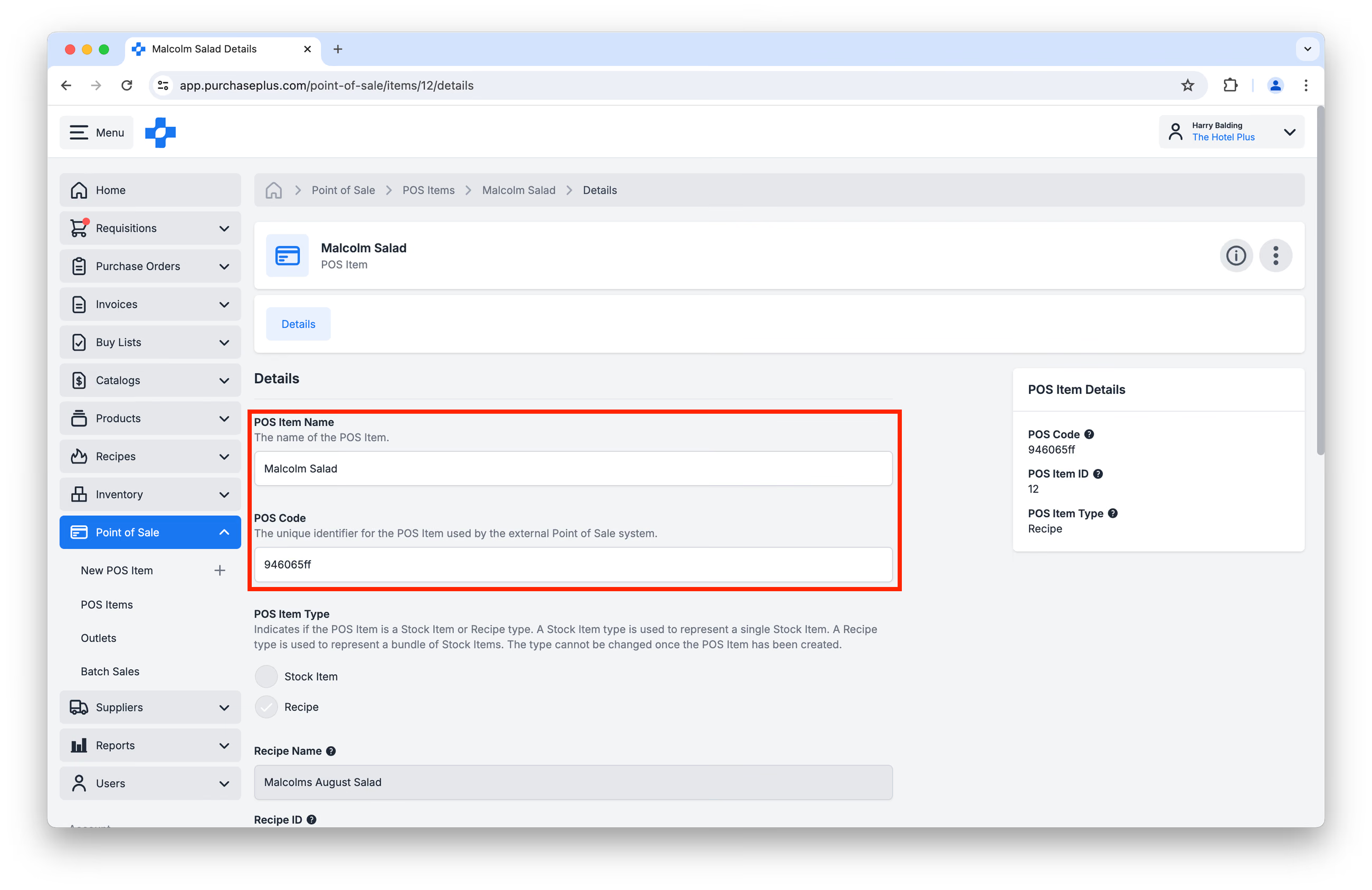
Mengeklik nama Item POS akan membawa Anda ke halaman Detail Item POS, di mana pengguna dengan izin 'Kelola Item POS' dapat memperbarui Nama Item POS dan Kode POS untuk Item POS tersebut:
Saat ini tidak memungkinkan untuk mengarahkan Item POS ke Barang Stok atau Resep yang berbeda dari yang dipilih saat pembuatan. Harap buat Item POS Baru untuk tujuan ini.
Menghapus Item POS
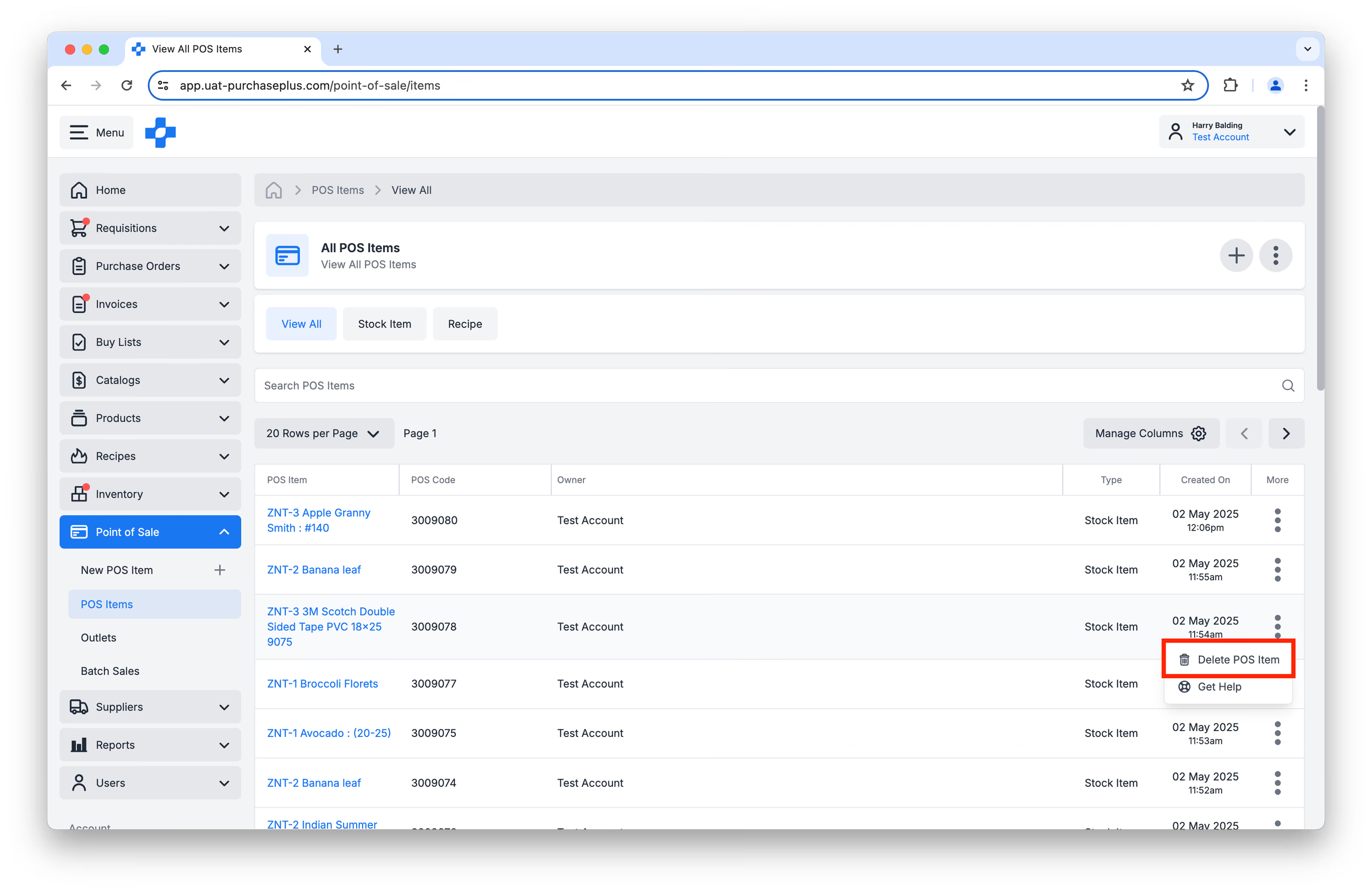
Untuk Menghapus Item POS, temukan Item POS di tabel [Point of Sale] → [Item POS], lalu klik [Hapus Item POS] di Menu [Lainnya]:
Outlet POS
Mirip dengan Item POS, Outlet POS adalah 'wadah' yang menggabungkan:
- Nama,
- Kode Outlet POS (pengenal unik yang digunakan oleh Sistem POS eksternal Anda), dan
- Referensi ke Lokasi Stok.
Outlet POS membantu mengidentifikasi di Terminal POS fisik mana penjualan dilakukan, dan Lokasi Stok tempat Barang Stok atau Resep akan dipotong.
Membuat Outlet POS
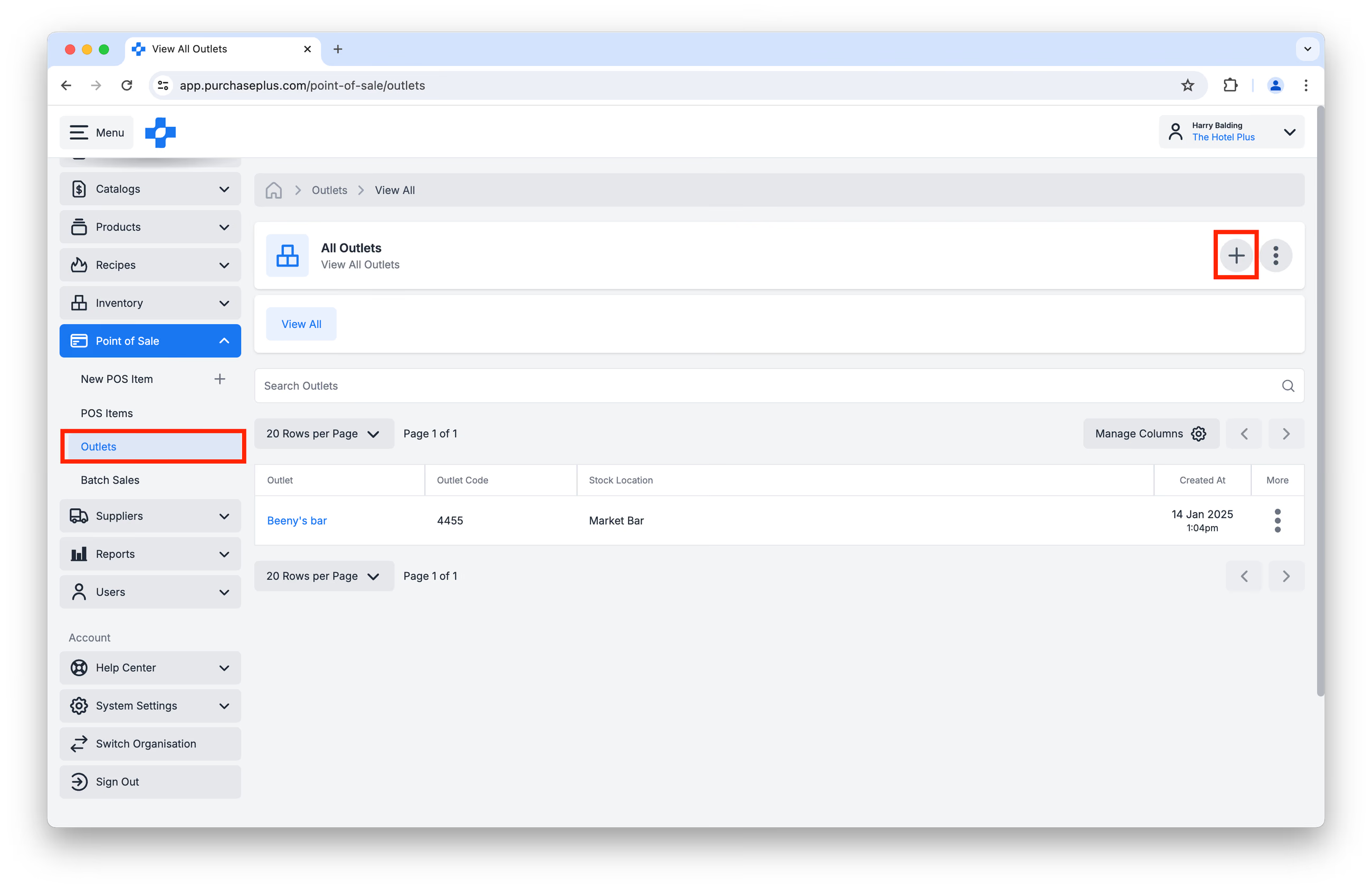
Pengguna dengan izin 'Kelola Outlet POS' dapat Membuat Outlet POS Baru kapan saja dengan mengeklik tombol [Point of Sale] → [Outlet] → [Buat Outlet Baru]:
Isi formulir dengan cermat, pastikan Kode Outlet POS sama persis dengan pengenal unik untuk Terminal POS fisik di Sistem POS eksternal Anda, lalu klik [Buat Outlet POS] untuk menyelesaikan proses:
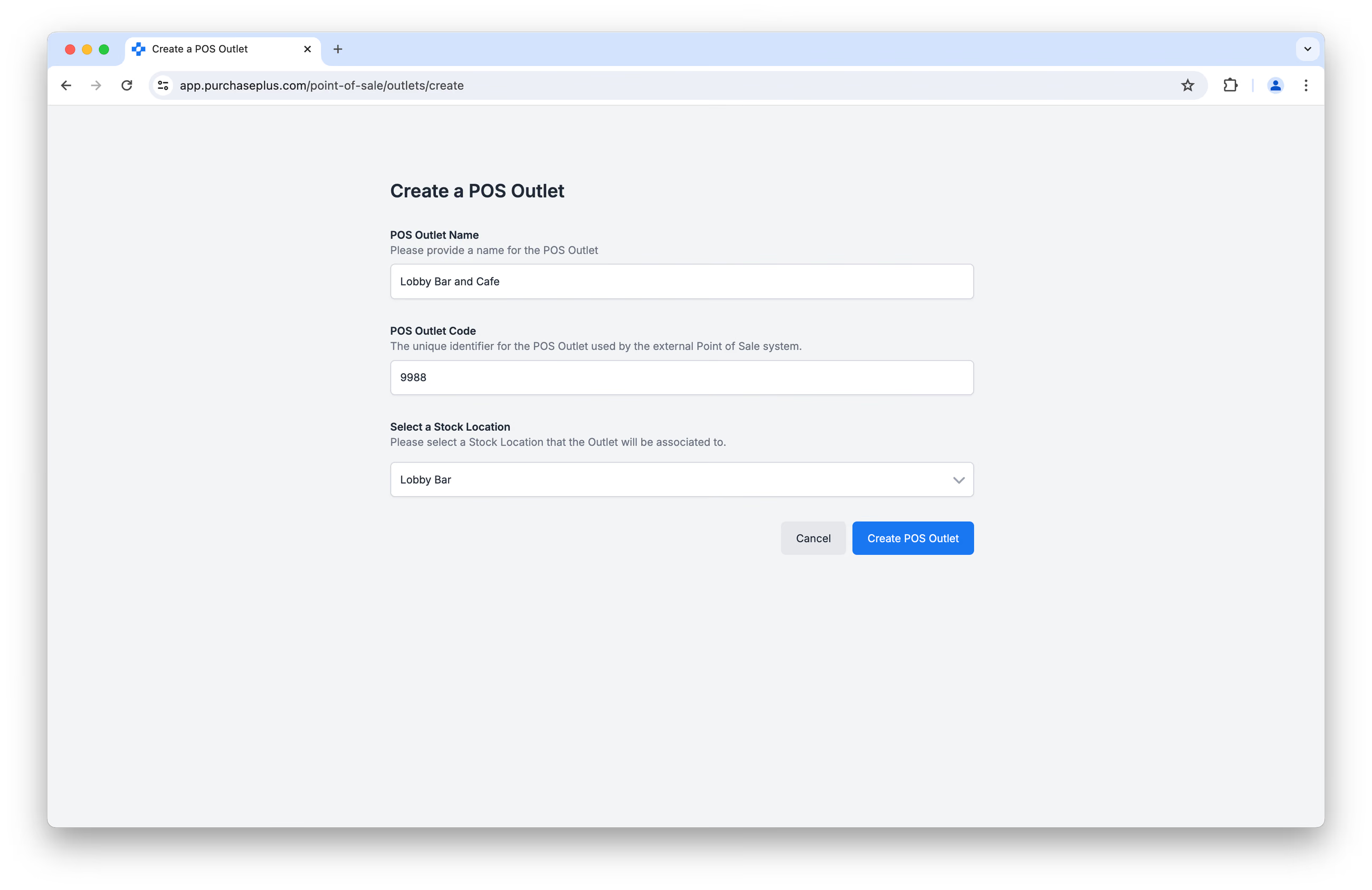
Lokasi Stok yang Anda pilih untuk Outlet POS adalah Lokasi tempat Barang Stok akan dikurangi setelah selesainya Batch Sale.
Melihat dan Memperbarui Outlet POS
Anda dapat melihat daftar Outlet POS Organisasi Anda dengan mengeklik [Point of Sale] → [Outlet] di bilah navigasi sisi kiri:
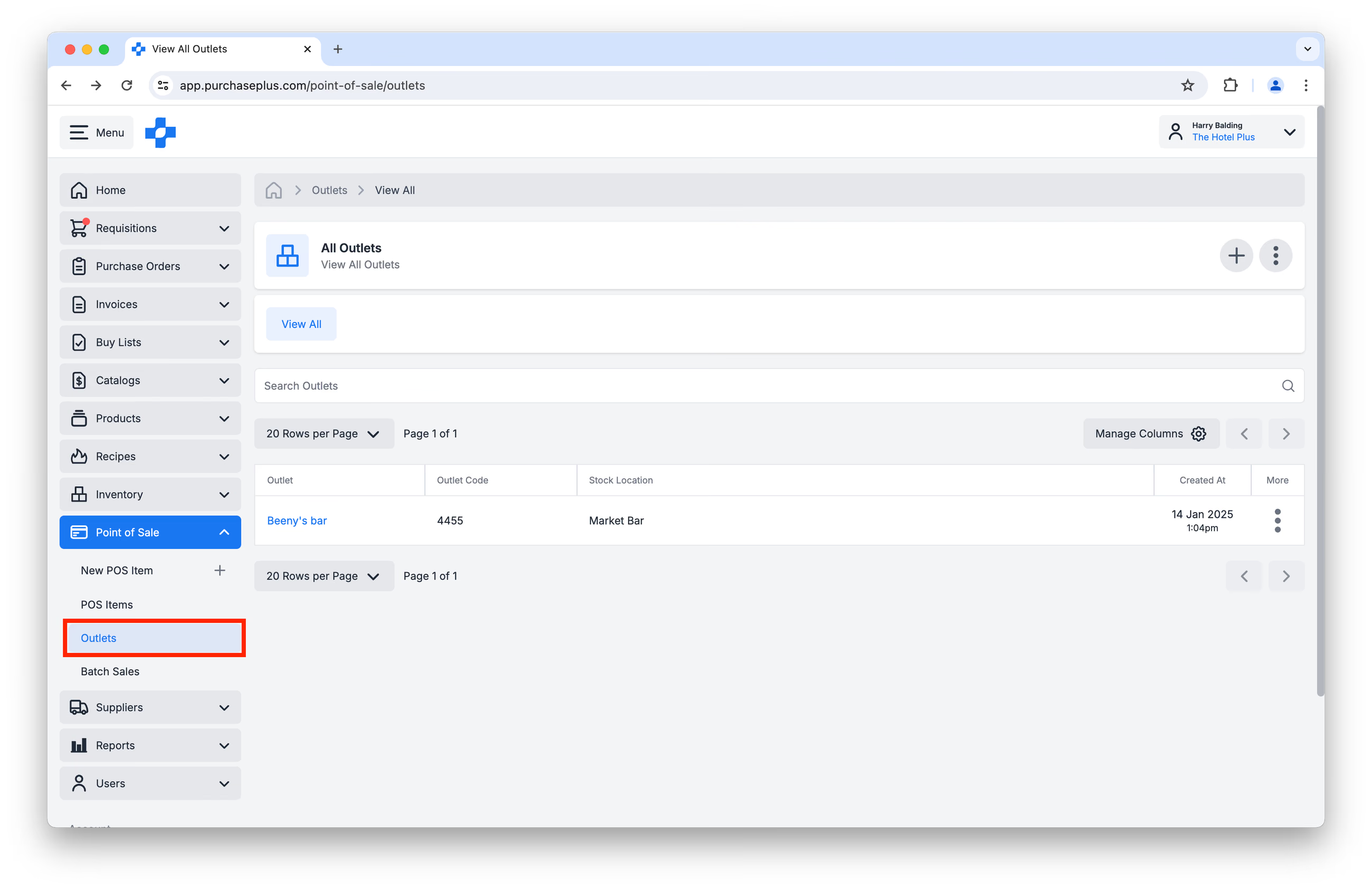
Mengeklik nama Outlet akan membawa Anda ke halaman Detail Outlet, di mana pengguna dengan izin 'Kelola Outlet POS' dapat memperbarui Nama Outlet POS dan Kode Outlet POS untuk Outlet tersebut:
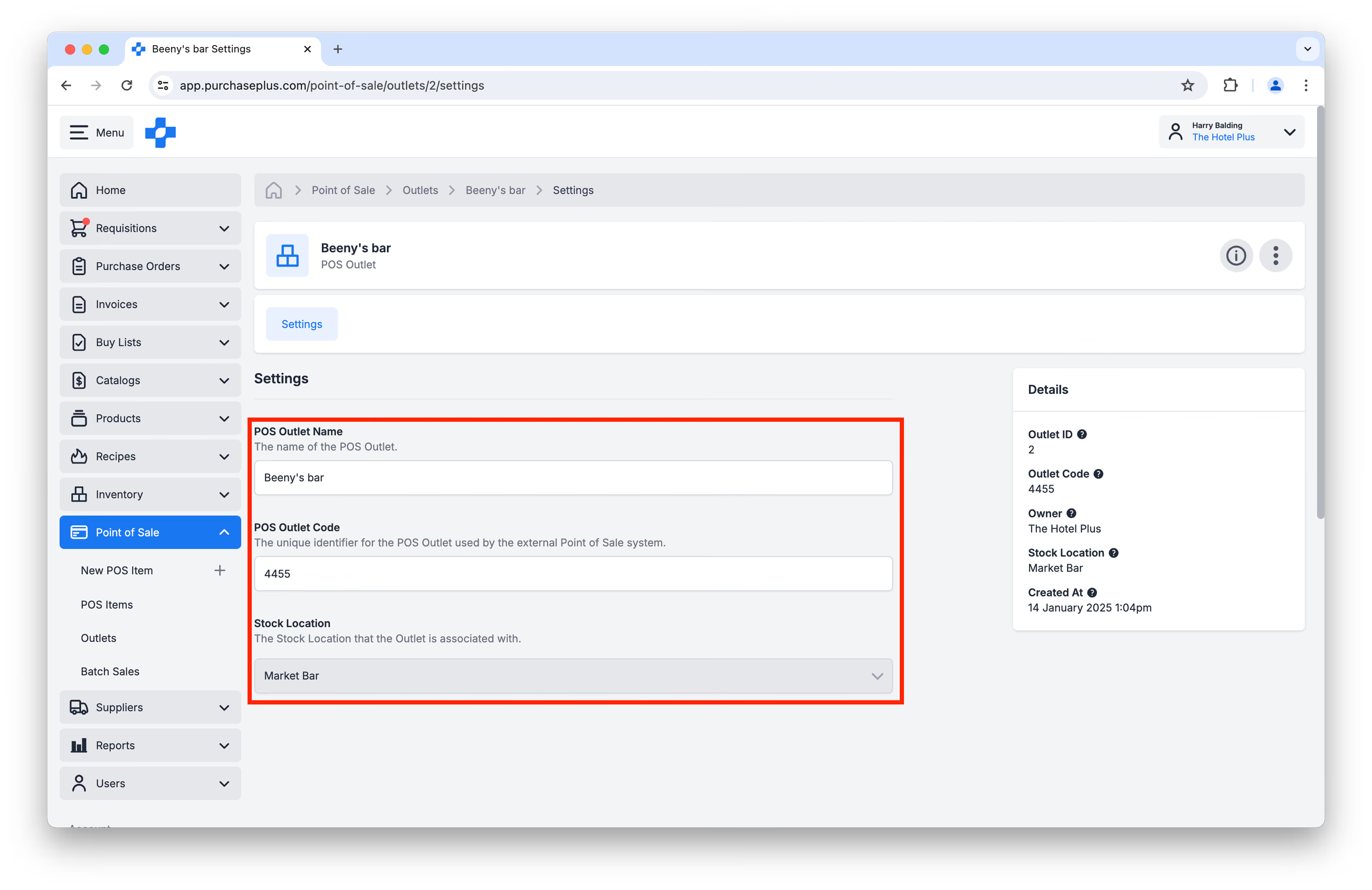
Saat ini tidak memungkinkan untuk mengarahkan Outlet POS ke Lokasi Stok yang berbeda dari yang dipilih saat pembuatan. Harap buat Outlet POS Baru untuk tujuan ini.
Menghapus Outlet POS
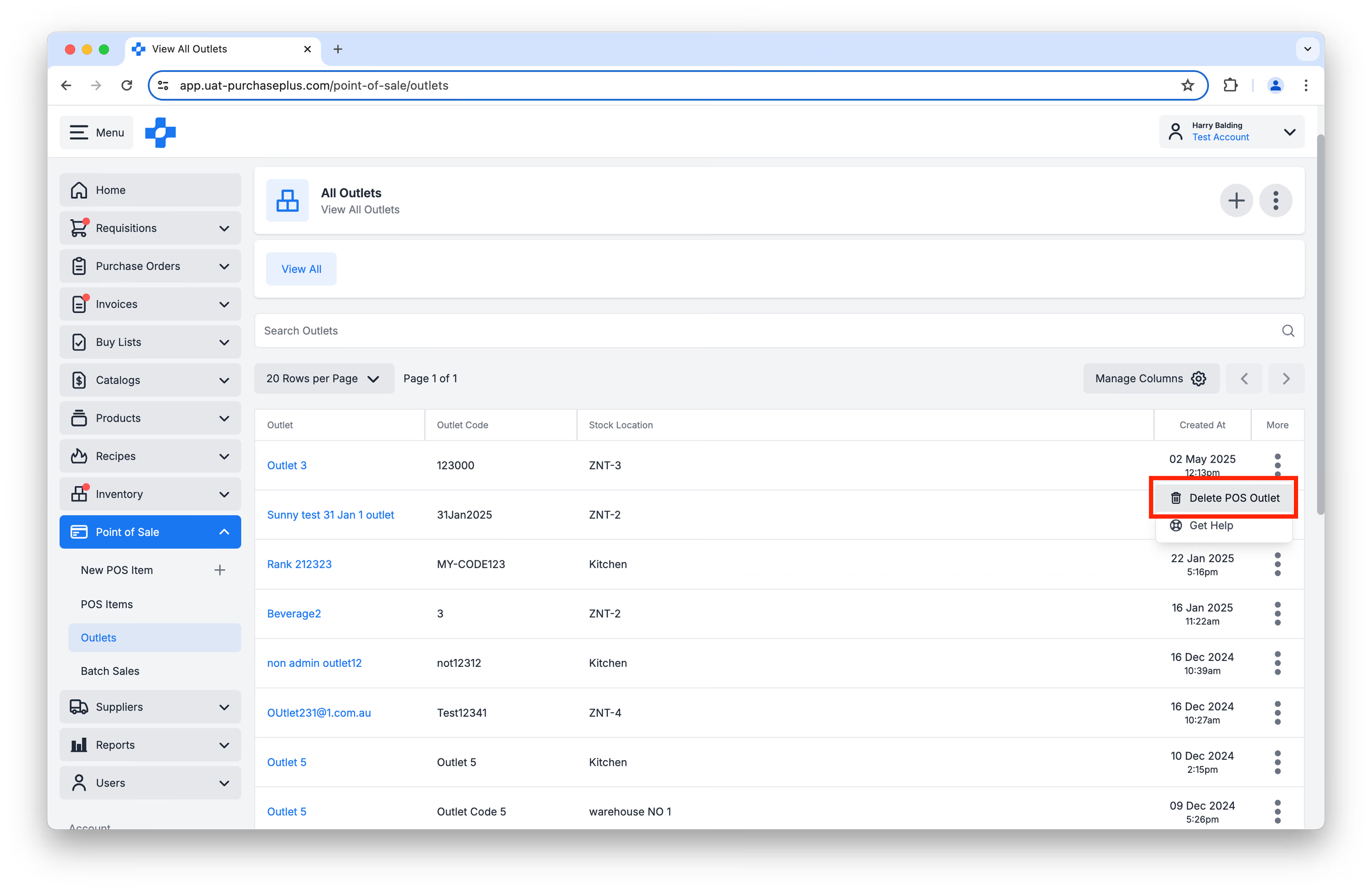
Untuk Menghapus Item POS, temukan Item POS di tabel [Point of Sale] → [Outlet], lalu klik [Hapus Outlet POS] di Menu [Lainnya]:
Penjualan Massal (Batch Sales)
Batch Sale adalah kumpulan Baris Penjualan (yaitu penjualan) yang dilakukan di terminal POS fisik Anda. Sistem kami memproses Baris Penjualan ini secara massal (biasanya dikelompokkan berdasarkan tanggal), untuk mengurangi Barang Stok dari Lokasi Stok yang benar.
Baris Penjualan mencakup:
- Item POS yang terjual (mereferensikan Barang Stok yang akan dikurangi),
- Outlet yang mengidentifikasi terminal POS tempat penjualan dilakukan (mereferensikan Lokasi Stok dari mana Barang Stok akan dikurangi),
- Harga Satuan Jual, yaitu harga saat Item POS dijual (belum termasuk pajak), dan
- Kuantitas Item POS yang terjual (yaitu kuantitas Barang Stok yang akan dikurangi dari Lokasi Stok).
Batch Sales dapat berada dalam salah satu status berikut:
- Open: Batch Sale telah Dibuat, dan saat ini dapat diedit oleh pengguna yang memiliki izin.
- Importing: Impor (dari CSV) telah dimulai. Setelah Impor selesai, status Batch Sale dikembalikan ke Open. Batch Sales dalam status 'Importing' tidak dapat diedit.
- Processing: Item POS (Barang Stok) saat ini sedang dikurangi dari Outlet POS (Lokasi Stok) target melalui Transfer. Batch Sales dalam status 'Processing' tidak dapat diedit.
- Complete: Semua Item POS (Barang Stok) telah berhasil dikurangi dari Outlet POS (Lokasi Stok) target, dan Batch Sale tidak dapat lagi diedit.
- Failed: Terjadi kesalahan selama tahap Mengimpor (Importing) atau Memproses (Processing).
Anda dapat mengisi Batch Sale secara manual, mengunggah CSV yang sesuai dengan persyaratan unggahan, atau membuat Batch Sales melalui integrasi API.
Membuat Batch Sale secara Manual
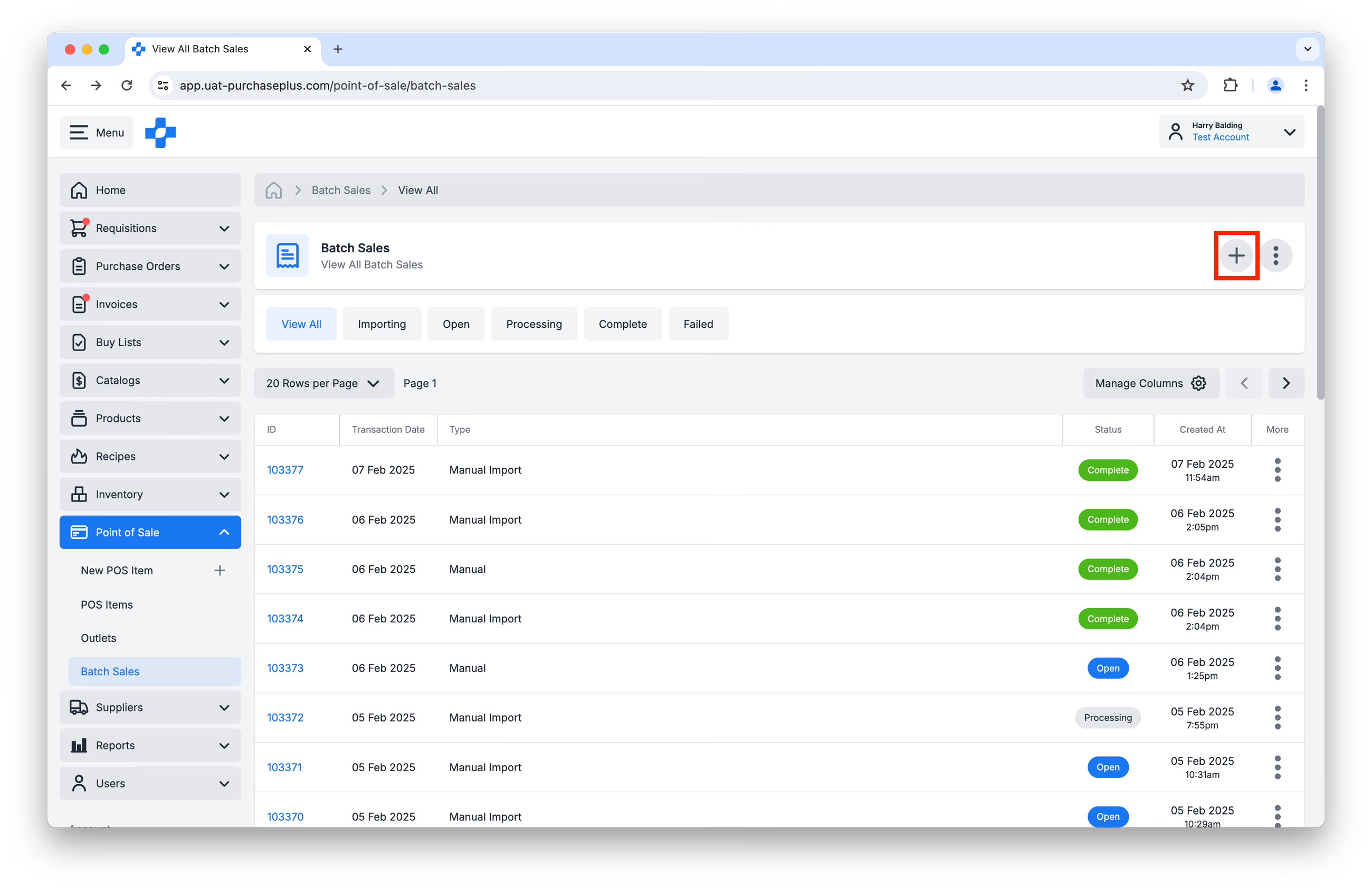
Untuk membuat Batch Sale Baru secara manual, navigasikan ke [Point of Sale] → [Batch Sales] dan klik [Buat Batch Sale Baru]:
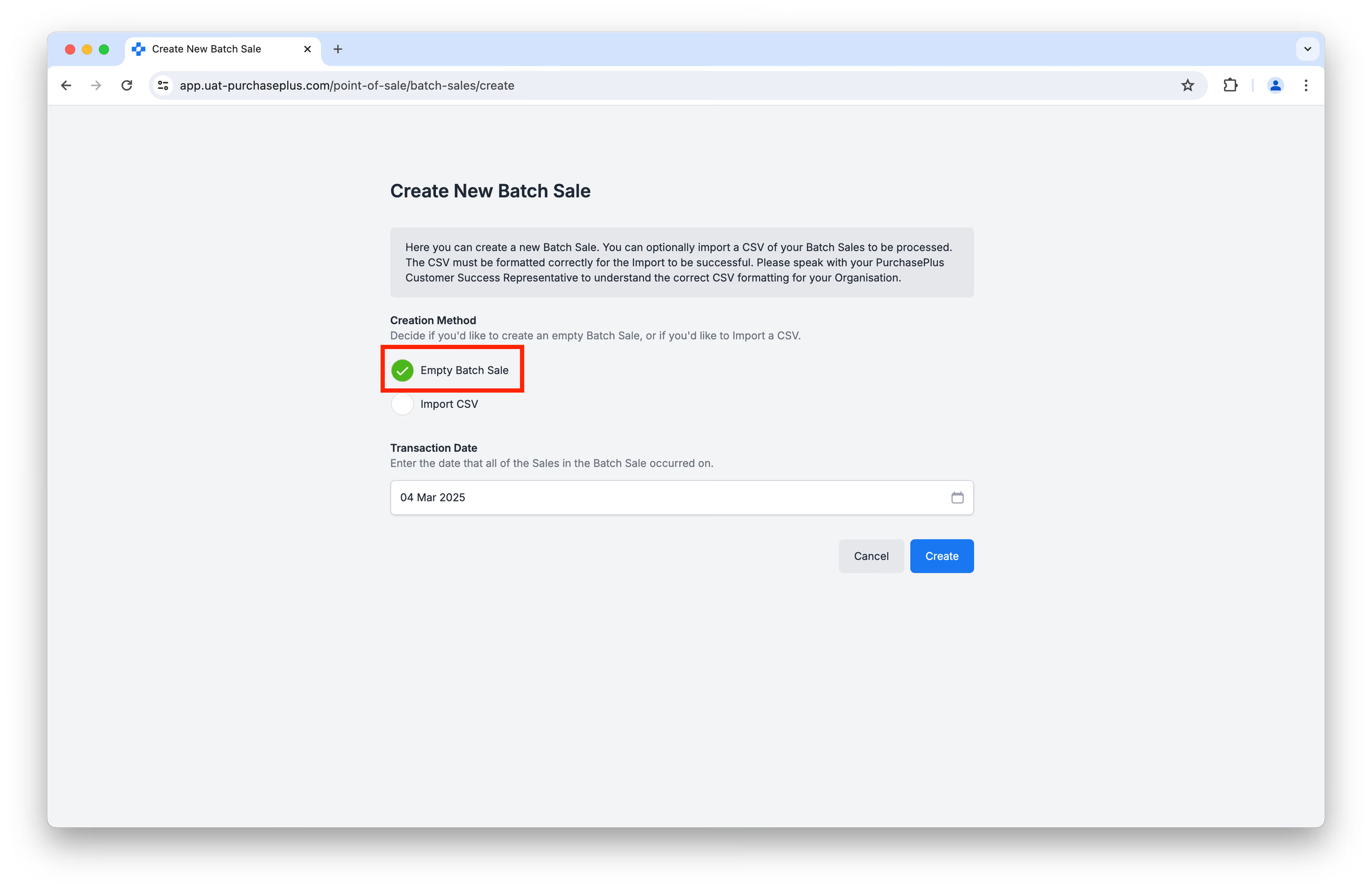
Pastikan [Batch Sale Kosong] dipilih sebagai Metode Pembuatan, dan bahwa Tanggal Transaksi adalah tanggal saat Penjualan dilakukan. Klik [Buat] untuk melanjutkan:
Dengan menggunakan metode ini, setiap Baris Penjualan harus ditambahkan satu per satu. Klik [Buat Penjualan Baru] untuk menambahkan Baris Penjualan baru:
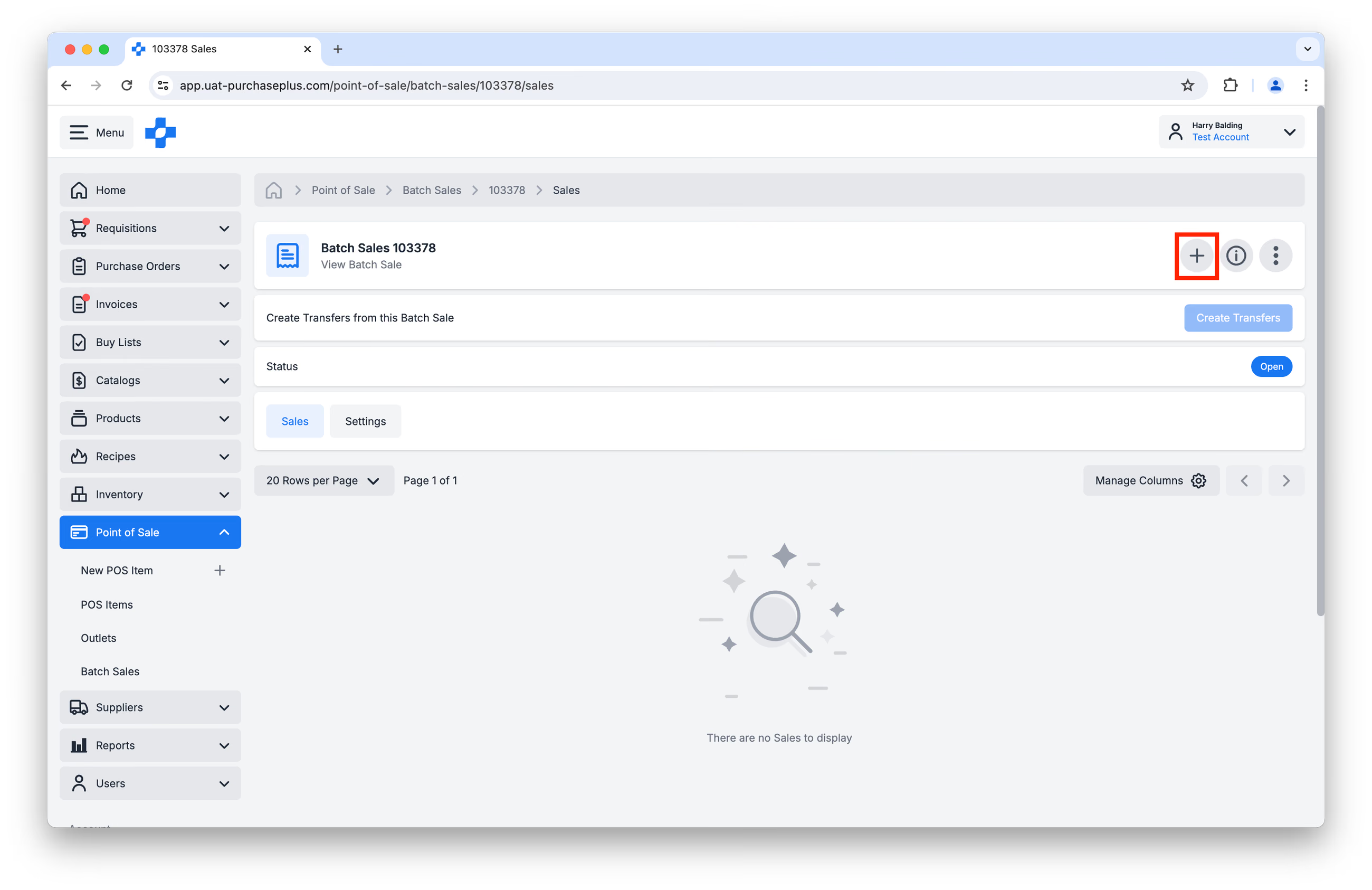
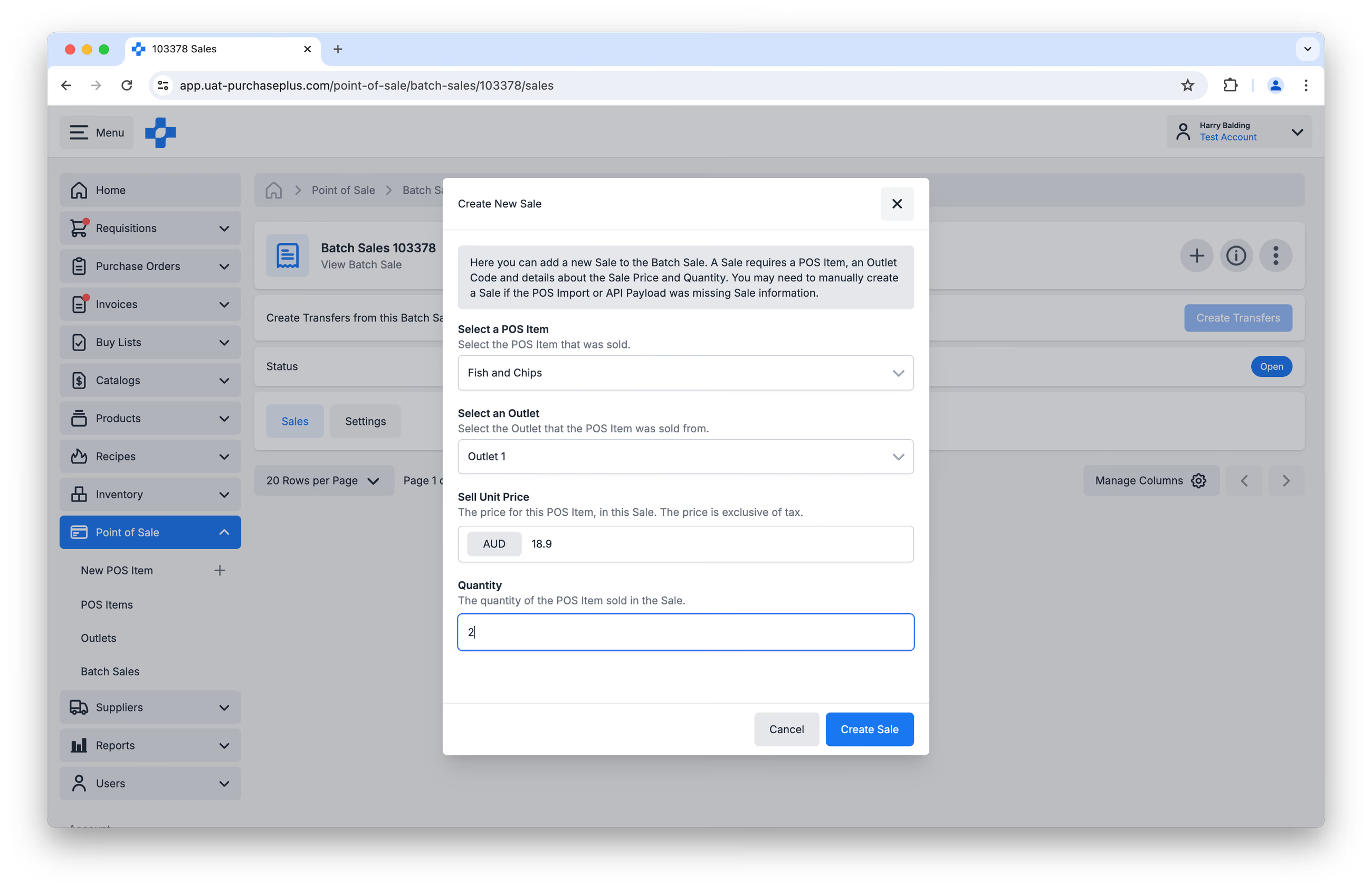
Anda akan diminta untuk memberikan:
- Item POS yang terjual (dan dengan demikian, Barang Stok yang akan dikurangi),
- Outlet yang mengidentifikasi terminal POS tempat penjualan dilakukan (dan dengan demikian, Lokasi Stok tempat Barang Stok akan dikurangi),
- Harga Satuan Jual, yaitu harga saat Item POS dijual (belum termasuk pajak), dan
- Kuantitas Item POS yang terjual (yaitu kuantitas Barang Stok yang akan dikurangi dari Lokasi Stok).
Klik [Buat Penjualan] untuk melanjutkan:
Lanjutkan menambahkan Baris Penjualan sesuai kebutuhan. Setelah Anda menambahkan semua Baris Penjualan yang ingin Anda proses, klik [Buat Transfer] di bagian atas (header) Batch Sale:
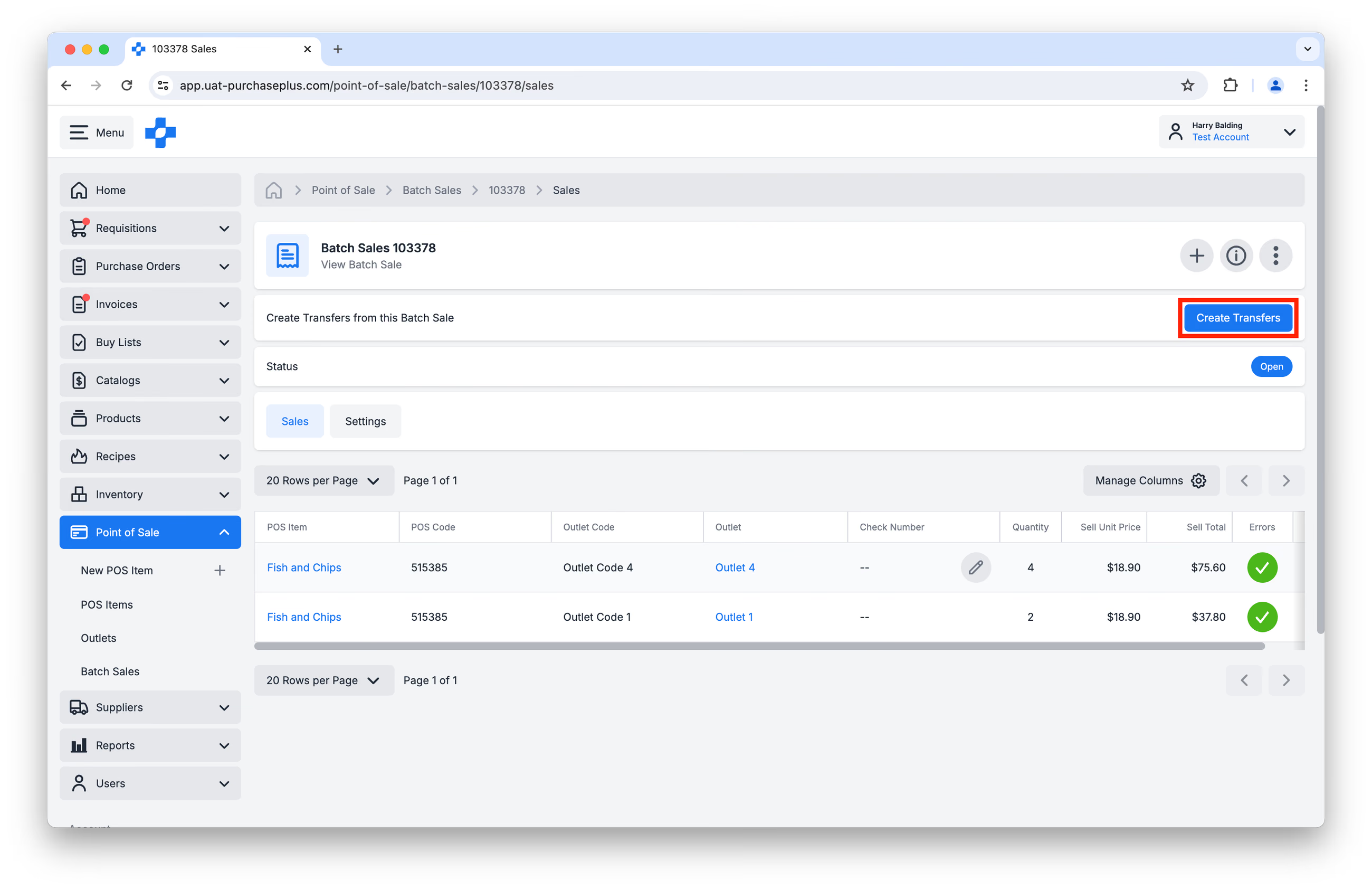
Ini akan mentransfer Item POS (yaitu, Barang Stok yang direferensikan oleh Item POS) dari Lokasi Stok Outlet yang ditentukan ke Lokasi Penjualan, sehingga mengurangi Barang Stok dari Lokasi Stok Outlet tersebut.
Membuat Batch Sale melalui Impor CSV
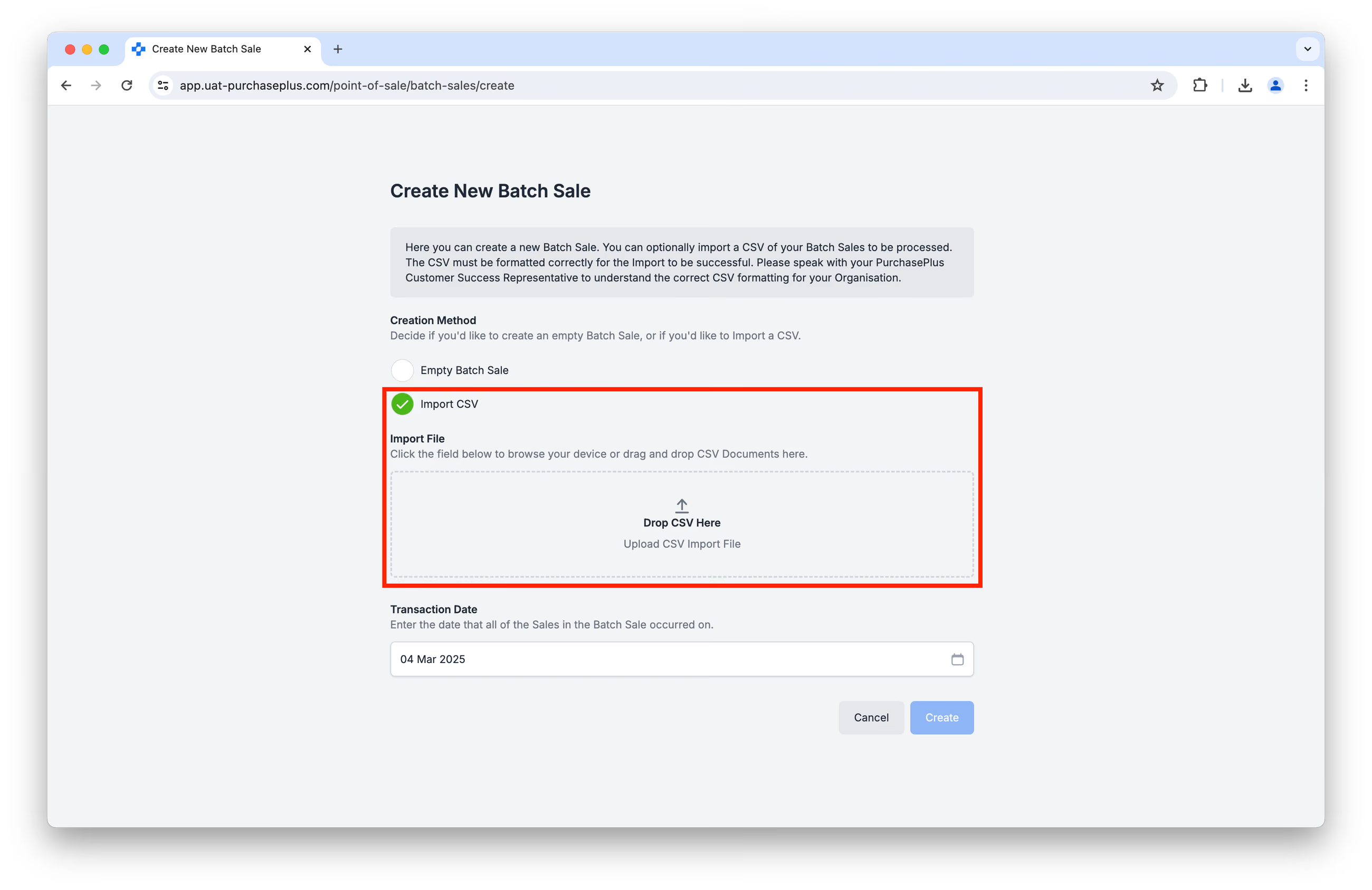
Untuk membuat Batch Sale Baru melalui Impor CSV, navigasikan ke [Point of Sale] → [Batch Sales] dan klik [Buat Batch Sale Baru]:
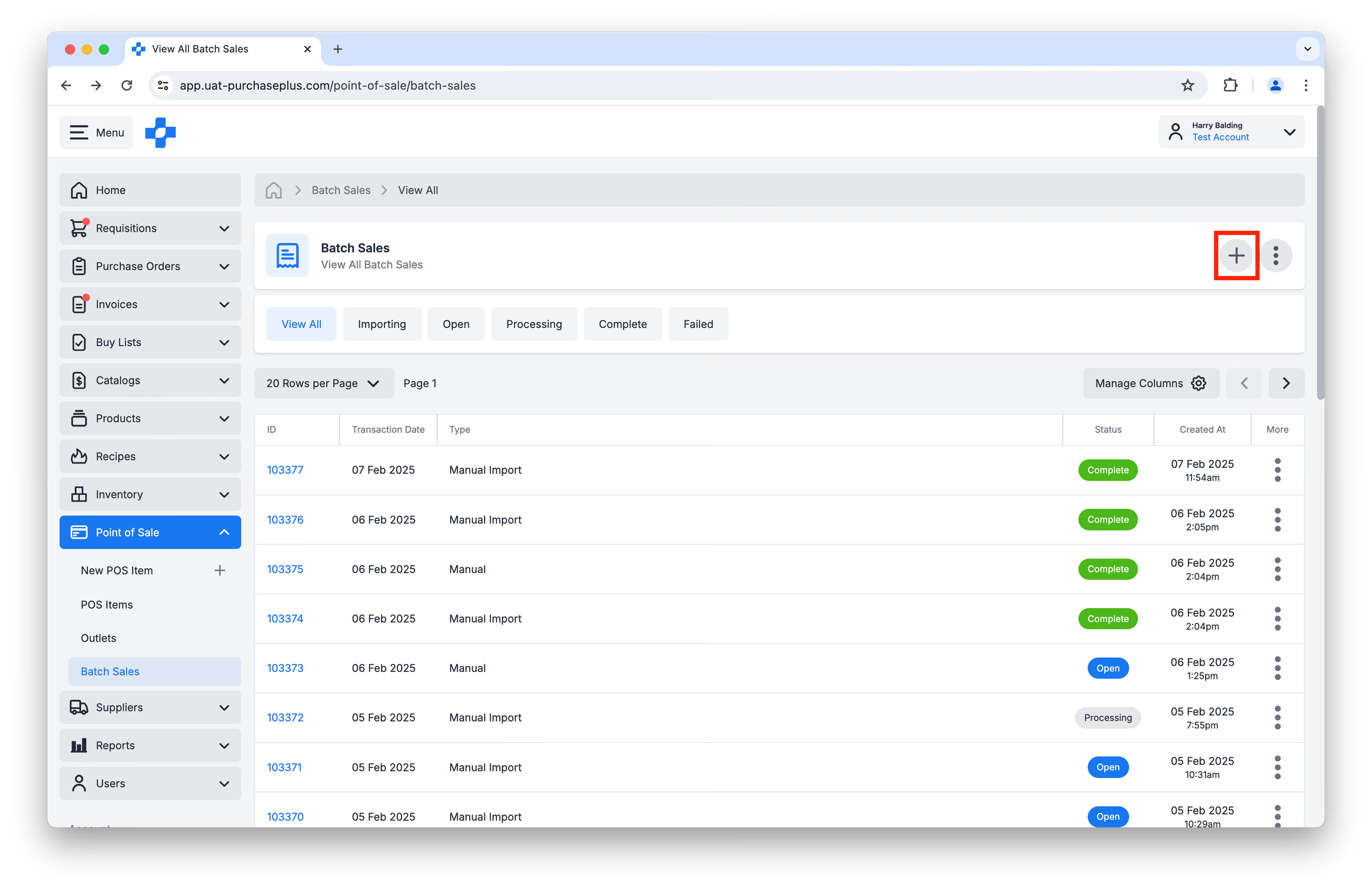
Pastikan [Impor CSV] dipilih sebagai Metode Pembuatan, dan bahwa Tanggal Transaksi adalah tanggal saat Penjualan dilakukan.
PENTING: CSV harus diformat dengan benar agar Impor berhasil. Kami menyarankan untuk menggunakan templat ini dan mengisinya dengan data Anda.
Format tanggal harus dalam format YYYY-MM-DD.
Silakan hubungi Perwakilan Customer Success PurchasePlus Anda untuk dukungan tambahan jika diperlukan.
Unggah CSV yang telah diisi (atau seret dan lepas ke Drop Zone), lalu klik [Buat] untuk melanjutkan.
Setelah Impor selesai, Anda dapat meninjau Baris Penjualan, lalu klik [Buat
Transfer] di bagian atas (header) Batch Sale:
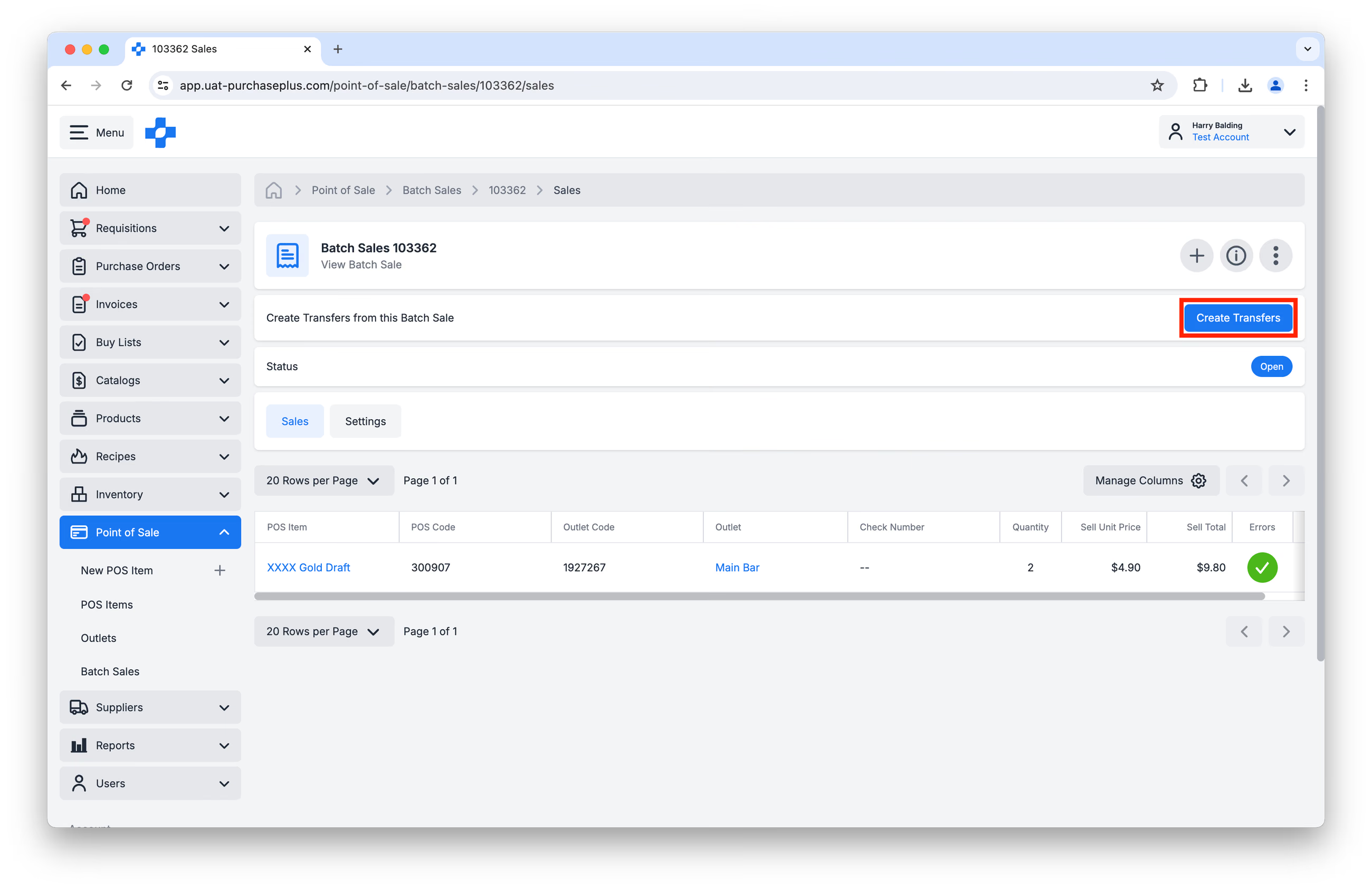
Ini akan mentransfer Item POS (yaitu, Barang Stok yang direferensikan oleh Item POS) dari Lokasi Stok Outlet yang ditentukan ke Lokasi Penjualan, sehingga mengurangi Barang Stok dari Lokasi Stok Outlet tersebut.
Membuat Batch Sale melalui Integrasi API
Berdasarkan kasus per kasus, PurchasePlus dapat berintegrasi dengan sistem POS eksternal untuk membuat Batch Sales baru melalui API.
Semua sistem POS yang terintegrasi melakukan sinkronisasi dengan PurchasePlus pada pukul 03.00 waktu Sydney. Hanya tagihan tertutup (closed checks) yang menghasilkan pengurangan bahan. Tagihan terbuka (open checks) difilter dari laporan sampai statusnya berubah menjadi ditutup.
Silakan hubungi Perwakilan Customer Success PurchasePlus Anda untuk mendiskusikan dan menentukan kelayakan integrasi ini.
Mengekspor Batch Sale ke CSV
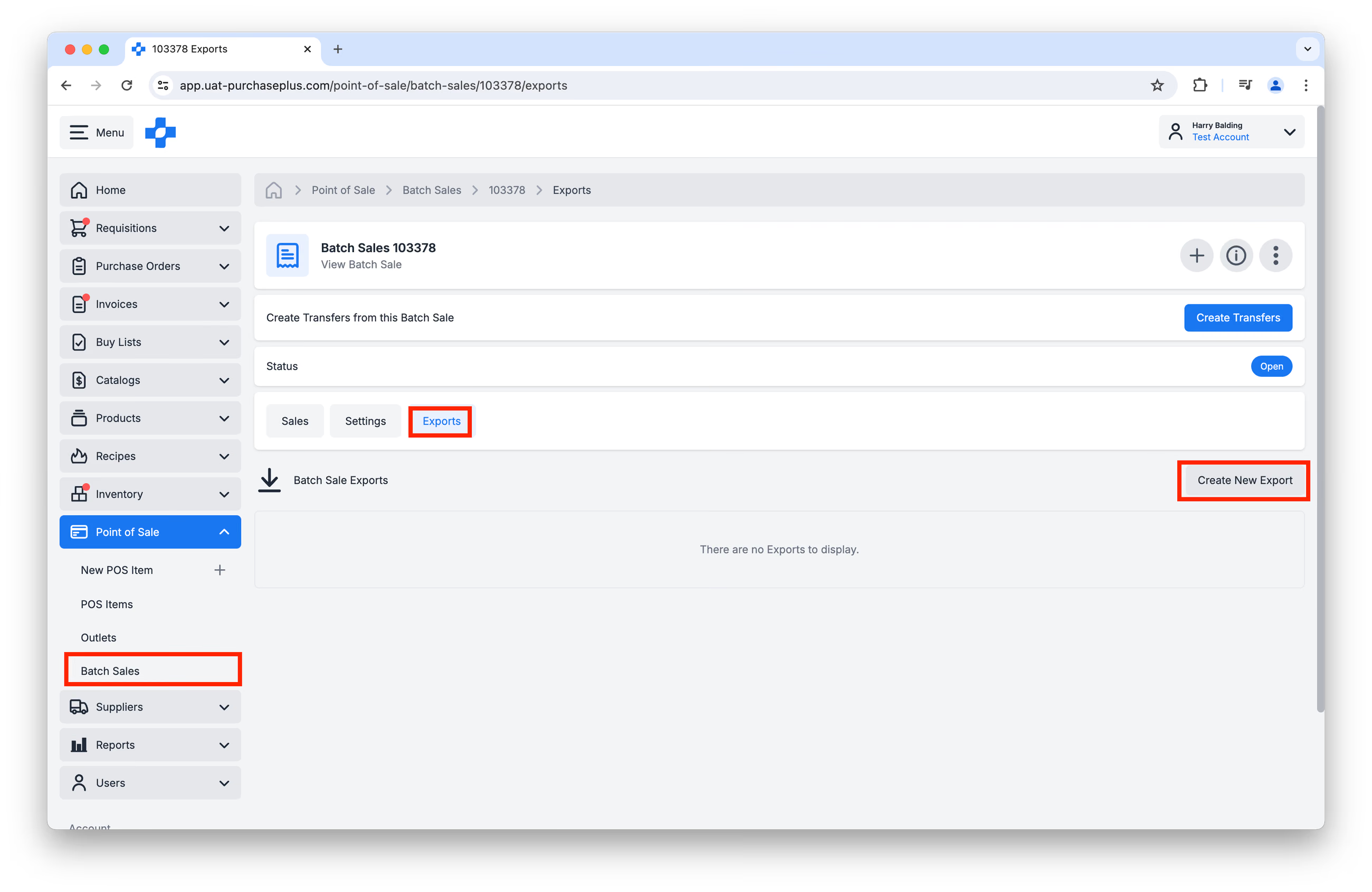
You may choose to Export a selected Batch Sale by navigating to [Point of Sale] → [Batch Sales] di bilah navigasi samping, memilih Batch Sale yang dimaksud, dan mengeklik tab [Ekspor]. Kemudian, klik [Buat Ekspor Baru] untuk memulai pembuatan CSV:
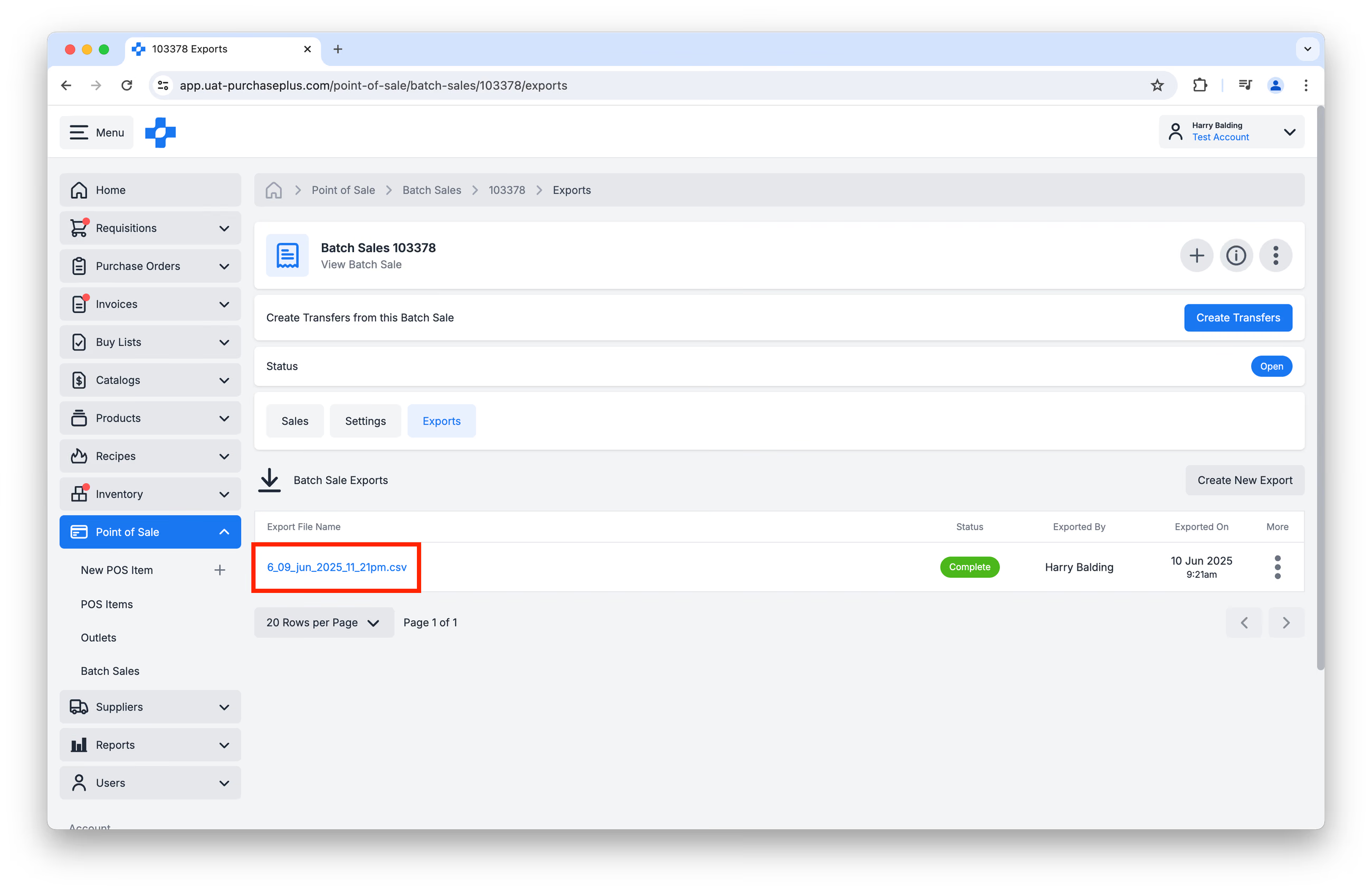
Setelah Status Ekspor diperbarui dari 'Processing' menjadi 'Complete', Anda dapat mengeklik Nama File Ekspor untuk mengunduhnya sebagai CSV:
Pemecahan Masalah Kesalahan Batch Sale
Jika Anda mengalami kesalahan dengan Batch Sales Anda, silakan kunjungi artikel Pemecahan Masalah POS Batch Sale kami untuk mendapatkan bantuan.
Izin POS
Terdapat 3 Izin POS yang menentukan tindakan yang dapat diambil pengguna dalam modul POS:
- Kelola Item POS - Pengguna dengan izin ini dapat Membuat dan Memperbarui Item POS yang dimiliki oleh Organisasi mereka.
- Kelola Outlet POS - Pengguna dengan izin ini dapat Membuat dan Memperbarui Outlet POS.
- Kelola Batch Sales - Pengguna dengan izin ini dapat Membuat, Memperbarui, dan Menyelesaikan Batch Sales atas nama Organisasi mereka.
Jika profil pengguna Anda memerlukan pengaktifan satu atau lebih izin ini, silakan hubungi Administrator Sistem di Organisasi Anda, atau hubungi Perwakilan Customer Success PurchasePlus Anda.
Versi baru vs lawas
Bagian berikut mungkin menarik bagi pengguna lama modul POS PurchasePlus.
Penting untuk dicatat bahwa fungsi POS Baru sepenuhnya terpisah dari fungsionalitas POS Lawas (Legacy), dan kedua modul tersebut tidak dapat berdampingan dalam Organisasi yang sama.
Perbedaan antara modul POS Baru dan POS Lawas adalah sebagai berikut:
| POS BARU | POS LAWAS |
|---|---|
| Terminologi: 'Kode Item POS' / 'Kode POS' | Terminologi: 'Kode PLU' |
| Terminologi: 'Batch Sales' | Terminologi: 'Sales' |
| Terminologi: 'Baris Penjualan' | Terminologi: 'Sales' |
| Mengidentifikasi Barang Stok atau Resep saat pembuatan Item POS | Menetapkan Kode PLU dalam Resep atau Daftar Beli |
| Mengatur Outlet (dengan Lokasi Stok) di [POS] → [Outlet] | Mengatur Kode Outlet di Pengaturan Departemen |
| Membuat dan Memperbarui Batch Sales yang Berstatus Terbuka (Open) di Antarmuka Pengguna | Tidak tersedia di versi Lawas |
| Peringatan kini tersedia jika pengguna mencoba membuat Transfer dengan kesalahan pada Baris Penjualan | Tidak tersedia di versi Lawas |
| Terdapat endpoint API v3 baru yang telah dikembangkan agar kompatibel dengan Inventaris Baru. | Endpoint API v2 untuk integrasi antara Inventaris Lawas dan sistem POS eksternal. |
Jika Anda bermigrasi dari Legacy PurchasePlus, silakan hubungi tim kami untuk bantuan tambahan dalam menyiapkan POS di PurchasePlus.