Mengimpor Katalog
Mengimpor Katalog
Menggunakan fungsi Impor, Anda dapat memperbarui harga Produk yang sudah ada di Katalog, serta menambahkan produk ekstra ke Katalog, asalkan Anda memiliki Kode Produk P+ untuk produk tambahan yang ingin Anda tambahkan.
PENTING: Anda tidak dapat membuat Produk yang benar-benar baru di PurchasePlus melalui proses impor ini. Lihat artikel Membuat Produk Baru kami untuk bantuan membuat Produk baru. Silakan lihat juga artikel kami Membuat Katalog Dikelola Mandiri untuk mempelajari lebih lanjut tentang membuat Katalog untuk pertama kalinya.
1. Buka katalog
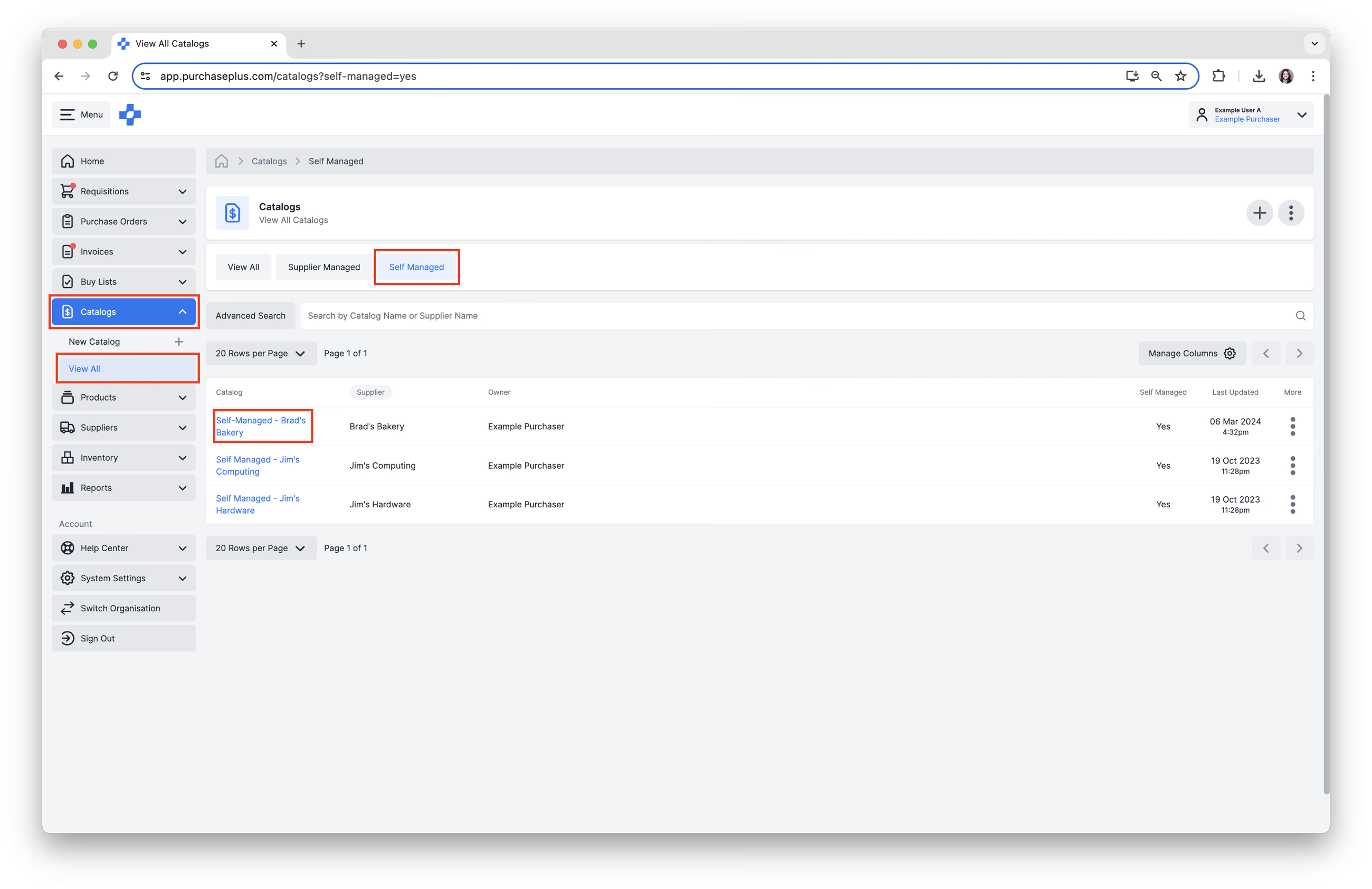
1. Pilih [Katalog] → [Lihat Semua] dari bilah navigasi samping.
2. Pilih tab [Dikelola Mandiri] untuk hanya melihat Katalog Dikelola Mandiri, lalu klik [Katalog] yang ingin Anda lihat atau perbarui.
2. Ekspor templat CSV
Gunakan fungsi Ekspor di dalam Katalog agar dapat menggunakan file CSV yang dihasilkan sebagai templat. Mengekspor Katalog akan memberi Anda file CSV Katalog yang dapat diunduh, lengkap dengan semua produk dan harga yang sudah ada. Untuk Mengekspor Katalog, ikuti langkah-langkah berikut:
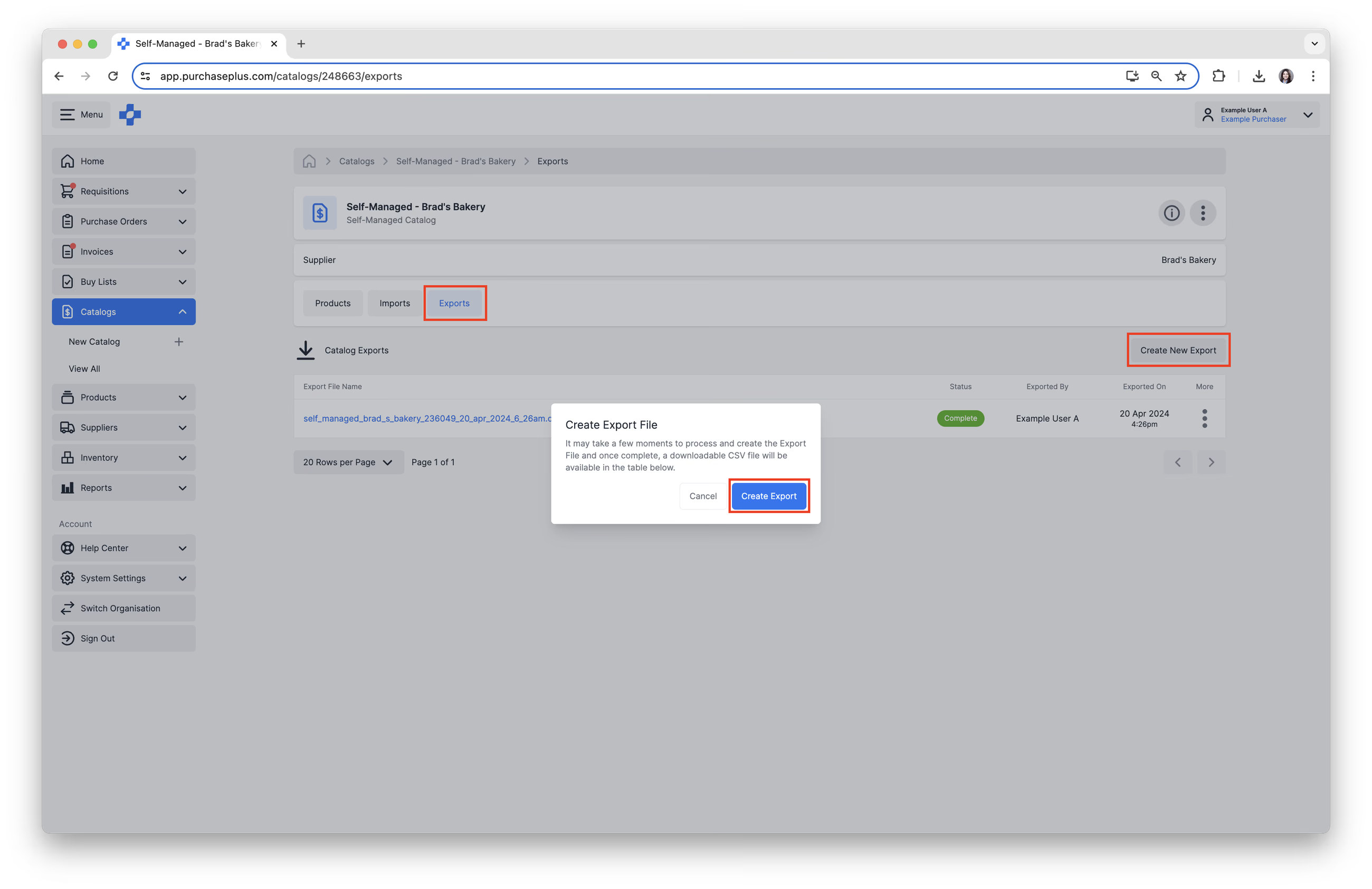
1. Pilih tab [Ekspor] di dalam Katalog Dikelola Mandiri, lalu klik [Buat Ekspor Baru] yang terletak di sisi kanan.
2. Klik [Buat Ekspor] di jendela pop-up untuk mengonfirmasi dan memulai Ekspor.
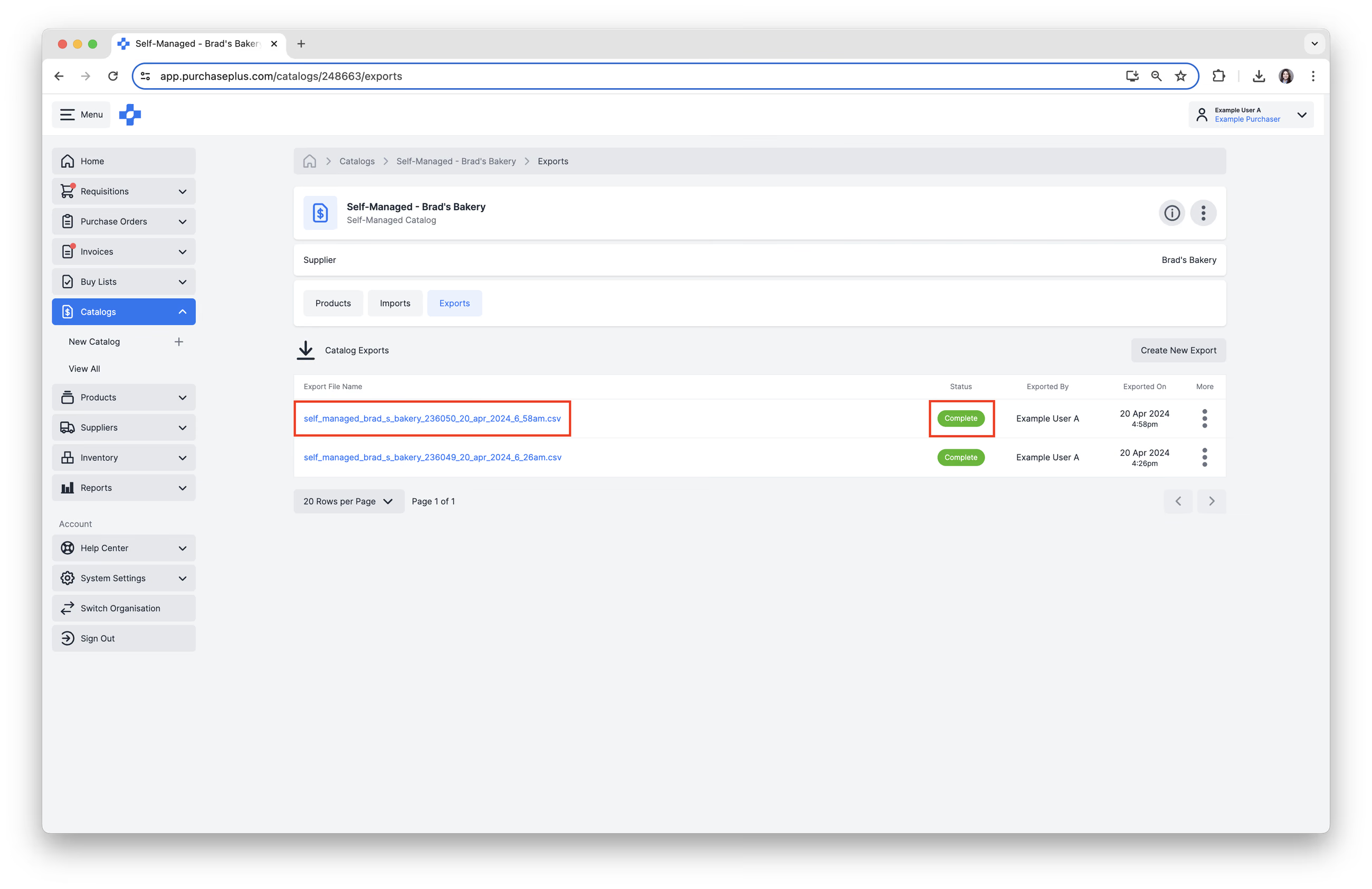
Status file Ekspor akan dimulai dari 'Memproses', lalu berlanjut ke 'Selesai'. Setelah selesai, Anda dapat mengunduh file CSV tersebut.
3. Pilih [Nama File Ekspor] untuk mengunduh file CSV.
Sebagai alternatif, Anda dapat mengunduh Templat Impor Katalog (CSV) kosong kami, dan membuat Katalog baru dari awal.
Ingat: Anda tidak dapat membuat Produk yang benar-benar baru di PurchasePlus melalui proses impor ini. Lihat artikel Membuat Produk Baru kami untuk bantuan membuat Produk baru, atau lihat artikel kami Membuat Katalog Dikelola Mandiri untuk mempelajari lebih lanjut tentang membuat Katalog Dikelola Mandiri yang baru.
3. Perbarui produk dan harga
1. Masukkan Harga Satuan belum termasuk pajak yang benar ke dalam kolom I [pack_price_ex_tax]. Ini akan menjadi harga saat memesan kuantitas '1' untuk item ini.
2. Masukkan Persentase Pajak yang benar ke dalam kolom J [tax_percentage]. Persentase Pajak adalah jumlah pajak yang harus dihitung dan ditambahkan ke [pack_price_ex_tax]. Jika Persentase Pajak bernilai nol, cukup masukkan angka nol '0'.
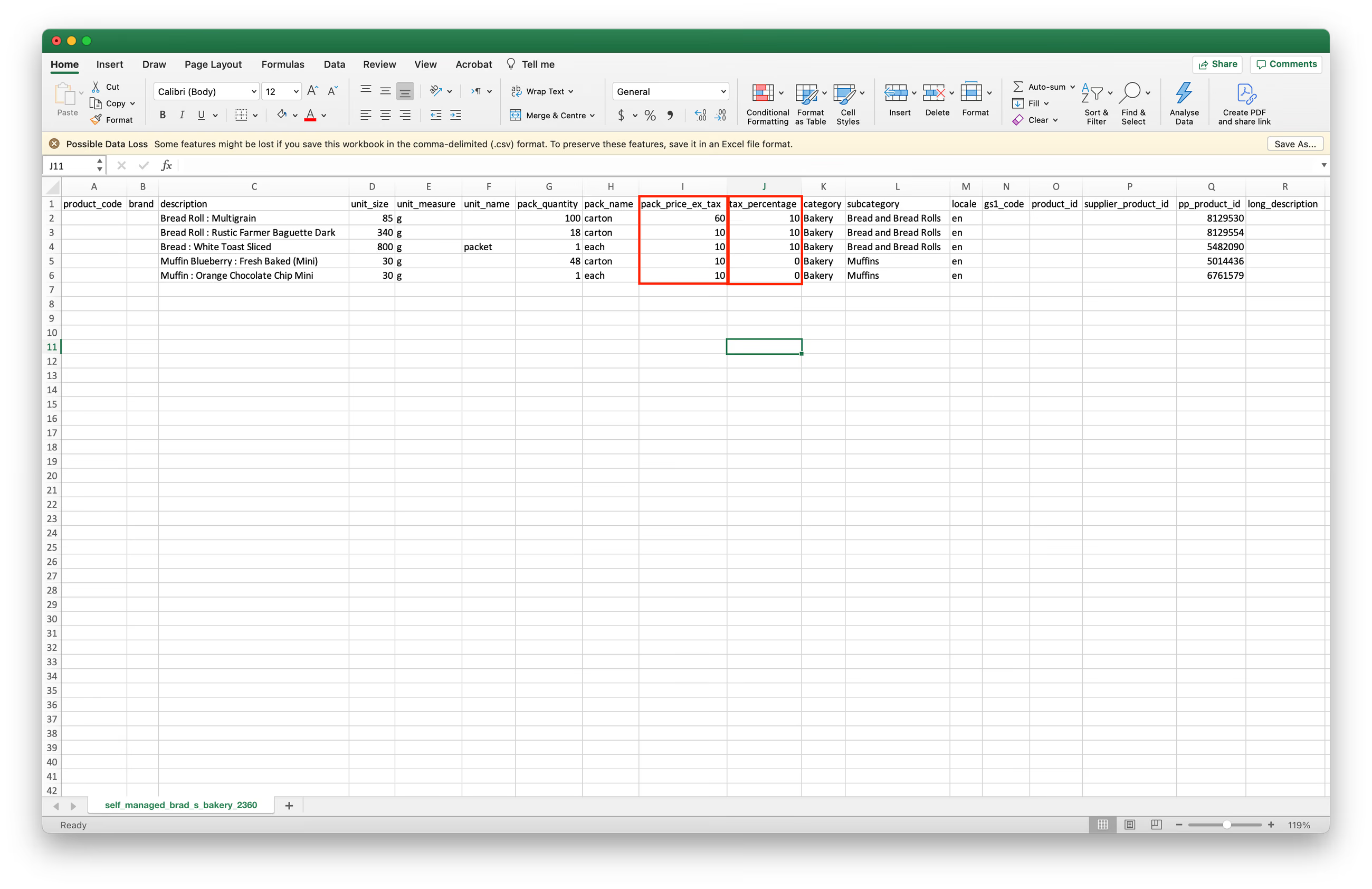
3. Setelah semua perubahan harga dan persentase pajak selesai, pastikan untuk menyimpan file dalam format CSV, lalu lanjutkan ke langkah-langkah Mengimpor File di bawah ini.
4. Tambahkan produk ekstra
Menambahkan Produk ekstra ke Katalog melalui fungsi Impor berguna saat Anda perlu menambahkan beberapa produk sekaligus ke Katalog Dikelola Mandiri Anda. Anda mungkin ingin menambahkan produk ekstra ke Katalog karena Pemasok telah menambahkan produk baru ke rangkaian penawaran mereka, atau Anda mungkin memiliki produk tanpa harga di Daftar Beli Anda, dan Anda perlu menambahkan penawaran harga dari Pemasok ke produk Daftar Beli ini.
'Kode Produk P+' atau 'Kode P+' adalah pengidentifikasi unik untuk suatu produk di sistem PurchasePlus. Ada beberapa cara untuk menemukan Kode Produk P+ pada Produk apa pun di PurchasePlus:
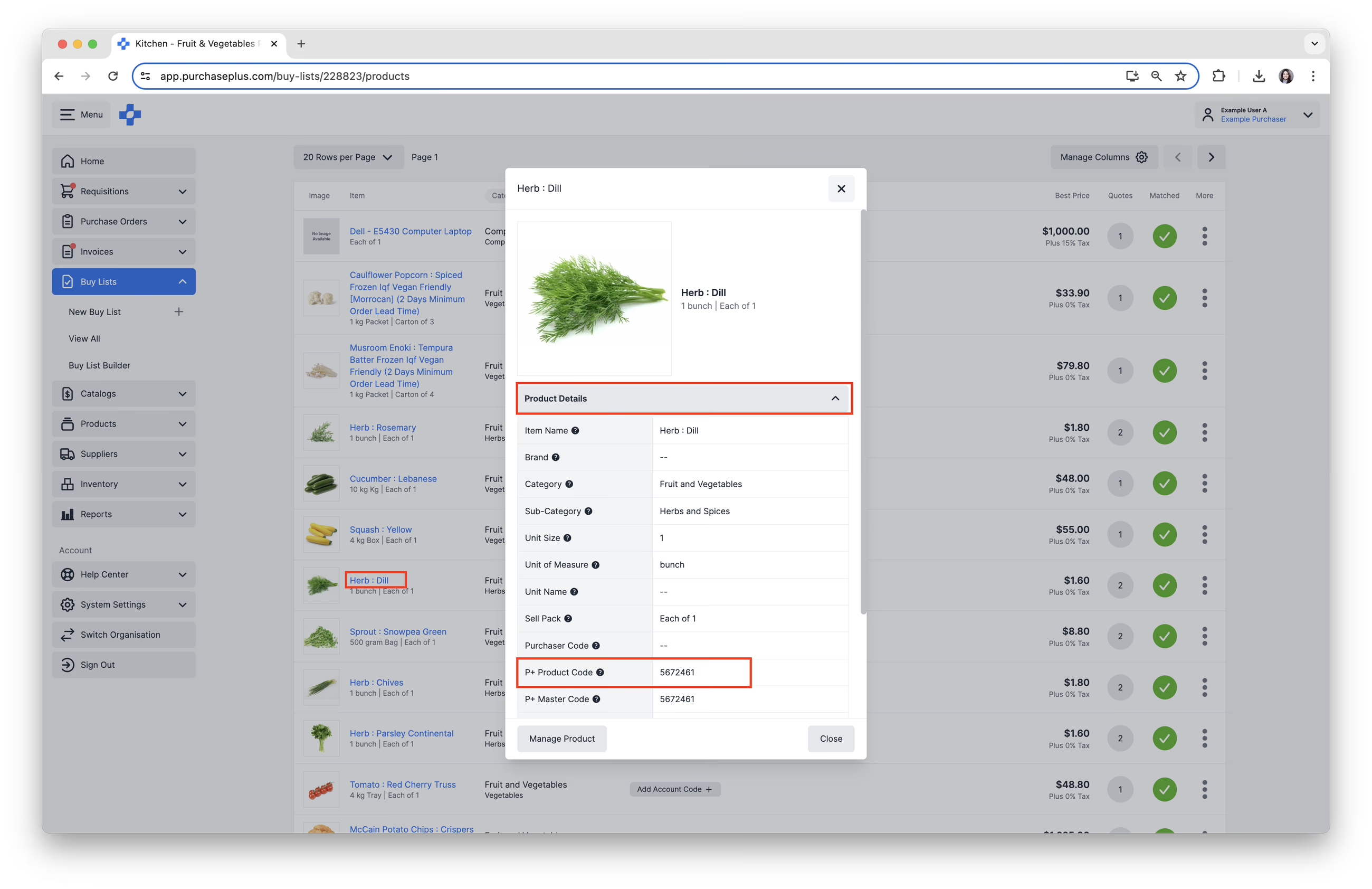
1. Dengan melihat Produk di PurchasePlus.
- Buka area Semua Produk di menu samping PurchasePlus, lalu cari Produk.
- Klik [Nama Produk], lalu buka bagian [Detail Produk].
- Cari Kode Produk P+. Ini adalah Kode pengidentifikasi unik untuk Produk ini di PurchasePlus.
- Salin Kode Produk P+.
2. atau Melalui File Ekspor Katalog atau Daftar Beli:
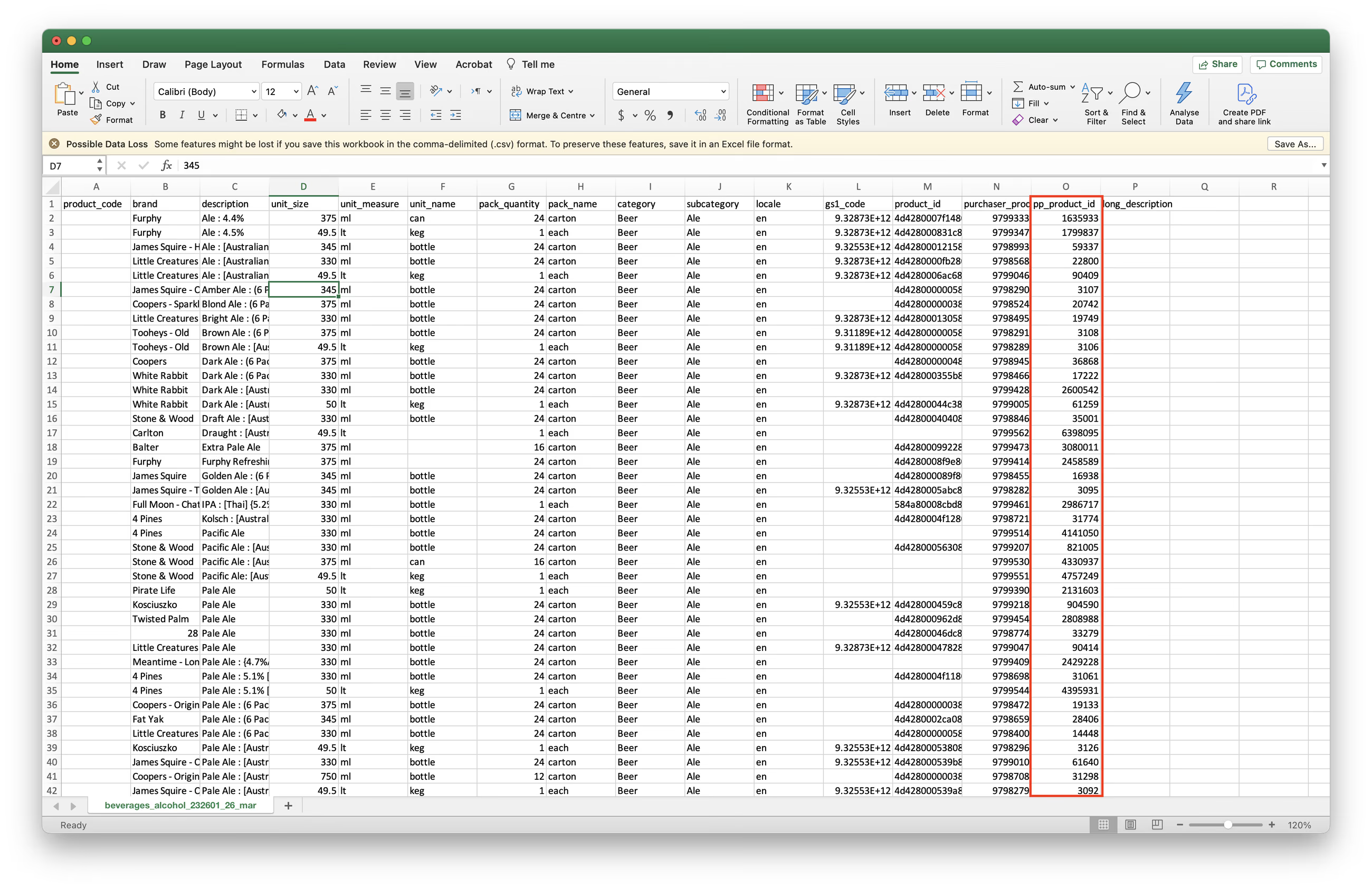
- Ikuti langkah-langkah di atas untuk Mengekspor Katalog, atau Anda dapat mengikuti langkah-langkah yang sama untuk Mengekspor Daftar Beli.
- Cari kolom [pp_product_id] di file ekspor CSV yang dihasilkan. Ini adalah Kode Produk P+.
- Salin Kode Produk P+.
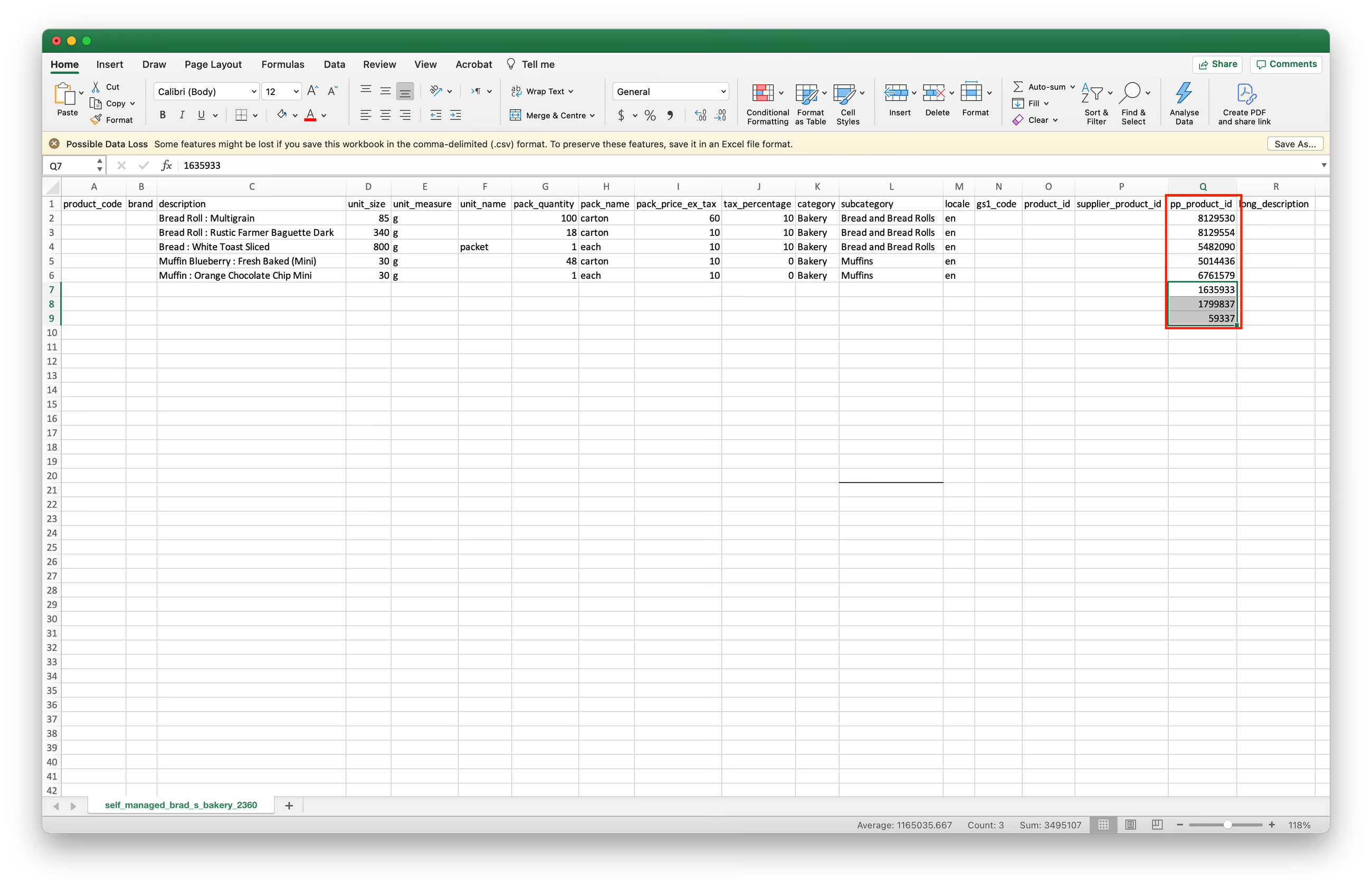
3. Masukkan Kode Produk P+ ke baris baru pada File Impor Anda, pastikan Anda memasukkan nomor tersebut ke dalam kolom [pp_product_id].
4. Anda juga perlu memasukkan [pack_price_ex_tax] di kolom I, dan [tax_percentage] di kolom J.
PENTING: Anda harus membiarkan semua sel lainnya kosong pada baris baru ini. Sel yang Anda biarkan kosong adalah informasi yang sudah diketahui PurchasePlus tentang produk tersebut, berdasarkan Kode Produk P+ yang Anda berikan.
5. Impor CSV
1. Buka kembali Katalog Dikelola Mandiri di PurchasePlus, lalu pilih tab [Impor].
2. Klik tombol [Buat Impor Baru] yang terletak di sisi kanan.
3. Unggah File Impor Anda dengan menyeret dan melepaskan file ke sini, atau mengklik bidang unggah untuk menelusuri perangkat Anda dan memilih file.
4. Tentukan apakah item dalam File Impor harus [Gabungkan dengan Katalog], atau harus [Ganti Seluruh Katalog].
Catatan: Jika 'Gabungkan' dipilih, Impor Katalog akan memperbarui item yang ada dan menambahkan item baru, sementara item yang sudah ada di Katalog yang tidak tercantum dalam file Impor akan tetap tidak berubah. Jika 'Ganti' dipilih, Impor Katalog akan mengganti seluruh Katalog hanya dengan item yang ada di File Impor.
5. Jadwalkan Impor, jika diperlukan. Klik [Jadwalkan Impor], lalu atur [Tanggal Terjadwal] dan tentukan [Waktu Terjadwal] agar Impor selesai di kemudian hari. Jika Anda ingin menghapus Pekerjaan Impor Katalog Terjadwal, Anda memiliki opsi untuk melakukannya.
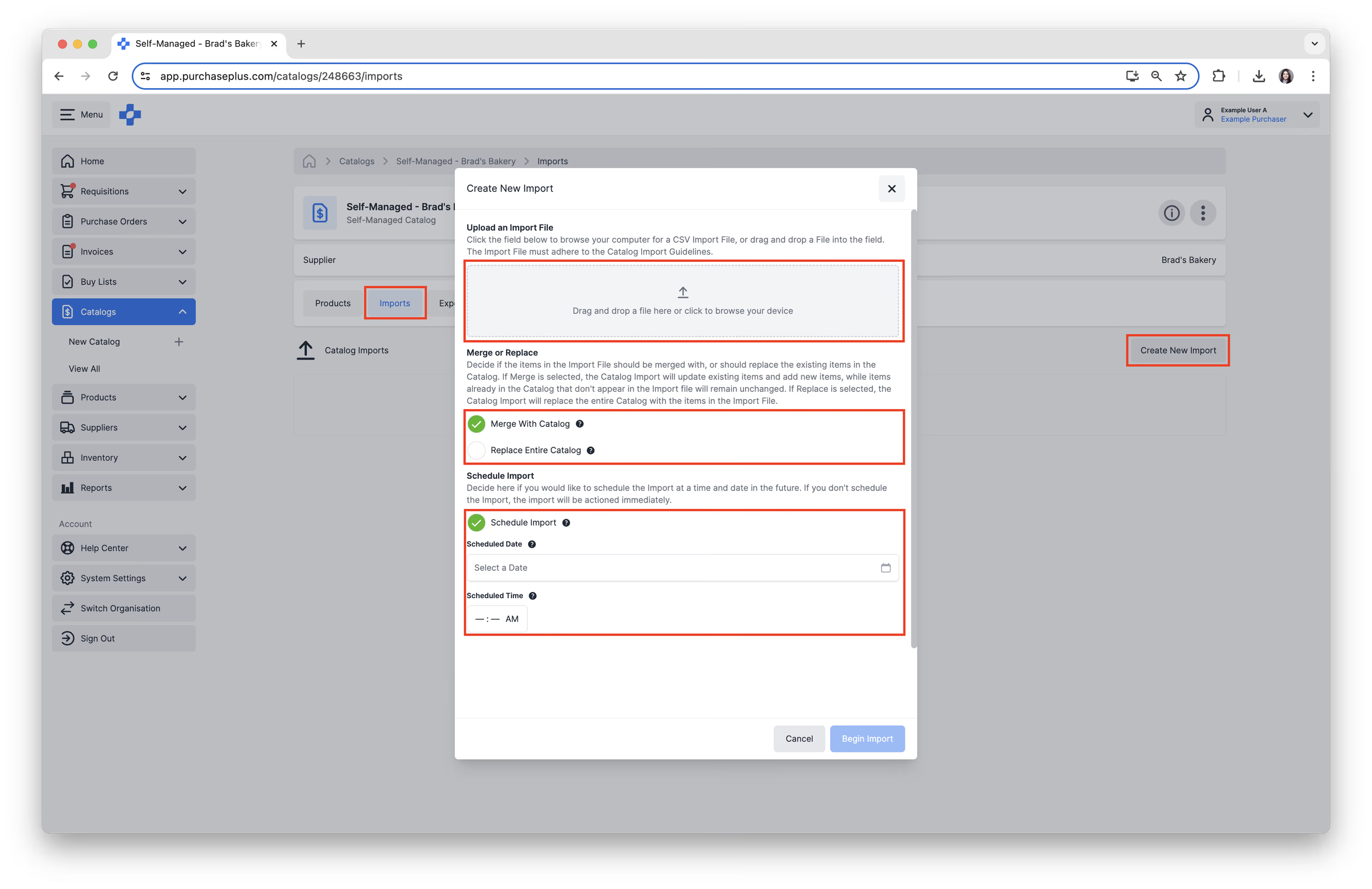
6. Klik [Mulai Impor] untuk mengonfirmasi dan menjalankan Impor.
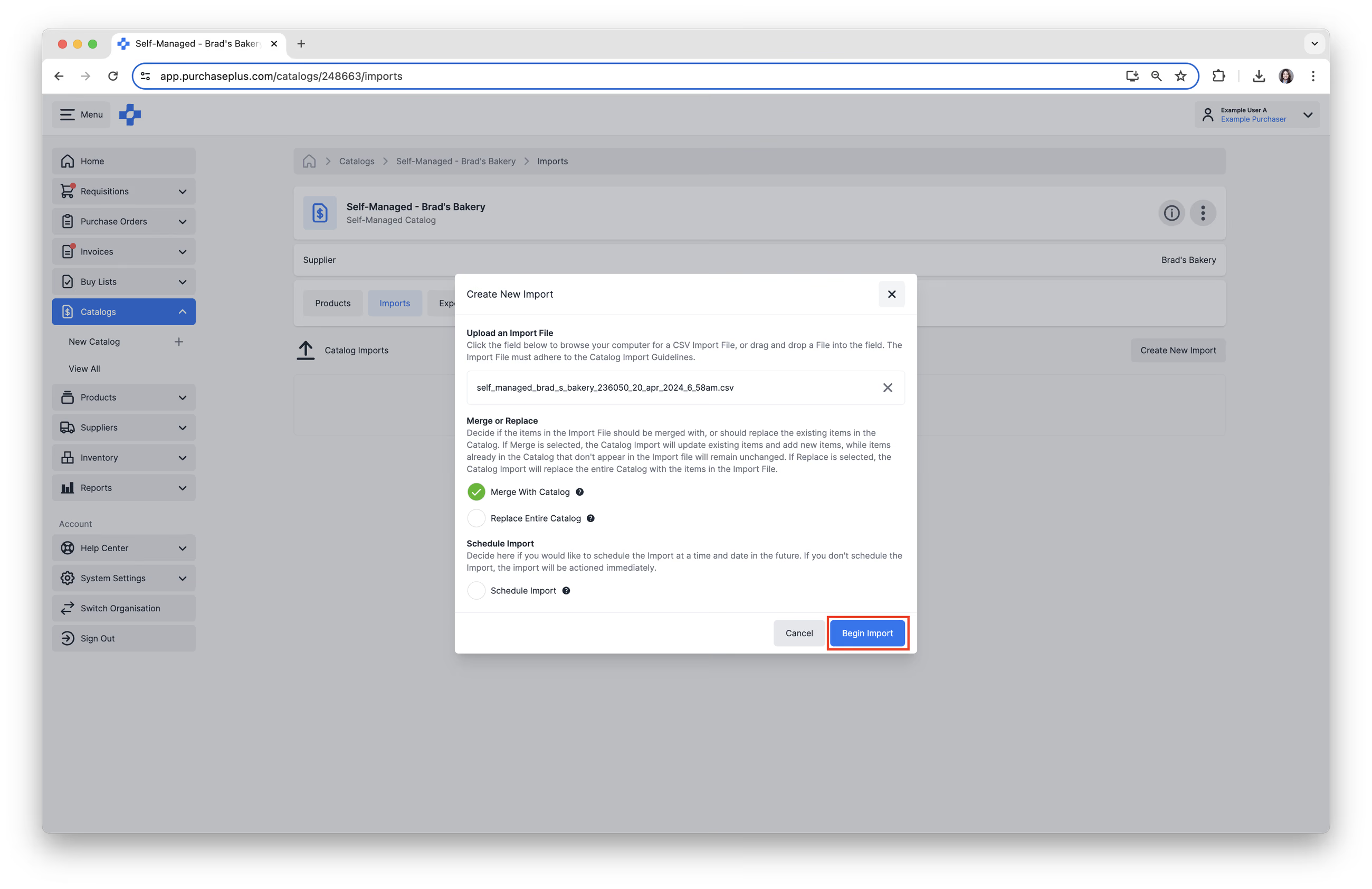
Status file Impor akan dimulai dari status 'Memproses', lalu berlanjut ke salah satu dari 3 status berikut:
- Hijau 'Selesai' - semua baris berhasil diimpor.
- Oranye 'Selesai' - beberapa tetapi tidak semua baris berhasil diimpor.
- Merah 'Gagal' - tidak ada baris yang berhasil diimpor.
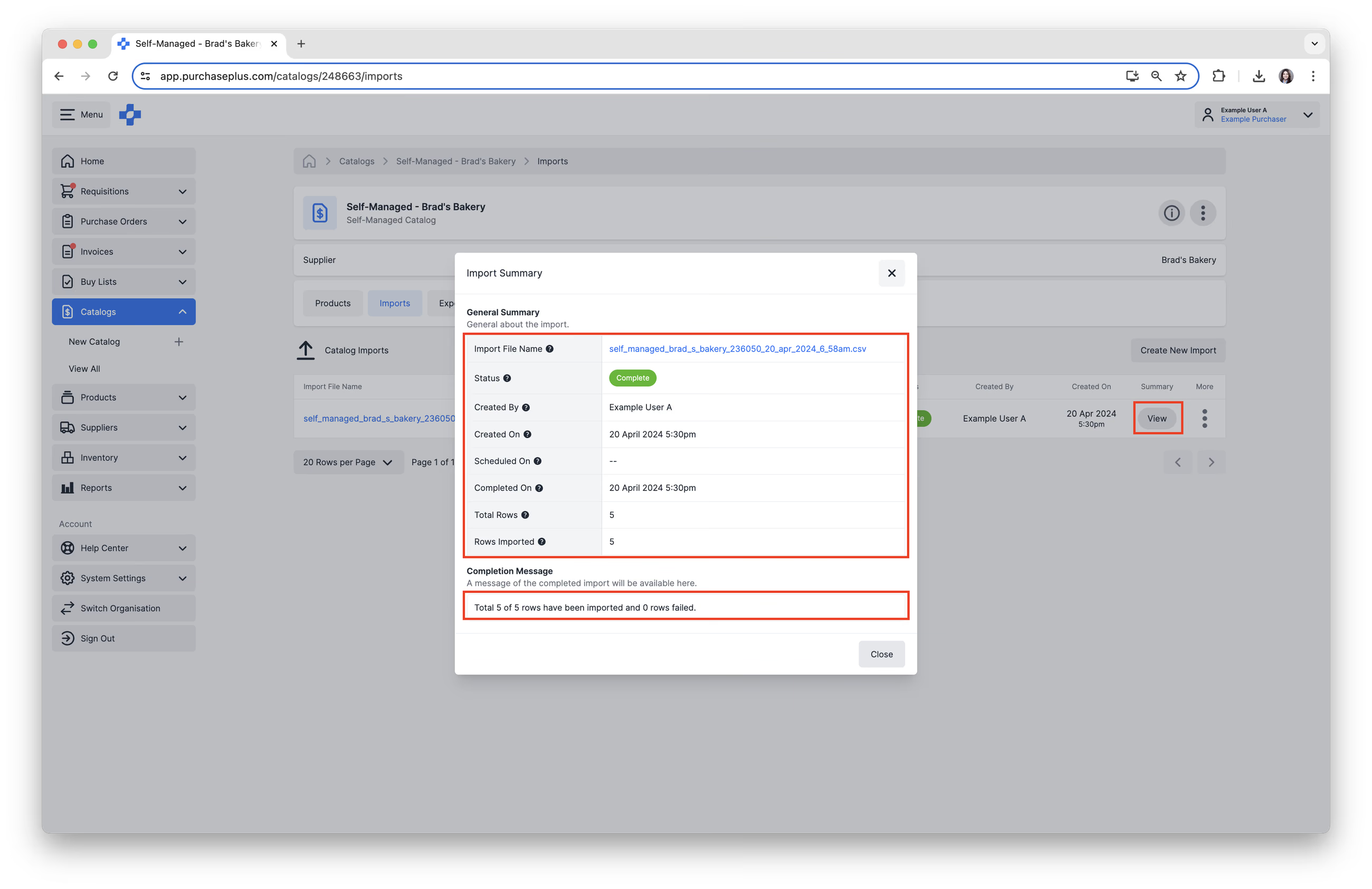
7. Setelah selesai, klik [Lihat] di kolom Ringkasan untuk melihat ringkasan Impor di jendela pop-up. Ringkasan akan menunjukkan apakah Impor berhasil, serta berapa banyak baris yang berhasil diimpor. Jika Impor sebagian tidak berhasil atau berstatus 'Gagal', perbandingan Total Baris dengan Baris yang Diimpor dalam ringkasan dapat membantu memahami hasil Impor tersebut.
Contoh Impor yang Berhasil dan Tidak Berhasil
Pesan hijau 'Selesai' mengonfirmasi bahwa semua baris telah berhasil diimpor.
Pesan oranye 'Selesai' berarti hanya beberapa baris yang berhasil diimpor. Klik [File Kesalahan] untuk mengunduh dan melihat baris yang gagal, serta pesan kesalahan pada setiap baris yang gagal.
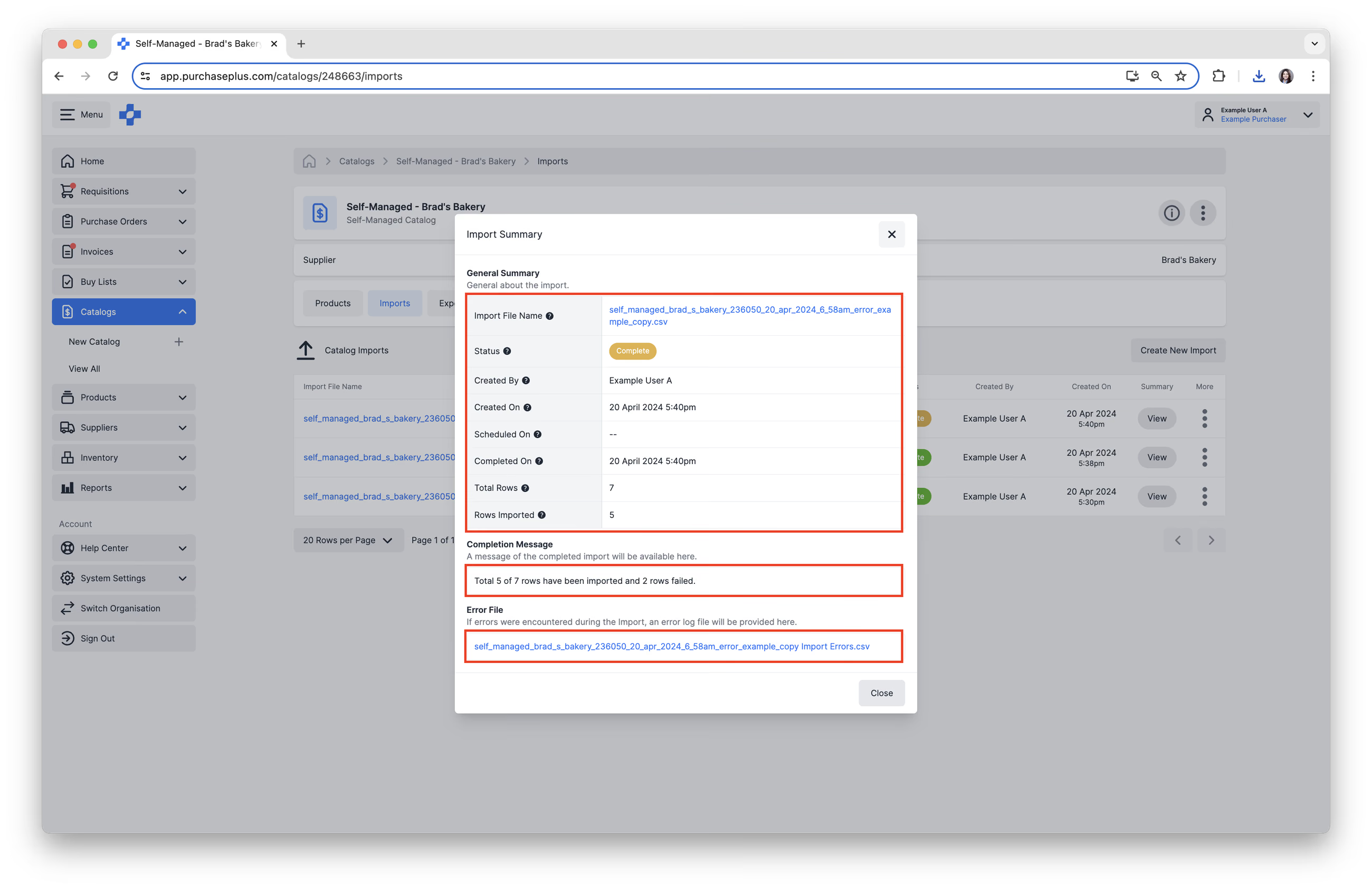
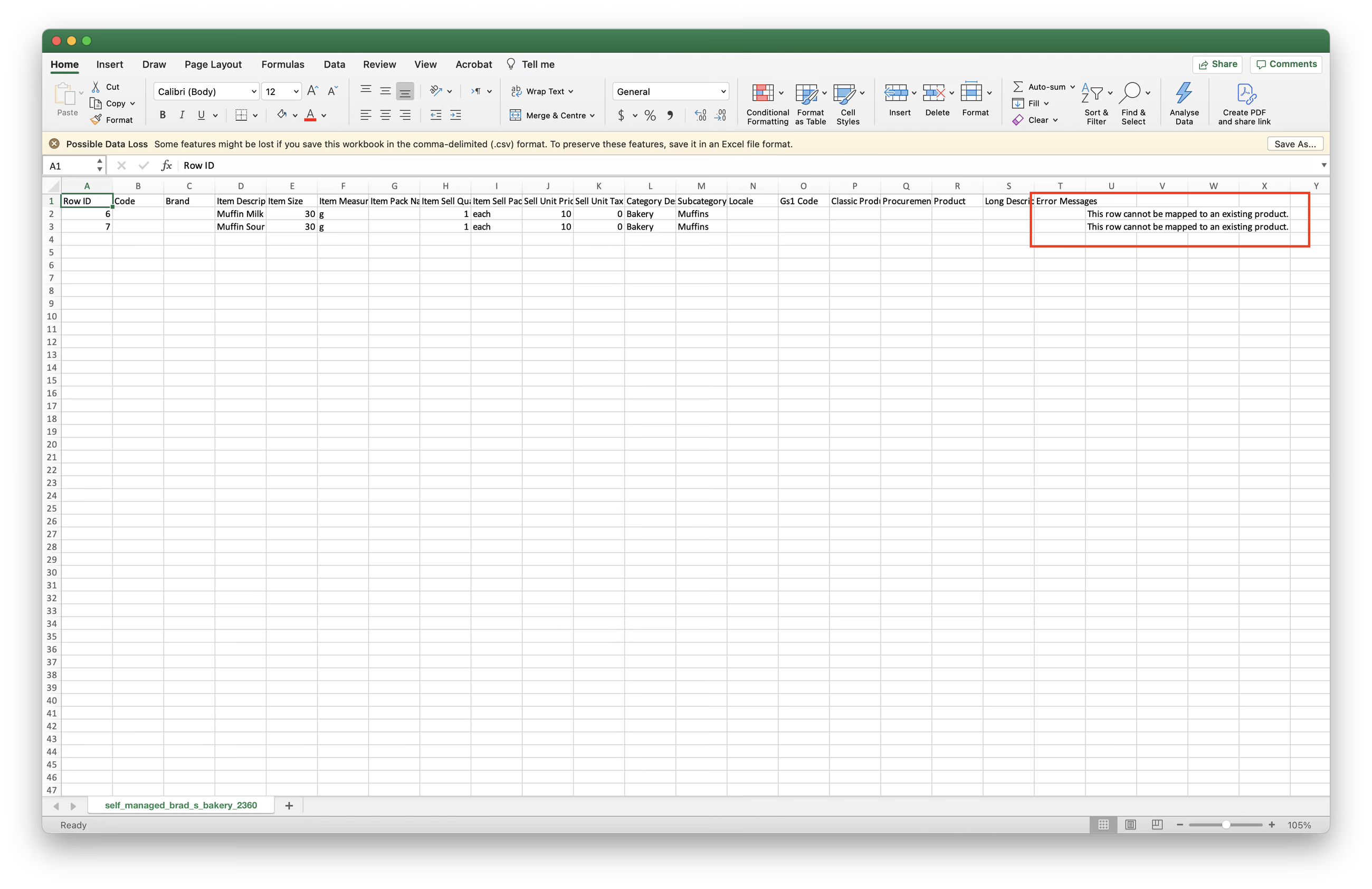
Pesan Kesalahan untuk setiap baris akan ditampilkan di paling kanan, di dalam file Kesalahan.