Menyetujui Rekuisisi
Menyetujui Rekuisisi
Di PurchasePlus, saat Rekuisisi diajukan untuk disetujui, statusnya akan berlanjut ke status 'AWAITING APPROVAL' (MENUNGGU PERSETUJUAN). Rekuisisi dimasukkan ke dalam Alur Kerja Persetujuan yang berlaku untuk Departemen dan Kode Akun terkait.
Pengguna pemberi persetujuan pada tingkat pertama dalam alur kerja akan menerima email, yang memberi tahu mereka bahwa Rekuisisi telah diajukan, dan sekarang dapat disetujui atau ditolak. Baca lebih lanjut untuk mempelajari lebih lanjut.
Menunggu persetujuan saya
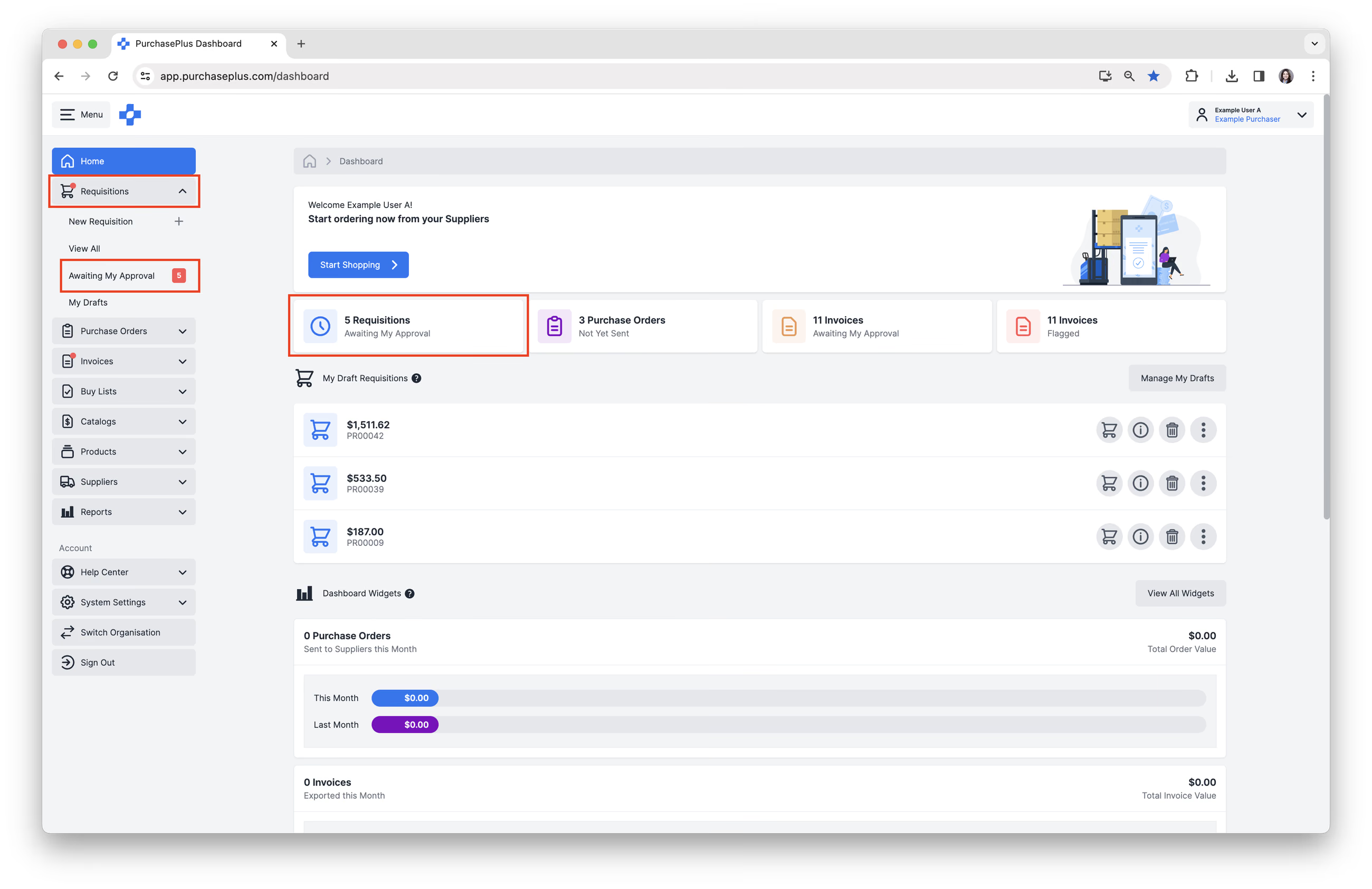
Daftar Rekuisisi yang Menunggu Persetujuan dapat ditemukan melalui:
- Dasbor [Beranda] → [Rekuisisi Menunggu Persetujuan Saya].
- Bilah navigasi samping [Rekuisisi] → [Menunggu Persetujuan Saya].
Klik pada Nomor Rekuisisi di kolom [Rekuisisi] untuk melihat Rekuisisi secara lebih rinci:
Area berikut dapat ditinjau saat memeriksa Rekuisisi:
- Produk.
- Penawaran. Suatu produk dapat memiliki satu atau banyak penawaran dari Pemasok Anda, bergantung pada produk, Pemasok Anda, dan jenis Rekuisisi. Mengubah baris ke Penawaran Pemasok lain memerlukan izin 'Dapat Mengubah Pemasok pada Rekuisisi'. Tanpa izin tersebut, Anda tetap dapat melihat Penawaran dan mengubah Kuantitas.
- Kuantitas.
- Instruksi Pesanan untuk setiap produk, jika ada.
- Kustom Departemen dan Kode Akun untuk setiap produk, jika ada. Biaya produk dapat dibebankan ke Departemen dan Akun kustom. Jika tidak ada nilai kustom yang diterapkan pada produk, biaya akan dibebankan sesuai dengan Departemen dan Akun yang diterapkan pada Rekuisisi.
- Hapus Produk.
- Harga, Persentase Pajak, dan Total Baris.
- Tombol Setujui.
- Tombol Tolak.
Menyetujui Rekuisisi
Di kolom Tindakan, Anda dapat [Menyetujui] atau [Menolak] Rekuisisi. Atau, Anda dapat mengeklik [Nomor Rekuisisi] untuk melihat rincian Rekuisisi. 


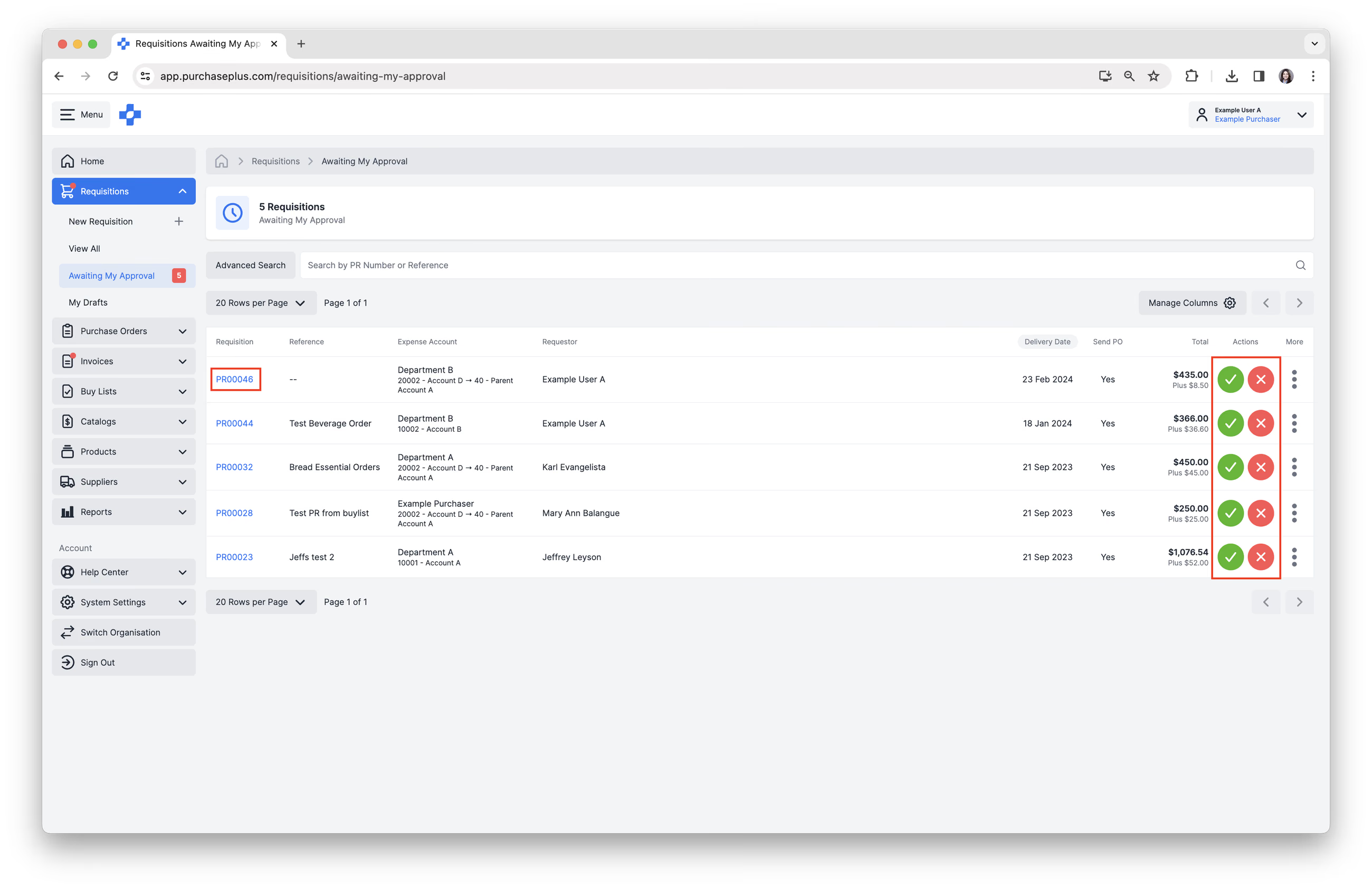
Klik tombol [Centang Hijau], yang ditampilkan pada gambar di atas, untuk Menyetujui Rekuisisi dan pesan konfirmasi akan ditampilkan. Jika persetujuan lebih lanjut diperlukan dalam Alur Kerja Persetujuan, pesan konfirmasi akan menjelaskan bahwa Rekuisisi telah Disetujui Sebagian.
Namun, jika Anda adalah Pemberi Persetujuan Akhir dalam Alur Kerja Persetujuan, pesan konfirmasi akan menjelaskan bahwa Persetujuan Akhir telah diberikan, dan Pesanan Pembelian kini telah dibuat untuk masing-masing Pemasok yang disertakan dalam Rekuisisi. Anda memiliki opsi untuk [Lihat Pesanan Pembelian]. Jika Pesanan Pembelian perlu Segera Dikirim, hal ini dapat dilakukan dengan membuka setiap Pesanan Pembelian. Lihat artikel Kirim Pesanan Pembelian kami untuk mempelajari lebih lanjut.
Menyetujui Rekuisisi dengan Anggaran
Jika Organisasi Anda menggunakan modul Anggaran kami, Pemberi Persetujuan dapat melihat posisi Anggaran langsung di header Rekuisisi (periode dan jumlah, Digunakan / Menunggu Persetujuan / Tersisa, serta indikator Sesuai Anggaran atau Melebihi Anggaran). Lihat artikel 'Ikhtisar Anggaran' kami untuk mempelajari lebih lanjut.
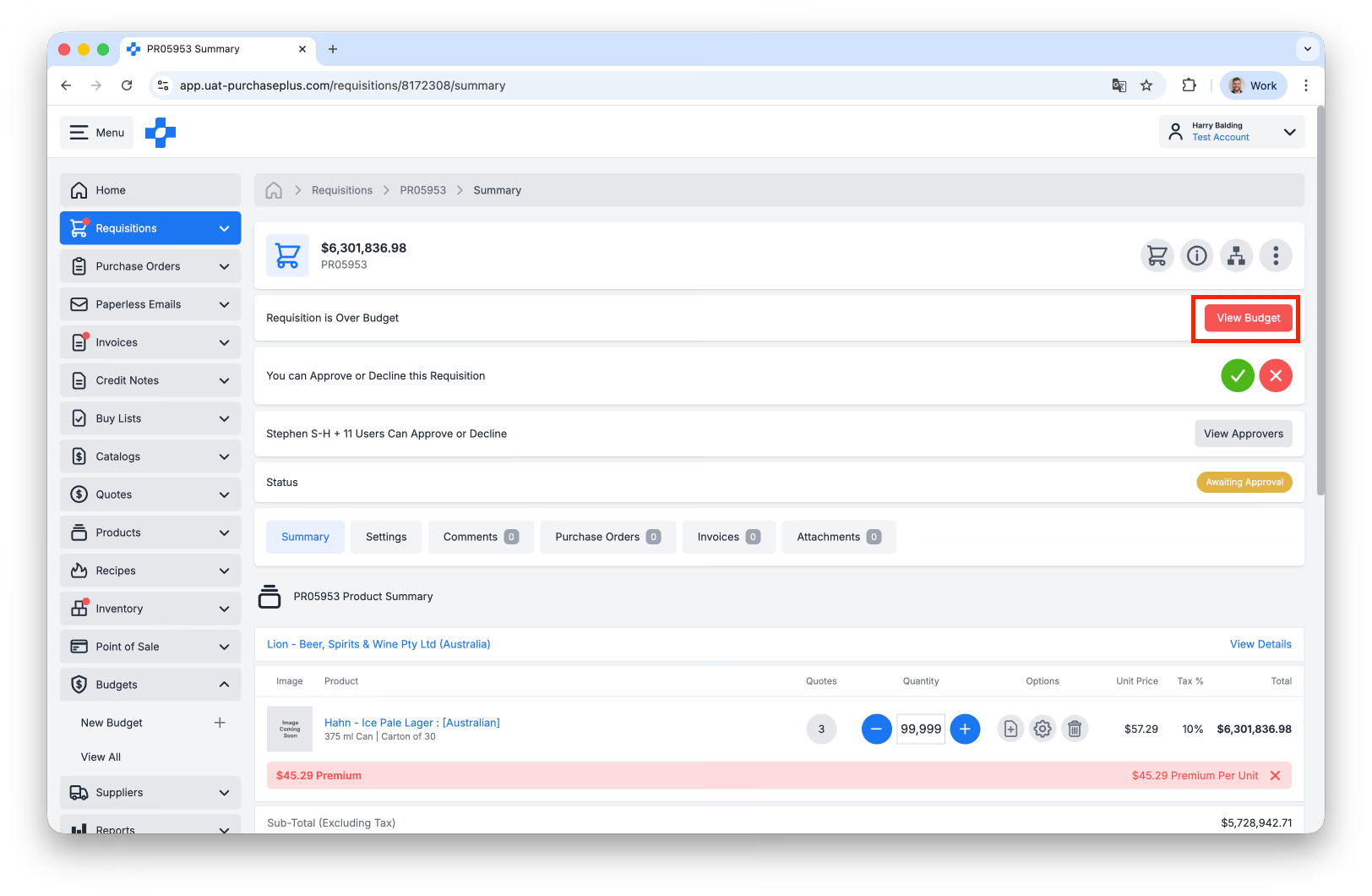
Pelajari lebih lanjut tentang Menyetujui Rekuisisi dengan Anggaran.
Menolak Rekuisisi
1. Klik tombol [Silang Merah] untuk Menolak Rekuisisi.
2. Tambahkan 'Alasan Penolakan', lalu klik [Konfirmasi dan Tolak]. Alasan tersebut akan disertakan dalam email pemberitahuan Penolakan yang dikirimkan ke pengguna yang membuat Rekuisisi.
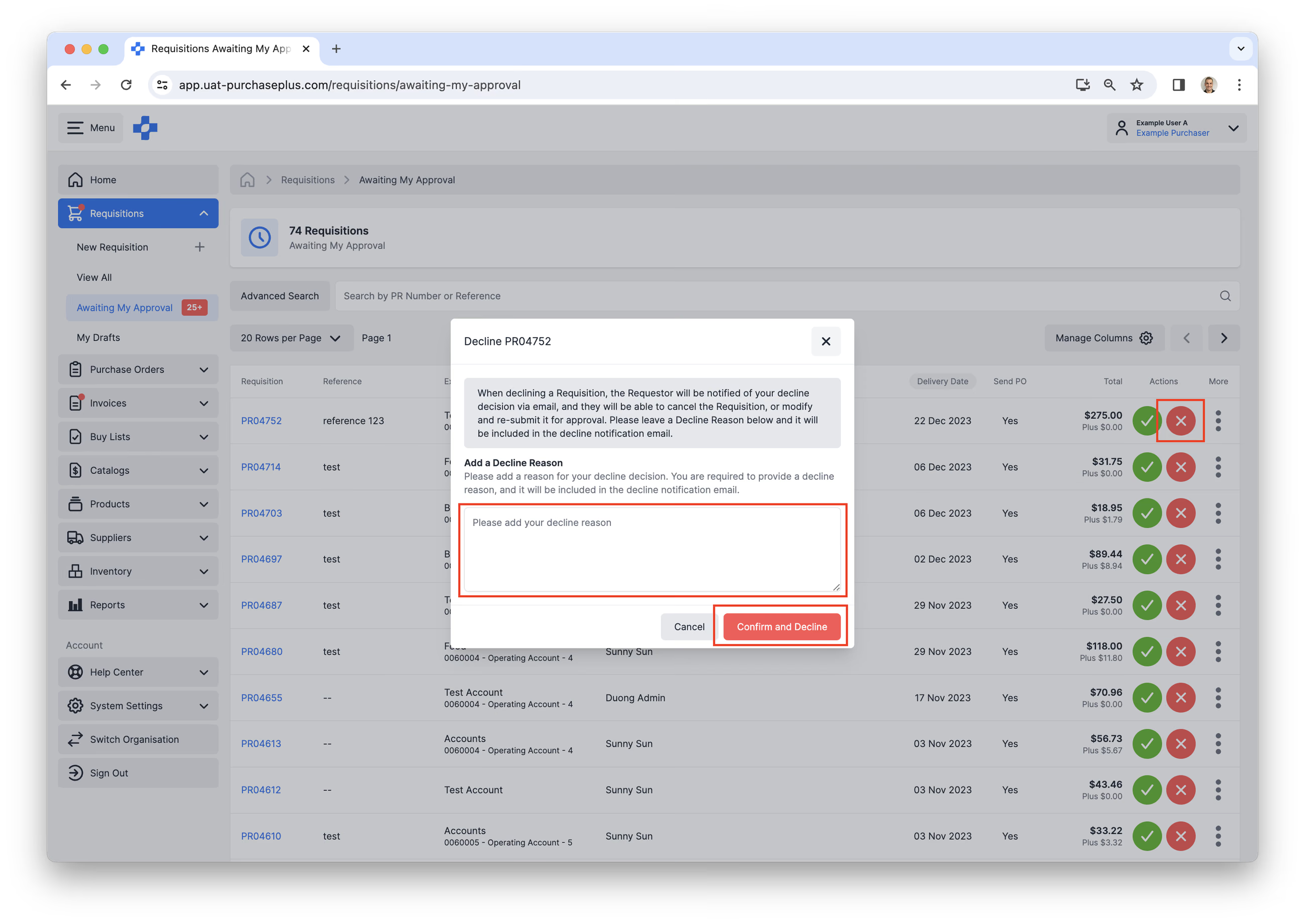
Status Rekuisisi akan diubah menjadi 'DECLINED' (DITOLAK) dan pengguna akan memiliki opsi untuk Melanjutkan Belanja Rekuisisi tersebut, guna membuat perubahan yang diperlukan sebelum mengajukannya kembali untuk persetujuan.
Rekuisisi yang Ditolak juga dapat dibatalkan jika tidak lagi diperlukan.
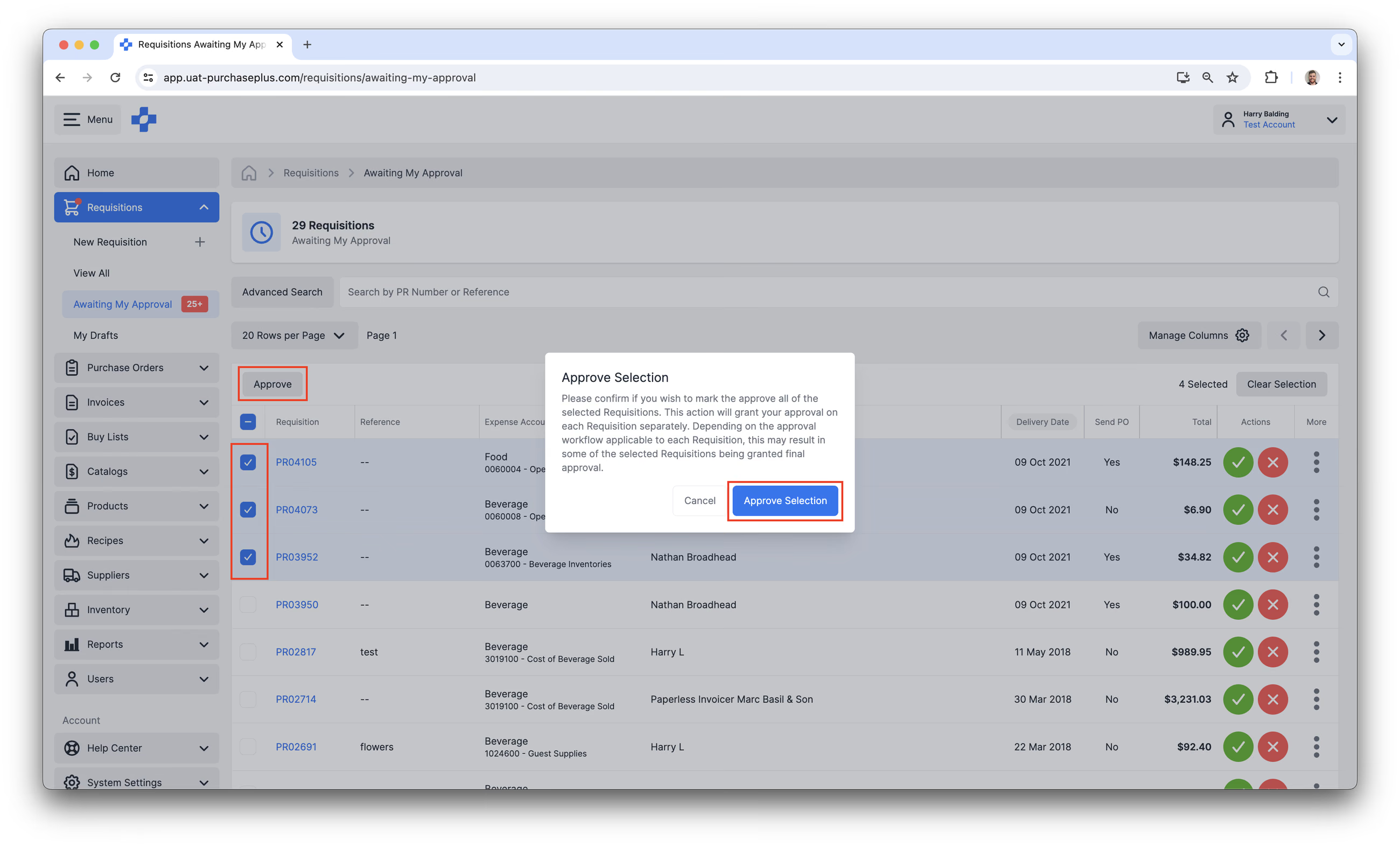
Menyetujui Rekuisisi Sekaligus (Massal)
Pengguna yang berwenang Menyetujui Rekuisisi dapat memilih beberapa Rekuisisi dan Menyetujuinya secara massal.
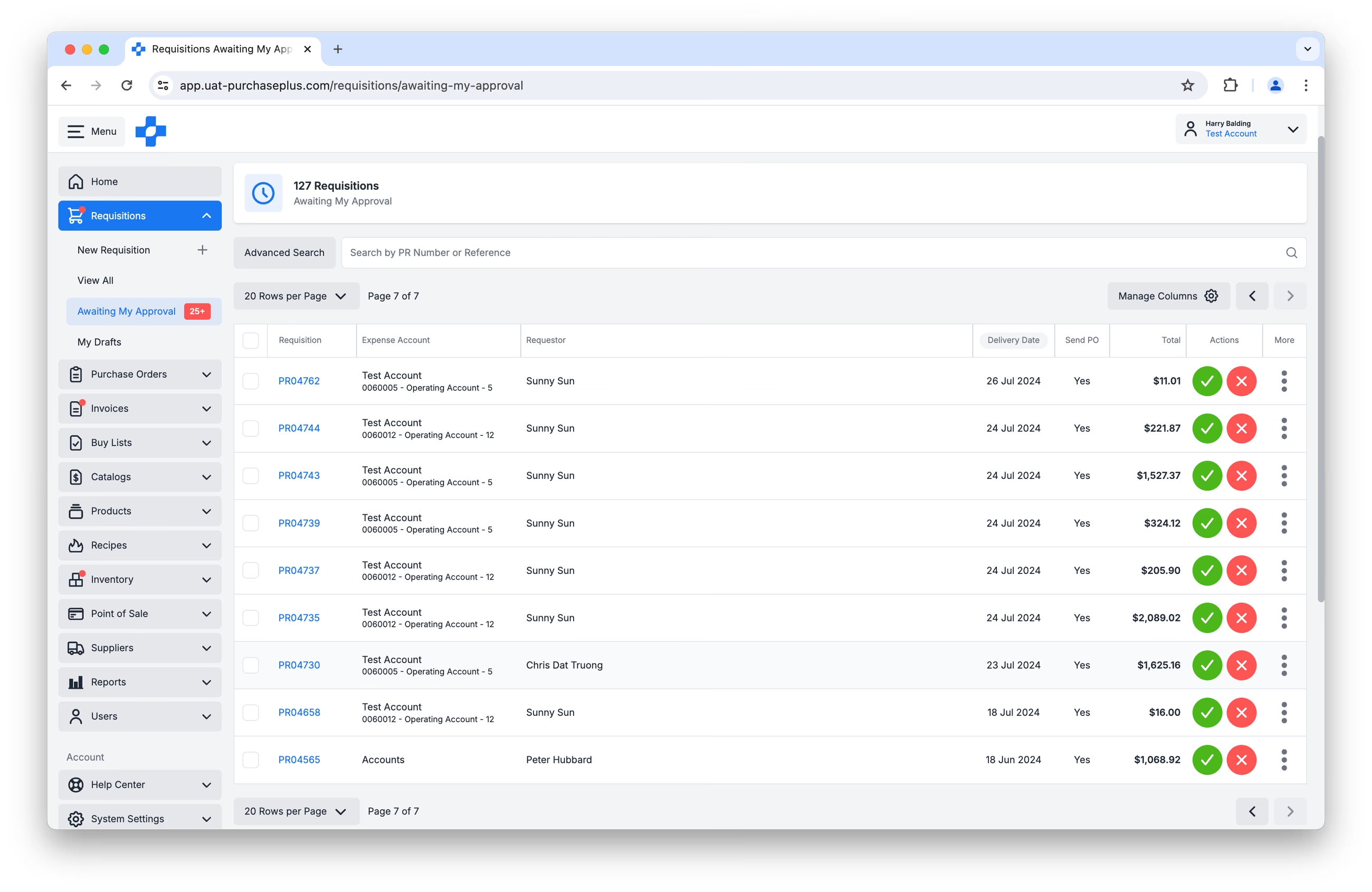
1. Menggunakan bilah navigasi samping, pilih [Rekuisisi] → [Menunggu Persetujuan Saya].
2. Jika Anda memiliki kemampuan untuk Menyetujui Rekuisisi, tabel akan memungkinkan Anda memilih beberapa Rekuisisi dengan mengeklik kotak di sebelah kiri ID Rekuisisi.
3. Di bagian atas tabel (di atas kolom Rekuisisi), tombol [Setujui] akan muncul saat Anda telah memilih satu atau beberapa Rekuisisi.
4. Mengeklik 'Setujui' akan memunculkan langkah konfirmasi. Mengeklik [Setujui Pilihan] akan memberikan persetujuan Anda pada setiap Rekuisisi secara terpisah. Bergantung pada alur kerja persetujuan yang berlaku untuk setiap Rekuisisi, tindakan ini dapat menghasilkan persetujuan akhir yang langsung diberikan pada beberapa Rekuisisi yang dipilih.