

Pengaturan Profil
Pengaturan Profil
Pengaturan Profil
Setiap Pemasok di PurchasePlus memiliki 'profil' organisasi yang menampilkan beberapa informasi penting kepada Pembeli yang menggunakan platform kami.
Jika Anda memiliki Hubungan Dagang dengan Pembeli, mereka akan melihat banyak informasi khusus mengenai organisasi Anda saat melihat Profil Pemasok Anda:
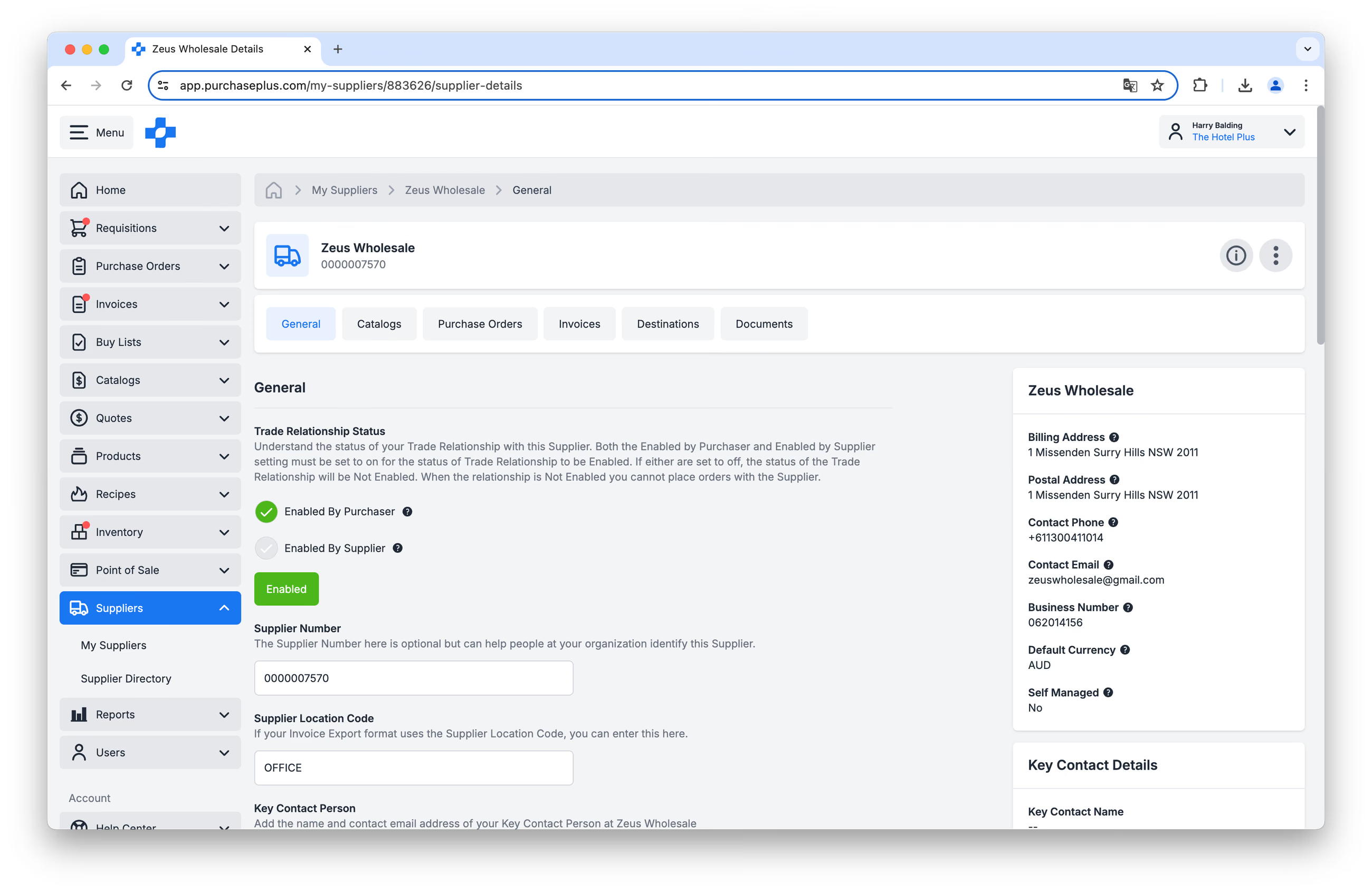
Jika Anda tidak memiliki Hubungan Dagang dengan Pembeli, mereka akan melihat informasi dalam jumlah yang relatif terbatas saat melihat Profil Anda di Direktori Pemasok:
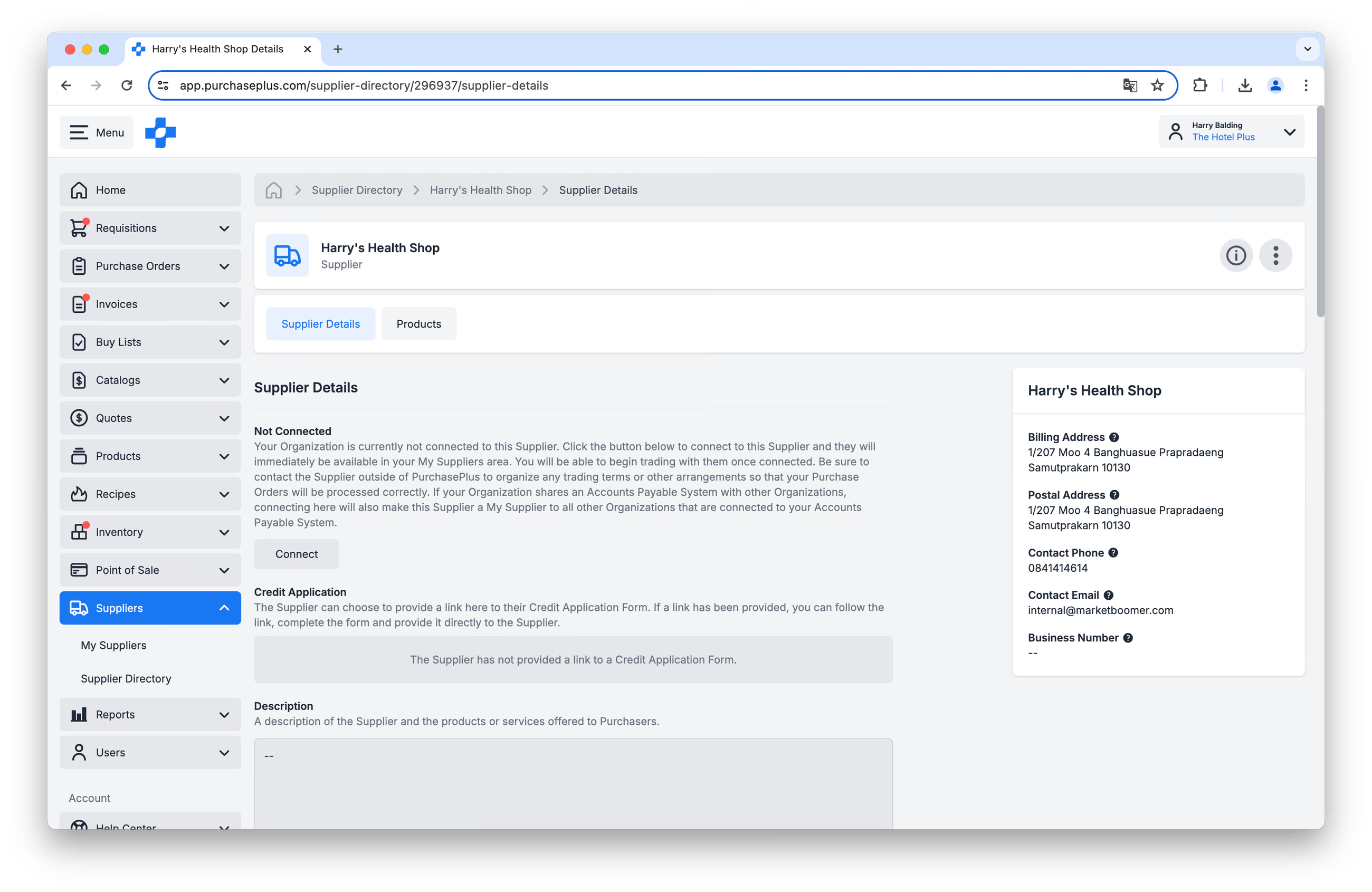
Pengguna yang memiliki izin dapat memperbarui informasi dan pengaturan yang terdapat dalam Profil Pemasok Anda agar dapat terlihat dan sukses di platform PurchasePlus.
Izin yang Diperlukan
Pengguna Pemasok memerlukan izin Kelola Organisasi untuk melihat dan memperbarui pengaturan organisasi Anda. Silakan hubungi tim dukungan kami yang ramah jika Anda memerlukan izin ini ditambahkan ke profil pengguna Anda.
Pengaturan Organisasi
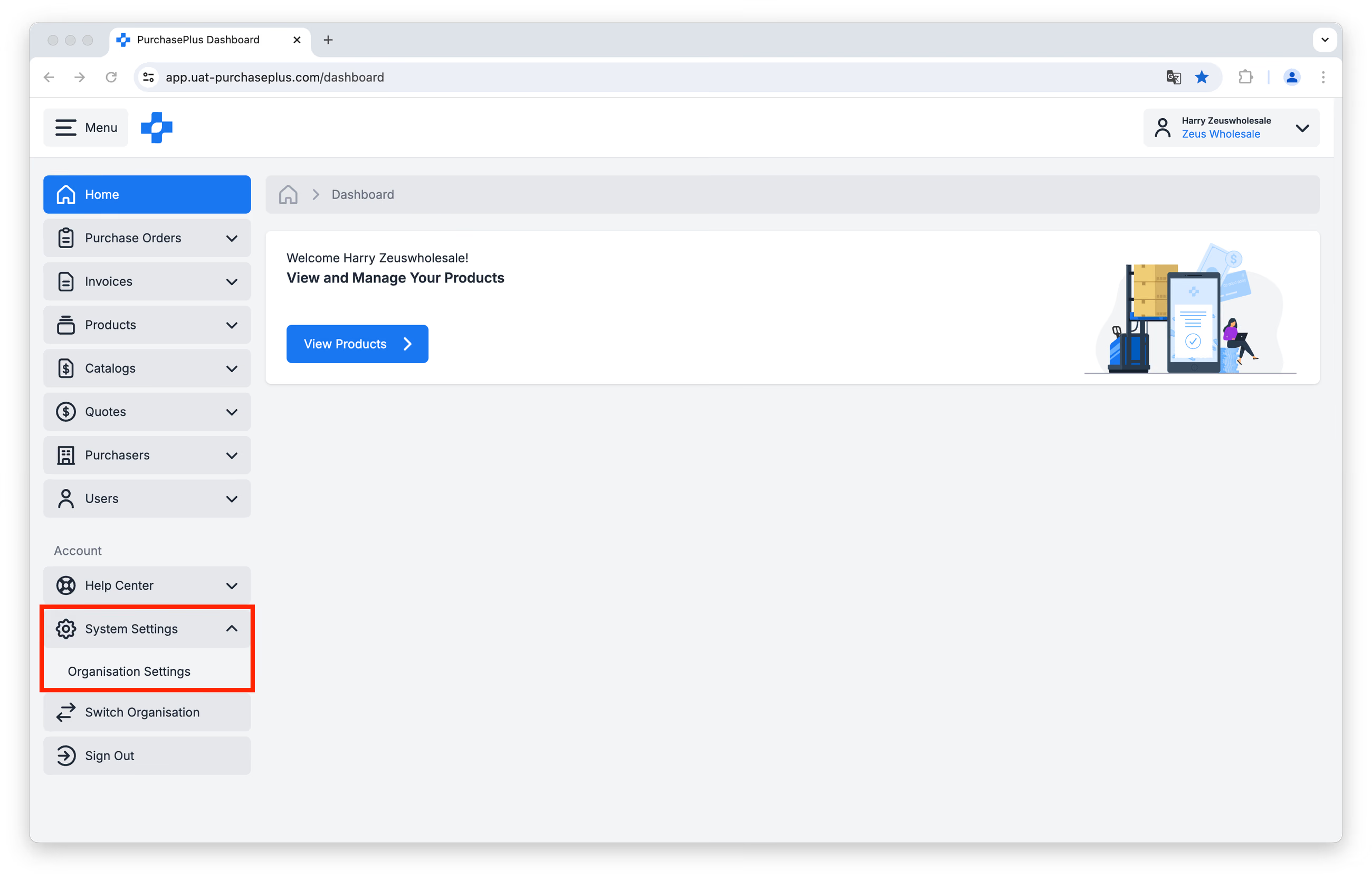
Anda dapat mengakses Pengaturan Organisasi Anda dengan mengeklik [Pengaturan Sistem] → [Pengaturan Organisasi] di bilah navigasi samping:
Pengaturan Umum
Halaman pertama yang Anda tuju setelah mengeklik [Pengaturan Organisasi] adalah tab [Pengaturan Umum]:
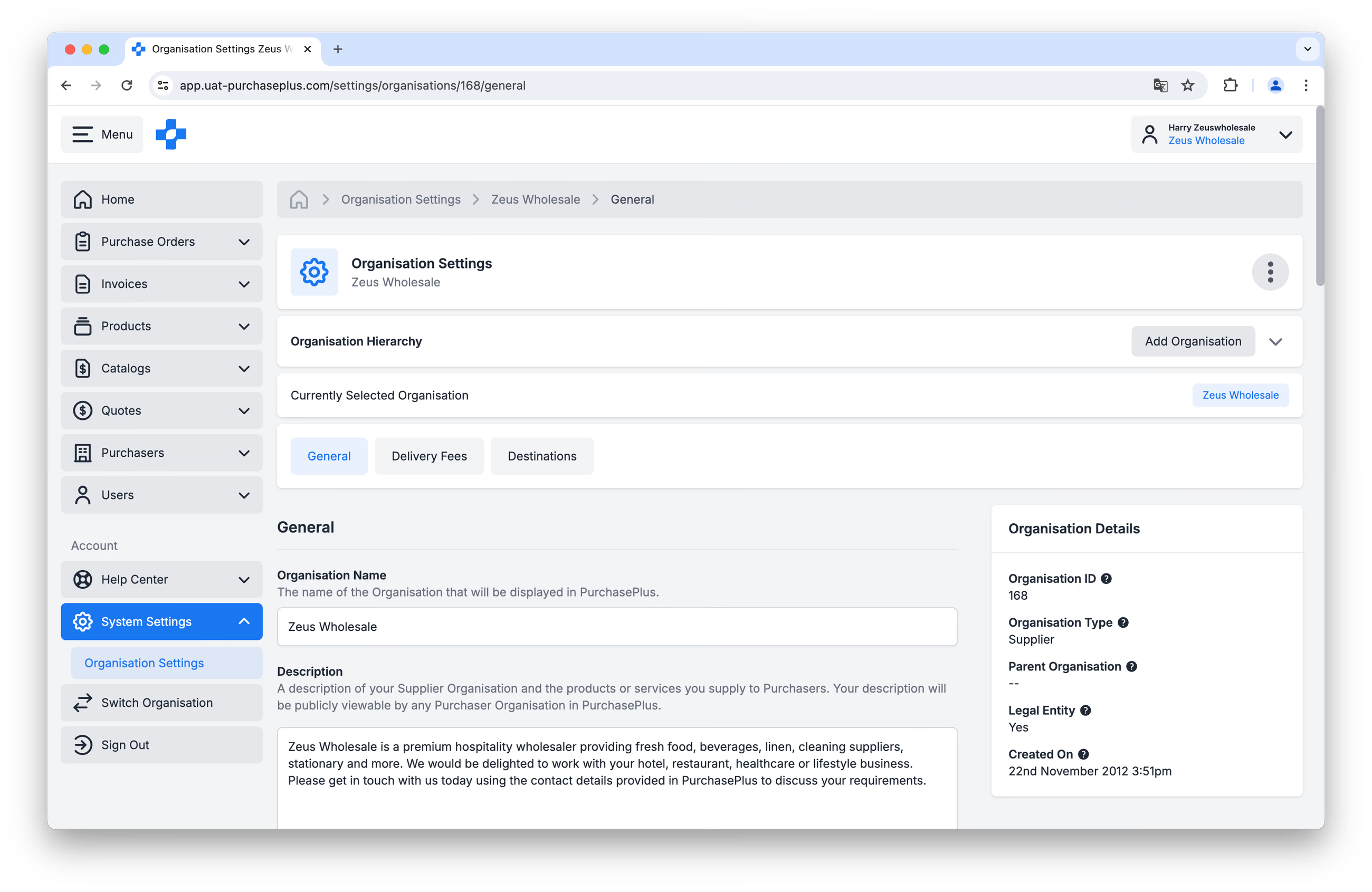
Pada halaman ini, Anda dapat melihat dan memperbarui bidang seperti Nama Organisasi, Deskripsi, dan Rincian Kontak, serta mengakses salinan Perjanjian Pemasok yang telah ditandatangani Organisasi Anda dengan PurchasePlus.
Biaya Pengiriman Pesanan Minimum
Anda dapat Melihat, Membuat, dan Memperbarui Biaya Pengiriman Anda pada tab [Biaya Pengiriman]:
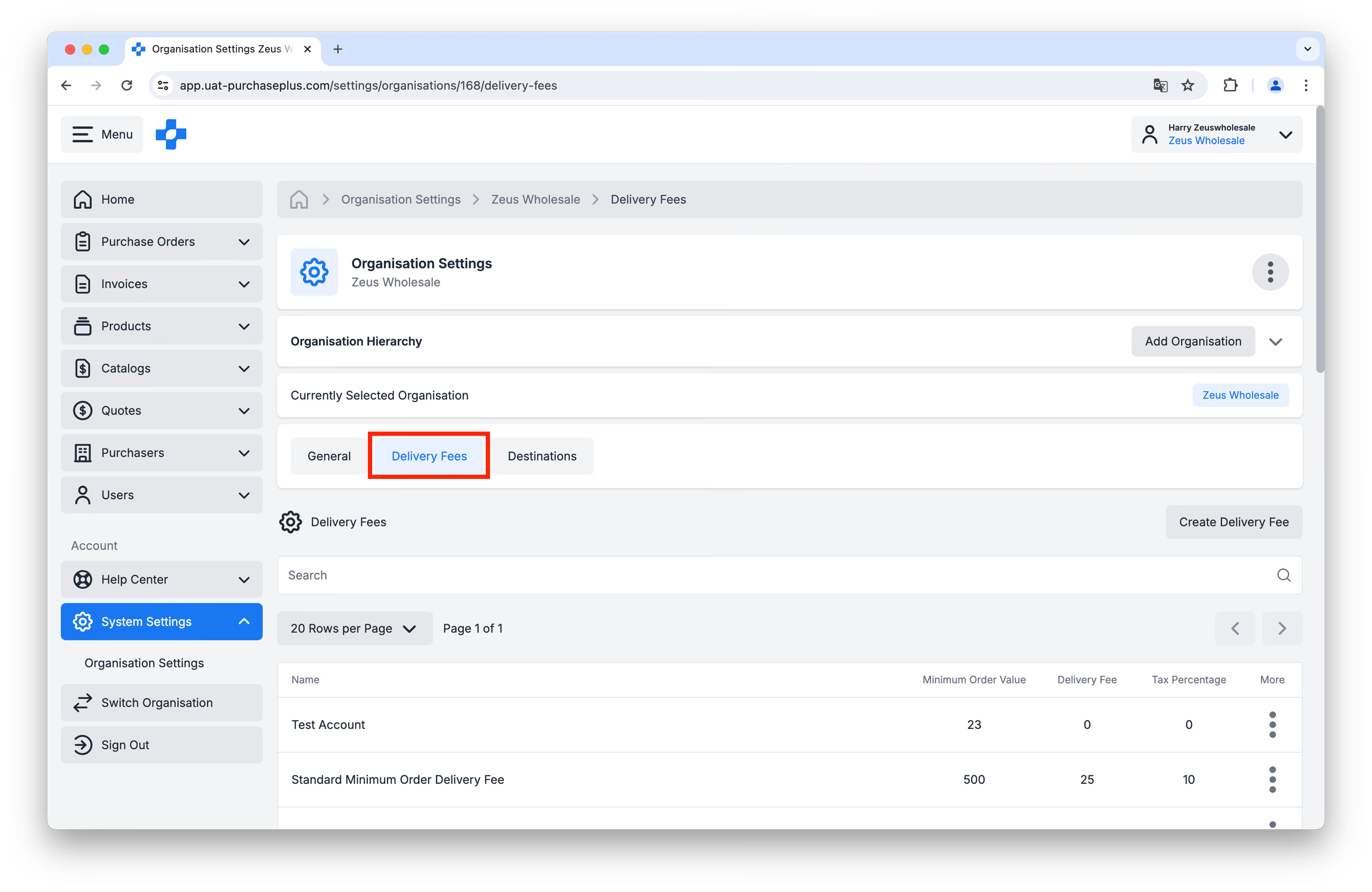
Pelajari lebih lanjut tentang Biaya Pengiriman.
Tujuan
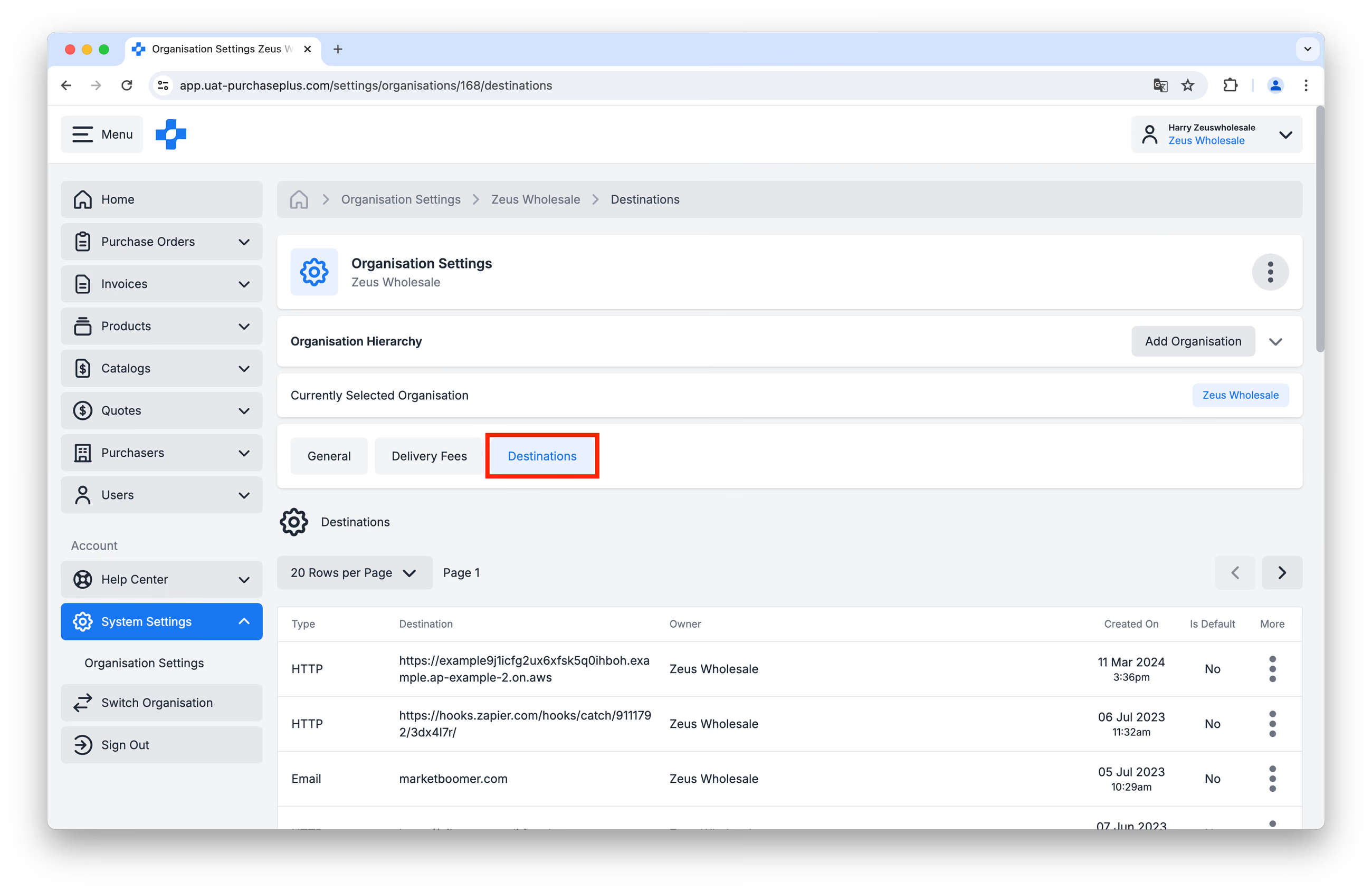
Tujuan adalah titik pengiriman elektronik (misalnya kotak masuk email atau alamat HTTP lainnya) tempat Pembeli dapat mengirimkan Pesanan Pembelian mereka secara otomatis saat menggunakan PurchasePlus.
Anda dapat melihat Tujuan Anda pada tab [Tujuan]:
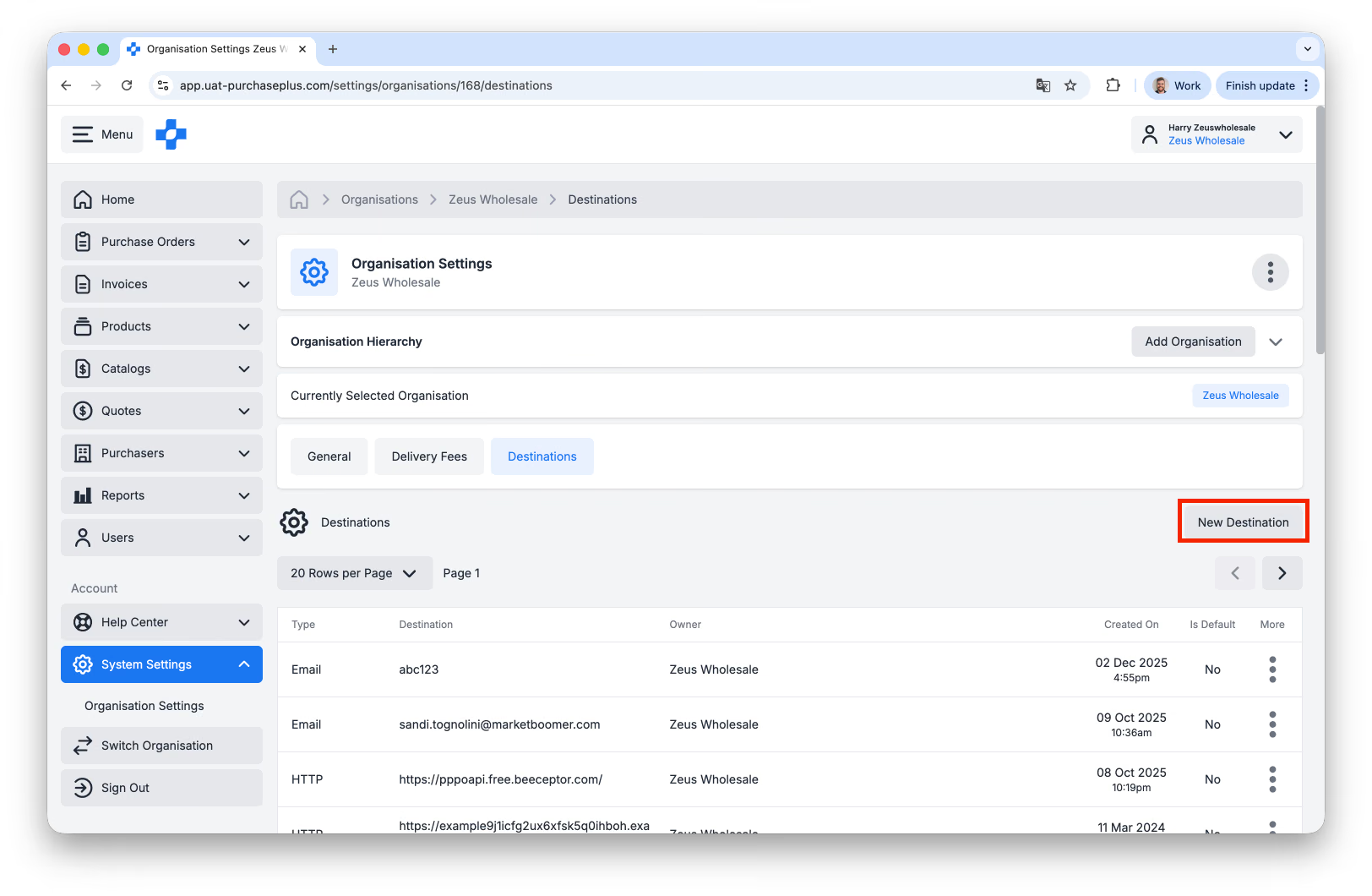
Untuk membuat Tujuan baru, klik [Tujuan Baru]:
Anda akan diarahkan ke formulir singkat untuk diisi:
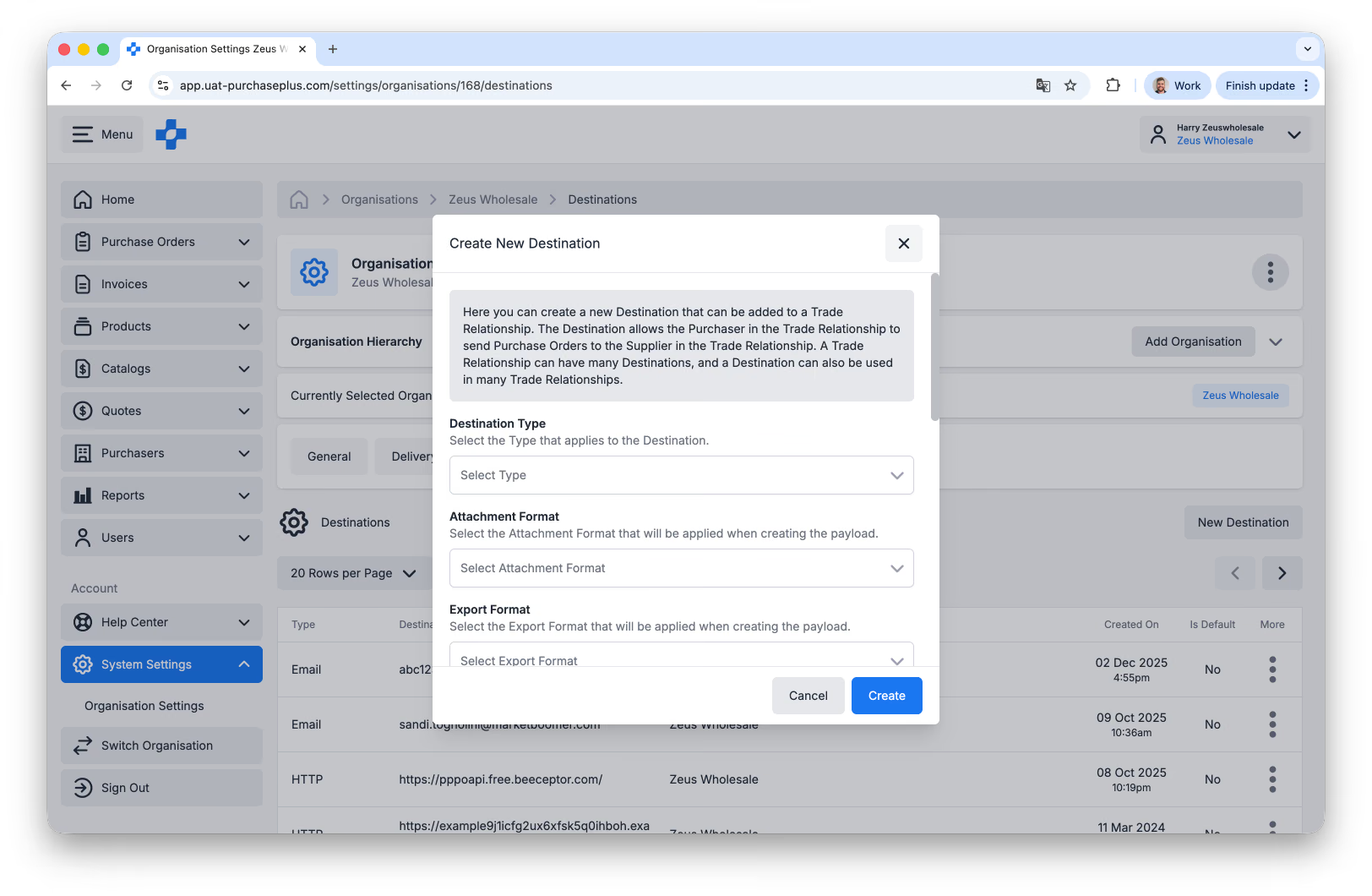
Silakan ikuti langkah-langkah berikut untuk membuat Tujuan Email baru untuk Pesanan Pembelian:
- Tipe Tujuan umumnya adalah EMAIL.
- Format Lampiran \- untuk PO email, pilih Trade_PurchaseOrder_PDFFormat.
- Format Ekspor \- untuk PO email, pilih Trade_PurchaseOrder_HtmlFormat
- URL Eksternal - Ini adalah alamat email tempat Pesanan Pembelian Anda akan dikirimkan.
- Tujuan Default sebaiknya dibiarkan nonaktif, kecuali jika ini adalah alamat email utama yang Anda inginkan untuk menerima Pesanan Pembelian melalui email.
Untuk bantuan tambahan (atau untuk bantuan terkait Tujuan selain Email), silakan hubungi tim dukungan kami.
Hierarki Organisasi
Anda dapat melihat Hierarki Organisasi Anda dengan mengeklik panah bawah di panel [Hierarki Organisasi]:
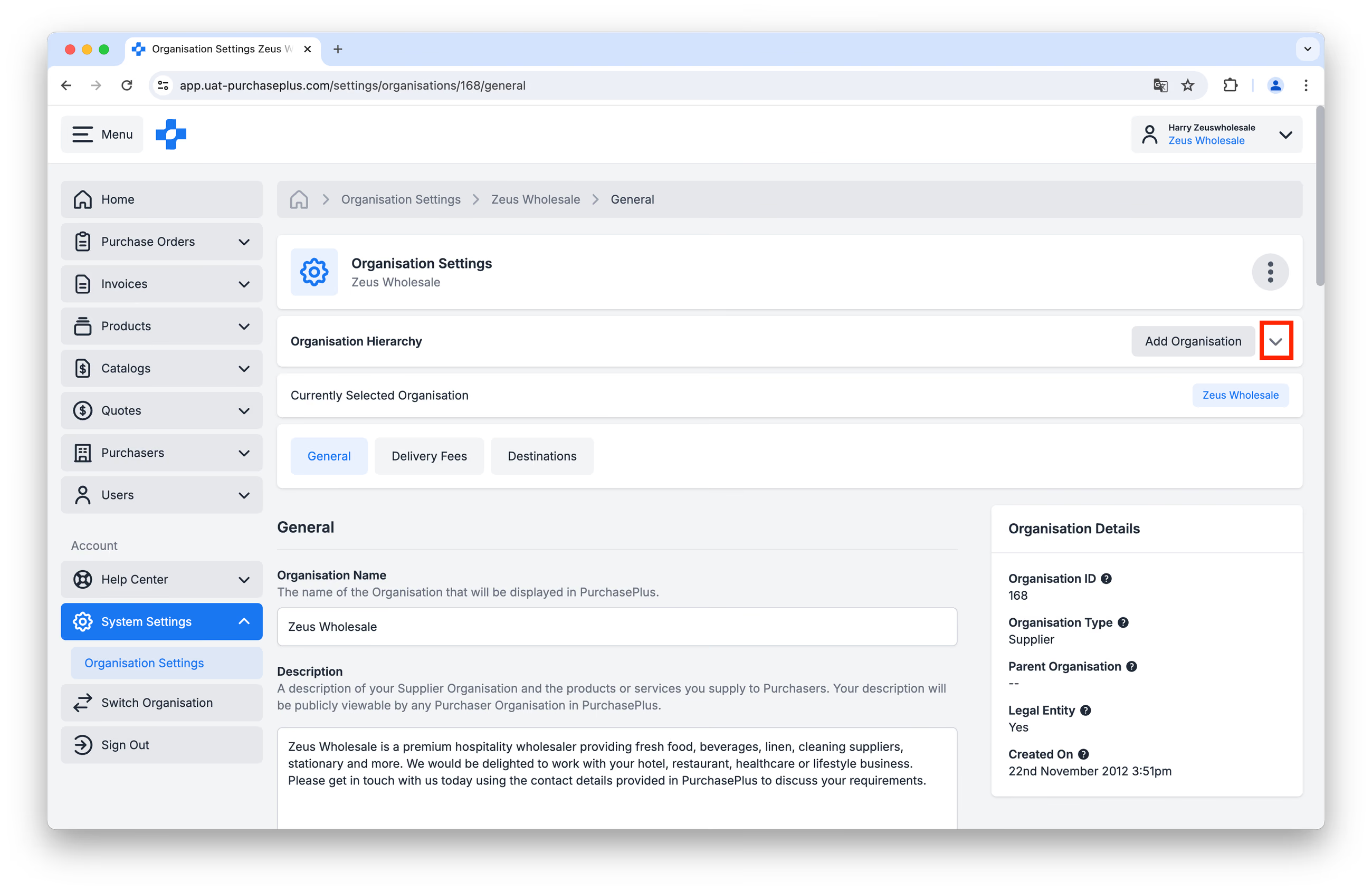
Ini akan menampilkan 'pohon' yang mengilustrasikan Organisasi di atas dan di bawah organisasi Anda dalam Hierarki Organisasi Anda:
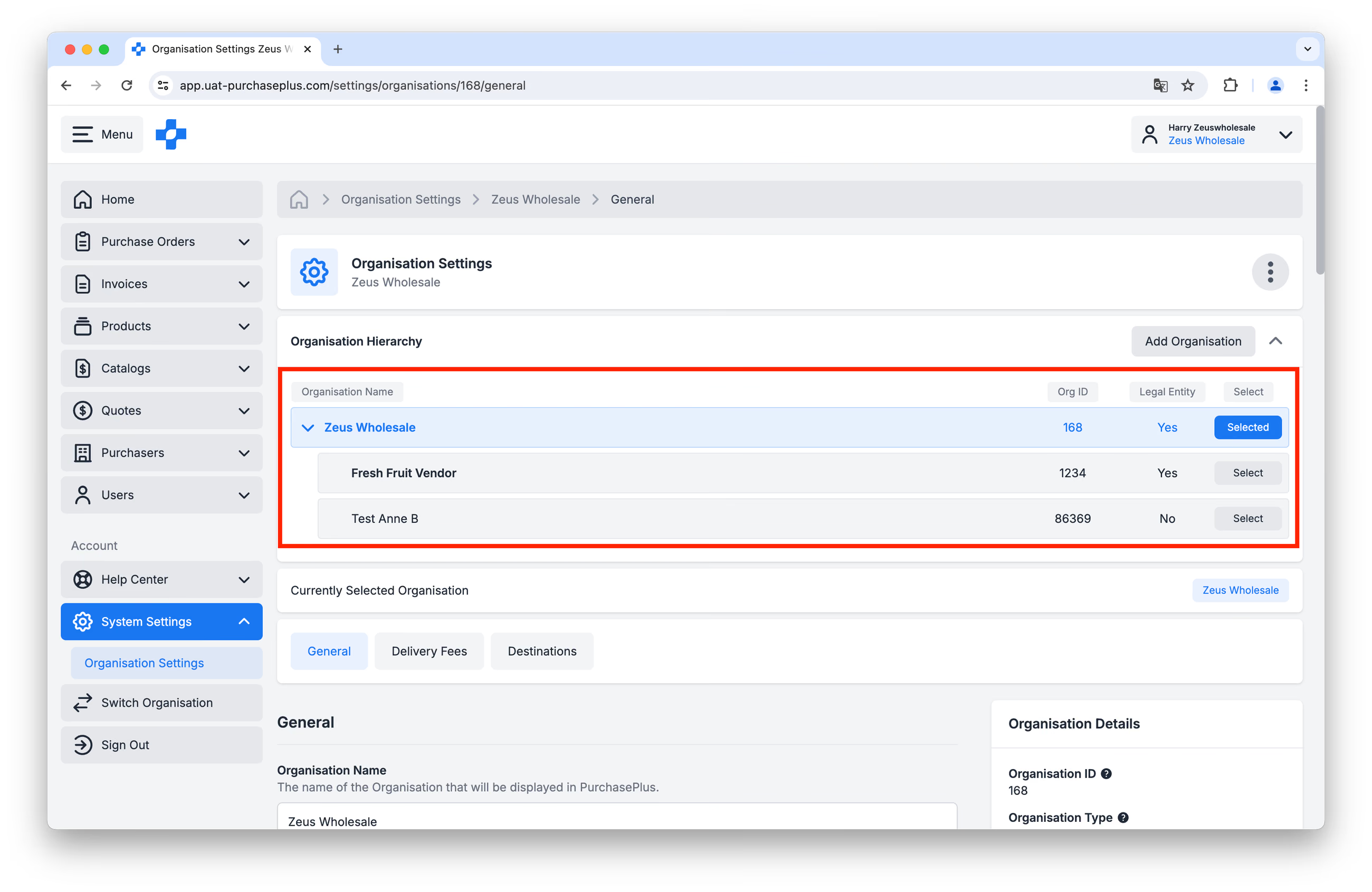
Hierarki Organisasi memungkinkan platform kami mendukung Pemasok berskala besar dengan banyak lokasi agar sukses di platform kami. Pengguna di organisasi tingkat yang lebih tinggi (misalnya 'Kantor Pusat Nasional') dapat melihat dan mengelola Profil, Produk, dan Katalog Organisasi di bawah Organisasi mereka dalam hierarki (misalnya 'Cabang Queensland').
Silakan hubungi tim dukungan kami jika Anda perlu melakukan perubahan pada Hierarki Organisasi Anda.