

Penjualan Batch POS
Penjualan Batch POS
Penjualan Batch POS
Sebuah Batch Sale adalah kumpulan Baris Penjualan (yaitu penjualan) yang dilakukan di terminal POS fisik Anda. Sistem kami memproses Baris Penjualan ini secara massal (biasanya dikelompokkan berdasarkan tanggal, dalam format CSV), untuk mengurangi Barang Stok dari Lokasi Stok yang benar di PurchasePlus.
Terkadang, Batch Sale tidak dapat berhasil diproses karena satu atau beberapa kesalahan - biasanya terkait dengan Barang POS. Dalam skenario ini, Baris Penjualan akan mudah diidentifikasi dengan ikon Kesalahan:
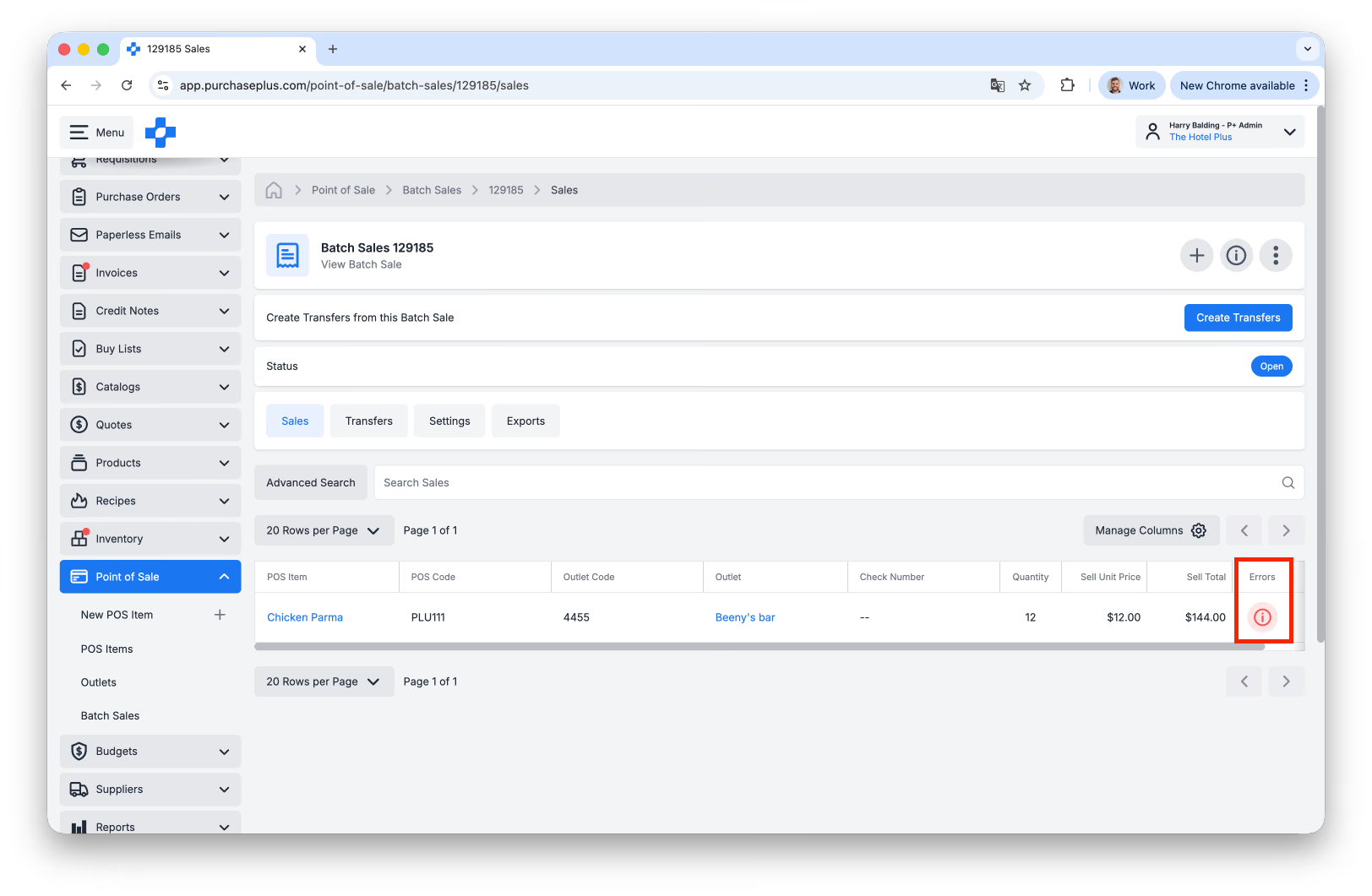
Mengklik ikon Kesalahan ini akan menampilkan informasi selengkapnya tentang kesalahan tersebut. Anda dapat menemukan langkah-langkah pemecahan masalah di Indeks Kesalahan di bawah ini.
Indeks Kesalahan
Penjualan memiliki satu atau beberapa bahan pada resep [Nama Resep] yang tidak ada di lokasi gerai
Ini adalah masalah umum yang muncul ketika satu atau beberapa Bahan dalam Resep (yang merupakan Barang POS) tidak ada di Lokasi Gerai.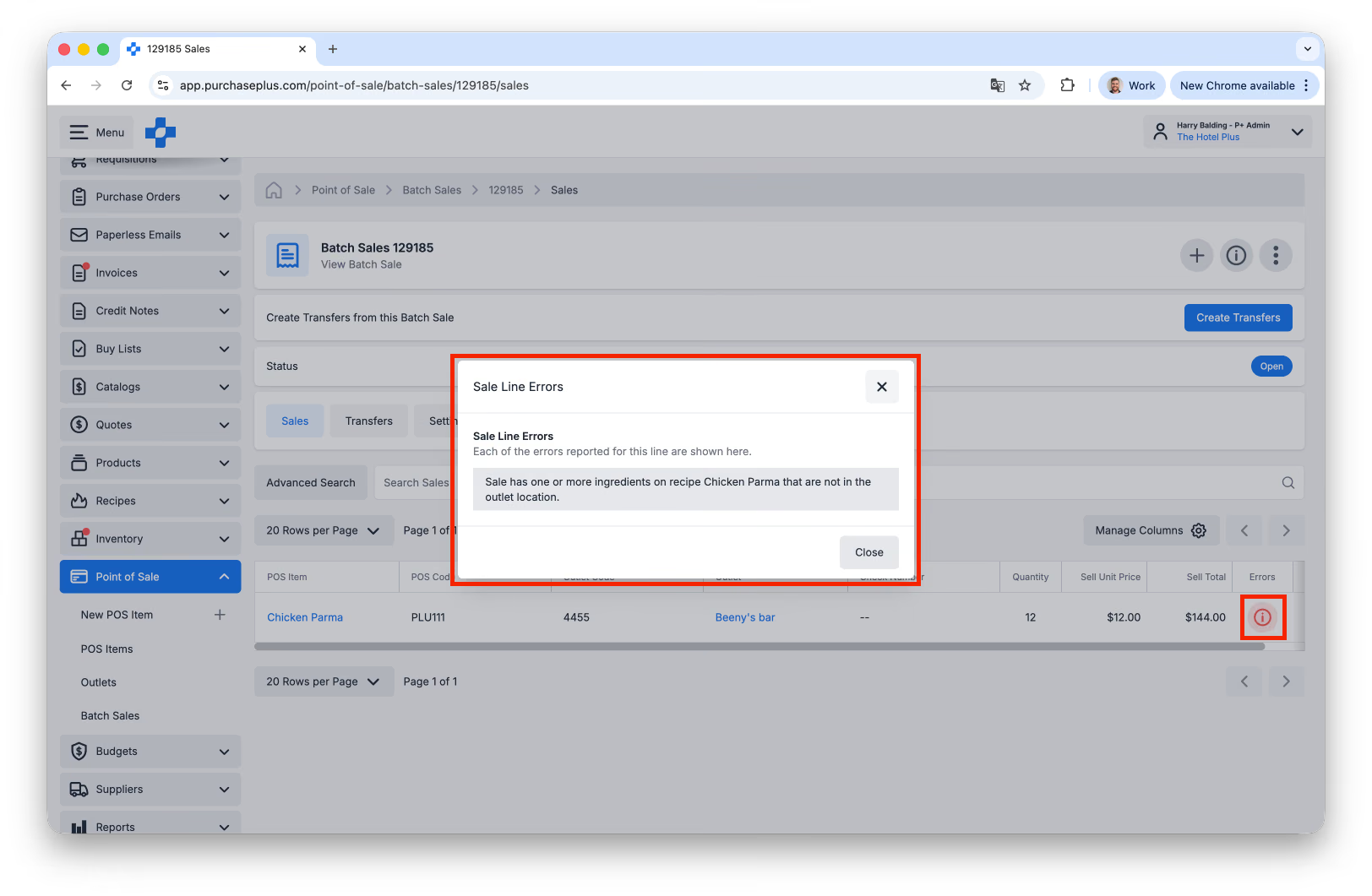
Untuk memperbaiki masalah ini, ikuti langkah-langkah di bawah ini:
- Identifikasi Lokasi Stok yang tertaut ke Gerai yang bersangkutan. Pertama, klik [Nama Gerai] pada tampilan Batch Sale:
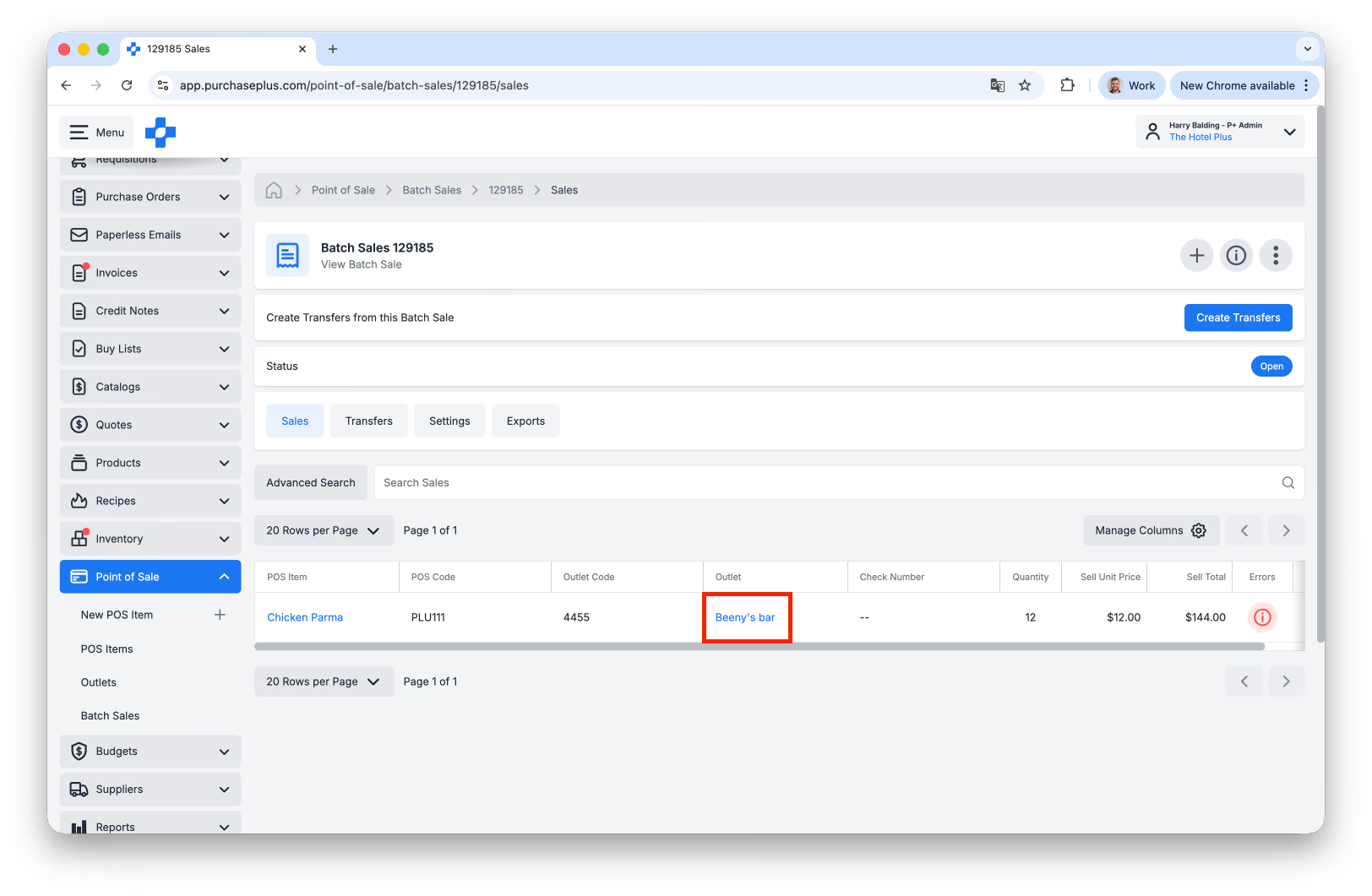
..kemudian, gulir ke bawah hingga Anda melihat [Lokasi Stok] yang tertaut ke Gerai: 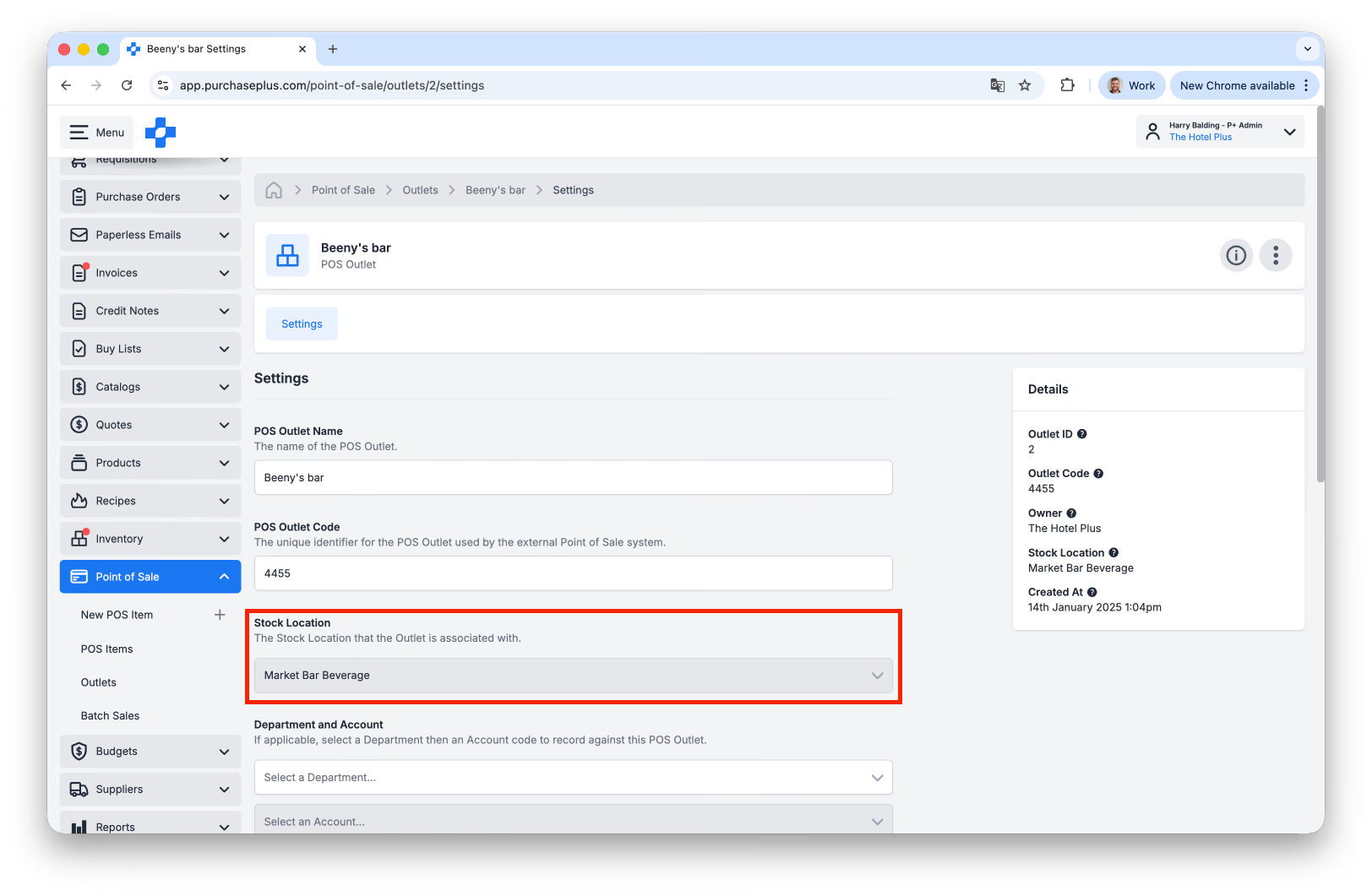 Catat Lokasi Stok ini.
- Kembali ke Batch Sale dan klik pada **[Barang POS]:
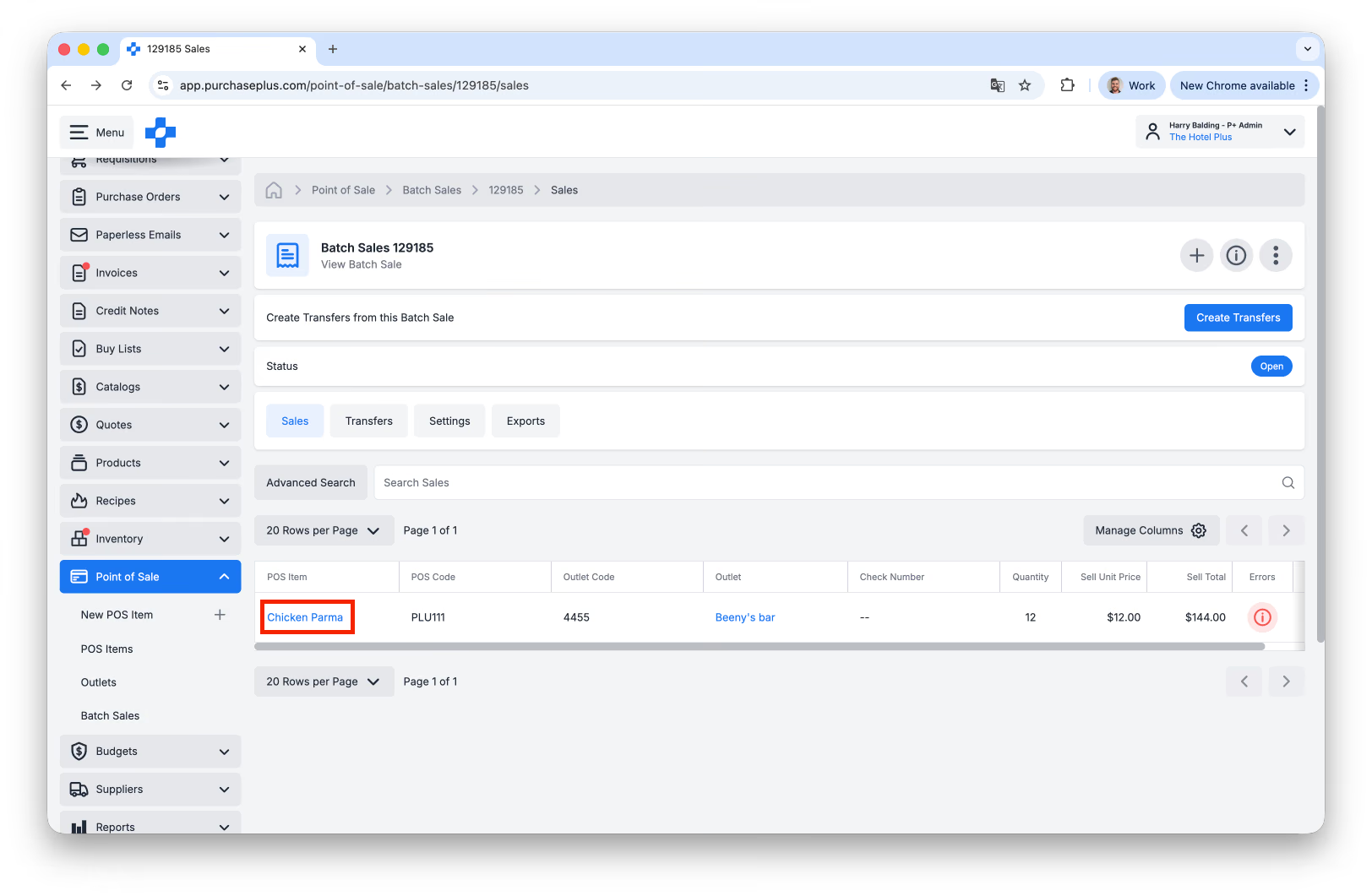
..kemudian, gulir ke bawah hingga Anda melihat [Resep]** yang tertaut ke Barang POS ini: 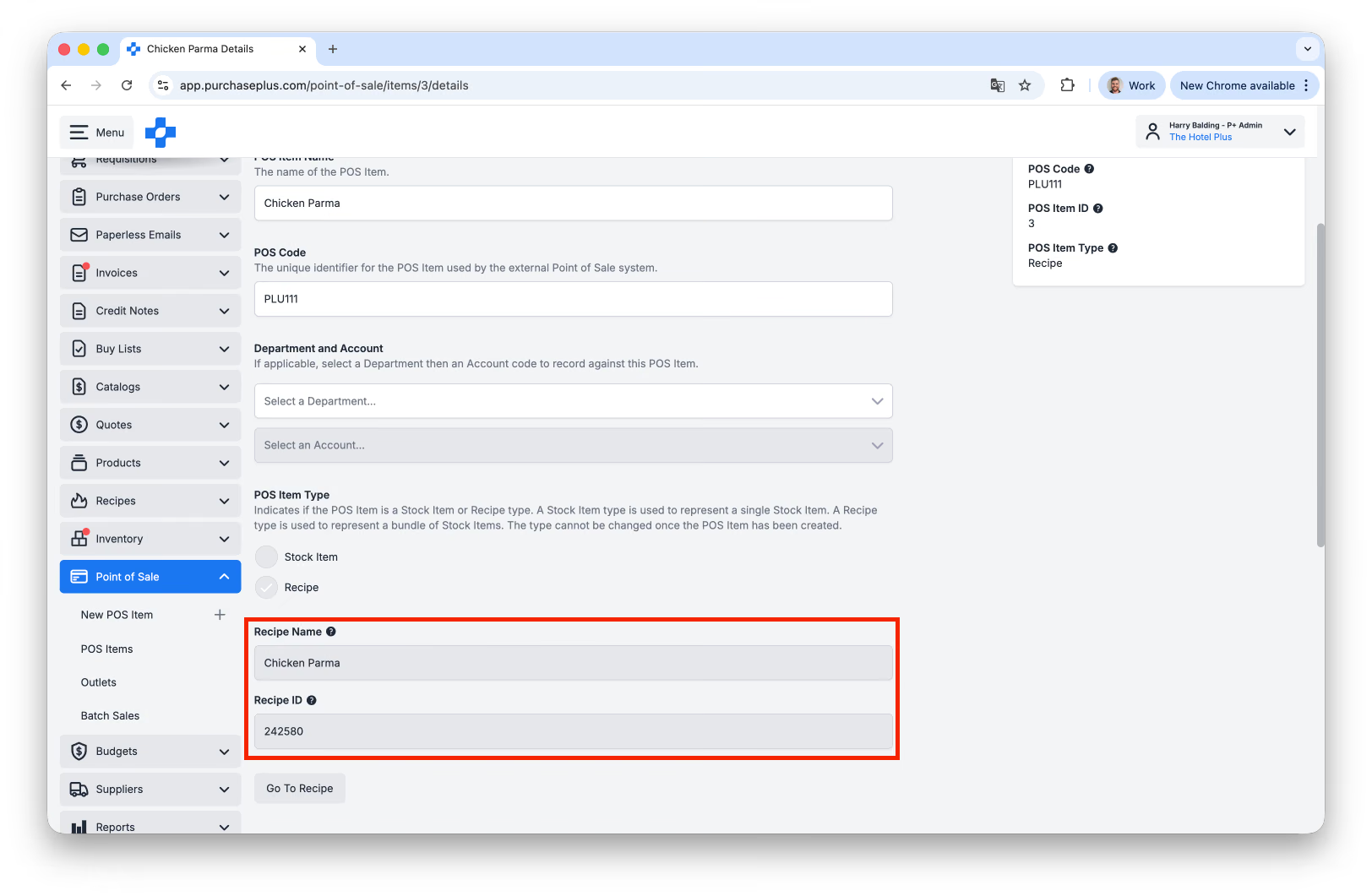
- Klik [Buka Resep]:
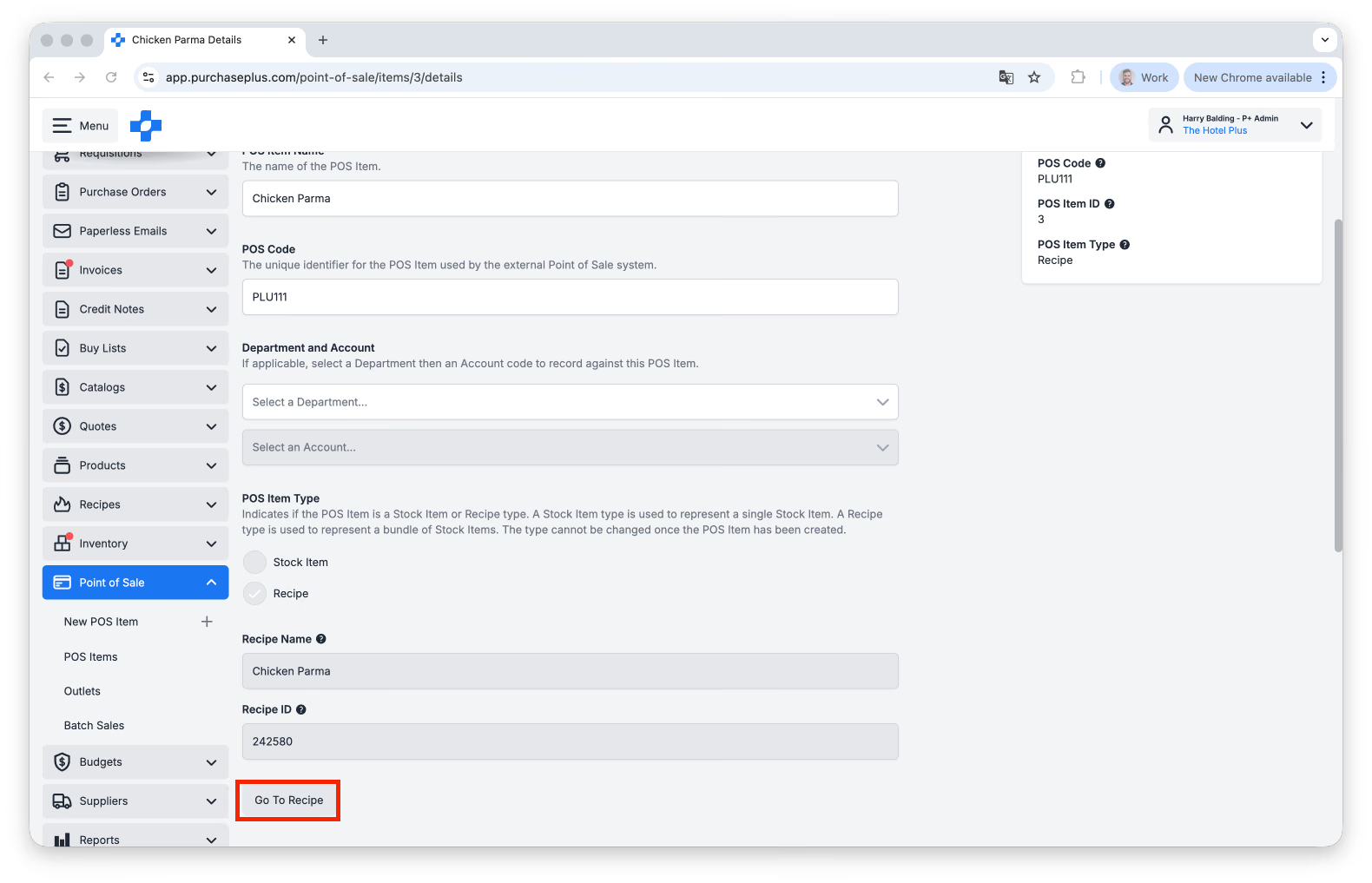
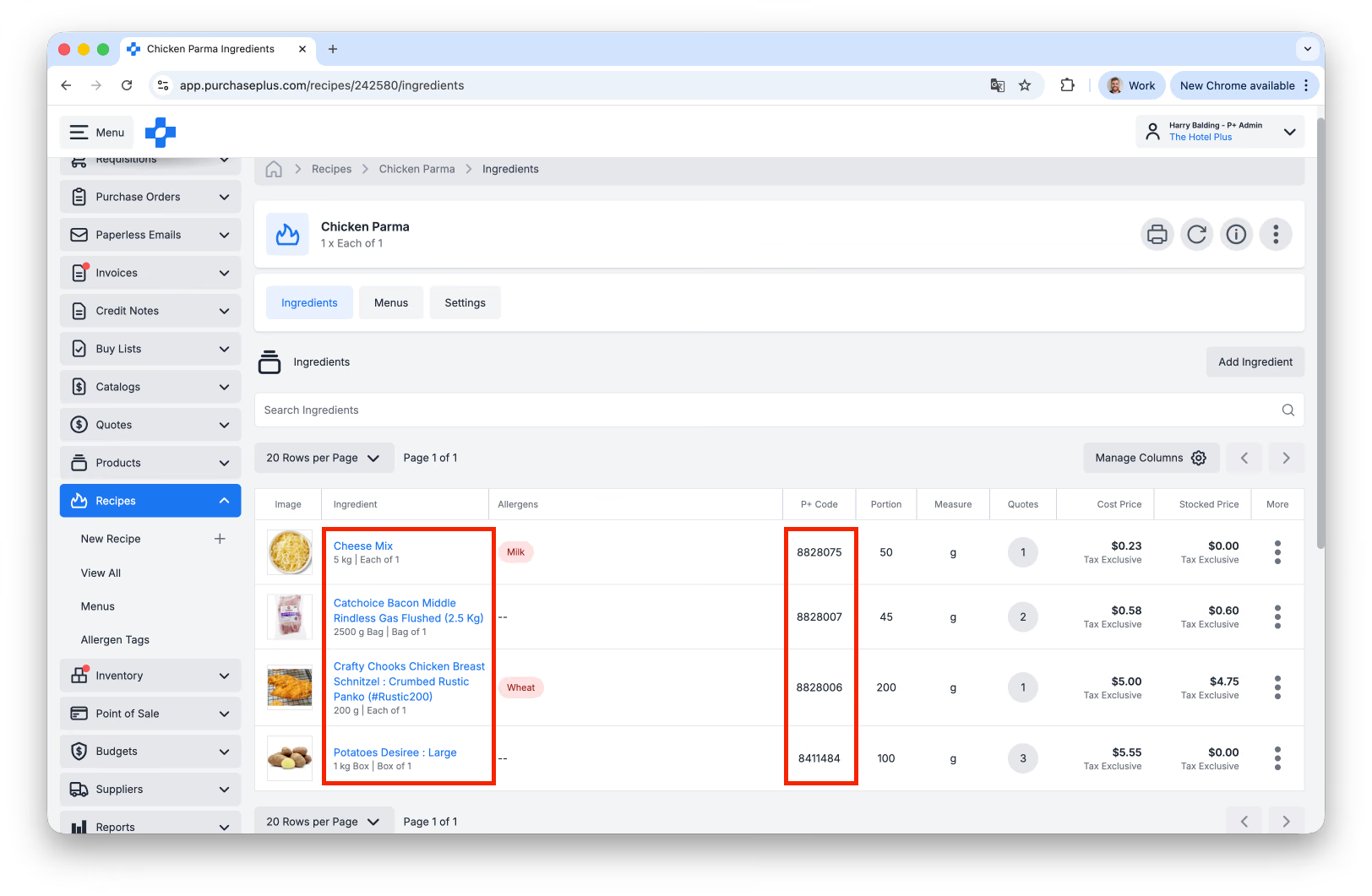
- Pada halaman Bahan Resep yang dihasilkan, catat Nama Bahan dan kode P+:
- Arahkan ke [Inventaris] → [Lokasi Stok] dan cari Lokasi Stok yang Anda identifikasi pada Langkah 1 di atas. Klik pada **[Nama Lokasi]:
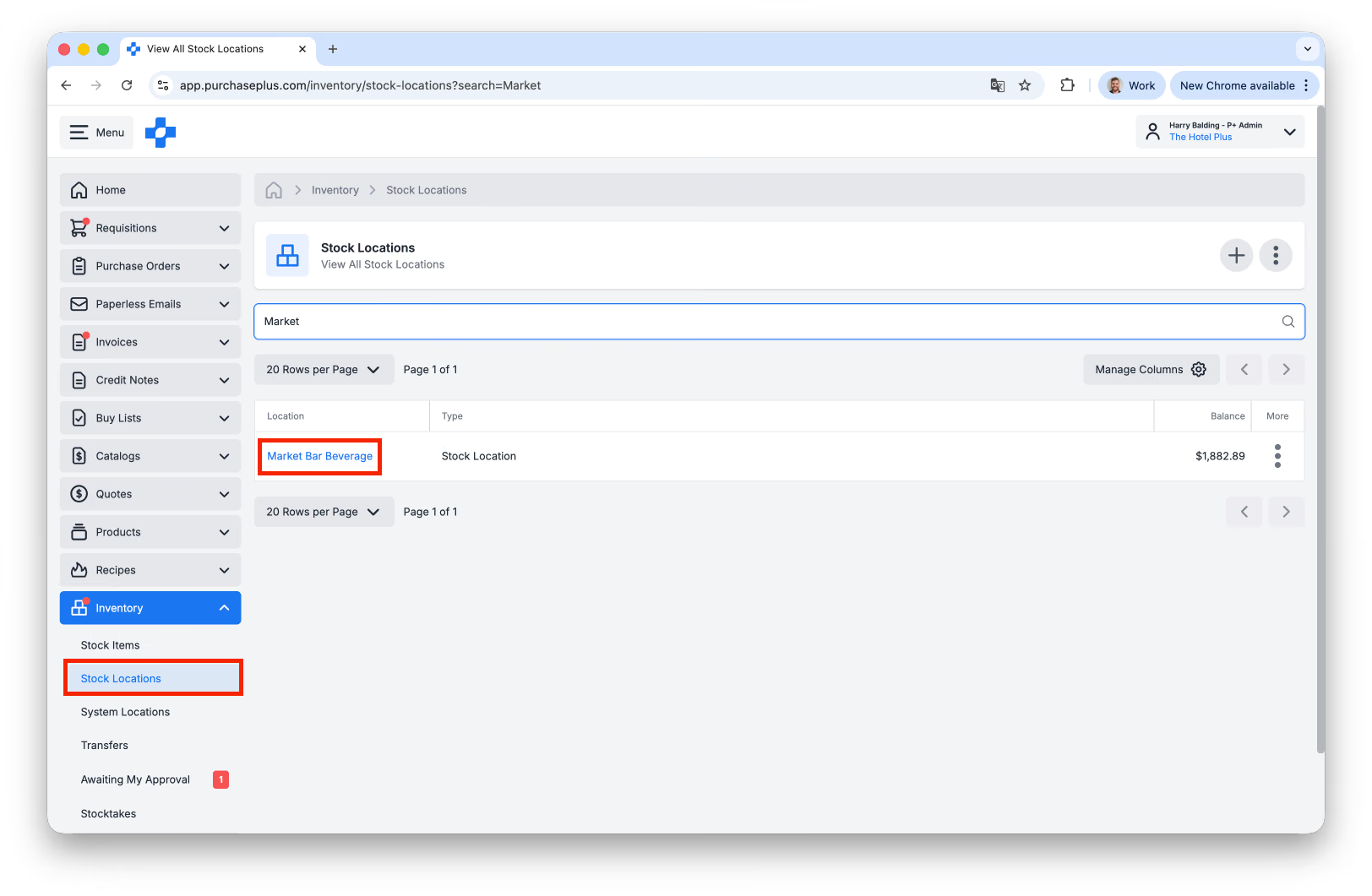 **
** - Cari Bahan di Lokasi secara sistematis dengan menggunakan Kolom Pencarian (memasukkan Nama Produk), atau dengan menggunakan filter Pencarian Lanjutan [Cari Berdasarkan Kode] (dan memasukkan kode P+):
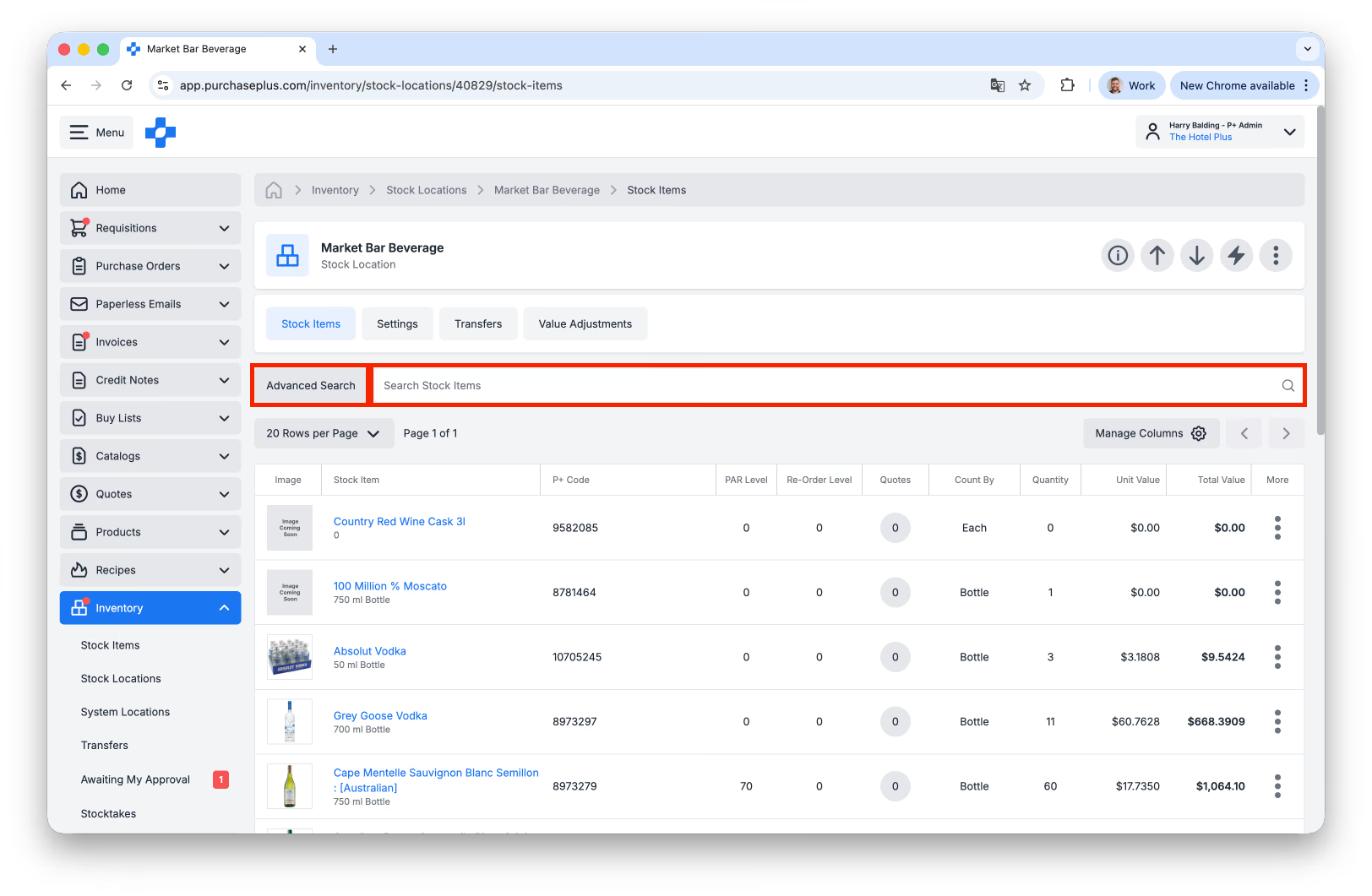
- Setiap Bahan dalam Resep yang tidak ada di Lokasi harus Ditransfer ke Lokasi dari Lokasi lain (sebagai Transfer Stok), atau diterima dari Pesanan Pembelian.
- Jika barang POS saat ini tidak dapat diselesaikan melalui Transfer dan Anda masih ingin memproses Batch Sale, klik menu [Lainnya] dan pilih [Hapus] untuk menghapus Baris Penjualan:
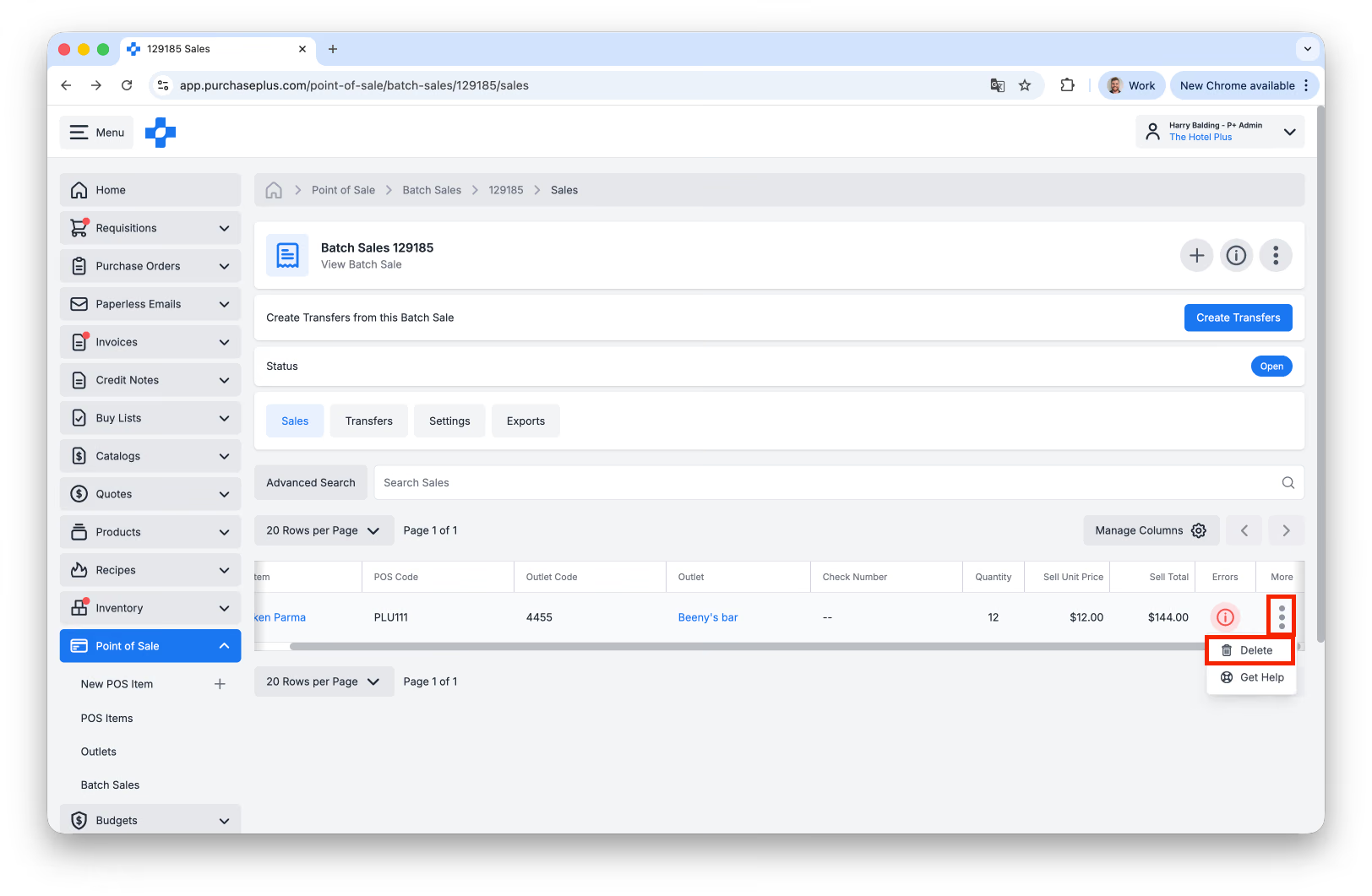
Harap diperhatikan: Anda hanya dapat Menghapus Baris Penjualan jika Batch Sale berada dalam Status 'Terbuka'.