

Penerimaan Barang
Penerimaan Barang
Menandai baris item Pesanan Pembelian sebagai Diterima memberi tahu pengguna di Organisasi Anda kapan Pesanan Pembelian dapat ditutup.
Hal ini juga sangat penting untuk memproses Faktur jika Organisasi Anda memilih Pencocokan AP 3 Arah (3-Way AP Matching); Artinya, baris Faktur akan dicocokkan silang dengan apa yang dipesan (dari Pesanan Pembelian) dan apa yang diterima (pada Surat Penerimaan Barang), sebelum dapat Direkonsiliasi.
Membuat Surat Penerimaan Barang
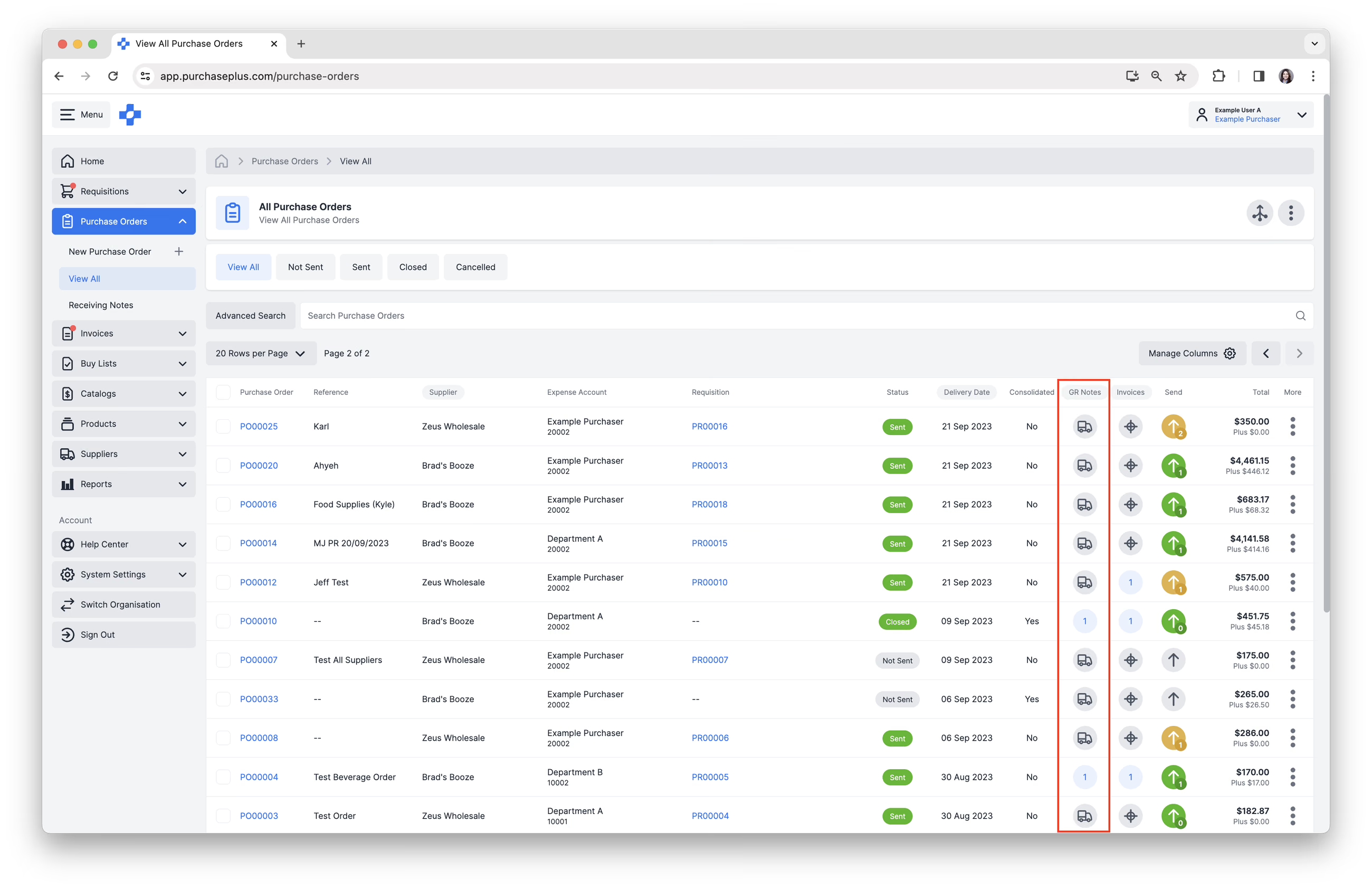
Untuk membuat Surat Penerimaan Barang baru, buka [Pesanan Pembelian] → [Lihat Semua], dari bilah navigasi samping. Klik ikon [Truk] di kolom Surat Penerimaan Barang (GR Note), untuk membuat Surat Penerimaan Barang terhadap Pesanan Pembelian tersebut.
Atau, buka Pesanan Pembelian lalu klik [Terima Barang]. Tindakan ini akan selalu membuka layar Buat Surat Penerimaan.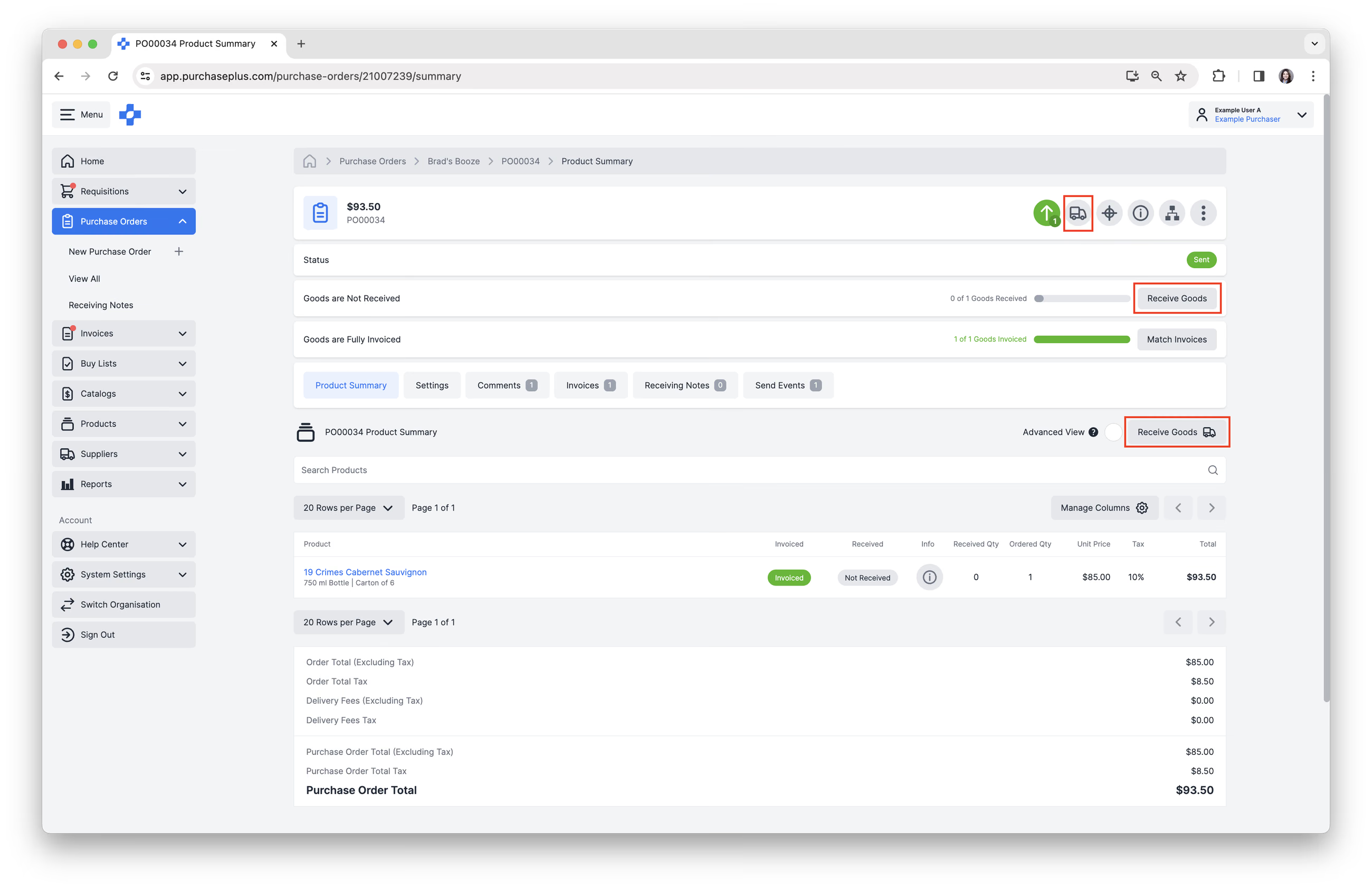
Terima ke Inventaris
Pada layar Buat Surat Penerimaan, pilih [Terima ke Inventaris] atau [Jangan terima ke Inventaris]. Opsi [Terima ke Inventaris] akan memperbarui Tingkat Stok di Lokasi Stok yang dipilih.
Jika Inventaris tidak diaktifkan untuk Organisasi Anda, opsi [Terima ke Inventaris] akan dinonaktifkan dan opsi [Jangan terima ke Inventaris] akan dipilih secara otomatis. Opsi [Jangan terima ke Inventaris] tersedia untuk setiap penyiapan Inventaris, termasuk Organisasi tanpa Inventaris dan Legacy Inventory.
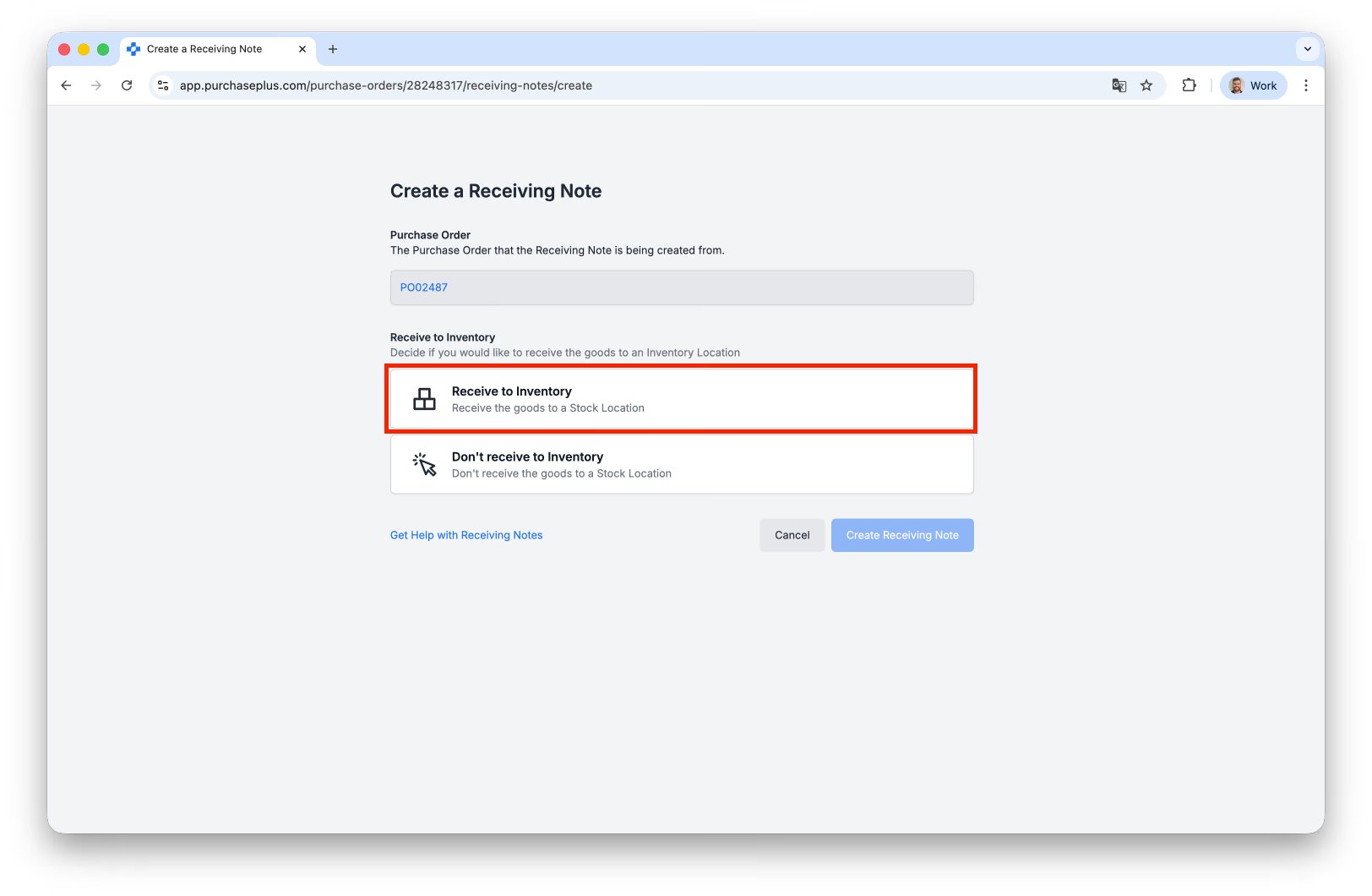
Silakan baca artikel Menerima Barang ke Inventaris kami untuk informasi selengkapnya.
Terima Semua Barang yang Belum Diterima
Setelah Anda memilih [Terima ke Inventaris] atau [Jangan terima ke Inventaris], Anda dapat mencentang [Terima Semua Barang yang Belum Diterima]. Opsi ini dinonaktifkan secara default.
Catatan - Pada Legacy Inventory, [Terima Semua Barang yang Belum Diterima] hanya muncul bersama opsi [Jangan terima ke Inventaris].
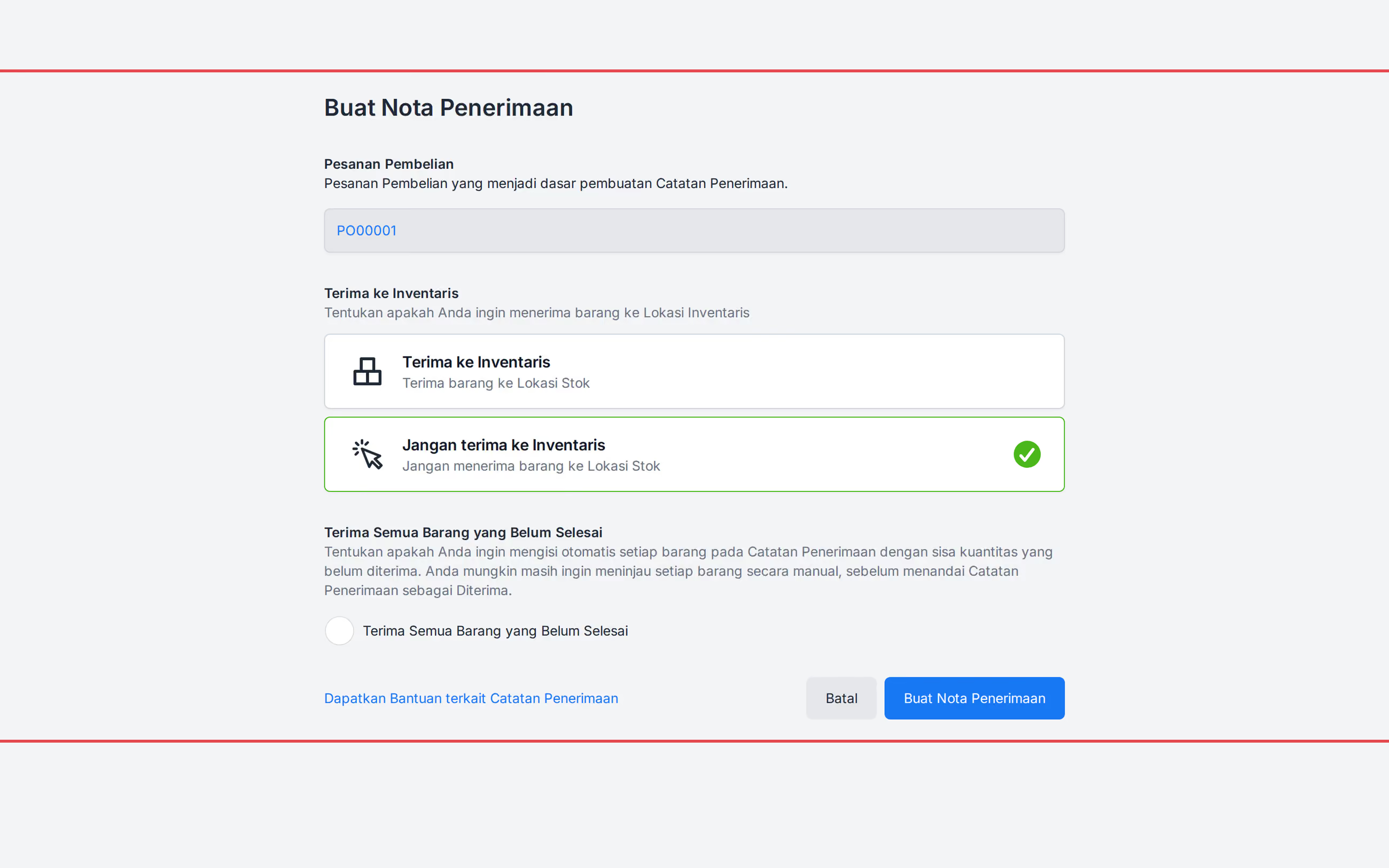
Mengaktifkan opsi ini berarti setiap baris item yang belum diterima pada Pesanan Pembelian, baik yang sebelumnya Diterima Sebagian maupun belum, akan diisi secara otomatis sebagai baris Diterima Sepenuhnya pada Surat Penerimaan Barang yang dihasilkan. Anda kemudian memiliki kesempatan untuk mengedit kuantitas barang yang Diterima, atau menyelesaikan Surat Penerimaan Barang dengan mengeklik [Tandai sebagai Diterima].
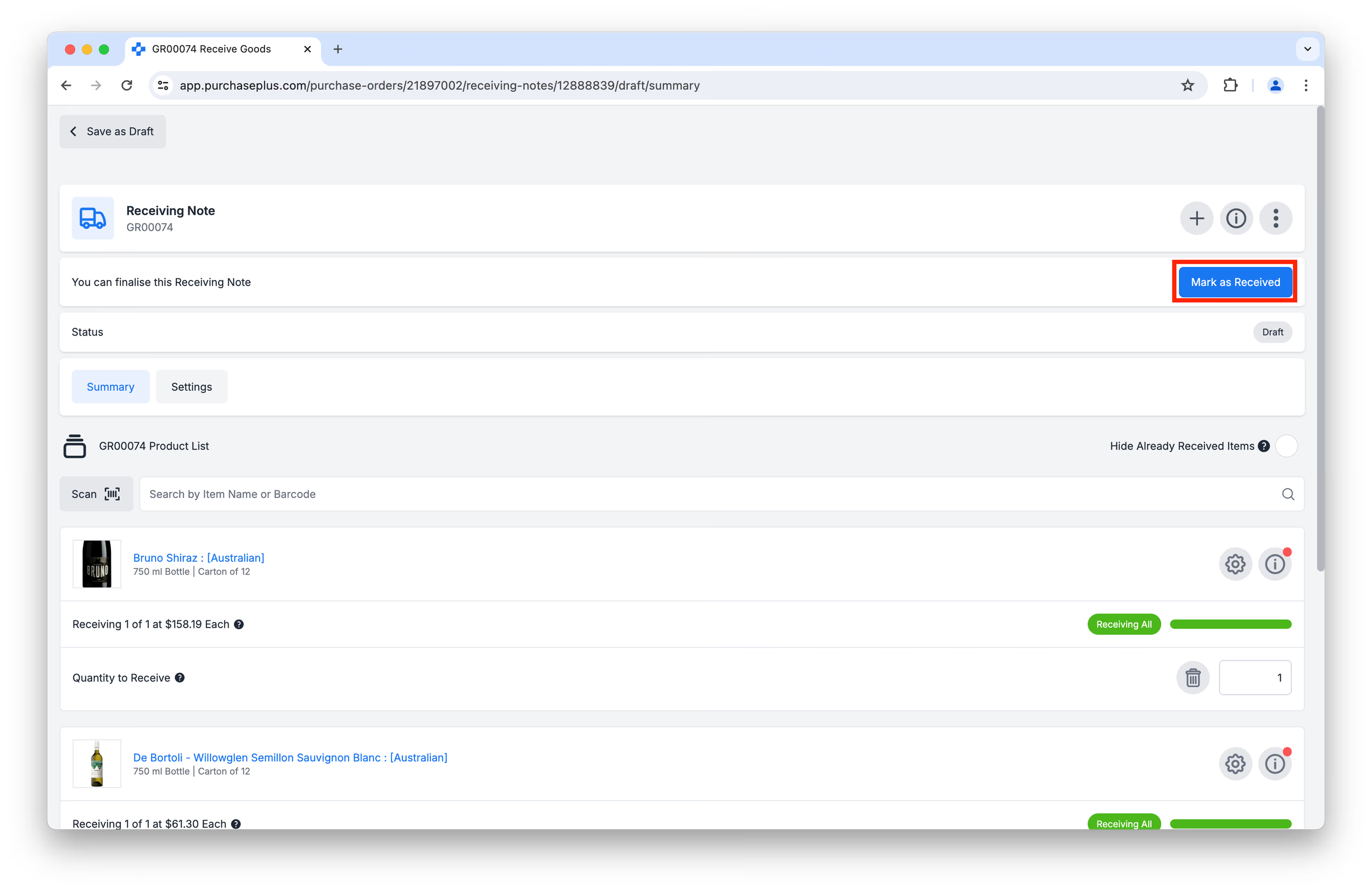
Mengelola Draf Surat Penerimaan Barang
Segera setelah Anda mengeklik [Terima Barang] pada Pesanan Pembelian, Draf Surat Penerimaan Barang akan dibuat. Anda dapat melakukan tindakan berikut sesuai kebutuhan, atau Anda dapat mengeklik [Simpan sebagai Draf] untuk kembali ke layar sebelumnya.
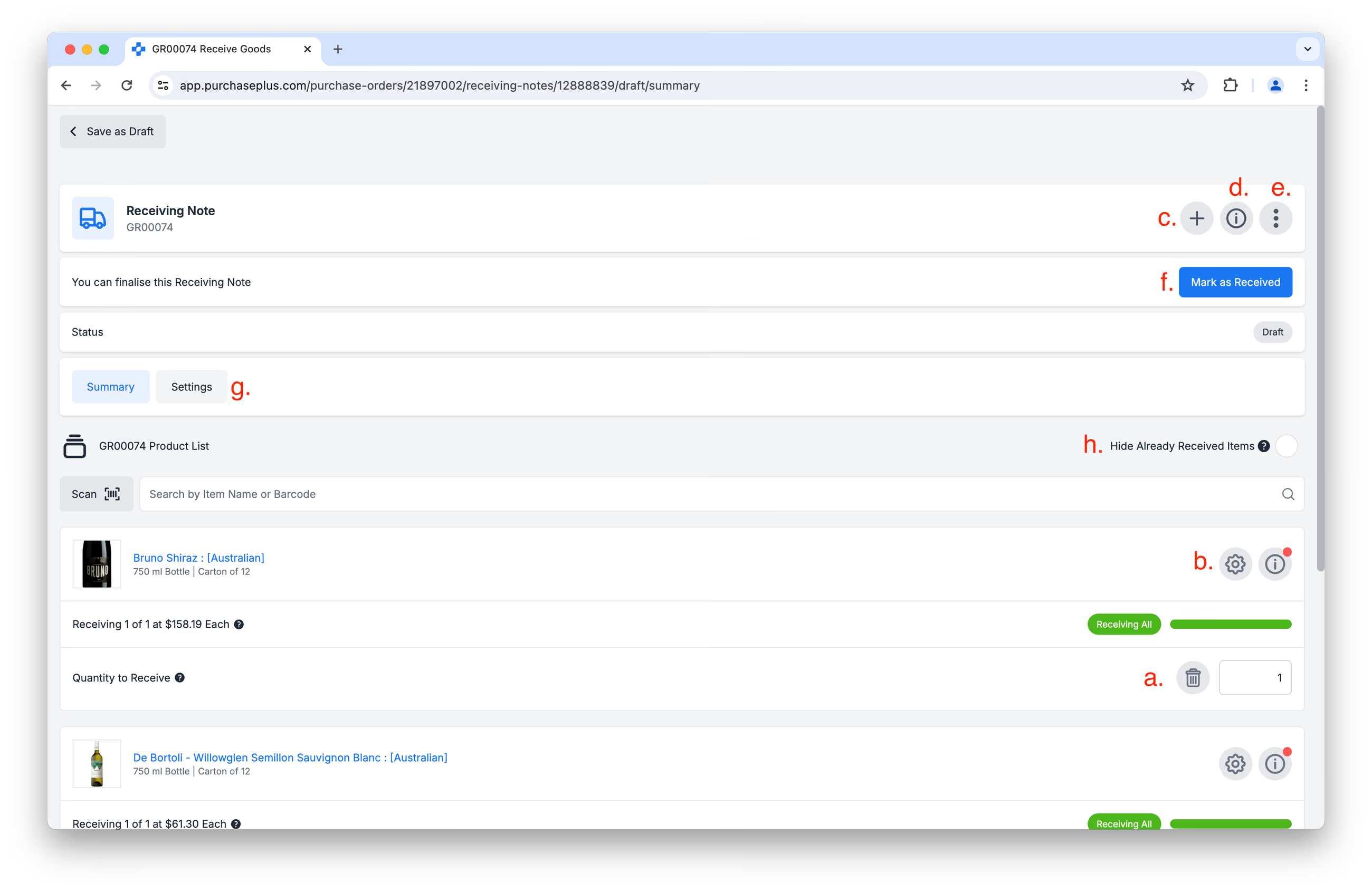
a) Sesuaikan Kuantitas Penerimaan untuk item apa pun pada Surat Penerimaan Barang.
b) Akses Opsi Lanjutan untuk:
- Melihat ringkasan Kuantitas,
- Melihat Baris Faktur Terkait,
- Mengesampingkan Harga Satuan Penerimaan (Override). Ini adalah skenario yang cukup umum, yang terjadi ketika Harga Penerimaan berbeda dari Harga Baris Pesanan Pembelian (atau Baris Faktur, jika sudah Ditautkan dengan Faktur). Silakan lihat artikel kami: Mengesampingkan Harga Satuan saat Menerima untuk informasi lebih lanjut.
- Memasukkan Komentar baris item,
- Mencatat Tanggal Kedaluwarsa Produk,
- Mencatat Suhu Kendaraan,
- Mencatat Suhu Produk.
c) [Tambahkan Produk]. Ini berguna ketika, misalnya, Anda perlu Menerima produk ad-hoc yang tiba bersama pengiriman, tetapi tidak tercantum pada Pesanan Pembelian.
d) [Tampilkan atau Sembunyikan Rincian] dari Surat Penerimaan.
e) [Opsi Lainnya], memungkinkan Anda untuk:
- [Lihat Log Audit]
- [Open in Legacy P+]
- [Batalkan Surat Penerimaan]
- [Dapatkan Bantuan].
f) [Tandai sebagai Diterima]. Klik tombol ini setelah Anda selesai mengedit Surat Penerimaan Barang dan merasa puas dengan data yang akan disimpan.
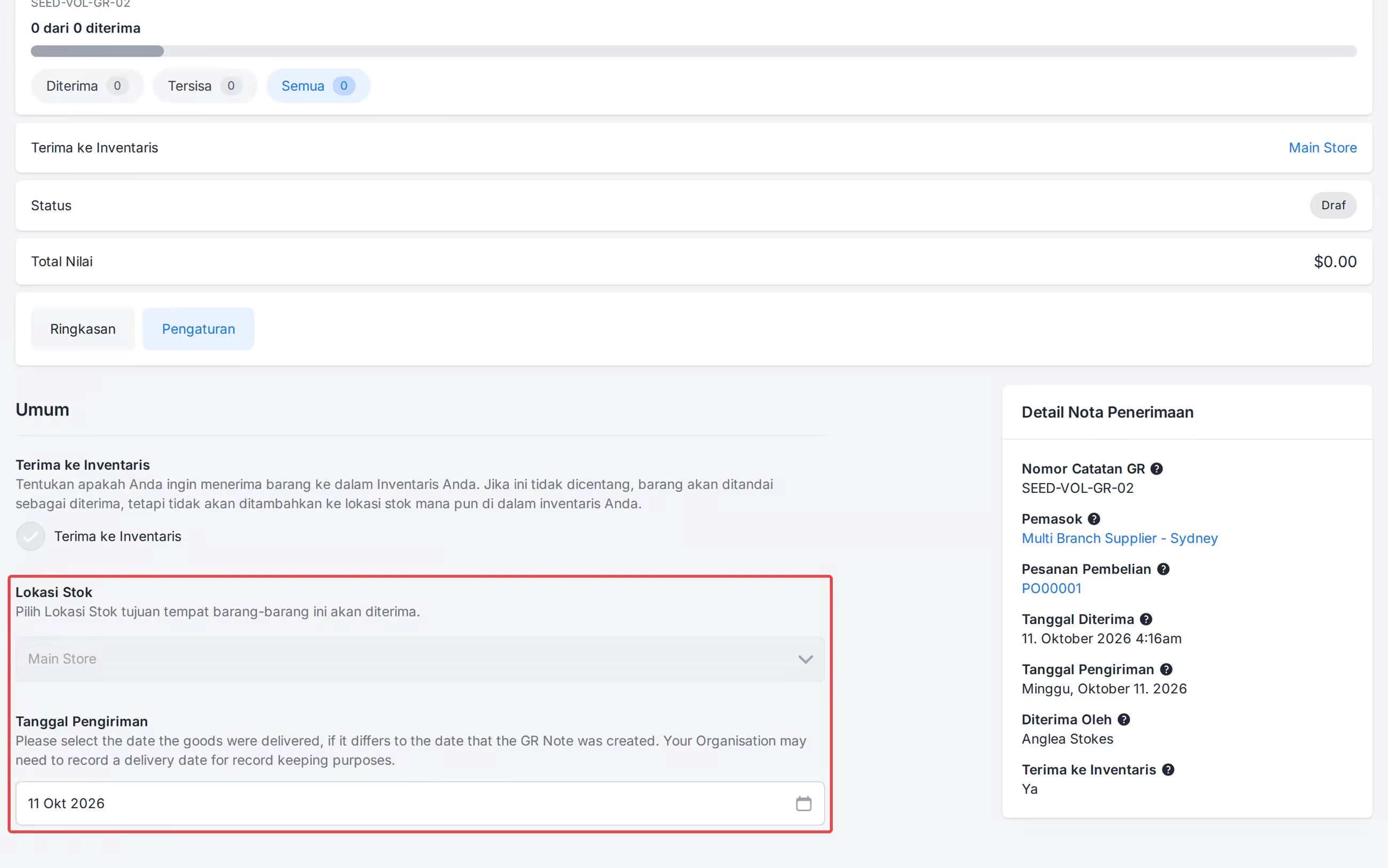
g) Akses tab [Pengaturan] pada Surat Penerimaan Barang. 'Tanggal Pengiriman' menampilkan tanggal yang disimpan.
h) Anda dapat menyembunyikan item yang Sudah Diterima dengan mengeklik [Sembunyikan Item yang Sudah Diterima] di bagian atas halaman.
Menyelesaikan Surat Penerimaan Barang
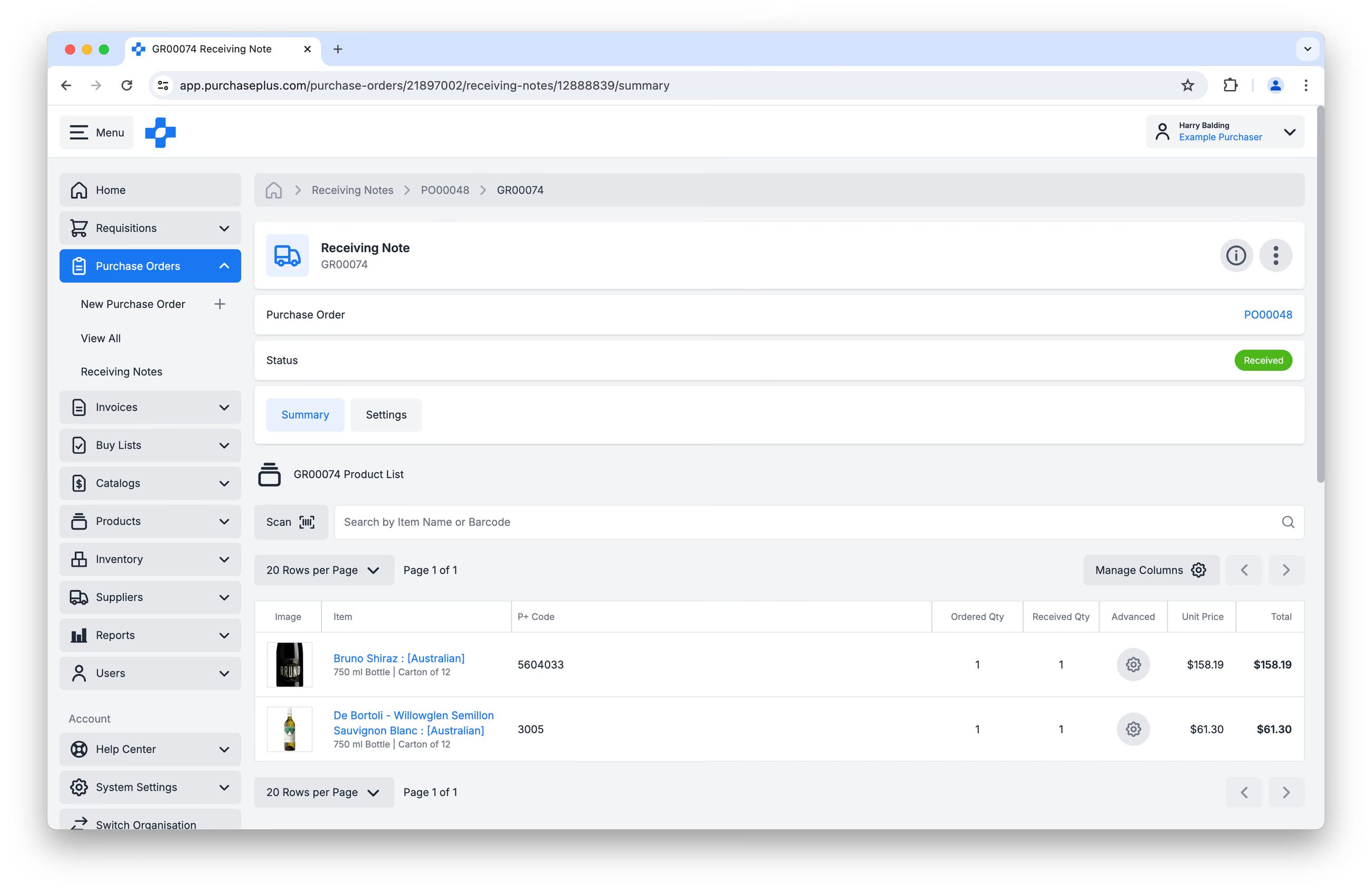
Mengeklik [Tandai sebagai Diterima] pada Draf Surat Penerimaan Barang akan mengalihkan status dokumen draf menjadi 'DITERIMA'.
Anda pertama-tama akan diarahkan ke halaman konfirmasi, tempat Anda dapat mengeklik tombol [Lihat] untuk melihat Surat Penerimaan yang telah selesai. Jika pengiriman Diterima ke Inventaris, Anda juga akan melihat tautan ke Surat Transfer apa pun yang dibuat.
Selain itu, Anda akan melihat widget bernama 'Pesanan Pembelian Lainnya', yang mencantumkan Pesanan Pembelian lain yang dijadwalkan untuk Dikirim hari ini atau besok (berdasarkan Tanggal Pengiriman pada Pesanan Pembelian):
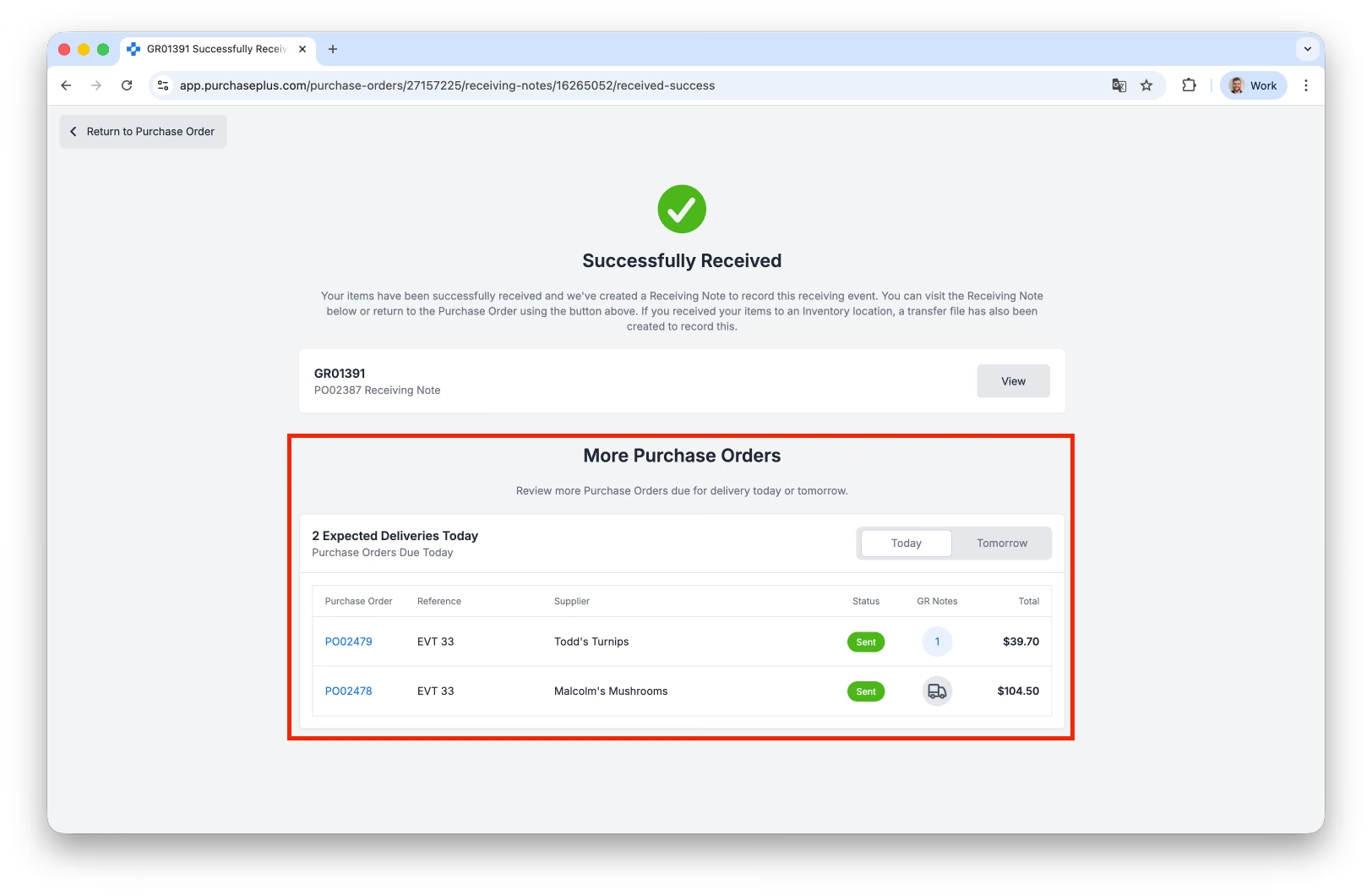
Surat Penerimaan akan disimpan secara permanen di tab Surat Penerimaan pada Pesanan Pembelian tempat dokumen tersebut berasal:
Praktik terbaik
PurchasePlus saat ini mengizinkan tim penerima untuk memproses kuantitas item yang melebihi kuantitas baris Pesanan Pembelian (PO) awal. Tidak ada pemblokiran mutlak, peringatan, atau batas toleransi default yang membatasi kelebihan penerimaan (over-receipt). Di seluruh sistem, sekitar 5% dari semua baris PO yang diterima (atau 1 dari 20 item) mencakup kuantitas yang lebih besar daripada yang awalnya dipesan.
Perilaku penerimaan yang fleksibel ini memastikan bahwa penghitungan inventaris secara akurat mencerminkan barang fisik yang ada di lokasi segera setelah pengiriman tiba.
Skenario Umum Kelebihan Penerimaan (Over-Receipts)
- Item dengan Berat Bervariasi: Produk yang dijual berdasarkan berat, volume, atau dimensi sering kali tidak dapat dikirimkan dalam angka bulat yang pasti. Misalnya, PO yang diterbitkan untuk 10 kg daging cincang mungkin tiba dari pemasok dalam jumlah 10,66 kg. Tim penerima harus mencatat 10,66 kg aktual yang dikirimkan untuk memastikan ketepatan inventaris dan penetapan biaya.
- Item Bonus, Promosi, & Sampel: Pemasok sering kali menyertakan stok promosi (misalnya, "Beli 10, Gratis 2") atau sampel produk yang tidak ditagih. Untuk memastikan unit tambahan ini terlacak secara legal dan tersedia untuk dijual atau digunakan, unit tersebut harus dicatat pada saat penerimaan meskipun tidak ada pada baris PO awal.
- Kelebihan Pengiriman dari Vendor: Kesalahan pengemasan pemasok yang terjadi sewaktu-waktu atau penyesuaian satuan ukuran dapat menghasilkan stok fisik ekstra.
Praktik Terbaik untuk Tim Penerima
- Selalu Catat Hitungan Fisik: Masukkan kuantitas fisik aktual yang dikirimkan daripada memaksakan hitungan agar sesuai dengan baris PO.
- Jangan Menyesuaikan PO Asli Sebelum Penerimaan: Modul penerimaan menangani selisih secara langsung; menyesuaikan PO yang bersangkutan sebelum penerimaan akan mendistorsi riwayat pemesanan awal.
- Verifikasi Dokumentasi: Pastikan setiap kelebihan stok cocok dengan surat jalan pemasok atau slip pengemasan promosi sebelum menyelesaikan surat penerimaan.