

Stocktake (Stock Opname)
Stocktakes
Stocktake
Stocktake adalah metode untuk memverifikasi kuantitas Barang Stok yang disimpan di suatu Lokasi Stok. Stocktake dilakukan di suatu Lokasi Stok, dan memiliki ‘Periode’ yang telah ditentukan (yaitu tahun dan bulan kalender). Stocktake memungkinkan pengguna di Organisasi Anda untuk menghitung jumlah Aktual Barang Stok di Lokasi tersebut, sehingga hitungan ini kemudian dapat dibandingkan dengan jumlah Barang Stok yang Diharapkan di Lokasi tersebut. Perbedaan antara hitungan Aktual dan yang Diharapkan harus dicatat dalam Transfer Selisih, sebelum Stocktake Ditutup.
Kemampuan untuk Mengelola Stocktake dan Menutup Stocktake dikontrol oleh izin pengguna independen, mengingat betapa pentingnya Stocktake dalam Manajemen Inventaris yang baik. Pengguna dengan izin Mengelola Stocktake juga dapat menghapus Stocktake yang Sedang Berlangsung.
Melihat Stocktake
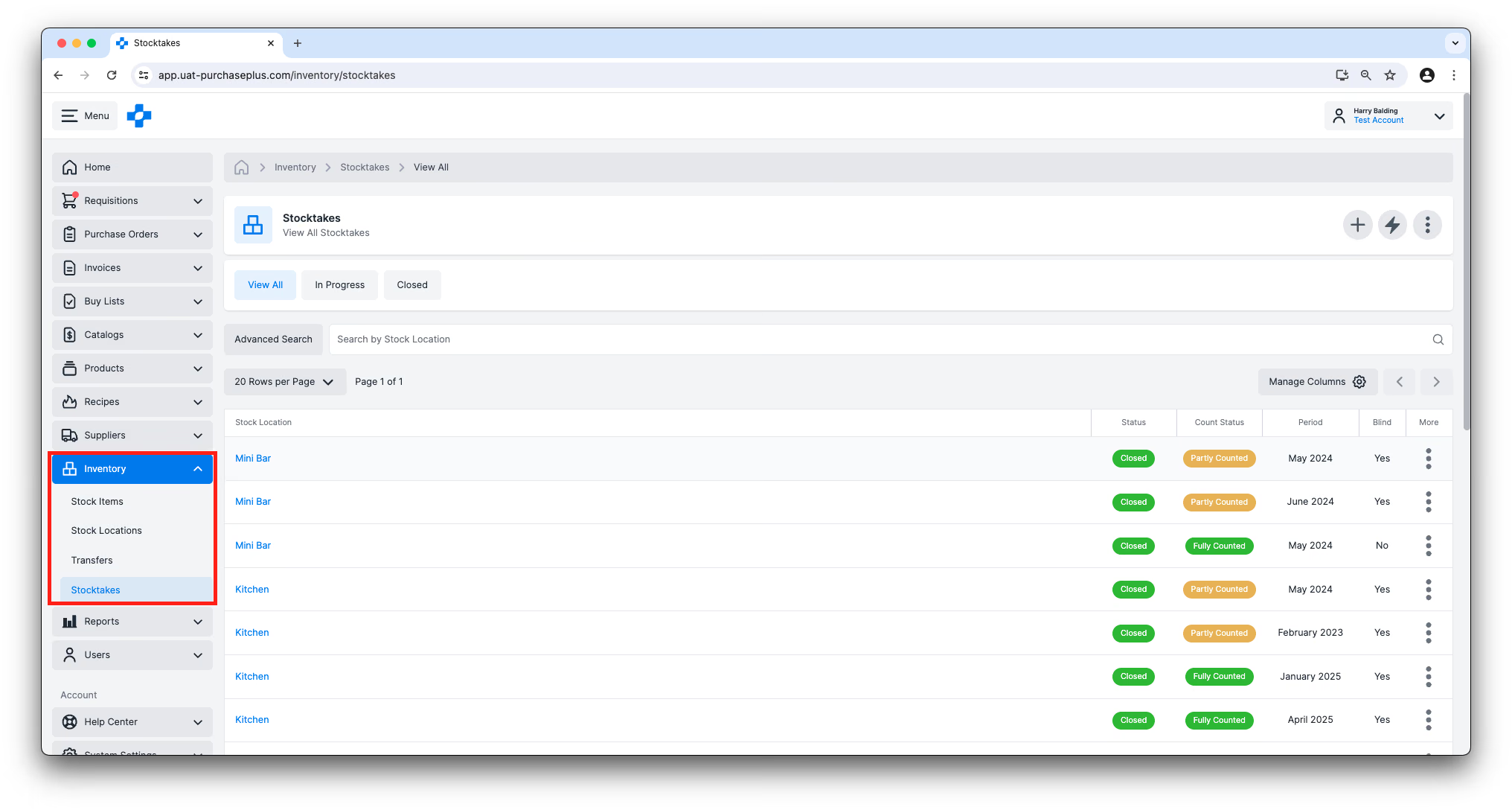
Pengguna dapat melihat Stocktake Organisasi mereka dengan membuka [Inventaris] → [Stocktake] di bilah navigasi samping.
Anda dapat melihat detail dari satu Stocktake mana pun dalam tabel dengan mengklik Nama Lokasi Stok di ujung paling kiri tabel.
Status Stocktake
Suatu Stocktake dapat berada dalam salah satu dari dua Status:
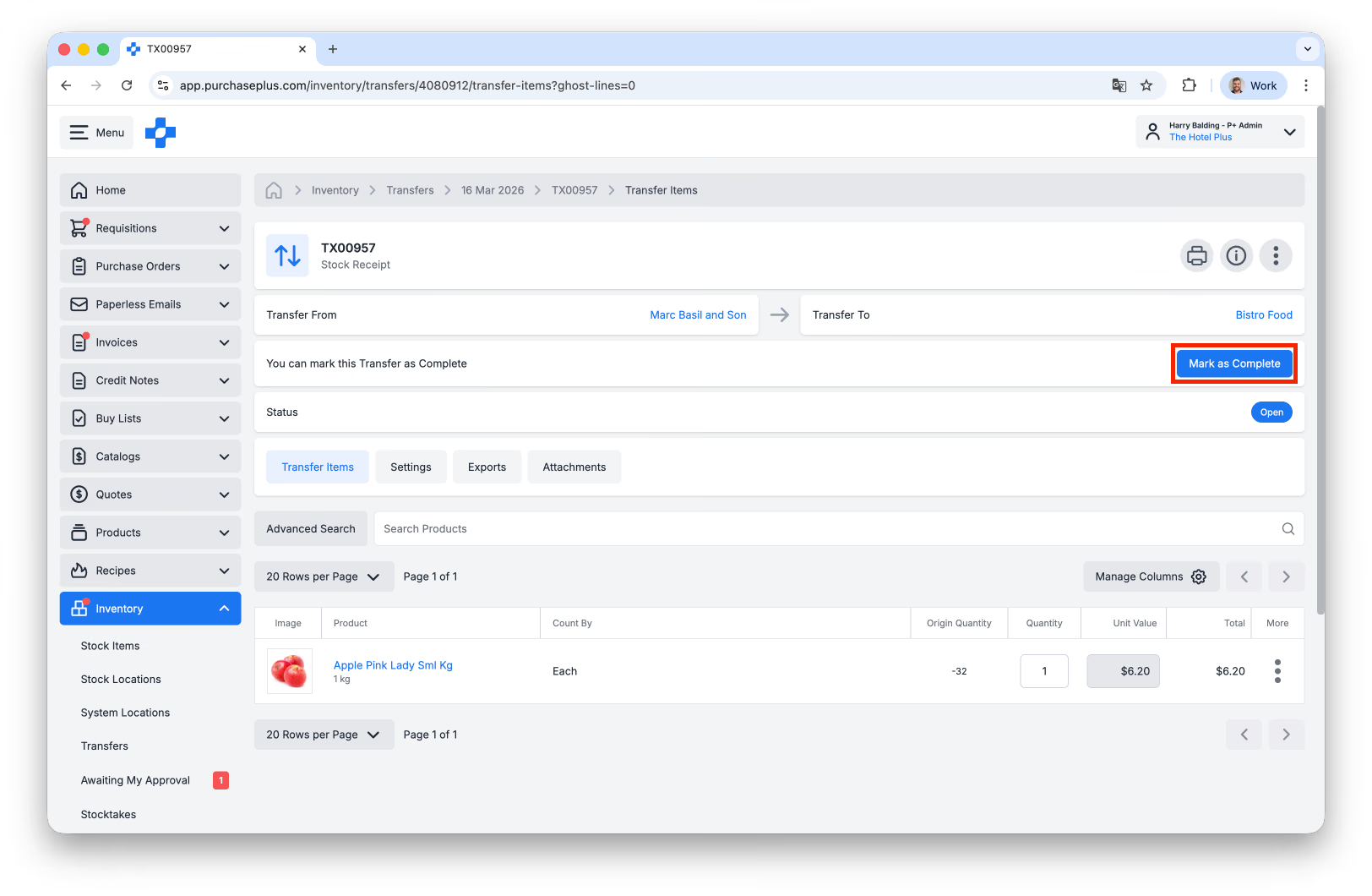
- Sedang Berlangsung: Stocktake telah dimulai dan sedang berlangsung. Saat suatu Lokasi Stok memiliki Stocktake yang Sedang Berlangsung, Penerimaan Stok ke Inventaris tidak berjalan otomatis. Melainkan, pengguna harus menemukan Transfer Penerimaan Stok dan secara manual mengklik [Tandai sebagai Selesai] saat mereka siap melakukannya. Setelah Stocktake Selesai, Penerimaan Stok ke Inventaris akan otomatis kembali.
- Ditutup: Stocktake telah ditandai sebagai Selesai, dan setiap Selisih telah diperhitungkan.
Status Penghitungan
Stocktake juga memiliki Status Penghitungan, dan ini berbeda dari Status Stocktake. Status Penghitungan yang berbeda adalah:
- Belum Dihitung: Belum ada Barang Stok di Lokasi Stok yang memiliki catatan hitungan.
- Dihitung Sebagian: Sebagian tetapi tidak semua Barang Stok di Lokasi Stok telah memiliki catatan hitungan.
- Dihitung Sepenuhnya: Semua Barang Stok di Lokasi Stok telah memiliki catatan hitungan.
Memulai Stocktake Baru
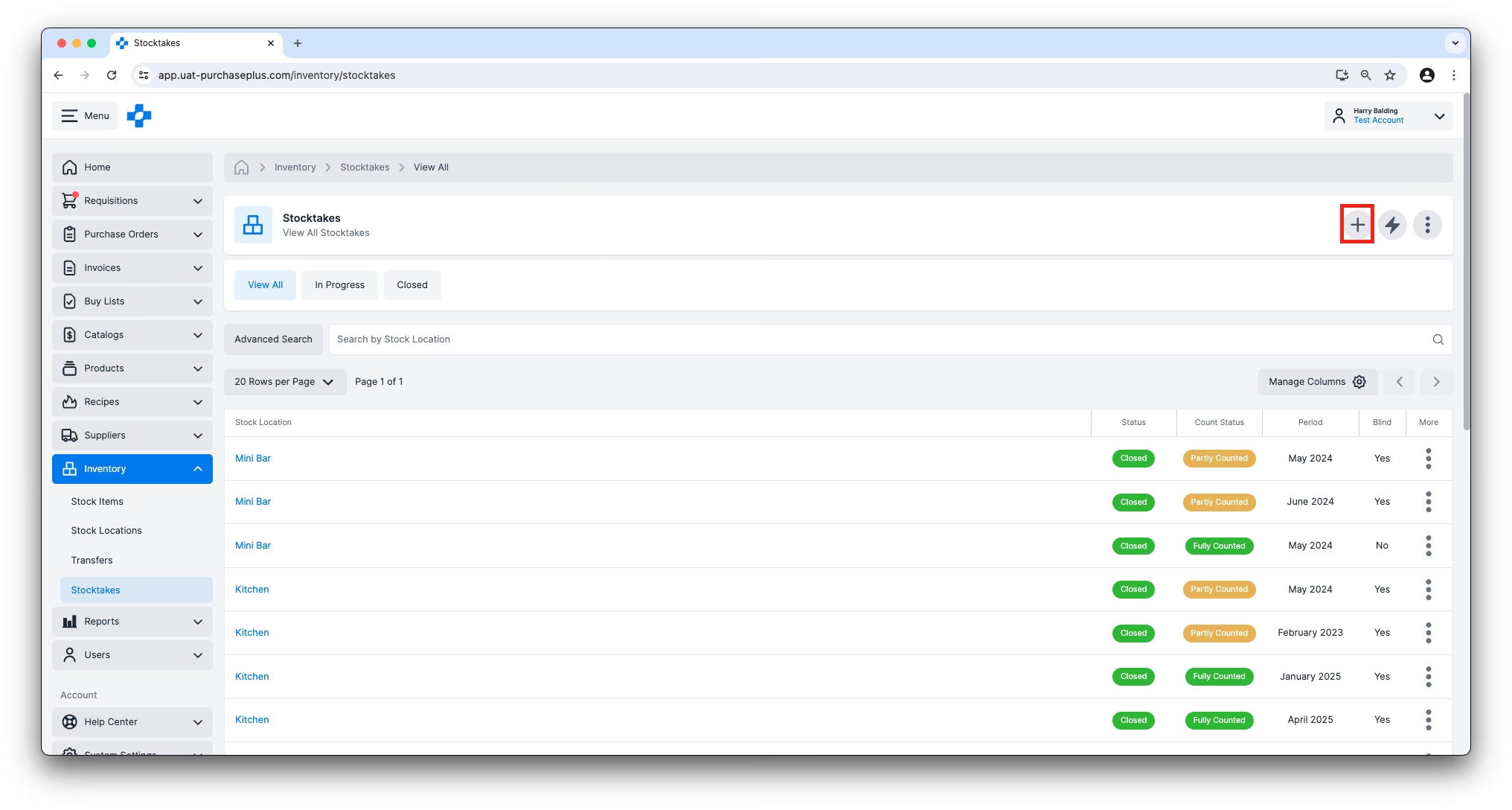
Pengguna dengan izin Mengelola Stocktake dapat mengklik tombol [Mulai Stocktake Baru] di halaman [Inventaris] → [Stocktake].
Pengguna memiliki opsi untuk memulai Stocktake di Satu Lokasi atau di Semua Lokasi:
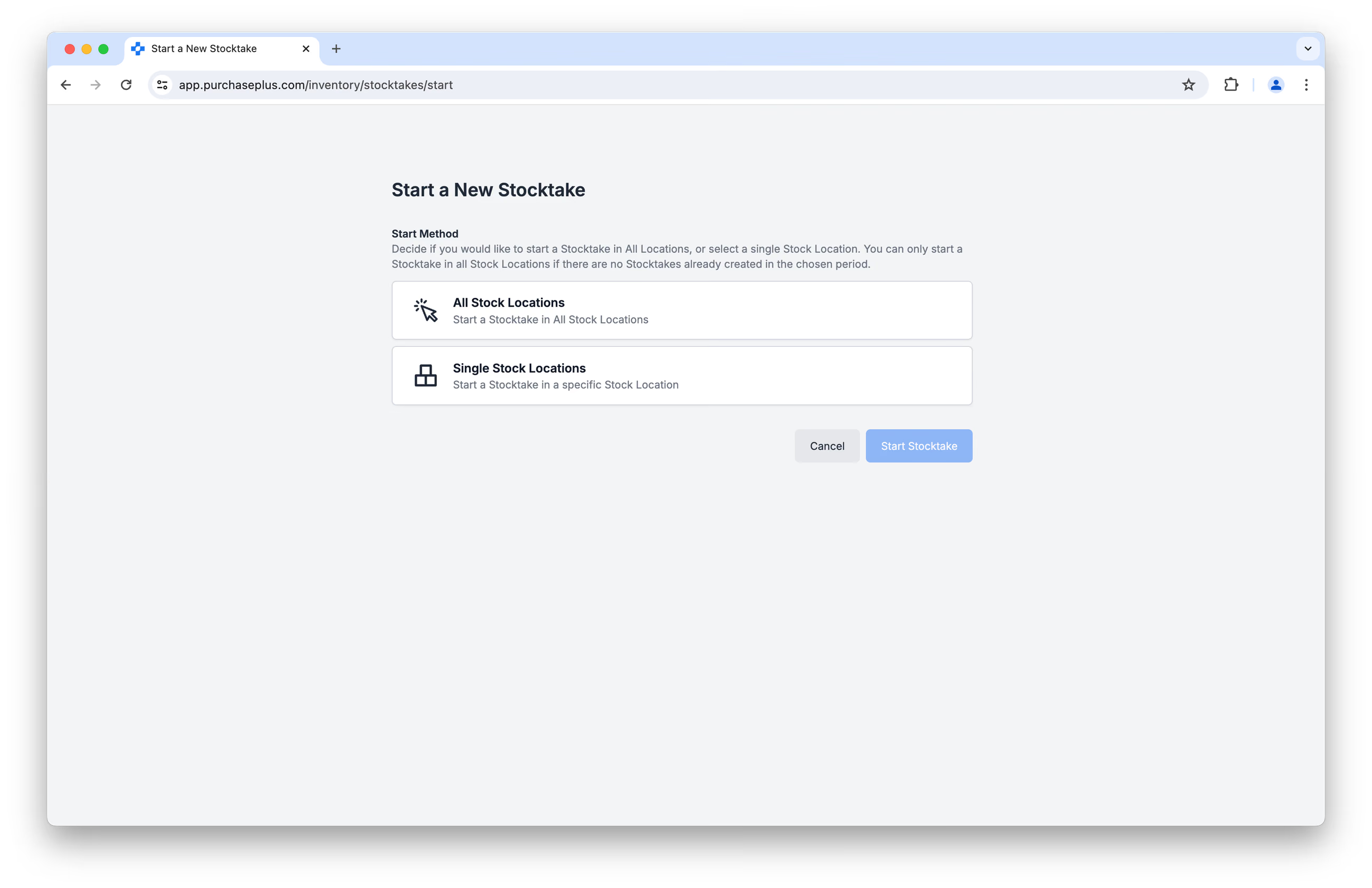
Memulai Stocktake di Satu Lokasi Stok.
Memilih 'Satu Lokasi Stok' akan membuka Stocktake Baru di Lokasi Stok yang ditentukan dengan status ‘Sedang Berlangsung’, dan Status Penghitungan ‘Belum Dihitung’.
Memulai Stocktake di Semua Lokasi Stok.
Memilih 'Semua Lokasi Stok' akan membuka Stocktake Baru di setiap Lokasi Stok dalam Organisasi Anda saat ini, dengan status ‘Sedang Berlangsung’, dan Status Penghitungan ‘Belum Dihitung’. Harap dicatat: Anda tidak dapat Memulai Stocktake di Semua Lokasi jika sudah ada Stocktake yang dibuat dalam Periode Stocktake yang dipilih.
Periode Stocktake
Setiap Stocktake harus memiliki 'Periode Stocktake', yang biasanya merupakan bulan dan tahun kalender tempat Stocktake berlangsung. Anda dapat Membuat Stocktake dalam Periode Stocktake yang sudah memiliki Stocktake Ditutup.
Blind Stocktake
Saat membuat (atau memperbarui) Stocktake, pengguna dapat menjadikan Stocktake tersebut ‘Blind’, artinya pengguna yang melakukan Stocktake tidak akan melihat perkiraan jumlah Barang Stok yang diharapkan berada di Lokasi tersebut. Ini bisa menjadi cara yang efektif untuk memastikan bahwa Barang Stok dihitung dengan cermat. Hanya pengguna dengan izin 'Tutup Stocktake' yang dapat melihat hitungan yang diharapkan dari suatu Barang Stok dalam Blind Stocktake.
Melakukan Stocktake (Penghitungan)
Setiap pengguna dapat menambahkan hitungan Barang Stok dalam Stocktake, meskipun mereka tidak memiliki izin ‘Mengelola Stocktake’.
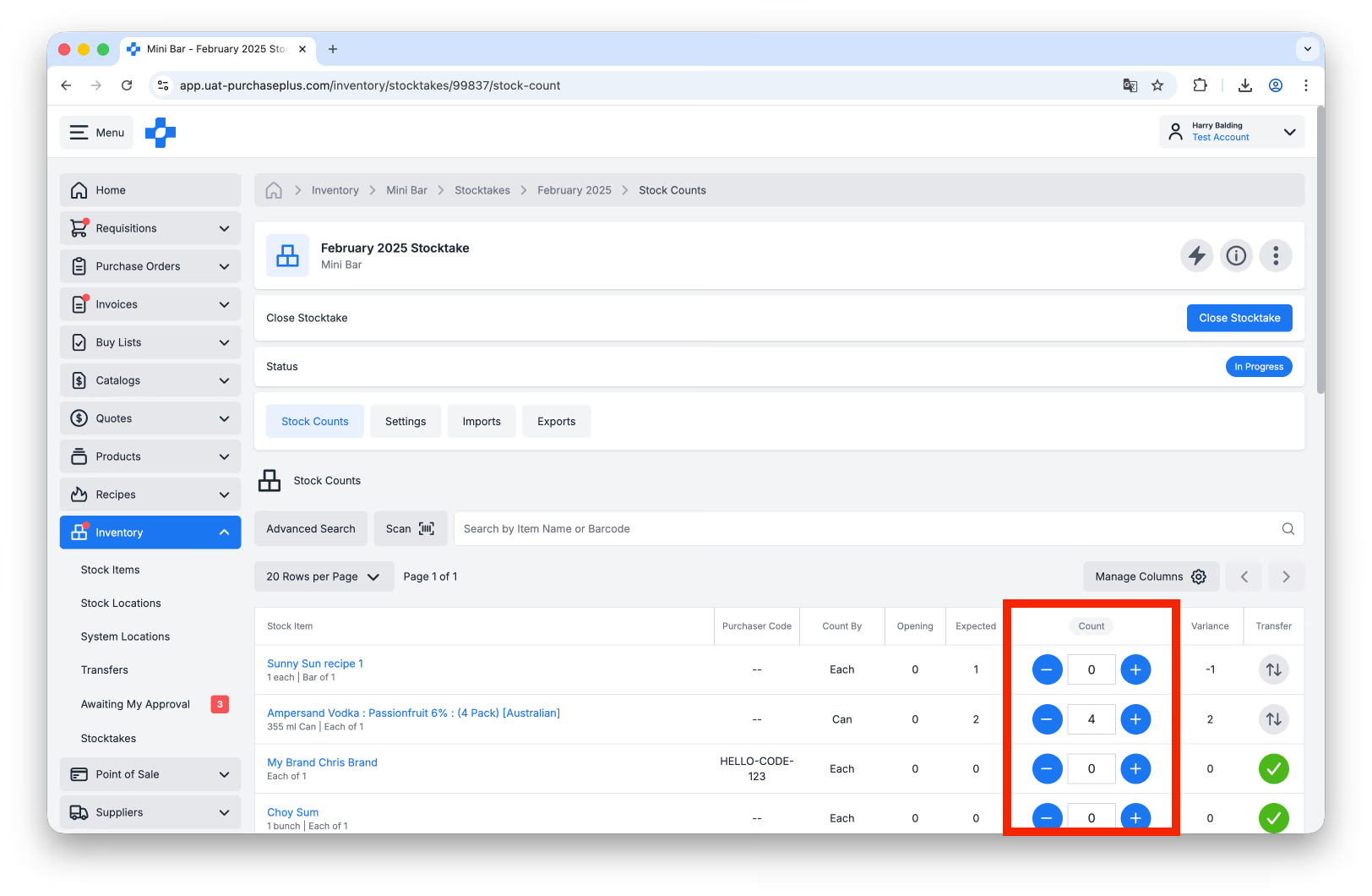
Pengguna dapat langsung memasukkan kuantitas Produk ke dalam kolom [Hitungan], dan/atau menggunakan tombol panah Naik atau Turun di salah satu sisi kolom input:
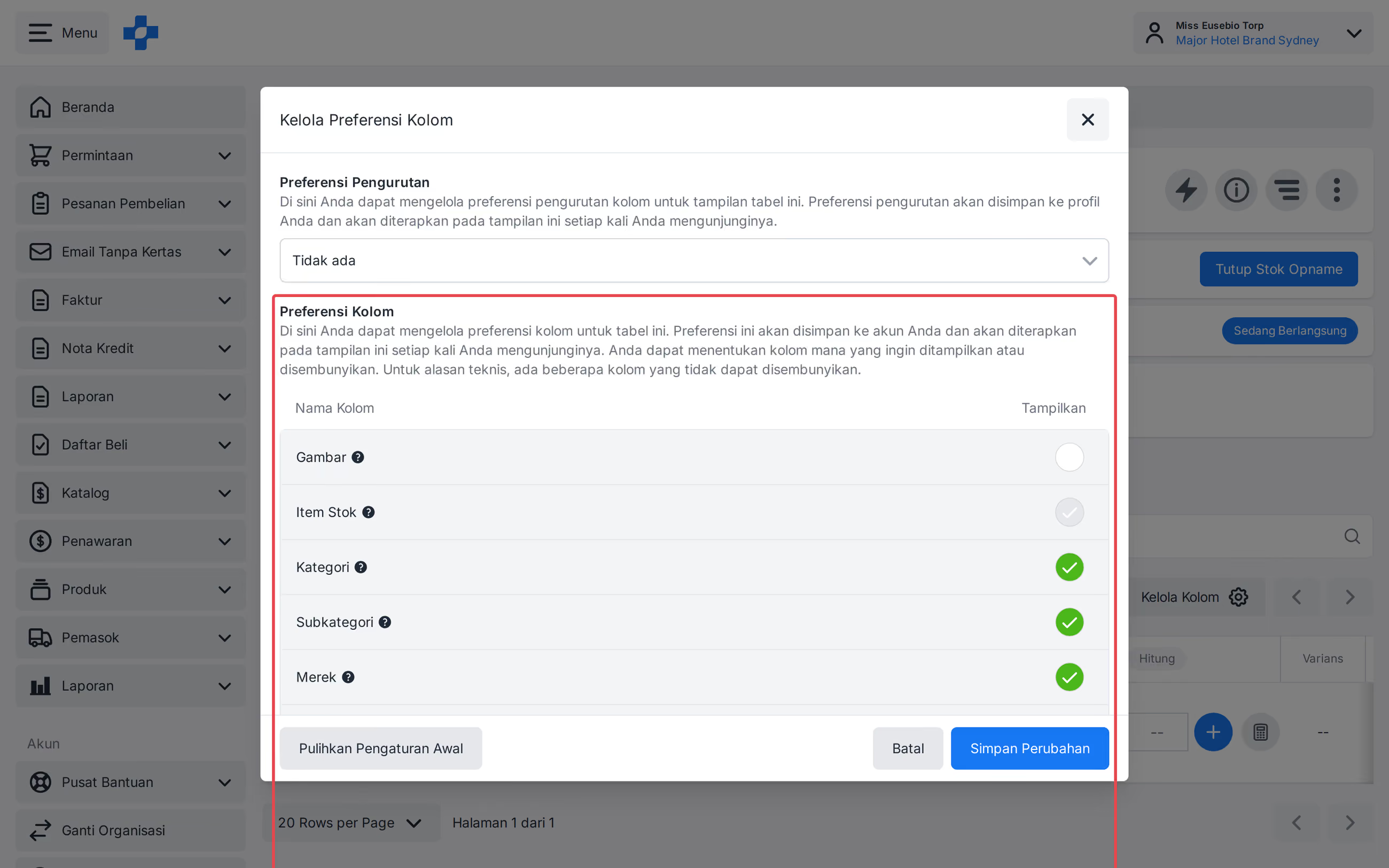
Gunakan [Kelola Kolom] untuk menampilkan Kategori, Sub-Kategori, dan Merek pada Hitungan Stok. Urutkan daftar berdasarkan Kategori, Sub-Kategori, Merek, Barang Stok, atau Kode Pembeli. Gunakan [Kelola Pengurutan] untuk menyeret Barang Stok ke urutan penelusuran (walk-around order) untuk Lokasi Stok tersebut. Pengurutan kolom dan urutan penelusuran kustom digunakan satu per satu; pilih [Tidak Ada] di preferensi pengurutan untuk memulihkan urutan kustom yang disimpan.
Setelah semua Barang Stok memiliki hitungan yang ditambahkan ke Stocktake, Status Penghitungan Stocktake akan diperbarui menjadi ‘Dihitung Sepenuhnya’.
Pindai Berdasarkan Barcode
Pengguna dapat mencari berdasarkan Barcode apa pun yang telah ditambahkan ke Barang Stok di PurchasePlus untuk mempercepat proses penghitungan, menggantikan keharusan untuk menggulir daftar (yang mungkin panjang) Barang Stok di Lokasi Stok.
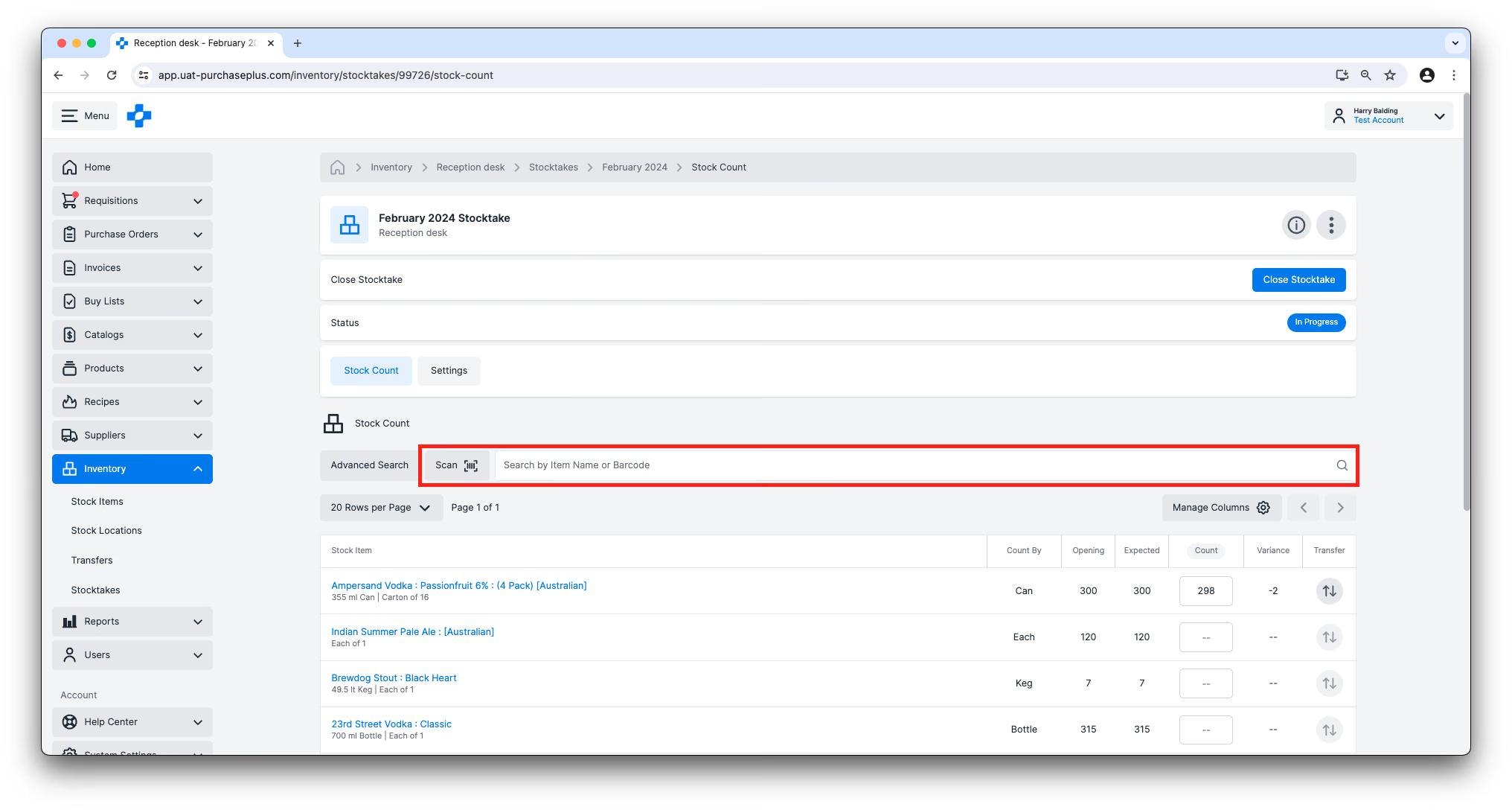
Silakan lihat Panduan Pengguna Pemindai Barcode kami untuk informasi selengkapnya.
Manajemen Selisih
Stocktake dengan 'Selisih' - yaitu perbedaan antara Hitungan yang Diharapkan dan Hitungan Aktual - harus diperbaiki sebelum Ditutup.
Selisih dapat dilihat baris demi baris:
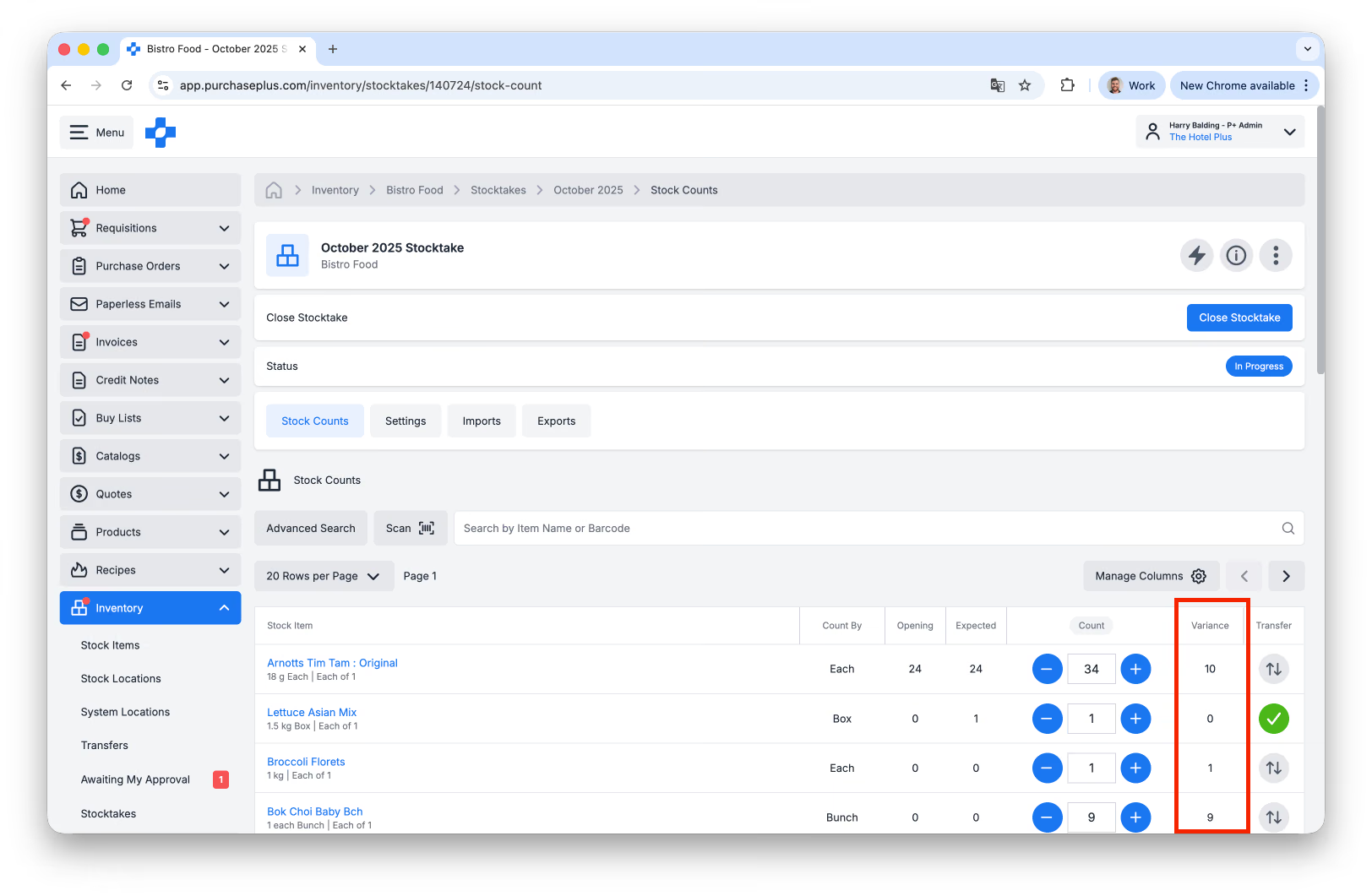
...dan Nilai Total Selisih dari Stocktake yang Sedang Berlangsung dapat dilihat di Panel Info di header Stocktake:
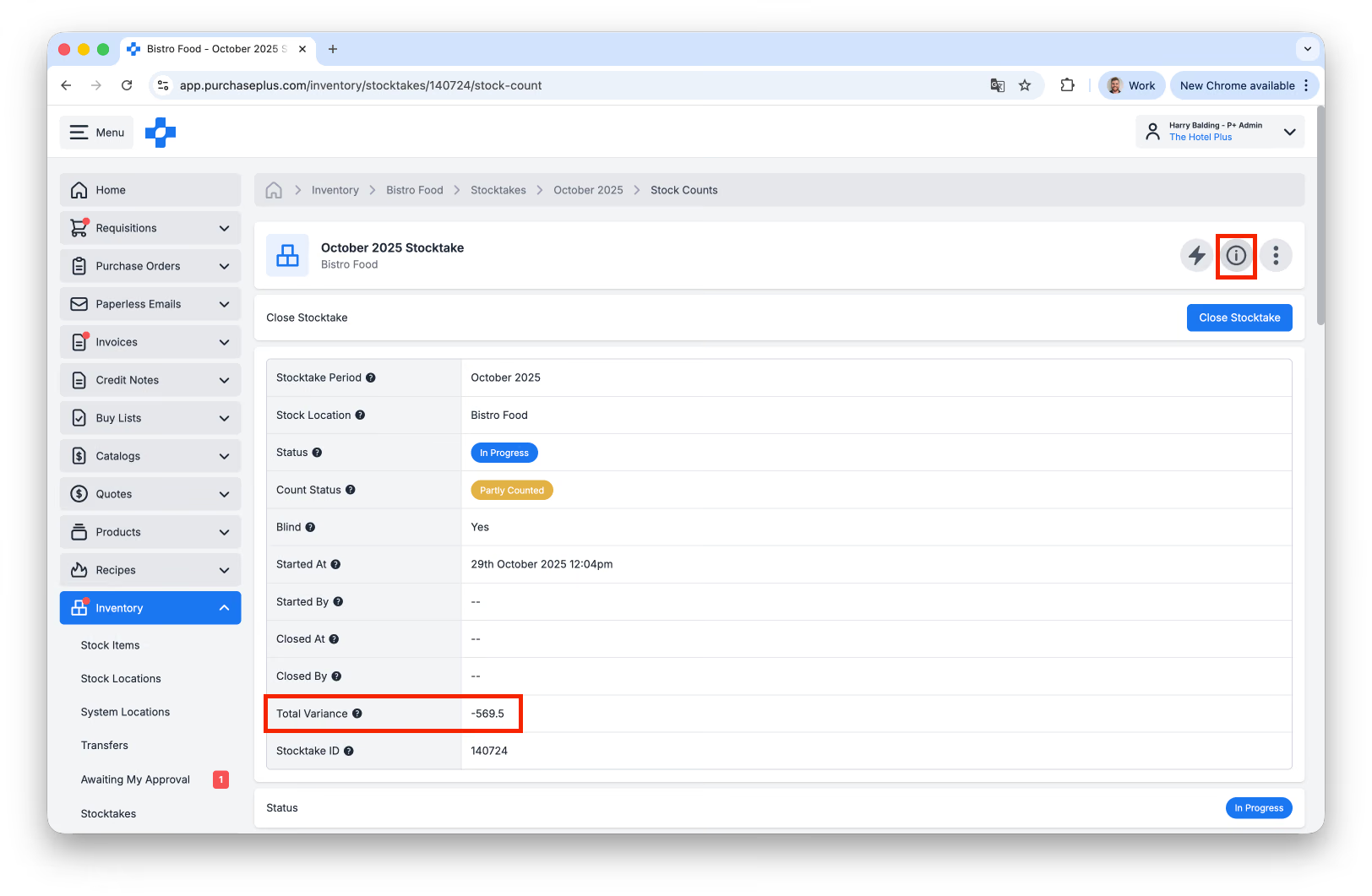
Selisih harus dikelola dengan menyelesaikan Transfer Selisih Stok dari Lokasi Stok ke Lokasi Biaya (atau Lokasi Stok lain, jika Anda mengetahui ke mana Barang Stok dipindahkan). Ini terutama bertujuan untuk memperbarui Kuantitas Barang Stok di Lokasi Stok asal agar mencerminkan hitungan aktual.
Selisih dapat ditransfer baris demi baris (sebelumnya dikenal sebagai [Transfer Cepat]):
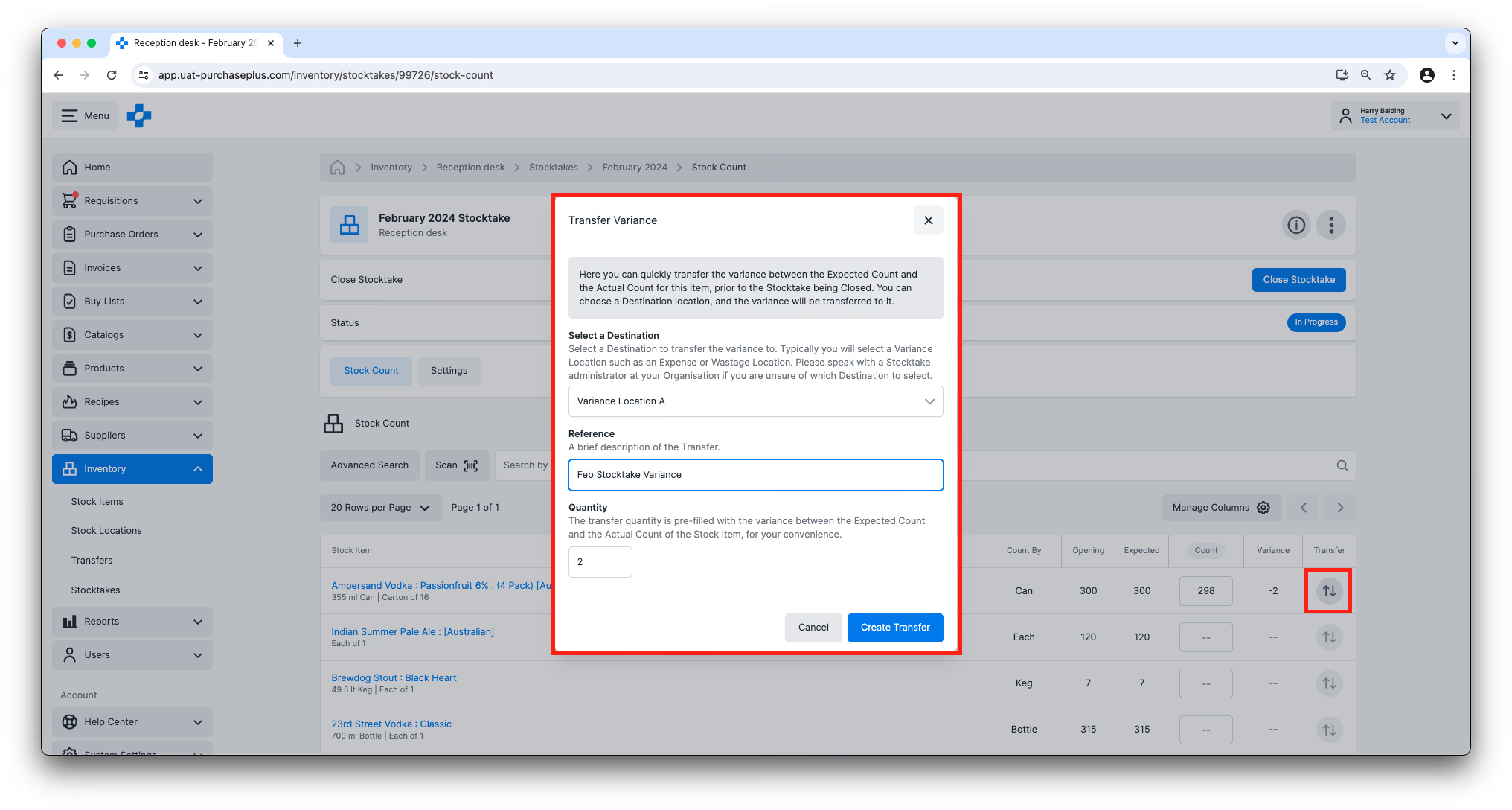
..Atau Selisih dapat ditransfer secara massal, menggunakan tombol [Transfer Semua Selisih] di header Stocktake:
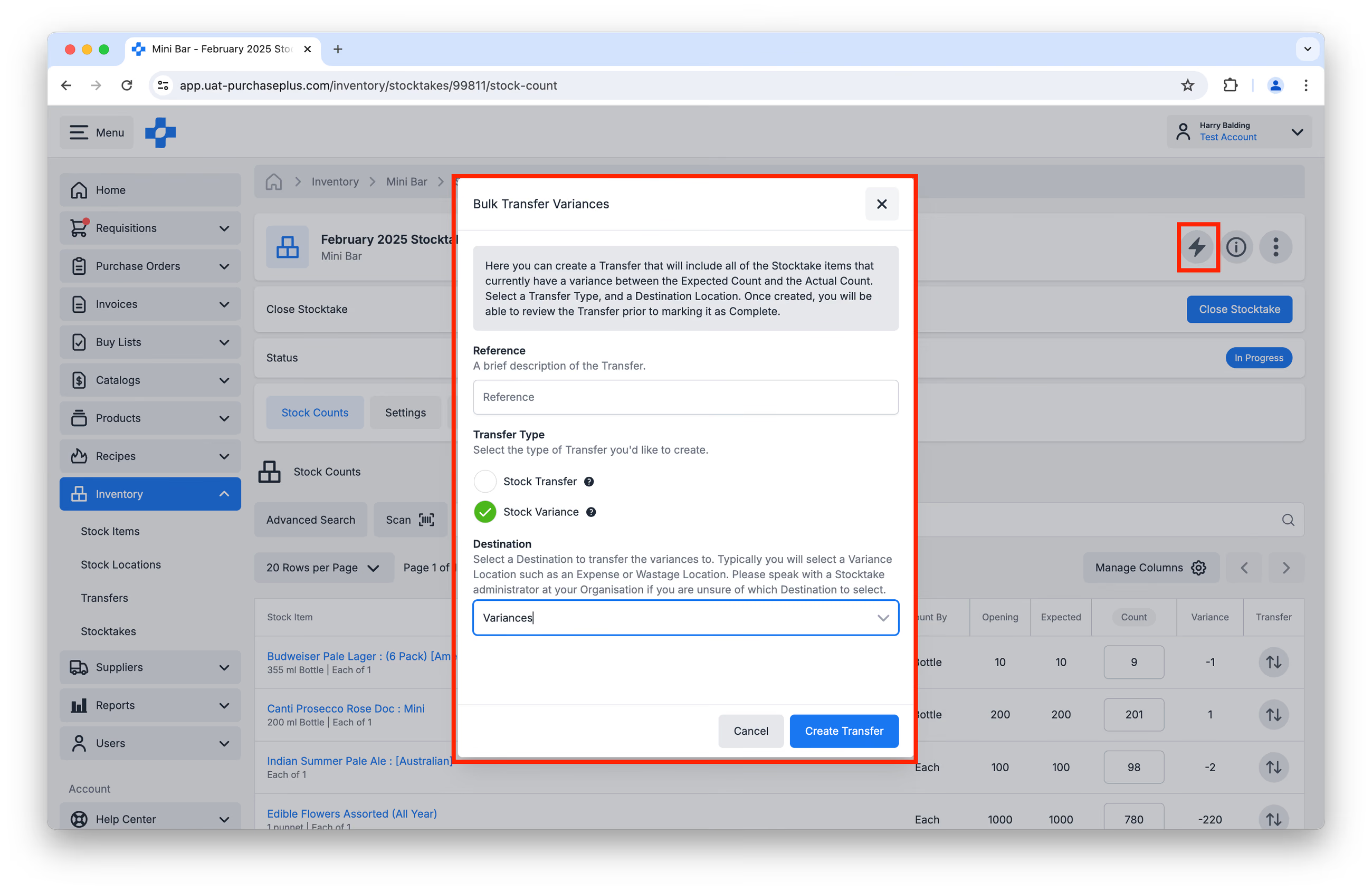
Untuk mengelola Selisih Stocktake melalui Transfer, pengguna harus memiliki izin Mengelola Transfer.
Mengimpor atau Mengekspor Hitungan Stocktake
Pengguna dengan izin 'Tutup Stocktake' dapat Mengimpor Hitungan Stok dari Stocktake mana pun saat masih berstatus Sedang Berlangsung, dengan menggunakan tombol [Buat Impor Baru] pada tab [Impor] dari Stocktake tersebut:
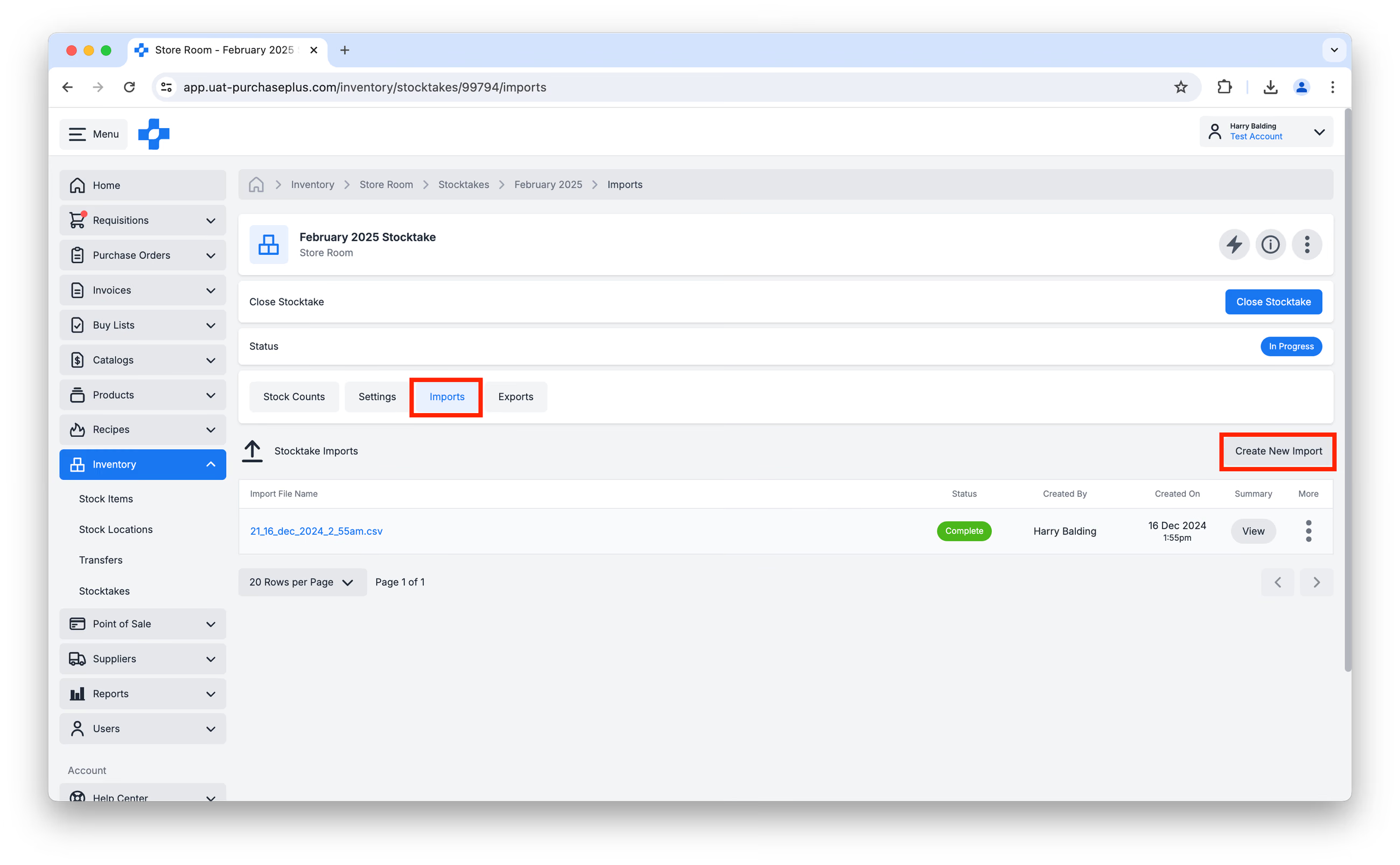
File CSV Impor hanya memerlukan tiga kolom:
- stock_take_id
- stock_count_id
- quantity
Sangat disarankan jika Anda ingin menggunakan fungsionalitas Impor, Anda menggunakan fungsionalitas Ekspor terlebih dahulu, sehingga Anda memiliki akses ke ID Hitungan Stok yang benar (yang merupakan nilai berbeda dari ID Produk).
Untuk Mengekspor Stocktake, buka tab [Ekspor] dari Stocktake tersebut, lalu klik [Buat Ekspor Baru] dan unduh file yang dihasilkan. Anda kemudian dapat menambahkan hitungan Anda (yaitu Kuantitas) ke spreadsheet, dan Mengimpor file tersebut.
Anda dapat menghapus baris dari spreadsheet, jika diinginkan. Saat file diimpor, Kuantitas Barang Stok ini di PurchasePlus akan tetap seperti sebelum impor. Kuantitasnya tidak akan diperbarui menjadi 0, dan tidak akan dihapus dari Lokasi Stok. Selain itu, Anda tidak dapat menambahkan Barang Stok apa pun ke Lokasi Stok melalui impor spreadsheet.
Mode Offline
Stocktake dapat dilakukan dalam 'Mode Offline' dalam skenario di mana konektivitas rendah menjadi kendala.
Mode Offline memungkinkan pengguna melakukan Stocktake, bahkan jika perangkat mereka kehilangan koneksi internet. Saat pengguna siap menyelesaikan Mode Offline, mereka harus terhubung kembali ke internet, sehingga semua informasi Stocktake mereka akan disinkronkan.
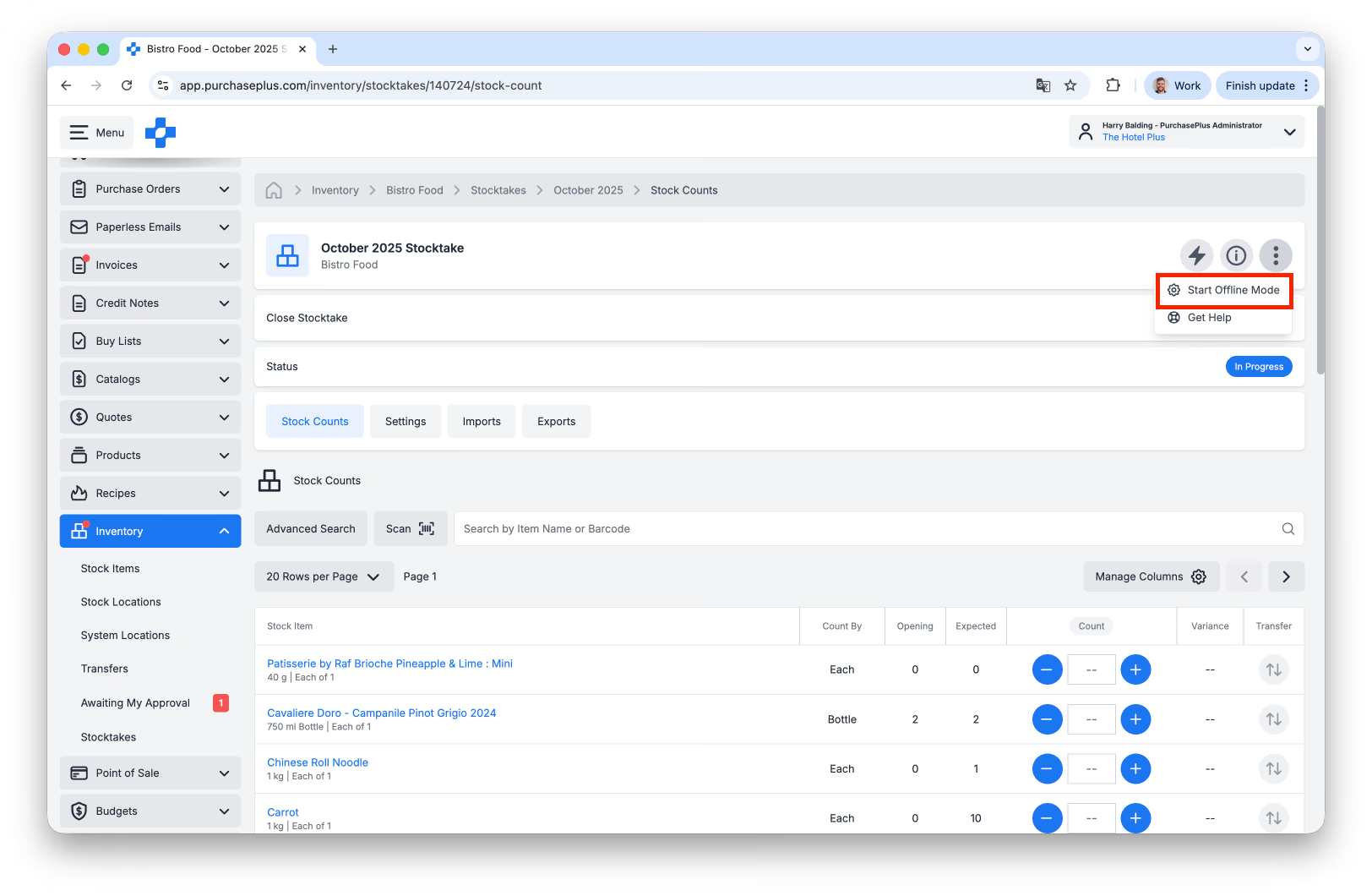
Untuk mulai menggunakan Mode Offline untuk Stocktake, klik [Opsi Lainnya] → [Mulai Mode Offline] di header Stocktake:
Menutup Stocktake
Suatu Stocktake dapat Ditutup jika:
- Berada dalam status Sedang Berlangsung.
- [Disarankan] Semua Hitungan Stok telah memiliki catatan hitungan. Menutup Stocktake yang baru dihitung sebagian tetap memungkinkan. Mengklik [Tutup Stocktake] saat Status Penghitungan adalah 'Belum Dihitung' atau 'Dihitung Sebagian' akan otomatis mengisi semua Barang Stok yang belum dihitung dengan Hitungan yang Diharapkan saat ini.
- Tidak ada Selisih yang belum diperhitungkan antara Hitungan yang Diharapkan dan Hitungan Aktual untuk setiap Barang Stok yang disertakan dalam Stocktake.
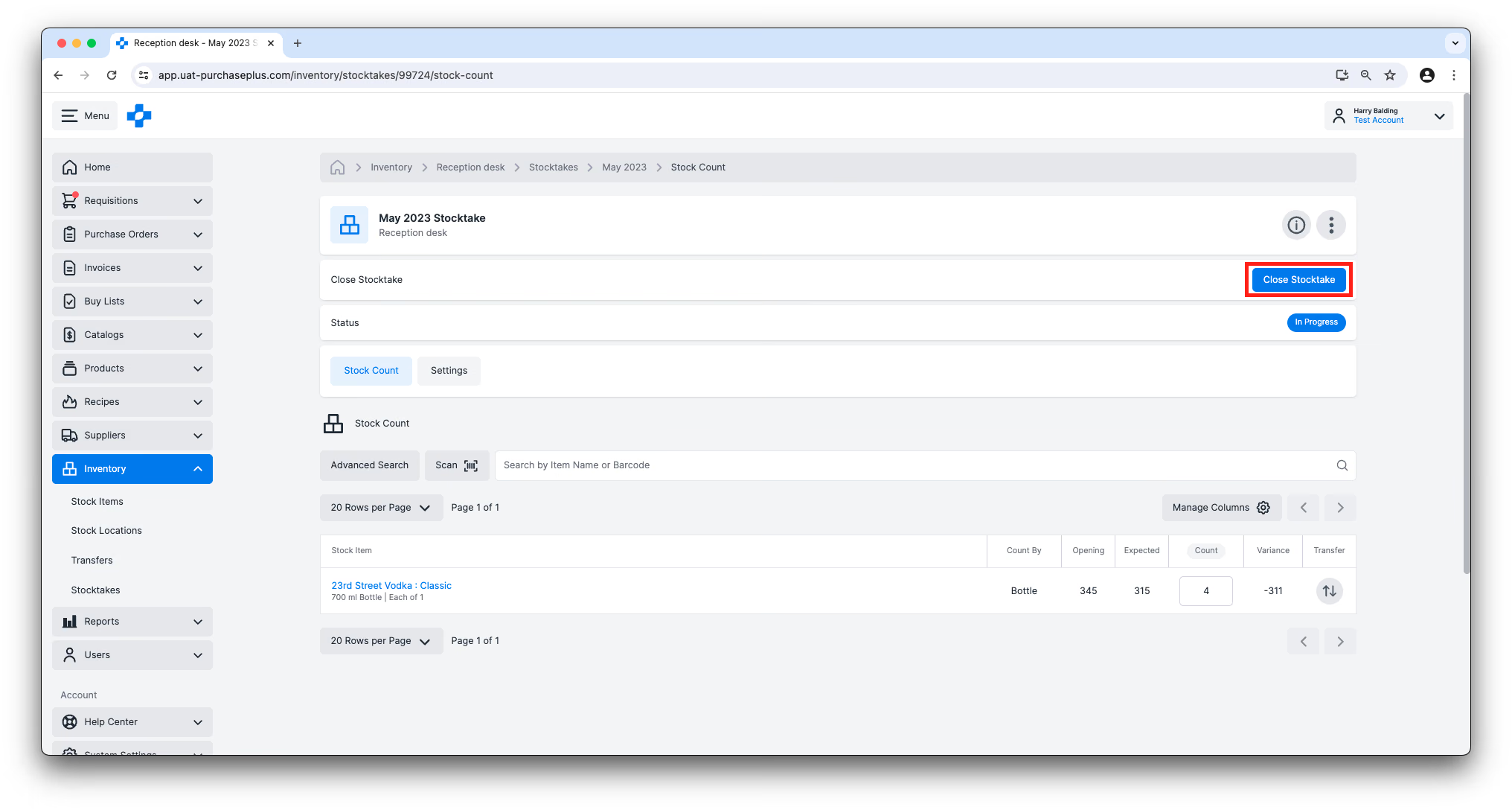
Untuk Menutup Stocktake, klik tombol [Tutup Stocktake] di header Stocktake. Kemampuan ini dikontrol oleh izin ‘Tutup Stocktake’.
Menutup Semua Stocktake
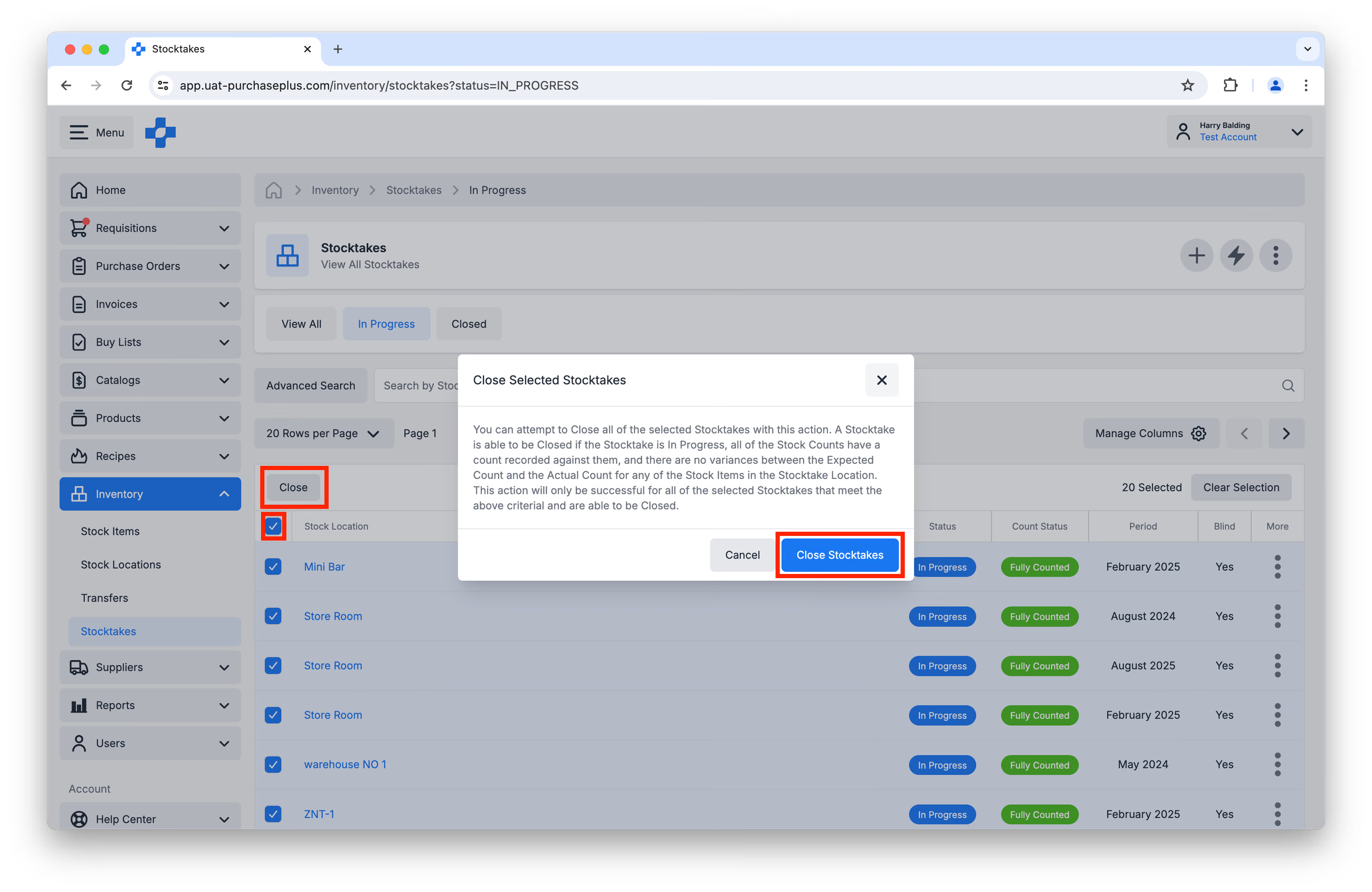
Selain itu, Anda dapat Menutup beberapa Stocktake sekaligus menggunakan kolom multi-pilih pada tampilan tabel Semua Stocktake. Harap dicatat: Tindakan ini hanya akan berhasil untuk semua Stocktake yang dipilih yang memenuhi kriteria penutupan Stocktake di atas.
Menghapus Stocktake yang Sedang Berlangsung
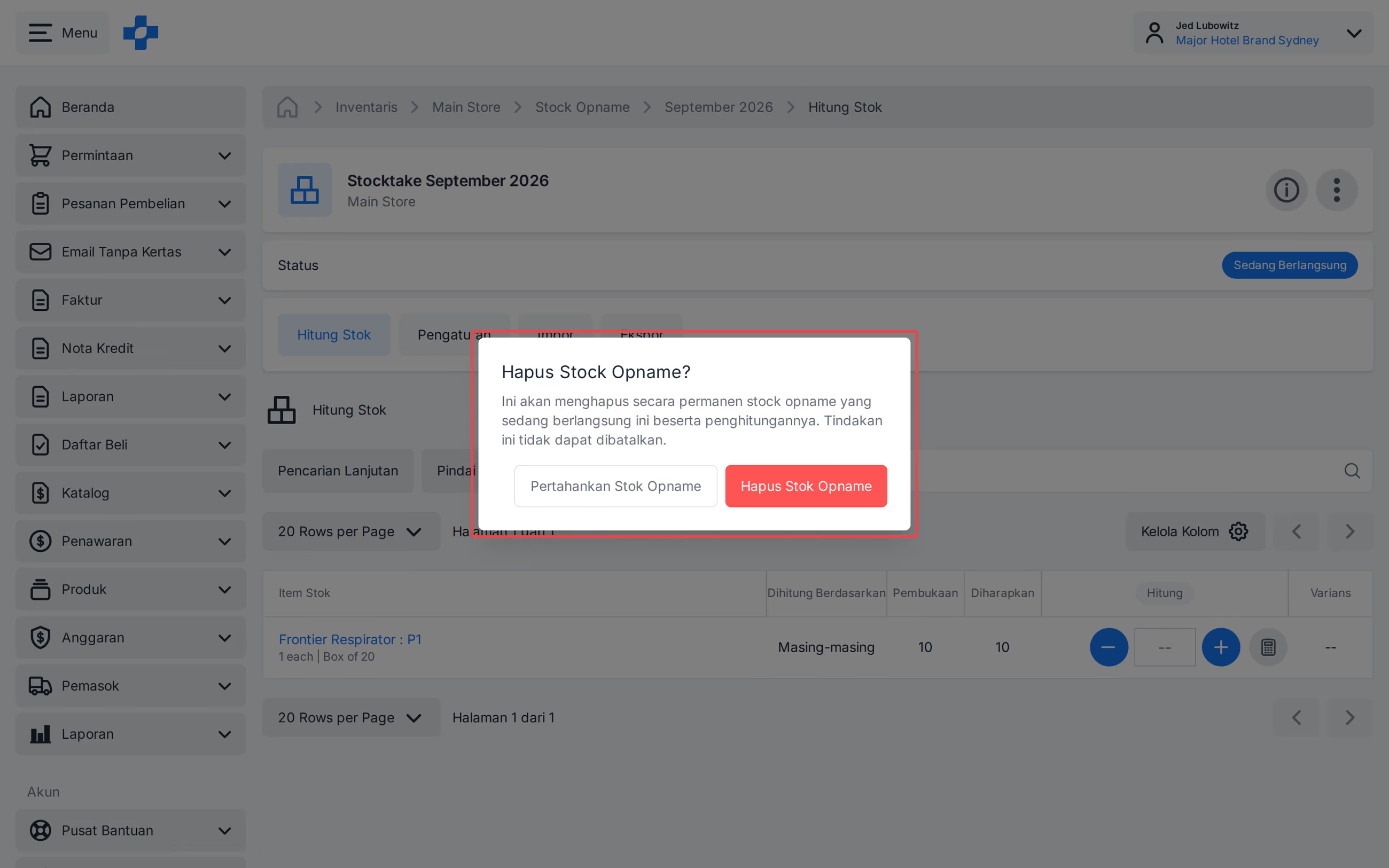
Pengguna dengan izin Mengelola Stocktake dapat menghapus Stocktake yang Sedang Berlangsung beserta hitungannya dari daftar Stocktake, tampilan kartu (tiles), atau halaman Stocktake.
- Buka [Inventaris] → [Stocktake].
- Buka Stocktake yang Sedang Berlangsung, atau buka [Opsi Lainnya] pada baris tersebut.
- Klik [Hapus Stocktake].
- Klik [Hapus Stocktake] pada konfirmasi.
Catatan - Stocktake yang Ditutup tidak dapat dihapus.
Mengosongkan Lokasi Biaya
Tindakan [Kosongkan Lokasi Biaya] mengenolkan kuantitas semua Barang Stok di semua Lokasi Biaya. Tindakan ini akan secara otomatis membuat Transfer Akuntansi untuk setiap Lokasi Biaya, dan mentransfer saldo Barang Stok dari Lokasi Biaya ke Lokasi Sistem Biaya Pokok Barang Digunakan Akhir Periode. Biasanya, Lokasi Biaya Dikosongkan tepat sebelum menutup semua Stocktake Anda, untuk periode tertentu.
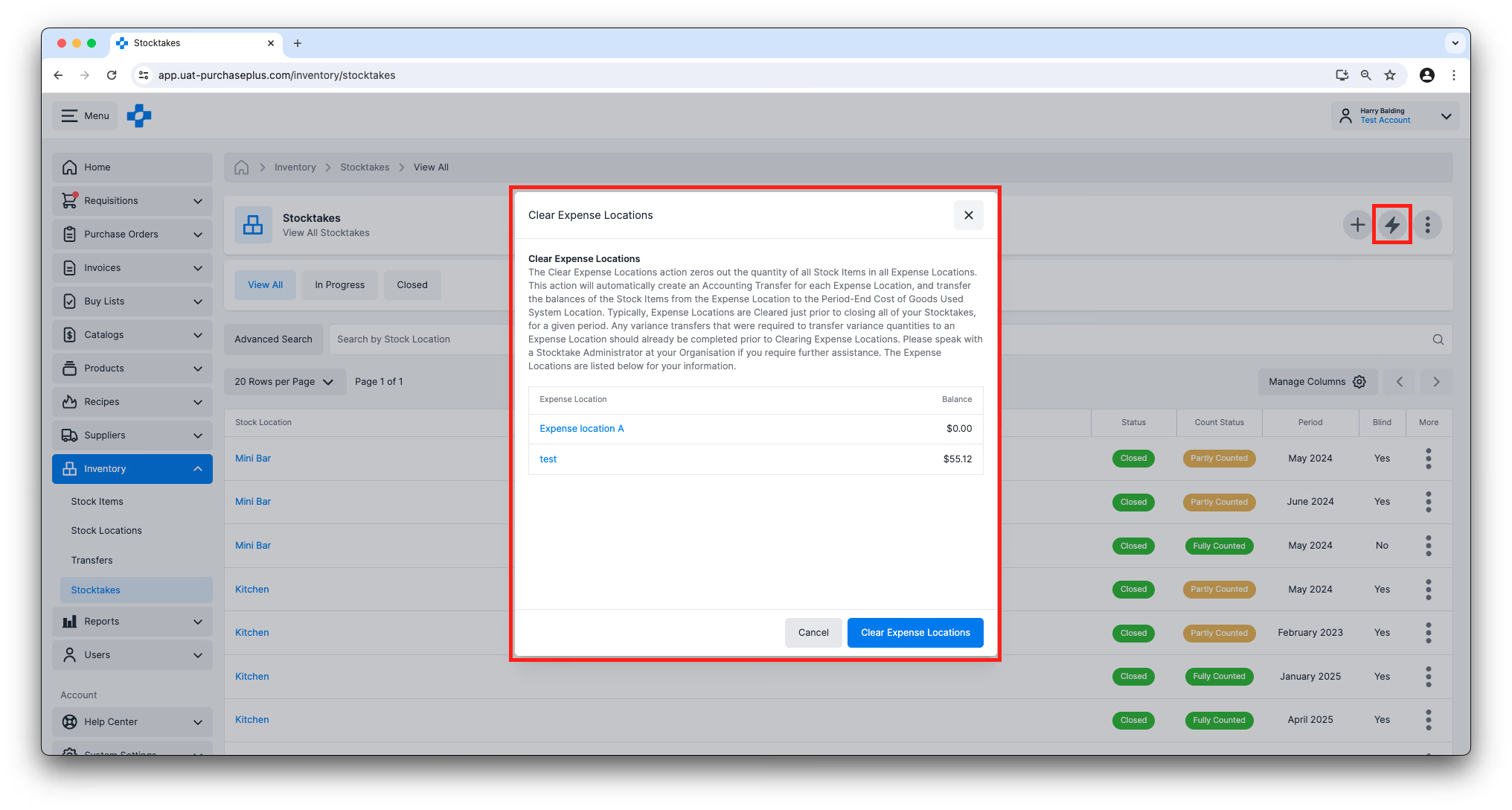
Setiap transfer selisih yang diperlukan untuk mentransfer kuantitas selisih ke Lokasi Biaya harus sudah diselesaikan sebelum Mengosongkan Lokasi Biaya.
Berikutnya: stocktake akhir bulan
Informasi di atas dirancang untuk memberi Anda pemahaman dasar tentang Stocktake dan cara kerjanya di PurchasePlus.
Untuk panduan langkah demi langkah tentang Cara Menyelesaikan Stocktake Akhir Bulan dengan platform kami, termasuk penggunaan fitur tambahan yang tidak tercantum dalam artikel ini, silakan kunjungi:
/docs/for-purchasers/end-of-month-stocktake-process
Ini adalah Bagian 5 dari seri Pengenalan Inventaris kami.
- Baca Pengenalan Inventaris, Bagian 1
- Baca Pengenalan Inventaris, Bagian 2: Barang Stok
- Baca Pengenalan Inventaris, Bagian 3: Lokasi Stok
- Baca Pengenalan Inventaris, Bagian 4: Transfer
Bagaimana cara mulai menggunakan Modul Inventaris?
Jika Organisasi Anda ingin mulai menggunakan modul Inventaris PurchasePlus, silakan hubungi Manajer Akun Anda atau Tim Customer Success kami yang ramah untuk bantuan pengaktifan modul, serta untuk mengatur pelatihan bagi pengguna Anda.
Catatan untuk Pembeli yang menggunakan Legacy PurchasePlus
Modul Inventaris di PurchasePlus telah dirancang ulang, dan berbeda secara material dengan modul Inventaris Legacy PurchasePlus. Organisasi yang bermigrasi dari Legacy PurchasePlus ke PurchasePlus akan diberikan dukungan migrasi tambahan.