File Ekspor Batch
File Ekspor Batch
Tergantung pada bagaimana Organisasi Anda dikonfigurasi, Anda dapat Mengekspor Faktur dan Nota Kredit secara individual (Tipe A), atau melalui File Ekspor Batch (Tipe B).
Dalam artikel ini, kami akan menjelaskan skenario Tipe B, di mana Faktur dan Nota Kredit ditandai sebagai 'Siap Diekspor' untuk disertakan dalam File Ekspor Batch. Jika Organisasi Anda mengekspor Faktur dan Nota Kredit secara individual (Tipe A), lihat artikel Mengekspor Faktur atau Nota Kredit kami.
Membuat File Ekspor
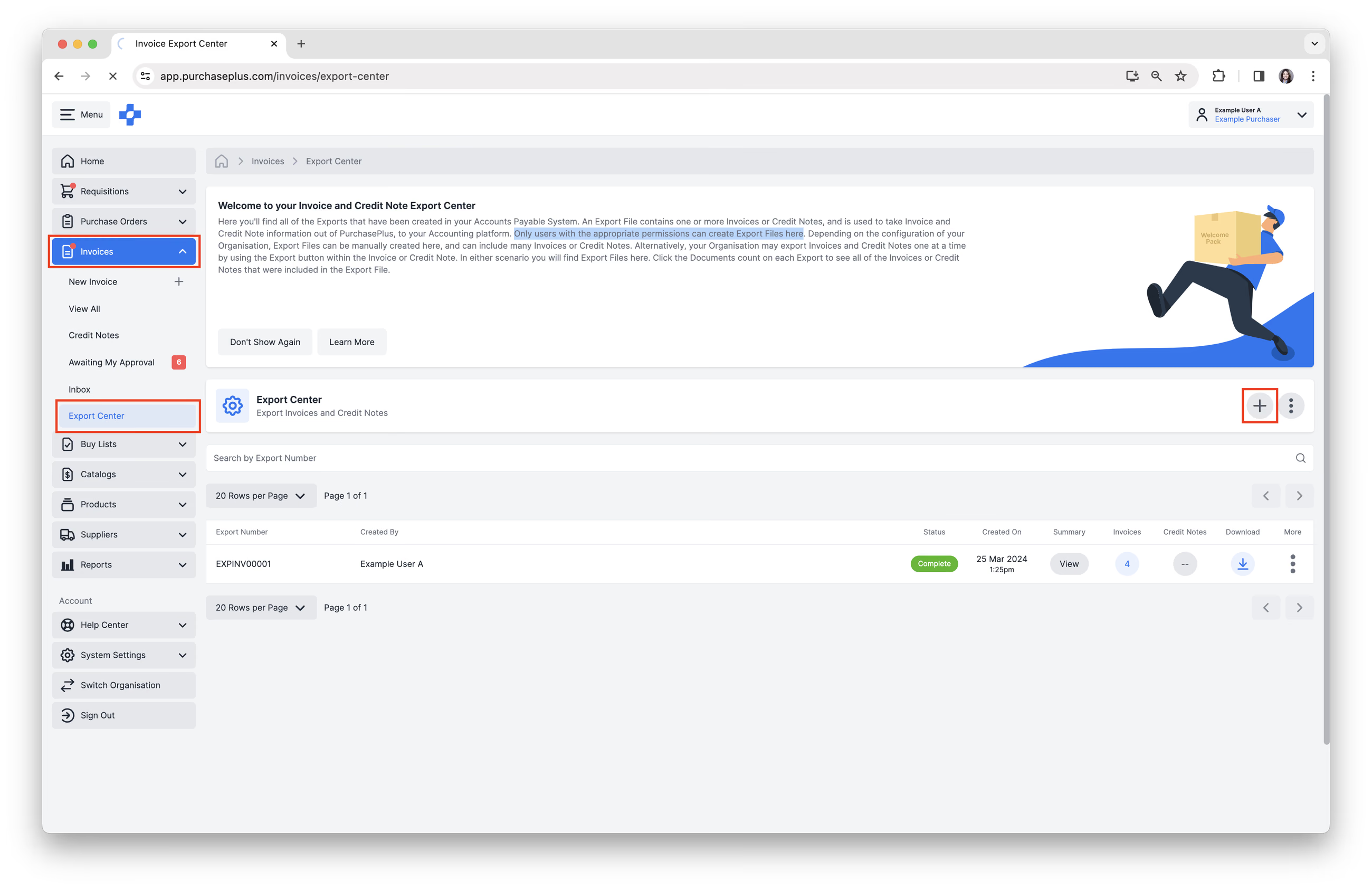
1. Pilih [Faktur] → [Pusat Ekspor] dari bilah navigasi samping.
2. Klik [Buat File Ekspor Baru]. Harap dicatat: hanya pengguna dengan izin yang sesuai yang dapat membuat File Ekspor.
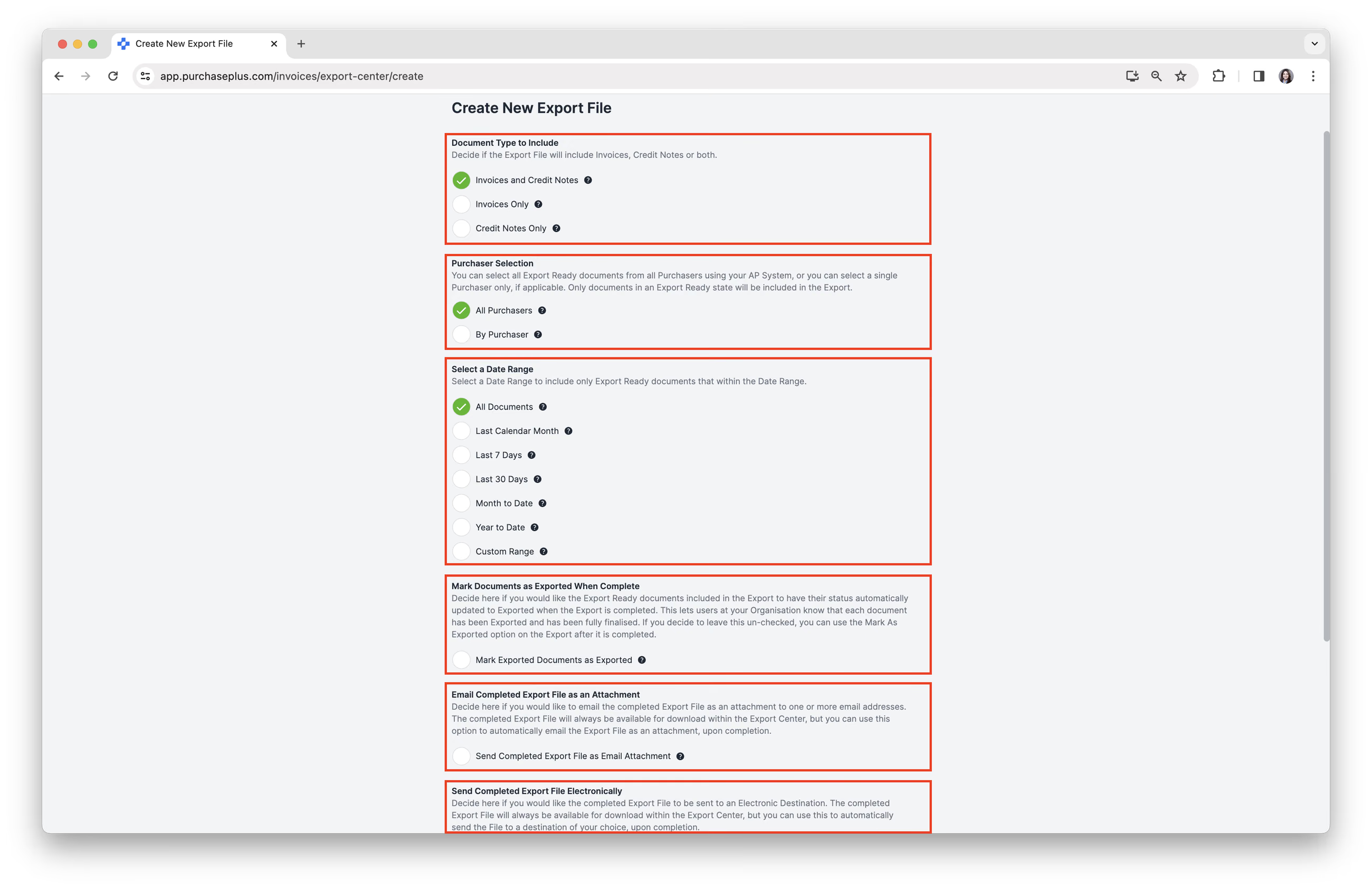
3. Lengkapi semua bidang yang diperlukan.
- Tentukan [Jenis Dokumen yang Akan Disertakan]. Anda dapat menyertakan Faktur saja, Nota Kredit saja, atau Faktur dan Nota Kredit sekaligus.
- [Pemilihan Pembeli] untuk memilih Pembeli mana yang disertakan. Pilihan ini hanya berlaku jika beberapa Organisasi Pembeli menggunakan Sistem Hutang Usaha (AP) yang sama di PurchasePlus.
- [Pilih Rentang Tanggal].
- Tentukan apakah Anda ingin secara otomatis [Tandai Dokumen sebagai Diekspor Saat Selesai]. Ini adalah langkah penting, karena langkah ini memperbarui status Faktur atau Nota Kredit apa pun yang disertakan dalam file Ekspor ke \
Diekspor\secara otomatis, setelah File Ekspor berhasil dibuat. - [Kirim File Ekspor yang Selesai sebagai Lampiran Email]. Ini adalah langkah opsional yang memungkinkan Anda mengirim File Ekspor yang telah selesai sebagai lampiran ke satu atau banyak alamat email. Harap dicatat bahwa jika ukuran File Ekspor yang dilampirkan ke email menjadi sangat besar, pengiriman email mungkin tidak berhasil. Dalam kasus ini, Anda masih dapat mengunduh File Ekspor secara manual dari dalam PurchasePlus.
- [Nama File Ekspor]. Di sini Anda dapat mengatur nama file untuk File Ekspor. Nama file akan dimasukkan sebelum ekstensi file.
- [Kirim File Ekspor yang Selesai Secara Elektronik]. Jika Organisasi Anda telah dikonfigurasi dengan Tujuan Elektronik untuk Mengekspor, maka setiap Tujuan akan tersedia di sini. Jika berlaku, Anda dapat memilih Tujuan ke mana File Ekspor akan dikirim secara elektronik, setelah File Ekspor berhasil dibuat. Silakan hubungi tim dukungan pelanggan kami yang ramah jika Anda ingin mengirim File Ekspor Anda ke Tujuan Elektronik seperti Server FTP, atau Titik Akhir API.
4. Klik [Buat File Ekspor] di bagian bawah formulir.
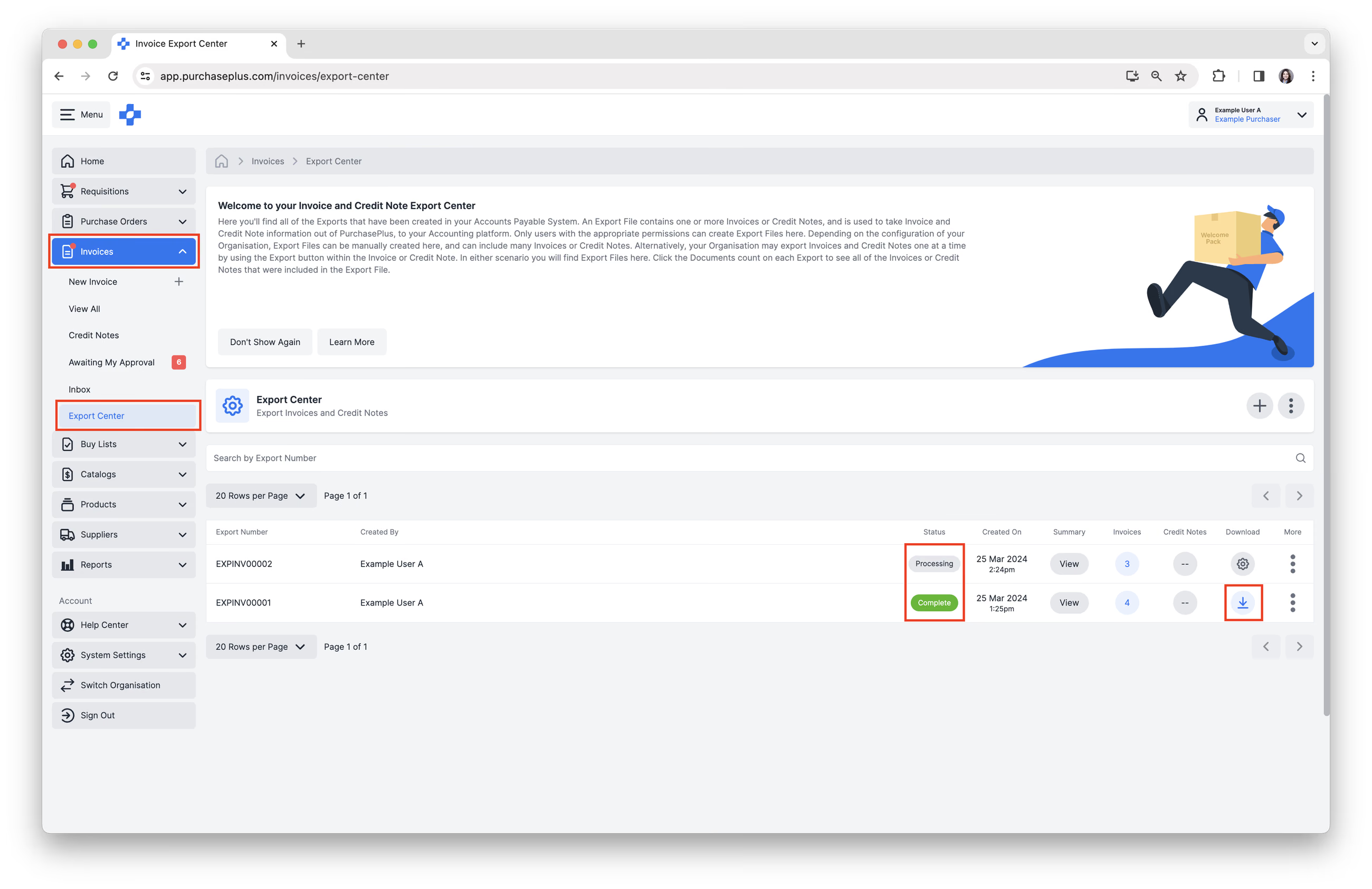
5. Anda akan diarahkan kembali ke Pusat Ekspor, dan File Ekspor yang Anda proses akan muncul di bagian atas daftar File Ekspor. File Ekspor awalnya akan berstatus 'Memproses', dan secara otomatis akan diperbarui menjadi 'Selesai' setelah File Ekspor siap diunduh. Klik [Unduh] untuk mengakses dan menyimpan file di perangkat Anda. File akan diformat sesuai dengan pengaturan yang diterapkan pada Organisasi Anda di PurchasePlus. Anda sekarang dapat mengimpor file tersebut secara manual ke platform akuntansi eksternal Anda.
6. Saat membuat File Ekspor, jika Anda tidak memilih 'Tandai Dokumen sebagai Diekspor Saat Selesai', Anda akan mendapati bahwa Faktur dan Nota Kredit yang disertakan dalam File Ekspor masih berada dalam status 'Siap Diekspor'. Ini adalah praktik umum, karena Anda mungkin ingin menunggu hingga File Ekspor berhasil diimpor ke sistem akuntansi eksternal Anda, sebelum menandai dokumen sebagai Diekspor di PurchasePlus.
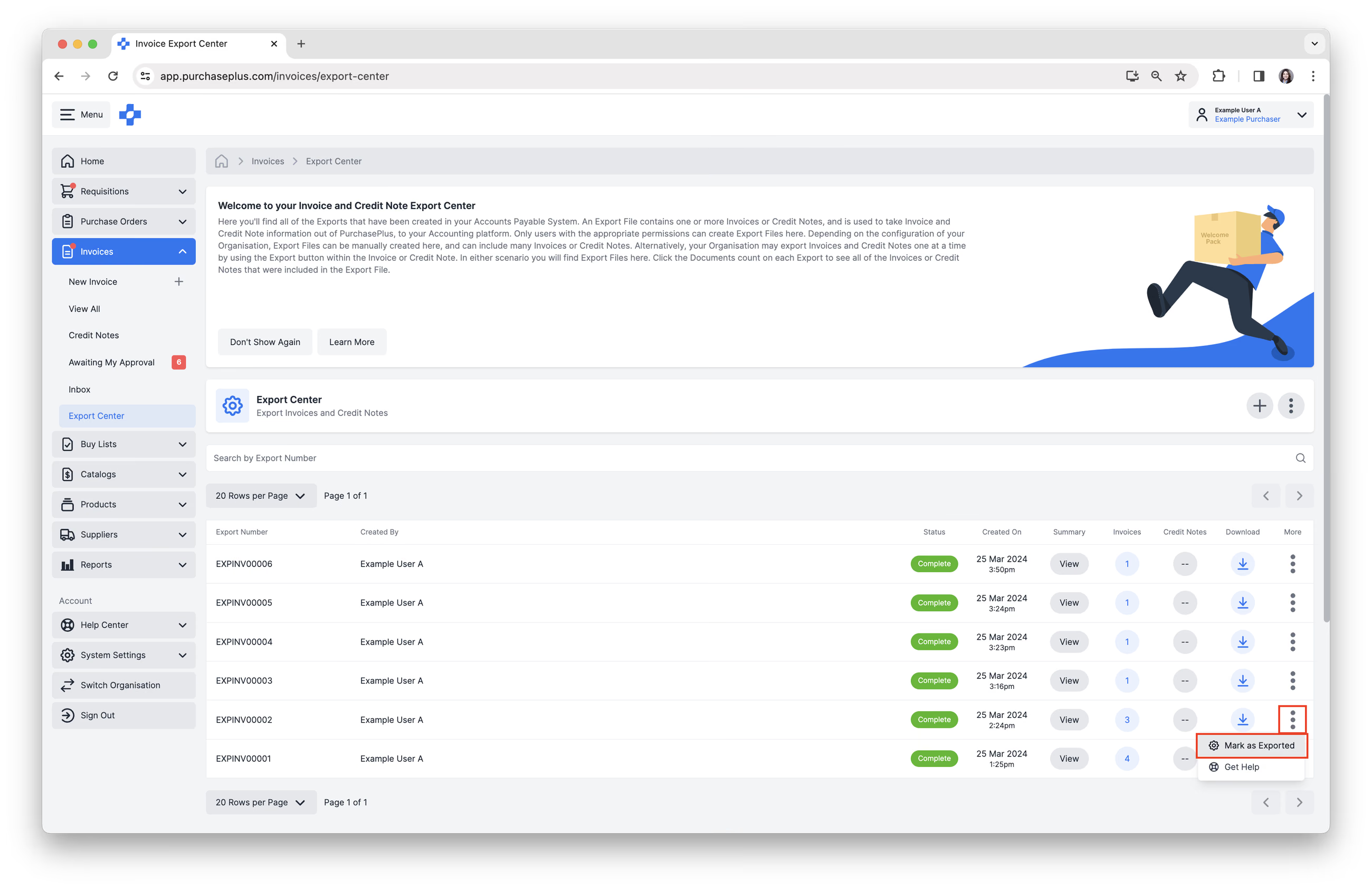
Saat Anda siap melakukannya, untuk memajukan semua Faktur dan Nota Kredit ke status 'Diekspor', klik [Lainnya] → [Tandai sebagai Diekspor]. Faktur dan Nota Kredit akan diperbarui menjadi 'Diekspor'.
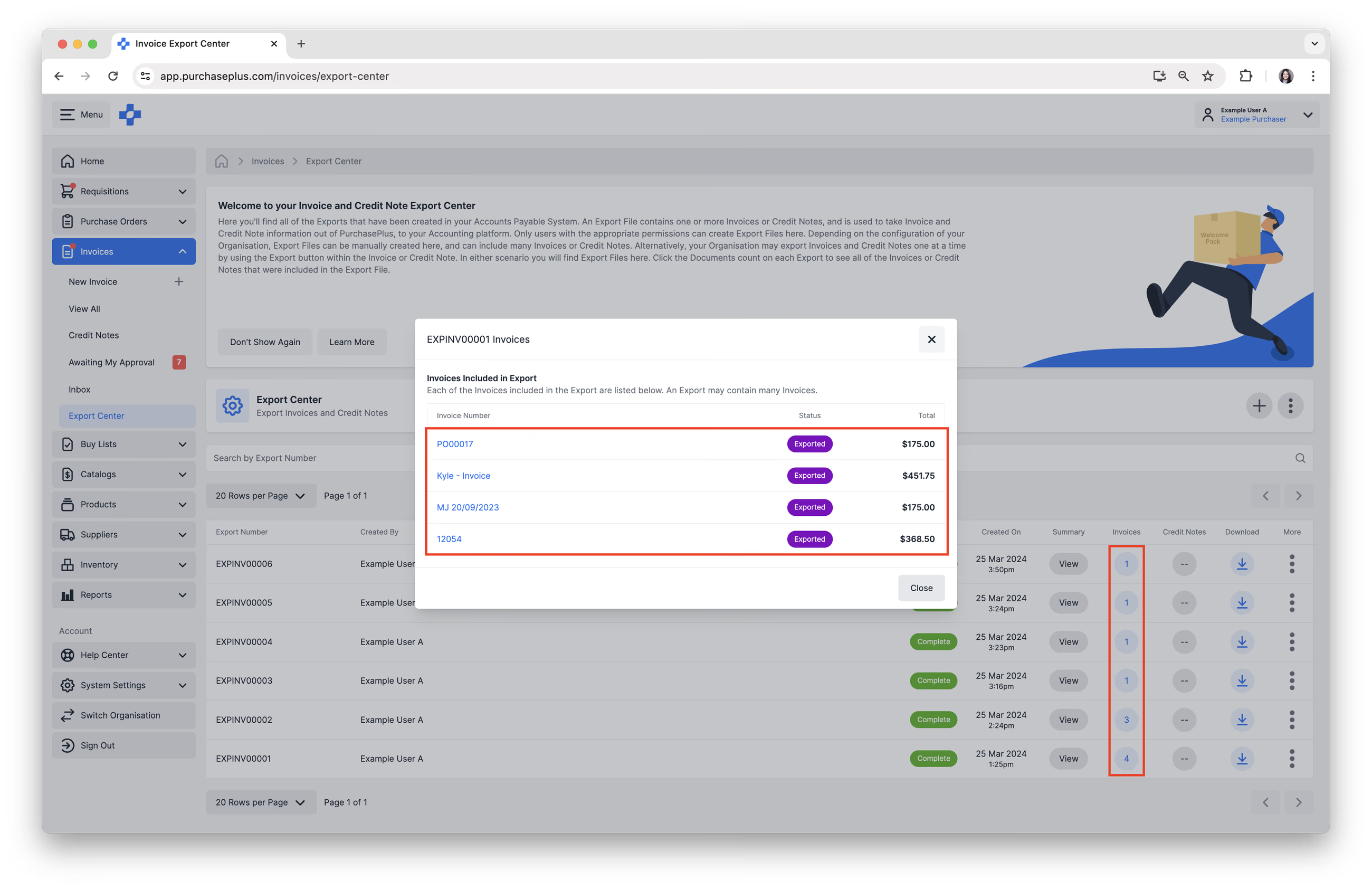
7. Untuk melihat faktur yang disertakan dalam Ekspor, klik [Nomor] di kolom Faktur. Jendela pop-up akan terbuka, mencantumkan semua Faktur yang disertakan dalam Ekspor.
8. Sebagai alternatif, Anda dapat mengklik Nomor Ekspor untuk melihat Data Ekspor CSV dalam bentuk tabel, serta daftar Faktur atau Nota Kredit yang disertakan dalam File Ekspor.
Pemecahan Masalah
Faktur atau Nota Kredit Macet di Status 'Mengekspor'
Jika Faktur atau Nota Kredit macet dalam status Mengekspor, ini biasanya menunjukkan masalah sinkronisasi sementara dengan sistem AP Anda. Untuk memperbaikinya, Anda harus mengembalikan dokumen ke status "Direkonsiliasi" untuk memicu kembali transmisi dengan mengikuti langkah-langkah berikut:
- Buka Faktur atau Nota Kredit yang saat ini macet di status Mengekspor. Di sudut kanan atas header Faktur, klik ikon tiga titik vertikal (⋮).
- Pilih [Kembalikan ke Direkonsiliasi]. Ini akan menghentikan upaya ekspor saat ini dan mengembalikan Faktur ke status yang dapat dikelola.
- Klik tombol merah [Kembalikan Faktur] untuk mengonfirmasi. Status akan berubah dari Kuning (Mengekspor) menjadi Hijau (Direkonsiliasi).
- Verifikasi Detail Faktur. Sebelum mencoba ekspor kembali, periksa kembali hal-hal berikut untuk memastikan tidak ada kesalahan:
- Detail Pemasok dan Nomor Bisnis Pemasok.
- Departemen dan Kode Akun.
- Total Faktur dan jumlah Pajak.
- Picu Ulang Ekspor. Setelah Anda memastikan detailnya benar:
- Temukan tombol kuning berlabel [Tandai sebagai Siap Diekspor]. Klik tombol ini untuk menempatkan Faktur kembali ke dalam antrean ekspor.
- Buat File Batch Faktur dan Nota Kredit yang menyertakan dokumen ini.
- PurchasePlus sekarang akan mencoba mengirim ulang Faktur atau Nota Kredit dalam File Batch ke sistem AP Anda. Setelah file berhasil ditransmisikan, tag status akan berubah menjadi Ungu (Diekspor).
Masih mengalami masalah?
- Hubungi IT internal atau administrator sistem Anda untuk memverifikasi bahwa koneksi API organisasi Anda ke sistem AP aktif.
- Hubungi Dukungan Pelanggan PurchasePlus. Jika departemen IT Anda mengonfirmasi bahwa koneksi berfungsi dengan baik, silakan hubungi tim dukungan kami untuk mendapatkan bantuan.
Menghasilkan File Log Respons Ekspor
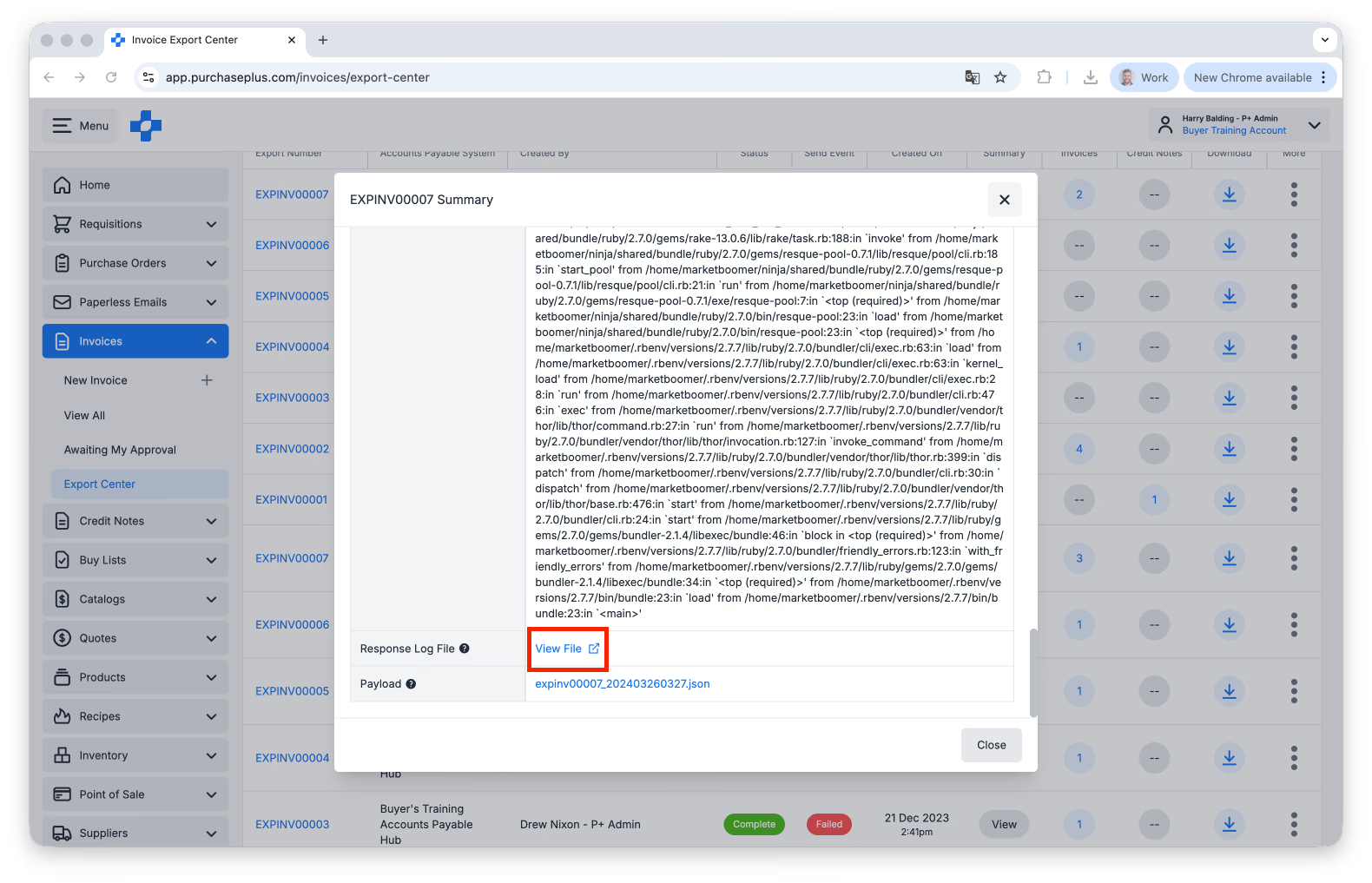
Tim IT internal Anda mungkin ingin meninjau File Log Respons jika terjadi kegagalan transmisi. Untuk membuat salah satu file ini, ikuti langkah-langkah berikut:
- Arahkan ke [Faktur] → [Pusat Ekspor]
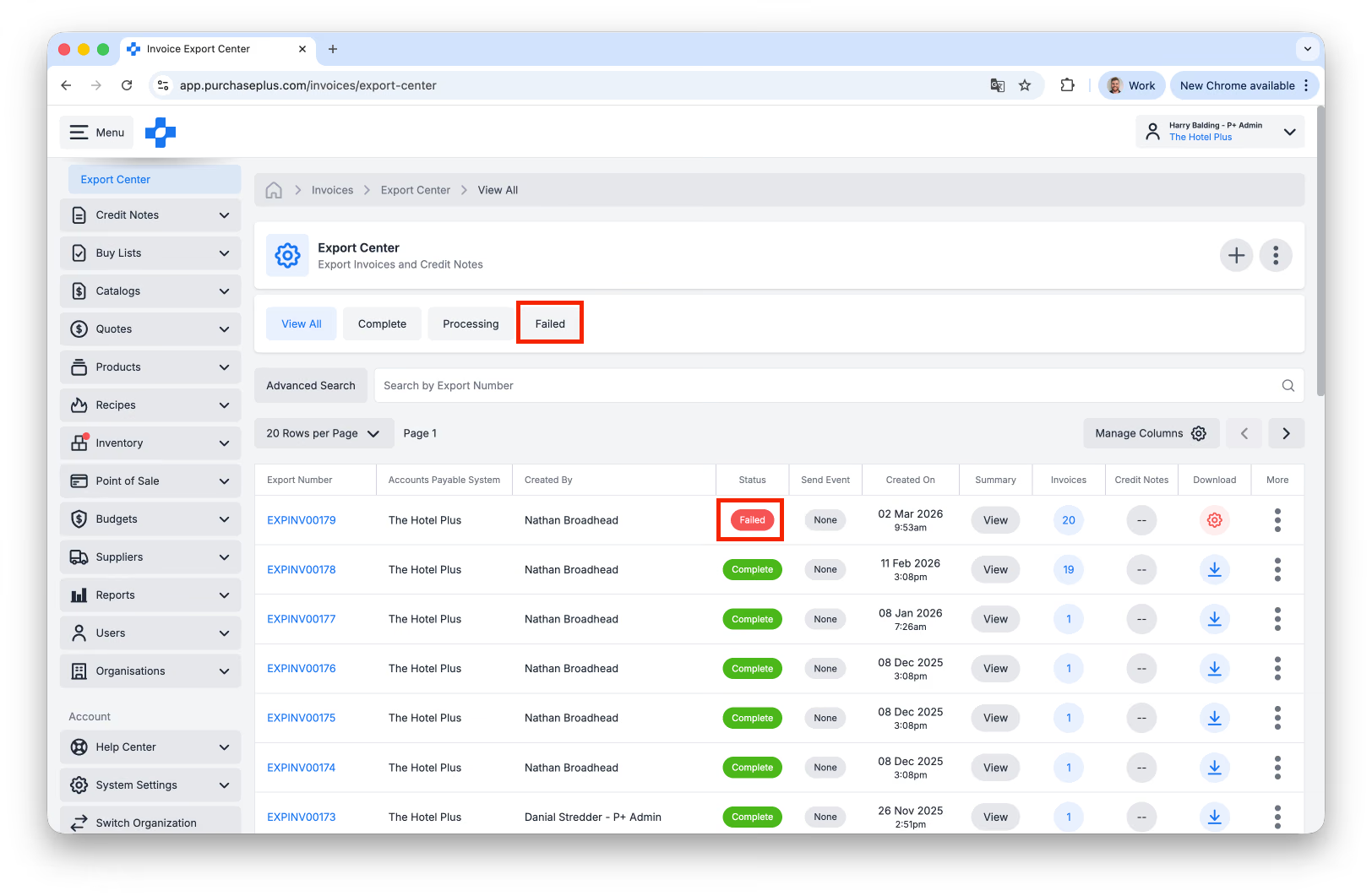
- Temukan Ekspor yang Relevan. Anda dapat Memfilter menurut Gagal, atau mencari Ekspor dengan status Gagal di kolom Peristiwa Pengiriman:
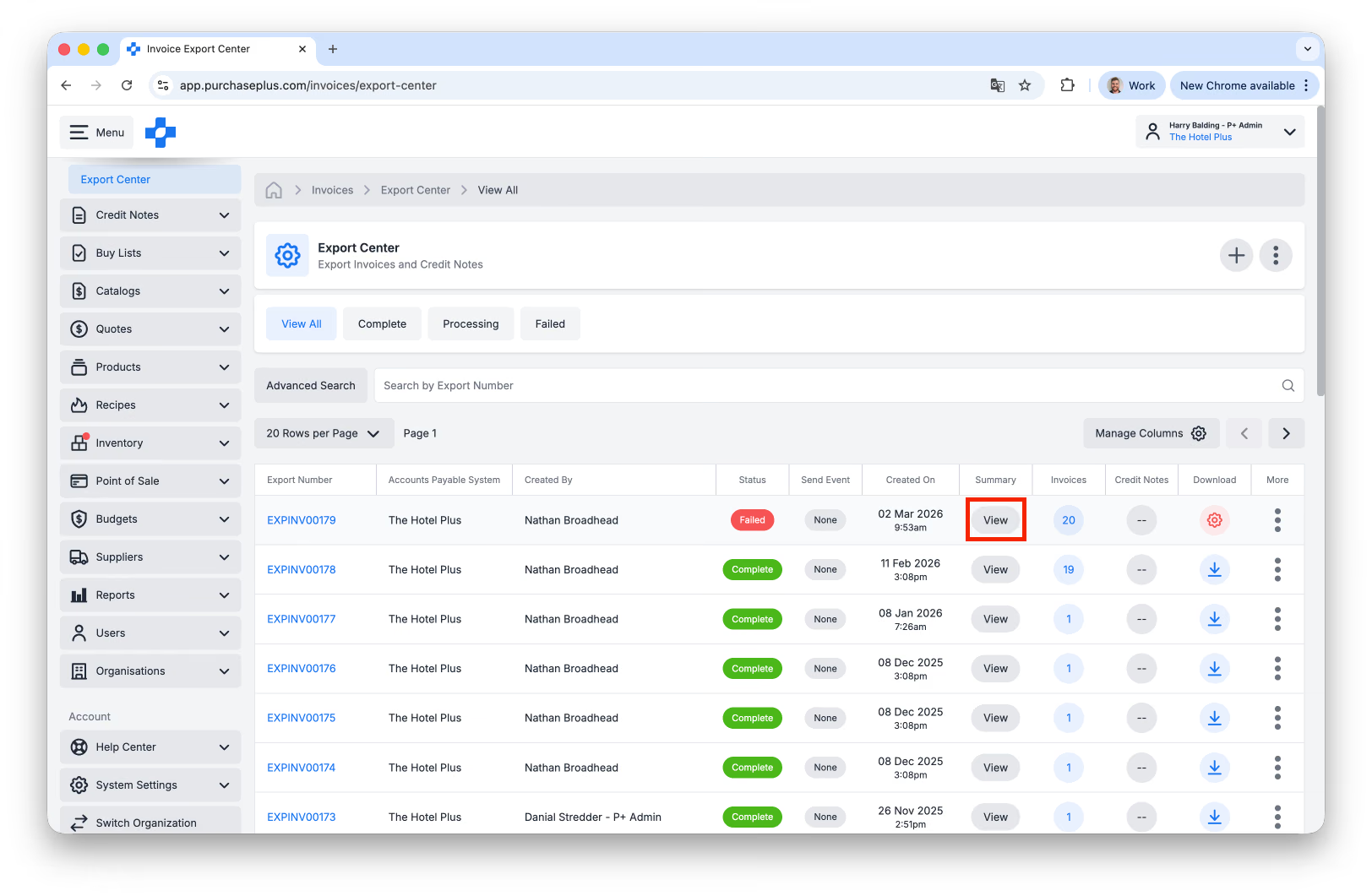
- Pada baris yang sama, klik tombol [Lihat] di bawah kolom Ringkasan:
- Pada jendela detail ekspor yang muncul, gulir ke bawah ke bagian Respons dan File Log Respons:
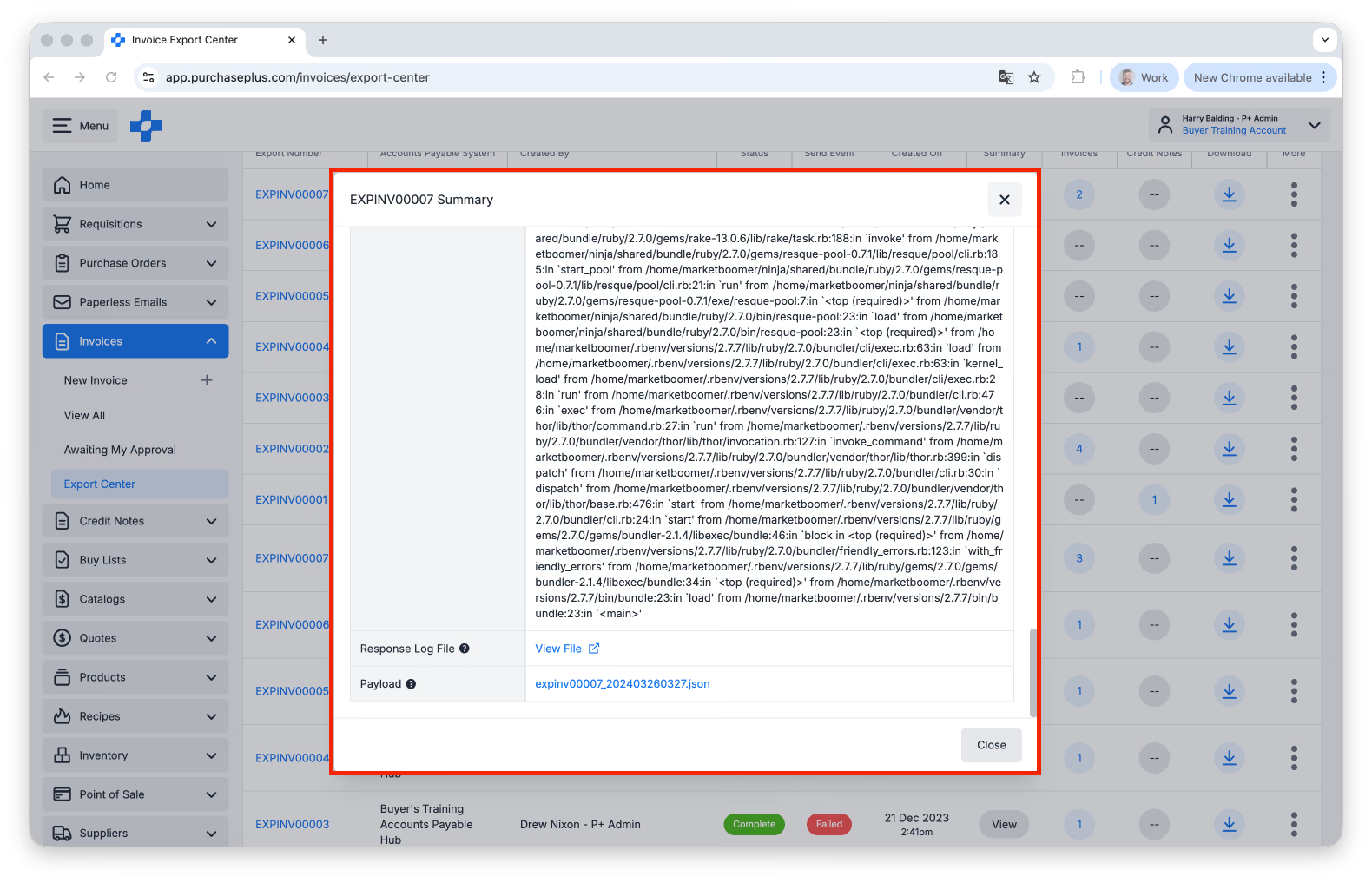
- Unduh File Log. Anda juga dapat menyalin detail Respons jika diperlukan: