

Menyetujui Faktur
Menyetujui Faktur
Ketika Faktur atau Nota Kredit berada dalam status 'Menunggu Persetujuan', dokumen tersebut berisi satu atau beberapa Tanda (Flag) - yaitu ketidaksesuaian - yang memerlukan peninjauan dan persetujuan oleh pengguna yang berwenang di Organisasi Anda.
Penyetuju yang Ditunjuk dapat Menyetujui atau Menolak Faktur atau Nota Kredit. Menyetujui Faktur atau Nota Kredit akan menandainya sebagai Direkonsiliasi (Reconciled), dan Menolak Faktur atau Nota Kredit akan menandainya sebagai Dibatalkan (Cancelled).
Tentang Alur Kerja Persetujuan (Lama vs Baru)
PurchasePlus secara historis telah mendukung Alur Kerja Persetujuan Faktur dan Nota Kredit berbasis Peran (Role-based), di mana pengguna Operasional (misalnya Kepala F&B / Makanan dan Minuman) memberikan Persetujuan terlebih dahulu, kemudian pengguna Finansial (misalnya Hutang Usaha / AP) memberikan Persetujuan kedua. Kami menyebut model Alur Kerja ini sebagai 'Alur Kerja Lama' (Legacy Workflows), dan banyak Pembeli masih menggunakan model Alur Kerja Persetujuan ini.
Sejak Februari 2025, PurchasePlus telah menghadirkan Alur Kerja Persetujuan berbasis Tingkat (Rank-based) yang baru, yang lebih terukur dan berkinerja lebih baik daripada model Alur Kerja Lama. Kami menyebut model yang diperbarui ini sebagai 'Alur Kerja Baru'. Organisasi Pembeli yang lebih baru atau Pembeli yang telah bermigrasi dengan bantuan tim Konfigurasi kami akan menggunakan Alur Kerja Persetujuan Baru.
Kedua model tersebut tidak dapat beroperasi secara bersamaan; suatu Organisasi harus mengaktifkan salah satu model untuk Akun mereka. Silakan hubungi kami untuk mengaktifkan Alur Kerja Baru bagi Organisasi Anda jika Anda ingin beralih.
Pelajari lebih lanjut tentang perbedaan antara Alur Kerja Lama dan Baru.
Menyetujui dengan alur kerja lama
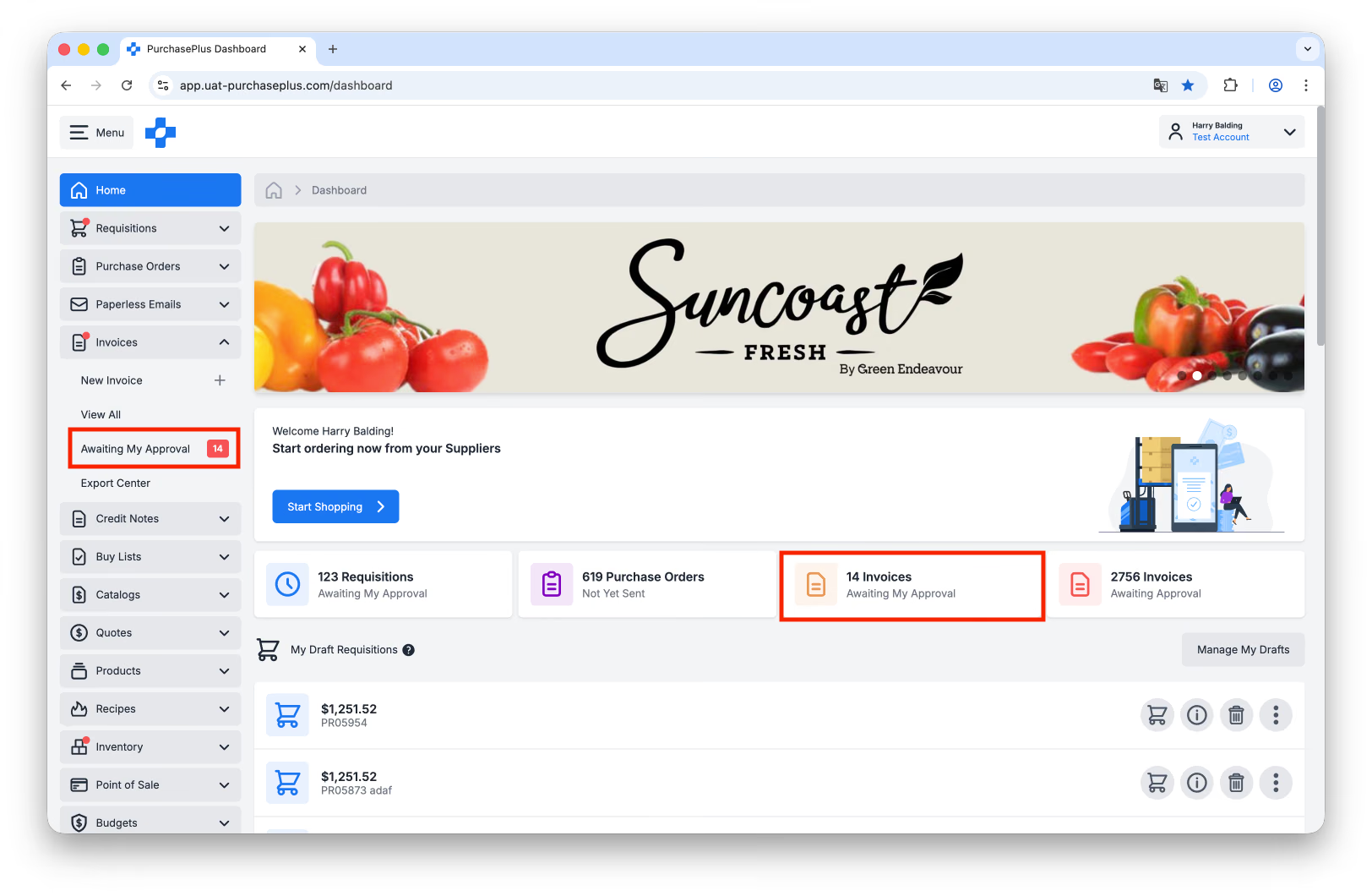
1. Klik [Faktur Menunggu Persetujuan Saya] di halaman Beranda, atau pilih [Faktur] → [Menunggu Persetujuan Saya] dari bilah navigasi samping.
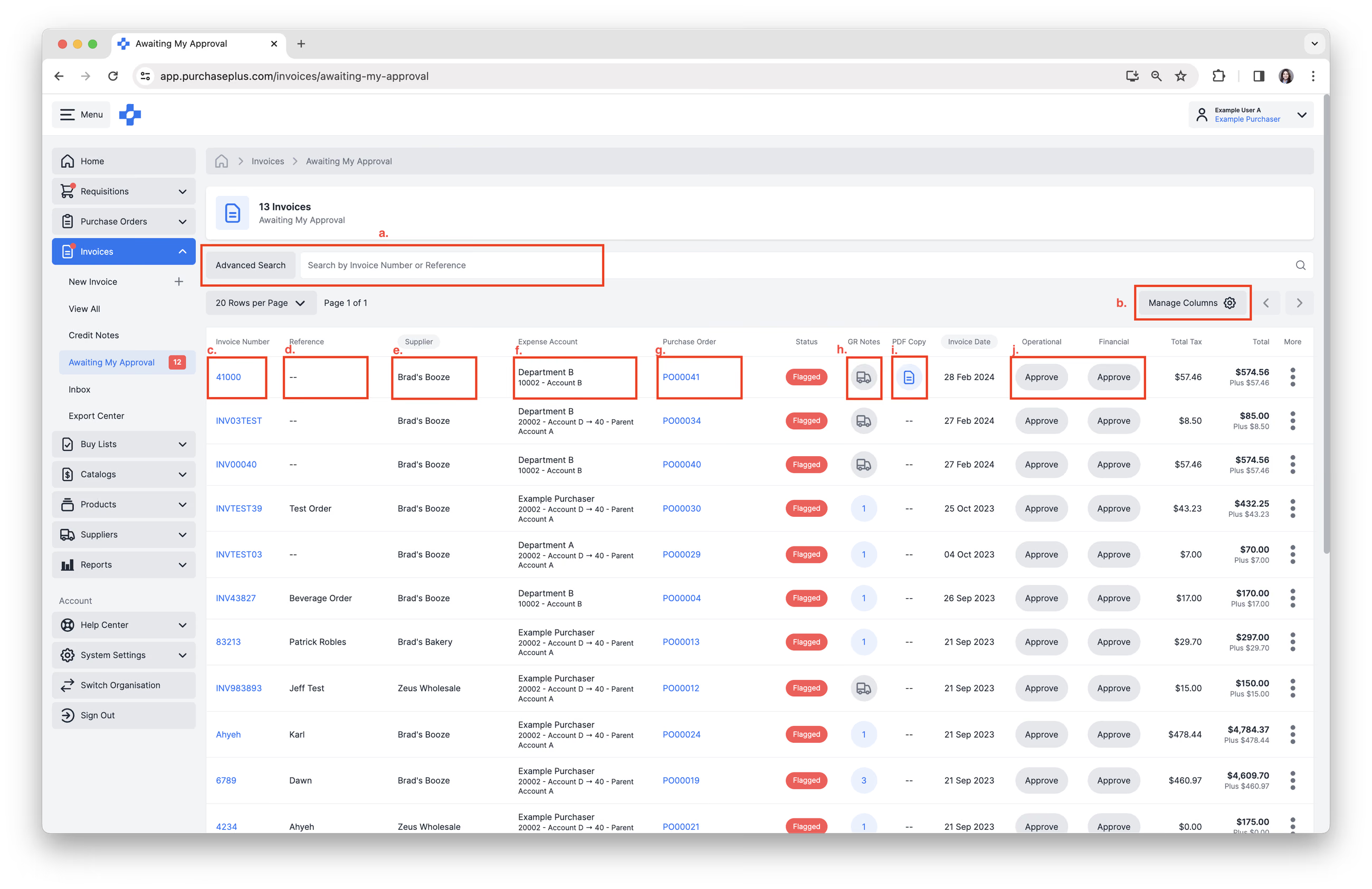
2. Di tampilan tabel Faktur Menunggu Persetujuan Saya, Anda dapat menyelesaikan tugas-tugas berikut:
- Gunakan [Cari] untuk menemukan Faktur tertentu.
- [Kelola Kolom] untuk menyesuaikan informasi yang ditampilkan di tabel.
- Klik [Nomor Faktur] untuk membuka Faktur.
- [Referensi]. Arahkan kursor ke Referensi untuk menambahkan atau mengedit Referensi Faktur.
- Lihat 'Pemasok' asal faktur tersebut.
- [Akun Pengeluaran]. Arahkan kursor ke Akun Pengeluaran untuk menambahkan atau mengedit Departemen atau Akun tempat Faktur tersebut dibebankan.
- [Pesanan Pembelian]. Menentukan apakah Faktur telah dicocokkan dengan Pesanan Pembelian. Lihat artikel Mencocokkan Pesanan Pembelian ke Faktur kami untuk mempelajari lebih lanjut.
- [Catatan Penerimaan Barang]. Lihat Catatan Penerimaan Barang atau buat Catatan Penerimaan Barang terhadap Pesanan Pembelian.
- [Salinan PDF]. Lihat Salinan PDF Faktur, jika Faktur dibuat dari PDF.
- Menyetujui ([Setujui]) Faktur secara Operasional atau Finansial, tergantung pada izin Anda.
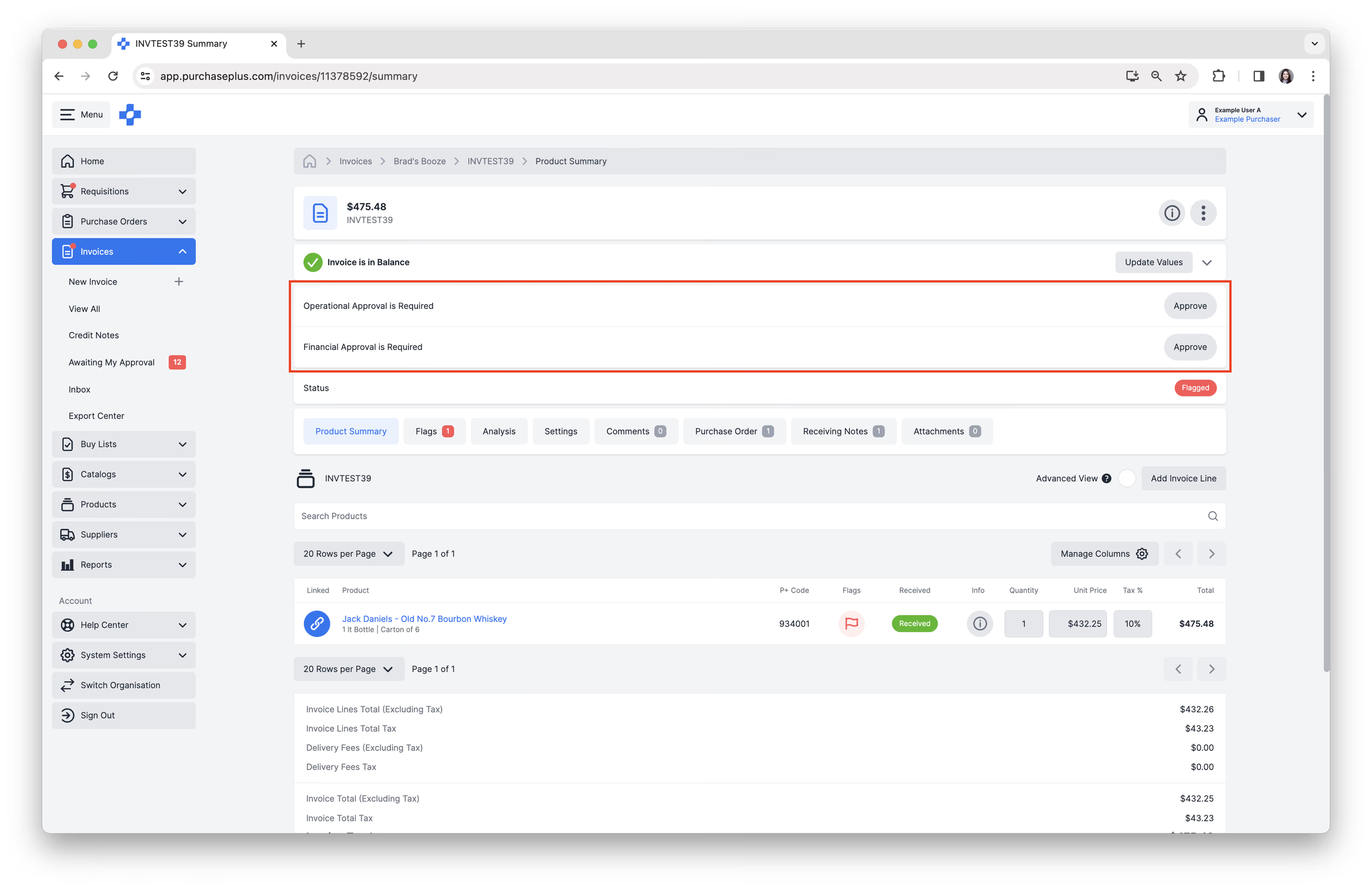
 3. Anda juga dapat mengeklik ke dalam Faktur yang Menunggu Persetujuan dan Anda akan menemukan tombol Persetujuan Finansial dan Operasional di header Faktur. Di sini Anda dapat Menyetujui ([Setujui]) Faktur secara Operasional atau Finansial tergantung pada izin Anda.
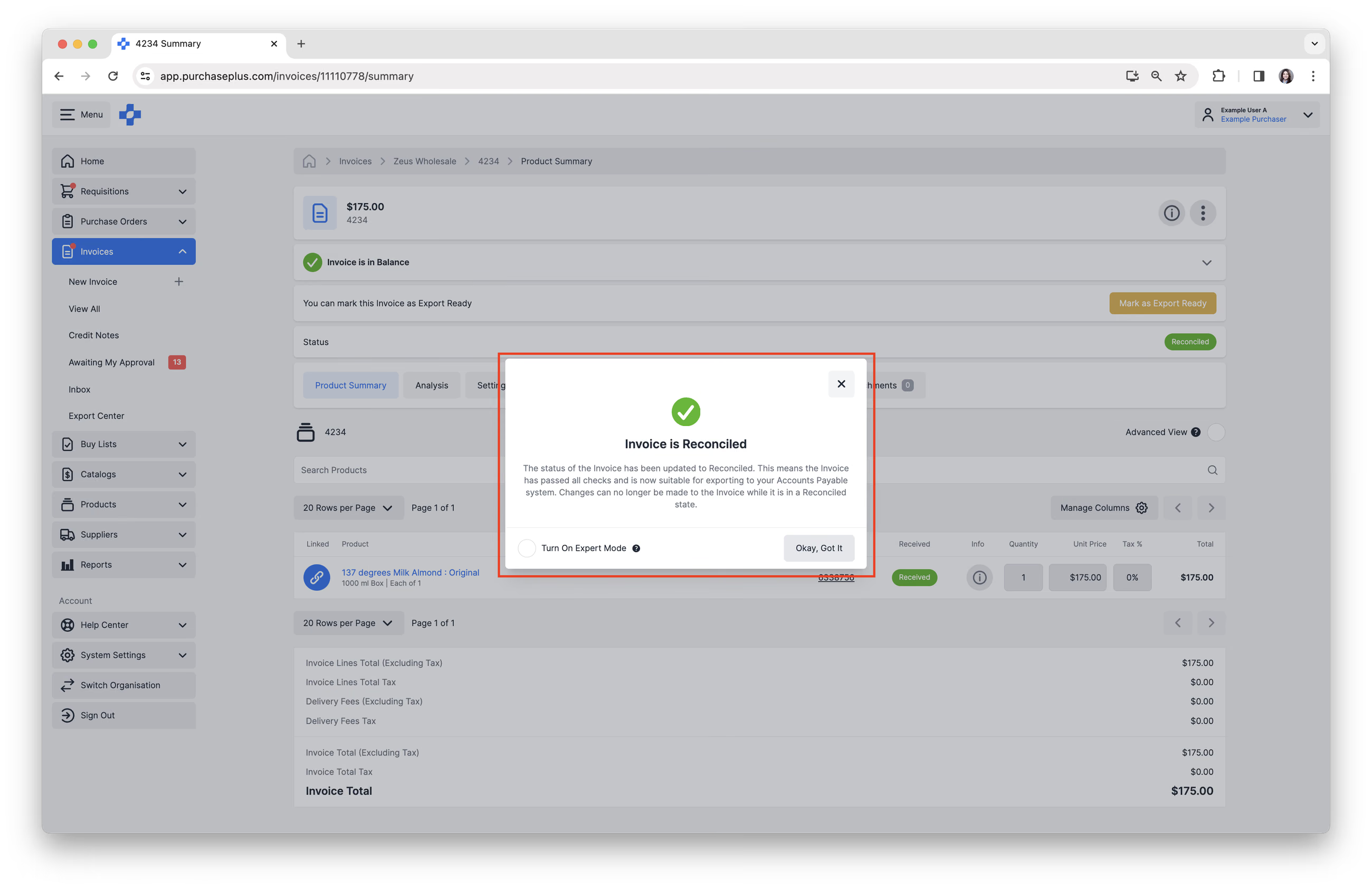
 4. Setelah persetujuan Operasional dan Finansial diberikan, Faktur akan dipindahkan ke status 'DIREKONSILIASI' (RECONCILED).
Jika Organisasi Anda membuat Berkas Ekspor batch, lihat artikel Menandai Faktur atau Nota Kredit sebagai Siap Ekspor kami untuk mempelajari lebih lanjut tentang mempersiapkan Faktur untuk Diekspor. Jika Organisasi Anda mengekspor Faktur dan Nota Kredit secara individual, lihat artikel Mengekspor Faktur atau Nota Kredit kami.
Menyetujui dengan alur kerja baru
Pengguna memiliki kemampuan untuk Menyetujui atau Menolak Faktur atau Nota Kredit yang telah dikodekan ke Unit Organisasi di mana (a) ada Alur Kerja baru yang Ditugaskan, dan (b) mereka adalah Penyetuju di salah satu Tingkat (Rank) Alur Kerjanya.
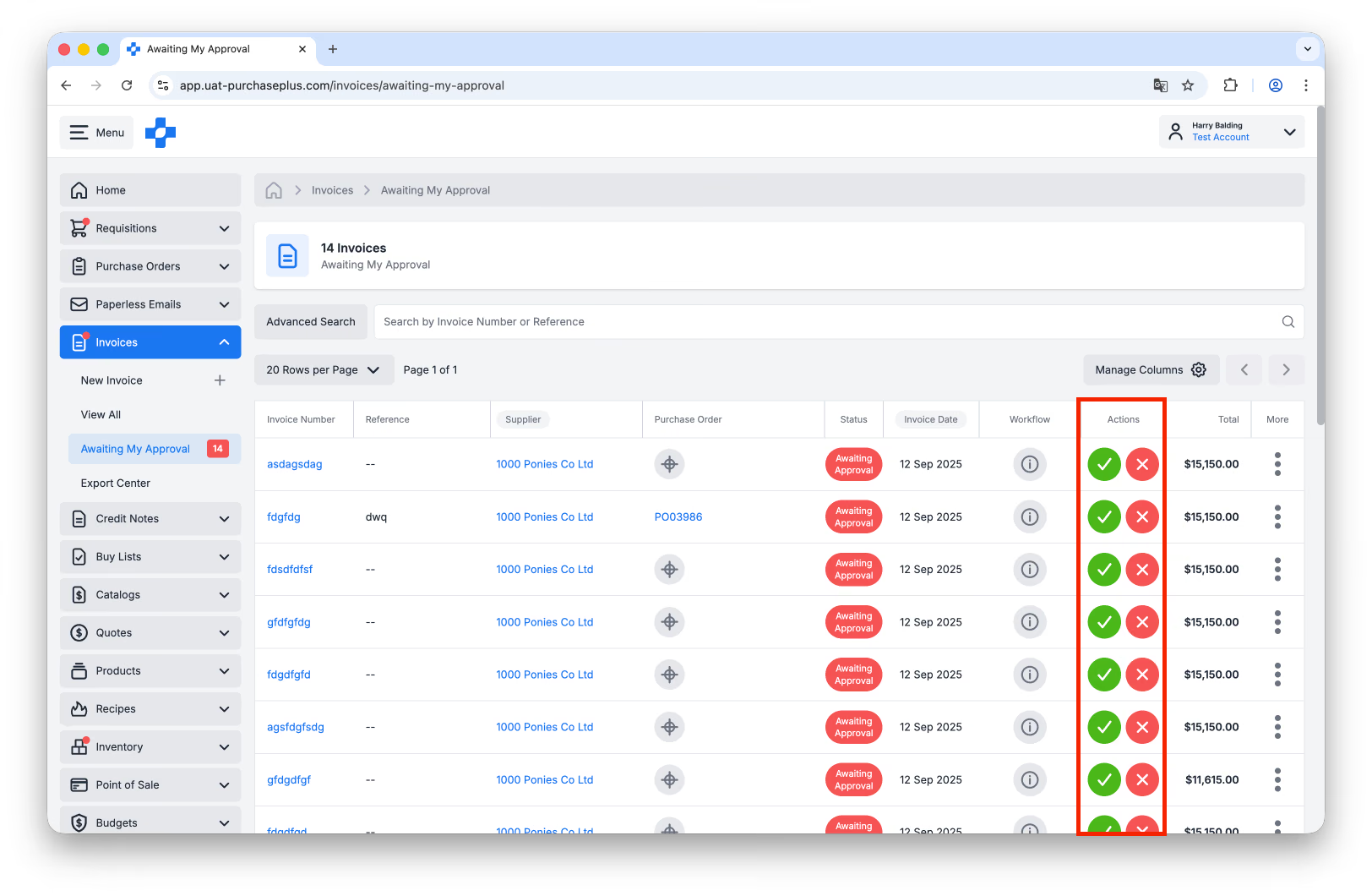
Penyetuju dapat Menyetujui atau Menolak Faktur dari halaman [Faktur] → [Menunggu Persetujuan Saya], dan Nota Kredit dari halaman [Nota Kredit] → [Lihat Semua] → [Nota Kredit]. Harap diperhatikan, Penyetuju di Tingkat kedua (dan berikutnya) dari Alur Kerja hanya akan melihat Faktur atau Nota Kredit dalam daftar ini setelah dokumen tersebut mendapatkan Persetujuan dari Tingkat sebelumnya:
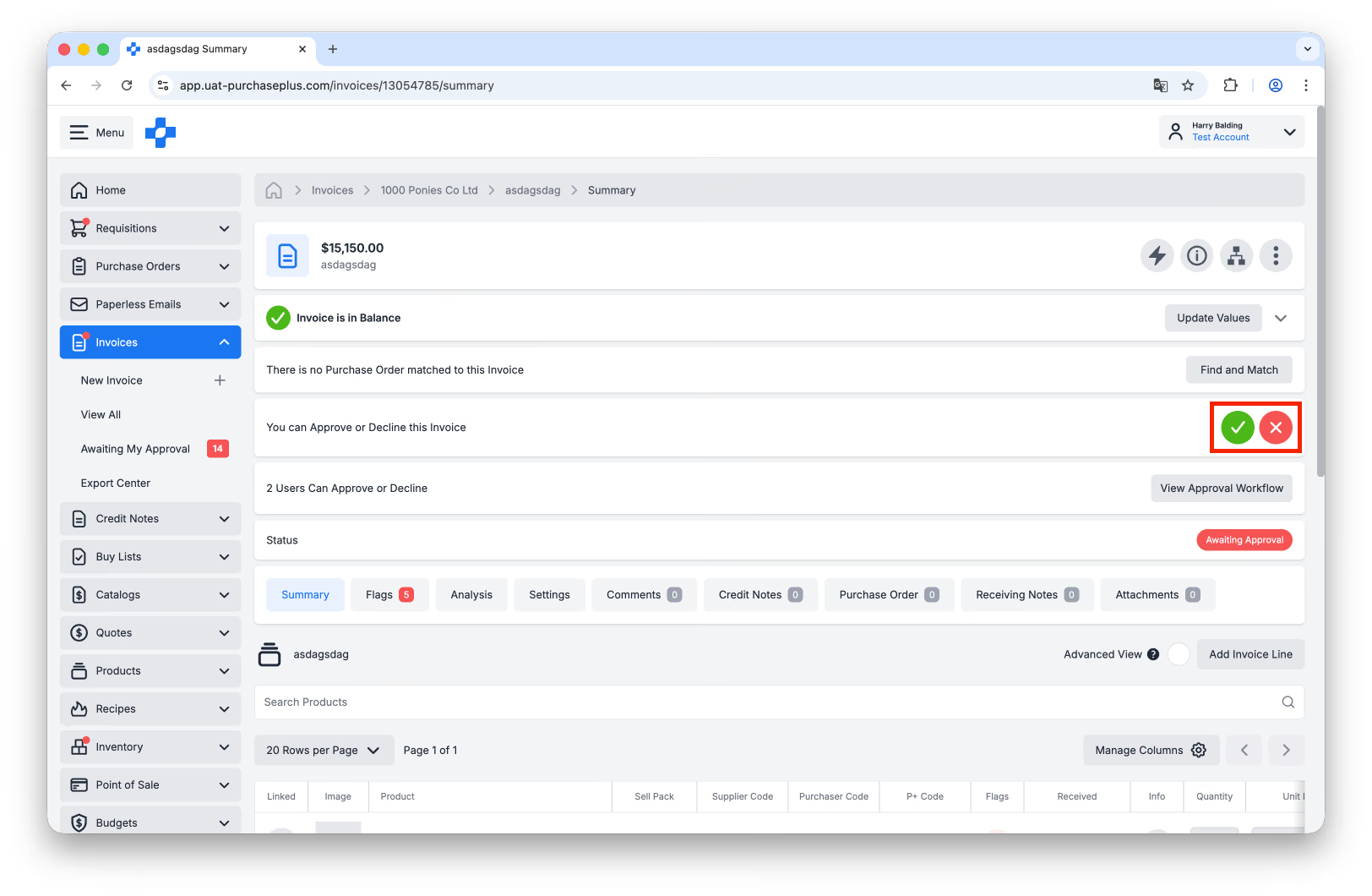
Selain itu, Penyetuju dapat mengeklik ke dalam Faktur atau Nota Kredit dan menggunakan tombol [Setujui] atau [Tolak] di header dokumen:
Apa yang terjadi ketika Faktur atau Nota Kredit Disetujui?
- Jika nilai dokumen lebih besar dari Nilai Maksimum Tingkat Penyetuju, Faktur atau Nota Kredit akan dipindahkan ke Tingkat Persetujuan berikutnya. Pengguna di Tingkat Persetujuan berikutnya akan diberi tahu melalui email.
- Jika nilai dokumen kurang dari Nilai Maksimum Tingkat Penyetuju, Alur Kerja menganggap ini sebagai 'Persetujuan Akhir', dan Faktur atau Nota Kredit secara otomatis dipindahkan ke status Direkonsiliasi. Dokumen dapat diekspor ke sistem AP eksternal Anda untuk pembayaran.
Apa yang terjadi ketika Faktur atau Nota Kredit Ditolak?
- Penyetuju akan diminta untuk menambahkan Komentar, dan Faktur atau Nota Kredit secara otomatis dialihkan ke status Dibatalkan.
Pelajari lebih lanjut tentang Alur Kerja Persetujuan Baru.
Izin 'Penyetuju Super' Faktur
Izin 'Dapat Melakukan Persetujuan Super Faktur dan Nota Kredit' (Can Super Approve Invoices And Credit Notes) memungkinkan dua fungsi penting dalam konteks alur kerja persetujuan Faktur dan Nota Kredit:
- Pengguna yang memiliki izin dapat secara paksa mengalihkan Faktur atau Nota Kredit 'Menunggu Persetujuan' apa pun ke status 'Direkonsiliasi', terlepas dari apakah dokumen tersebut berada dalam Alur Kerja Persetujuan atau tidak. Oleh karena itu, izin ini merupakan cara yang efektif bagi individu yang berwenang untuk 'melewati' tingkat persetujuan alur kerja.
- Pengguna yang memiliki izin dapat mengedit detail (kecuali Departemen dan Baris Faktur) dari Faktur atau Nota Kredit saat berada dalam status Direkonsiliasi.
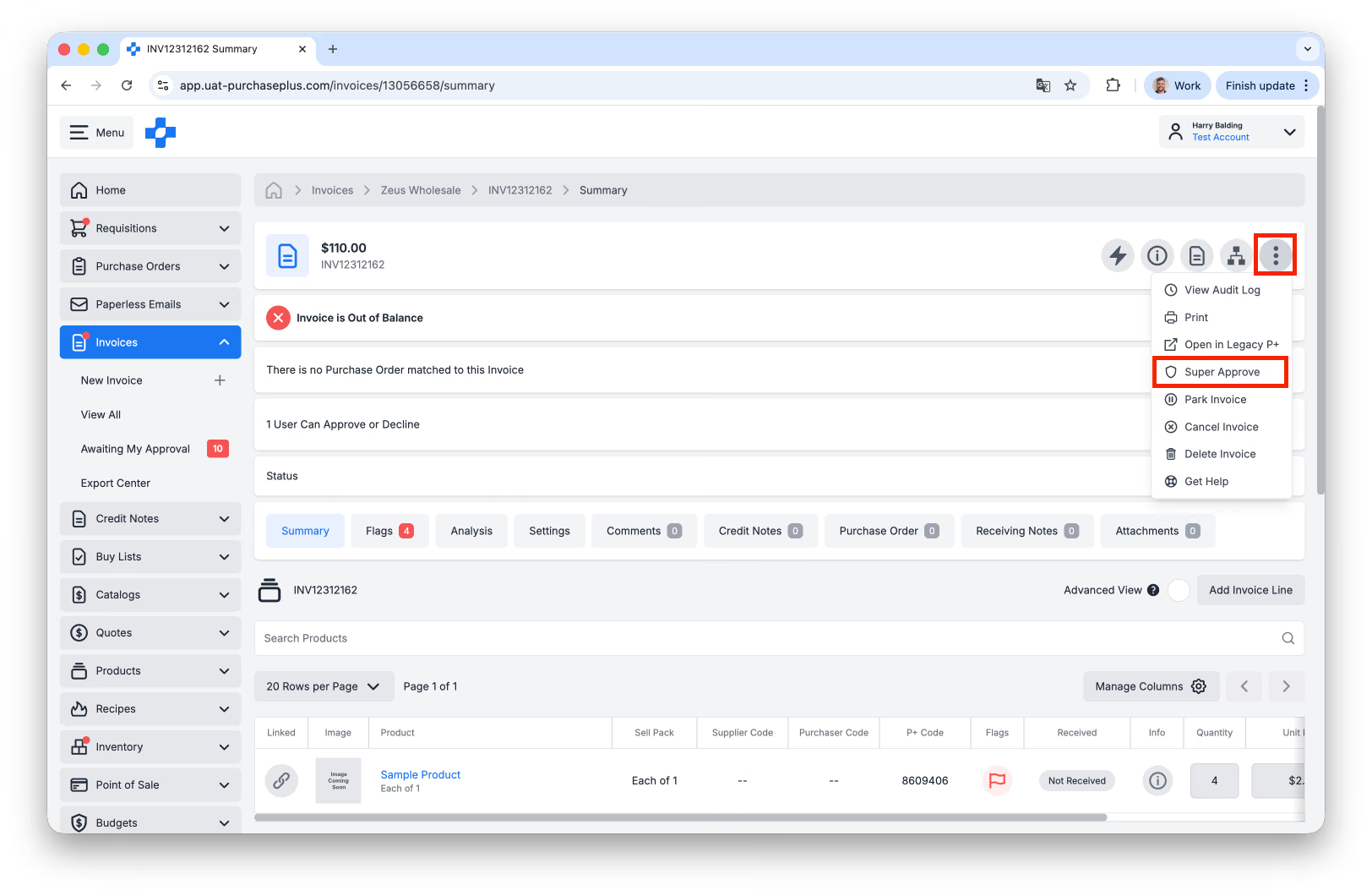
Tindakan Persetujuan Super (Super Approve) dapat ditemukan di menu [Lainnya] pada header Faktur atau Nota Kredit saat dalam status 'Menunggu Persetujuan':
Karena wewenang yang lebih tinggi yang dimiliki Penyetuju Super, sangat penting bahwa izin ini hanya diberikan kepada Pengguna Super (Super User) sejati dan/atau administrator yang sangat terampil dan berwenang.
Melihat Penyetuju Sebelumnya dan Mendatang dalam Alur Kerja (Jejak Audit)
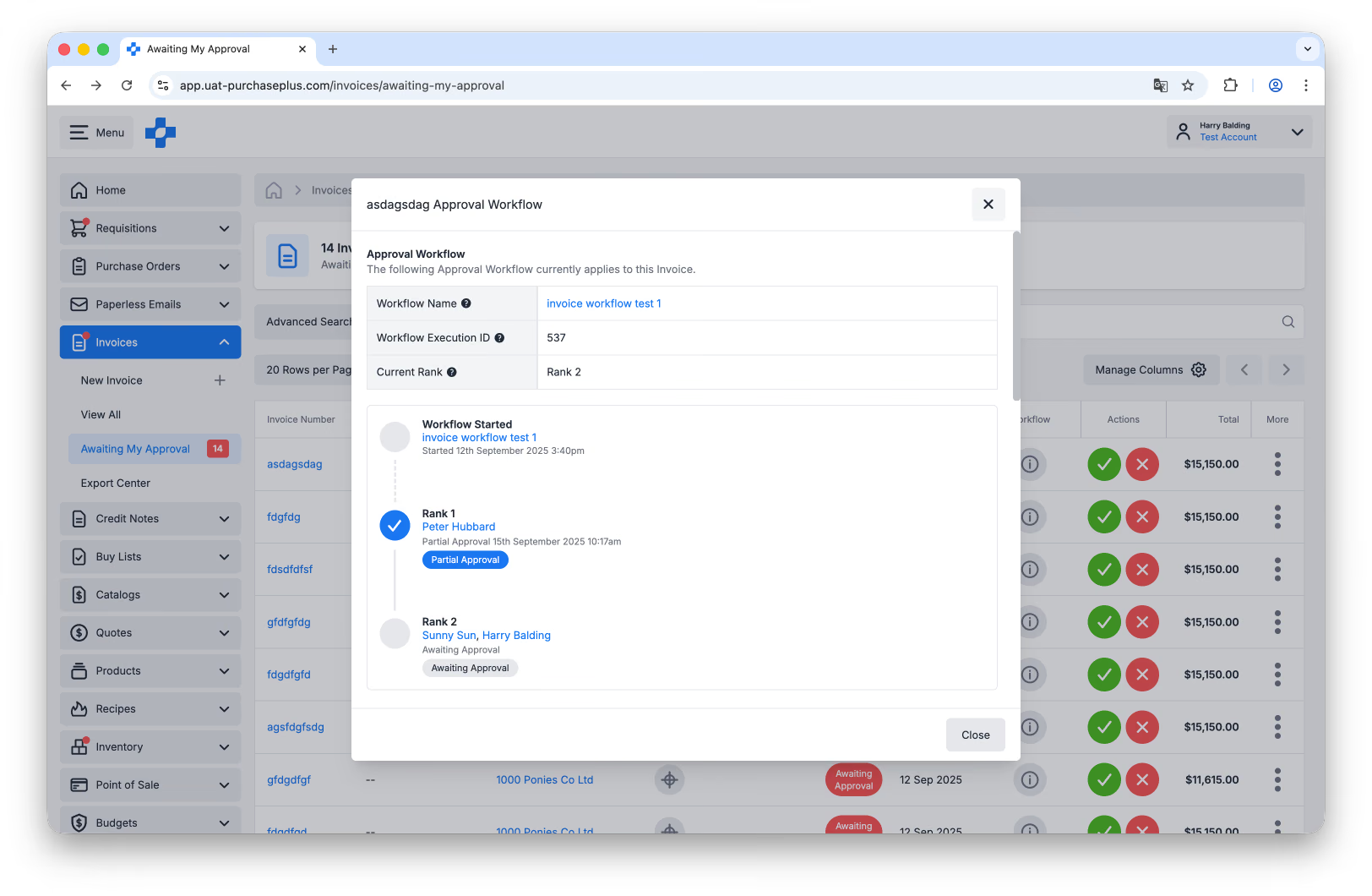
Anda dapat melihat Penyetuju Sebelumnya dan Mendatang terkait dengan Faktur atau Nota Kredit tertentu dalam Alur Kerja Persetujuan dengan menavigasi ke [Faktur] ATAU [Nota Kredit] → [Lihat Semua] atau [Faktur] ATAU [Nota Kredit] → [Menunggu Persetujuan Saya] dan mengeklik tombol [Lihat] di kolom [Alur Kerja]:
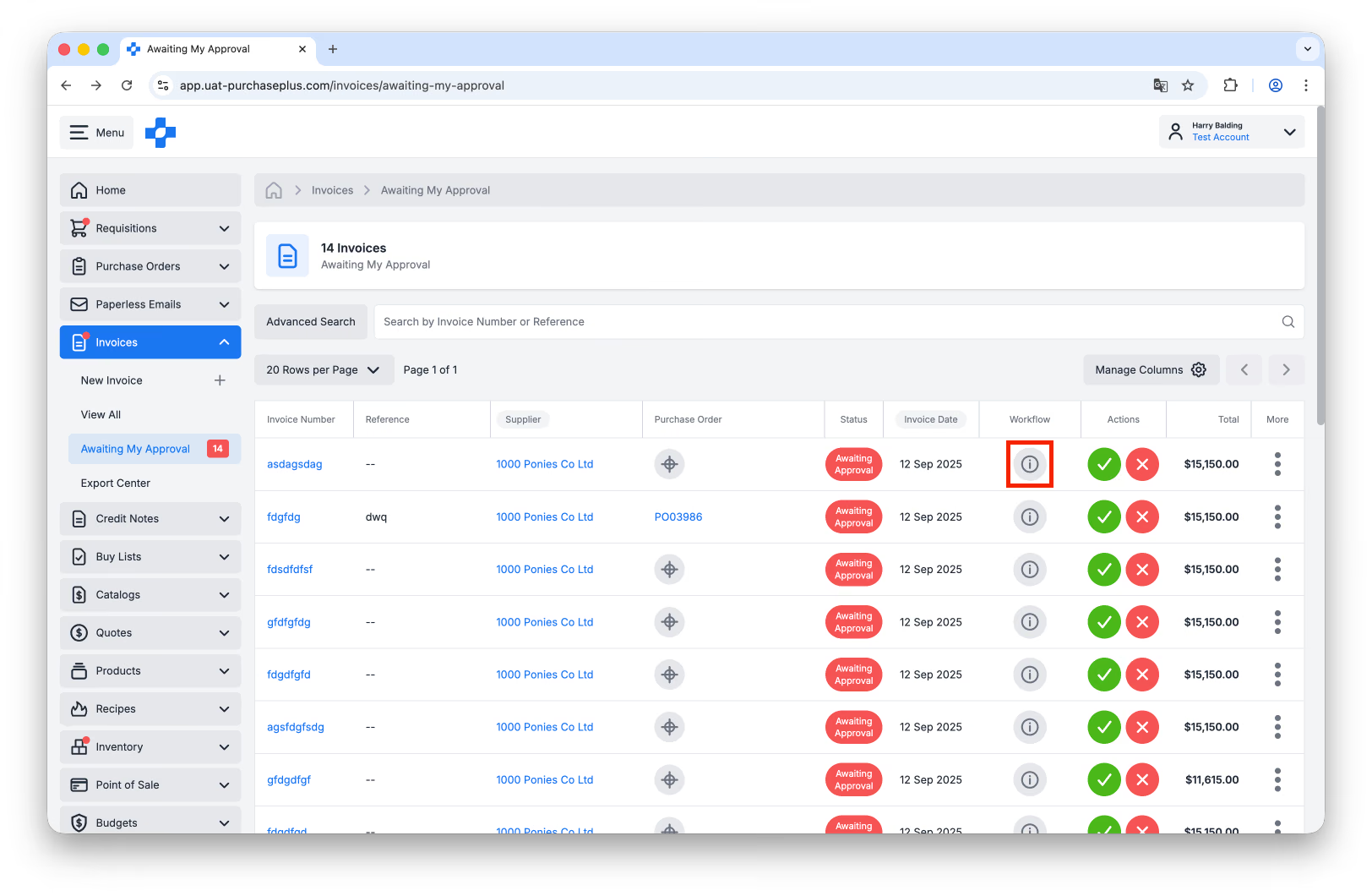
Informasi akan ditampilkan di jendela pop-over, tempat Anda dapat meninjau stempel waktu, pembaruan status, nama Penyetuju, dan lainnya:
Menunggu persetujuan
Ada banyak alasan mengapa Faktur atau Nota Kredit mungkin diberi tanda (flagged), dan setiap alasan Penandaan ditampilkan pada tab [Tanda] dokumen dan di kolom Tanda pada setiap baris Faktur atau Nota Kredit. Sebagai Penyetuju, Anda dapat meninjau setiap alasan Tanda dan memutuskan apakah Anda ingin memperbaiki alasan Tanda tersebut, atau menyetujui dokumen tanpa memperbaiki sebagian atau semua alasan Tanda tersebut.
Tanda disesuaikan untuk setiap Organisasi, jadi bicarakan dengan administrator di Organisasi Anda jika Anda merasa Tanda apa pun yang muncul di Faktur atau Nota Kredit Anda tidak diperlukan.
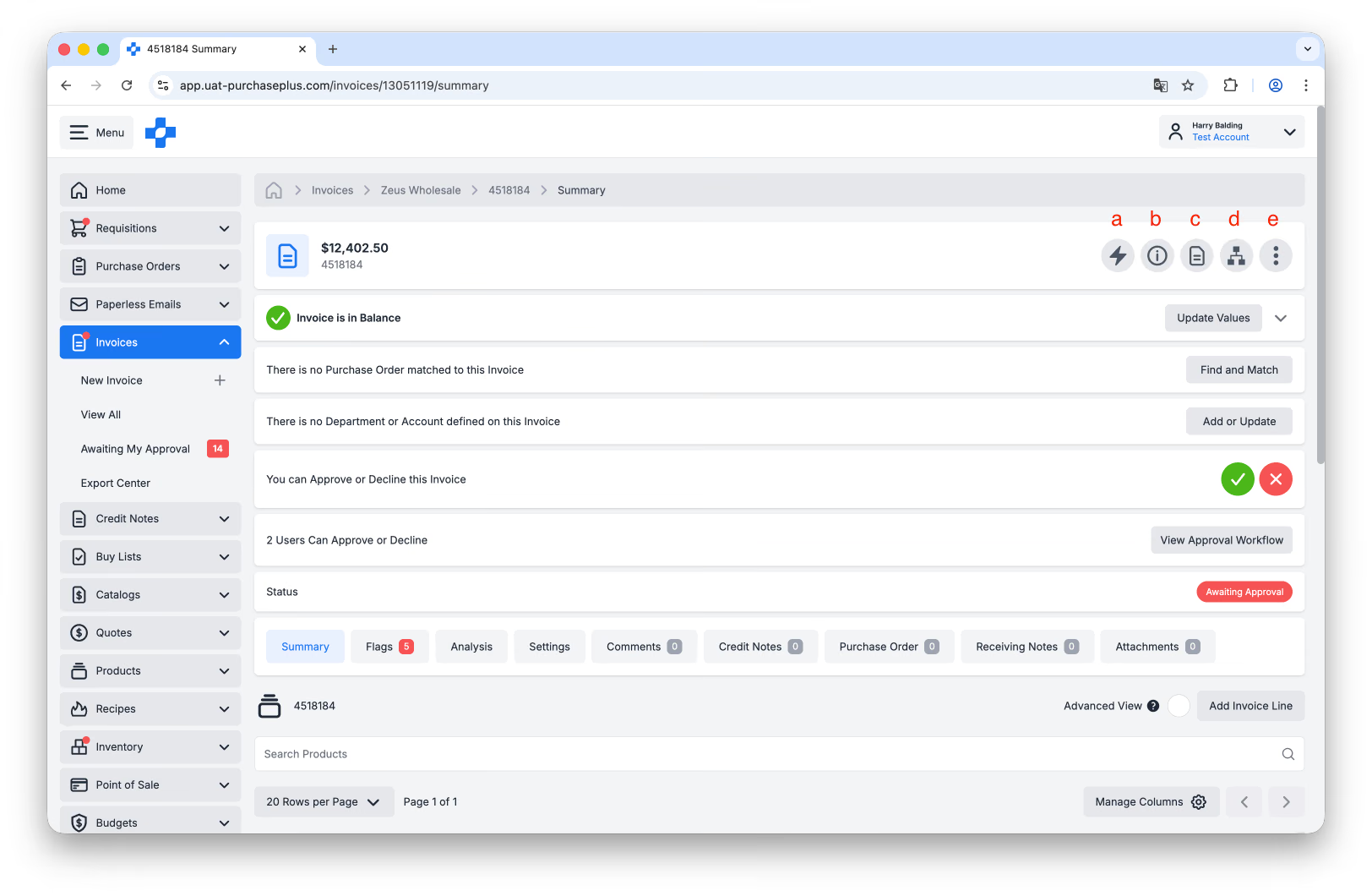
1. Pilih Faktur atau Nota Kredit di daftar [Menunggu Persetujuan Saya] untuk melihatnya secara mendetail. Anda dapat menggunakan tombol tindakan cepat di header dokumen untuk:
- [Editor Lengkap]. Lihat dan kelola detail tentang Faktur atau Nota Kredit, berdampingan dengan salinan PDF asli.
- [Tampilkan atau Sembunyikan Detail]. Lihat informasi lebih mendalam tentang Faktur atau Nota Kredit.
- [Lihat PDF]. Lihat PDF asli yang digunakan sistem kami untuk membuat Faktur atau Nota Kredit (jika ada).
- [Dokumen Terkait]. Lihat Permintaan Pembelian (Requisition), Pesanan Pembelian, Catatan Penerimaan Barang, atau Nota Kredit yang terkait dengan Faktur ini.
- [Opsi Lainnya]. Lihat Log Audit Faktur, Cetak faktur, dan lainnya.
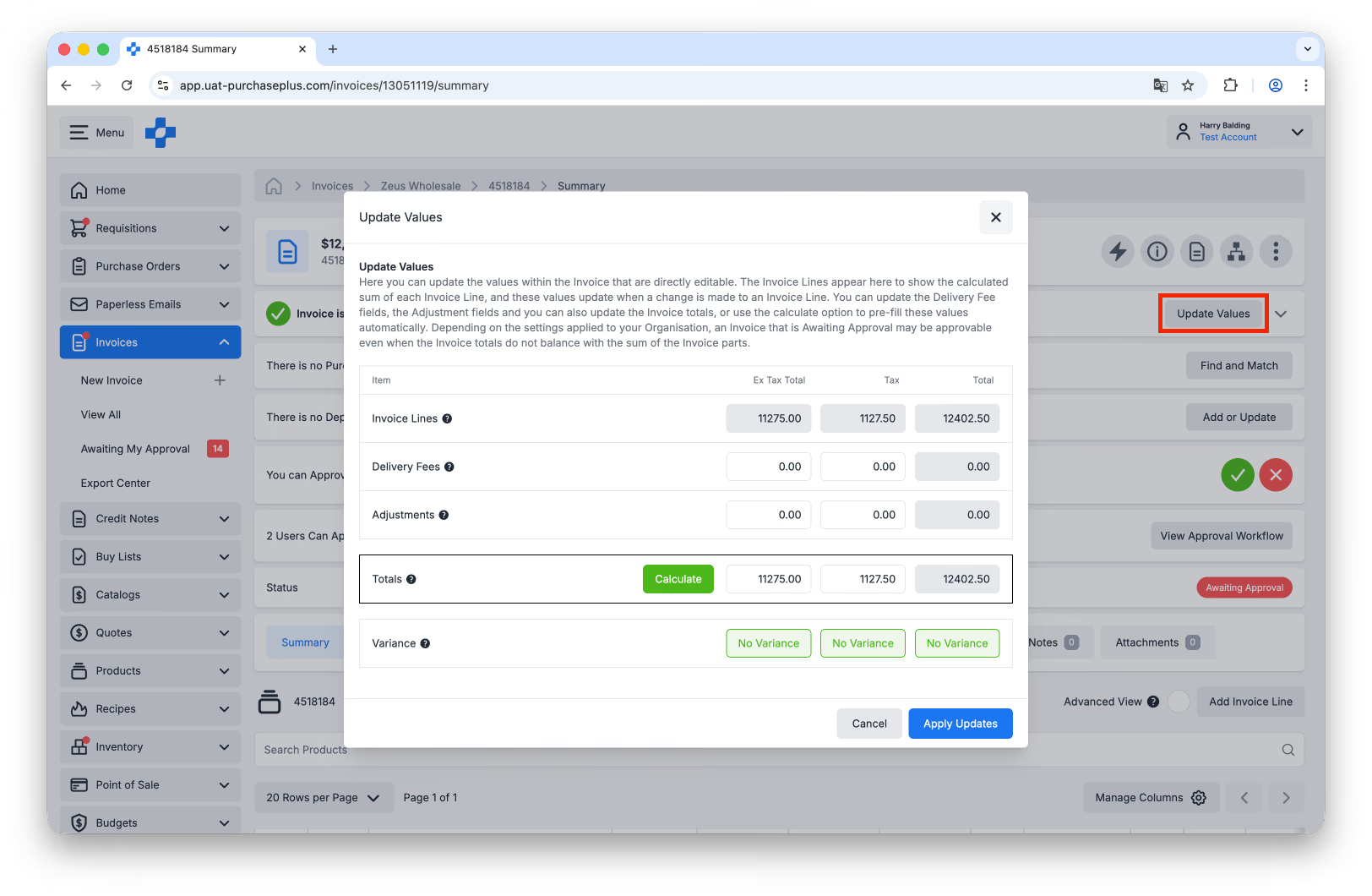
2. Jika diperlukan, klik [Perbarui Nilai] untuk menyesuaikan nilai Faktur atau Nota Kredit secara manual agar seimbang. Panel Saldo Faktur atau Nota Kredit muncul di semua Faktur dan Nota Kredit, dan menunjukkan apakah jumlah baris dokumen seimbang dengan total dokumen.
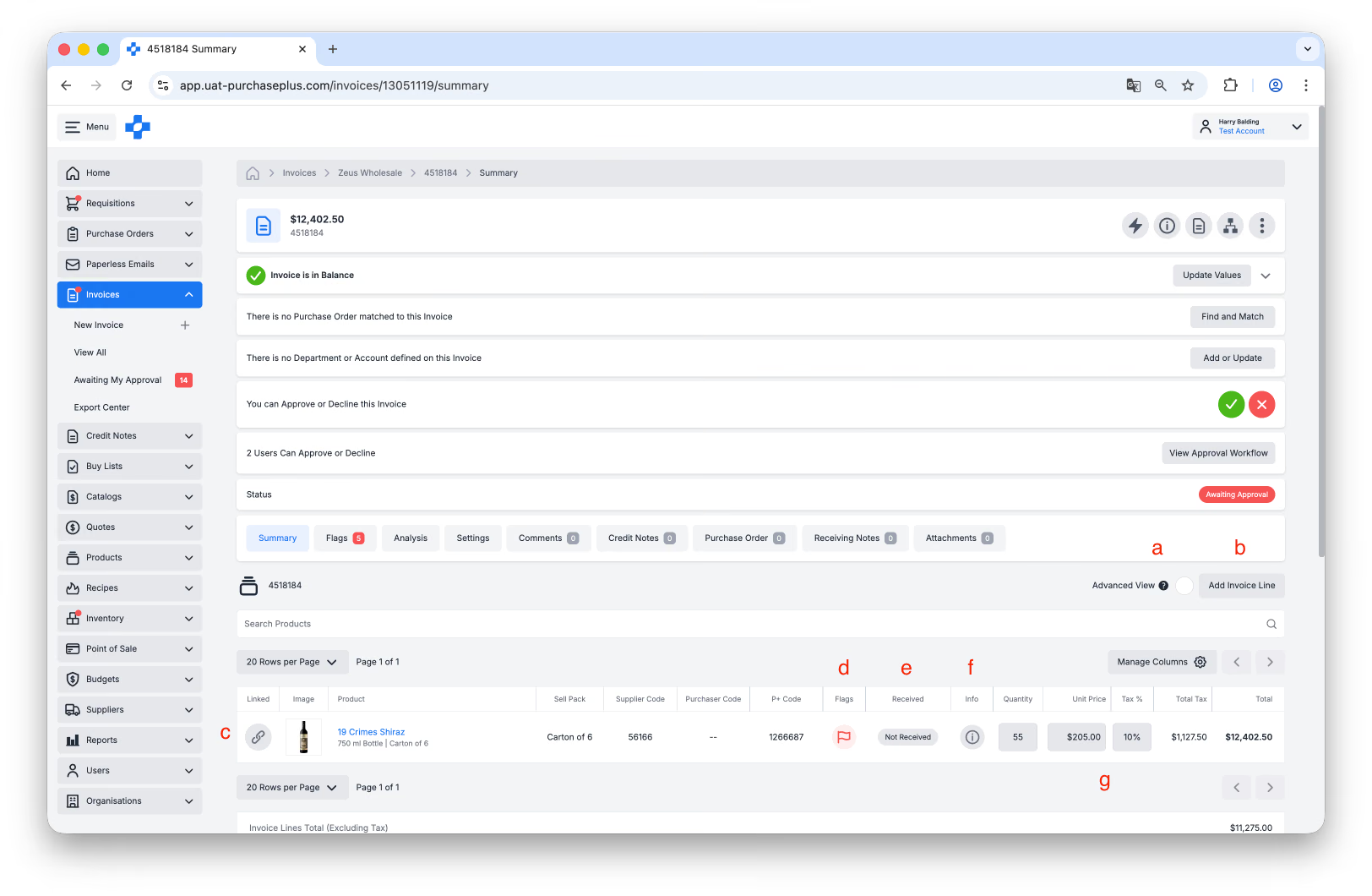
3. Semua baris Faktur atau Nota Kredit tercantum di dalam tab [Ringkasan Produk] dokumen. Di sini Anda dapat:
- Pilih [Tampilan Lanjutan] untuk melihat Sub-Baris. Lihat artikel bantuan Memperbarui Baris Faktur menggunakan Mode Lanjutan untuk informasi selengkapnya.
- [Tambah Baris Faktur ATAU Nota Kredit], tergantung apakah Anda sedang melihat Faktur atau Nota Kredit.
- [Tautkan] Item Baris Faktur ke Item Baris Pesanan Pembelian. Jika Organisasi Anda mencocokkan Faktur dengan Pesanan Pembelian, penting agar setiap baris Faktur ditautkan ke baris yang sesuai pada Pesanan Pembelian yang cocok. Lihat artikel Menautkan Baris Faktur ke Baris Pesanan Pembelian kami untuk mempelajari lebih lanjut.
- [Tanda] Lihat alasan mengapa Faktur atau Nota Kredit Menunggu Persetujuan. Jika satu atau beberapa Tanda terdapat pada baris Faktur atau Nota Kredit, ikon bendera merah akan ditampilkan.
- Status [Diterima]. Memahami apakah baris Pesanan Pembelian yang cocok telah ditandai sebagai diterima pada satu atau beberapa Catatan Penerimaan Barang.
- [Info] Lihat informasi terperinci tentang baris Faktur atau Nota Kredit.
- Kuantitas, Harga Satuan, % Pajak, dan Total Baris Faktur atau Nota Kredit.
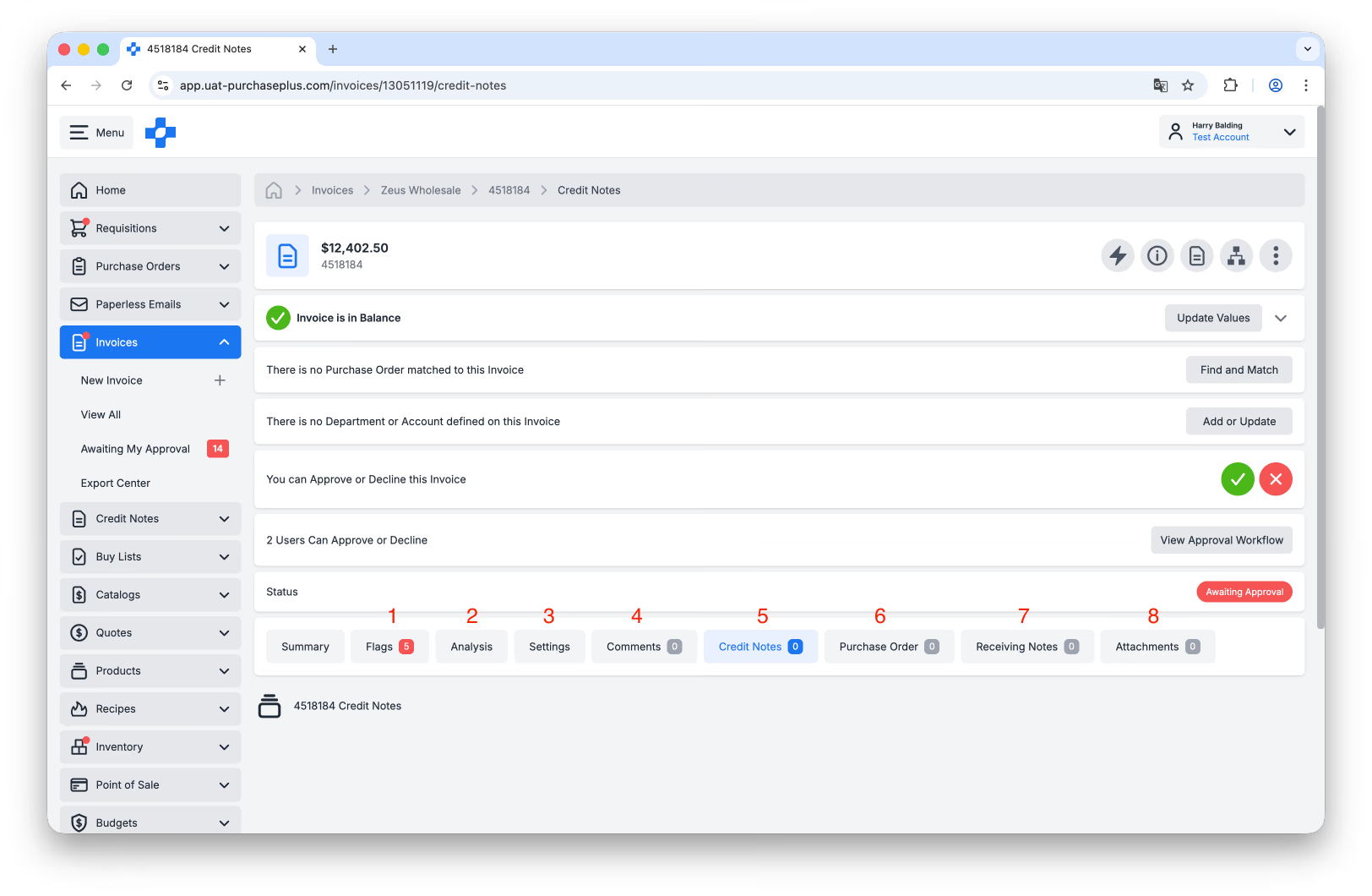
Selain tab [Ringkasan] bawaan, ada tab lain pada Faktur atau Nota Kredit yang berisi informasi penting:
1. Tab [Tanda] memberikan ringkasan alasan Tanda untuk Faktur atau Nota Kredit.
2. Tab [Analisis] menyediakan tampilan terperinci dari Analisis Pencocokan 3 Arah / 2 Arah (3-Way/2-Way Match Analysis).
3. Tab [Pengaturan] memungkinkan Anda melihat dan mengelola detail tentang Faktur atau Nota Kredit, seperti Nomor Dokumen, Referensi, Tanggal Dokumen, Mata Uang, serta Departemen dan Kode Akun.
4. Tab [Komentar] menampilkan Komentar Internal atau Eksternal yang telah ditambahkan ke Faktur atau Nota Kredit oleh pengguna di Organisasi Anda.
5. Tab [Nota Kredit] menampilkan Nota Kredit apa pun yang telah ditautkan dengan Faktur, jika ada.
6. Tab [Pesanan Pembelian] menampilkan Pesanan Pembelian yang telah dicocokkan dengan Faktur, jika ada.
7. Tab [Catatan Penerimaan] menampilkan Catatan Penerimaan Barang milik Pesanan Pembelian yang cocok, jika ada.
8. Tab [Lampiran] menampilkan berkas lampiran yang telah ditambahkan ke Faktur atau Nota Kredit oleh pengguna di Organisasi Anda, jika ada.
Tips peninjauan
Cocokkan Pesanan Pembelian & Faktur
- Jika berlaku untuk Organisasi Anda, pastikan Pesanan Pembelian dicocokkan dengan Faktur sebelum meninjau alasan Tanda apa pun.
- Tautkan Item Baris Faktur ke Item Baris Pesanan Pembelian, jika diperlukan.
Terima Barang & Layanan
- Periksa apakah barang telah diterima. Jika berlaku untuk Organisasi Anda, menerima Pesanan Pembelian adalah langkah penting untuk memastikan barang telah dikirim dan memberi sinyal kepada Penyetuju Faktur bahwa Faktur tersebut boleh disetujui.
Periksa Item Baris pada Faktur dan Nota Kredit sebelum Menyetujui
- Jika terjadi ketidaksesuaian antara harga Pesanan Pembelian dan harga Faktur atau Nota Kredit, Anda mungkin perlu menghubungi Pemasok untuk meminta potensi Nota Kredit atas selisih apa pun.