

Menambahkan Produk
Menambahkan Produk
Katalog adalah kumpulan Produk, beserta Harga, yang disediakan Pemasok untuk Pembeli dengan cara 'menetapkan' Katalog tersebut kepada mereka. Produk-produk dalam Katalog ini kemudian tersedia bagi Pembeli yang ditetapkan untuk dimasukkan ke dalam Permintaan Barang (Requisition) dan Pesanan Pembelian (Purchase Order) mereka.
Artikel ini menjelaskan bagaimana Pengguna Pemasok dapat menambahkan Produk secara manual (yang dimiliki oleh Organisasi Anda) ke salah satu Katalog Anda yang sudah ada.
Jika Anda baru mengenal PurchasePlus, disarankan untuk membaca terlebih dahulu artikel Pengantar Manajemen Katalog kami, untuk memahami konsep dasar Katalog, Produk, dan Pembeli di PurchasePlus.
Katalog mana yang memiliki suatu produk
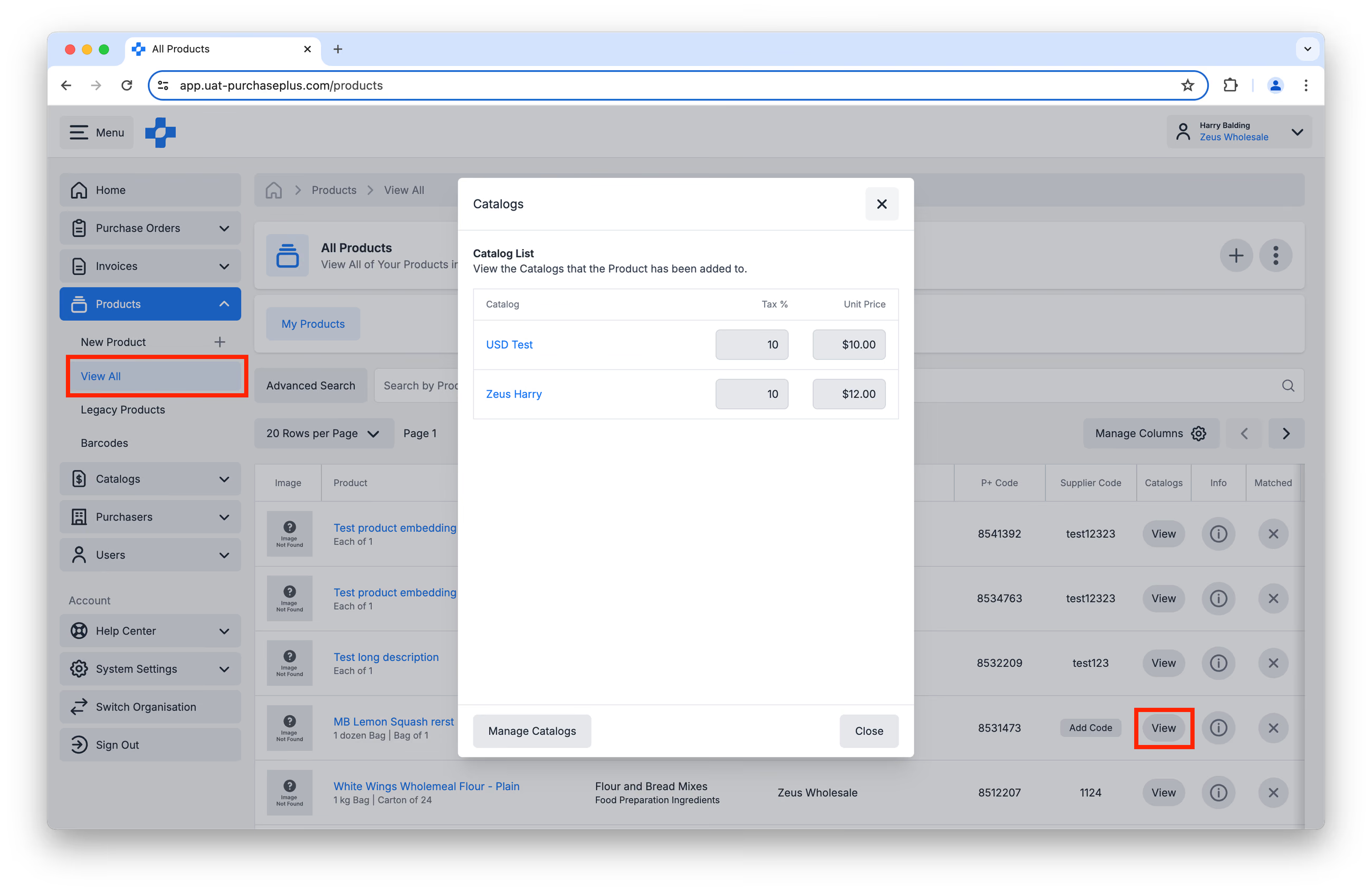
Sebelum mulai menambahkan Produk ke Katalog, Anda dapat melihat Katalog mana saja yang sudah berisi Produk tertentu dengan membuka [Produk] → [Lihat Semua], menemukan Produk tersebut di tabel, lalu mengeklik tombol [Lihat] pada Kolom [Katalog]:
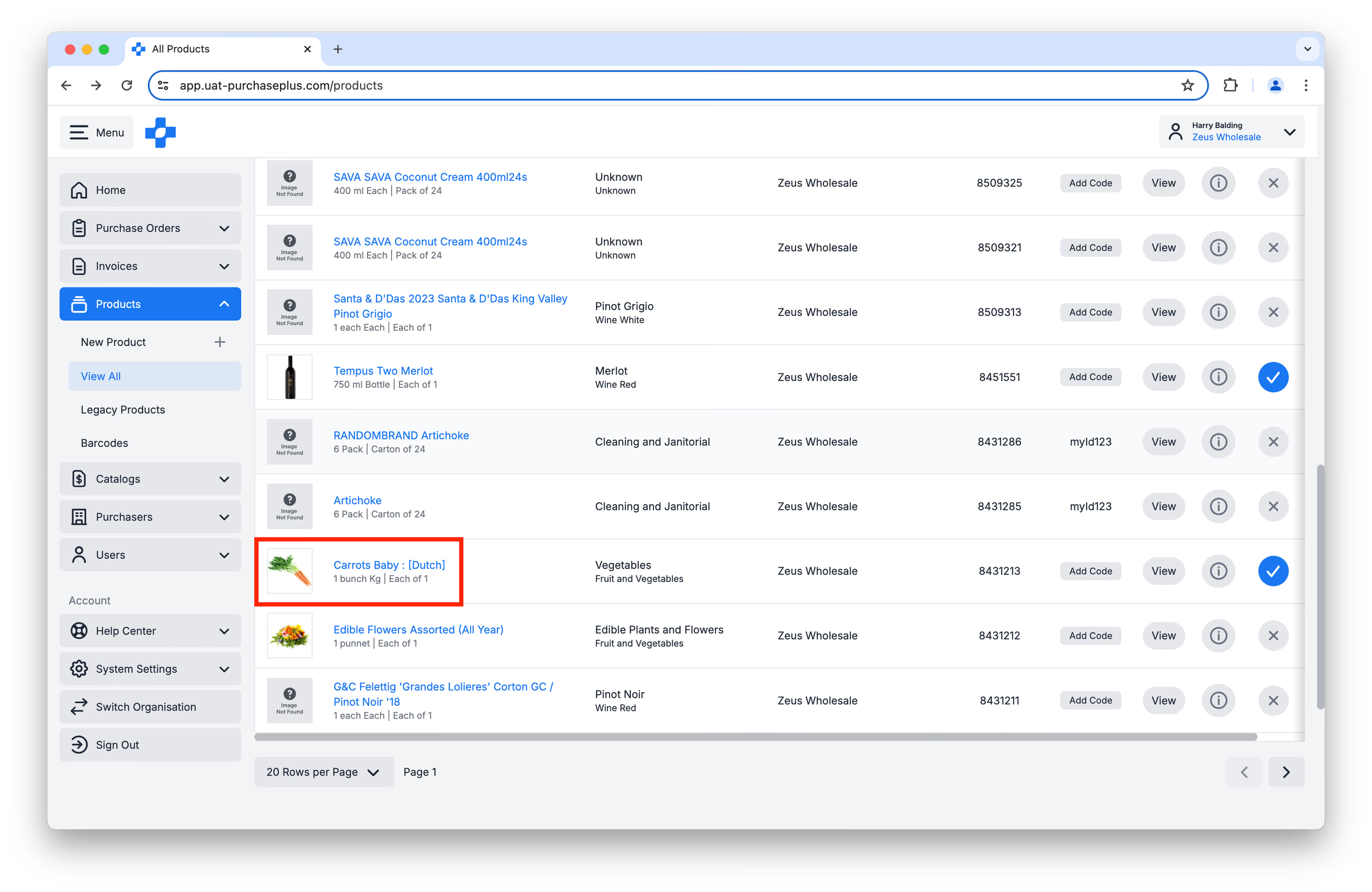
Sebagai alternatif, Anda dapat membuka halaman [Produk] → [Lihat Semua], lalu memilih Produk yang dimaksud:
 Kemudian, klik [Katalog]:
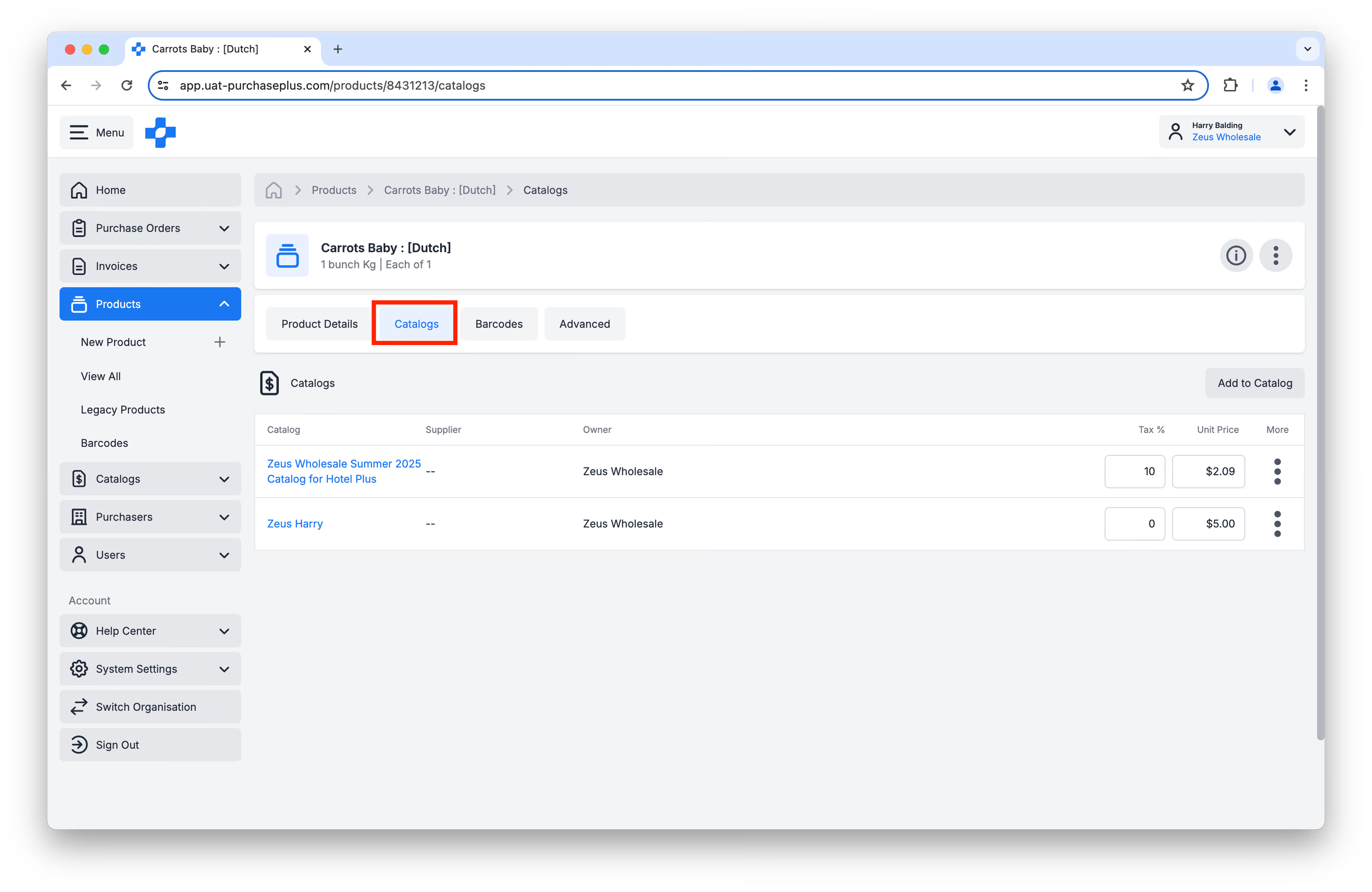 Di sini Anda akan melihat Katalog tempat Produk ini disertakan, dan Anda dapat:
- Memperbarui harga Produk di setiap Katalog,
- Menambahkan Produk ke Katalog Baru,
- Menghapus Produk dari Katalog (menggunakan menu [Lainnya]).
Menambahkan produk
Opsi 1: Menambahkan Produk ke Katalog
Cara paling umum untuk Menambahkan Produk ke Katalog adalah dengan memperbarui [Katalog] itu sendiri secara langsung.
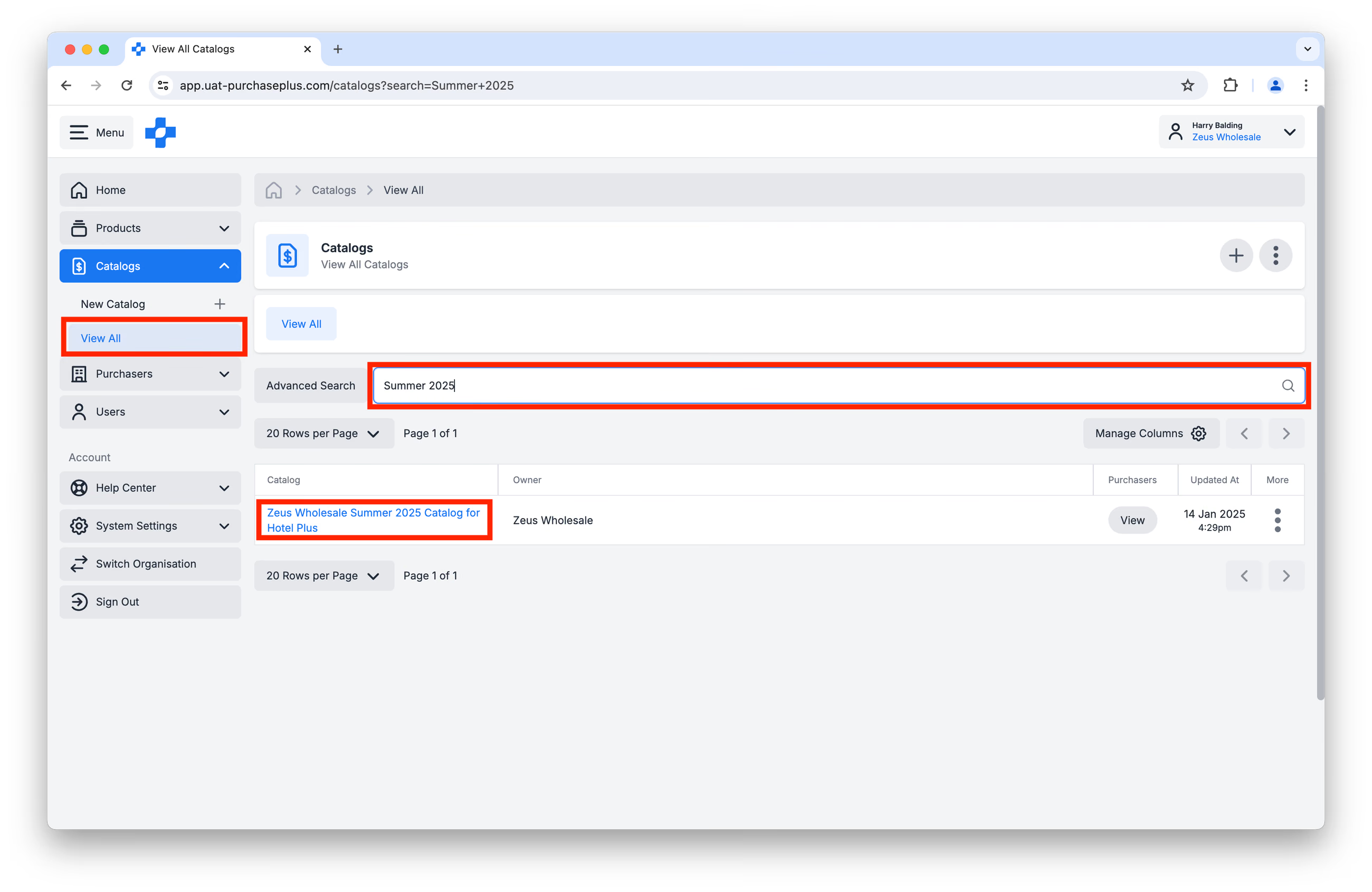
Langkah 1: Buka [Katalog] → [Lihat Semua] di bilah Navigasi Samping. Cari Katalog yang ingin Anda perbarui, lalu klik namanya:
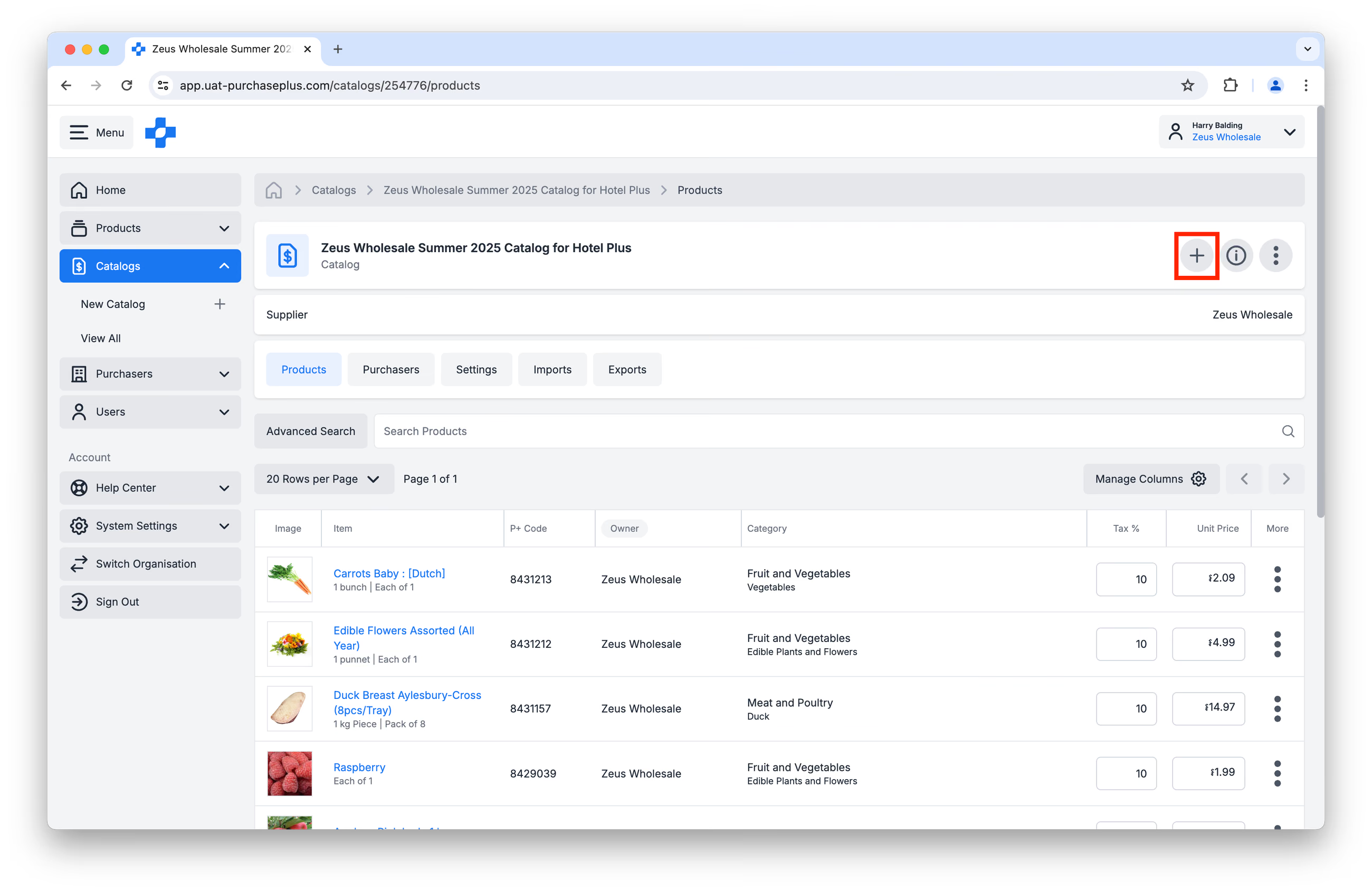
Langkah 2: Klik tombol [Tambah Produk]:
Langkah 3: Cari Produk yang ingin Anda tambahkan ke Katalog. Masukkan % Pajak (PPN/GST) dan Nilai Satuan (di luar Pajak). Klik [Tambah Item]:
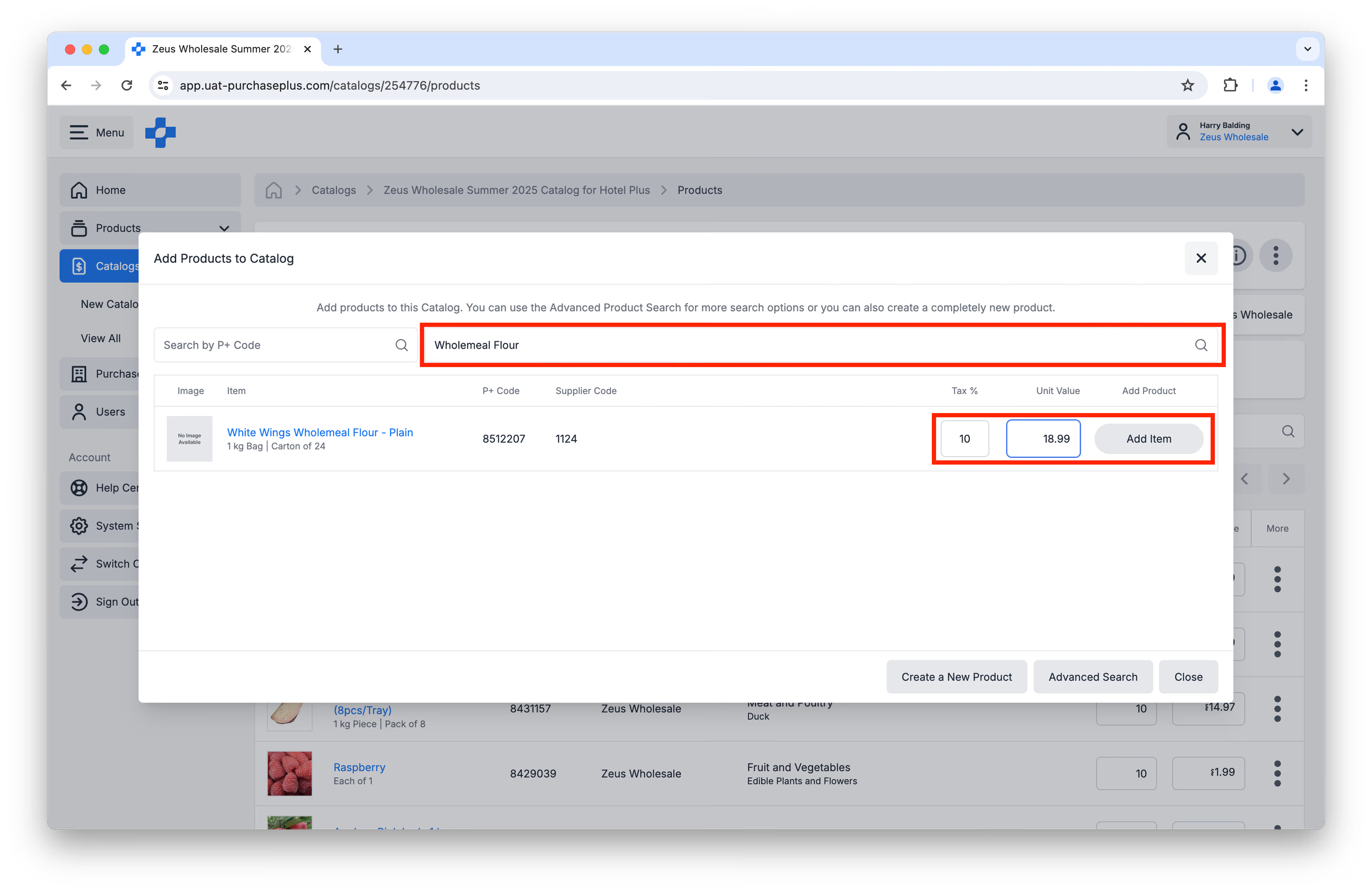
Jika Anda tidak dapat menemukan Produk yang ingin ditambahkan ke Katalog, Anda mungkin perlu Membuat Produk Baru terlebih dahulu.
Opsi 2: Menambahkan Katalog ke Produk
Metode alternatif untuk Menambahkan Produk ke Katalog adalah dengan membuka [Produk] yang bersangkutan, lalu Menambahkan Katalog.
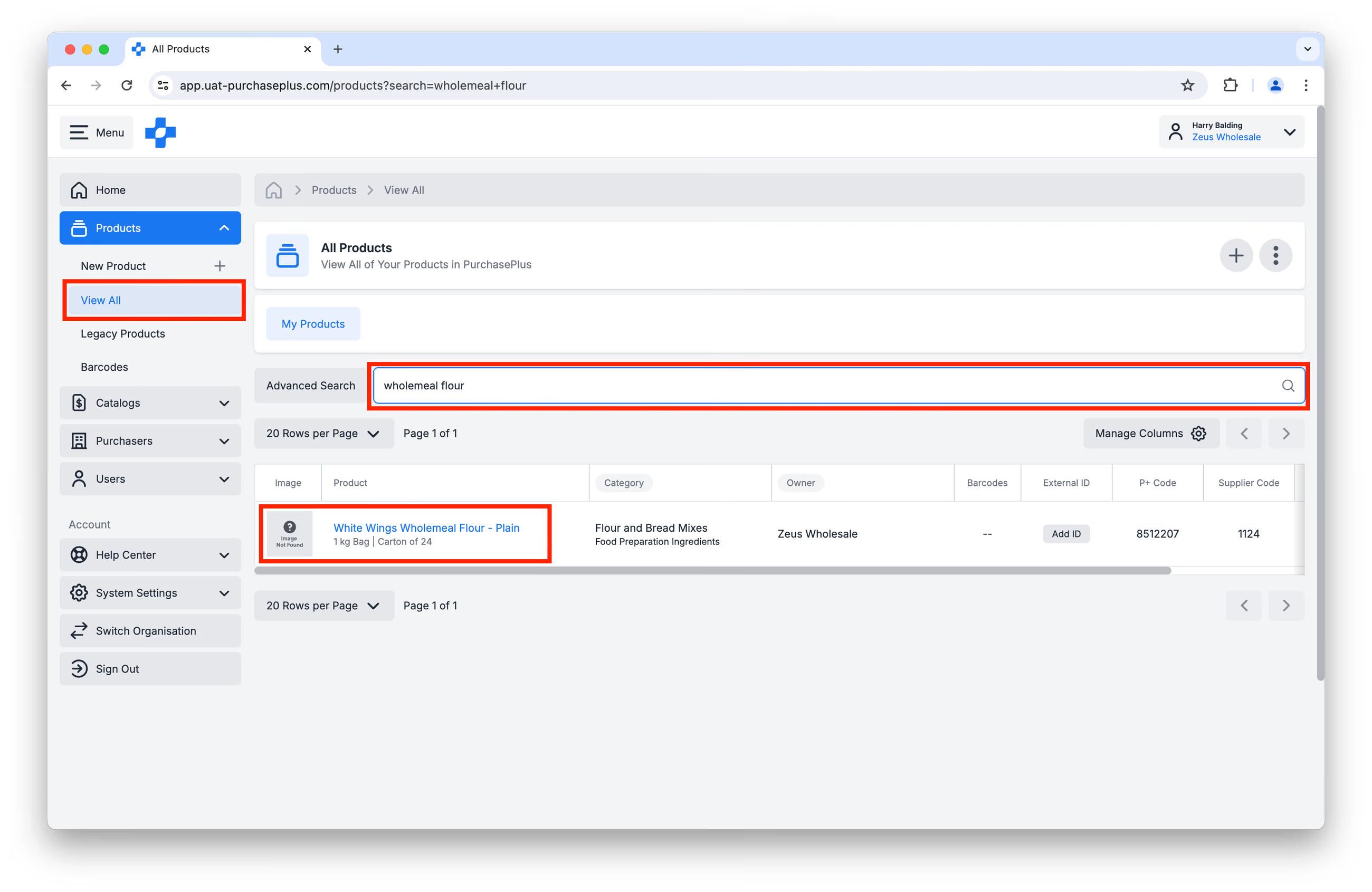
Langkah 1: Buka [Produk] → [Lihat Semua]. Cari Produk tersebut, lalu klik namanya:
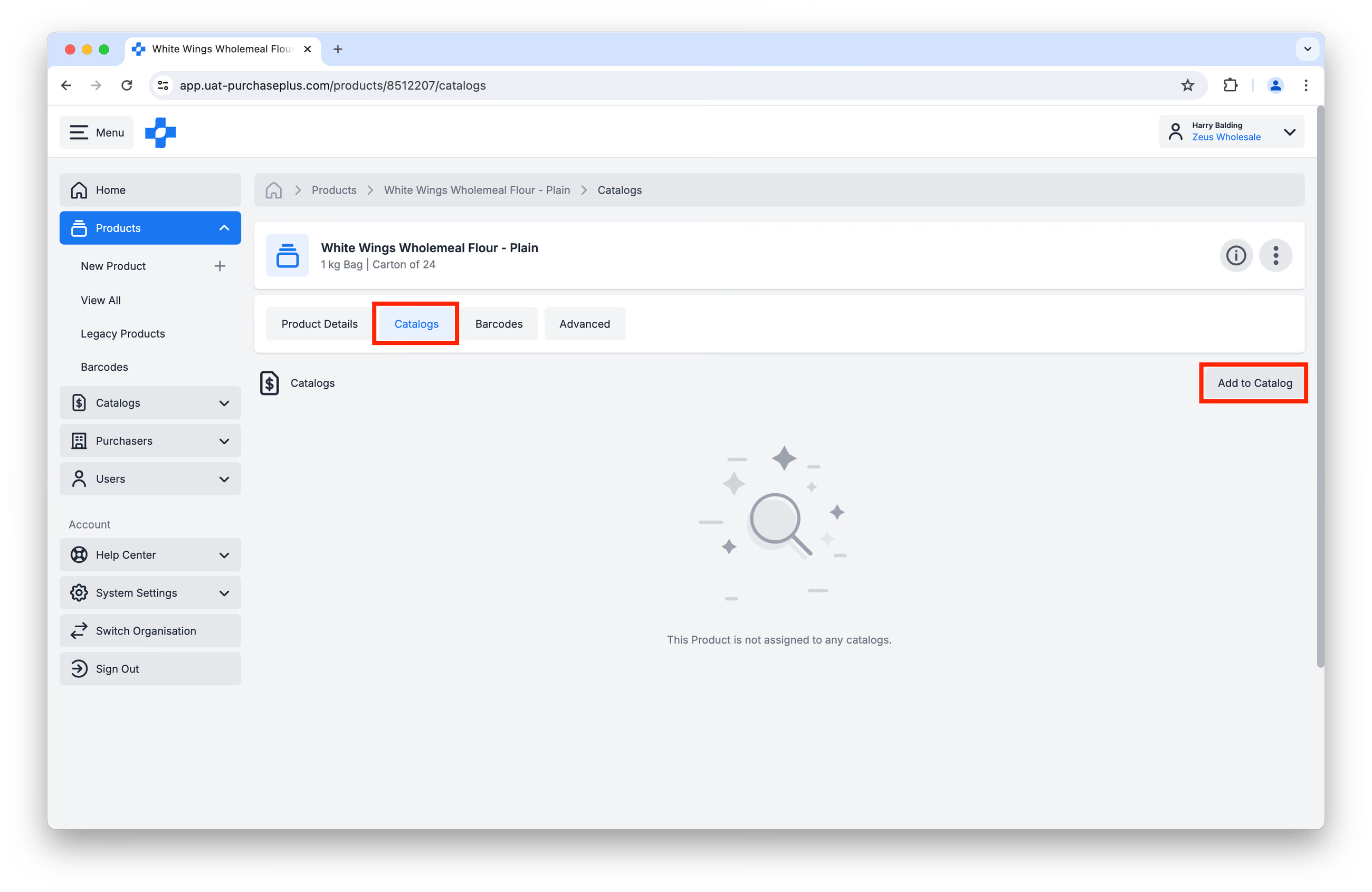
Langkah 2: Klik pada tab [Katalog], lalu klik [Tambah ke Katalog]:
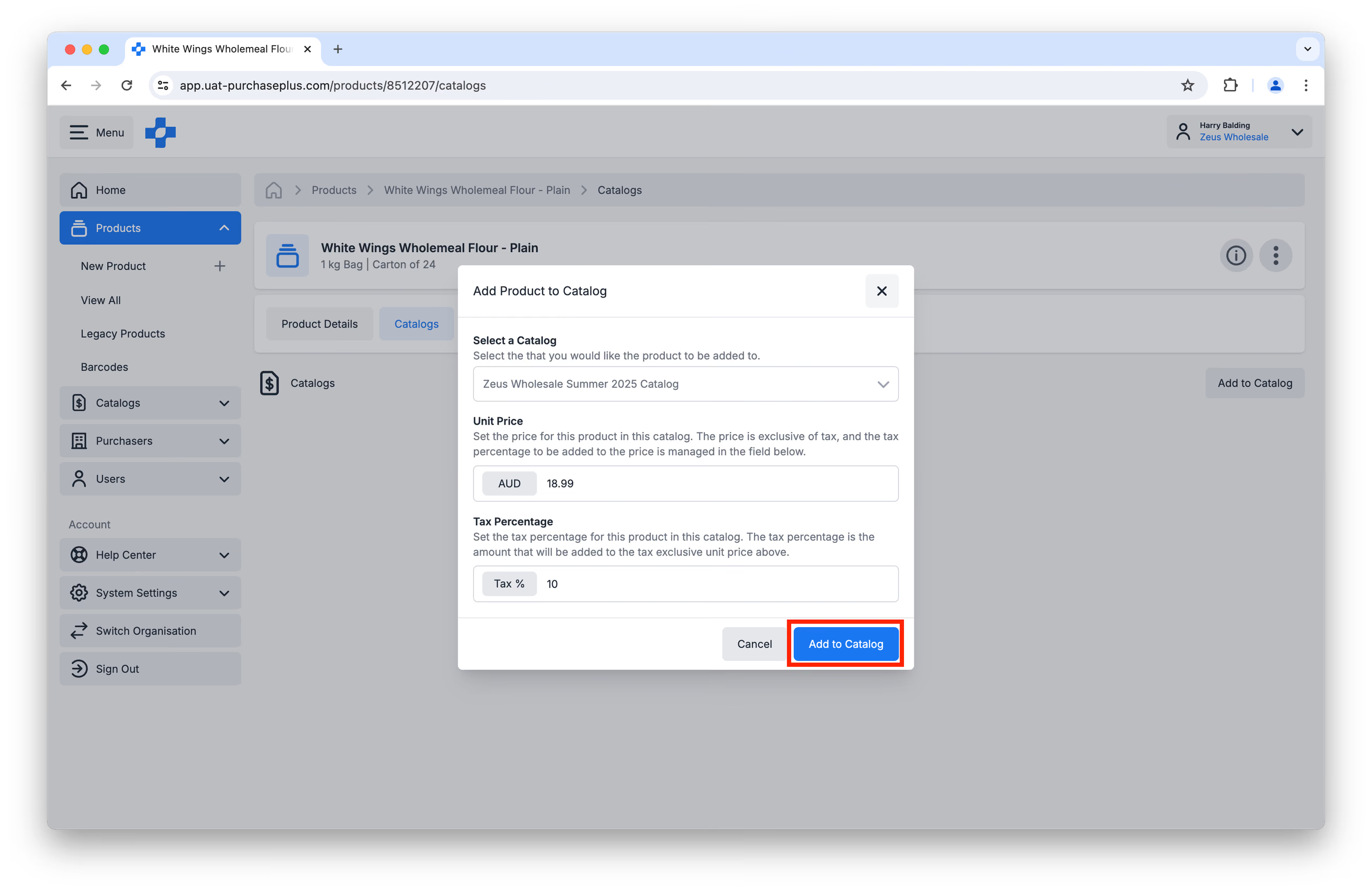
Langkah 3: Lengkapi formulir yang muncul, tentukan Nama Katalog, Harga Satuan, dan % Pajak. Setelah selesai, klik [Tambah ke Katalog]:
Pemecahan Masalah
Untuk pemecahan masalah tambahan atau permintaan bantuan lainnya, silakan hubungi prices@purchaseplus.com dan kami akan dengan senang hati membantu Anda.
Video Tutorial
- Menambahkan Produk milik Pemasok ke Katalog - lompat ke 3:37.
- Menghapus Produk dari Katalog - lompat ke 16:00.