

Menu
Menu
Menu
Menu adalah kumpulan Resep. Menu biasanya digunakan untuk mengelola pengadaan dan biaya Bahan dalam hidangan nyata (yaitu Resep) yang dipesan pelanggan di restoran, kafe, atau bar Anda.
Izin Menu
Kemampuan pengguna untuk Mengelola Menu (yaitu membuat, memperbarui, dan menghapus) dikontrol oleh Izin: ‘Manage Recipes.’ Silakan hubungi administrator PurchasePlus di organisasi Anda jika Anda ingin mengaktifkan izin ini untuk profil pengguna Anda.
Melihat dan Mengelola Menu Anda
Anda dapat menemukan daftar Menu yang tersedia untuk Organisasi Anda di bilah Navigasi Samping dengan mengeklik [Resep] → [Menu]. Di sini Anda akan menemukan semua Menu Anda (beserta jumlah Resep yang ada di dalamnya) dalam tampilan tabel:
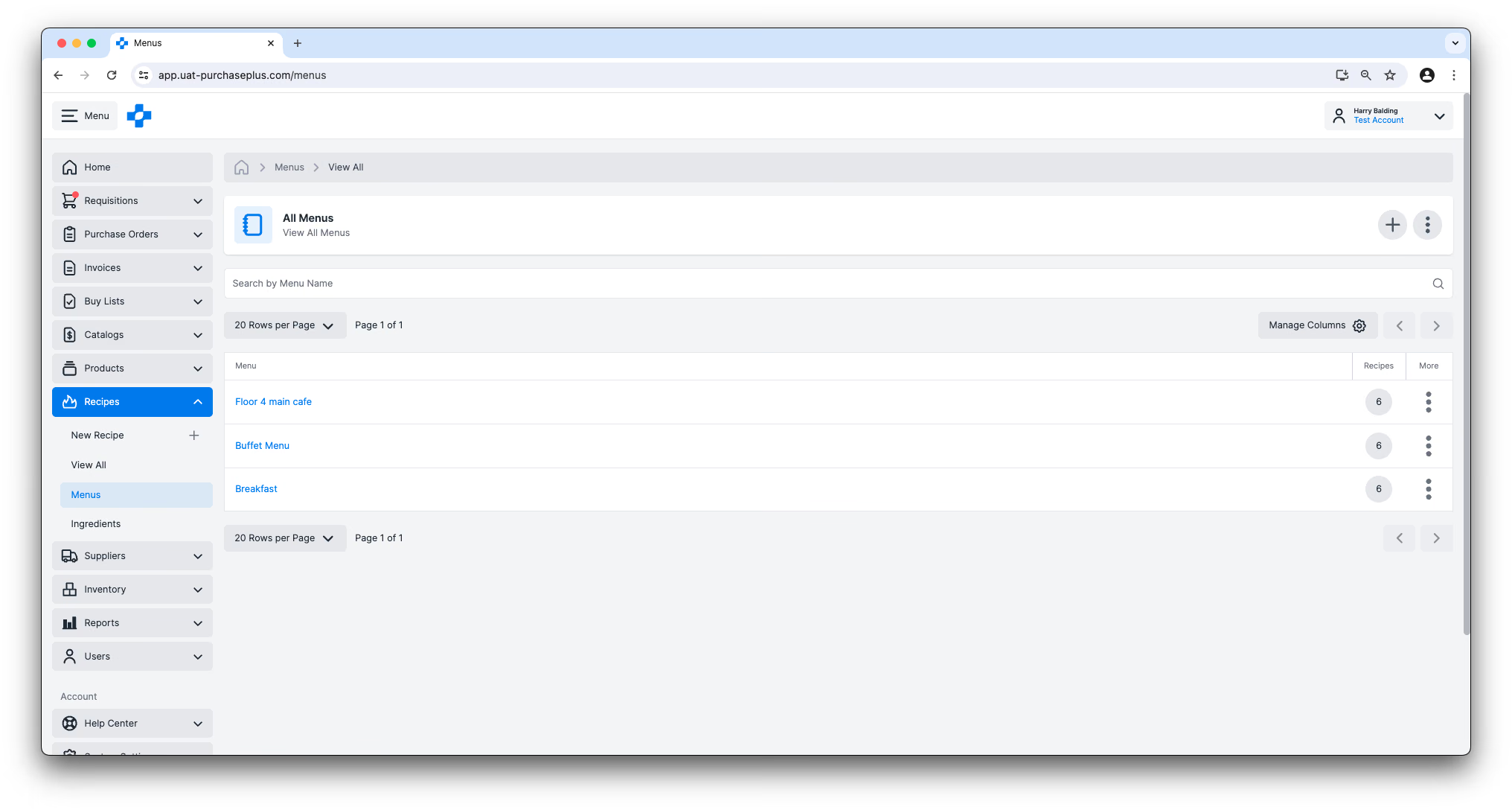
Anda dapat menyesuaikan tabel menggunakan tombol ‘Kelola Kolom’, atau menyeret batas lebar kolom sesuai preferensi Anda.
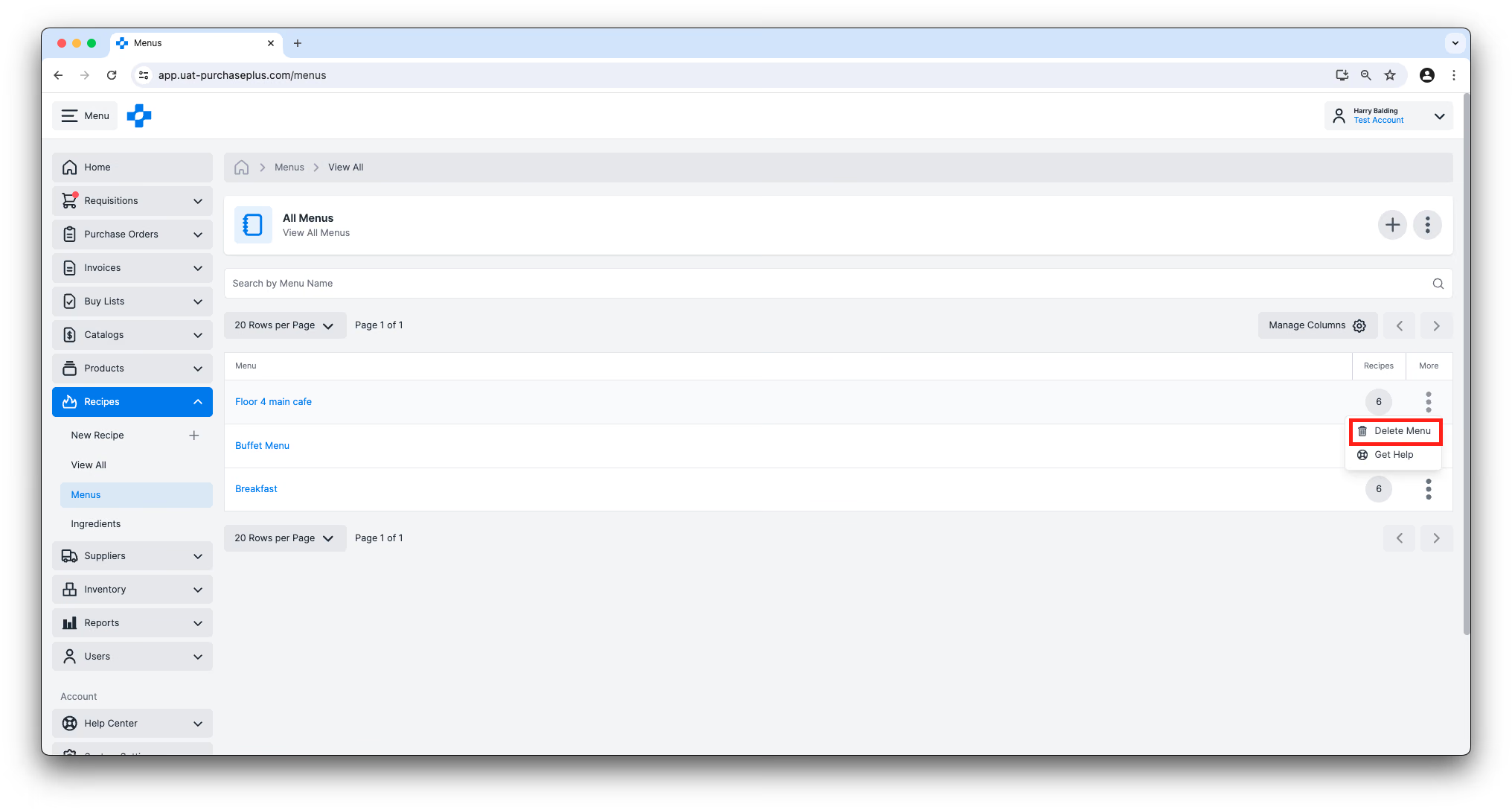
Anda dapat Menghapus Menu menggunakan menu Lainnya di sisi kanan tabel:
Mengeklik Nama Menu di tabel akan membawa Anda ke tampilan Resep Menu, tempat Anda dapat melihat tampilan tabel dari Resep yang telah ditambahkan ke Menu ini. Anda dapat Menambah dan Menghapus Resep dari tampilan ini, serta mengedit Pengaturan Menu di tab Pengaturan.
Setiap header Bagian Menu dapat diperluas atau diciutkan untuk baris Resepnya. [Tambah Resep] tetap berada di Bagian saat baris diciutkan atau diperluas.
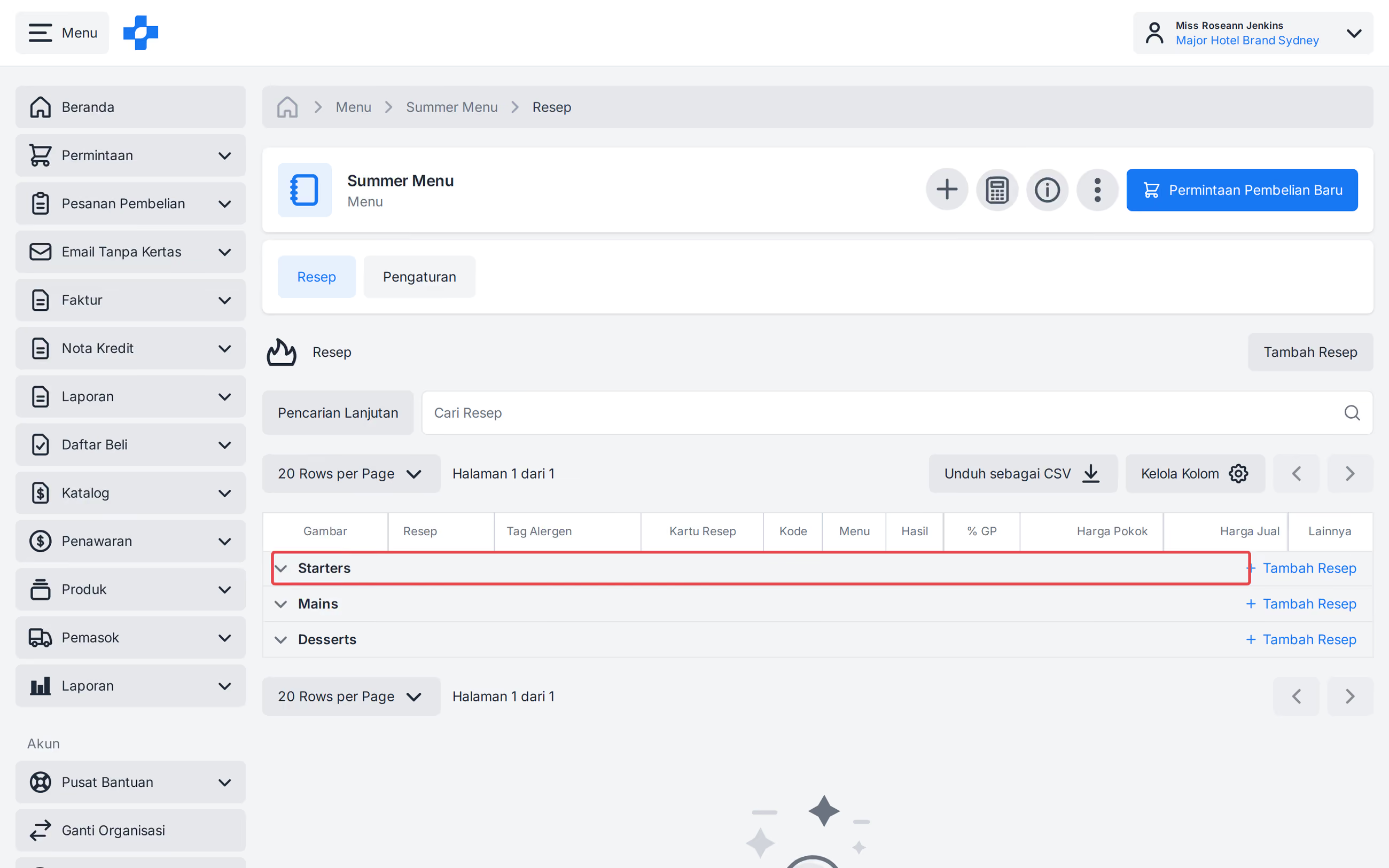
Bagian Menu yang baru dibuat akan langsung muncul di tab Resep, termasuk pada Menu yang mencakup lebih dari satu halaman Resep. Pembuatan atau penggantian nama Bagian dengan nama yang sudah ada pada Menu tersebut akan ditolak. Dari [Semua Resep], [Tambahkan ke Menu] mencantumkan setiap Menu untuk Organisasi Anda; gulir untuk memuat lebih dari halaman pertama.
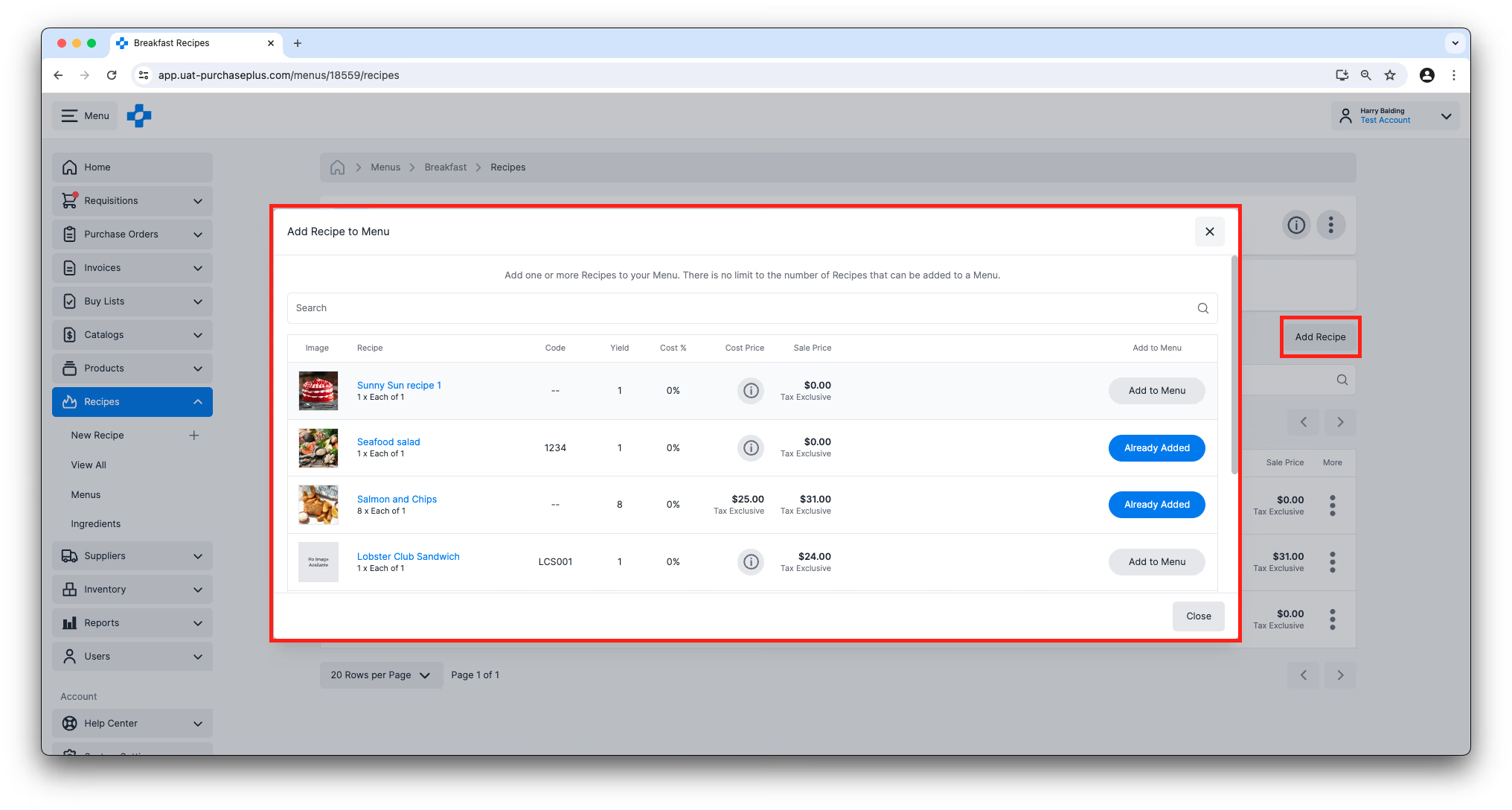
Membuat Menu Baru
Anda dapat membuat Menu dengan mengeklik [Menu] → [Buat Menu Baru].
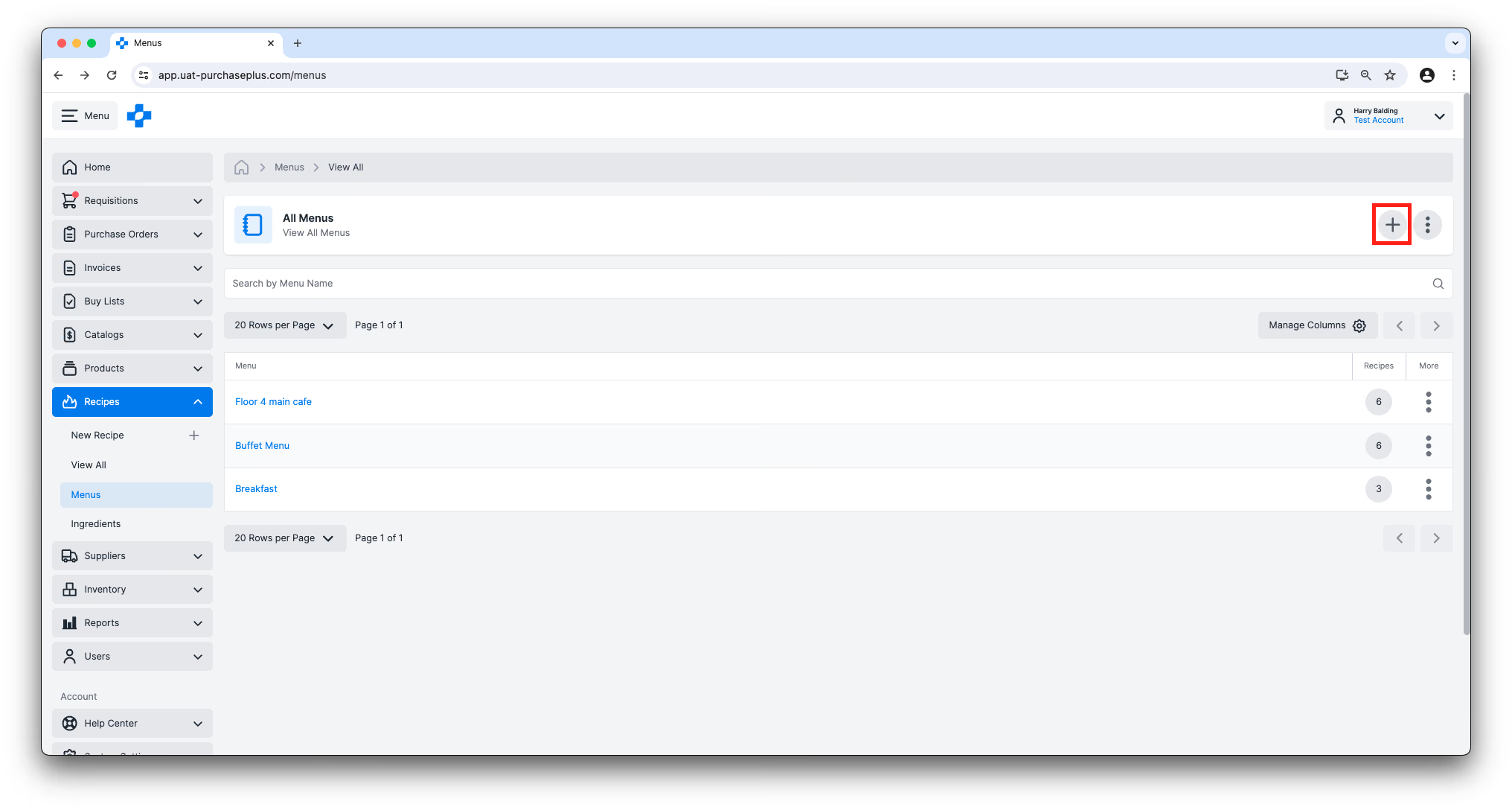
Anda pertama-tama akan diminta untuk memberi nama Menu Anda, dan Anda akan dapat menambahkan Resep ke Menu pada halaman berikutnya.
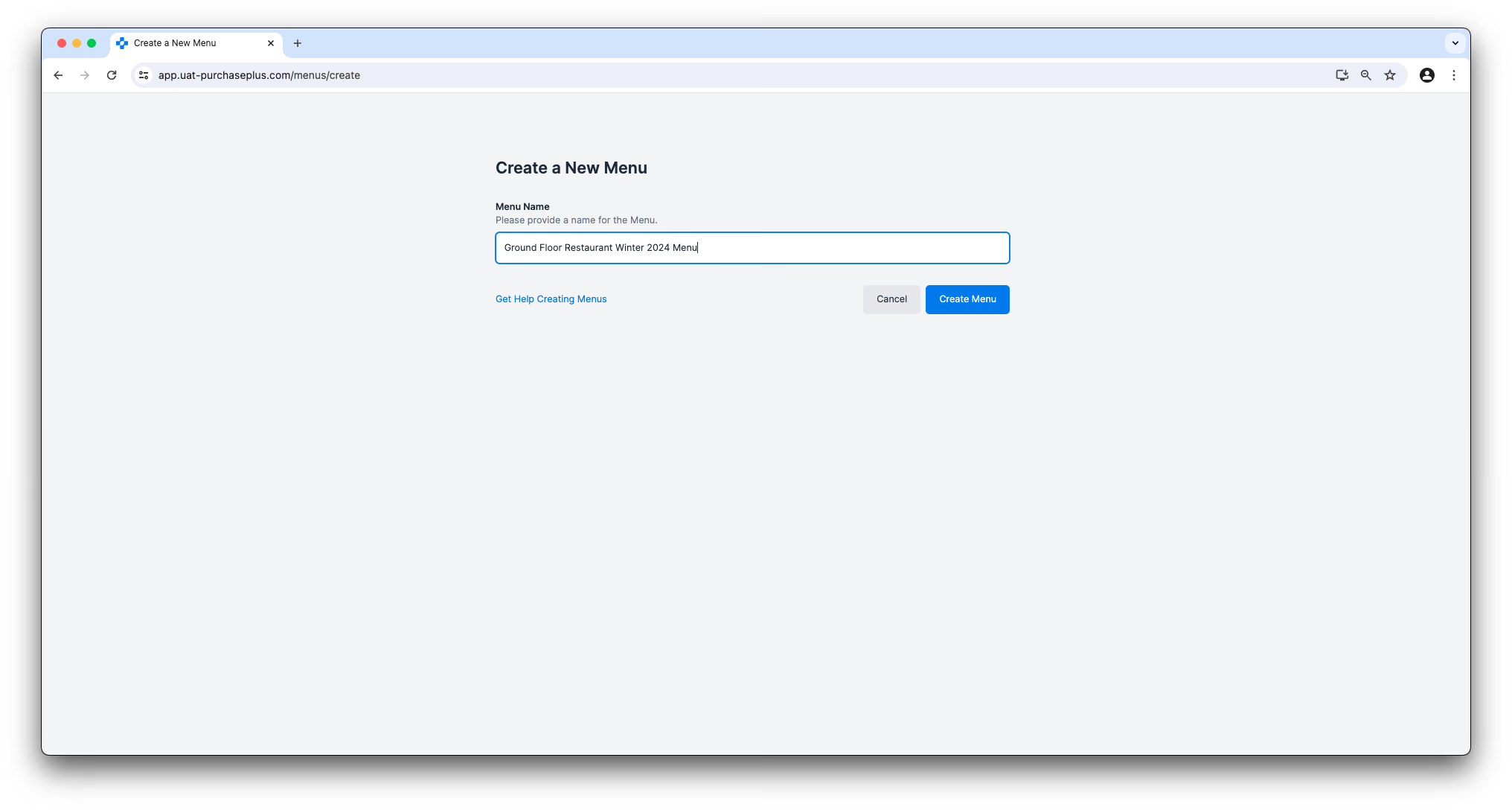
Kami menyarankan untuk membuat nama Menu sedetail mungkin, misalnya, ‘Menu Musim Dingin Restoran Lantai Dasar 2024’.
Menghitung Biaya Menu
You can understand important financial details about your Menu in the Table view of the Menu Recipes.
- Hasil: Jumlah porsi (‘unit’) yang dihasilkan oleh Resep.
- % Biaya: Persentase Harga Modal Resep, relatif terhadap Harga Jual.
- Harga Modal: Harga modal per unit Resep, berdasarkan salah satu dari:
- Untuk Resep Inventaris: Nilai Unit Rata-rata dari setiap Bahan (yaitu Item Stok).
- Untuk Resep Non-Inventaris: Harga Terbaik dari Pemasok Anda untuk setiap Bahan (jika tersedia), dan dikalikan dengan Porsi masing-masing Bahan.
- Harga Jual: Harga jual per unit.
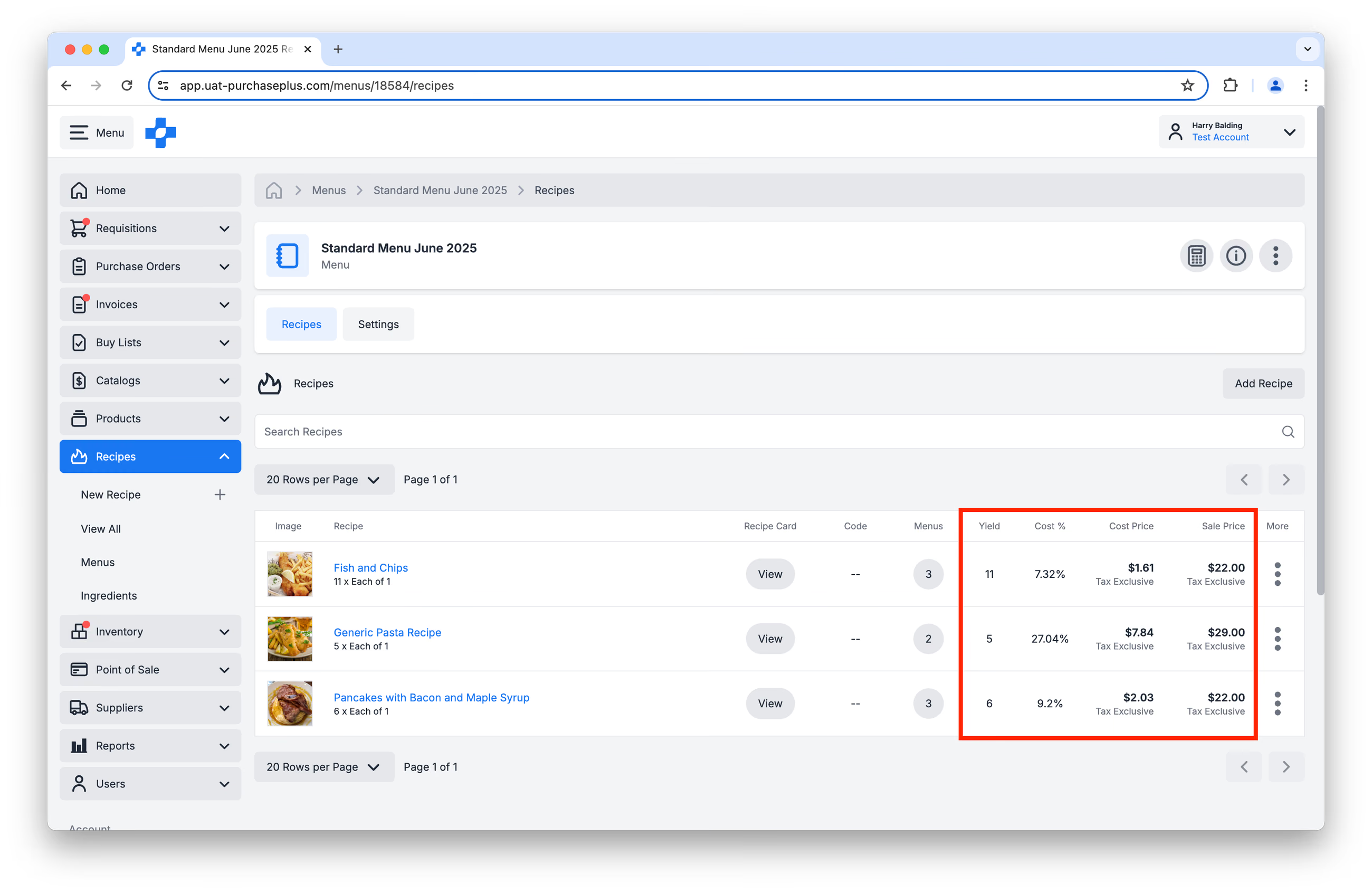
Tips: Jika Harga Modal Resep tidak tersedia di tabel ini, itu karena salah satu Bahan Resep tidak memiliki Harga Modal. Pelajari lebih lanjut tentang Biaya Bahan.
Kalkulasi Biaya Menu
Untuk memastikan tempat usaha Anda menutupi biaya makanan, mengurangi limbah, dan memaksimalkan keuntungan, Anda mungkin ingin Menghitung Biaya Menu. Ini dapat membantu kegiatan sehari-hari, atau saat merencanakan suatu acara.
Untuk Menghitung Biaya Menu di PurchasePlus, pertama-tama klik [Hitung Biaya Menu]:
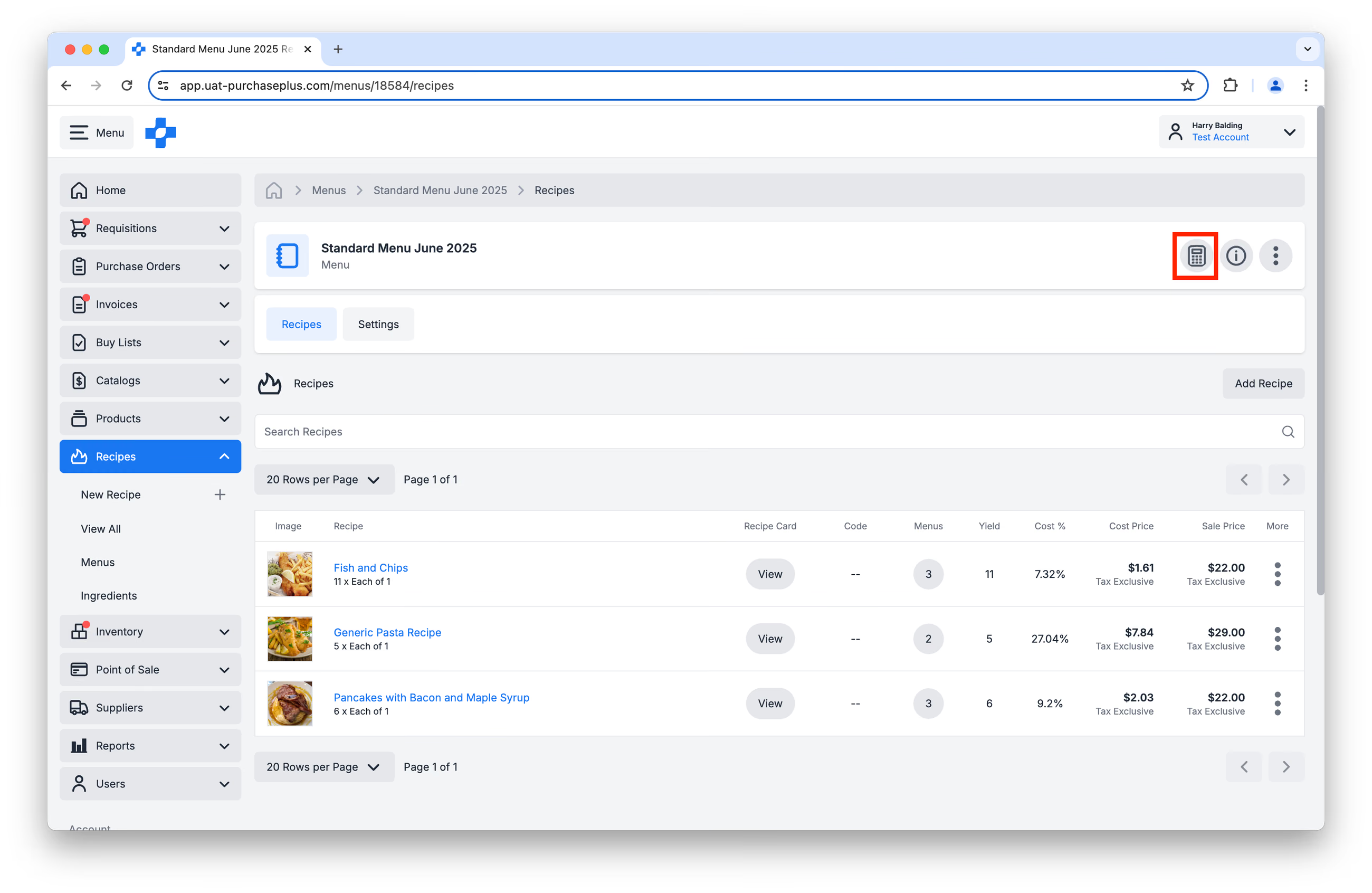
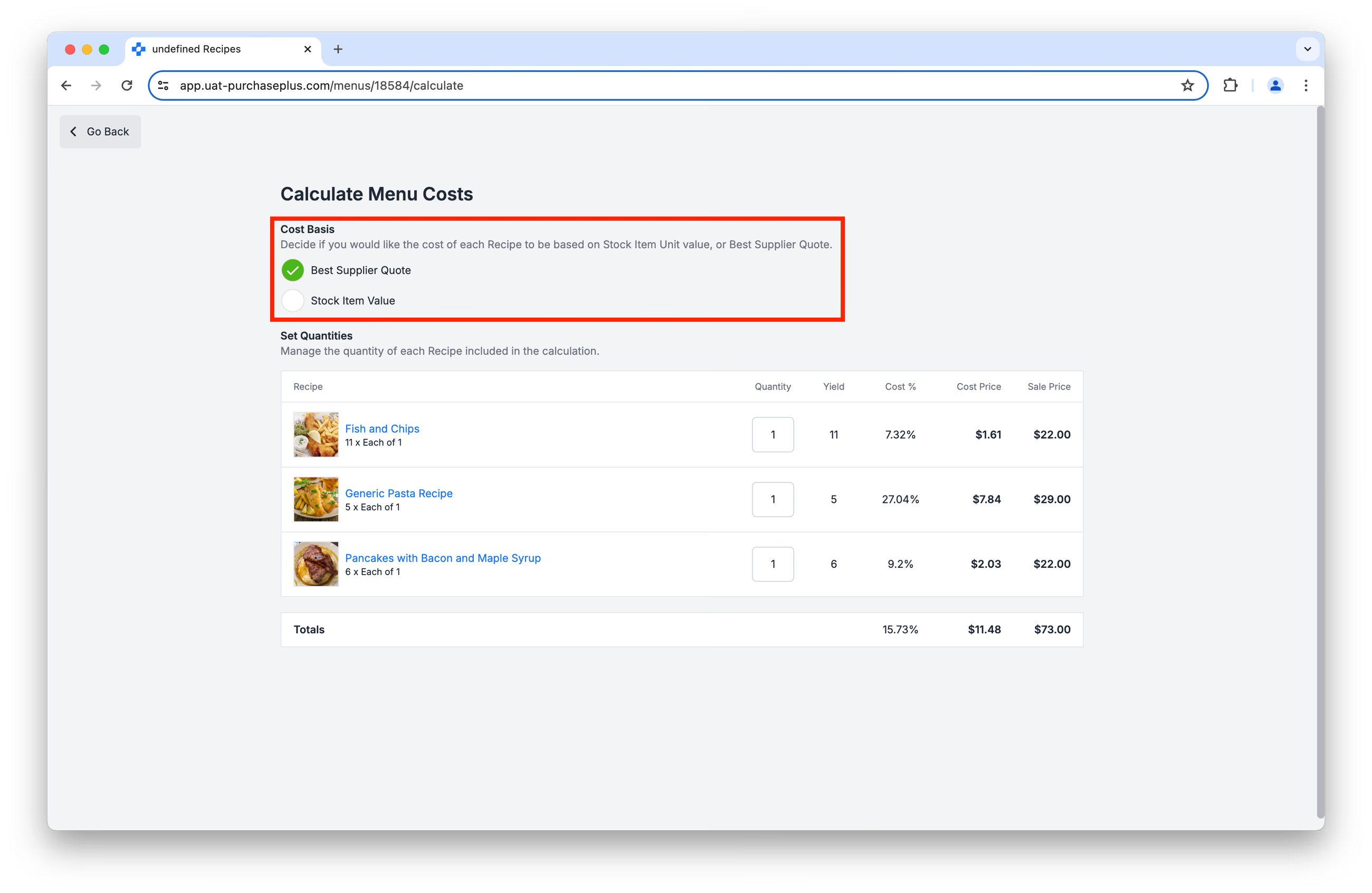
Kemudian, tentukan apakah Anda ingin Menghitung Biaya Menu berdasarkan:
- Harga Pemasok Terbaik yang tersedia untuk Bahan dalam Resep Anda, atau
- Nilai Item Stok yang Anda gunakan dalam Resep Anda. Pilihan ini mengharuskan Organisasi Anda menggunakan Modul Inventaris kami.
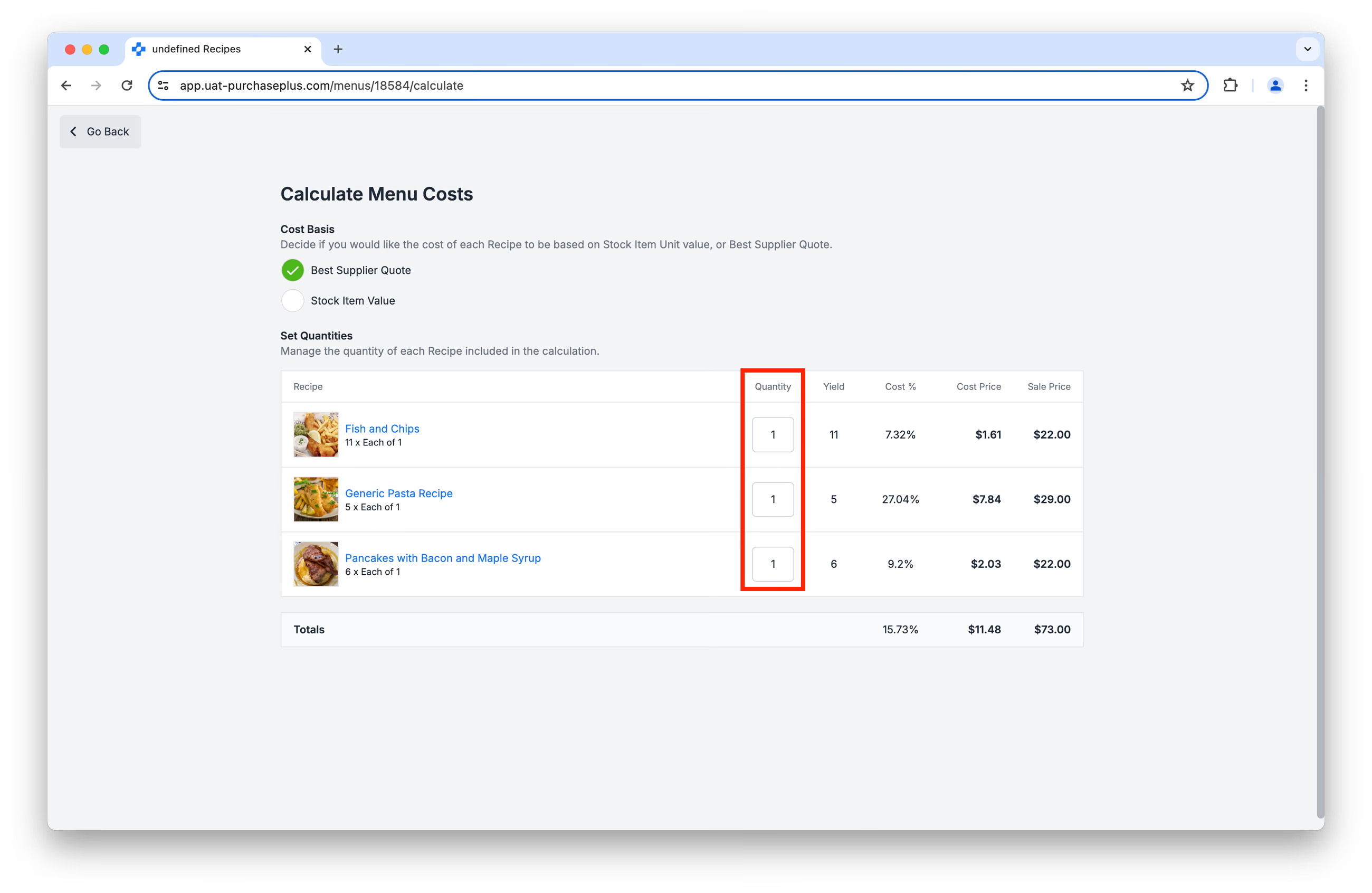
Terakhir, edit kolom [Jumlah] di samping setiap Resep dalam Menu, untuk memprakirakan jumlah Resep yang diharapkan diproduksi oleh tempat usaha Anda:
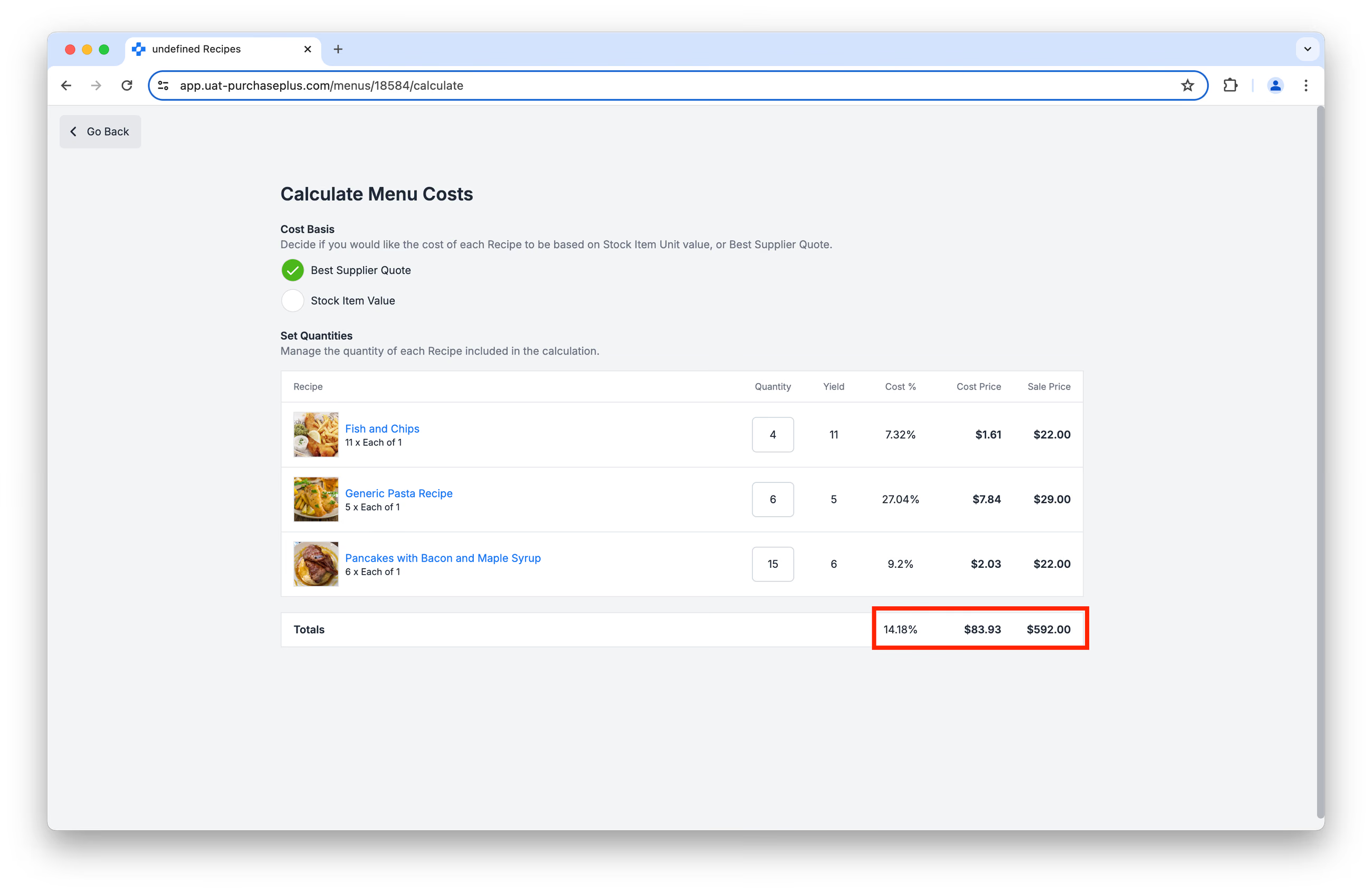
Kolom Total % Biaya, Harga Modal, dan Harga Jual akan dihitung secara otomatis:
Ini adalah Bagian 2 dari rangkaian seri Pengantar Resep kami.
- Baca Pengantar Resep, Bagian 1
- Baca Pengantar Resep, Bagian 3: Bahan
- Baca Pengantar Resep, Bagian 4: Alergen
Mulai menggunakan Resep
Jika Organisasi Anda ingin mulai menggunakan modul Resep PurchasePlus, silakan hubungi Account Manager Anda atau Tim Customer Success kami yang ramah untuk mendapatkan bantuan dalam mengaktifkan modul ini, serta untuk mengatur pelatihan bagi pengguna Anda (jika diperlukan).
Catatan untuk Pembeli yang menggunakan Legacy PurchasePlus
Modul Resep di PurchasePlus telah dirancang ulang dan diperbarui secara menyeluruh, serta berbeda secara mendasar dari Modul Resep Legacy PurchasePlus. Pembeli yang bermigrasi dari Legacy PurchasePlus ke PurchasePlus akan memerlukan dukungan migrasi tambahan untuk mulai menggunakan Resep, karena data Resep, Menu, dan Bahan di Legacy PurchasePlus tidak secara otomatis tersedia di PurchasePlus.