

Email Tanpa Kertas
Email Tanpa Kertas
Email Tanpa Kertas
Area Email Tanpa Kertas di PurchasePlus adalah tempat Anda dapat:
- Melihat email yang dikirimkan oleh Pemasok Anda (atau pengguna lain di Organisasi Anda) ke Alamat Email Penagihan Tanpa Kertas khusus Anda,
- Memantau pekerjaan yang dilakukan oleh AI Penagihan Tanpa Kertas kami pada dokumen tersebut, dan melihat Faktur serta Nota Kredit yang dihasilkan di sistem kami.
Jika diaktifkan untuk Organisasi Anda, fitur Email Tanpa Kertas akan muncul sebagai [Email Tanpa Kertas] di bilah navigasi samping:
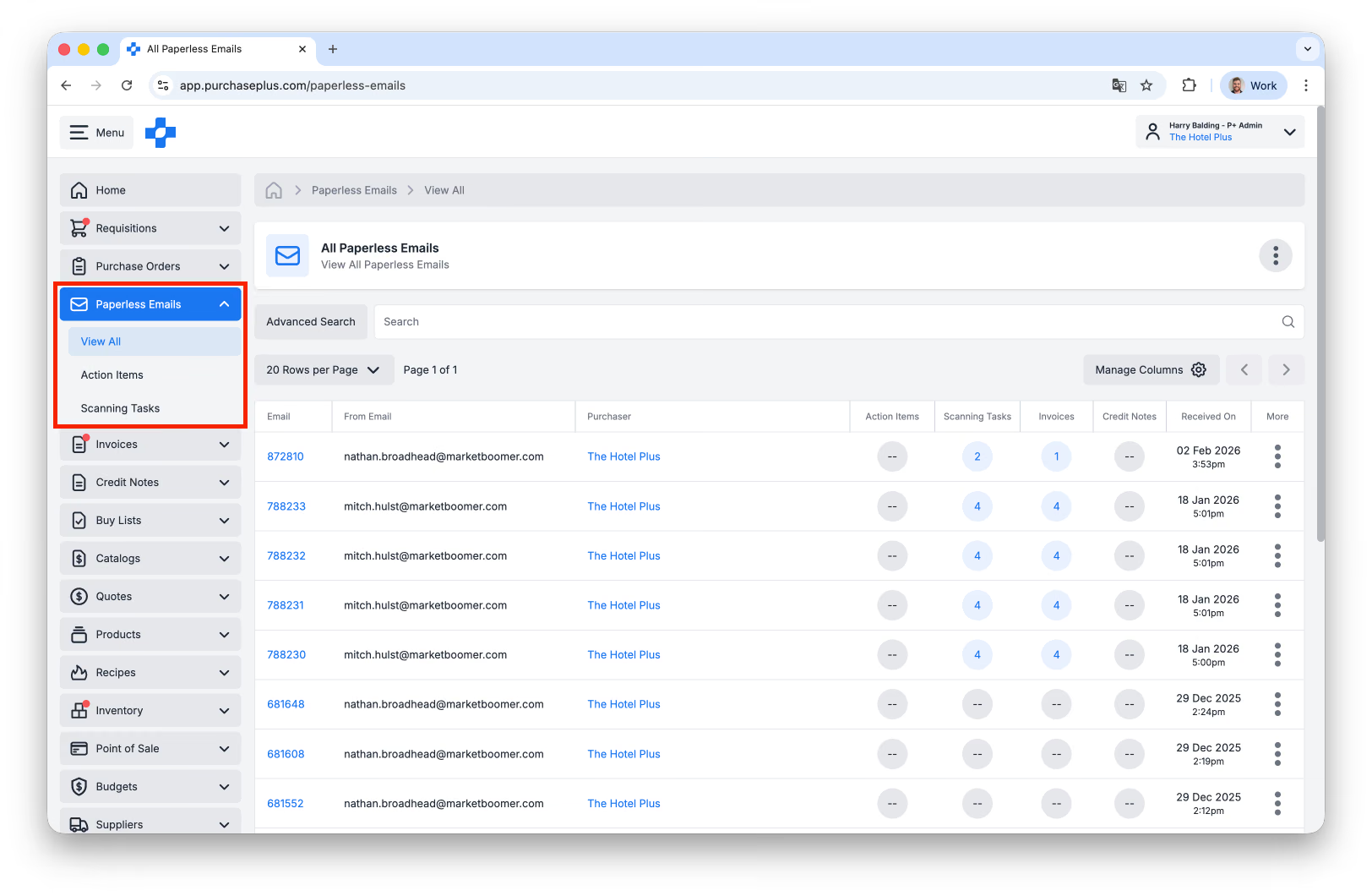
Area Email Tanpa Kertas terdiri dari dua sub-area:
- [Lihat Semua] Email Tanpa Kertas, tempat Anda dapat melihat setiap email yang dikirim oleh Pemasok ke Alamat Email Penagihan Tanpa Kertas khusus Anda. Ini mencakup email yang secara otomatis 'disaring' oleh sistem kami - yaitu tidak digunakan untuk membuat Faktur atau Nota Kredit - seperti laporan mutasi rekening (statement), konten pemasaran, dan dokumen duplikat.
- [Item Tindakan], tempat Anda dapat meninjau dan mengubah Tugas Pemindaian apa pun (lihat di bawah untuk informasi selengkapnya) yang tidak memiliki data Pemasok.
- [Tugas Pemindaian], yang merupakan titik tengah antara email Pemasok Anda (termasuk lampiran PDF) dan Faktur atau Nota Kredit yang dihasilkan di sistem kami.
Melihat Email Tanpa Kertas
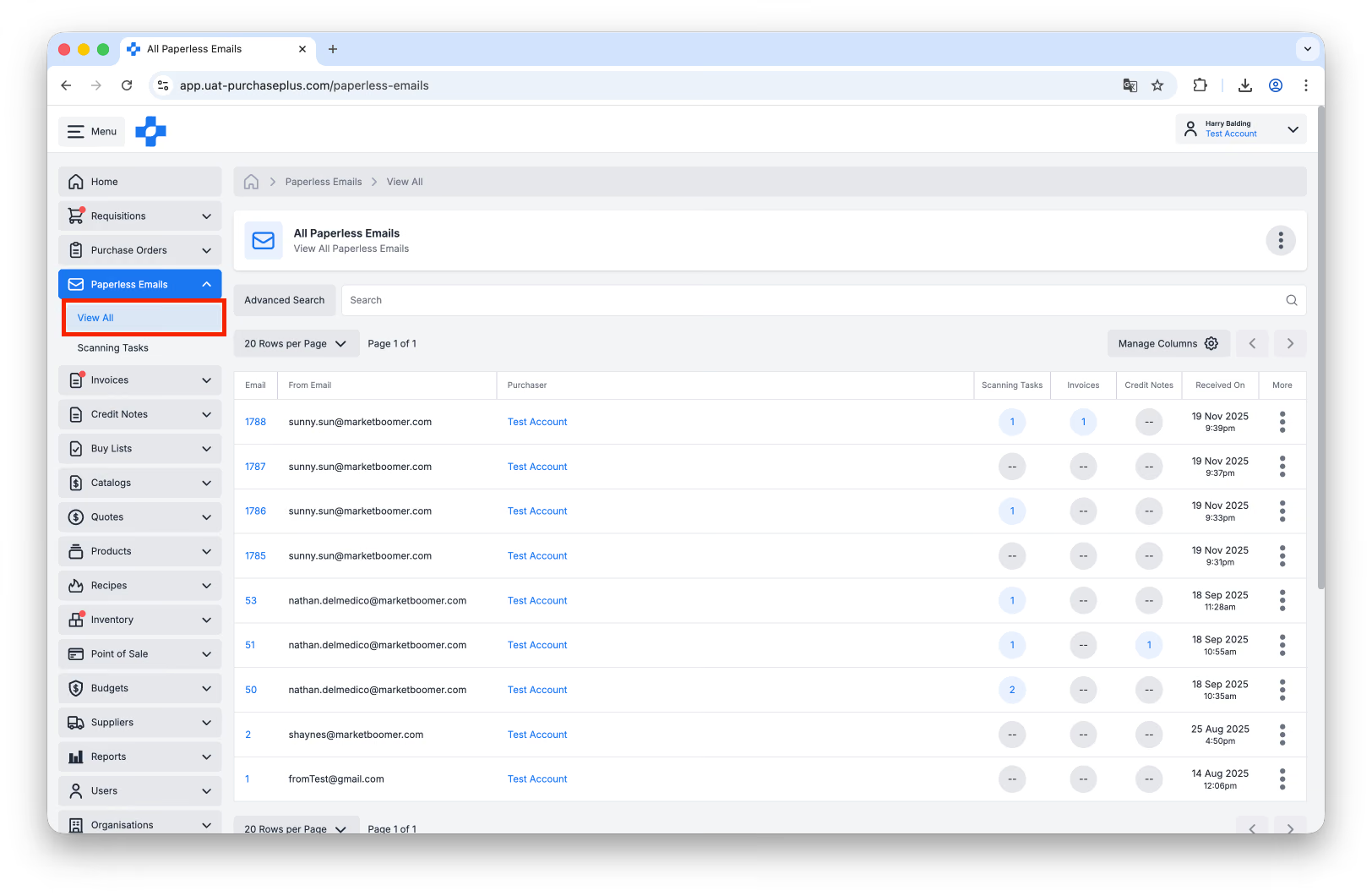
Untuk melihat semua Email Tanpa Kertas Anda dalam bentuk tabel, klik [Email Tanpa Kertas] → [Lihat Semua] di bilah navigasi samping. Dari tampilan ini, Anda dapat:
- Mencari email tertentu berdasarkan Email Pengirim, Email Penerima, dan lainnya,
- Melihat tautan dengan cepat ke Tugas Pemindaian, Faktur, dan/atau Nota Kredit terkait yang dibuat oleh sistem kami dari email tersebut:
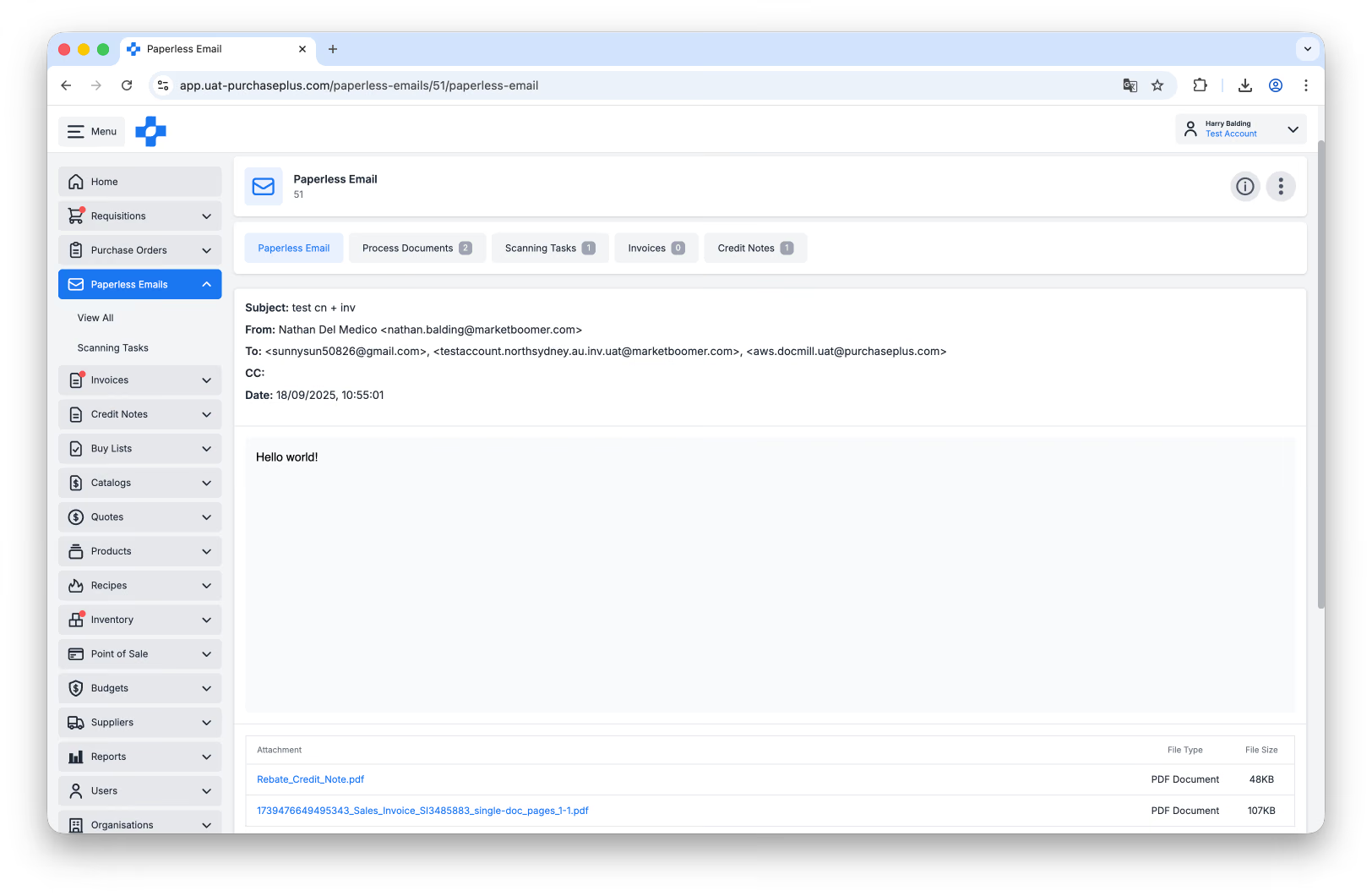
- Melihat email asli secara lebih detail dengan mengeklik nilai [Email] di tabel. Berkas lampiran asli juga tersedia untuk diunduh di bagian bawah email:
Tugas Pemindaian
Ketika Pemasok mengirimkan Faktur atau Nota Kredit dalam format PDF melalui email ke Alamat Email Penagihan Tanpa Kertas Anda (atau saat Anda mengunggah Faktur atau Nota Kredit PDF secara manual ke fitur Pemindaian AI kami), AI kami akan membuat Tugas Pemindaian dan menetapkan Nomor Pemindaian unik untuk tugas tersebut.
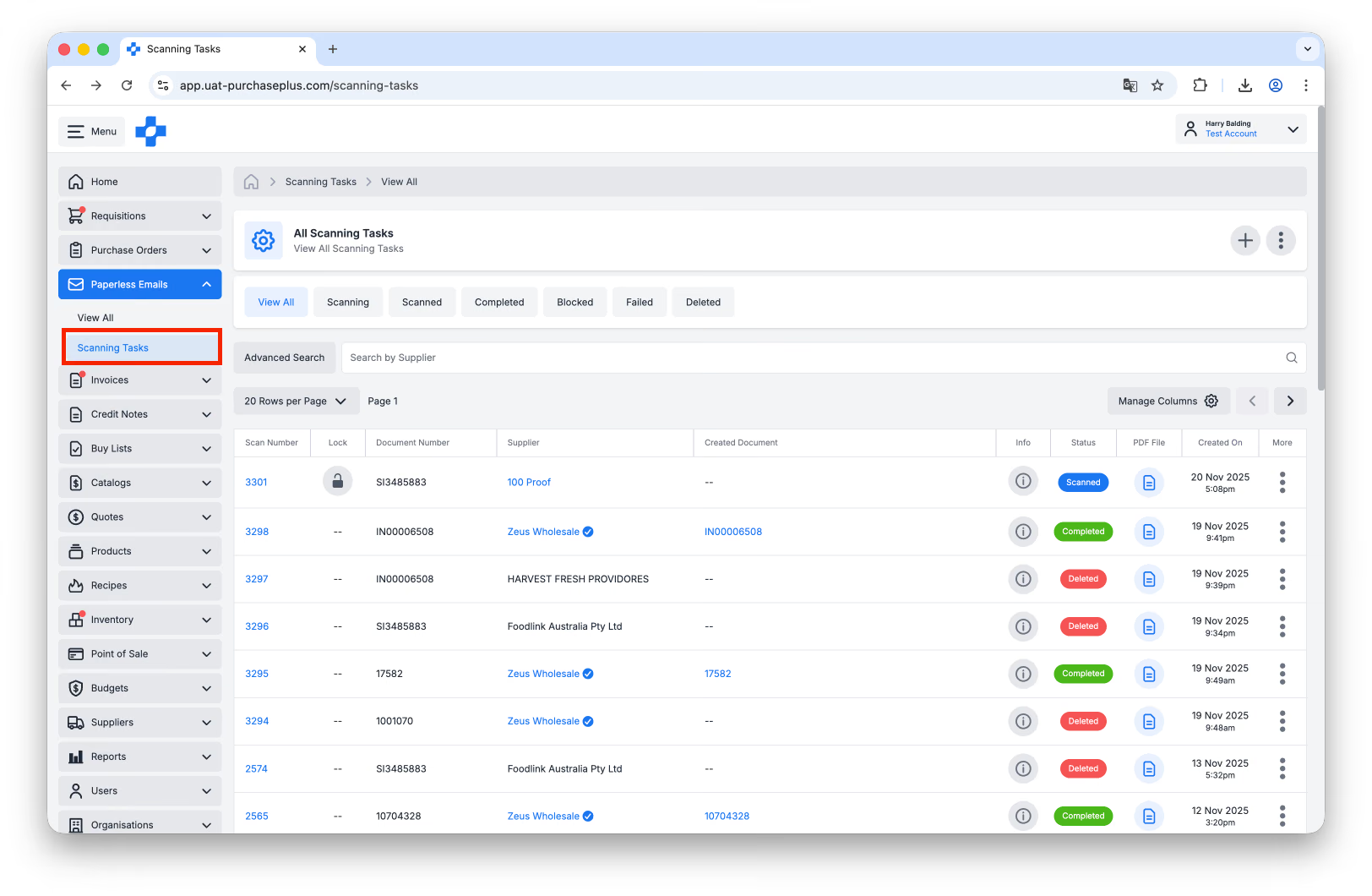
Di bagian [Tugas Pemindaian], Anda dapat melihat Tugas-tugas ini, serta dokumen apa pun yang pada akhirnya dihasilkan dari Tugas Pemindaian:
Anda dapat menganggap Tugas Pemindaian sebagai langkah perantara antara Faktur atau Nota Kredit PDF Pemasok Anda, dan Faktur atau Nota Kredit PurchasePlus yang Anda rekonsiliasi dan ekspor menggunakan perangkat lunak kami.
Status Tugas Pemindaian
Tugas Pemindaian dapat berada dalam salah satu Status berikut:
- Memindai (Abu-abu): Tugas Pemindaian baru saja dimulai dan saat ini masih memindai.
- Memindai (Merah): Tugas Pemindaian telah memindai lebih dari 5 menit dan AI telah berhenti mencoba, namun secara teknis tugas tersebut belum gagal.
- Dipindai (Biru): Tugas Pemindaian telah berhasil memproses berkas PDF tetapi gagal memenuhi aturan bisnis kami, sehingga memerlukan peninjauan manual oleh manusia. Tim penagihan 24/7 kami akan menanganinya dalam beberapa jam. Sebagai alternatif, Anda dapat melakukan perbaikan yang diperlukan kapan saja untuk mempercepat proses.
- Selesai (Hijau): Tugas Pemindaian telah menghasilkan Faktur atau Nota Kredit dan tidak memerlukan tindakan lebih lanjut. Kami menyimpan catatan Tugas Pemindaian agar pengguna dapat dengan cepat melihat dokumen sebenarnya (Faktur atau Nota Kredit) yang dihasilkan dari Tugas tersebut.
- Gagal (Merah): Tugas Pemindaian gagal karena suatu alasan. Anda dapat mengeklik dan melihat Tugas Pemindaian yang Gagal serta meninjau dan memperbaruinya secara manual.
Anda dapat mengarahkan kursor ke indikator status untuk informasi selengkapnya tentang status masing-masing Tugas Pemindaian.
Melihat Tugas Pemindaian
Anda dapat melihat riwayat semua Tugas Pemindaian Organisasi Anda dengan membuka [Email Tanpa Kertas] → [Tugas Pemindaian] di bilah navigasi samping:
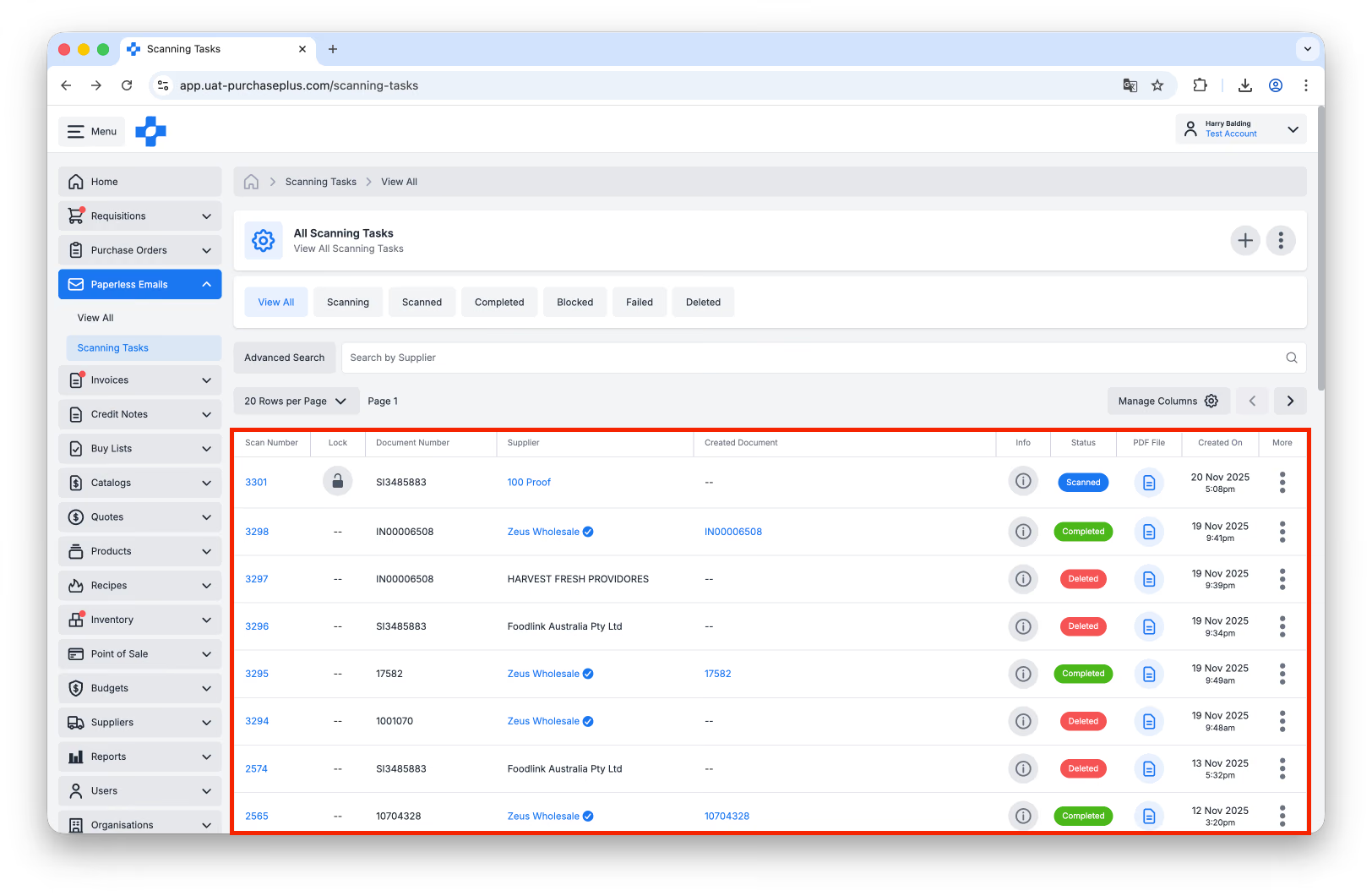
Dalam tampilan tabel ini, Anda dapat melihat beberapa informasi penting mengenai setiap Tugas Pemindaian, termasuk:
- Nomor Pemindaian: Pengidentifikasi Tugas unik yang ditetapkan oleh Pemindai AI untuk Tugas Pemindaian ini.
- Status Kunci: Menunjukkan apakah pengguna lain telah mengunci tugas untuk pengeditan atau tidak.
- Pemasok: Pemasok yang mengirimkan PDF asli ke Organisasi Anda.
- Pembeli: Organisasi tujuan penetapan dokumen tersebut.
- Dokumen yang Dibuat: Tautan ke Faktur atau Nota Kredit yang telah dihasilkan dari Tugas Pemindaian.
- Tipe Dokumen: Menunjukkan apakah Tugas Pemindaian telah diidentifikasi sebagai Faktur atau Nota Kredit.
- Status: Status Tugas Pemindaian saat ini. Anda dapat mengarahkan kursor ke indikator status untuk informasi selengkapnya tentang status Tugas Pemindaian. Silakan lihat Status Tugas Pemindaian di atas untuk informasi selengkapnya.
- Berkas PDF: Tautan ke PDF asli yang diunggah ke Pemindai AI.
- Dibuat Pada: Waktu dan tanggal pembuatan Tugas Pemindaian.
Anda juga dapat memilih kelola kolom untuk menambahkan poin data lainnya.
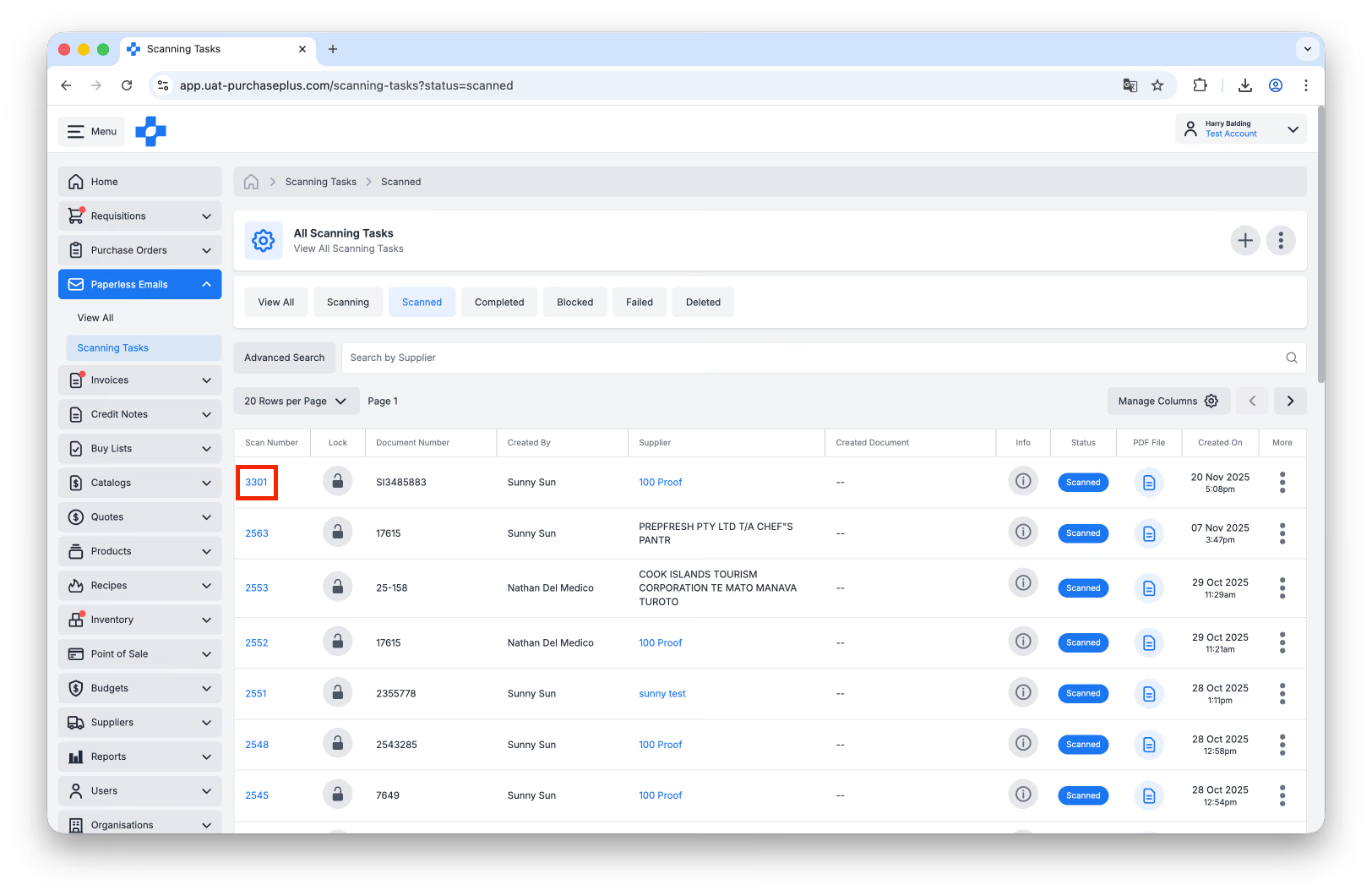
Anda dapat melihat Tugas Pemindaian apa pun dengan mengeklik [Nomor Pemindaian] dari tabel:
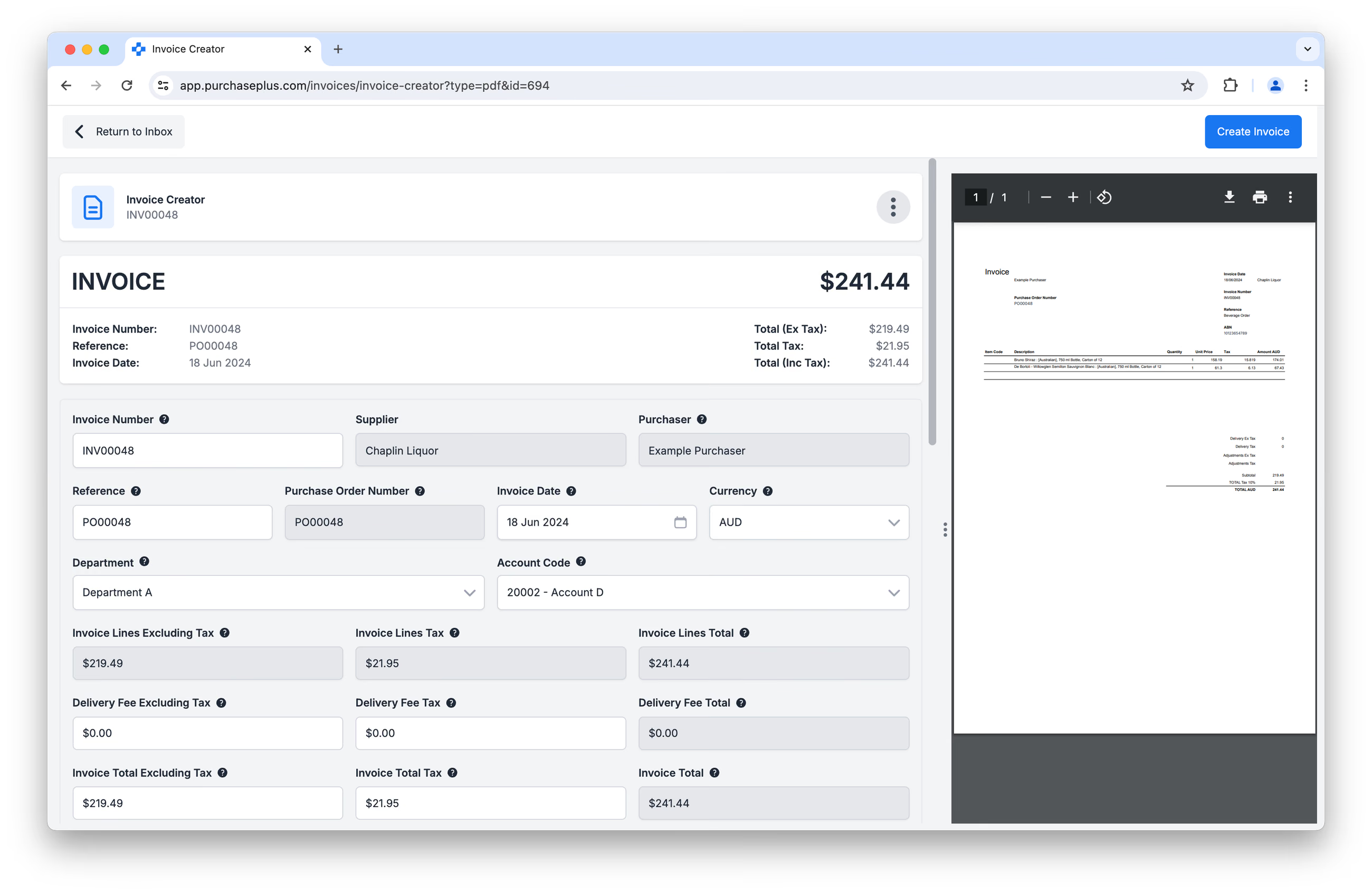
Dari tampilan ini, Anda dapat memperbarui Tugas Pemindaian jika diperlukan, dan Membuat Faktur atau Nota Kredit. Informasi lebih lanjut tentang hal ini ada di bawah.
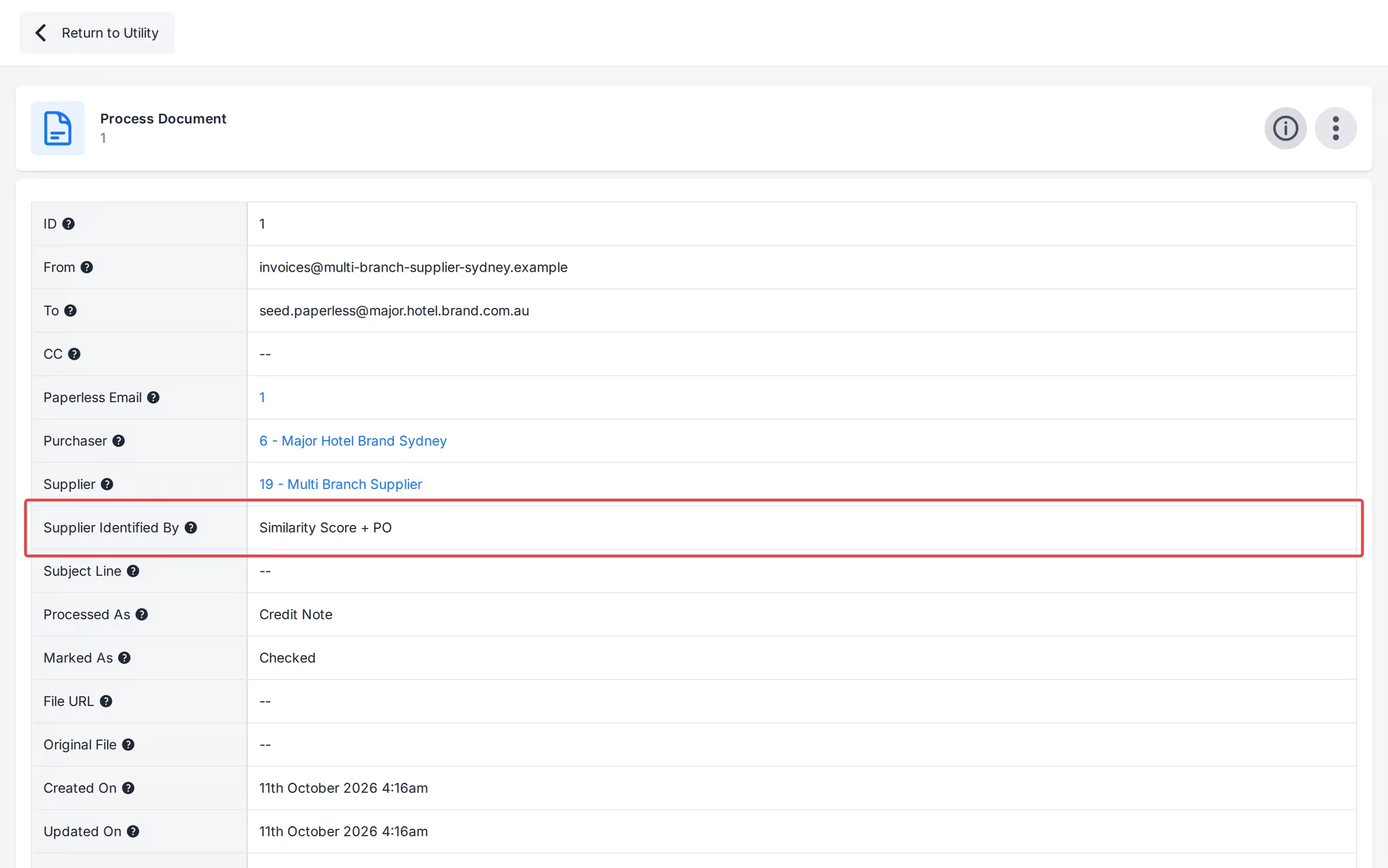
Panel info mencantumkan Pemasok Diidentifikasi Berdasarkan di bawah Pemasok (misalnya Hard Coded Email, ABN, Skor Kemiripan + PO, atau Manual). Catatan dari sebelum metode ini disimpan akan menampilkan Tidak Diketahui.
Mengunci dan Membuka Kunci Tugas Pemindaian
Tugas Pemindaian dapat berada dalam kondisi 'Terkunci' atau 'Tidak Terkunci'. Seorang pengguna dapat Mengunci Tugas Pemindaian yang sedang mereka tinjau, untuk memberi tahu pengguna lain bahwa mereka sedang mengeditnya, dan Membuka Kuncinya setelah selesai.
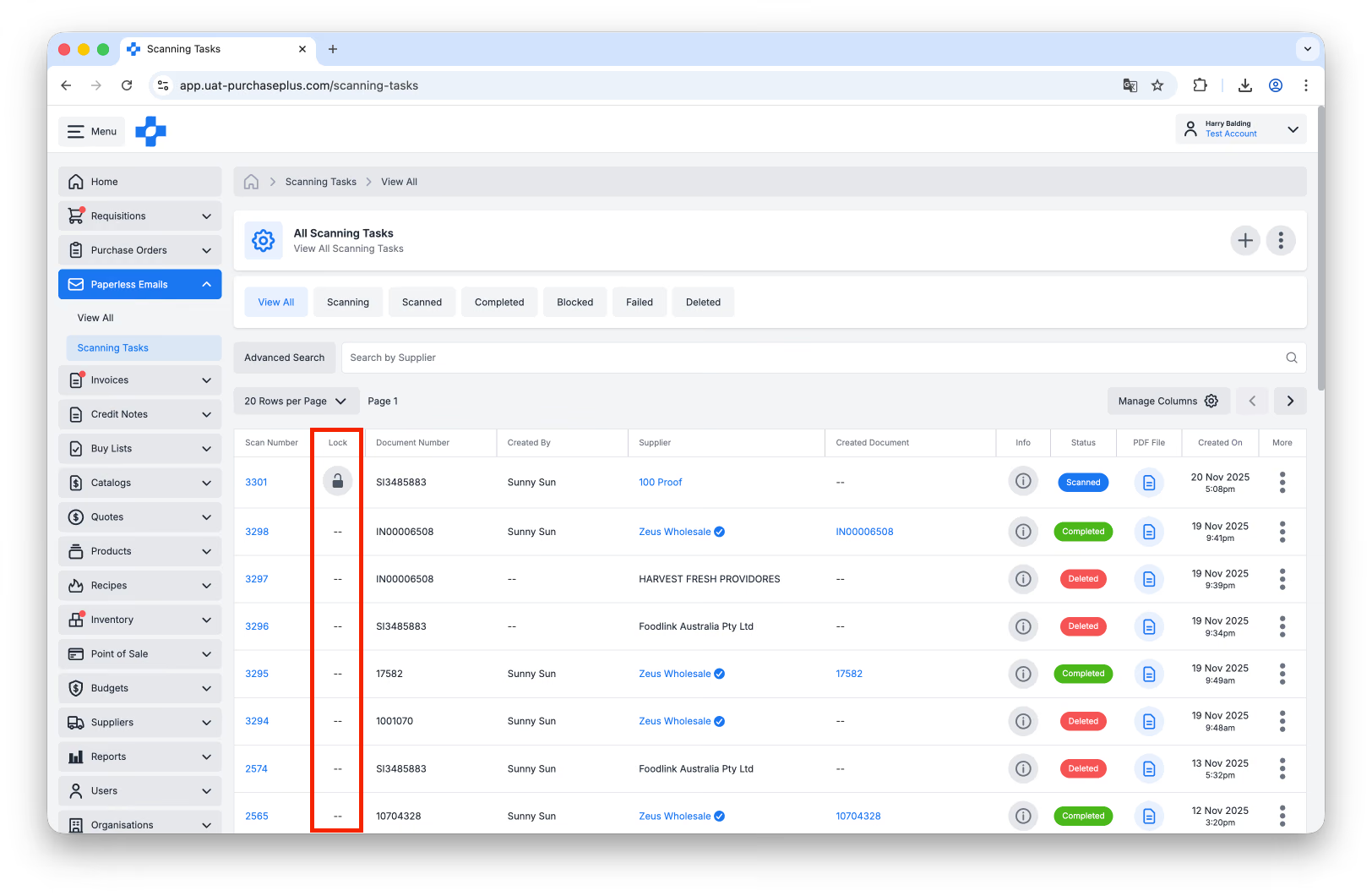
Anda juga dapat Membuat Tugas Pemindaian dalam status Terkunci.
Asal Tugas Pemindaian
Halaman Tugas Pemindaian menampilkan semua Tugas Pemindaian yang:
- Diterima sebagai email (dengan lampiran PDF) dari Pemasok Anda (atau pengguna di organisasi Anda sendiri),
- Dibuat langsung melalui halaman Tugas Pemindaian, dan
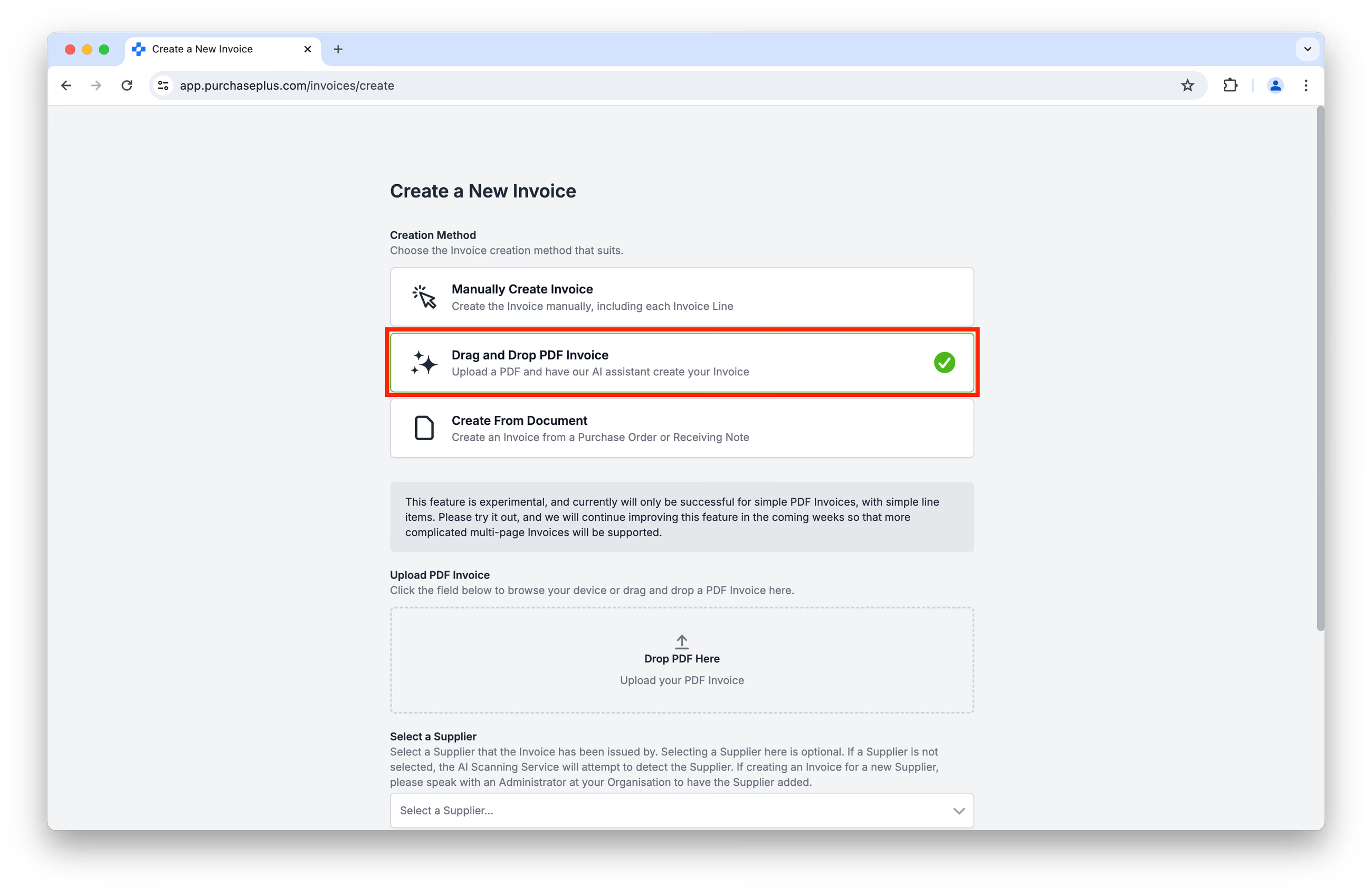
- Dibuat melalui alur Buat Faktur Baru dan Buat Nota Kredit Baru, jika pengguna memilih opsi [Tarik dan Lepas PDF]:
Tips Cepat untuk Menavigasi Halaman Tugas Pemindaian
Halaman Tugas Pemindaian memiliki tiga fitur bantuan navigasi utama untuk membantu pengguna menemukan Tugas Pemindaian yang tepat dengan cepat:
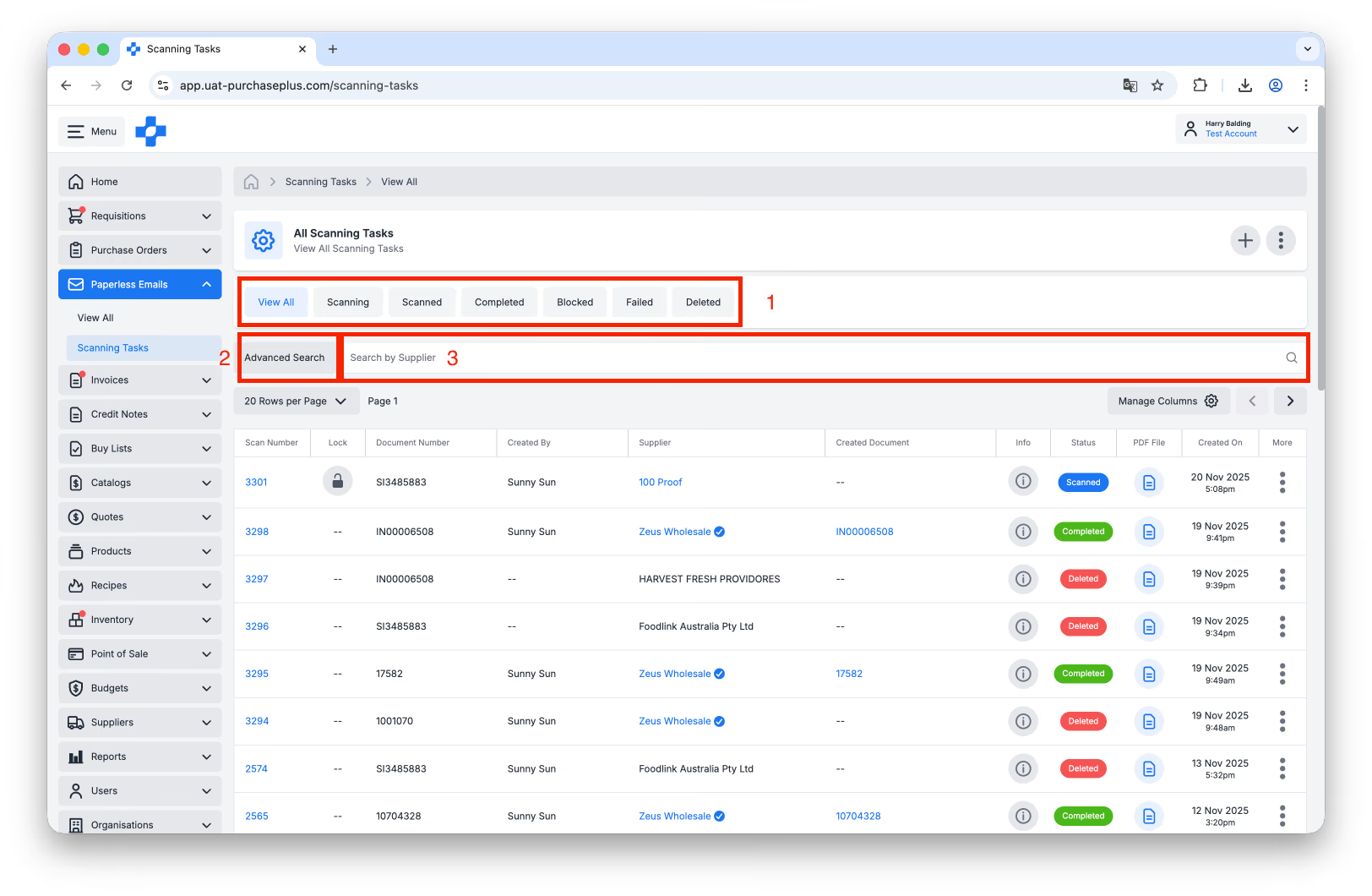
- Filter berdasarkan Status: Menggunakan tab di sepanjang bagian atas halaman, pengguna dapat dengan cepat memfilter daftar Tugas Pemindaian berdasarkan salah satu status berikut: Memindai, Dipindai, Selesai, Diblokir, Gagal, Dihapus.
- Pencarian Lanjutan, yang mencakup:
- Cari berdasarkan Nomor Dokumen: Pengguna dapat mencari menggunakan Nomor Dokumen yang dihasilkan oleh AI saat membuat Faktur atau Nota Kredit dari Tugas Pemindaian.
- Cari berdasarkan Email Pengirim: Pengguna dapat mencari menggunakan alamat email pengirim untuk menemukan salah satu atau semua Faktur yang dikirim dari email spesifik tersebut.
- Filter berdasarkan Faktur, Nota Kredit, atau keduanya.
- Cari berdasarkan Nama Pemasok: Masukkan nama Pemasok tunggal (seperti yang tertera di PurchasePlus) untuk melihat daftar Tugas Pemindaian di mana Pemasok ini telah diidentifikasi sebagai pengirim PDF asli.
Membuat Tugas Pemindaian Baru
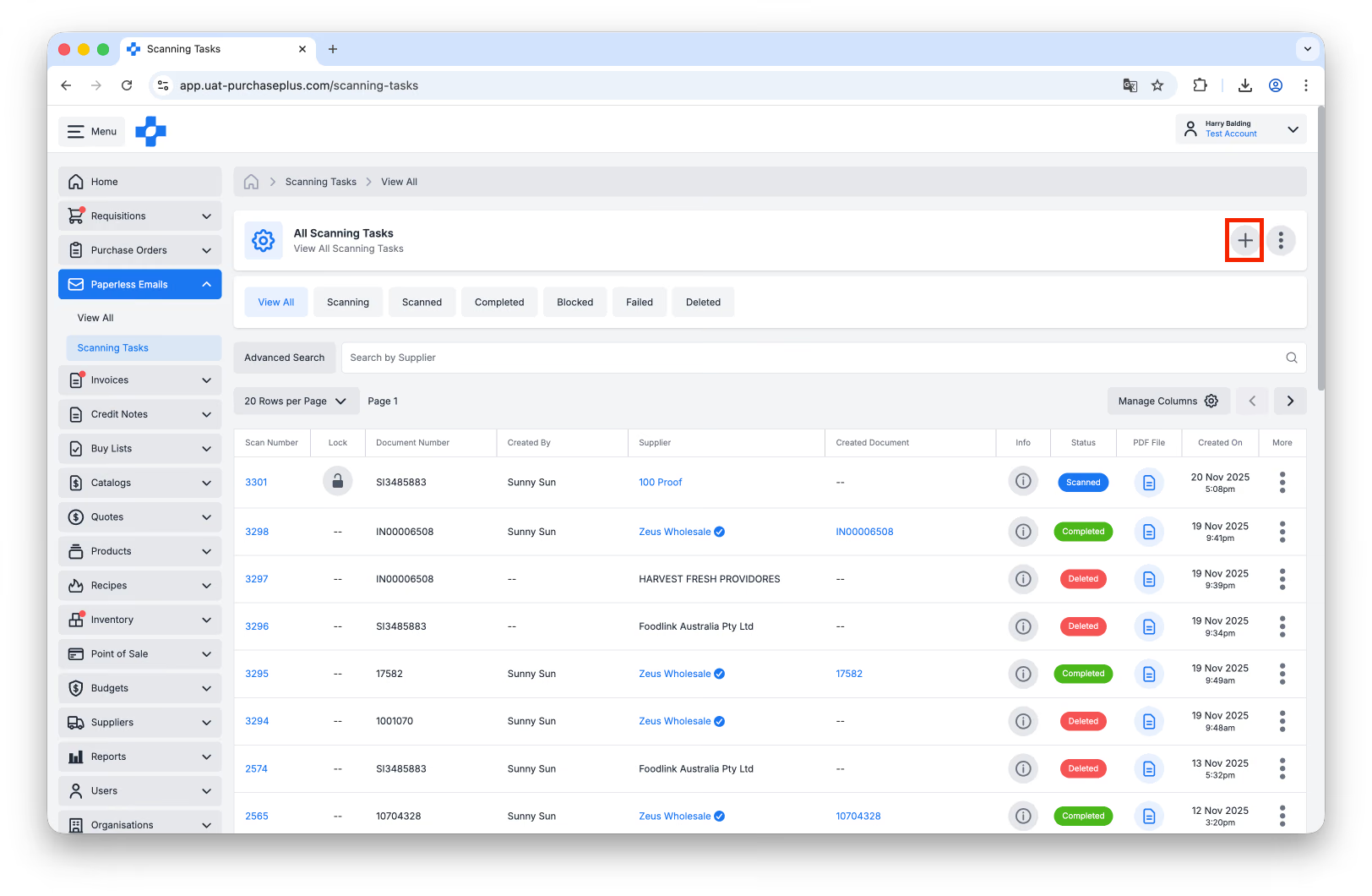
Untuk membuat Tugas Pemindaian baru secara manual langsung di halaman Tugas Pemindaian, klik [Buat Tugas Pemindaian Baru]:
Anda akan memiliki opsi untuk mengidentifikasi apakah Tugas tersebut berkaitan dengan Faktur atau Nota Kredit, sebelum mengunggah PDF yang akan dipindai. Pada ponsel, [Buat Tugas Pemindaian Baru] juga menawarkan pengambilan dokumen terpandu. Klik [Buka Kamera] untuk memotret setiap halaman, lalu klik [Gunakan Hasil Pindai], atau unggah PDF dari perangkat Anda, lalu klik [Mulai].
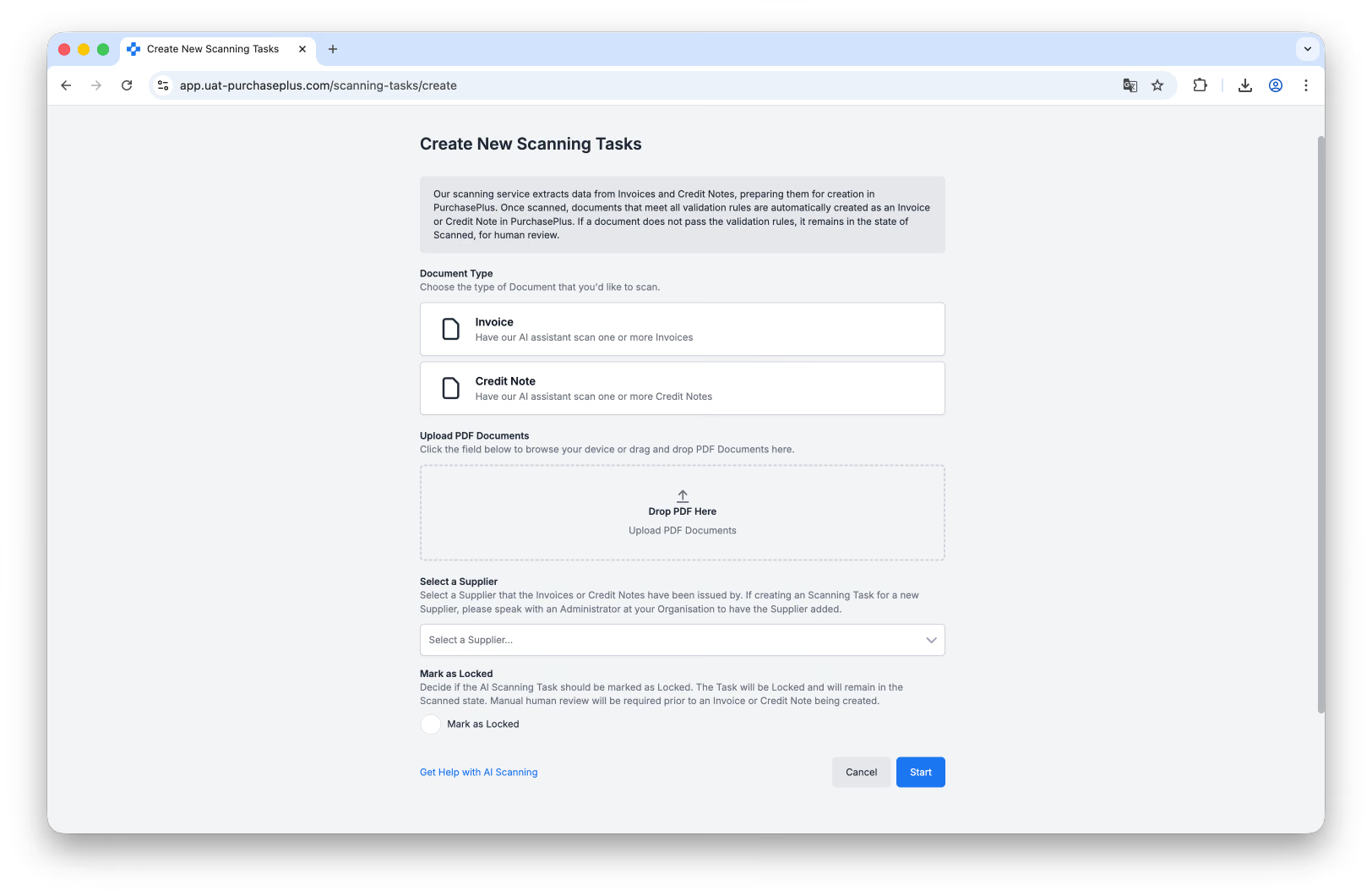
Anda dapat memilih untuk mengidentifikasi Pemasok terkait dokumen tersebut, tetapi jika tidak, Pemindai AI kami akan berusaha mendeteksi Pemasok selama proses Pemindaian.
Terakhir, Anda memiliki opsi untuk menentukan apakah Tugas Pemindaian harus ditandai sebagai Terkunci.
Jika opsi [Tandai sebagai Terkunci] dipilih, Tugas yang dihasilkan akan Terkunci dan tetap berada dalam status Dipindai. Peninjauan manual oleh manusia akan diperlukan sebelum Faktur atau Nota Kredit dibuat.
Klik [Mulai] saat Anda siap untuk memulai pemindaian.
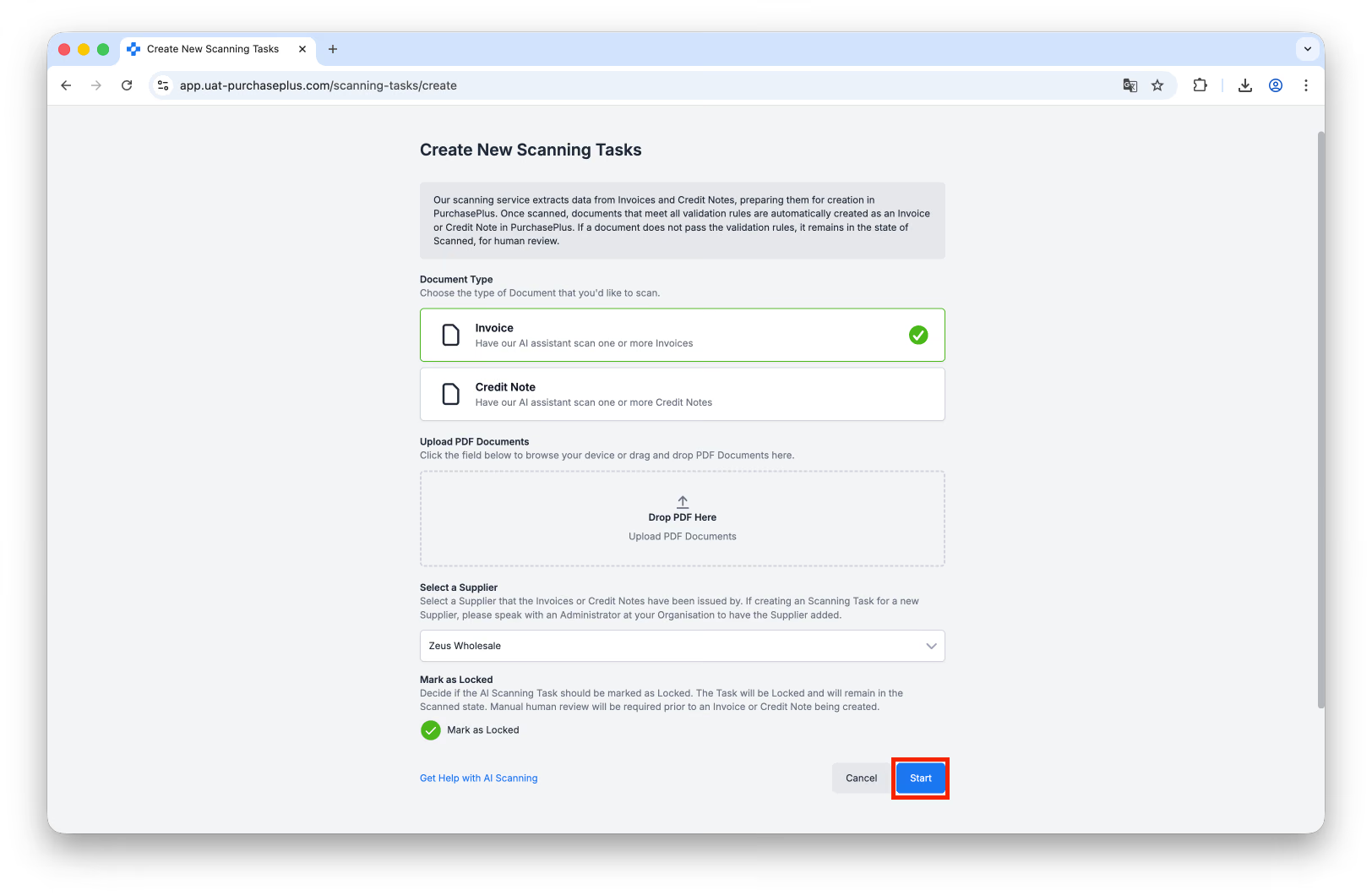
Anda akan menerima peringatan jika Faktur atau Nota Kredit yang akan Anda buat kemungkinan merupakan duplikat, jika tidak, Tugas Pemindaian akan muncul di tabel [Tugas Pemindaian] dengan Status 'Memindai', dan sesaat setelahnya menjadi 'Dipindai'.
Setelah status PDF berkembang menjadi Dipindai, Anda akan memiliki kesempatan untuk meninjau data yang telah diekstraksi, sebelum mengeklik [Lihat Faktur] atau [Lihat Nota Kredit]. Anda juga berkesempatan untuk Menyimpan dan Keluar dengan mengeklik [Kembali ke Tugas Pemindaian].
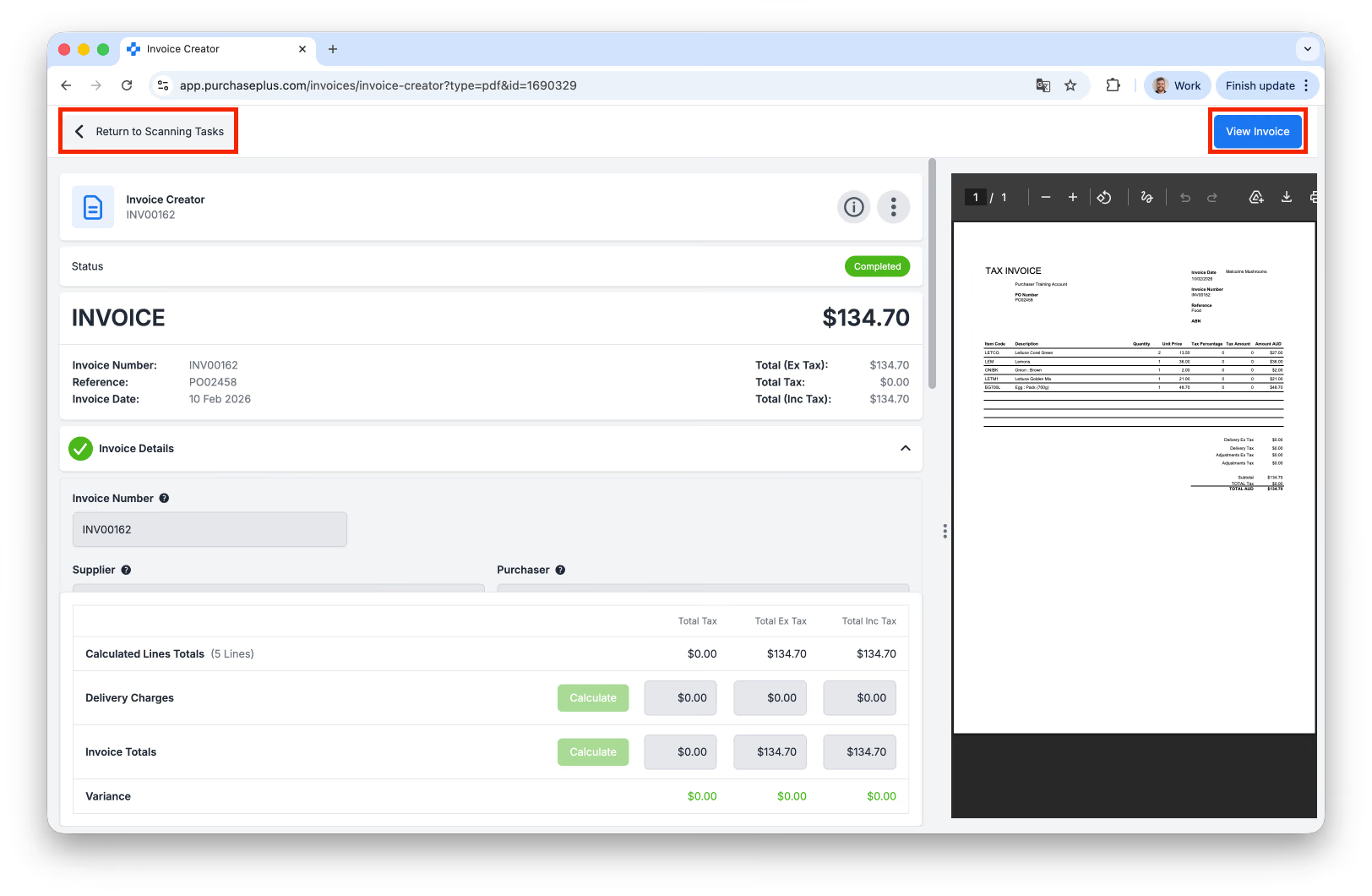
Saat berada di tampilan ini, Anda dapat menggulir ke bawah pada panel sebelah kiri dan memeriksa Pesanan Pembelian yang dicocokkan secara otomatis:
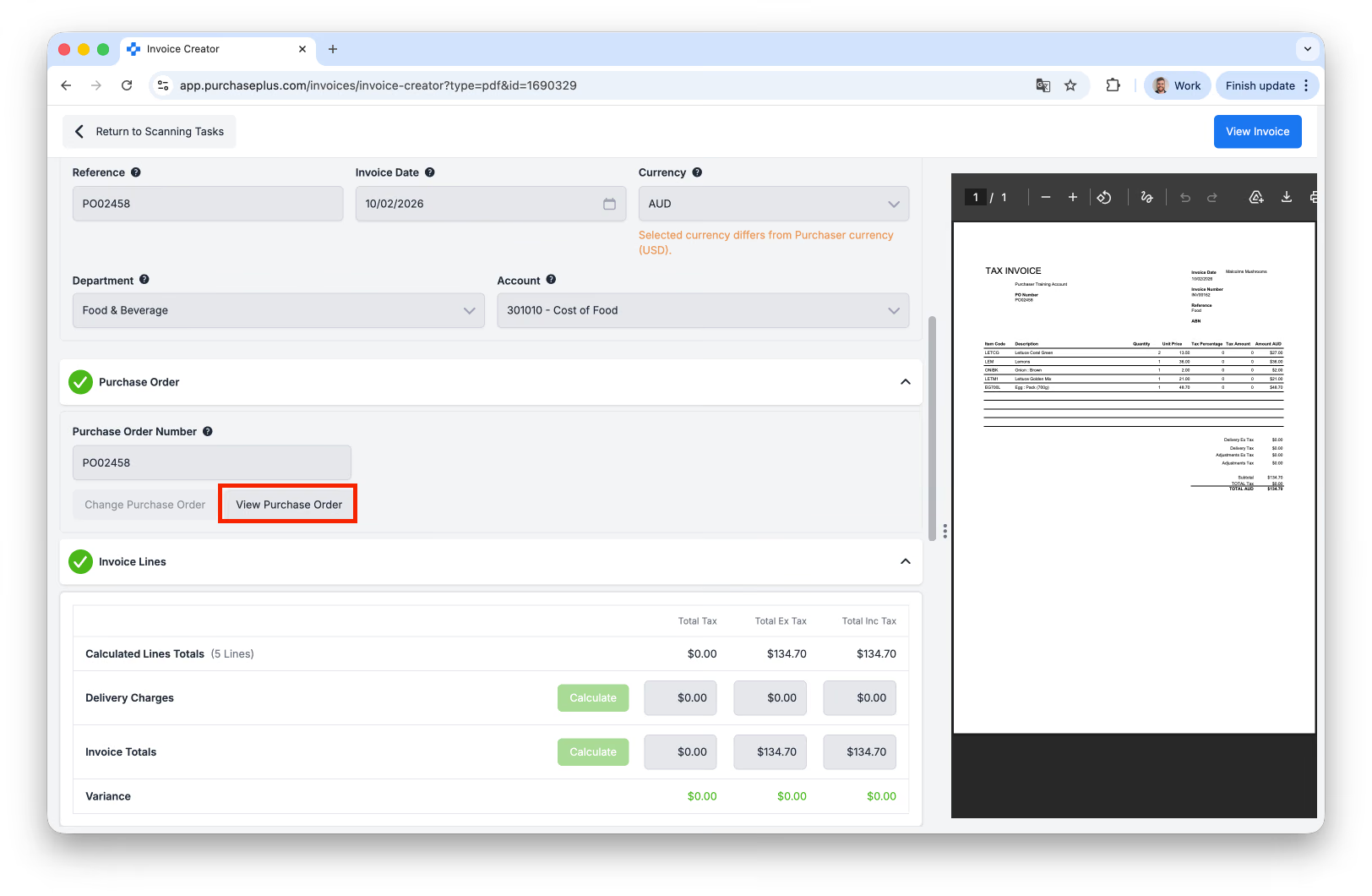
Dan Anda dapat mengedit Baris dokumen sebelum Melihat Faktur atau Nota Kredit:
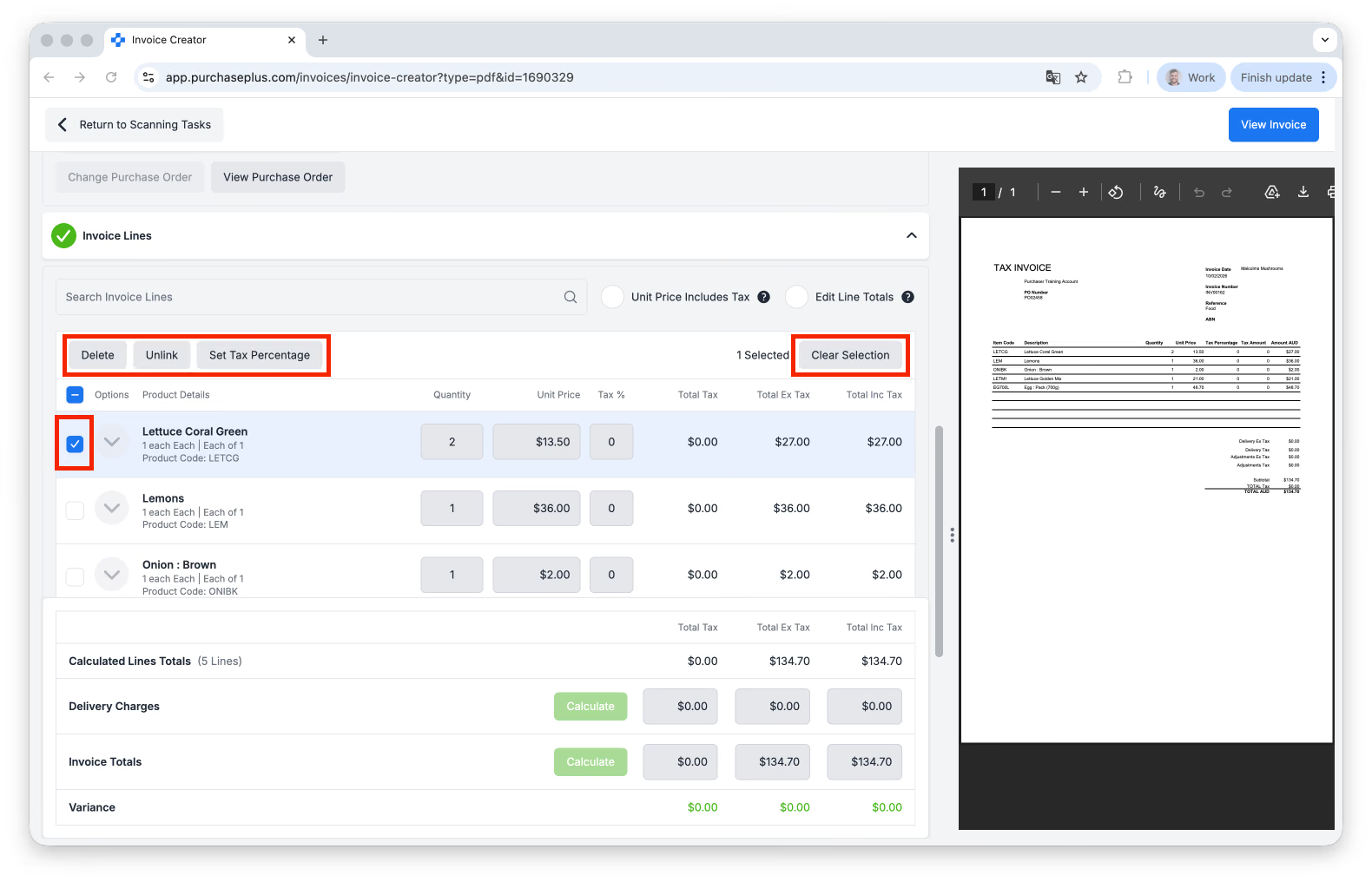
(Di atas): Anda dapat memilih satu atau beberapa Baris dari Tugas Pemindaian untuk:
- [Hapus] baris,
- [Putuskan Tautan] baris untuk menghapus keterkaitan dengan produk Katalog yang ada,
- [Atur Persentase Pajak] untuk memperbarui nilai perhitungan pajak untuk baris yang dipilih, atau
- [Hapus Pilihan] untuk membatalkan pilihan pada baris yang dipilih.
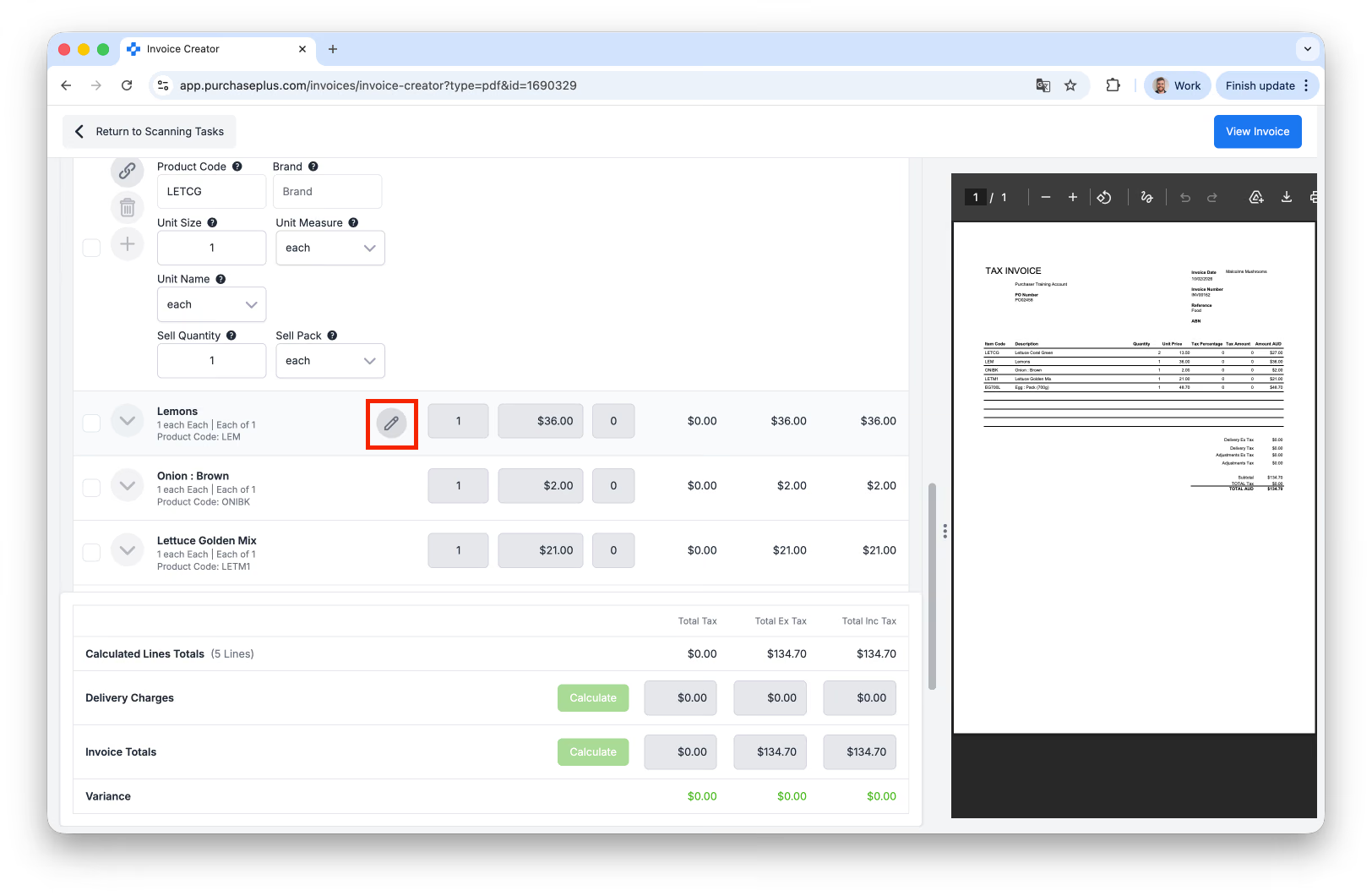
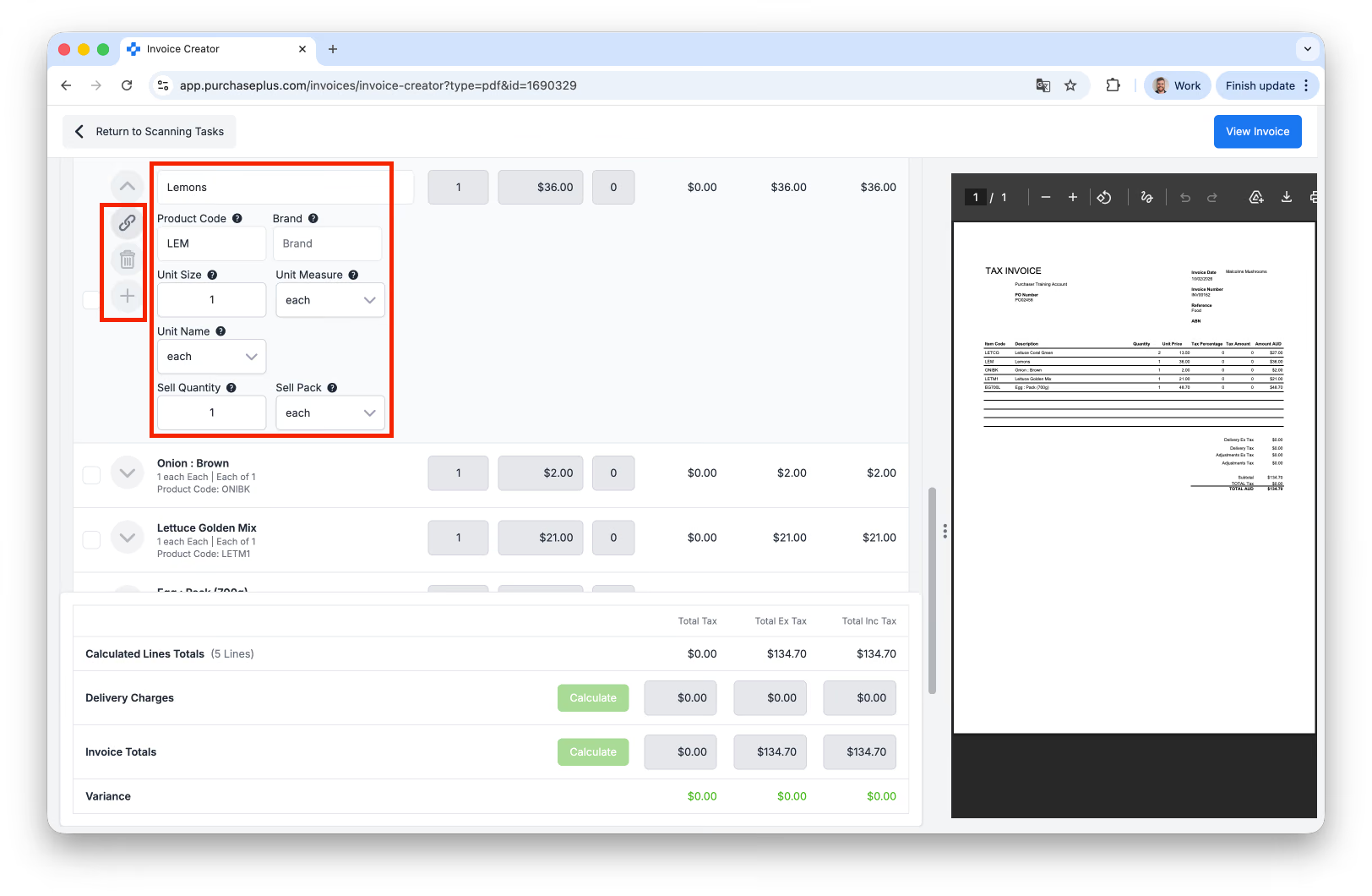
Setelah Anda memilih [Putuskan Tautan] pada sebuah baris, Anda dapat mengedit beberapa detail tentang baris Faktur dengan mengarahkan kursor ke baris tersebut dan mengeklik ikon pensil:
Anda dapat memperbarui banyak bidang di sini, misalnya Kode Produk, Merek, Kuantitas Jual, dan lainnya. Selain itu, Anda dapat menggunakan opsi [Tautkan], [Hapus], atau [Sisipkan Baris] (di sebelah kiri item baris) untuk membuat lebih banyak penyesuaian pada Tugas Pemindaian jika diperlukan.
Membuat Beberapa Tugas Pemindaian secara bersamaan
Anda dapat memilih untuk mengunggah beberapa PDF sekaligus sebagai bagian dari tindakan yang sama. Dalam skenario ini, Pemindai AI kami akan membuat satu Tugas Pemindaian per PDF. Ini adalah cara yang sangat efektif untuk memasukkan Faktur atau Nota Kredit PDF dalam volume besar ke PurchasePlus secara cepat.
Tip: Jika Anda memilih ‘Faktur’ atau ‘Nota Kredit’ selama pembuatan Tugas Pemindaian, pilihan ini akan diterapkan ke semua Tugas Pemindaian yang dihasilkan, dan saat ini tidak dimungkinkan untuk mengedit pilihan ini setelah pemindaian selesai. Kami menyarankan untuk mengunggah semua Faktur PDF dan memulai Tugas Pemindaian, lalu mengulangi proses tersebut dengan semua Nota Kredit PDF.
Apa saja yang dapat diekstraksi dari PDF dan diisi secara otomatis oleh Pemindai AI?
- Pemasok (jika kecocokan ditemukan),
- Nomor PO (jika Nomor PO ditemukan),
- Departemen dan Kode Akun (jika berlaku),
- Produk pada setiap Baris Faktur (jika kecocokan ditemukan), dan
- Kategori dan Sub-Kategori dari setiap produk baru pada setiap Baris Faktur.
Mengonversi Tugas Pemindaian menjadi Faktur atau Nota Kredit
Tugas Pemindaian harus ditinjau dan dikonversi secara manual menjadi Faktur atau Nota Kredit oleh pengguna PurchasePlus di Organisasi Anda.
Untuk melakukannya, pertama-tama klik Nomor Pemindaian dari Tugas Pemindaian di Kotak Masuk Pemindaian AI. Tugas Pemindaian harus dalam status Dipindai:
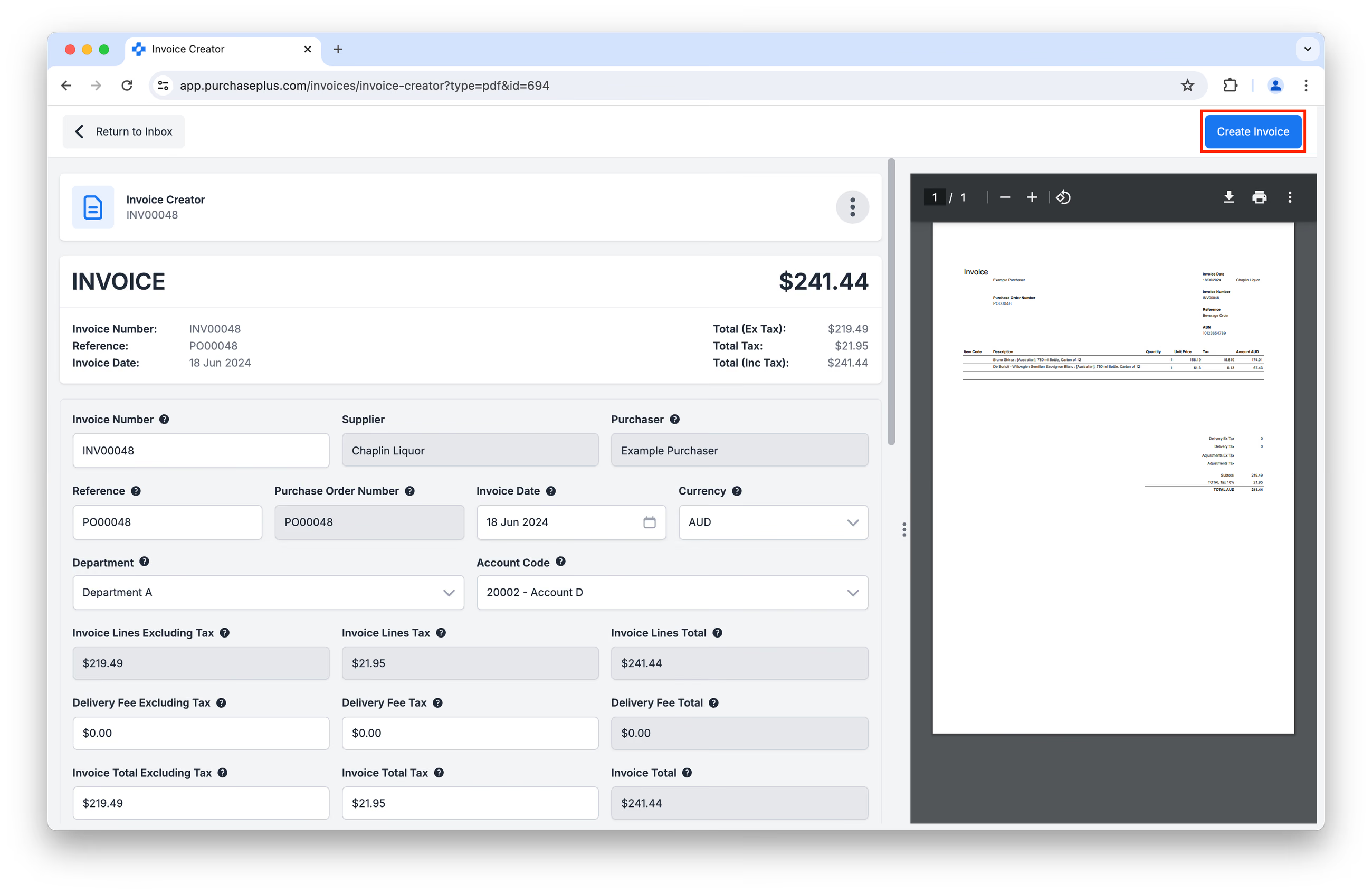
Anda akan diarahkan ke layar Pembuat Faktur atau Nota Kredit, yang menampilkan data yang diekstraksi dan diisi secara otomatis oleh Pemindai AI kami berdampingan dengan PDF asli.
Di sini Anda memiliki opsi untuk meninjau dan melakukan penyesuaian pada sebagian besar data yang diekstraksi (misalnya, Referensi, Kode Akun, Item Baris, dan Harga Satuan) jika diinginkan.
Setelah Anda yakin dengan datanya, klik [Buat Faktur] atau [Buat Nota Kredit]:
Pengaturan: Pemrosesan Manual vs Otomatis
Bergantung pada pengaturan yang diterapkan pada Organisasi Anda, saat Anda mengeklik [Buat Faktur] atau [Buat Nota Kredit], dokumen yang dihasilkan dapat diproses secara otomatis sesuai dengan Pengaturan Bendera dan Ambang Batas Anda sehingga awalnya muncul dalam status Menunggu Persetujuan atau Direkonsiliasi. Jika pengaturan ini dinonaktifkan untuk Organisasi Anda, Faktur atau Nota Kredit pada awalnya akan muncul dalam status Terbuka.
Menghapus Tugas Pemindaian
Tugas Pemindaian dapat dihapus dengan mengeklik [Hapus] dari menu [Lainnya] di halaman Tugas Pemindaian:
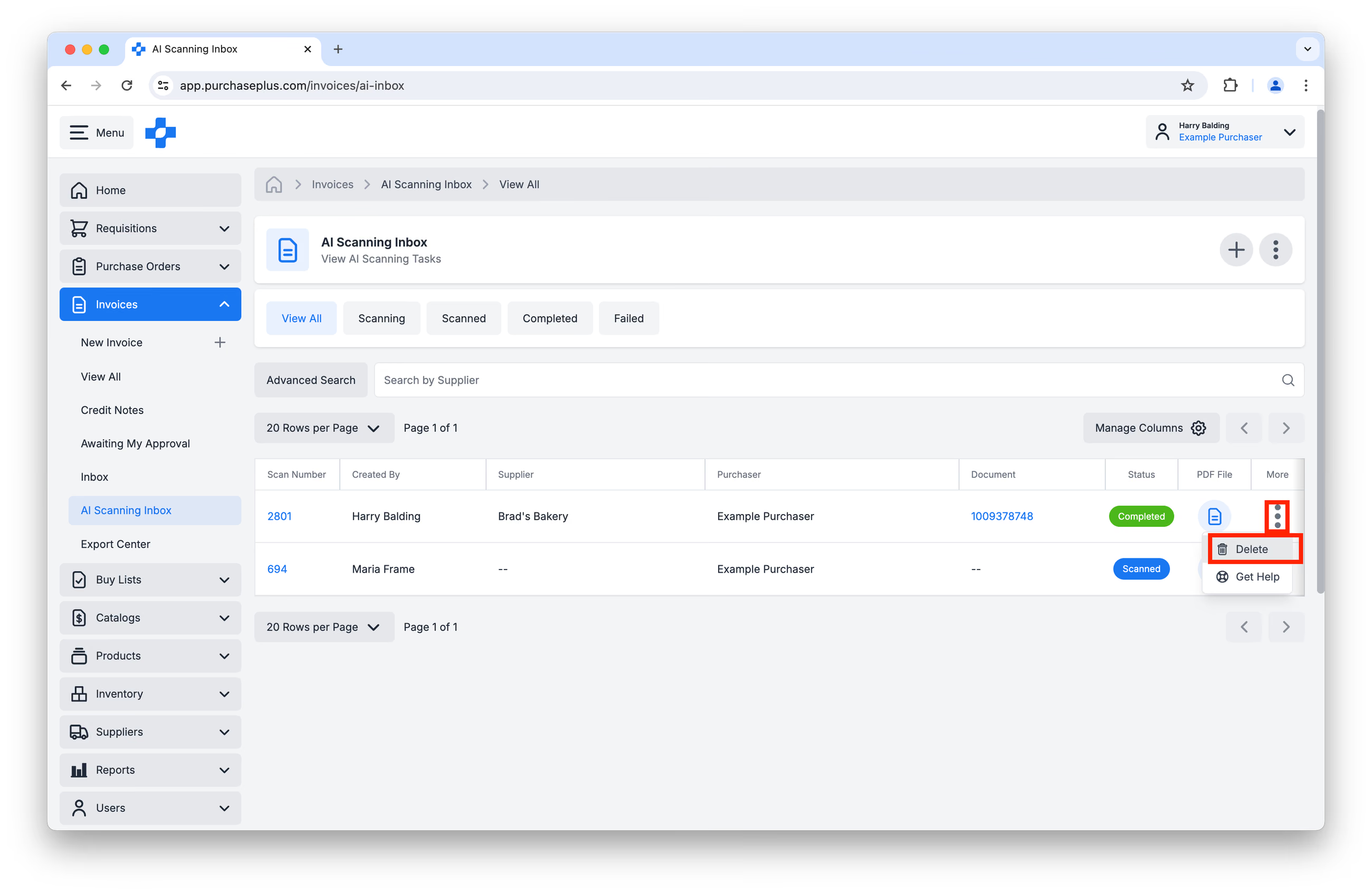
Anda akan berkesempatan untuk memberikan alasan Penghapusan, yang dapat dilihat oleh pengguna lain dengan izin yang sesuai.
Tugas Pemindaian dapat dihapus saat berada dalam status apa pun kecuali Selesai.