

PurchasePlus AI 어시스턴트 사용하기
PurchasePlus AI 어시스턴트 사용하기
AI 어시스턴트의 기능
PurchasePlus AI 어시스턴트는 Claude 또는 ChatGPT를 귀하의 PurchasePlus 계정과 연결합니다. 일상적인 언어로 질문하면 실제 PurchasePlus 데이터에서 답변을 가져옵니다.
이는 AI 어시스턴트가 다른 소프트웨어에 연결하는 표준 방식인 MCP(Model Context Protocol)를 통해 작동합니다. 일반적인 PurchasePlus 계정으로 로그인하므로, 어시스턴트는 귀하가 PurchasePlus에서 이미 볼 수 있고 수행할 수 있는 작업만 확인하고 실행할 수 있습니다.
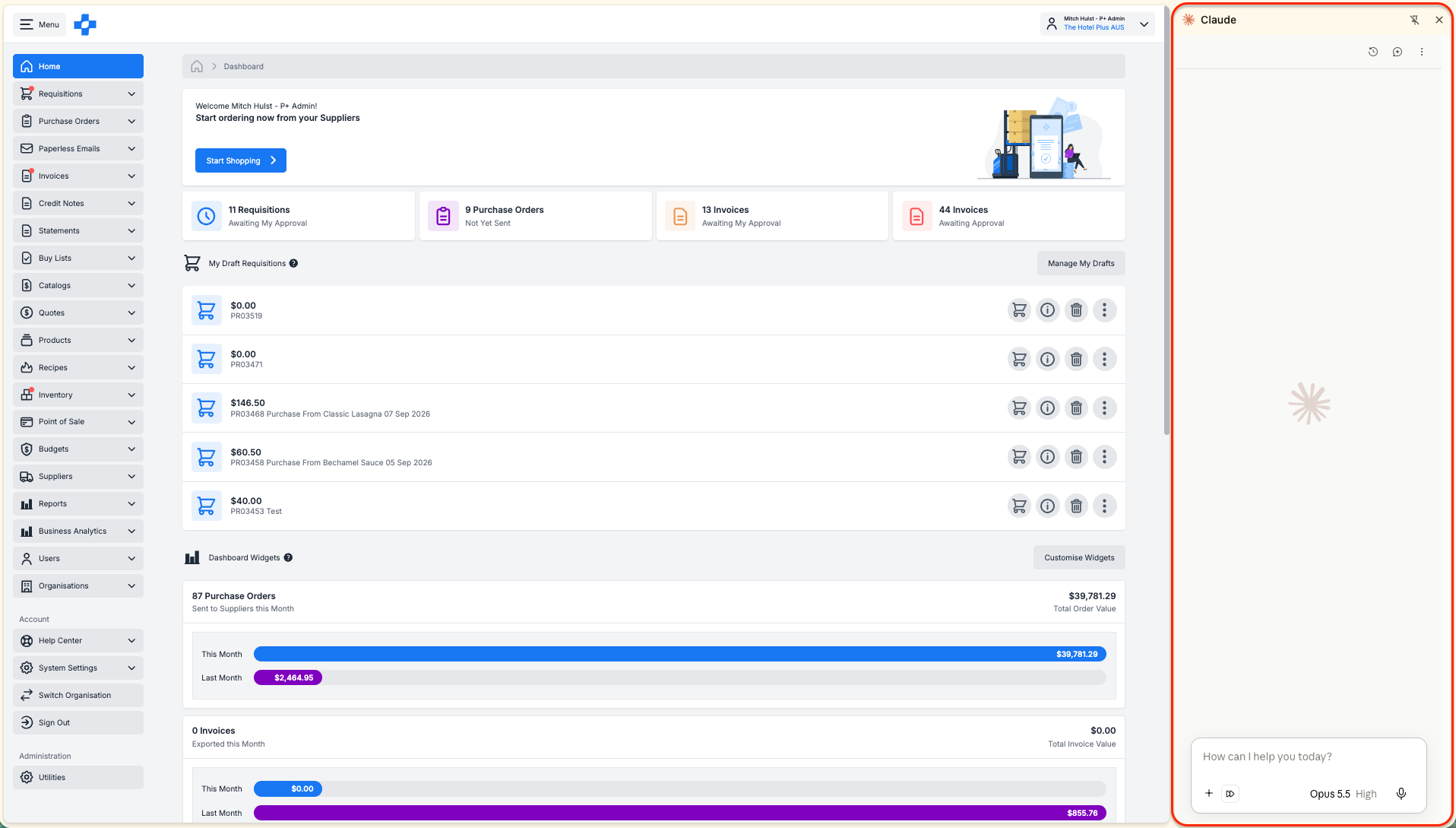
왜 AI 어시스턴트를 사용해야 하나요?
- 보고서를 내보내고 일일이 대조하는 대신, 구매 요청(Requisition), 발주서(Purchase Order), 입고 전표(Receiving Note), 송장(Invoice) 전반에 걸친 통합된 답변을 단번에 얻을 수 있습니다.
- 화면을 이리저리 이동하지 않고도 구매 요청부터 송장까지 단일 주문의 진행 과정을 추적할 수 있습니다.
- 송장이 결제되기 전에 가격, 포장 단위 및 수량 오류를 찾아낼 수 있습니다.
- 모든 품목을 다시 입력할 필요 없이 공급업체 견적서나 작년 구매 내역을 구매 요청 초안으로 변환할 수 있습니다.
- 현재 재고, 재고 실사(Stocktake), 재고 이전(Transfer) 및 레시피 원가를 한 문장으로 확인할 수 있습니다.
수행 가능한 작업
- 구매 요청, 발주서, 입고 전표, 송장, 대변 전표(Credit Note) 및 명세서(Statement)에 관한 질문에 답변합니다.
- 재고 위치(Stock Location)별 현재고뿐만 아니라 재고 실사 및 재고 이전을 확인합니다.
- 레시피, 재료 구성 및 현재 가격 기준 원가를 조회합니다.
- 공급업체 카탈로그(Catalog)를 검색하여 누가 어떤 품목을 얼마에 판매하는지 확인합니다.
- 이미 접근 권한이 있는 보고서를 실행하고 다운로드 링크를 제공합니다.
- 구매 요청 초안 작성 또는 업데이트, 이전 구매 요청 기반 재주문, 구매 목록(Buy List) 생성, 구매 목록에 제품 추가 및 레시피에 재료를 추가합니다.
승인, 발주서 전송, 기록 삭제 및 공급업체 비활성화는 항상 담당자가 직접 처리해야 합니다.
시작하기 전에
세 가지가 필요합니다. PurchasePlus 사용자 계정, 조직에서 사용을 허용한 AI 계정, 그리고 PurchasePlus 서버 주소입니다.
| 필요 항목 | 세부 정보 |
|---|---|
| PurchasePlus 사용자 | app.purchaseplus.com에서 사용하는 것과 동일한 이메일 및 비밀번호. |
| Claude | 모든 요금제에서 지원됩니다. 무료 플랜은 커스텀 커넥터 1개로 제한됩니다. Team 및 Enterprise 요금제에서는 소유자(Owner)가 전체 조직을 위해 PurchasePlus를 한 번만 추가하면 됩니다. |
| ChatGPT | 초안 작성을 포함한 전체 접근 권한을 위해서는 Business, Enterprise 또는 Edu 요금제가 필요합니다. Plus 및 Pro는 개발자 모드(Developer mode)로 연결할 수 있지만, 현재 OpenAI 정책상 읽기 전용으로 제한됩니다. ChatGPT 커넥터는 웹에서만 작동합니다. |
| 서버 주소 | https://purchaseplus.com/mcp |
팁
- 연결하기 전에 조직의 AI 정책을 확인하세요. 개인 계정이 아닌 업무용 AI 계정을 사용해야 합니다.
- 어시스턴트는 귀하의 PurchasePlus 권한을 그대로 따릅니다. PurchasePlus에서 송장을 볼 수 없다면 어시스턴트도 이를 볼 수 없습니다. 누락된 항목이 있다면 최고 관리자(super user)에게 문의하세요.
- 여러 사업장을 관리하는 경우, 동일한 대화창 내에서 이미 접근 권한이 있는 조직 간을 전환할 수 있습니다.
Claude 연결하기
가장 빠른 방법은 PurchasePlus 홈 대시보드에 있는 'PurchasePlus MCP 활성화' 배너를 이용하는 것입니다. 이를 클릭하면 PurchasePlus 세부 정보가 미리 입력된 상태로 Claude가 열립니다.
팁
- 한 번 연결되면 Claude 웹, 데스크톱 앱 및 모바일 앱에서 PurchasePlus를 사용할 수 있습니다.
- Claude는 각 도구를 사용하기 전에 확인을 요청합니다. 송장 목록 조회와 같이 데이터만 읽는 도구의 경우 [항상 허용]을 선택하세요. 초안을 생성하거나 품목을 추가하는 도구는 매번 묻도록 설정해 두어 변경 사항이 적용되기 전에 직접 확인하는 것이 좋습니다.
- 구매와 관련 없는 대화를 할 때는 [+] → [커넥터]에서 PurchasePlus를 꺼두세요.
##
질문 가능한 항목
어시스턴트는 PurchasePlus의 대부분 영역을 읽을 수 있으며, 일부 안전한 변경 작업을 수행할 수 있습니다. 아래의 모든 항목은 귀하의 권한 및 현재 작업 중인 조직으로 제한됩니다.
| 영역 | 질문 가능한 항목 | 변경 가능한 항목 |
|---|---|---|
| 구매 요청 (Requisition) | 상태, 품목 라인, 작성자, 승인 대기 중인 항목 | 구매 요청 초안 및 품목 라인 생성 또는 업데이트. 이전 구매 요청 기반 재주문 |
| 발주서 (Purchase Order) | 상태, 품목 라인, 아직 배송되지 않은 항목 | 없음 |
| 입고 전표 (Receiving Note) | 입고된 내역, 주문 대비 입고 수량 | 없음 |
| 송장 (Invoice) | 상태, 품목 라인, 플래그(flag) 사유, 공급업체 PDF | 없음 |
| 대변 전표 및 명세서 | 품목 라인, 잔액, 명세서 포함 내역 | 없음 |
| 제품 및 공급업체 | 제품 세부 정보, 포장 단위, 거래처 정보 | 없음 |
| 카탈로그 (Catalog) | 판매자 및 가격, 공급업체별 취급 품목 | 없음 |
| 구매 목록 (Buy List) | 목록 품목 및 각 품목의 현재 견적 | 현재 조직이 소유한 구매 목록 생성 또는 제품 추가 (삭제는 불가) |
| 재고 | 재고 위치별 현재고 및 평균 원가, 재고 실사, 재고 이전 | 없음 |
| 레시피 | 재료, 현재 가격 기준 원가 | 재료 라인 추가 |
| 보고서 | 이미 실행 권한이 있는 보고서 | 보고서 실행 및 다운로드 링크 제공 |
| 조직 | 작업 가능한 조직 목록 | 접근 권한이 있는 다른 조직으로 전환 |
레시피 재료를 추가하거나 구매 목록에 제품을 추가하는 작업은 PurchasePlus에서 직접 추가하는 것과 마찬가지로 즉시 적용됩니다. 구매 목록 생성도 즉시 적용됩니다. 구매 요청은 사용자가 검토하고 제출할 수 있도록 항상 초안으로 생성됩니다.
구매 담당자 및 셰프를 위한 안내
주문 전 확인, 구매 요청 초안의 신속한 작성, 구매 목록 및 레시피의 최신 상태 유지에 어시스턴트를 활용해 보세요. 아래 프롬프트를 복사한 뒤 사업장 상황에 맞게 명칭을 변경하여 사용하세요.
주문 전 확인
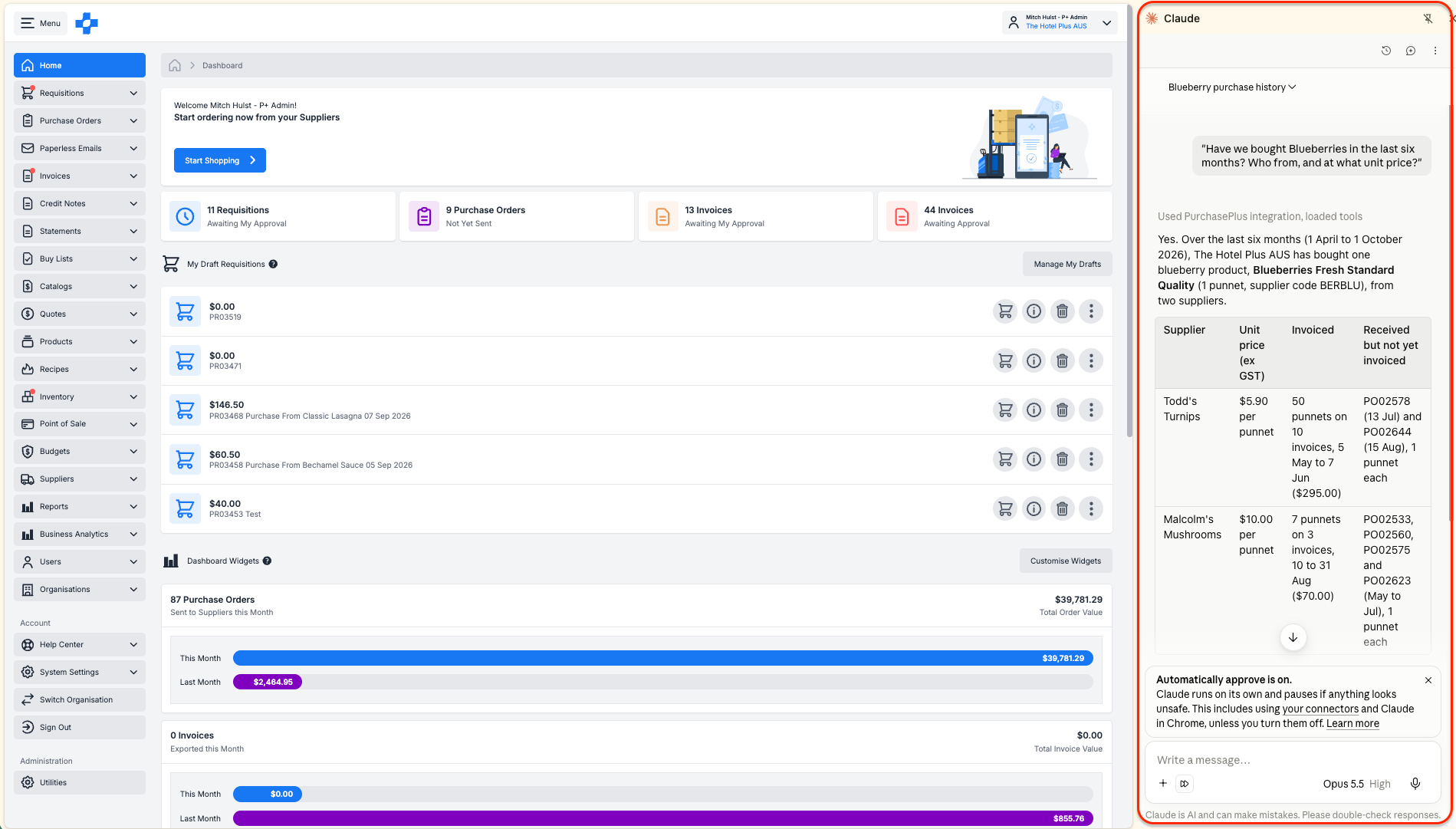
- "지난 6개월 동안 블루베리를 구매한 적이 있나요? 어느 업체에서 어떤 단가로 구매했나요?"
- "우리 카탈로그에서 10kg 바스마티 쌀을 취급하는 공급업체는 어디이며, kg당 가격이 가장 저렴한 곳은 어디인가요?"
- "Bidfood에 주문한 내역 중 아직 입고되지 않은 품목은 무엇인가요?"
- "메인 주방 재고 위치의 계란 현재고는 얼마인가요?"
구매 요청 초안 작성
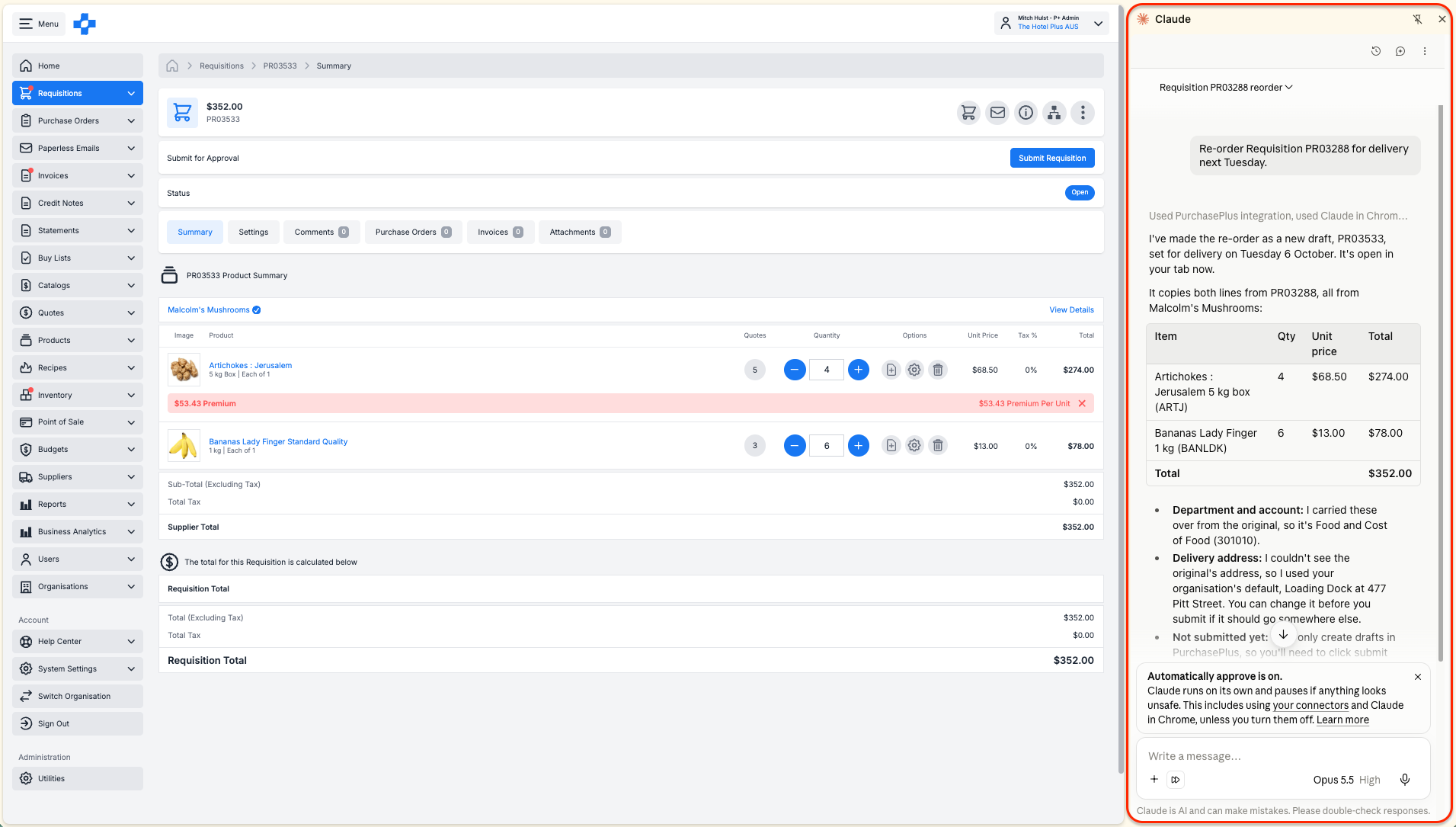
- "다음 주 화요일 배송으로 구매 요청 PR03288을 재주문해 줘."
- "린넨 공급업체의 견적서야. 이 품목들로 구매 요청 초안을 작성하고, 카탈로그 가격이 견적서와 다른 품목이 있다면 알려줘."
- "기념품점에서 지난 12개월 동안 이 공급업체로부터 구매한 내역을 확인하고, 이를 바탕으로 초도 발주 초안을 생성해 줘."
- "바(Bar) 재고 위치를 적정 재고 수준(par level)과 비교하여 부족한 모든 품목과 필요한 수량을 나열해 줘."
구매 목록 및 레시피 최신 상태 유지
- "하우스키핑 구매 목록에서 현재 견적이 없는 품목은 무엇인가요?"
- "페이스트리 구매 목록에 Lurpak 무염 버터 250g을 추가해 줘."
- "에그 베네딕트 레시피의 현재 가격 기준 원가는 얼마이며, 원가가 가장 높은 재료는 무엇인가요?"
- "에그 베네딕트 레시피에 차이브 20g을 추가해 줘."
PurchasePlus에서 초안 제출하기
어시스턴트는 구매 요청을 직접 제출하지 않습니다. 프로세스를 완료하려면 다음을 수행하세요.
- PurchasePlus를 열고 홈 대시보드의 '구매 요청 초안'에서 해당 구매 요청을 찾습니다.
- 공급업체, 수량, 가격, 부서 및 계정 코드를 확인합니다.
- [제출]을 클릭하여 승인 워크플로로 전송합니다.
팁
- 의도하는 재고 위치, 부서 또는 구매 목록의 명칭을 명확히 지정하세요. 단순히 "주방"이라고만 하면 여러 항목과 일치할 수 있습니다.
- 배송 날짜는 "다음 주 화요일" 대신 "10월 13일 화요일"과 같이 구체적인 날짜로 지정하세요.
- 제품에 등록된 견적이 없는 경우 어시스턴트가 구매 요청에 추가할 수 없습니다. 먼저 카탈로그를 확인하세요.
재무 사용자를 위한 안내
플래그가 지정된 송장을 빠르게 처리하고 결제 전에 공급업체를 확인하는 데 어시스턴트를 활용하세요. 발주서, 입고 전표, 송장을 함께 대조하여 3자 일치(3-way match) 문제를 한 번의 답변으로 설명해 줍니다.
플래그가 지정된 송장 처리
- "물품이 이미 입고되었지만 플래그가 지정된 송장 목록을 보여줘."
- "송장 INV-40211에 플래그가 지정된 이유는 무엇인가요?"
- "구매 요청부터 송장까지 발주서 778812의 내역을 추적하여 수량이나 가격이 일치하지 않는 부분을 알려줘."
- "플래그가 지정된 송장 라인 중 발주서 라인과 일치하지 않는 것은 무엇인가요?"
결제 전 공급업체 확인
- "이번 달 Fresh Seafood Co의 송장들을 발주서와 대조해 줘. 단가가 발주 금액보다 10% 이상 높은 라인이 있으면 나열해 줘."
- "같은 날짜에 동일한 송장 번호나 동일한 총금액으로 등록된 이 공급업체의 송장이 있나요?"
- "송장 INV-40211의 공급업체 PDF를 보여줘."
- "이번 분기 Bidfood의 대변 전표 중 송장과 연결되지 않은 것은 무엇인가요?"
월마감
- "Bidfood의 9월 명세서에는 어떤 항목이 포함되어 있으며, PurchasePlus에 일치하는 송장이 없는 라인은 무엇인가요?"
- "모든 사업장을 통틀어 미결 구매 요청, 미배송 발주서, 플래그 지정 송장은 각각 몇 건인가요? 통화별로 구분해 줘."
- "모든 재고 위치에 대한 재고 가산 보고서를 실행하고 다운로드 링크를 제공해 줘."
PurchasePlus에서 수정 및 승인하기
어시스턴트는 문제를 찾아내는 역할을 합니다. 수정 및 승인은 PurchasePlus에서 직접 처리해야 합니다.
- PurchasePlus의 [송장] 메뉴에서 해당 송장을 엽니다.
- 발주서와 일치시키거나, 고급 모드를 사용하여 라인을 분할하거나, 부서 및 계정 코드를 설정하는 등 필요한 변경 작업을 수행합니다.
- 헤더에서 송장을 승인하거나, [송장] → [내 승인 대기 목록]에서 승인합니다.
팁
- 답변에 송장 및 발주서 번호를 포함하도록 요청하면 각 문서를 직접 열어 확인하기 편리합니다.
- 어시스턴트는 금액을 통화별로 그룹화하며 다른 통화로 자동 환산하지 않습니다.
- 규모가 큰 총계나 추세를 파악할 때는 보고서를 실행하세요. 어시스턴트는 수치를 임의로 추정하는 대신 적절한 보고서를 안내합니다.
최고 관리자 및 관리자를 위한 안내
기존에 관리하던 PurchasePlus 권한 설정을 통해 어시스턴트가 수행할 수 있는 작업을 제어할 수 있습니다. 별도의 AI 권한을 설정할 필요가 없습니다.
접근 권한 작동 방식
- 각 사용자는 본인의 PurchasePlus 계정으로 로그인합니다. 어시스턴트는 해당 사용자의 자격으로, 해당 사용자가 작업 중인 조직 내에서 동작합니다.
- 사용자에게 제공되는 도구는 PurchasePlus 권한과 일치합니다. 송장에 대한 접근 권한이 없는 사용자에게는 송장 관련 도구가 제공되지 않습니다. 조직 관리자에게는 모든 구매자 도구가 제공됩니다.
- 특정 영역에 대한 접근 권한을 부여하거나 제거하려면 PurchasePlus에서 사용자의 권한을 변경하세요. 어시스턴트에도 해당 변경 사항이 즉시 반영됩니다.
- 어시스턴트가 생성한 초안의 소유권은 요청한 사용자에게 있습니다. 이 초안들은 다른 일반 구매 요청과 동일한 승인 워크플로를 거치게 됩니다.
- PurchasePlus는 사용자와 조직별로 모든 어시스턴트 요청을 기록합니다.
- 퇴사자가 발생하면 평소와 같이 해당 PurchasePlus 사용자를 비활성화하세요. 어시스턴트는 해당 사용자로 로그인하므로 접근 권한도 함께 상실됩니다.
조직 전환
둘 이상의 조직에 접근 권한이 있는 사용자는 동일한 대화창 내에서 조직 간을 전환할 수 있습니다.
- "내가 전환할 수 있는 조직은 어디인가요?"라고 질문합니다.
- "The Hotel Plus Sydney로 전환해 줘"라고 요청합니다.
- 어시스턴트가 현재 작업 중인 조직을 확인해 줍니다. 다시 전환하기 전까지 이후의 모든 답변은 해당 조직의 데이터를 기준으로 제공됩니다.
도입 단계
- 조직에서 사용할 AI 요금제를 협의하고 AI 정책 담당자의 승인을 받습니다.
- 모든 사용자를 위해 PurchasePlus를 한 번 추가합니다. Claude Team 또는 Enterprise의 경우, 소유자가 [조직 설정] → [커넥터]에서 추가합니다. ChatGPT의 경우, 워크스페이스 관리자가 생성 및 게시합니다.
- ChatGPT Enterprise의 경우, [액세스 구성]을 사용하여 재무팀, 총괄 셰프 등 파일럿 그룹부터 먼저 시작합니다.
- 사용자를 초대하기 전에 PurchasePlus에서 사용자 권한을 확인하세요. 어시스턴트는 사용자의 권한이 허용하는 모든 것을 볼 수 있습니다.
- 이 문서를 사용자들과 공유하고, 초안을 생성하는 도구는 매번 묻도록 설정해 둘 것을 안내하세요.
팁
- 모든 사용자는 닫기 전까지 홈 대시보드에서 'PurchasePlus MCP 활성화' 배너를 볼 수 있습니다. 닫기를 누르면 해당 브라우저에서만 숨겨집니다.
- 첫 주에는 읽기 전용 질문부터 시작하세요. 사용자가 초안을 생성하기 전에 답변에 대한 신뢰를 먼저 쌓을 수 있습니다.
담당자가 직접 처리해야 하는 작업
어시스턴트는 작업을 준비할 수 있지만, 최종적이거나 취소할 수 없는 모든 작업은 팀 담당자가 PurchasePlus에서 직접 처리해야 합니다. 이는 PurchasePlus에 고정된 규칙이며 어떠한 AI 설정으로도 변경할 수 없습니다.
| 어시스턴트 가능 작업 | 담당자만 수행 가능한 작업 |
|---|---|
| 권한이 허용하는 문서, 재고 및 보고서 열람 | 구매 요청, 송장 또는 대변 전표 승인 |
| 구매 요청 초안 생성 및 업데이트 | 승인을 위한 구매 요청 제출 |
| 이전 구매 요청을 새 초안으로 재주문 | 발주서 전송 또는 발주 처리 |
| 구매 목록 생성 또는 구매 목록에 제품 추가 | 구매 목록에서 제품 삭제 |
| 레시피에 재료 추가 | 모든 기록 삭제 |
| 보고서 실행 및 다운로드 링크 제공 | 공급업체 비활성화 |
| 이미 접근 권한이 있는 다른 조직으로 전환 | 사용자에게 새로운 조직 접근 권한 또는 기능 권한 부여 |
AI 어시스턴트는 질문을 잘못 이해하거나 오답을 낼 수 있습니다. 각 답변은 참고용으로 활용하시고, 실제 작업을 진행하기 전에 항상 PurchasePlus에서 문서를 직접 확인하세요.
더 나은 답변을 얻기 위한 팁
질문이 구체적일수록 더 정확한 답변을 얻을 수 있습니다. 의도하는 사업장, 공급업체, 문서 번호 및 날짜를 명시하세요.
| 개선 전 | 권장 표현 |
|---|---|
| "송장 보여줘." | "2026년 9월자 Bidfood의 플래그 지정 송장을 보여줘." |
| "우리가 우유를 얼마에 샀지?" | "이번 달 각 송장에서 Dairy Farmers 2L 일반 우유를 얼마의 단가로 구매했나요?" |
| "늘 시키던 걸로 주문해 줘." | "10월 13일 화요일 배송으로 구매 요청 123456을 초안으로 재주문해 줘." |
| "이 송장 맞아?" | "송장 INV-40211을 해당 발주서 및 입고 전표와 대조하여 일치하지 않는 모든 라인을 나열해 줘." |
| "작년에 얼마나 썼어?" | "공급업체별 지출액을 보여주는 보고서는 무엇인가요? 2025년 7월부터 2026년 6월까지 기간으로 실행해 줘." |
팁
- 답변에 문서 번호를 함께 표기하도록 요청하면 PurchasePlus에서 확인하기 수월합니다.
- 여러 사업장을 관리하는 경우 작업하려는 조직을 명시하세요.
- 날짜는 명확한 날짜 형태로 지정하세요. AI 계정이 다른 시간대로 설정되어 있는 경우 "오늘"이나 "다음 주 수요일"이 엉뚱한 날짜로 처리될 수 있습니다.
- 새로운 작업을 시작할 때는 새 대화창을 여세요. 대화가 길어지면 이전 답변과 내용이 섞일 수 있습니다.
- 답변이 잘못된 것 같다면 "어떻게 그런 계산이 나왔나요?"라고 물어보세요. 어시스턴트가 참조한 문서를 보여줍니다.
자주 묻는 질문(FAQ) 및 문제 해결
| 문제 또는 질문 | 해결 방법 |
|---|---|
| 어시스턴트가 PurchasePlus를 사용하지 않는 것 같습니다. | Claude의 경우 [+] → [커넥터]를 클릭하고 PurchasePlus가 활성화되어 있는지 확인하세요. ChatGPT의 경우 질문에 @PurchasePlus를 멘션하세요. |
| 특정 항목에 접근 권한이 없다고 표시됩니다. | 어시스턴트는 귀하의 PurchasePlus 권한을 따릅니다. 최고 관리자에게 권한 확인을 요청하세요. |
| 다른 사업장의 데이터로 답변이 나옵니다. | "내가 지금 어느 조직에 있나요?"라고 물어본 뒤 전환을 요청하세요. |
| 다시 로그인하라는 메시지가 뜹니다. | PurchasePlus 로그인 세션이 만료되었습니다. 커넥터 설정의 PurchasePlus에서 [연결]을 클릭하고 다시 로그인하세요. |
| ChatGPT에 [생성] 버튼이 없습니다. | 개발자 모드가 꺼져 있거나, 사용 중인 요금제에 포함되어 있지 않거나, 워크스페이스 관리자가 활성화하지 않은 상태입니다. |
| ChatGPT에 새로운 PurchasePlus 기능이 보이지 않습니다. | 워크스페이스 관리자가 PurchasePlus 앱을 새로고침하고 다시 게시해야 합니다. |
| 어시스턴트가 대신 주문을 승인하거나 전송해 줄 수 있나요? | 아니요. 승인, 제출, 전송, 삭제 및 비활성화는 항상 담당자가 직접 수행해야 합니다. |
| 휴대폰에서도 사용할 수 있나요? | 네, Claude 모바일 앱의 경우 연결 후 사용 가능합니다. ChatGPT 커넥터는 웹 전용입니다. |
| 답변이 틀린 것 같습니다. | PurchasePlus에서 문서를 직접 확인하세요. PurchasePlus의 내용과 다르다면 질문 내용, 답변, 문서 번호를 고객 성공(Customer Success) 팀에 전달해 문의해 주세요. |
도움이 필요하신가요?