

Utilizar o assistente de IA do PurchasePlus
Utilizar o assistente de IA do PurchasePlus
O que faz o assistente de IA
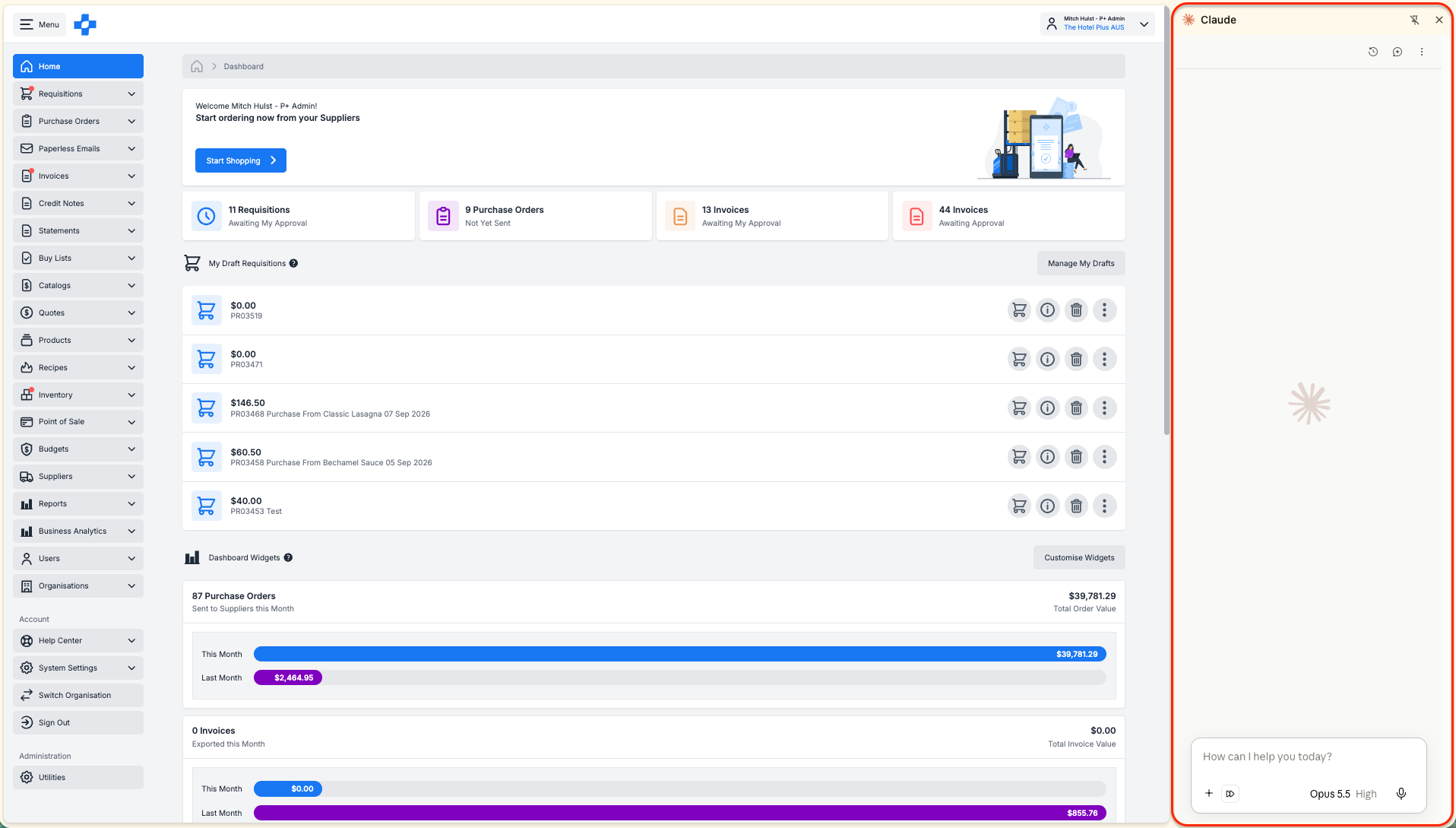
O assistente de IA do PurchasePlus liga o Claude ou o ChatGPT à sua conta PurchasePlus. Faz uma pergunta em linguagem corrente e obtém a resposta a partir dos seus dados reais no PurchasePlus.
Funciona através do MCP (Model Context Protocol), uma forma padrão para os assistentes de IA se ligarem a outro software. Inicia sessão com a sua conta normal do PurchasePlus, pelo que o assistente só pode ver e fazer o que já tem permissão para ver e fazer no PurchasePlus.
Porquê utilizar o assistente de IA?
- Obtenha uma resposta única entre Requisições, Pedidos de Compra, Guias de Receção e Faturas, em vez de exportar e cruzar relatórios.
- Acompanhe um pedido individual desde a Requisição até à Fatura sem alternar entre ecrãs.
- Encontre erros de preço, tamanho de embalagem e quantidade antes de uma Fatura ser paga.
- Converta um orçamento de Fornecedor ou as compras do ano passado num rascunho de Requisição sem digitar novamente cada linha.
- Consulte o stock disponível, Contagens de Stock, Transferências e custos de Receitas numa só frase.
O que pode fazer
- Responder a perguntas sobre Requisições, Pedidos de Compra, Guias de Receção, Faturas, Notas de Crédito e Extratos.
- Consultar o stock disponível por Local de Stock, além de Contagens de Stock e Transferências.
- Consultar uma Receita, os seus ingredientes e o respetivo custo aos preços atuais.
- Pesquisar em Catálogos de Fornecedores para ver quem vende um artigo e a que preço.
- Executar os Relatórios a que já tem acesso e fornecer o link de transferência.
- Criar ou atualizar um rascunho de Requisição, encomendar novamente a partir de uma Requisição anterior, criar uma Lista de Compras, adicionar um Produto a uma Lista de Compras e adicionar um ingrediente a uma Receita.
Aprovar, enviar Pedidos de Compra, eliminar registos e desativar Fornecedores continuam a ser sempre tarefas efetuadas por uma pessoa.
Antes de começar
Precisa de três coisas. Um utilizador do PurchasePlus, uma conta de IA autorizada pela sua organização e o endereço do servidor PurchasePlus.
| Precisa de | Detalhes |
|---|---|
| Utilizador PurchasePlus | O mesmo e-mail e palavra-passe que utiliza em app.purchaseplus.com. |
| Claude | Qualquer plano funciona. O plano gratuito está limitado a um conector personalizado. Nos planos Team e Enterprise, um Proprietário adiciona o PurchasePlus uma vez para toda a organização. |
| ChatGPT | Business, Enterprise ou Edu para acesso total, incluindo rascunhos. O Plus e o Pro podem ligar-se no modo de programador, mas a OpenAI limita-os atualmente a só de leitura. Os conectores do ChatGPT funcionam apenas na web. |
| Endereço do servidor | https://purchaseplus.com/mcp |
Dicas
- Verifique a política de IA da sua organização antes de se ligar. Utilize uma conta de IA profissional, não uma pessoal.
- O assistente respeita as suas permissões do PurchasePlus. Se não conseguir ver Faturas no PurchasePlus, o assistente também não as poderá ver. Peça ajuda ao seu superutilizador se faltar algo.
- Se trabalha em várias propriedades, pode alternar no mesmo chat entre as organizações a que já tem acesso.
Ligar o Claude
A forma mais rápida é através da faixa Ativar MCP do PurchasePlus no seu painel Inicial do PurchasePlus. Esta opção abre o Claude com os detalhes do PurchasePlus já preenchidos.
Dicas
- Depois de ligado, o PurchasePlus funciona no Claude na web, na aplicação de computador e nas aplicações móveis.
- O Claude pede confirmação antes de utilizar cada ferramenta. Escolha [Permitir sempre] para as ferramentas que apenas leem dados, como listar Faturas. Mantenha a confirmação ativada para as ferramentas que criam rascunhos ou adicionam artigos, para que possa ver cada alteração antes de ela acontecer.
- Desative o PurchasePlus em [+] → [Conectores] para chats que não tenham relação com compras.
##
Sobre o que pode perguntar
O assistente lê a maioria das áreas do PurchasePlus e pode efetuar um pequeno número de alterações seguras. Tudo o que se segue está limitado às suas próprias permissões e à organização em que está a trabalhar.
| Área | O que pode perguntar | O que pode alterar |
|---|---|---|
| Requisições | Estado, linhas, quem criou, o que aguarda aprovação | Criar ou atualizar um rascunho de Requisição e as suas linhas. Voltar a encomendar a partir de uma Requisição anterior |
| Pedidos de Compra | Estado, linhas, o que ainda não foi entregue | Nada |
| Guias de Receção | O que foi recebido, quantidades em relação ao pedido | Nada |
| Faturas | Estado, linhas, motivos de sinalização, o PDF do Fornecedor | Nada |
| Notas de Crédito e Extratos | Linhas, saldos, o que um Extrato inclui | Nada |
| Produtos e Fornecedores | Detalhes do Produto, tamanhos de embalagem, com quem negoceia | Nada |
| Catálogos | Quem vende um artigo e a que preço, o que um Fornecedor vende | Nada |
| Listas de Compras | O que está numa lista e os orçamentos atuais para cada artigo | Criar uma Lista de Compras pertencente à Organização atual, ou adicionar um Produto (não pode remover) |
| Inventário | Stock disponível e custo médio por Local de Stock, Contagens, Transferências | Nada |
| Receitas | Ingredientes, custo aos preços atuais | Adicionar uma linha de ingrediente |
| Relatórios | Os Relatórios que já pode executar | Executar um Relatório e fornecer-lhe o link de transferência |
| Organizações | Em quais organizações pode trabalhar | Mudar para outra organização à qual tenha acesso |
Adicionar um ingrediente de Receita ou um Produto a uma Lista de Compras entra em vigor de imediato, exatamente como se o adicionasse no PurchasePlus. A criação de uma Lista de Compras também entra em vigor de imediato. As Requisições são sempre criadas como rascunhos para rever e submeter.
Para compradores e chefes de cozinha
Utilize o assistente para verificar antes de encomendar, criar rascunhos de Requisições mais rapidamente e manter as Listas de Compras e as Receitas atualizadas. Copie estas instruções e altere os nomes de acordo com a sua propriedade.
Verificar antes de encomendar
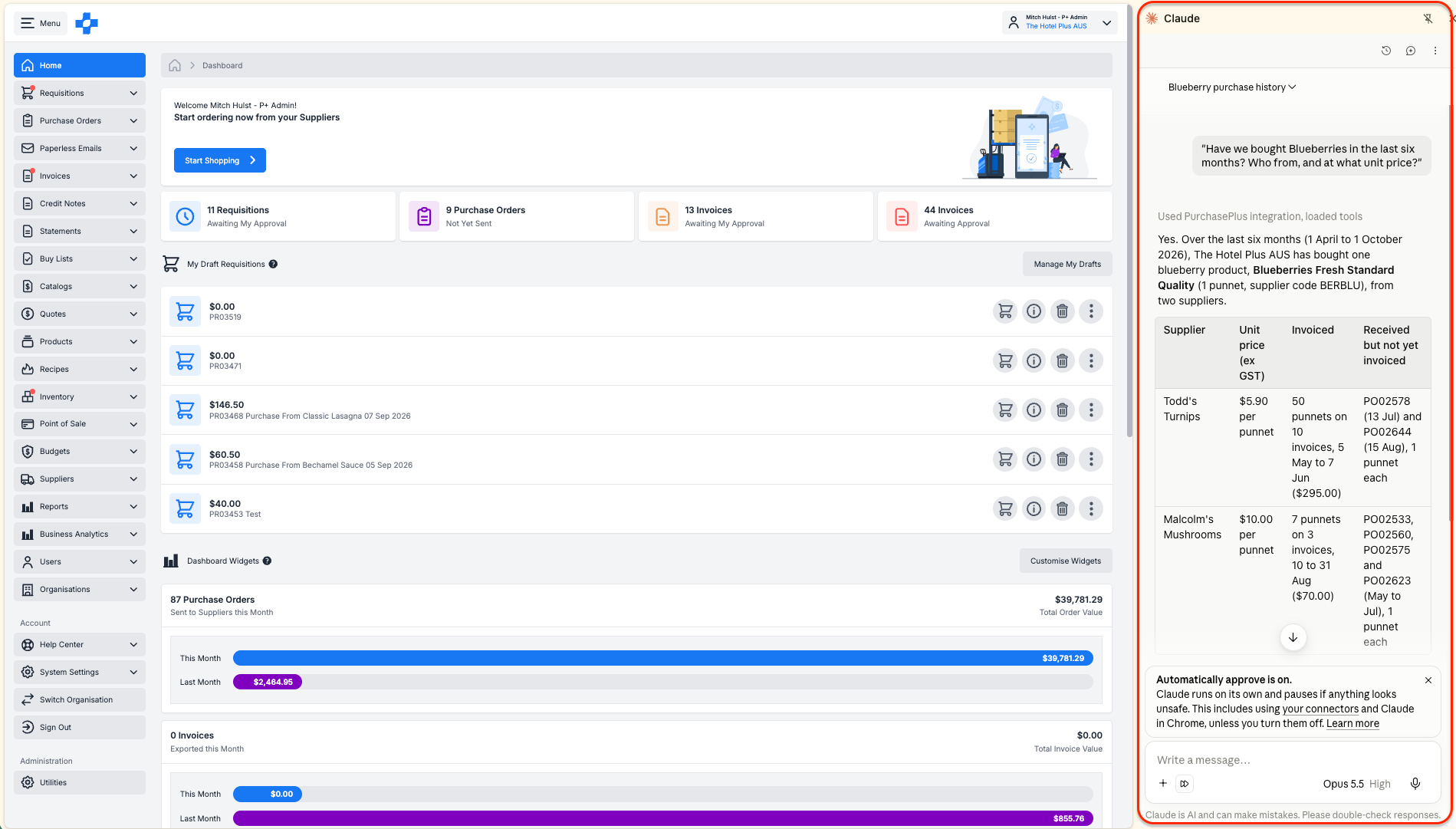
- "Comprámos mirtilos nos últimos seis meses? A quem e a que preço unitário?"
- "Quais Fornecedores nos nossos Catálogos vendem arroz basmati de 10 kg e quem é o mais barato por kg?"
- "O que ainda está pendente no pedido da Bidfood que ainda não foi recebido?"
- "Qual é o stock disponível de ovos no Local de Stock Cozinha Principal?"
Criar um rascunho de Requisição
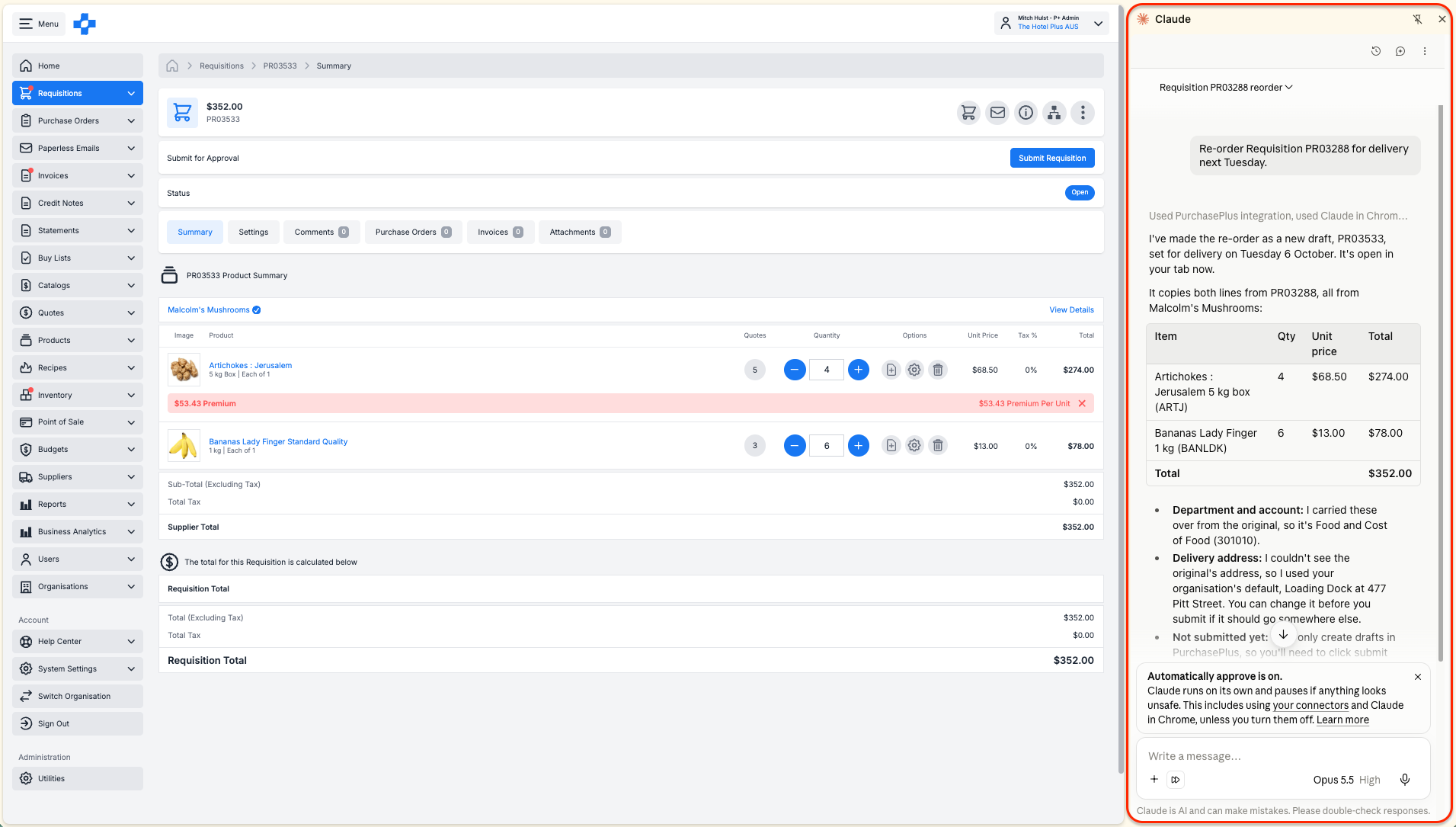
- "Repetir a Requisição PR03288 para entrega na próxima terça-feira."
- "Aqui está um orçamento do nosso Fornecedor de roupa de cama. Cria um rascunho de Requisição com estas linhas e indica qualquer linha onde o preço de Catálogo seja diferente do orçamento."
- "Verifica o que a Loja de Brindes comprou a este Fornecedor nos últimos 12 meses e cria um rascunho de pedido inicial com base nisso."
- "Compara o Local de Stock do Bar com os níveis mínimos de paridade e lista todos os artigos abaixo do nível com a quantidade necessária."
Manter Listas de Compras e Receitas atualizadas
- "Quais artigos da Lista de Compras de Housekeeping não têm cotação atual?"
- "Adiciona manteiga sem sal Lurpak 250g à Lista de Compras da Pastelaria."
- "Quanto custa a Receita de Ovos Benedict aos preços atuais e qual é o ingrediente mais caro?"
- "Adiciona 20g de cebolinho à Receita de Ovos Benedict."
Submeter o seu rascunho no PurchasePlus
O assistente nunca submete uma Requisição. Para concluir:
- Abra o PurchasePlus e localize a Requisição em Rascunhos de Requisições no painel Inicial.
- Verifique o Fornecedor, as quantidades, os preços, o Departamento e o Código de Conta.
- Clique em [Submeter] para enviar para o Fluxo de Trabalho de Aprovação.
Dicas
- Especifique o Local de Stock, o Departamento ou a Lista de Compras pretendida. "A cozinha" pode corresponder a mais do que uma opção.
- Indique uma data de entrega concreta, como "terça-feira, 13 de outubro", em vez de "próxima terça-feira".
- Se um Produto não tiver cotação, o assistente não poderá adicioná-lo a uma Requisição. Verifique o Catálogo primeiro.
Para utilizadores financeiros
Utilize o assistente para tratar de Faturas Sinalizadas mais rapidamente e verificar um Fornecedor antes do pagamento. O assistente lê o Pedido de Compra, a Guia de Receção e a Fatura em conjunto, podendo explicar uma divergência de correspondência de 3 vias numa única resposta.
Tratar de Faturas Sinalizadas
- "Lista as Faturas Sinalizadas cujos artigos já foram recebidos."
- "Porque é que a Fatura INV-40211 está sinalizada?"
- "Segue o Pedido de Compra 778812 desde a Requisição até à Fatura e diz-me onde as quantidades ou os preços deixam de coincidir."
- "Quais linhas da Fatura Sinalizada não correspondem a uma linha de Pedido de Compra?"
Verificar um Fornecedor antes do pagamento
- "Verifica as Faturas deste mês da Fresh Seafood Co em relação aos respetivos Pedidos de Compra. Lista qualquer linha onde o preço unitário seja superior a 10% do preço encomendado."
- "Existem Faturas deste Fornecedor com o mesmo número de Fatura ou o mesmo total no mesmo dia?"
- "Mostra o PDF do Fornecedor para a Fatura INV-40211."
- "Quais Notas de Crédito da Bidfood deste trimestre não estão associadas a uma Fatura?"
Fecho do mês
- "O que inclui o Extrato de setembro da Bidfood e quais linhas não têm uma Fatura correspondente no PurchasePlus?"
- "Em todas as nossas propriedades, quantas Requisições, Pedidos de Compra por entregar e Faturas Sinalizadas estão em aberto? Agrupa por moeda."
- "Executa o Relatório de valor de stock para todos os Locais de Stock e fornece o link de transferência."
Corrigir e aprovar no PurchasePlus
O assistente encontra o problema. O utilizador corrige-o e aprova-o no PurchasePlus.
- Abra a Fatura no PurchasePlus a partir de [Faturas].
- Faça a alteração, por exemplo, associe-a a um Pedido de Compra, divida uma linha utilizando o Modo Avançado ou defina o Departamento e o Código de Conta.
- Aprove a Fatura a partir do cabeçalho ou em [Faturas] → [A Aguardar a Minha Aprovação].
Dicas
- Peça números de Fatura e de Pedido de Compra na resposta, para poder abrir cada documento e verificá-lo.
- O assistente agrupa os montantes por moeda e não faz conversões entre elas.
- Para totais de grande dimensão e tendências, execute um Relatório. O assistente indicará um Relatório em vez de estimar um valor.
Para superutilizadores e administradores
O controlo do que o assistente pode fazer é feito através das permissões do PurchasePlus que já gere. Não há permissões de IA separadas para configurar.
Como funciona o acesso
- Cada utilizador inicia sessão com as suas próprias credenciais do PurchasePlus. O assistente atua como esse utilizador, na organização em que estiver a trabalhar.
- As ferramentas disponibilizadas a um utilizador correspondem às suas permissões no PurchasePlus. Um utilizador sem acesso a Faturas não terá acesso às ferramentas de Faturas. Os administradores da organização têm acesso a todas as ferramentas de comprador.
- Para conceder ou remover o acesso a uma área, altere as permissões do utilizador no PurchasePlus. O assistente aplica a alteração.
- Os rascunhos criados pelo assistente pertencem ao utilizador que fez o pedido. Seguem o mesmo Fluxo de Trabalho de Aprovação que qualquer outra Requisição.
- O PurchasePlus regista todos os pedidos do assistente associados ao utilizador e à organização.
- Quando alguém sair da empresa, desative o respetivo utilizador no PurchasePlus normalmente. Como o assistente inicia sessão como esse utilizador, também perderá o acesso.
Mudar de organização
Os utilizadores com acesso a mais do que uma organização podem alternar entre elas no mesmo chat.
- Pergunte "Para quais organizações posso mudar?"
- Pergunte "Muda para The Hotel Plus Sydney."
- O assistente confirma a organização na qual está a trabalhar. Todas as respostas seguintes virão dessa organização até mudar novamente.
Implementação
- Defina qual plano de IA a sua organização utilizará e obtenha a aprovação do responsável pela política de IA.
- Adicione o PurchasePlus uma vez para todos os utilizadores. No Claude Team ou Enterprise, um Proprietário adiciona-o em [Definições da organização] → [Conectores]. No ChatGPT, o administrador do espaço de trabalho cria-o e publica-o.
- No ChatGPT Enterprise, utilize [Configurar Acesso] para começar com um grupo piloto, como a equipa financeira e os chefes executivos.
- Verifique as permissões dos utilizadores no PurchasePlus antes de convidar pessoas. O assistente tem acesso a tudo o que as permissões permitirem.
- Partilhe este artigo com os seus utilizadores e peça-lhes que mantenham as ferramentas de criação de rascunhos configuradas para pedir confirmação.
Dicas
- Todos os utilizadores veem a faixa Ativar MCP do PurchasePlus no seu painel Inicial até a fecharem. Fechá-la oculta-a apenas nesse browser.
- Comece com perguntas apenas de leitura na primeira semana. Os utilizadores ganham confiança nas respostas antes de começarem a criar rascunhos.
O que fica a cargo de uma pessoa
O assistente pode preparar o trabalho, mas qualquer ação final ou irreversível é realizada no PurchasePlus pela sua equipa. Isto está definido de forma fixa no PurchasePlus e nenhuma configuração de IA pode alterá-lo.
| O assistente pode | Apenas uma pessoa pode |
|---|---|
| Ler os documentos, stock e Relatórios que as permissões permitem | Aprovar uma Requisição, Fatura ou Nota de Crédito |
| Criar e atualizar rascunhos de Requisições | Submeter uma Requisição para aprovação |
| Repetir pedidos de uma Requisição anterior como novo rascunho | Enviar ou efetuar um Pedido de Compra |
| Criar uma Lista de Compras ou adicionar um Produto a uma Lista | Remover um Produto de uma Lista de Compras |
| Adicionar um ingrediente a uma Receita | Eliminar qualquer registo |
| Executar um Relatório e facultar o link de transferência | Desativar um Fornecedor |
| Mudar para outra organização à qual já tenha acesso | Conceder a um utilizador acesso a uma nova organização ou permissão |
Os assistentes de IA podem interpretar mal uma pergunta ou errar numa resposta. Considere cada resposta como um ponto de partida e abra o documento no PurchasePlus antes de agir sobre ele.
Dicas para obter melhores respostas
Quanto mais específica for a pergunta, melhor será a resposta. Indique a propriedade, o Fornecedor, o número do documento e as datas pretendidas.
| Em vez de | Experimente |
|---|---|
| "Mostra faturas." | "Mostra as Faturas Sinalizadas da Bidfood com data de setembro de 2026." |
| "Quanto pagámos pelo leite?" | "Qual foi o preço unitário que pagámos pelo leite gordo Dairy Farmers 2L em cada Fatura deste mês?" |
| "Pede o habitual." | "Repete a Requisição 123456 como rascunho para entrega na terça-feira, 13 de outubro." |
| "Esta fatura está certa?" | "Compara a Fatura INV-40211 com o respetivo Pedido de Compra e Guia de Receção e lista as linhas divergentes." |
| "Quanto gastámos no ano passado?" | "Qual Relatório mostra os gastos por Fornecedor? Executa-o de julho de 2025 a junho de 2026." |
Dicas
- Peça ao assistente para incluir os números dos documentos na resposta, para que possa verificá-los no PurchasePlus.
- Indique qual organização pretende se trabalhar em mais do que uma propriedade.
- Forneça datas precisas. Termos como "hoje" e "próxima quarta-feira" podem resultar no dia errado se a sua conta de IA estiver noutro fuso horário.
- Inicie uma nova conversa para uma nova tarefa. Conversas longas podem misturar respostas anteriores.
- Se uma resposta parecer errada, pergunte: "Como chegaste a esse resultado?" O assistente mostrará quais documentos utilizou.
Perguntas frequentes e resolução de problemas
| Problema ou questão | O que fazer |
|---|---|
| O assistente parece não estar a usar o PurchasePlus | No Claude, clique em [+] → [Conectores] e verifique se o PurchasePlus está ativado. No ChatGPT, mencione @PurchasePlus na sua pergunta. |
| Diz que não tenho acesso a algo | O assistente respeita as suas permissões do PurchasePlus. Peça ao seu superutilizador para as verificar. |
| As respostas referem-se à propriedade errada | Pergunte "Em que organização estou?" e depois peça para mudar. |
| Pede para iniciar sessão novamente | A sua sessão do PurchasePlus expirou. Clique em [Ligar] no PurchasePlus nas definições de conectores e inicie sessão. |
| Não existe o botão [Criar] no ChatGPT | O modo de programador está desativado, o seu plano não o inclui ou o administrador do seu espaço de trabalho ainda não o ativou. |
| O ChatGPT não tem uma funcionalidade nova do PurchasePlus | O administrador do seu espaço de trabalho precisa de atualizar e republicar a aplicação PurchasePlus. |
| Pode aprovar ou enviar um pedido por mim? | Não. Aprovar, submeter, enviar, eliminar e desativar continuam a ser ações exclusivas de uma pessoa. |
| Posso usá-lo no telemóvel? | Sim, nas aplicações móveis do Claude depois de ligado. Os conectores do ChatGPT funcionam apenas na web. |
| Uma resposta parece incorreta | Verifique o documento no PurchasePlus. Se o PurchasePlus mostrar algo diferente, contacte o Sucesso do Cliente com a sua pergunta, a resposta e o número do documento. |
Precisa de ajuda?