

Utilizarea asistentului IA PurchasePlus
Utilizarea asistentului IA PurchasePlus
Ce face asistentul IA
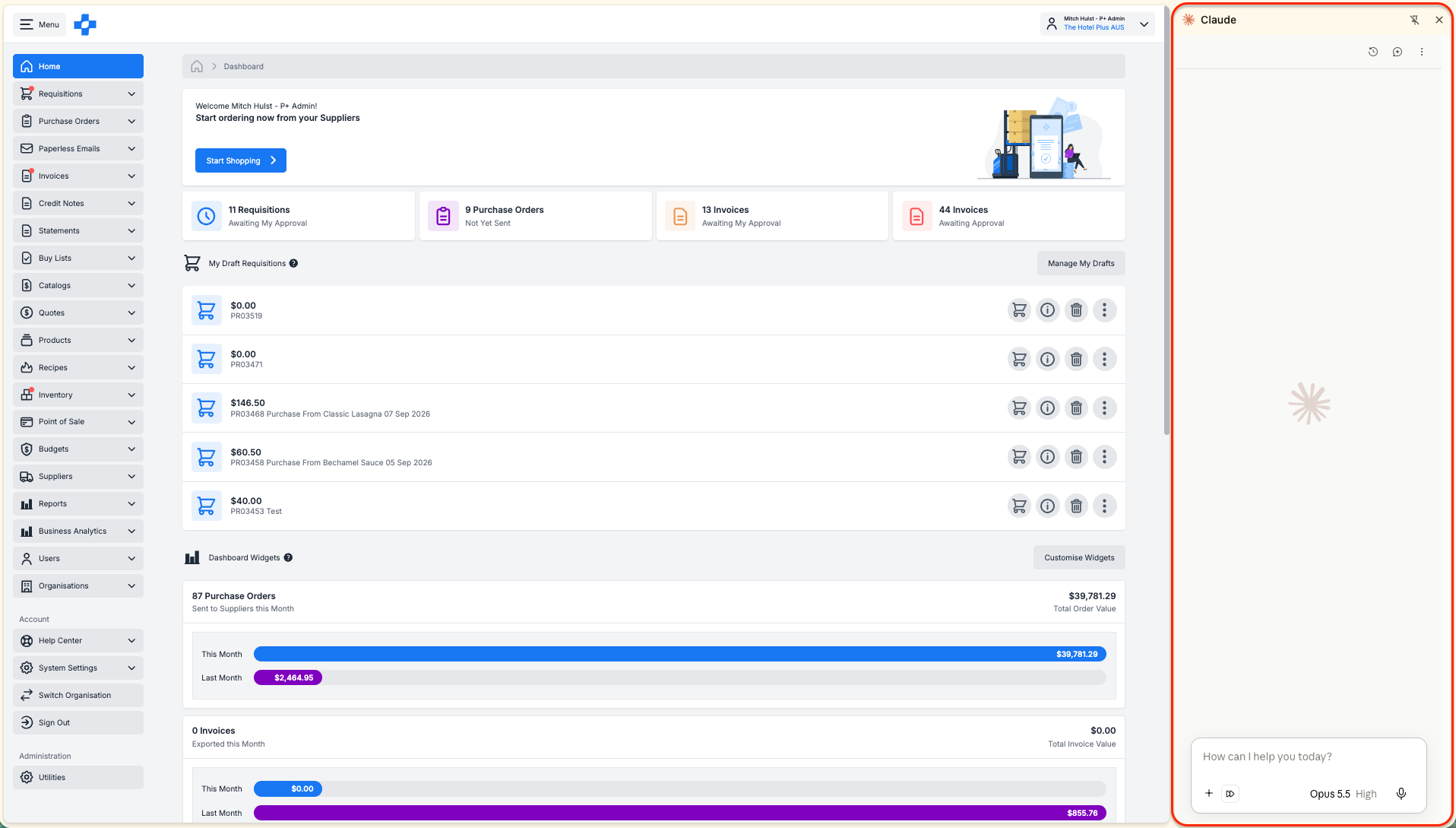
Asistentul IA PurchasePlus conectează Claude sau ChatGPT la contul dumneavoastră PurchasePlus. Puneți o întrebare în limbaj natural și primiți răspunsul pe baza datelor în timp real din PurchasePlus.
Funcționează prin MCP (Model Context Protocol), un standard prin care asistenții IA se conectează la alte aplicații software. Vă conectați cu contul obișnuit PurchasePlus, astfel încât asistentul poate vedea și face doar ceea ce puteți deja vedea și face în PurchasePlus.
De ce să folosiți asistentul IA?
- Obțineți un singur răspuns cuprinzând Cereri de achiziție (Requisitions), Comenzi de achiziție (Purchase Orders), Note de recepție (Receiving Notes) și Facturi (Invoices), în loc să exportați și să confruntați rapoarte.
- Urmăriți o singură comandă de la Cerere de achiziție până la Factură fără a naviga între ecrane.
- Depistați erorile de preț, mărime de ambalaj și cantitate înainte ca o Factură să fie plătită.
- Transformați o ofertă de la Furnizor sau achizițiile de anul trecut într-o schiță de Cerere de achiziție fără a introduce manual fiecare linie.
- Verificați stocul scriptic, Inventarele (Stocktakes), Transferurile (Transfers) și costurile Rețetelor (Recipes) printr-o singură frază.
Ce poate face
- Poate răspunde la întrebări despre Cereri de achiziție, Comenzi de achiziție, Note de recepție, Facturi, Note de credit (Credit Notes) și Extrase de cont (Statements).
- Poate verifica stocul scriptic pe Locații de stoc (Stock Locations), precum și Inventarele și Transferurile.
- Poate căuta o Rețetă, ingredientele acesteia și costul la prețurile curente.
- Poate căuta în Cataloagele Furnizorilor pentru a vedea cine vinde un articol și la ce preț.
- Poate genera Rapoartele la care aveți deja acces și vă poate oferi linkul de descărcare.
- Poate crea sau actualiza o schiță de Cerere de achiziție, poate comanda din nou dintr-o Cerere de achiziție anterioară, poate crea o Listă de cumpărături (Buy List), poate adăuga un Produs într-o Listă de cumpărături și poate adăuga un ingredient la o Rețetă.
Aprobarea, trimiterea Comenzilor de achiziție, ștergerea înregistrărilor și dezactivarea Furnizorilor rămân întotdeauna responsabilitatea unei persoane.
Înainte de a începe
Aveți nevoie de trei lucruri: un utilizator PurchasePlus, un cont IA pe care organizația dumneavoastră vă permite să îl utilizați și adresa serverului PurchasePlus.
| Aveți nevoie de | Detalii |
|---|---|
| Un utilizator PurchasePlus | Aceeași adresă de e-mail și parolă pe care le folosiți pe app.purchaseplus.com. |
| Claude | Funcționează orice abonament. Cel gratuit este limitat la un singur conector personalizat. La Team și Enterprise, un Proprietar (Owner) adaugă PurchasePlus o singură dată pentru întreaga organizație. |
| ChatGPT | Business, Enterprise sau Edu pentru acces complet, inclusiv schițe. Plus și Pro se pot conecta în modul Dezvoltator (Developer mode), dar OpenAI le limitează în prezent la modul doar-citire (read-only). Conectorii ChatGPT funcționează doar pe web. |
| Adresa serverului | https://purchaseplus.com/mcp |
Sfaturi
- Verificați politica privind IA a organizației dumneavoastră înainte de conectare. Folosiți un cont IA de serviciu, nu unul personal.
- Asistentul respectă permisiunile dumneavoastră din PurchasePlus. Dacă nu puteți vedea Facturile în PurchasePlus, nici asistentul nu le poate vedea. Adresați-vă utilizatorului principal (super user) dacă lipsește ceva.
- Dacă lucrați în mai multe proprietăți, puteți comuta în aceeași conversație între organizațiile la care aveți deja acces.
Conectarea la Claude
Cea mai rapidă metodă este bannerul „Enable PurchasePlus MCP” de pe tabloul de bord principal PurchasePlus. Acesta deschide Claude cu detaliile PurchasePlus deja completate.
Sfaturi
- Odată conectat, PurchasePlus funcționează în Claude pe web, în aplicația desktop și în aplicațiile mobile.
- Claude întreabă înainte de a folosi fiecare instrument. Alegeți [Permite întotdeauna] pentru instrumentele care doar citesc date, cum ar fi listarea Facturilor. Lăsați instrumentele care creează schițe sau adaugă articole setate să întrebe de fiecare dată, pentru a vedea fiecare modificare înainte ca aceasta să aibă loc.
- Dezactivați PurchasePlus din [+] → [Conectori] pentru conversațiile care nu au legătură cu achizițiile.
##
Despre ce puteți întreba
Asistentul poate citi majoritatea secțiunilor din PurchasePlus și poate efectua un număr redus de modificări sigure. Tot ce este menționat mai jos este limitat la permisiunile dumneavoastră și la organizația în care lucrați.
| Domeniu | Ce puteți întreba | Ce poate modifica |
|---|---|---|
| Cereri de achiziție | Stare, linii, cine le-a generat, ce așteaptă aprobare | Creează sau actualizează o schiță de Cerere de achiziție și liniile sale. Comandă din nou dintr-o Cerere de achiziție anterioară |
| Comenzi de achiziție | Stare, linii, ce nu a fost încă livrat | Nimic |
| Note de recepție | Ce a fost recepționat, cantitățile comparativ cu comanda | Nimic |
| Facturi | Stare, linii, motivele semnalizării (flagging), PDF-ul de la Furnizor | Nimic |
| Note de credit și Extrase de cont | Linii, solduri, ce conține un Extras de cont | Nimic |
| Produse și Furnizori | Detalii produs, mărimi de ambalaj, cu cine aveți tranzacții comerciale | Nimic |
| Cataloage | Cine vinde un articol și la ce preț, ce vinde un Furnizor | Nimic |
| Liste de cumpărături | Ce conține o listă și cotațiile curente pentru fiecare articol | Creează o Listă de cumpărături deținută de Organizația curentă sau adaugă un Produs (nu poate elimina articole) |
| Inventar | Stocul scriptic și costul mediu pe Locație de stoc, Inventare, Transferuri | Nimic |
| Rețete | Ingrediente, costul la prețurile curente | Adaugă o linie de ingredient |
| Rapoarte | Rapoartele pe care le puteți genera deja | Generează un Raport și vă oferă linkul de descărcare |
| Organizații | În ce organizații puteți lucra | Comută la o altă organizație la care aveți acces |
Adăugarea unui ingredient într-o Rețetă sau a unui Produs într-o Listă de cumpărături intră în vigoare imediat, la fel ca atunci când îl adăugați manual în PurchasePlus. Crearea unei Liste de cumpărături intră, de asemenea, în vigoare imediat. Cererile de achiziție sunt întotdeauna create ca schițe, pentru a le putea revizui și trimite dumneavoastră.
Pentru achizitori și bucătari-șef
Folosiți asistentul pentru a verifica datele înainte de a comanda, pentru a genera mai rapid schițe de Cereri de achiziție și pentru a menține Listele de cumpărături și Rețetele la zi. Copiați aceste instrucțiuni și schimbați denumirile în funcție de proprietatea dumneavoastră.
Verificări înainte de a comanda
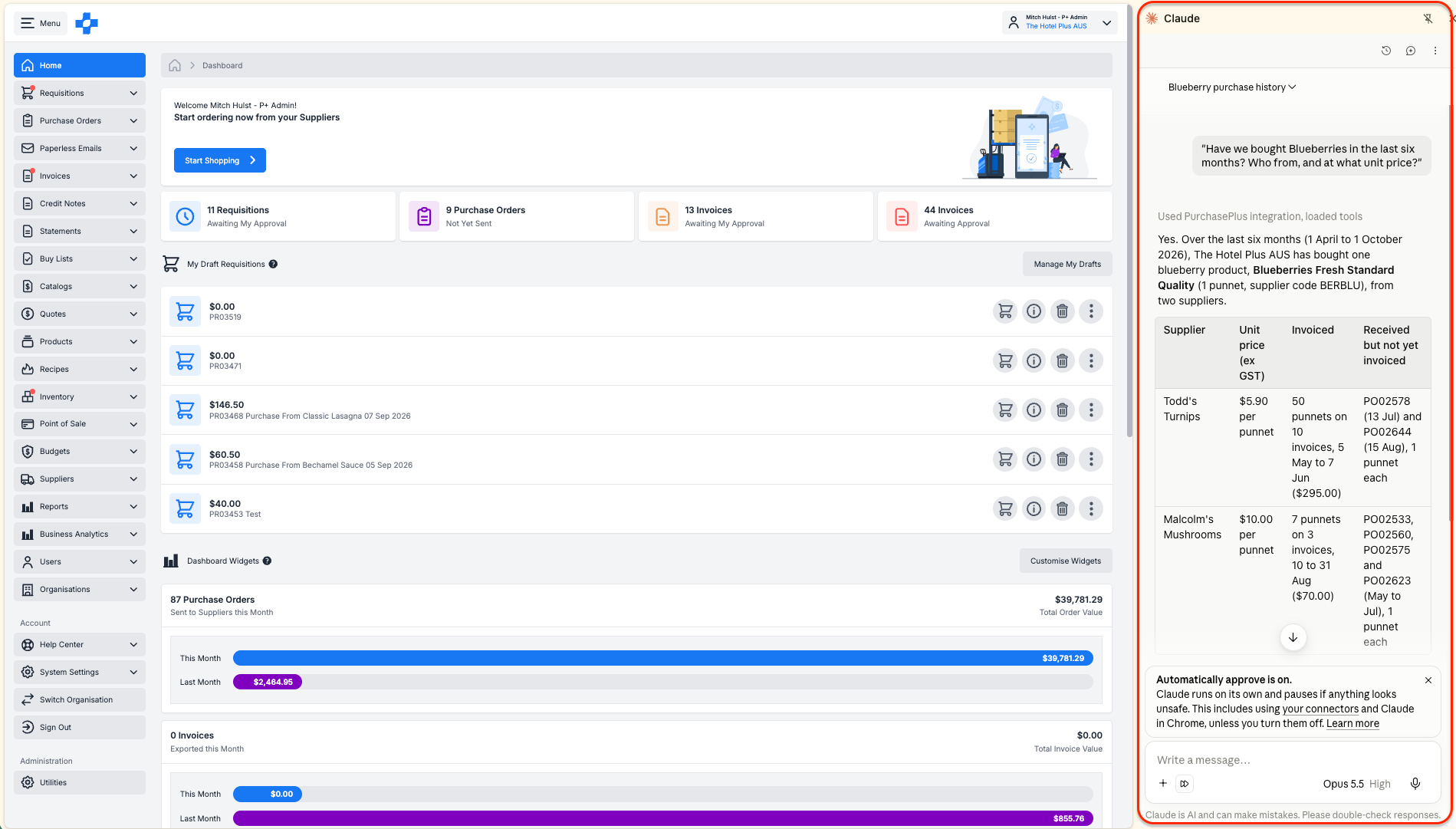
- „Am cumpărat afine în ultimele șase luni? De la cine și la ce preț unitar?”
- „Care Furnizori din Cataloagele noastre vând orez basmati la 10 kg și cine este cel mai ieftin per kg?”
- „Ce articole comandate de la Bidfood nu au fost încă recepționate?”
- „Care este stocul scriptic de ouă în Locația de stoc Bucătăria Principală?”
Generarea unei schițe de Cerere de achiziție
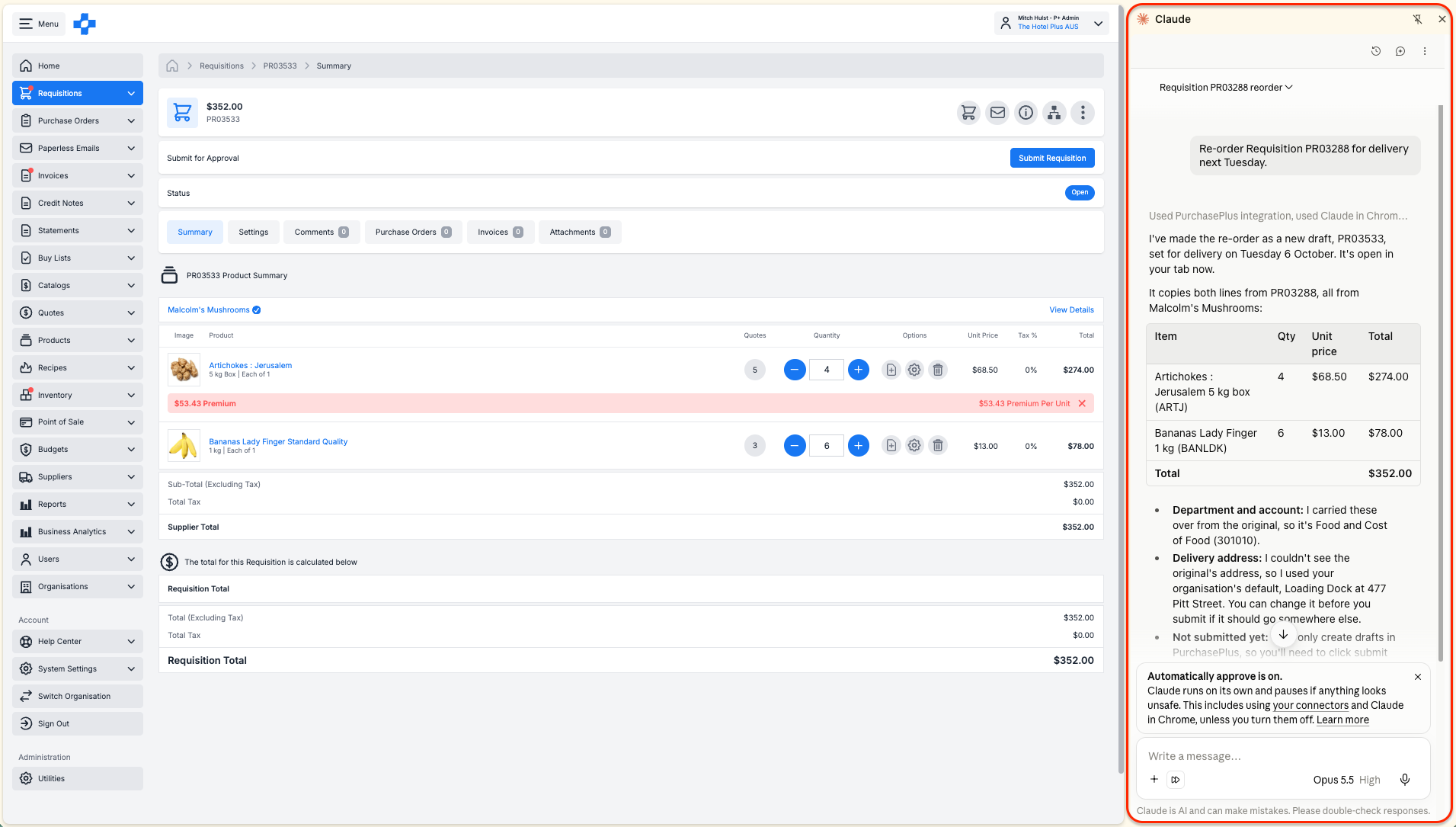
- „Comandă din nou Cererea de achiziție PR03288 cu livrare marțea viitoare.”
- „Iată o ofertă de preț de la Furnizorul nostru de lenjerii. Creează o schiță de Cerere de achiziție cu aceste linii și indică-mi orice linie în care prețul din Catalog diferă de ofertă.”
- „Verifică ce a cumpărat Magazinul de Suveniruri de la acest Furnizor în ultimele 12 luni și creează o schiță de comandă inițială pe baza acestor date.”
- „Compară Locația de stoc Bar cu nivelurile par și listează fiecare articol sub nivelul par împreună cu cantitatea necesară.”
Menținerea la zi a Listelor de cumpărături și a Rețetelor
- „Ce articole din Lista de cumpărături pentru Guvernare (Housekeeping) nu au o cotație curentă?”
- „Adaugă unt nesărat Lurpak 250g în Lista de cumpărături Patiserie.”
- „Cât costă Rețeta pentru Ouă Benedict la prețurile curente și care ingredient costă cel mai mult?”
- „Adaugă 20g de arpagic la Rețeta pentru Ouă Benedict.”
Trimiterea schiței în PurchasePlus
Asistentul nu trimite niciodată o Cerere de achiziție în mod definitiv. Pentru finalizare:
- Deschideți PurchasePlus și găsiți cererea în secțiunea Schițe de cereri de achiziție de pe tabloul de bord principal.
- Verificați Furnizorul, cantitățile, prețurile, Departamentul și Codul de cont.
- Faceți clic pe [Trimite] pentru a o trimite în Fluxul de aprobare (Approval Workflow).
Sfaturi
- Specificați exact denumirea Locației de stoc, a Departamentului sau a Listei de cumpărături dorite. „Bucătăria” poate corespunde mai multor locații.
- Menționați data de livrare ca dată calendaristică exactă, cum ar fi „marți, 13 octombrie”, în loc de „marțea viitoare”.
- Dacă un Produs nu are cotație de preț, asistentul nu îl poate adăuga la o Cerere de achiziție. Verificați mai întâi Catalogul.
Pentru utilizatorii din departamentul financiar
Folosiți asistentul pentru a parcurge mai rapid Facturile semnalizate și pentru a verifica un Furnizor înainte de efectuarea plății. Acesta analizează Comanda de achiziție, Nota de recepție și Factura în mod integrat, putând explica o problemă de verificare încrucișată pe 3 căi (3-way match) într-un singur răspuns.
Rezolvarea Facturilor semnalizate
- „Listează Facturile semnalizate unde bunurile au fost deja recepționate.”
- „De ce este semnalizată Factura INV-40211?”
- „Urmărește Comanda de achiziție 778812 de la Cererea de achiziție până la Factură și spune-mi unde cantitățile sau prețurile nu mai coincid.”
- „Care linii din Factura semnalizată nu sunt asociate cu o linie din Comanda de achiziție?”
Verificarea unui Furnizor înainte de plată
- „Compară Facturile din această lună de la Fresh Seafood Co cu Comenzile de achiziție corespunzătoare. Listează orice linie la care prețul unitar este cu peste 10% mai mare decât prețul comandat.”
- „Există Facturi de la acest Furnizor cu același număr de Factură sau aceeași sumă totală în aceeași zi?”
- „Afișează PDF-ul furnizorului pentru Factura INV-40211.”
- „Care Note de credit de la Bidfood din acest trimestru nu sunt asociate cu o Factură?”
Închiderea de lună
- „Ce conține Extrasul de cont din septembrie de la Bidfood și care linii nu au o Factură asociată în PurchasePlus?”
- „Pe toate proprietățile noastre, câte Cereri de achiziție, Comenzi de achiziție nelivrate și Facturi semnalizate sunt deschise? Grupează-le pe valute.”
- „Generează Raportul valoric al stocului pentru toate Locațiile de stoc și oferă-mi linkul de descărcare.”
Corectarea și aprobarea în PurchasePlus
Asistentul identifică problema. Dumneavoastră o corectați și o aprobați în PurchasePlus.
- Deschideți Factura în PurchasePlus din secțiunea [Facturi].
- Efectuați modificarea, de exemplu asociați-o cu o Comandă de achiziție, împărțiți o linie folosind Modul Avansat sau setați Departamentul și Codul de cont.
- Aprobați Factura din antet sau din [Facturi] → [În așteptarea aprobării mele].
Sfaturi
- Solicitați în răspuns numerele de Factură și de Comandă de achiziție, pentru a le putea deschide și verifica pe fiecare.
- Asistentul grupează sumele pe valute și nu efectuează conversii între acestea.
- Pentru totaluri mari și tendințe, rulați un Raport. Asistentul vă va direcționa către un raport în loc să estimeze o cifră.
Pentru utilizatorii principali și administratori
Controlați acțiunile pe care le poate efectua asistentul prin intermediul permisiunilor PurchasePlus pe care le gestionați deja. Nu există o permisiune IA separată care să necesite configurare.
Cum funcționează accesul
- Fiecare utilizator se conectează cu propriile date de autentificare PurchasePlus. Asistentul acționează în numele acelui utilizator, în cadrul organizației în care acesta lucrează.
- Instrumentele puse la dispoziția unui utilizator corespund permisiunilor sale din PurchasePlus. Unui utilizator fără acces la Facturi nu îi vor fi oferite instrumentele pentru Facturi. Administratorilor de organizație le sunt oferite toate instrumentele de achizitor.
- Pentru a acorda sau a retrage accesul la o secțiune, modificați permisiunile utilizatorului în PurchasePlus. Asistentul va respecta modificarea.
- Schițele pe care le creează asistentul aparțin utilizatorului care le-a solicitat. Acestea trec prin același Flux de aprobare ca orice altă Cerere de achiziție.
- PurchasePlus înregistrează fiecare solicitare a asistentului asociind-o cu utilizatorul și organizația.
- Când un angajat părăsește compania, dezactivați contul de utilizator PurchasePlus ca de obicei. Asistentul se conectează ca acel utilizator, astfel încât își va pierde și el accesul.
Comutarea între organizații
Utilizatorii care au acces la mai multe organizații pot naviga între ele în cadrul aceleiași conversații.
- Întrebați „La ce organizații pot comuta?”
- Spuneți „Comută la The Hotel Plus Sydney.”
- Asistentul confirmă organizația în care lucrează acum. Fiecare răspuns ulterior va proveni din acea organizație, până când comutați din nou.
Implementarea pas cu pas
- Stabiliți ce abonament IA va utiliza organizația dumneavoastră și obțineți aprobarea responsabilului pentru politica IA.
- Adăugați PurchasePlus o singură dată pentru toți membrii. În Claude Team sau Enterprise, un Proprietar (Owner) îl adaugă în [Setări organizație] → [Conectori]. În ChatGPT, un administrator de spațiu de lucru îl creează și îl publică.
- În ChatGPT Enterprise, utilizați [Configurare acces] pentru a începe cu un grup pilot, cum ar fi departamentul financiar și bucătarii-șef.
- Verificați permisiunile utilizatorilor în PurchasePlus înainte de a trimite invitații. Asistentul poate vedea orice informație permisă de accesul acestora.
- Distribuiți acest articol utilizatorilor dumneavoastră și solicitați-le să păstreze instrumentele care creează schițe setate pe opțiunea de a cere confirmarea.
Sfaturi
- Fiecare utilizator vede bannerul „Enable PurchasePlus MCP” pe tabloul de bord principal până când îl închide. Închiderea acestuia îl ascunde doar în browserul respectiv.
- În prima săptămână, începeți cu întrebări exclusiv pentru citire. Utilizatorii capătă astfel încredere în răspunsuri înainte de a crea schițe.
Ce rămâne exclusiv în sarcina unei persoane
Asistentul poate pregăti volumul de muncă, dar orice acțiune definitivă sau ireversibilă rămâne în sarcina echipei dumneavoastră în PurchasePlus. Această regulă este integrată în PurchasePlus și nu poate fi modificată prin nicio setare IA.
| Asistentul poate | Numai o persoană poate |
|---|---|
| Să citească documentele, stocurile și Rapoartele permise de drepturile de acces | Să aprobe o Cerere de achiziție, o Factură sau o Notă de credit |
| Să creeze și să actualizeze schițe de Cereri de achiziție | Să trimită o Cerere de achiziție spre aprobare |
| Să comande din nou dintr-o Cerere de achiziție anterioară ca o schiță nouă | Să trimită sau să plaseze o Comandă de achiziție |
| Să creeze o Listă de cumpărături sau să adauge un Produs într-o Listă de cumpărături | Să elimine un Produs dintr-o Listă de cumpărături |
| Să adauge un ingredient într-o Rețetă | Să șteargă orice înregistrare |
| Să genereze un Raport și să vă ofere linkul de descărcare | Să dezactiveze un Furnizor |
| Să comute la o altă organizație la care aveți deja acces | Să acorde unui utilizator accesul la o nouă organizație sau permisiune |
Asistenții IA pot interpreta greșit o întrebare sau pot da un răspuns eronat. Tratați fiecare răspuns ca pe un punct de plecare și deschideți documentul în PurchasePlus înainte de a lua măsuri pe baza lui.
Sfaturi pentru răspunsuri mai bune
Cu cât întrebarea este mai specifică, cu atât răspunsul este mai bun. Numiți exact proprietatea, Furnizorul, numărul documentului și datele la care vă referiți.
| În loc de | Încercați |
|---|---|
| „Arată-mi facturile.” | „Arată-mi Facturile semnalizate de la Bidfood cu data din septembrie 2026.” |
| „Cât am plătit pe lapte?” | „Ce preț unitar am plătit pentru lapte integral Dairy Farmers 2L pe fiecare Factură din această lună?” |
| „Comandă ca de obicei.” | „Comandă din nou Cererea de achiziție 123456 ca schiță, cu livrare marți, 13 octombrie.” |
| „Este corectă această factură?” | „Compară Factura INV-40211 cu Comanda de achiziție și Nota de recepție corespunzătoare și listează fiecare linie care nu coincide.” |
| „Cât am cheltuit anul trecut?” | „Ce Raport afișează cheltuielile pe Furnizori? Generează-l pentru perioada iulie 2025 - iunie 2026.” |
Sfaturi
- Cereți asistentului să includă numerele documentelor în răspuns, pentru a le putea verifica în PurchasePlus.
- Specificați organizația dorită dacă lucrați pe mai multe proprietăți.
- Furnizați datele ca date calendaristice exacte. Termenii „azi” și „miercurea viitoare” se pot decala pe o zi greșită dacă respectivul cont IA este configurat pe alt fus orar.
- Începeți o conversație nouă pentru fiecare sarcină distinctă. Conversațiile lungi pot crea confuzii cu răspunsurile anterioare.
- Dacă un răspuns pare incorect, întrebați: „Cum ai calculat asta?” Asistentul vă va arăta ce documente a folosit.
Întrebări frecvente și depanare
| Problemă sau întrebare | Ce este de făcut |
|---|---|
| Asistentul nu pare să folosească PurchasePlus | În Claude, faceți clic pe [+] → [Conectori] și verificați dacă PurchasePlus este activat. În ChatGPT, folosiți mențiunea @PurchasePlus în întrebare. |
| Mesajul indică lipsa de acces la ceva | Asistentul respectă permisiunile dumneavoastră din PurchasePlus. Solicitați utilizatorului principal să le verifice. |
| Răspunsurile sunt pentru o proprietate greșită | Întrebați „În ce organizație mă aflu?”, apoi cereți-i să comute. |
| Mi se cere să mă autentific din nou | Sesiunea dumneavoastră de conectare PurchasePlus a expirat. Faceți clic pe [Conectare] la PurchasePlus în setările conectorului și autentificați-vă. |
| Butonul [Creare] lipsește în ChatGPT | Modul Dezvoltator este oprit, abonamentul nu îl include sau administratorul spațiului de lucru nu l-a activat. |
| În ChatGPT nu apare o funcție nouă PurchasePlus | Administratorul spațiului de lucru trebuie să actualizeze și să republice aplicația PurchasePlus. |
| Poate aproba sau trimite o comandă în locul meu? | Nu. Aprobarea, trimiterea spre aprobare, plasarea comenzilor, ștergerea și dezactivarea rămân întotdeauna responsabilitatea unei persoane. |
| Îl pot folosi pe telefonul mobil? | Da, în aplicațiile mobile Claude odată conectat. Conectorii ChatGPT sunt disponibili exclusiv pe web. |
| Un răspuns pare incorect | Verificați documentul în PurchasePlus. Dacă PurchasePlus arată informații diferite, contactați echipa Customer Success trimițând întrebarea, răspunsul și numărul documentului. |
Aveți nevoie de ajutor?