批量导出文件
批量导出文件
根据贵组织的配置方式,您可以单独导出发票和贷记凭单(类型 A),或通过批量导出文件导出(类型 B)。
在本文中,我们将说明类型 B的情况,即发票和贷记凭单被标记为“准备导出”以包含在批量导出文件中。如果贵组织单独导出发票和贷记凭单(类型 A),请参阅我们的导出发票或贷记凭单文章。
创建导出文件
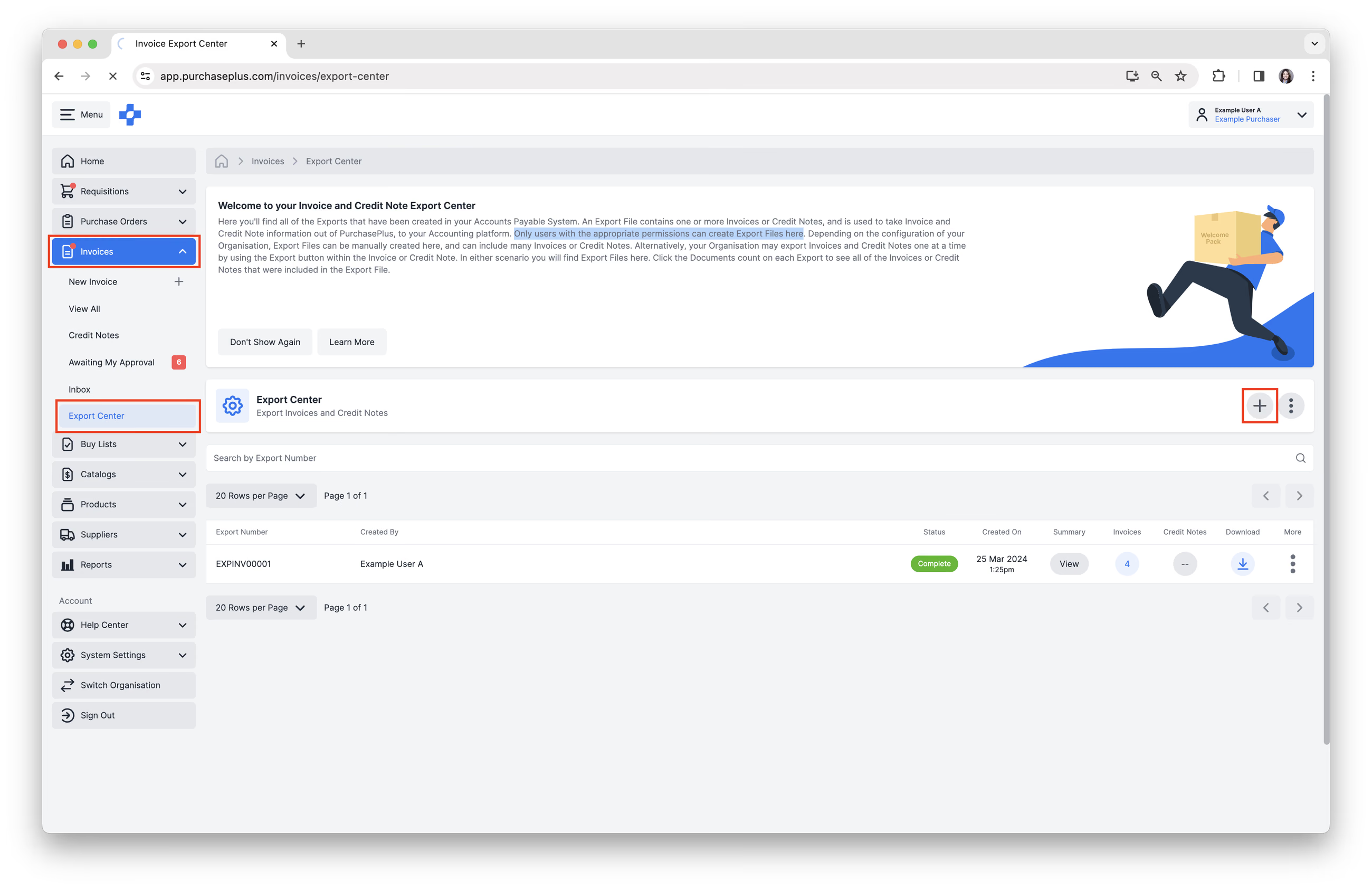
- 从侧边导航栏选择[发票] → [导出中心]。
- 点击[创建新导出文件]。请注意:只有拥有相应权限的用户才能创建导出文件。
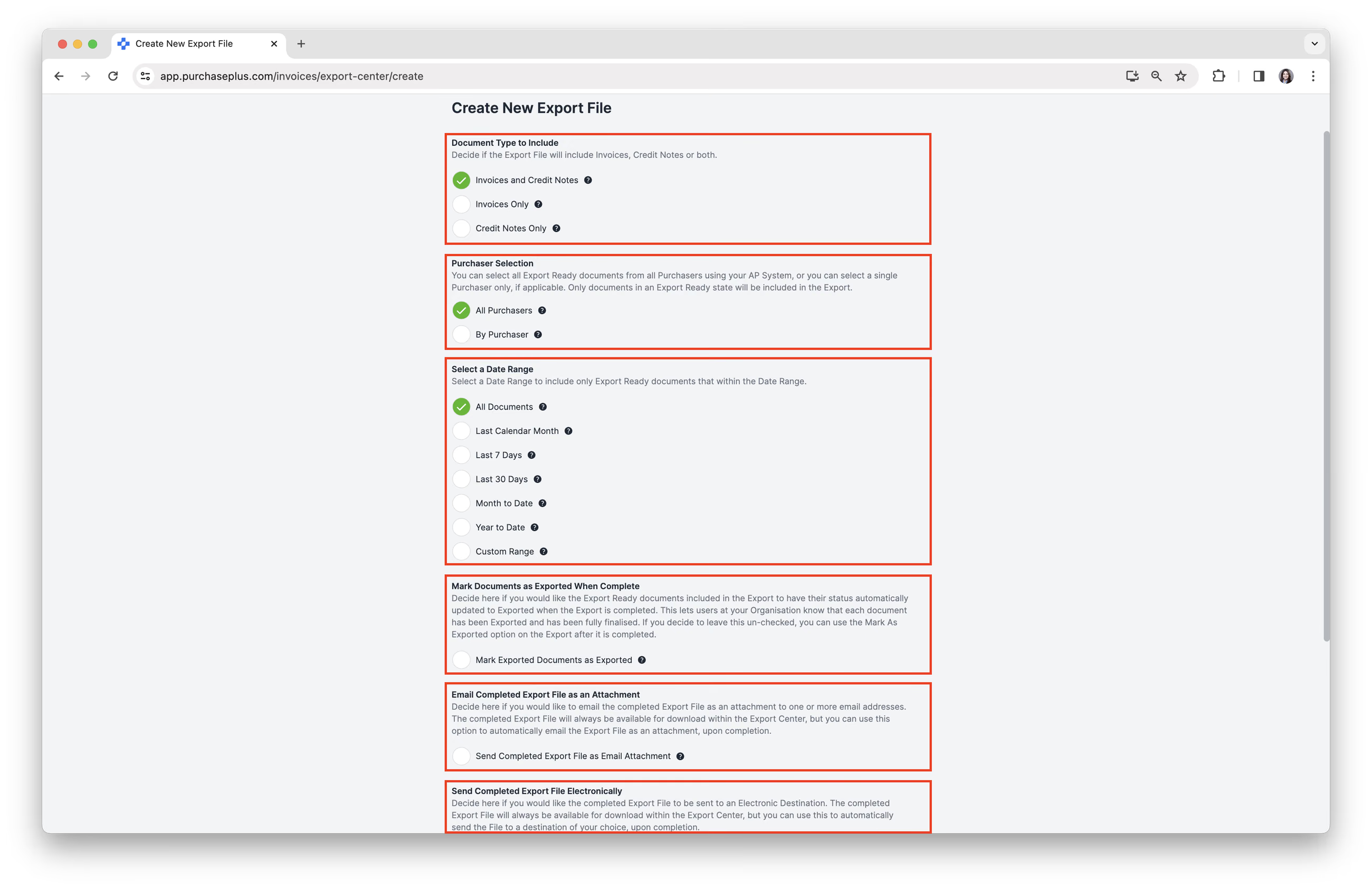
- 根据需要填写所有字段。
- 决定[包含的单据类型]。您可以仅包含发票、仅包含贷记凭单,或同时包含发票和贷记凭单。
- [采购方选择]以选择包含哪些采购方。仅当多个采购组织在 PurchasePlus 中使用相同的应付账款系统时,此选择才适用。
- [选择日期范围]。
- 决定是否自动[完成后将单据标记为已导出]。这是一个重要步骤,因为在成功创建导出文件后,包含在导出文件中的所有发票或贷记凭单的状态将自动更新为
已导出。 - [将完成的导出文件作为附件发送电子邮件]。这是一个可选步骤,使您能够将完成的导出文件作为附件发送到一个或多个电子邮件地址。请注意,如果附加到电子邮件的导出文件过大,邮件可能无法发送成功。在这种情况下,您仍然可以从 PurchasePlus 内手动下载导出文件。
- [导出文件名称]。您可以在此处设置导出文件的文件名。文件名将插入到文件扩展名之前。
- [电子方式发送完成的导出文件]。如果贵组织配置了用于导出的电子目标位置,则每个目标位置都会在此处显示。如果适用,您可以选择一个目标位置,在成功创建导出文件后,导出文件将通过电子方式发送到该位置。如果您希望将导出文件发送到 FTP 服务器或 API 端点等电子目标位置,请联系我们友好的客户支持团队。
- 点击表单底部的[创建导出文件]。
- 您将返回导出中心,您操作的导出文件将出现在导出文件列表的顶部。导出文件最初处于“处理中”状态,并在导出文件准备好下载后自动更新为“已完成”。点击[下载]以访问并将文件保存到您的设备上。该文件将根据 PurchasePlus 中应用于贵组织的设置进行格式化。您现在可以将文件手动导入到您的外部会计平台中。
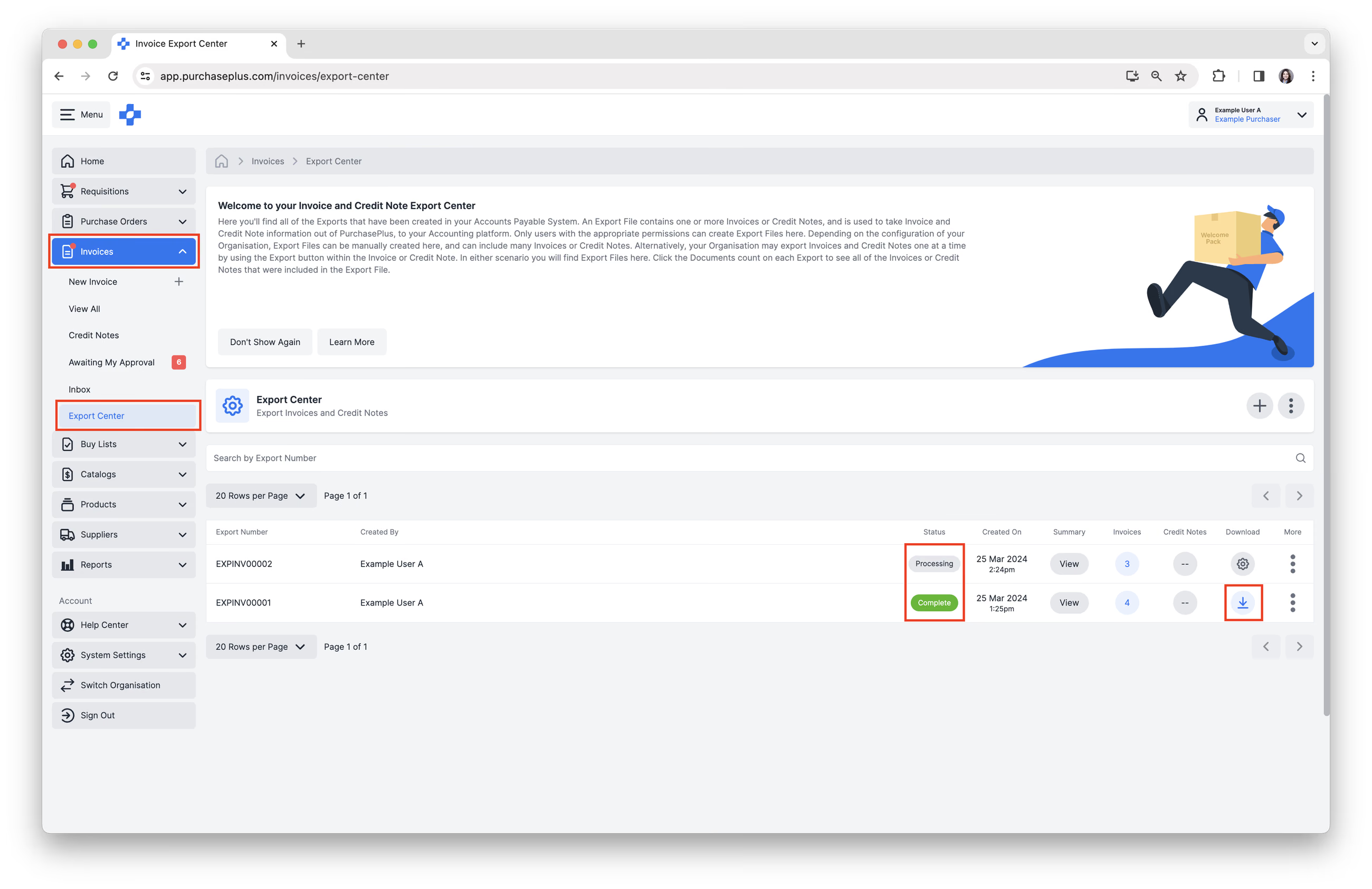
- 在创建导出文件时,如果您没有选择“完成后将单据标记为已导出”,您会发现包含在导出文件中的发票和贷记凭单仍处于“准备导出”状态。这是常见做法,因为您可能希望在将单据在 PurchasePlus 中标记为已导出之前,先等待导出文件成功导入到您的外部会计系统中。
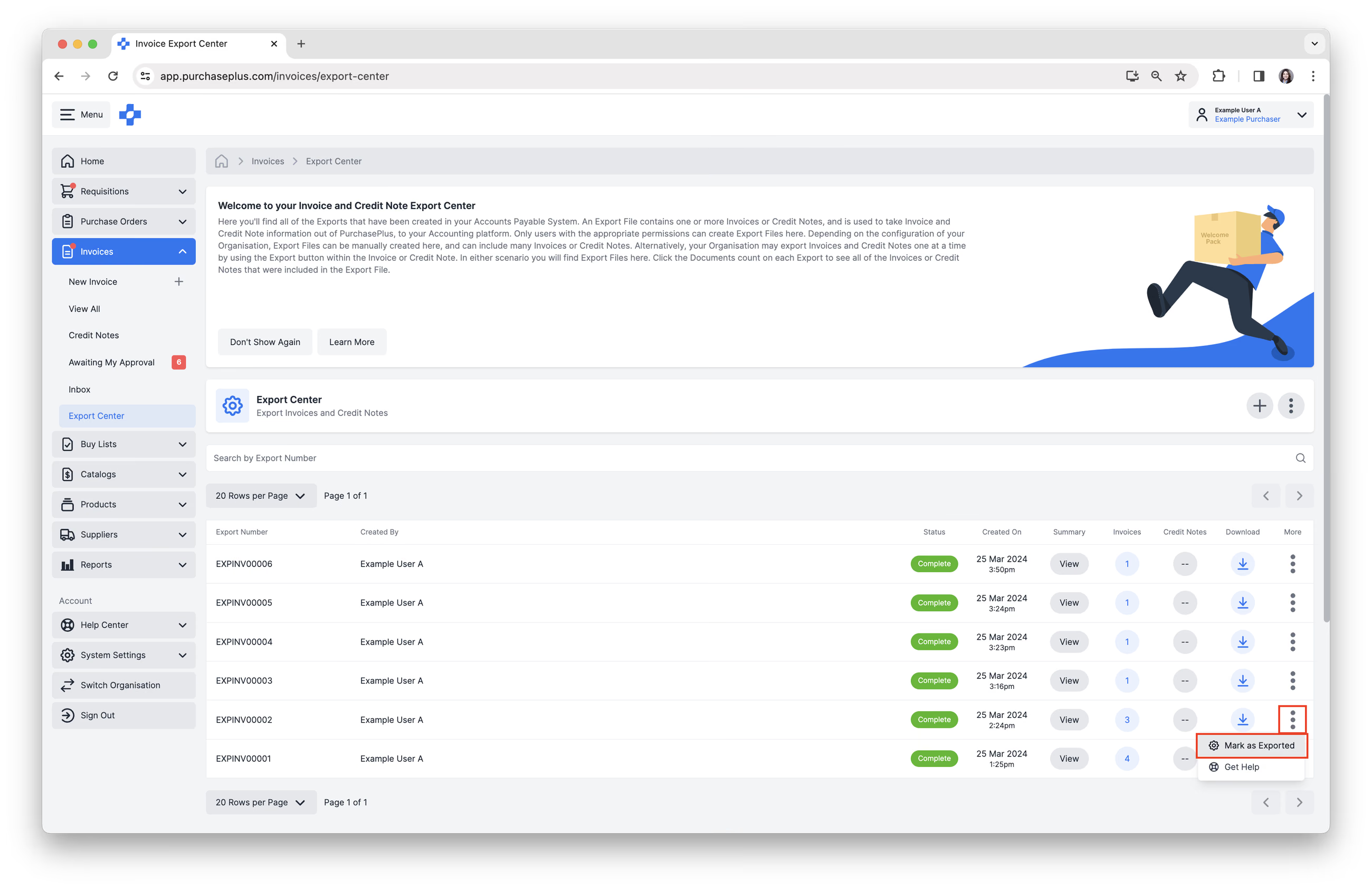
当您准备好后,要将所有发票和贷记凭单推进到“已导出”状态,请点击[更多] → [标记为已导出]。发票和贷记凭单将更新为“已导出”。
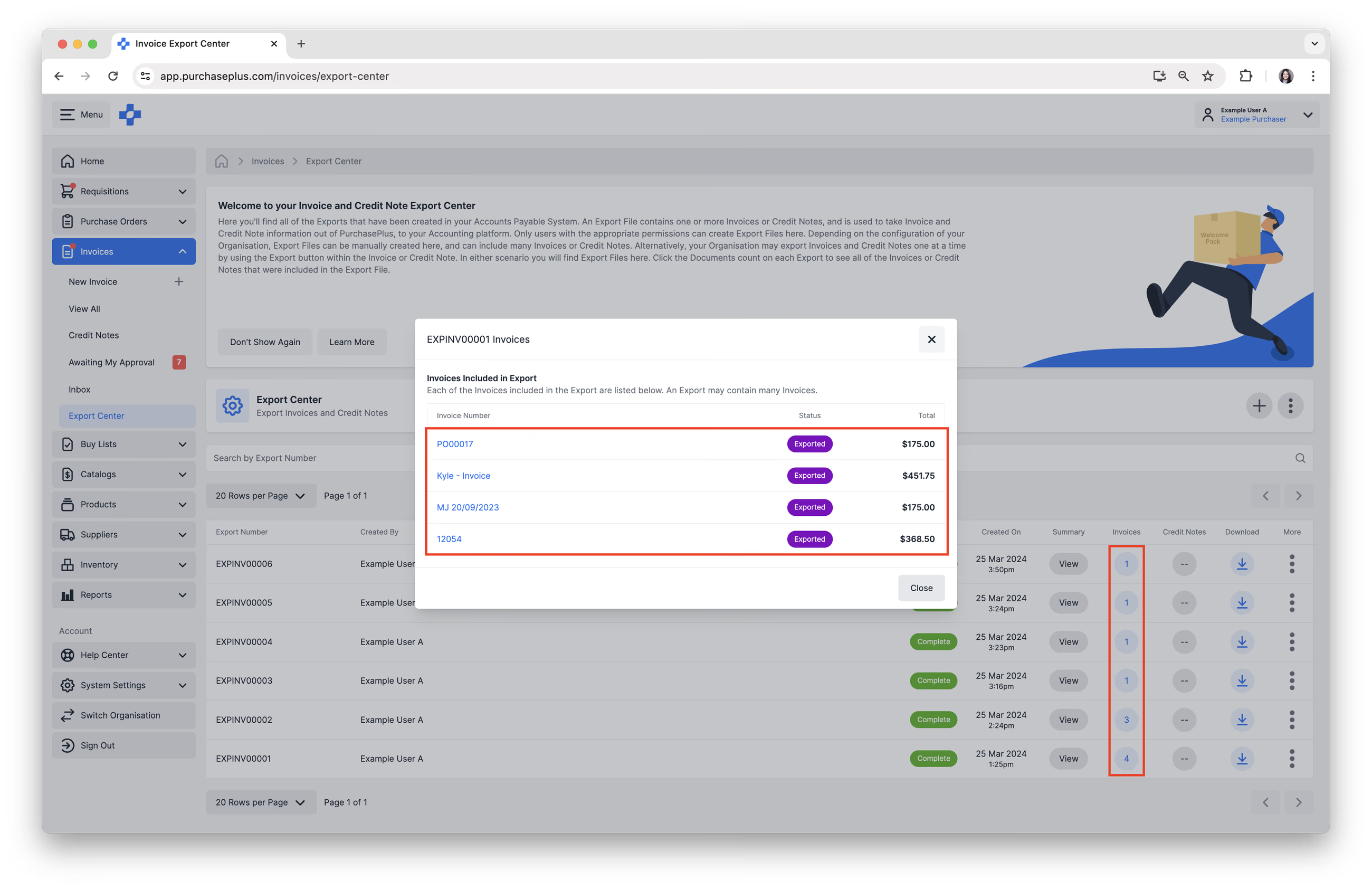
- 要查看导出中包含的发票,请点击发票列中的[数量]。将打开一个弹出窗口,列出导出中包含的所有发票。
- 或者,您可以点击导出编号以表格形式查看 CSV 导出数据,以及导出文件中包含的发票或贷记凭单列表。
故障排除
发票或贷记凭单卡在“导出中”状态
如果发票或贷记凭单卡在“导出中”状态,通常表明与您的应付账款系统存在临时同步问题。要解决此问题,您必须按照以下步骤将单据恢复为“已对账”状态以重新触发传输:
- 打开当前卡在“导出中”的发票或贷记凭单。在发票表头的右上角,点击垂直三点 (⋮) 图标。
- 选择[恢复为已对账]。这将停止当前的导出尝试,并使发票恢复到可管理的状态。
- 点击红色的[恢复发票]按钮进行确认。状态将从黄色(导出中)变为绿色(已对账)。
- 核对发票详细信息。在再次尝试导出之前,请仔细检查以下各项以确保没有错误:
- 供应商详细信息和供应商商业编号。
- 部门和账户代码。
- 发票总额和税额。
- 重新触发导出。确认详细信息无误后:
- 找到标记为[标记为准备导出]的黄色按钮。点击此按钮将发票放回导出队列。
- 创建包含此单据的批量发票和贷记凭单文件。
- PurchasePlus 现在将尝试在批量文件中将发票或贷记凭单重新发送到您的应付账款系统。文件成功传输后,状态标签将变为紫色(已导出)。
仍然遇到问题?
- 联系您的内部 IT 或系统管理员,以验证贵组织与应付账款系统的 API 连接是否处于活动状态。
- 联系 PurchasePlus 客户支持。 如果您的 IT 部门确认连接正常,请联系我们的支持团队寻求帮助。
生成导出响应日志文件
在传输失败的情况下,您的内部 IT 团队可能希望查看响应日志文件。要生成此类文件,请按以下步骤操作:
- 前往 [发票] → [导出中心]
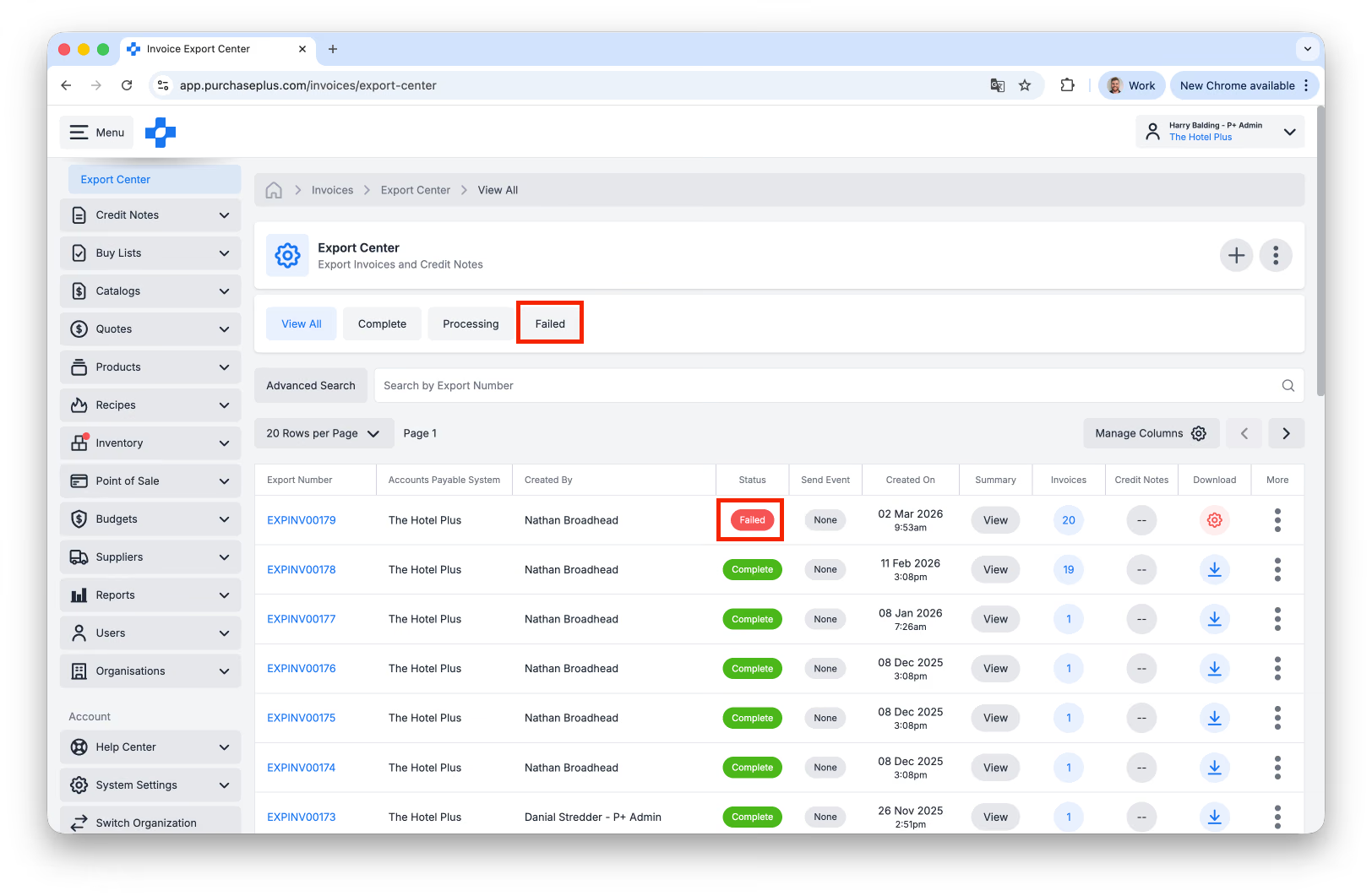
- 找到相关的导出记录。您可以按“失败”进行筛选,或在“发送事件”列中查找状态为“失败”的导出:
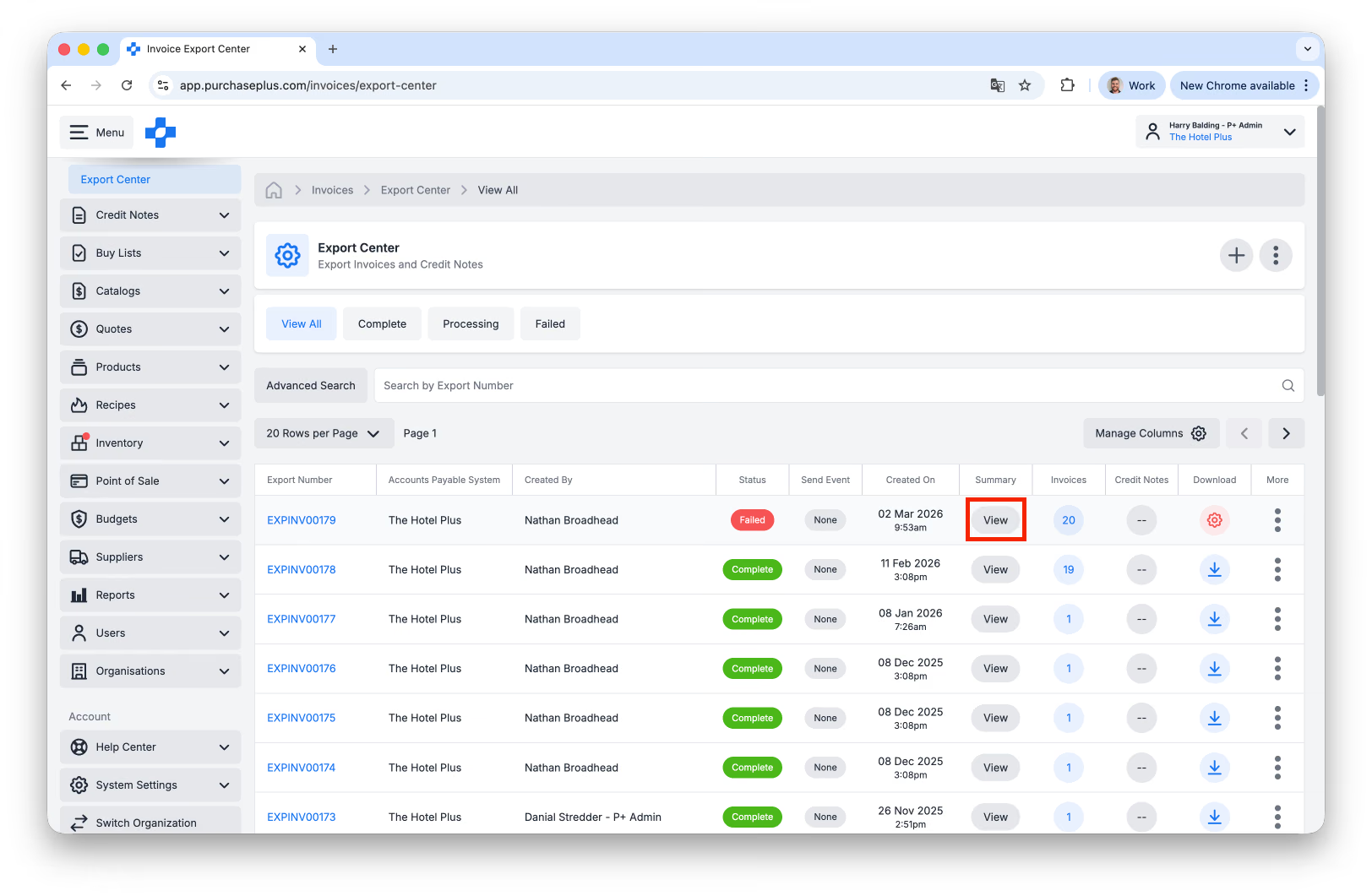
- 在同一行中,点击“摘要”列下的[查看]按钮:
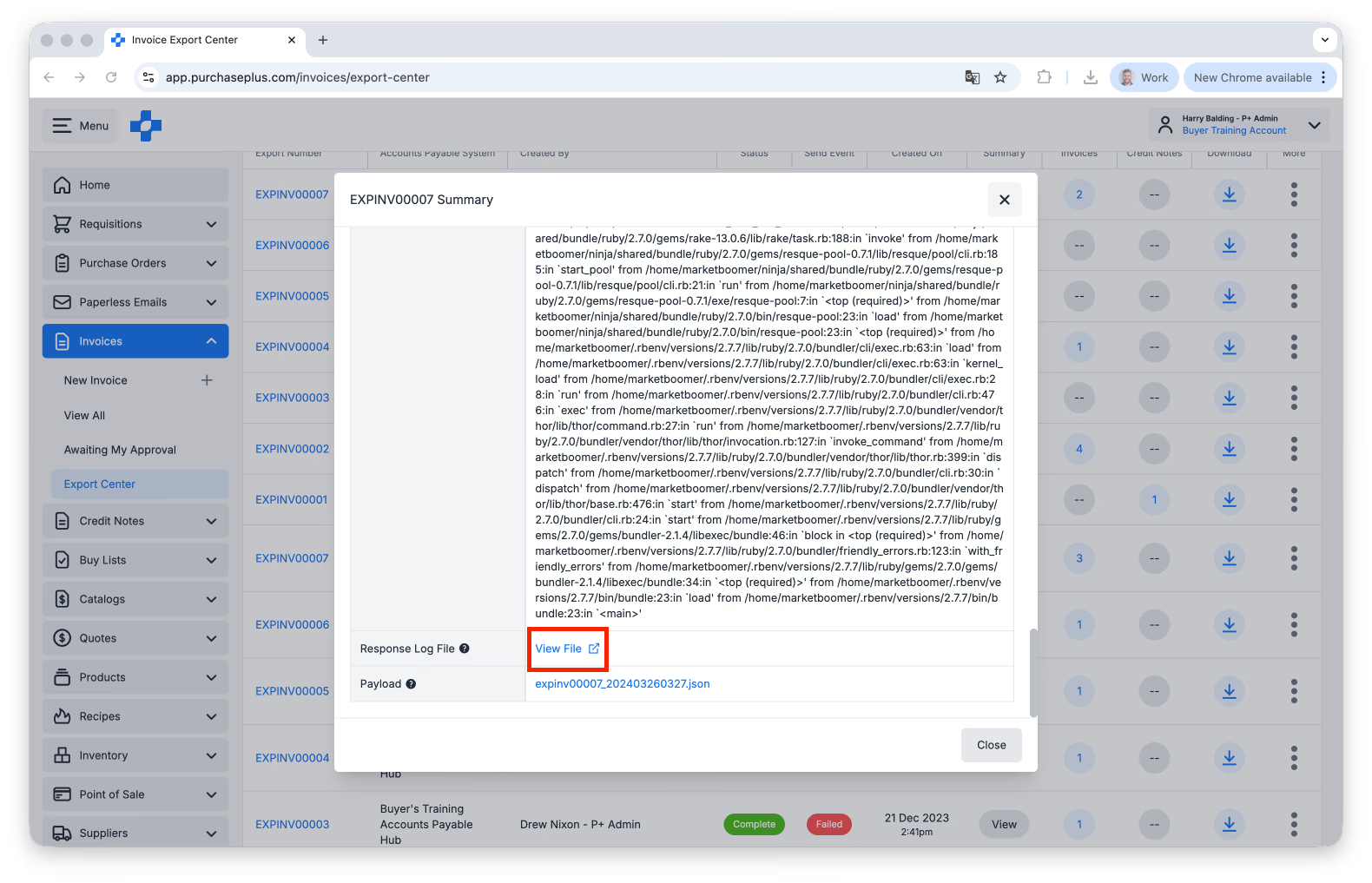
- 在弹出的导出详细信息窗口中,向下滚动到响应和响应日志文件部分:
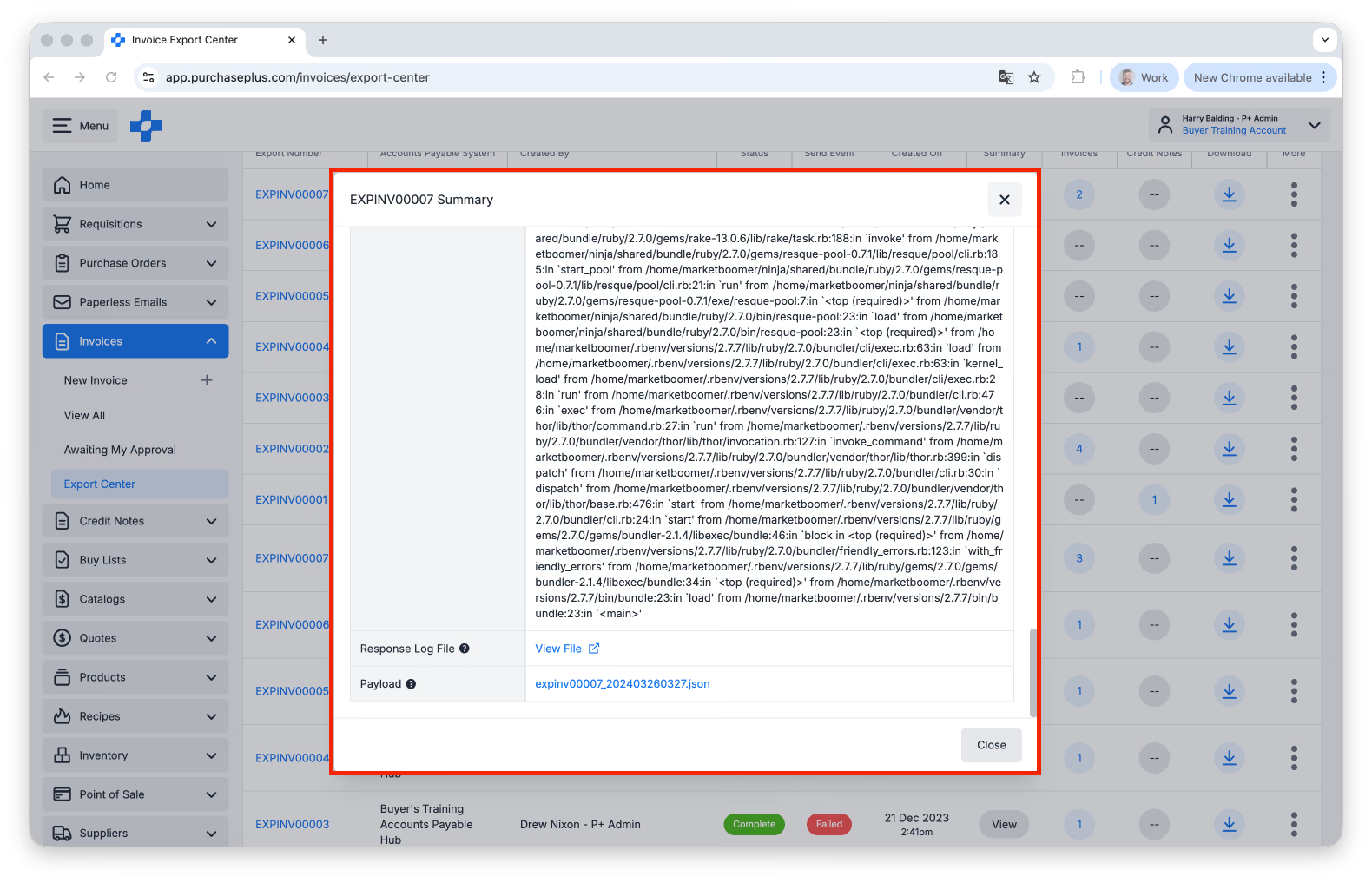
- 下载日志文件。如果需要,您也可以复制响应详细信息: