

概览
概览
产品
PurchasePlus 中的产品代表了贵组织从供应商处采购并在运营中使用的真实产品(及服务)。
产品是申购单、采购订单、发票、贷记单、调拨单等每个行项的基础……从本质上讲,产品是 PurchasePlus 所能提供的几乎所有核心功能的对象!
产品由谁所有?
产品可以归采购方、供应商或 Marketboomer(PurchasePlus 背后的公司)所有。我们把由 Marketboomer 拥有的产品称为“主产品”。
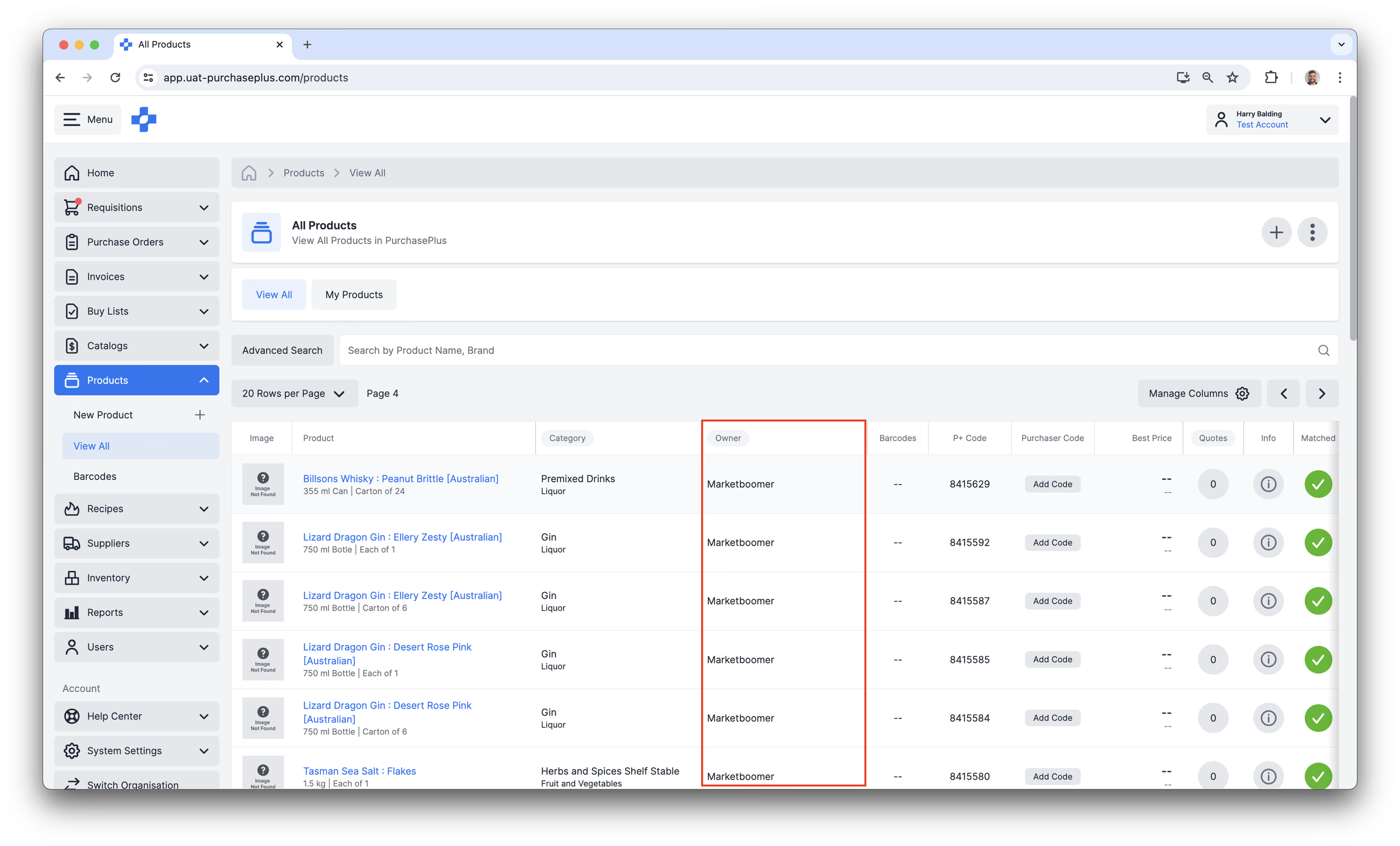
这种架构使采购方能够选购“主产品”,并查看由我们团队匹配到主产品的所有供应商拥有(及采购方拥有)产品的报价。
这是 PurchasePlus 的一项非常强大的功能,它允许采购方:
PurchasePlus 中产品的所有者决定了在系统中与该产品交互的多项方式。
采购方拥有的产品
采购方拥有的产品由采购方组织创建,并具有与采购方 organizationID 相匹配的 ownerID。这可以在任何产品的信息面板中查看,并显示在整个 PurchasePlus 应用程序的许多产品表格中。
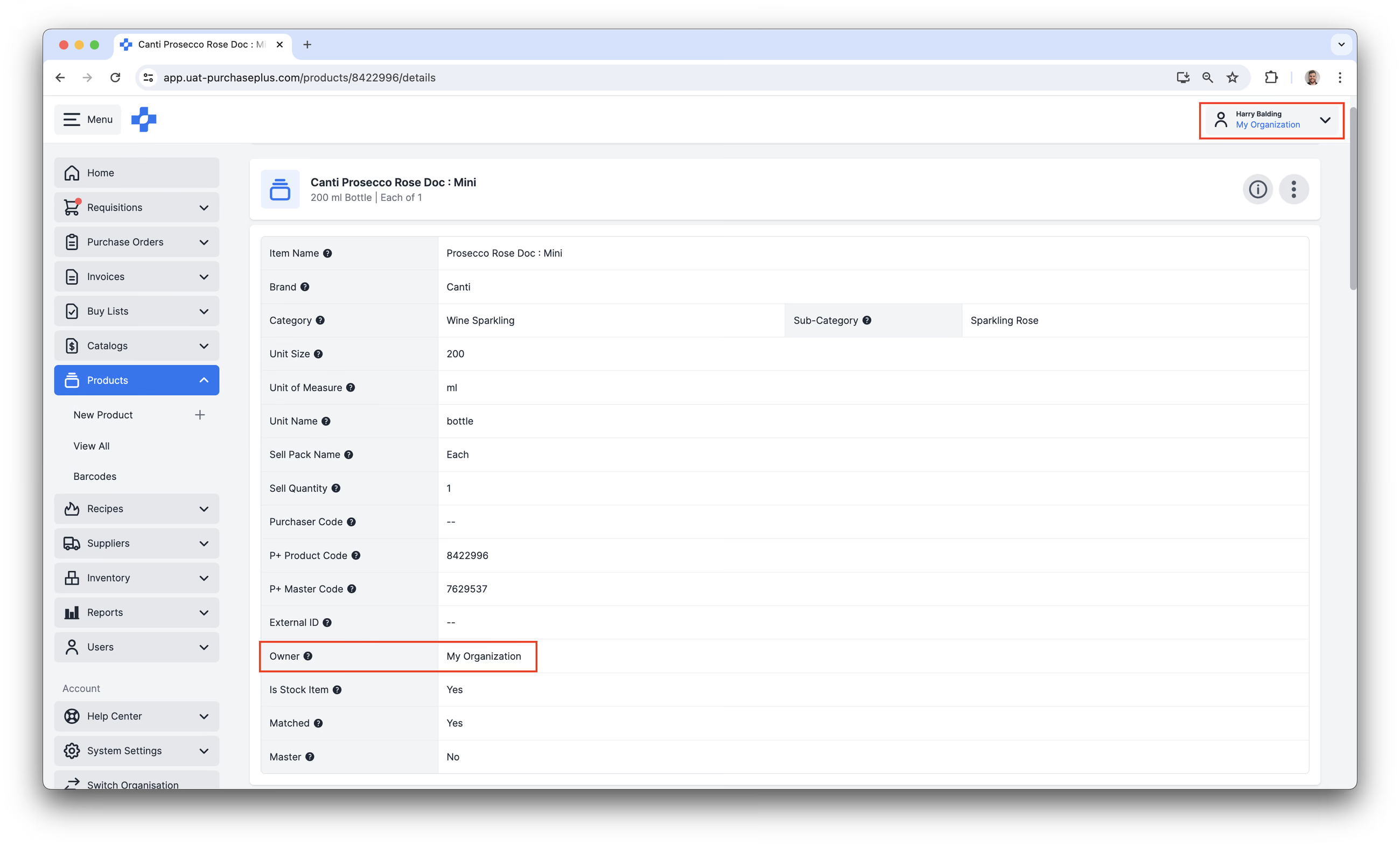
如果采购方组织拥有某个产品,拥有所需权限的采购方用户可以:
哪些额外功能需要产品归贵组织所有?
重要的是,如果贵组织使用以下任何 PurchasePlus 功能,则涉及的产品只能归贵组织所有,而不能是供应商拥有的产品:
- 配方原料(Recipe Ingredients)。我们的理由是:如果您的供应商有能力更新或删除作为原料的产品,配方(及相关菜单)可能会在贵组织控制之外受到影响。
- 配方品项(Recipe Items)。我们的理由是配方品项是通过“烹饪/制作”配方创建的产品。配方品项只能归采购方所有,因为供应商无法“制作”配方。
- 库存品项(Stock Items)。我们的理由是:如果您的供应商有能力更新或删除属于库存品项的产品,他们可能会对您的库存管理能力产生负面影响,并影响您的盘点、收货单等。
供应商拥有的产品
供应商拥有的产品由注册供应商创建,并具有与该注册供应商 organizationID 相匹配的 ownerID:
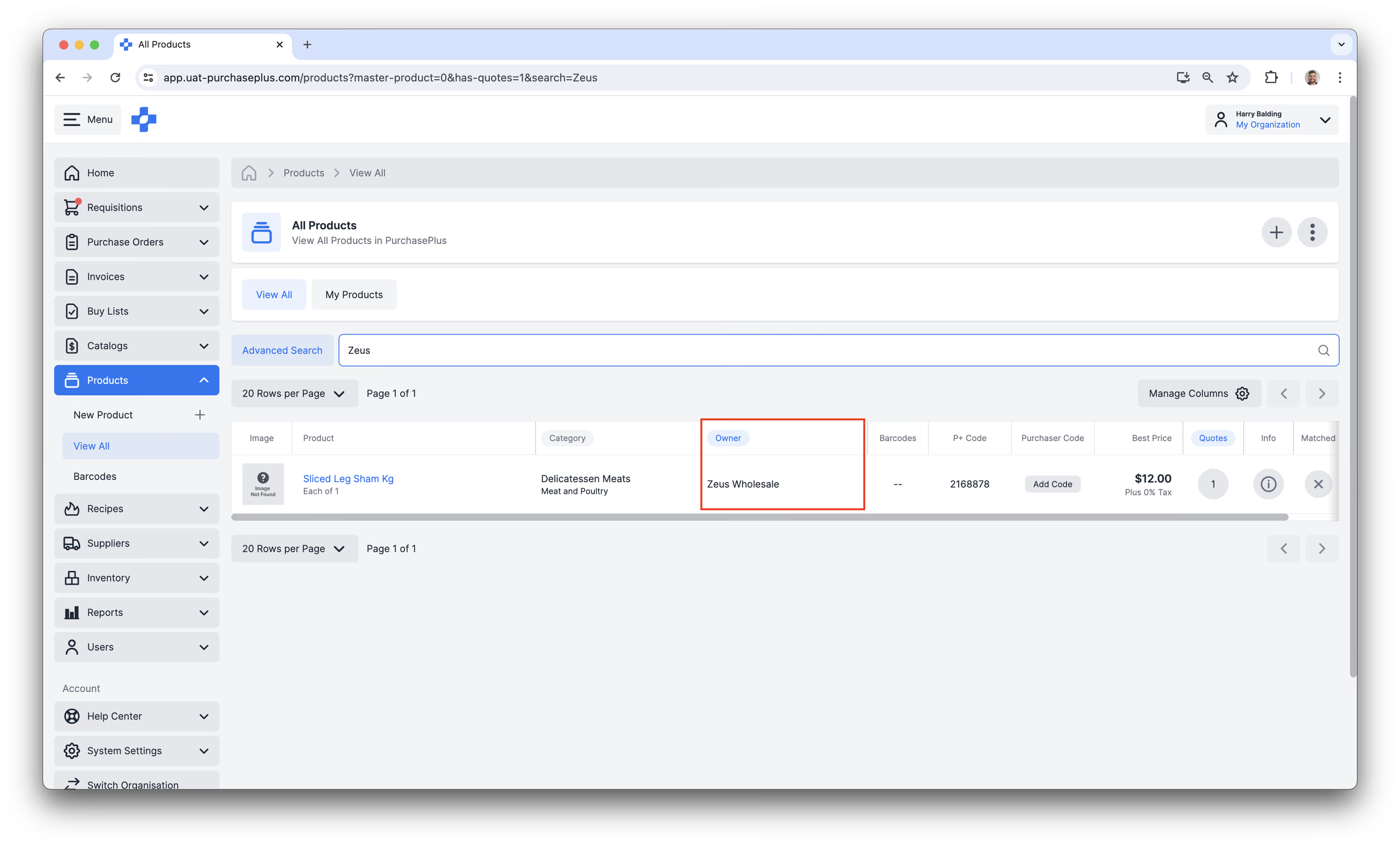
如果注册供应商拥有某个产品,他们可以登录 PurchasePlus 并:
作为采购方,虽然您无法直接管理供应商拥有产品的许多详细信息,但您可以通过对采购到付款生命周期至关重要的其他方式来使用它们。例如:
- 将供应商拥有的产品添加到您的采购清单中,
- 在您的申购单中包含供应商拥有的产品,
- 克隆产品,以便您可以创建由贵组织拥有的完全相同的产品副本(然后可将其视作库存品项、配方原料等)。
- 当克隆产品和供应商拥有的产品匹配到同一个主产品时,此功能尤其强大,因为您将能够针对您的库存品项和原料查看该产品的报价。
主产品
PurchasePlus 数据库中存放着数百万种产品。为了给采购方和供应商提供一流的用户体验,PurchasePlus 在内部精选了一份广泛的主产品列表,供我们网络中的所有组织使用。
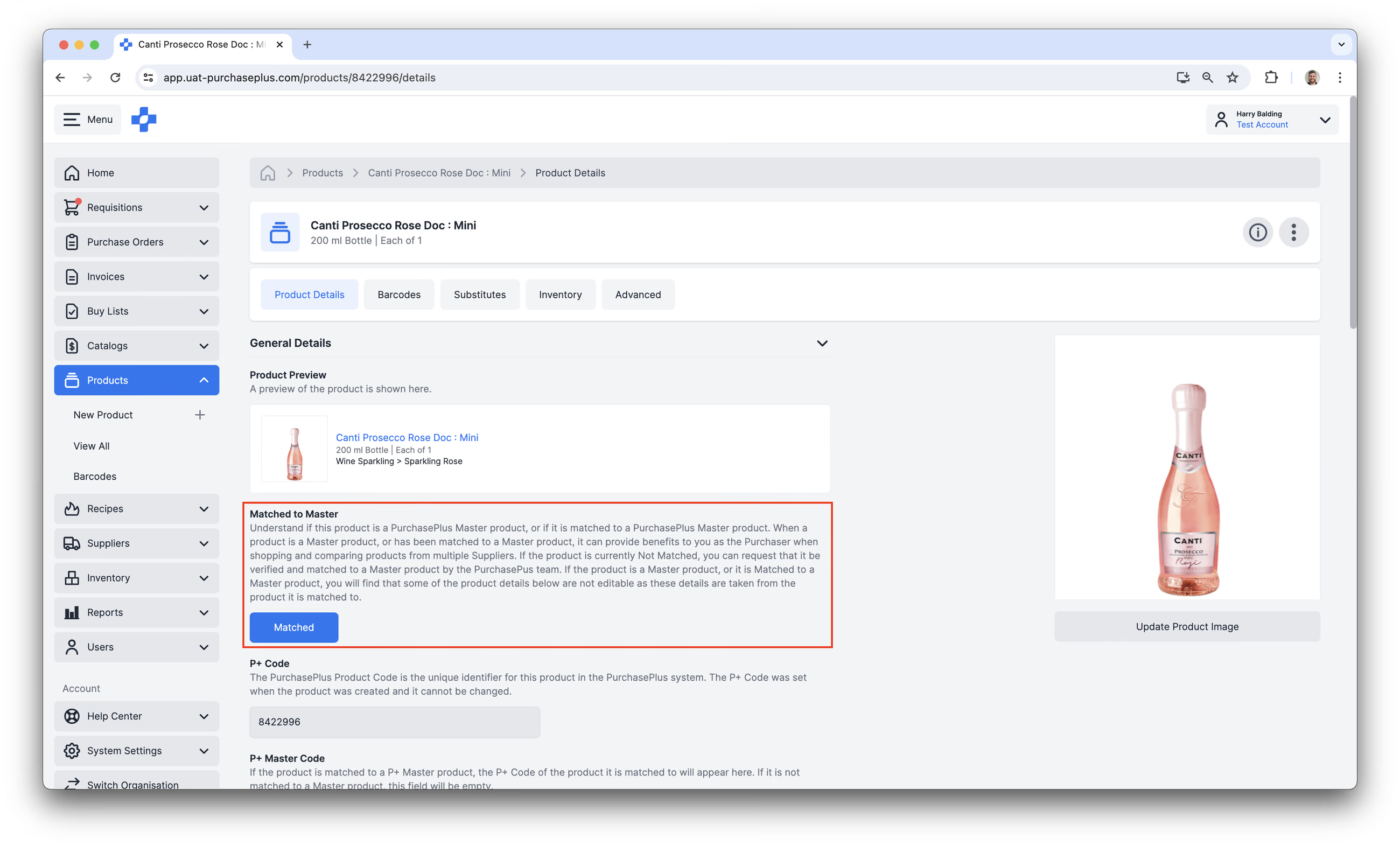
主产品不能由采购方或供应商创建,他们也不能自行将其采购方或供应商拥有的产品匹配到主产品。如果某个产品目前“未匹配到主产品”,采购方和供应商可以请求 PurchasePlus 团队进行验证并匹配到主产品。
如果产品是主产品,或者已匹配到主产品,用户会发现界面中显示的部分产品详细信息无法编辑。
创建新产品
拥有“管理产品”权限的采购方可以在 PurchasePlus 中创建新产品(归其组织所有)。有关更多信息,请阅读我们关于创建新产品的文章。
管理现有产品
拥有“可管理产品”权限的用户可以随时更新归其组织所有的非主产品。
以下步骤概述了该过程:
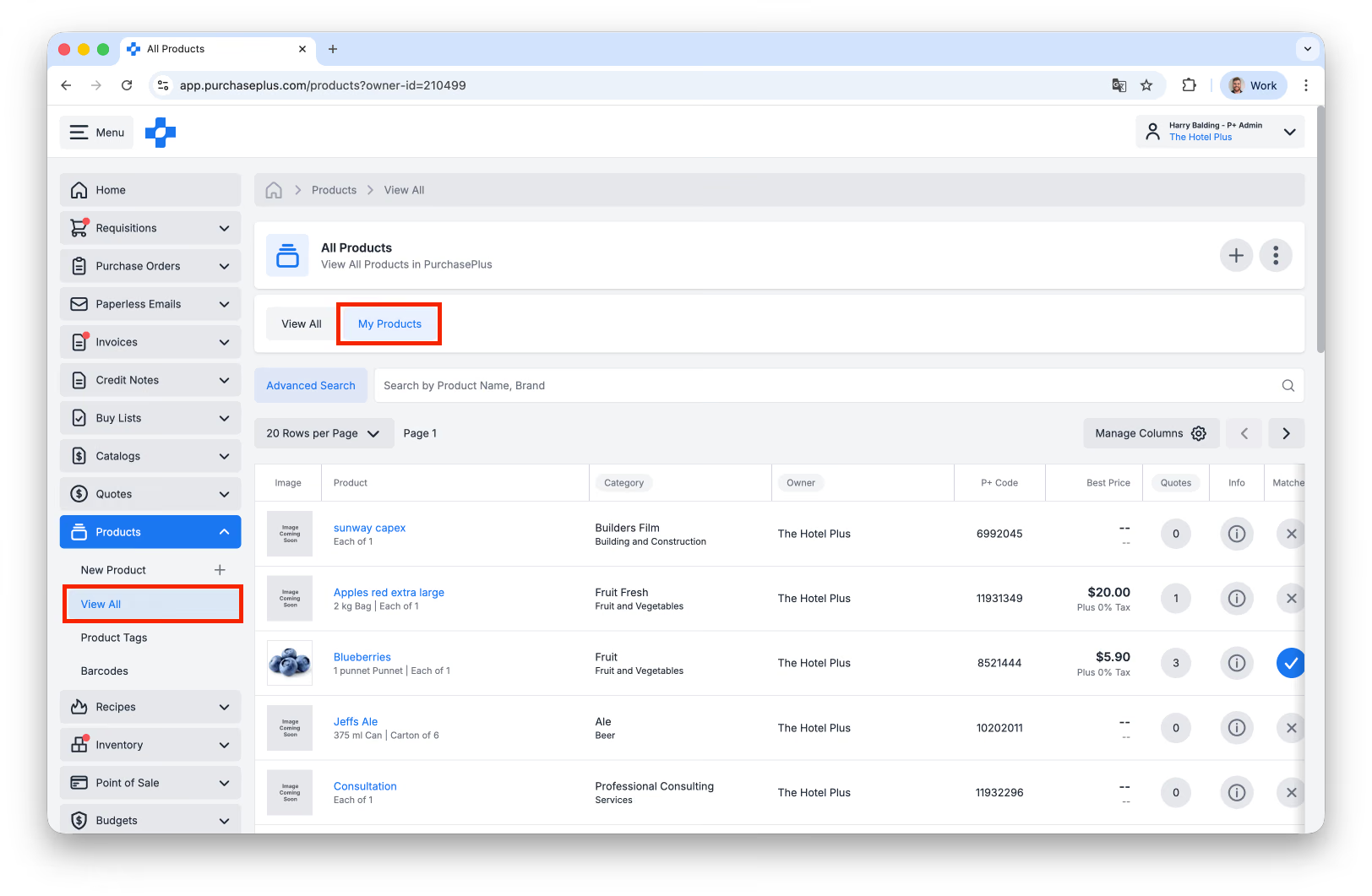
- 在侧边导航栏中,转到 [产品] → [查看全部],然后选择 **[我的产品]:
**
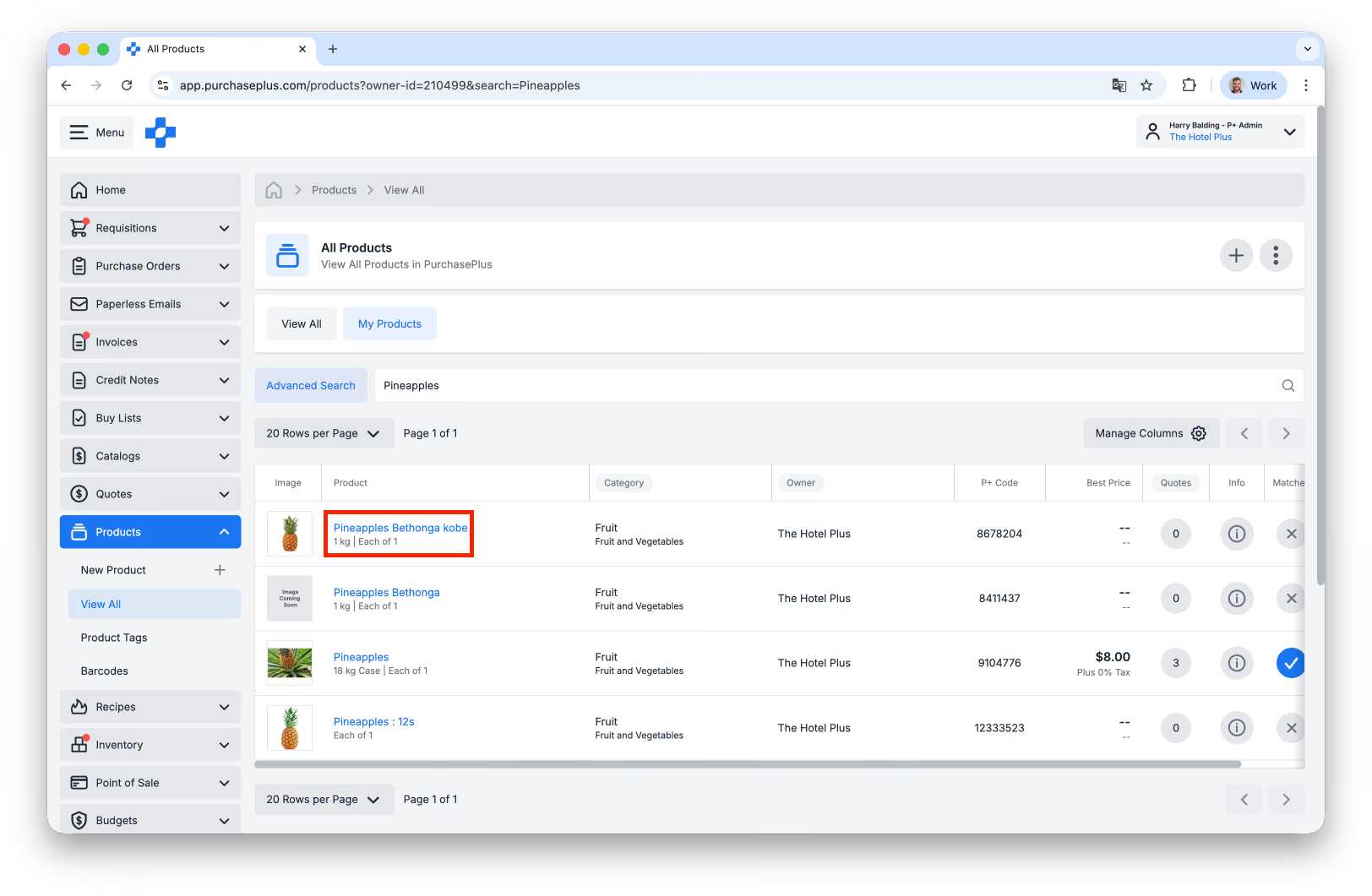
- 搜索您想要更新的产品。
- 如果您知道 P+ 代码,请使用 [高级搜索]。我们建议通过您的自管理目录查找 P+ 代码,以确保您更新的是正确的产品。
- 在表格中点击该 [产品]:
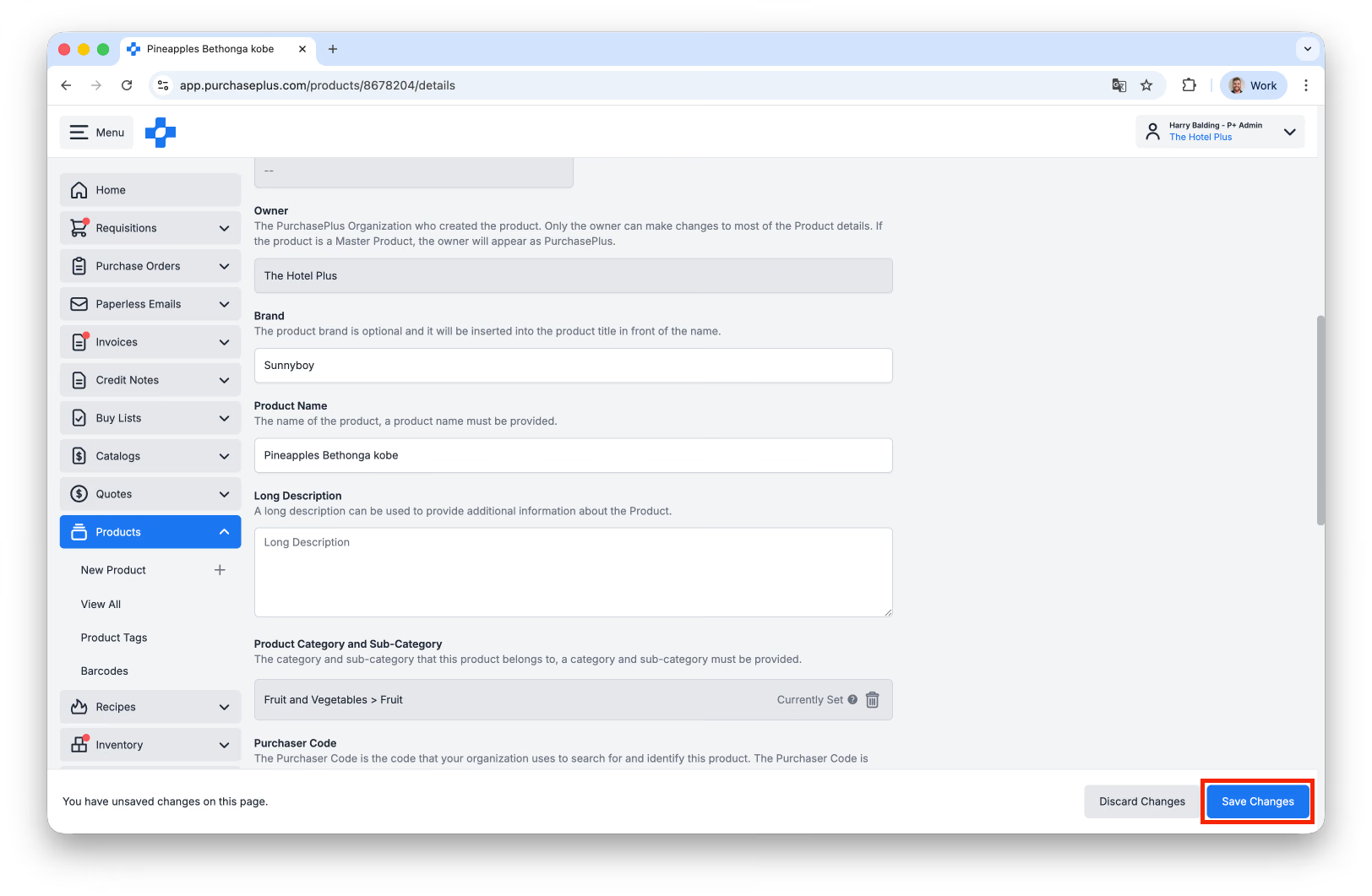
- 在产品详细信息页面上,滚动到要更新的字段。您可以更新以下字段:
- 品牌,
- 描述,
- 分类和子分类,
- 单位大小和单位名称,
- 包装规格,
- 图片,
- 如果贵组织使用我们的库存模块,您还可以在 [库存] 选项卡上将此产品设为库存品项。
- 完成更新后,点击 [保存更改] 应用更新:
高级功能
条形码
采购方组织可以针对他们在 PurchasePlus 中可查看的任何产品创建条形码。您可以为单个产品添加一个或多个条形码。条形码在搜索产品、申购选购、从采购订单收货或进行盘点时非常有用。
要创建新条形码,您必须在 [产品] → [查看全部] 区域中搜索产品,选择该产品,然后选择 [条形码] 选项卡。
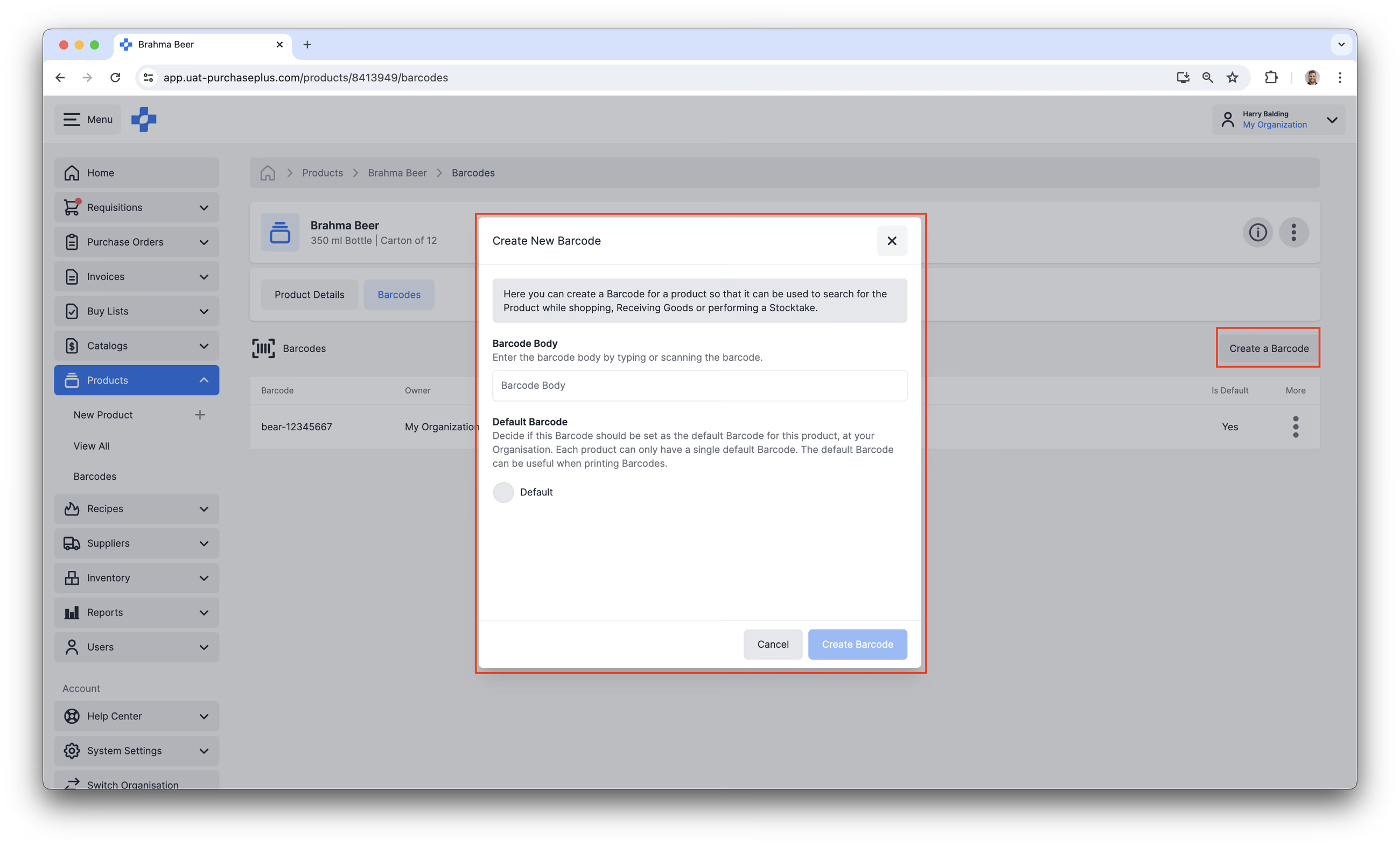
如果您拥有正确的权限,您还可以在侧边导航栏访问的 [产品] → [条形码] 区域中更新和删除条形码。
产品标签
产品标签是产品所有者根据一个或多个共性对产品进行视觉分类的一种方式。
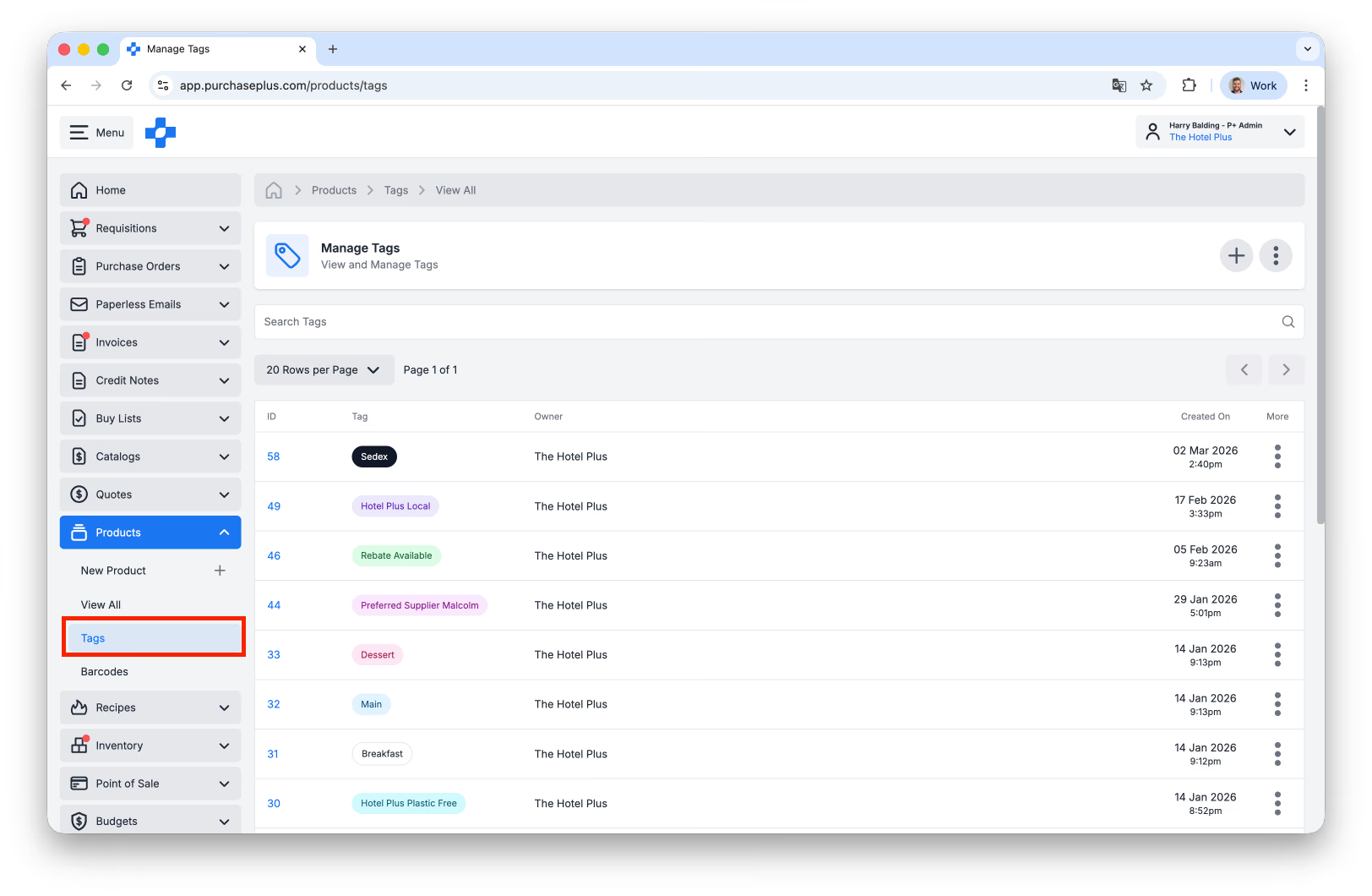
在 [产品] 侧边导航栏中有一个 [标签] 区域,供采购方创建和管理产品标签:
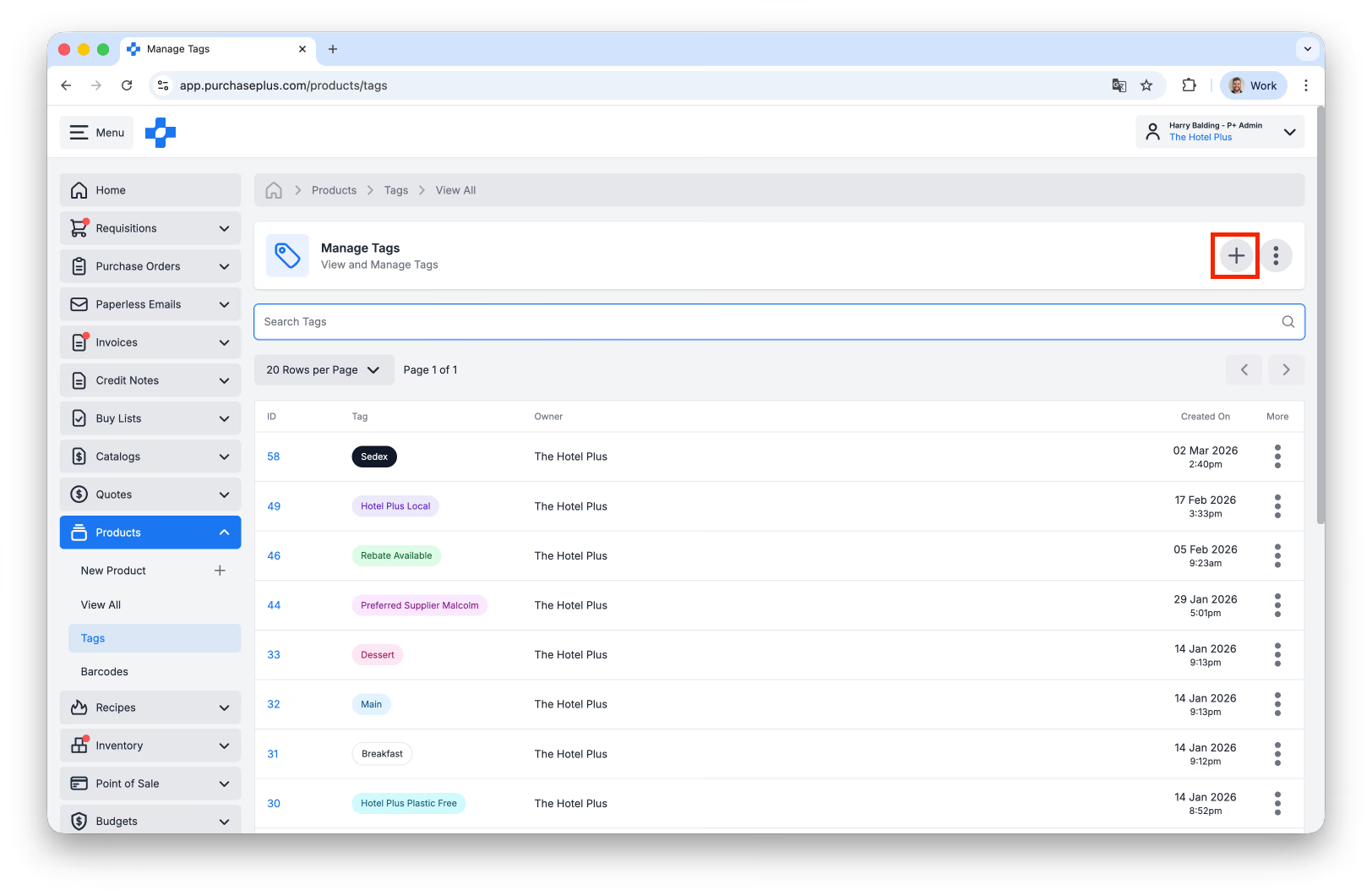
采购方可以通过点击屏幕右上角的 [创建新标签] 来创建标签(如果拥有“管理产品”权限):
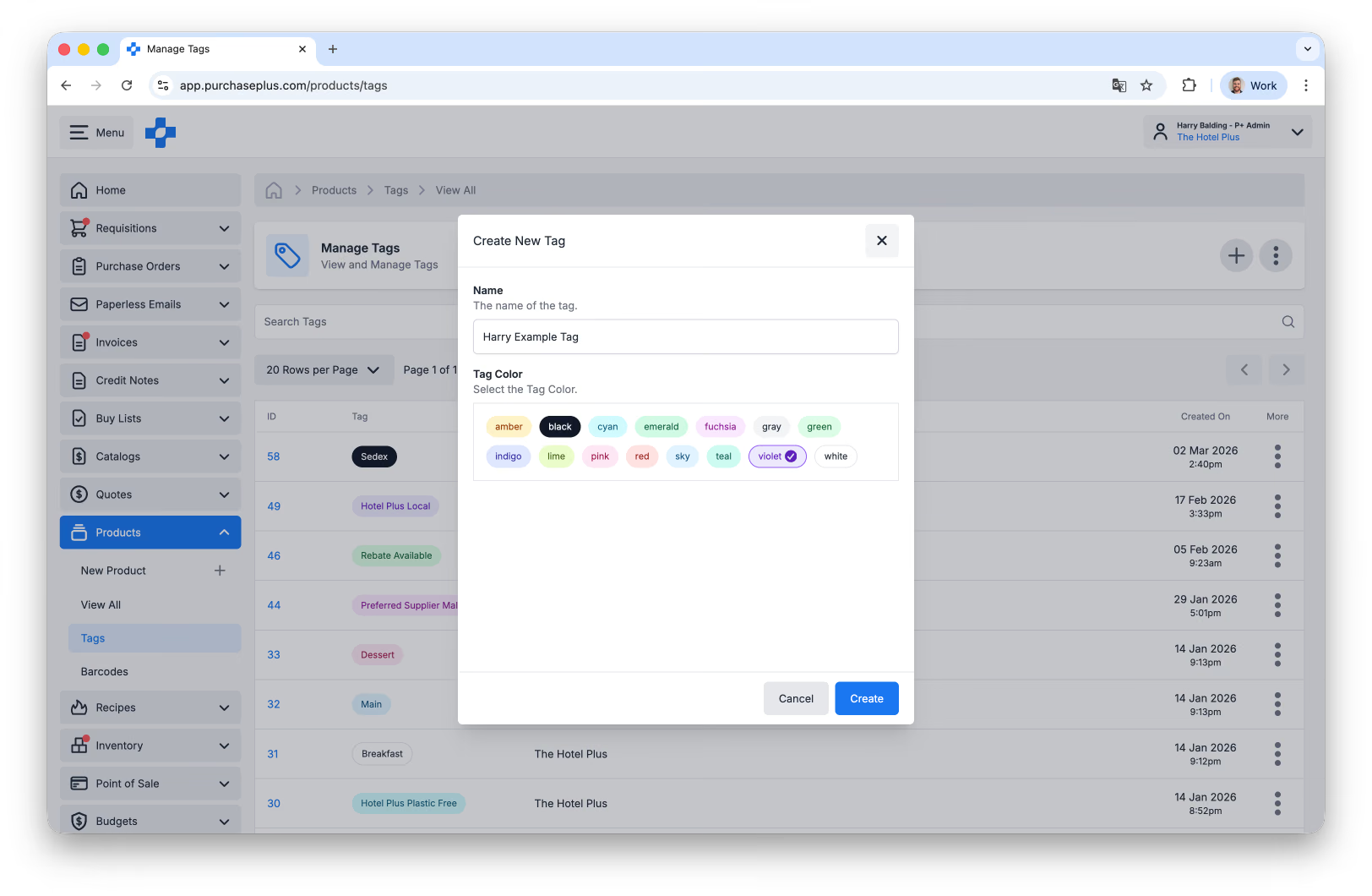
为您命名标签并选择标签颜色后,点击 [创建]:
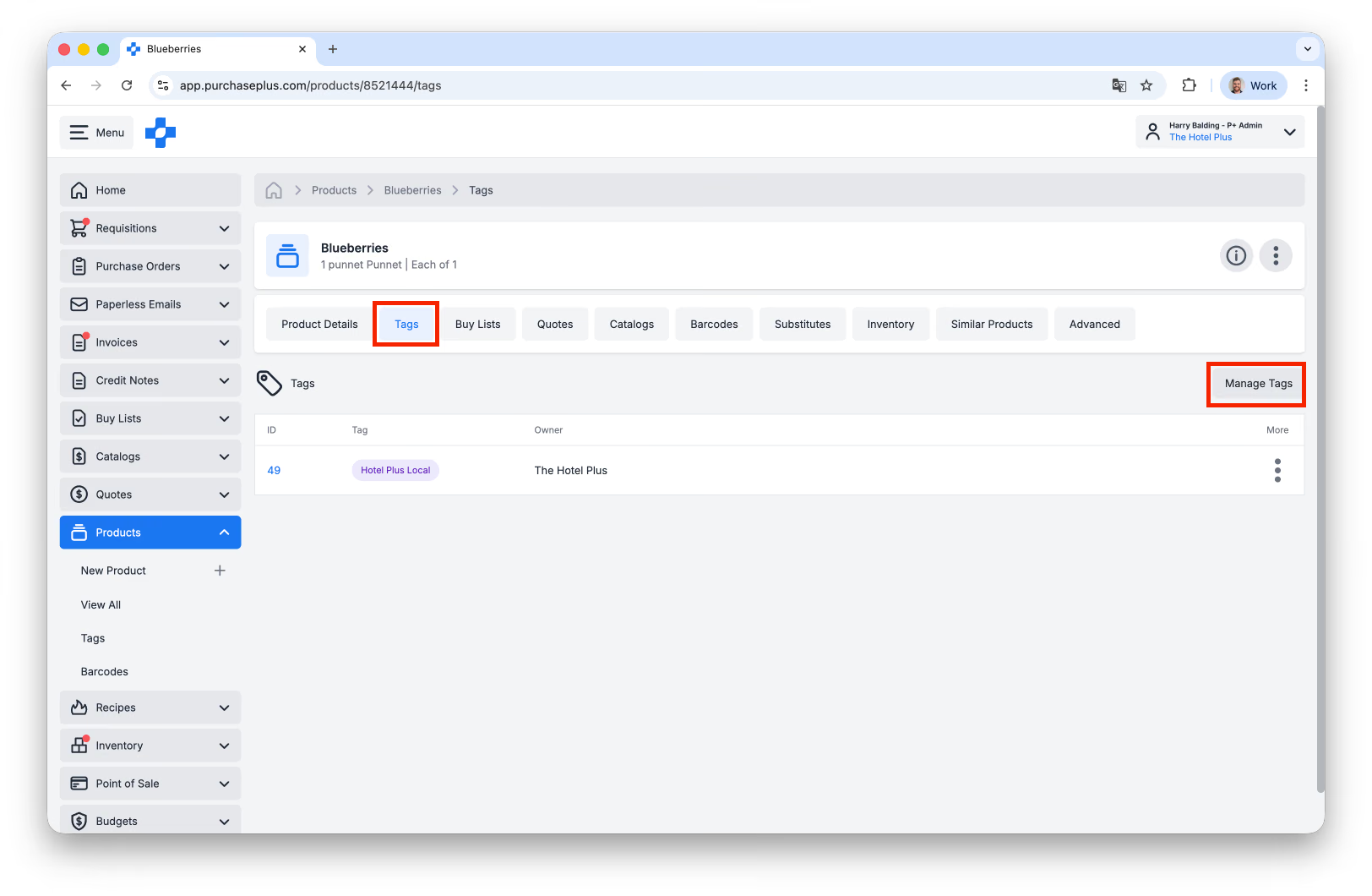
您可以通过访问产品的 [标签] 选项卡并选择 [管理标签],将标签应用到任何产品:
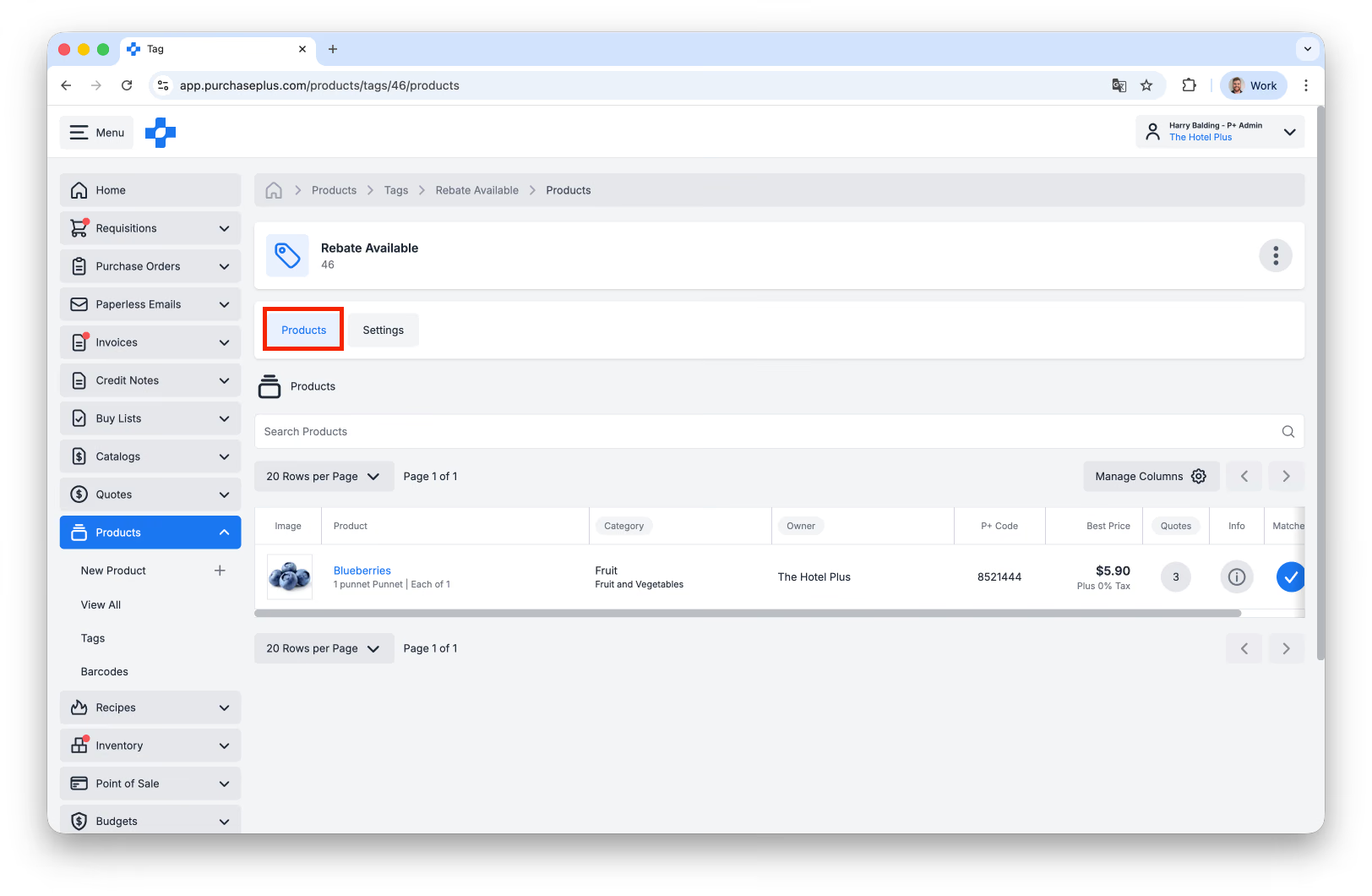
此外,您还可以在标签的 [产品] 选项卡中查看应用了特定标签的所有产品:
更多“按标签搜索”功能即将推出。