

采购与收货
采购与收货
发起申购单
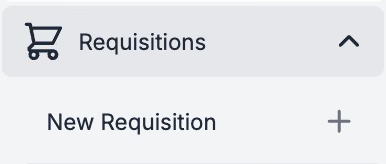
提交采购申请(申购单)以获取部门支出审批。申购单类型多样,有些支持比价并可同时向多家供应商订购。在左侧菜单中的 [申购单] → [新建申购单] 下发起新的申购单。
审批通过后,PurchasePlus 会为申购单中包含的每家供应商生成一张采购订单。
申购单类型
对于餐饮部、厨房、前台、客房部以及其他主要主动订购实物货物的部门,最佳实践是使用“购买清单”类型,以实现最快的采购方式。
其他发起临时订单的部门,可以使用“单一供应商”类型;而对于根据发票补录采购订单的部门,可以使用“重新订购”类型。
请记住
- 输入参考编号/说明,以便日后轻松识别该申购单。例如:概述、活动名称等……
- 为您的订单选择正确的部门和账户代码。
- 为同事添加内部备注,或向供应商添加外部备注。
- 决定 PurchasePlus 是否应向供应商发送采购订单副本。
- 临时项目可以添加到任何申购单类型中,但如果是经常采购的物品,您或您组织的 PurchasePlus Champion 可以将其添加到您的某个目录中。
- 没时间完成申购单创建?在提交审批之前,它将一直保持草稿状态。
- 可以针对已收到的发票创建追溯性采购订单,请根据发票号码使用重新订购申购单。请确保取消选中(即您不希望将采购订单发送给供应商)[向供应商发送采购订单副本]
审批申购单
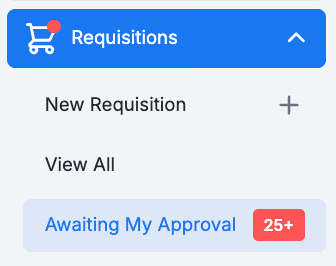
在生成任何采购订单之前,申购单需要由指定的审批人进行审批。如果您是审批人,您将在 [申购单] [待我审批] 部分看到一个红色数字。
您可以批量或单独审批申购单。您也可以拒绝申购单。
请记住
审批人可以在申购单获批之前查看并修改申购单的详细信息,包括:
- 产品、价格和数量
- 产品行以及整个申购单上的部门和账户代码。
- 给供应商的订单说明
发送采购订单
如果您所在的组织未启用自动发送采购订单,您需要手动将采购订单发送给供应商。可以在 [采购订单] → [查看全部] 中查看采购订单。
点击“发送”列中的灰色箭头 [发送] 按钮将其发送给供应商。

绿色箭头表示该采购订单已被标记为已发送。此处的数字代表已向供应商发送的电子邮件或其他发送事件的数量。
请记住
- 即使在创建申购单时取消勾选了“向供应商发送采购订单副本”,采购订单仍需要标记为已发送。在 PurchasePlus 中标记为已发送表明该订单已下达,并且可以对其进行收货和开具发票。
接收货物
使用灰色的 [卡车] 按钮针对采购订单确认收到货物和服务。

请记住
- 准确跟踪已收货物的数量可确保您只为已收到的物品付款。