

添加产品
添加产品
目录是包含价格的产品集合,供应商通过将目录“分配”给采购方,使他们能够获取这些产品。随后,被分配的采购方即可将这些目录中的产品添加到其请购单和采购订单中。
本文将介绍供应商用户如何手动将(由您所在组织拥有的)产品添加到现有目录中。
如果您刚开始使用 PurchasePlus,建议您先阅读我们的目录管理简介一文,以了解 PurchasePlus 中目录、产品和采购方的基本概念。
哪些目录包含某个产品
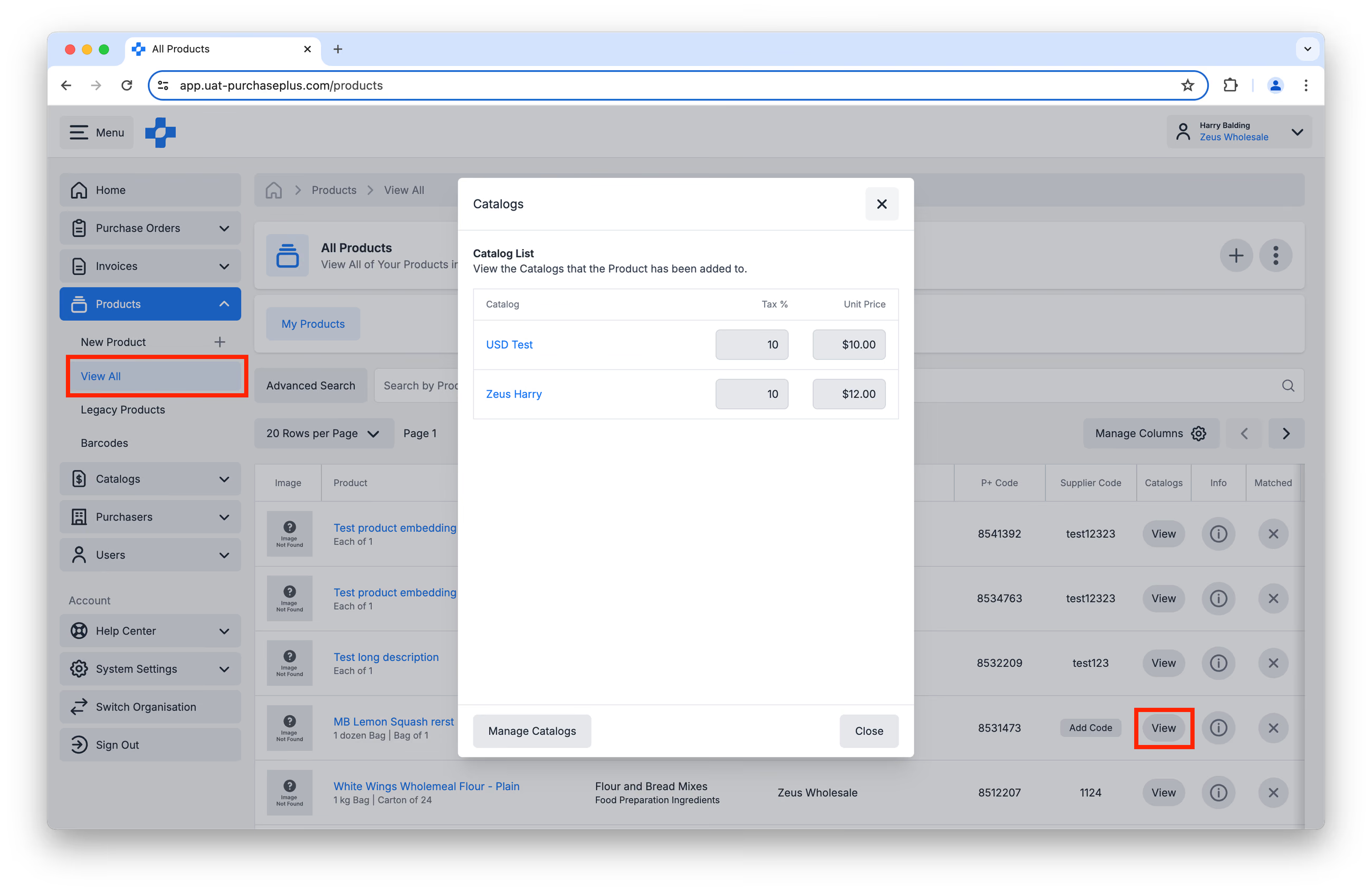
在开始向目录添加产品之前,您可以先查看哪些目录已包含某个特定产品,方法是前往 [产品] → [查看全部],在表格中找到该产品,然后点击 [目录] 列中的 [查看] 按钮:
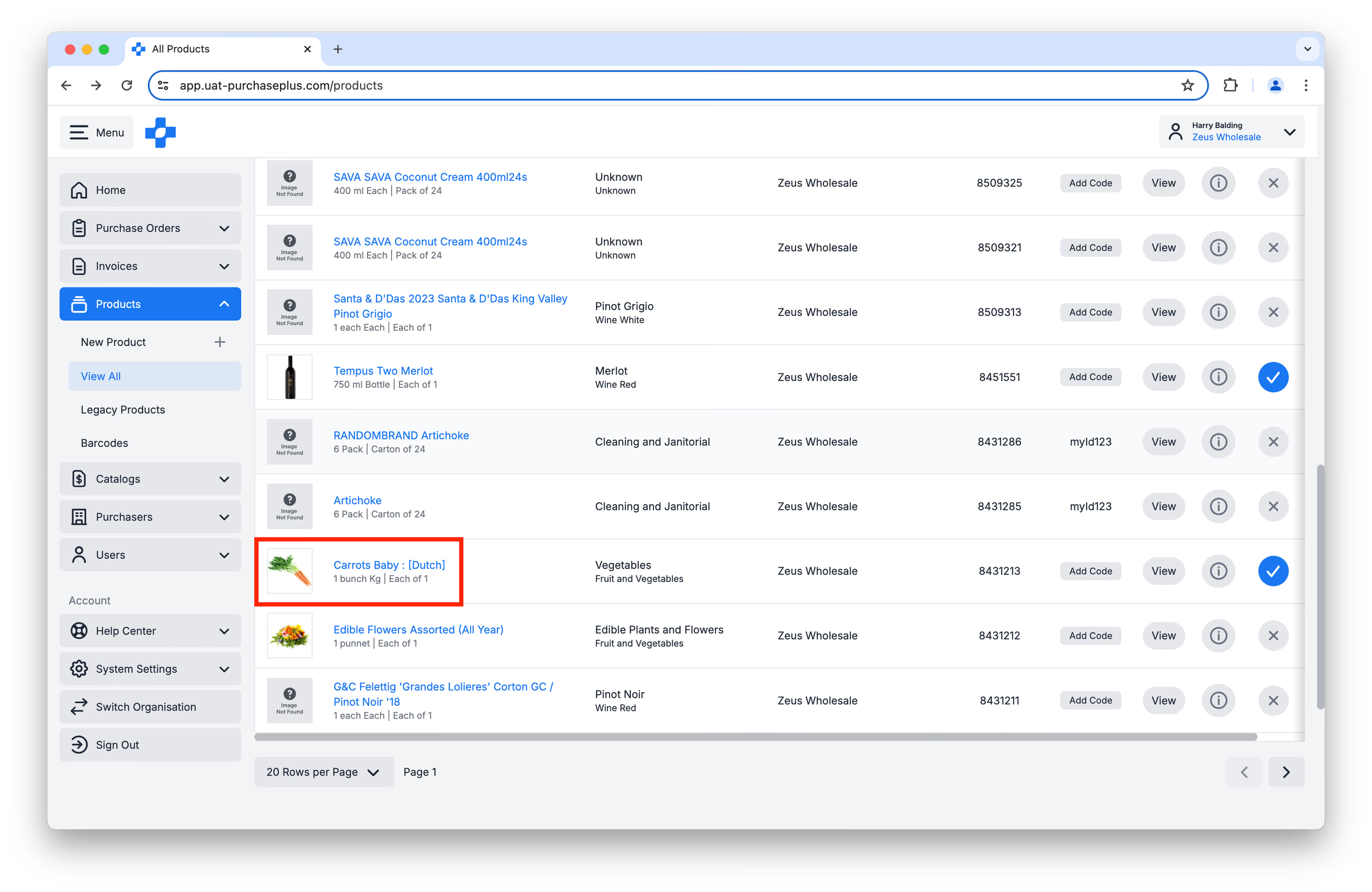
或者,您也可以前往 [产品] → [查看全部] 页面,然后点击该产品:
 接着,点击 [目录]:
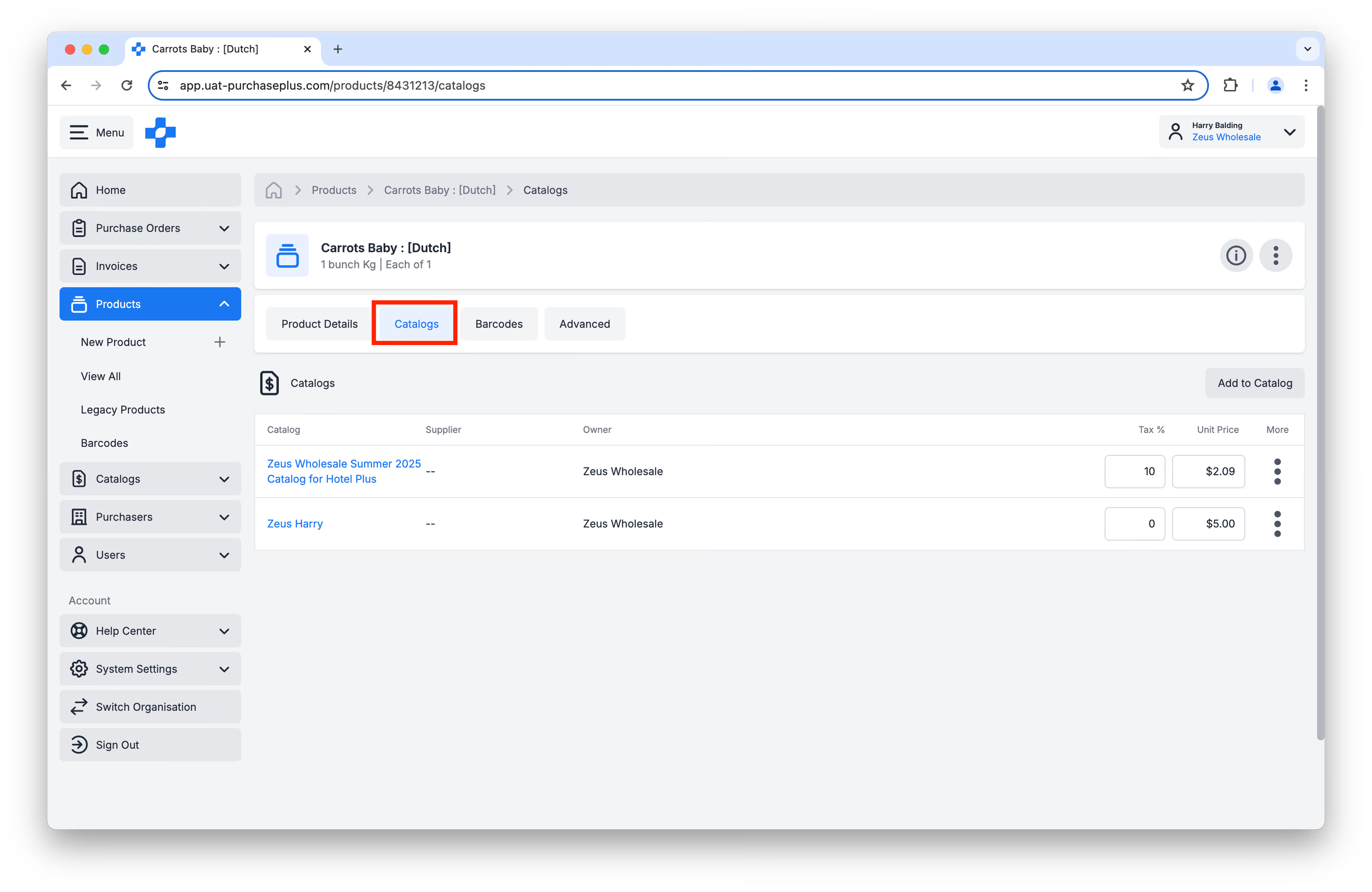 在此处,您将看到包含该产品的目录,并且您可以:
- 更新该产品在各个目录中的价格,
- 将该产品添加到新目录,
- 从目录中移除该产品(使用 [更多] 菜单)。
添加产品
选项 1:将产品添加到目录
将产品添加到目录的最常用方法是直接更新 [目录] 本身。
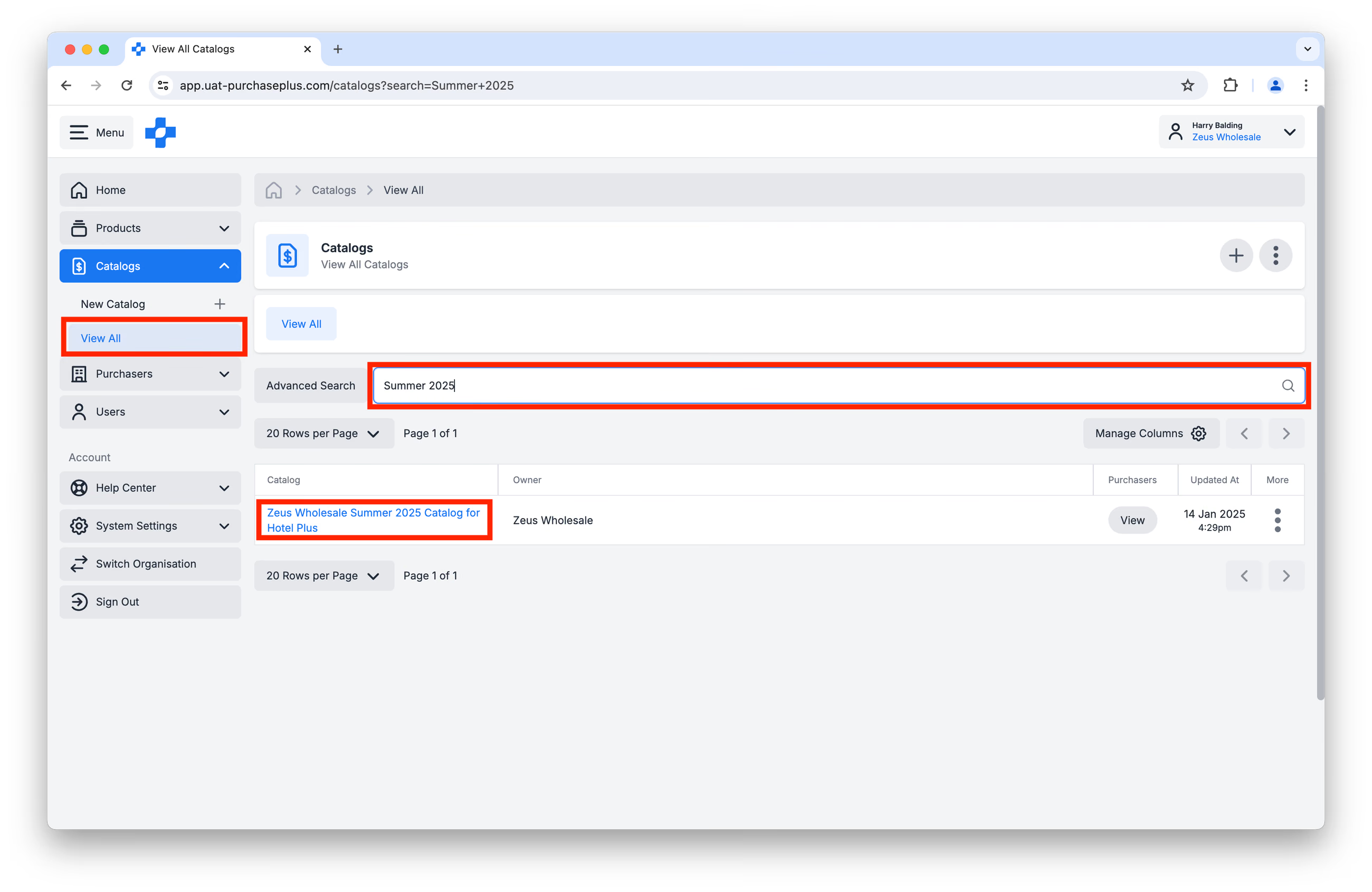
第 1 步:访问侧边导航栏中的 [目录] → [查看全部]。找到您要更新的目录,然后点击其名称:
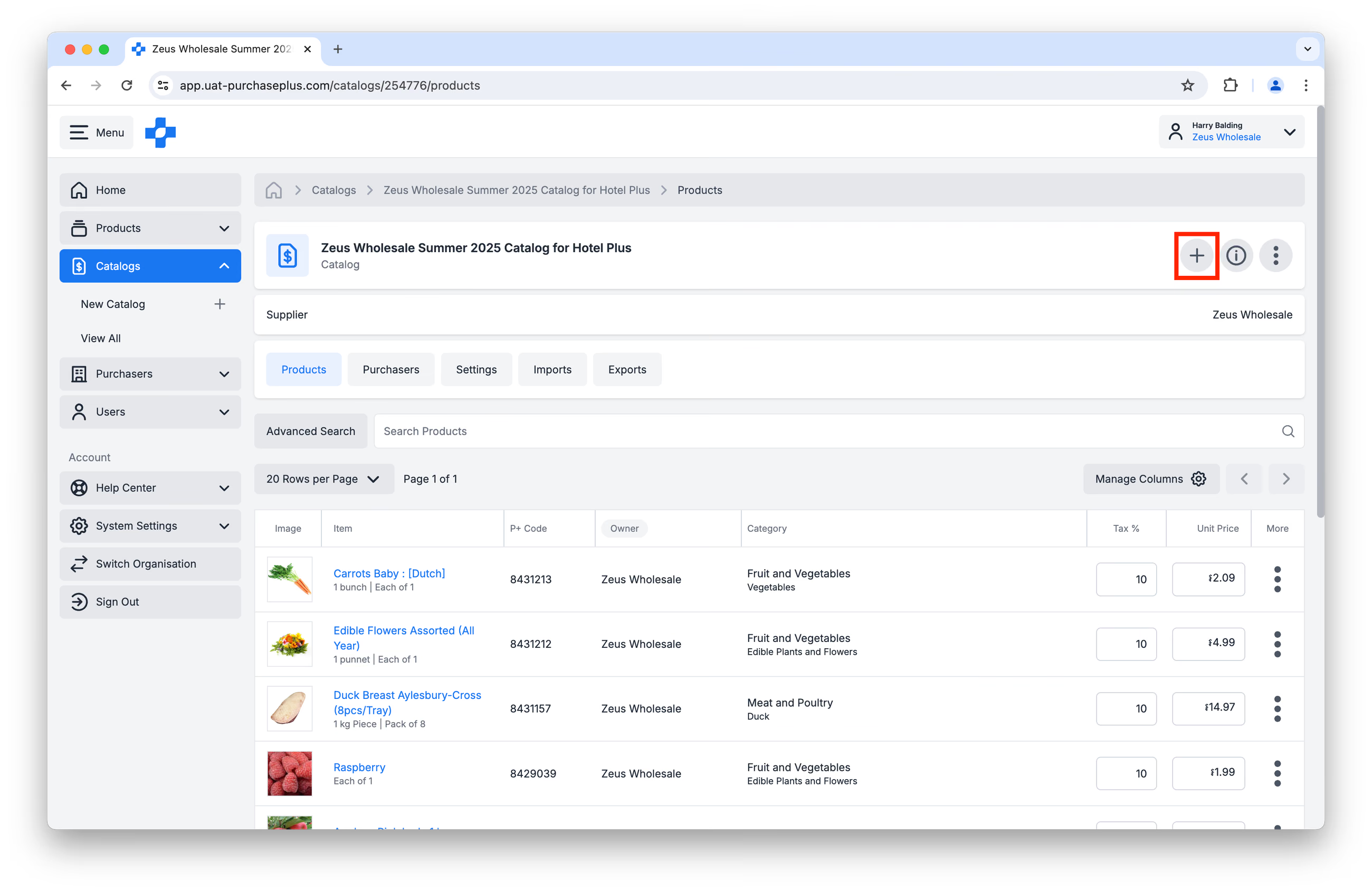
第 2 步:点击 [添加产品] 按钮:
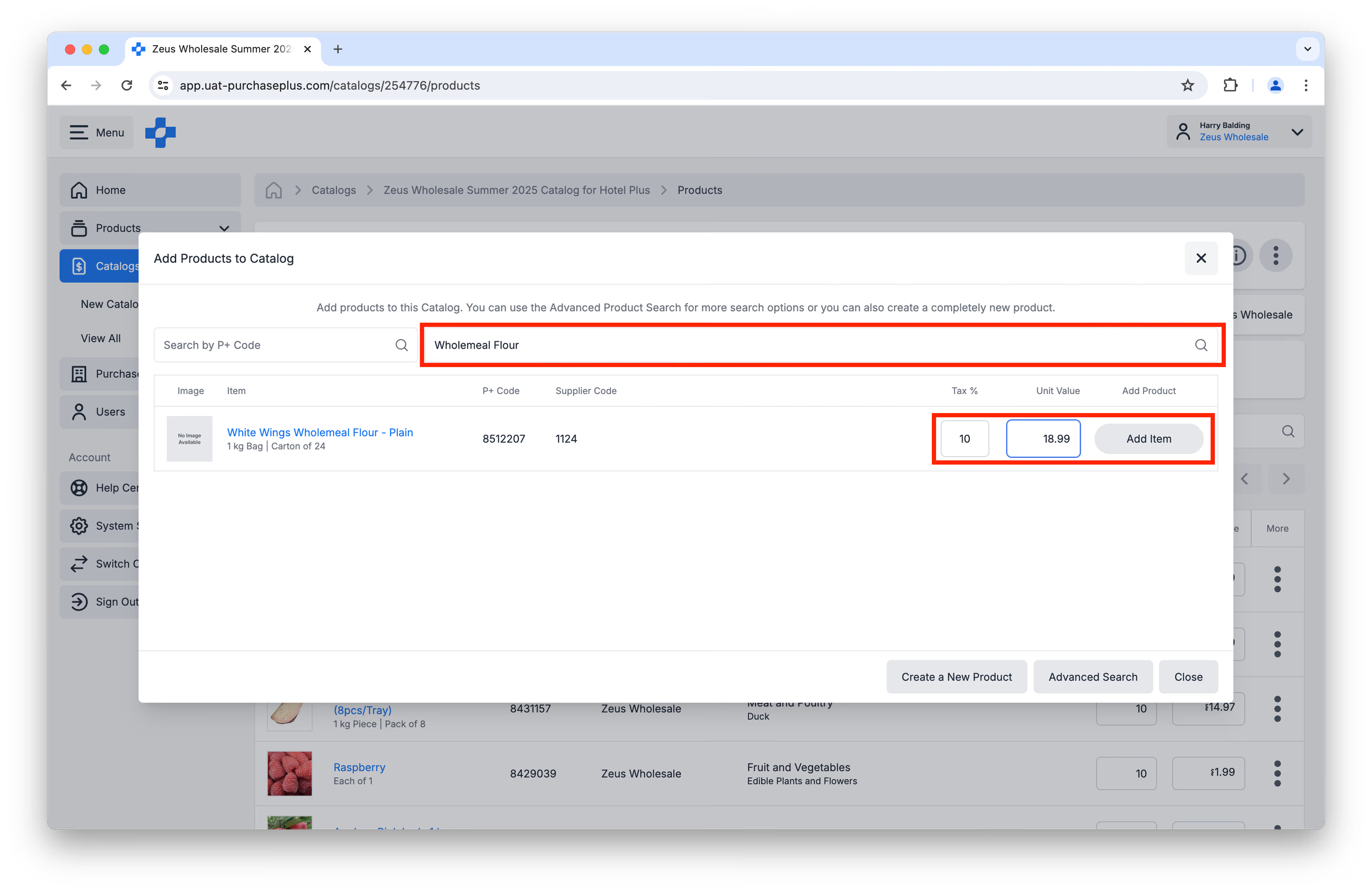
第 3 步:搜索您要添加到目录的产品。填写税率 % (GST) 和单价(不含税)。点击 [添加项目]:
如果您找不到想要添加到目录的产品,可能需要先创建新产品。
选项 2:为产品添加目录
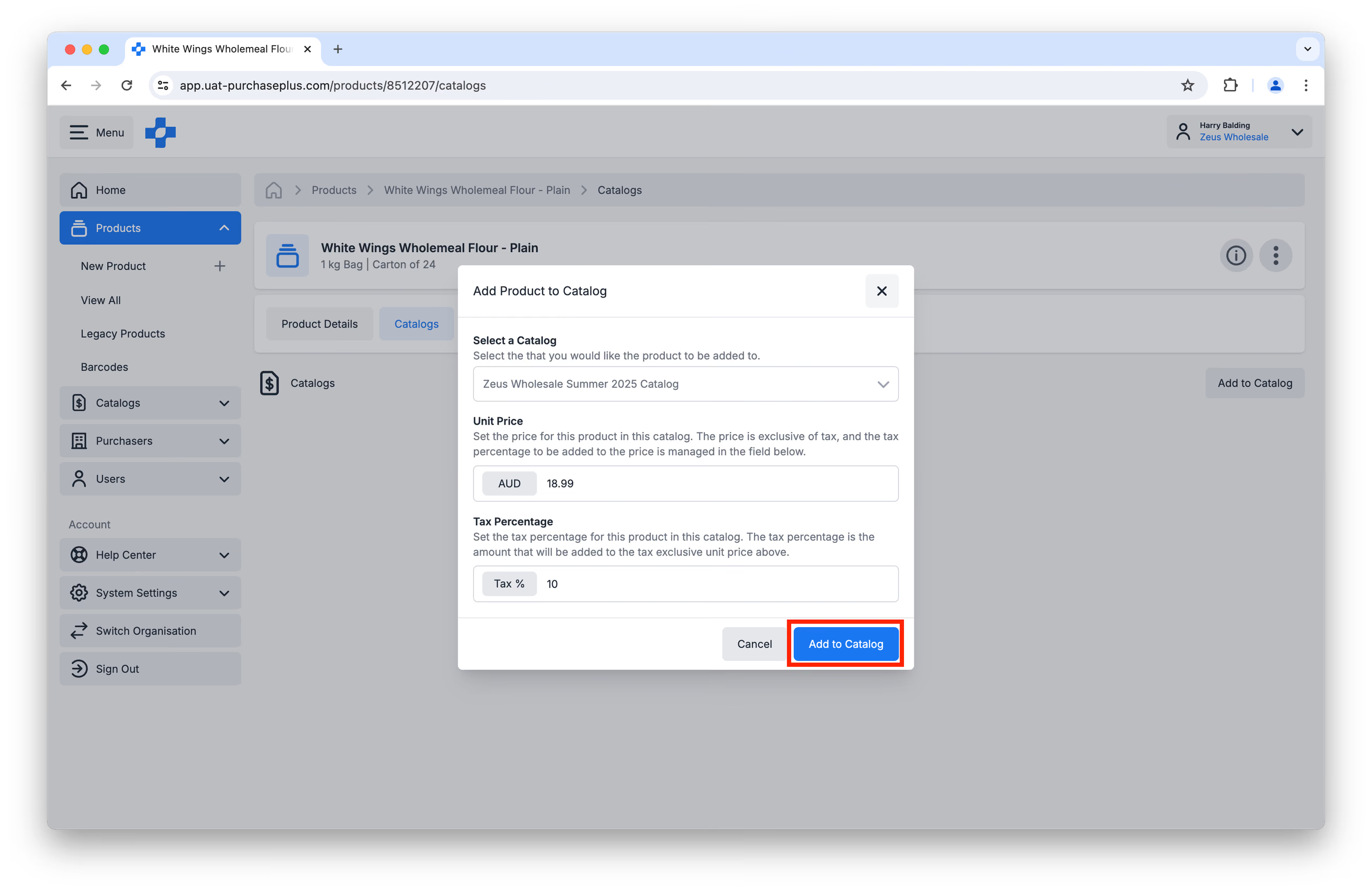
将产品添加到目录的另一种方法是访问相关 [产品],然后添加目录。
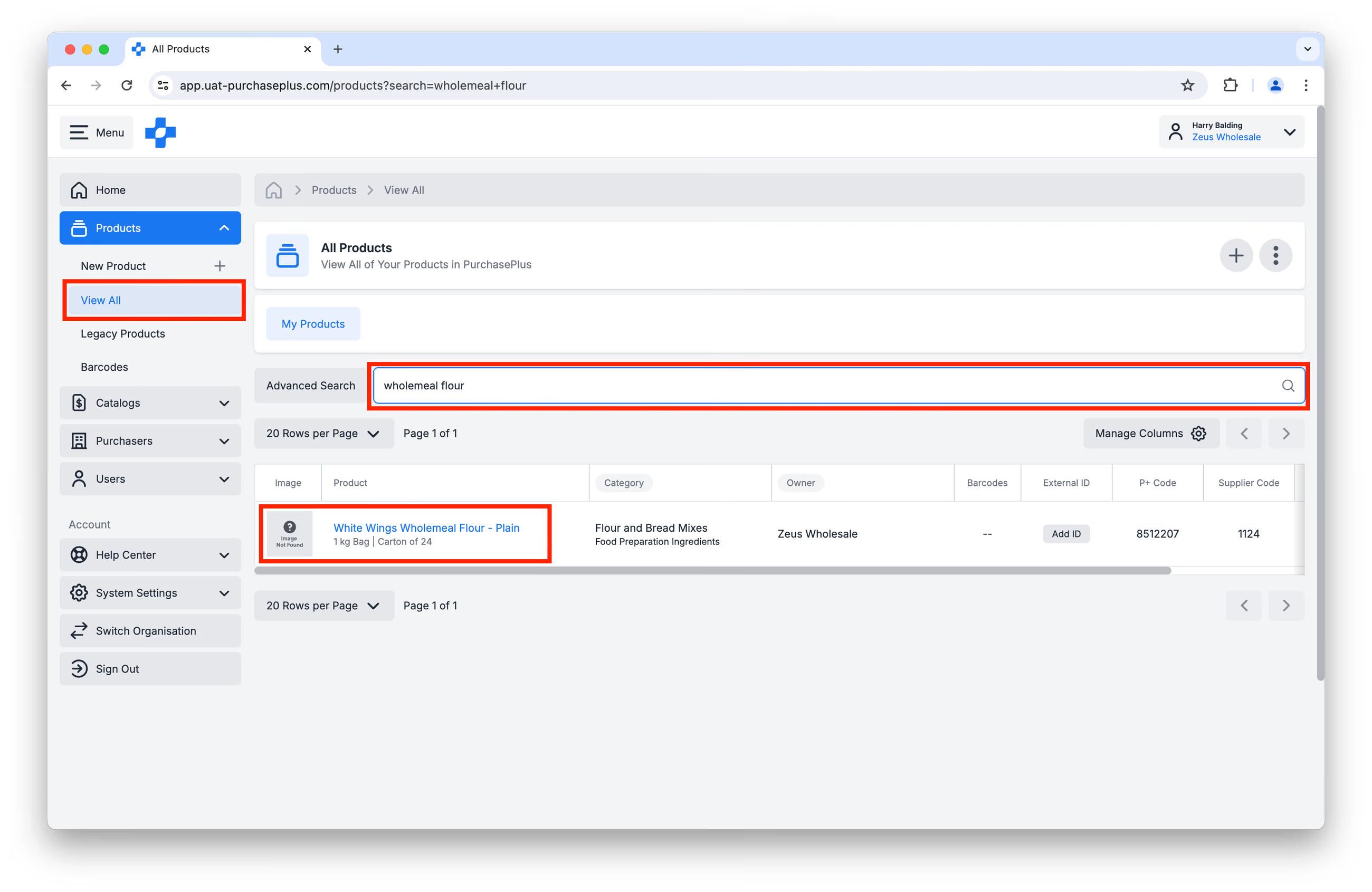
第 1 步:访问 [产品] → [查看全部]。搜索该产品,然后点击其名称:
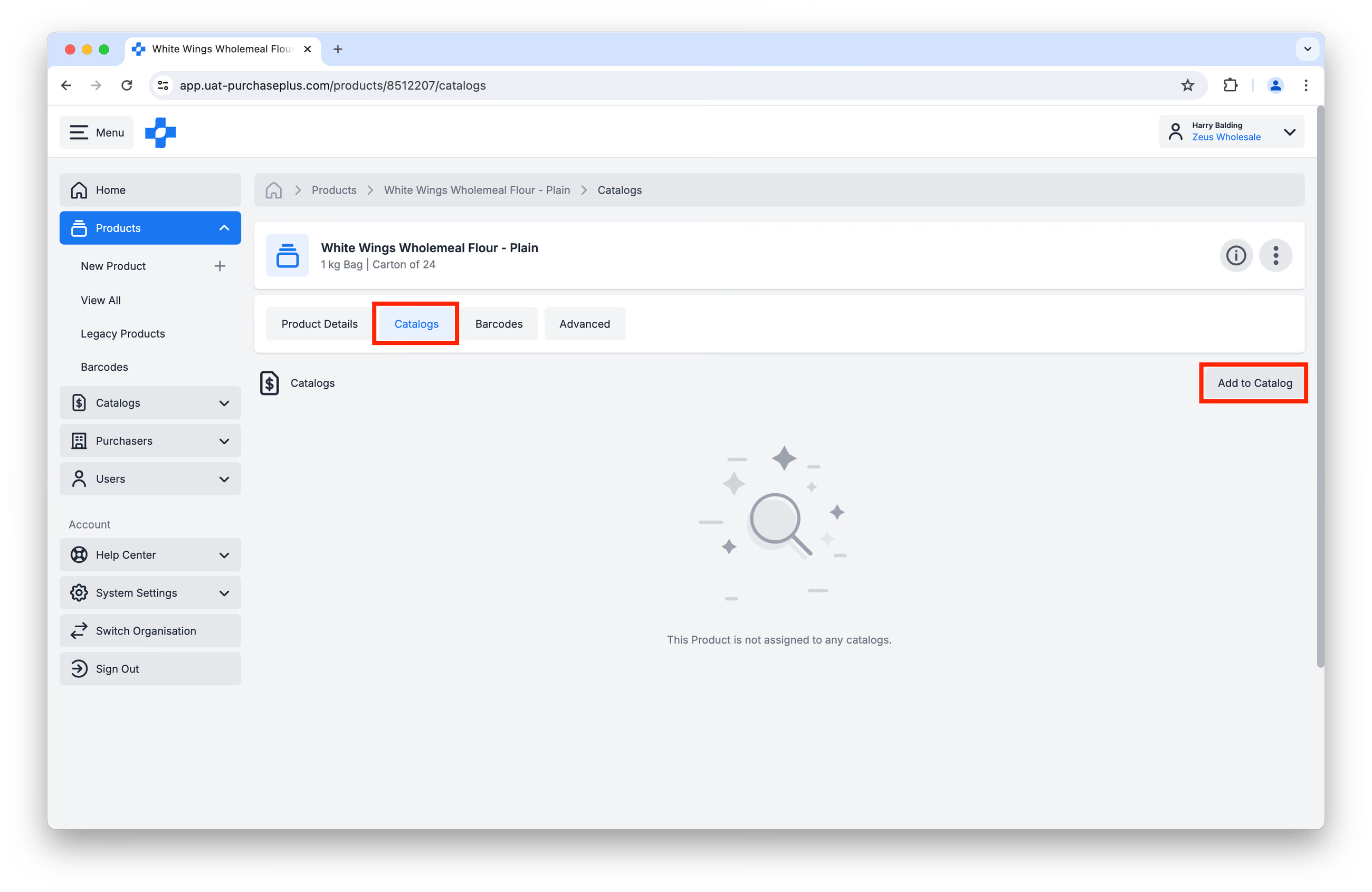
第 2 步:点击 [目录] 选项卡,然后点击 [添加到目录]:
第 3 步:填写弹出的表单,指定目录名称、单价和税率 %。完成后,点击 [添加到目录]:
故障排除
如需任何进一步的排错或支持帮助,请联系 prices@purchaseplus.com,我们将竭诚为您服务。
视频教程
- 将供应商自有的产品添加到目录 - 跳转至 3:37。
- 从目录中移除产品 - 跳转至 16:00。