

创建和管理用户
创建和管理用户
用户是指拥有 PurchasePlus 账户并在日常工作职责中使用我们软件的人员。
如果您拥有“管理用户”权限,您还可以访问许多额外的管理员类型功能。
创建新用户
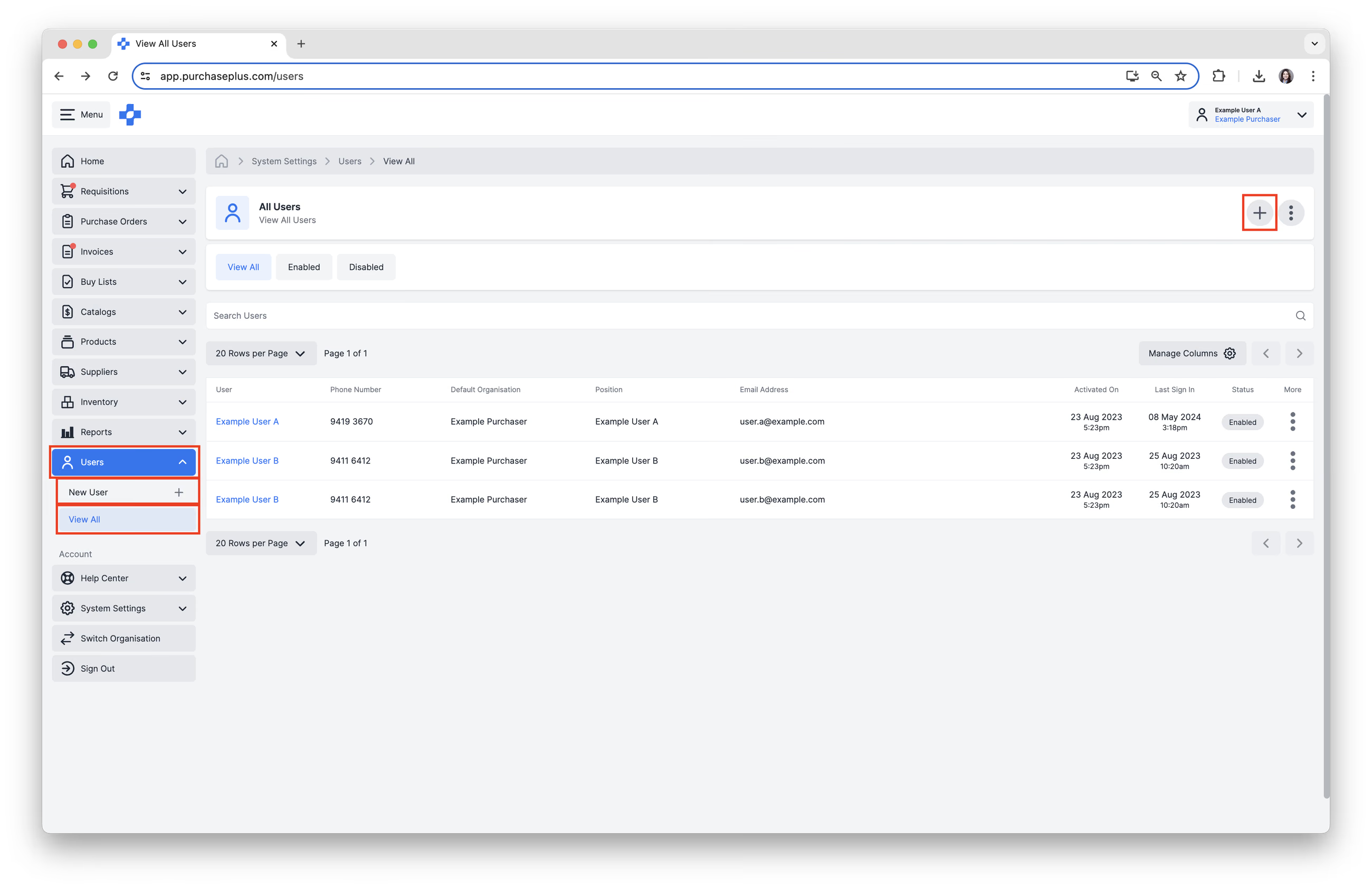
1. 从侧边导航栏中选择 [用户] → [新建用户]。
2. 或者,选择 [用户] → [查看全部],然后点击右上角的 [+] 来创建新用户。
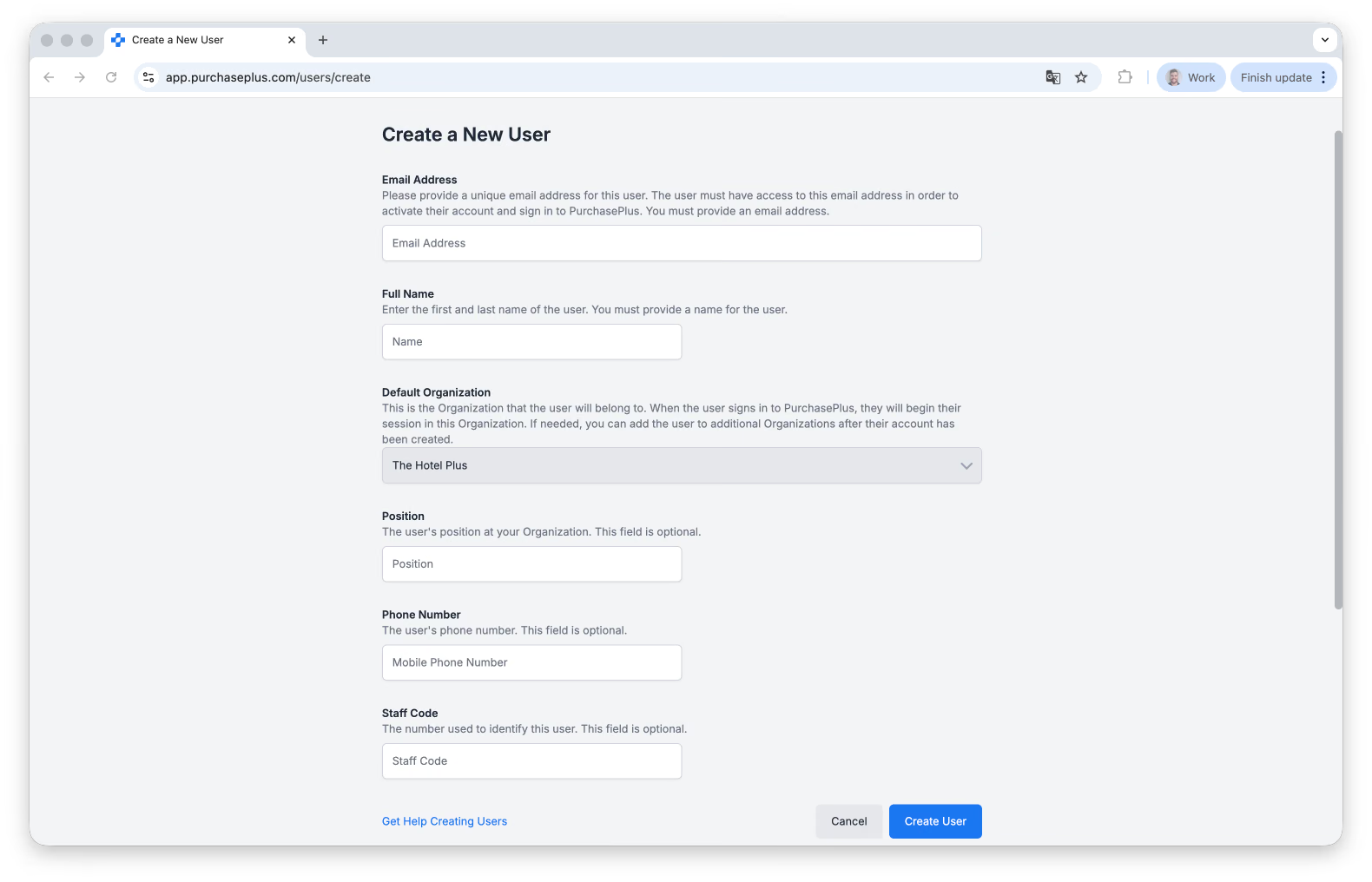
3. 填写“创建新用户”表单。
- 输入 [电子邮件] 和 [全名]。输入的电子邮件地址将作为登录 PurchasePlus 所使用的邮箱。这些字段为必填项。
在 PurchasePlus 中,一个电子邮件地址只能与一个用户个人资料关联。如果您无法创建该用户,请检查“用户”页面上的 [未启用] 选项卡,查看该电子邮件地址是否已被占用。如果是,您可以 [启用] 该用户,或者联系我们的支持团队,我们可以为您删除该用户。
- 职位、电话号码和员工编号为选填字段,可用于在系统中的特定位置和生成的文档中帮助识别该用户。
4. 点击 [创建用户]。
该用户将收到一封邀请设置密码的电子邮件,此后他们将使用该密码登录 PurchasePlus。了解更多。
管理用户常规设置
启用了“管理用户”权限的用户可以针对现有用户更新多项设置。
若要编辑用户的常规设置:
1. 从侧边导航栏中选择 [用户] → [查看全部]。
2. [搜索] 该用户,然后点击该 [用户] 以打开用户的设置。
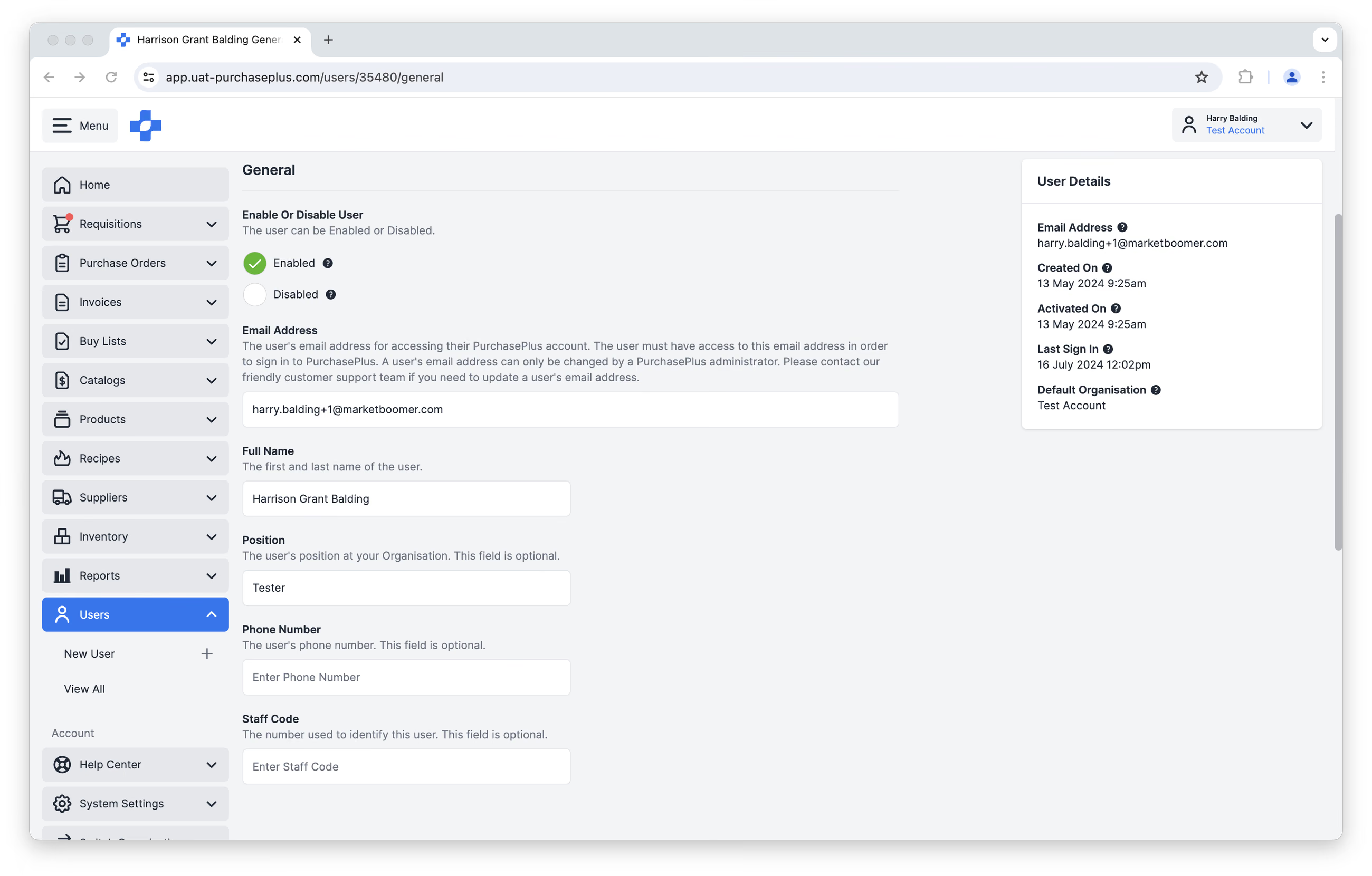
您可以:
- 启用或禁用该用户。
- 已启用的用户将能够登录 PurchasePlus,并根据其权限代表其组织使用 PurchasePlus。已启用的用户可在日后随时被禁用。
- 已禁用的用户将无法登录 PurchasePlus,且不再接收来自 PurchasePlus 的通知通信。已禁用的用户可在日后随时被启用。
- 全名。
- 职位。
- 电话号码。
- 员工编号。
注意 - PurchasePlus 可自动禁用 180 天内未登录且无任何经身份验证活动的用户。该用户仍会被保留。
用户的电子邮件地址只能由 PurchasePlus 管理员更改。如果您需要更新用户的电子邮件地址,请联系我们友好的客户支持团队。
管理用户偏好设置
1. 从侧边导航栏中选择 [用户] → [查看全部]。
2. [搜索] 该用户,然后点击该 [用户] 以打开用户的设置。
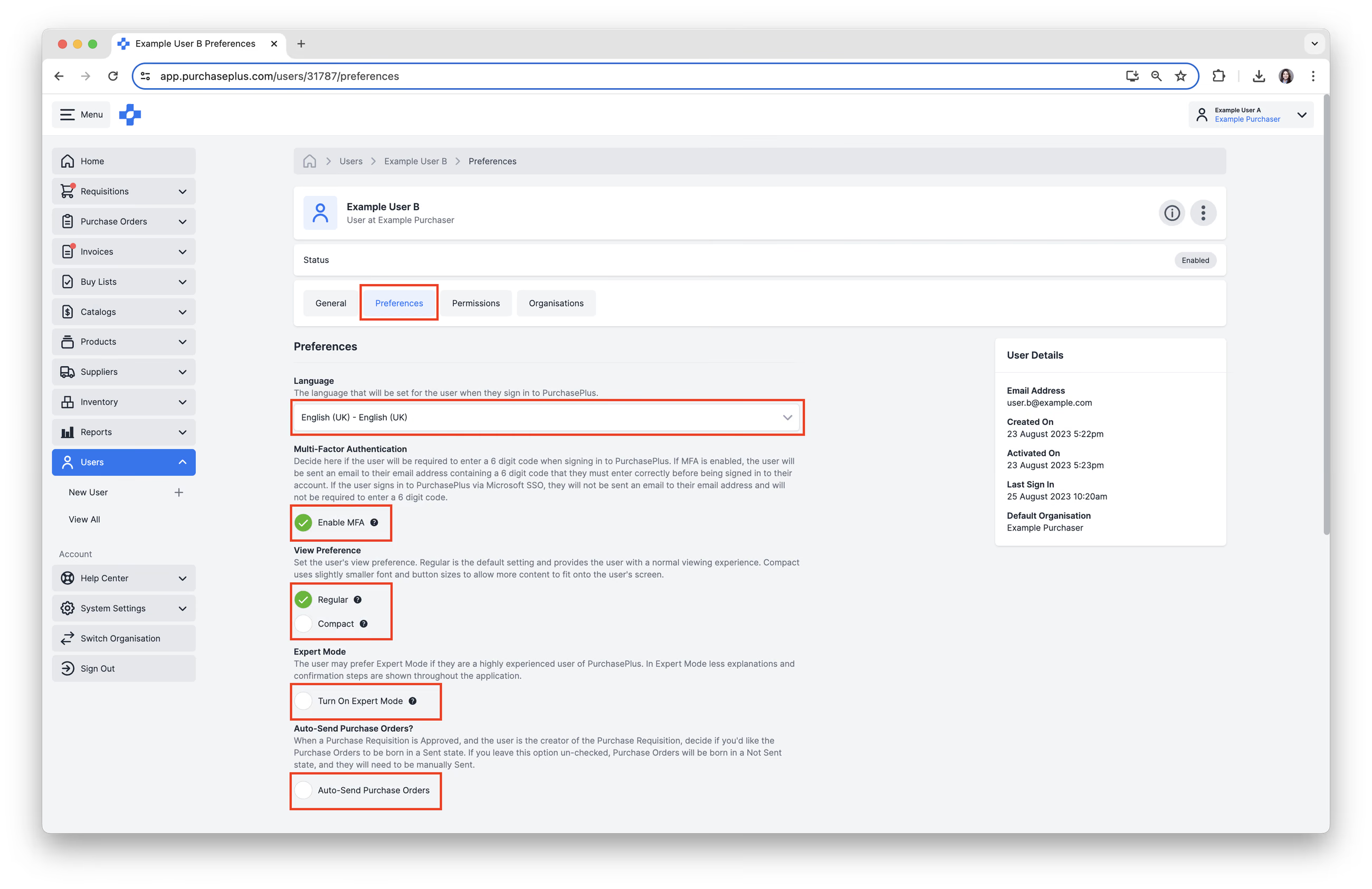
3. 选择 [偏好设置] 选项卡。您可以管理以下用户偏好设置:
- 选择用户偏好使用的 [语言]。建议:如果您正在创建用户且不确定用户的首选语言,但知道其组织所在的国家/地区,请将语言设置为该国家/地区的官方语言。
- 决定是否要 [启用 MFA]。注意 - 如果用户通过 Microsoft SSO 登录 PurchasePlus,则无法使用多因素身份验证。
- 选择视图偏好设置 [常规] 或 [紧凑]。建议: 保持默认设置“常规”,并允许用户自行更改。
- 决定是否要为该用户 [开启专家模式]。建议:保持默认设置“关闭”,并允许用户自行更改。
- 如适用,选择 [自动发送采购订单]。建议:保持默认设置“关闭”,并允许用户(或其组织中拥有相应权限的管理员)自行更改。
管理用户权限
注意 - 下载我们的 PurchasePlus 按用户组推荐的用户权限,以详细了解每项单独权限。
1. 选择用户的 [权限] 选项卡。您有两种设置权限的方式:
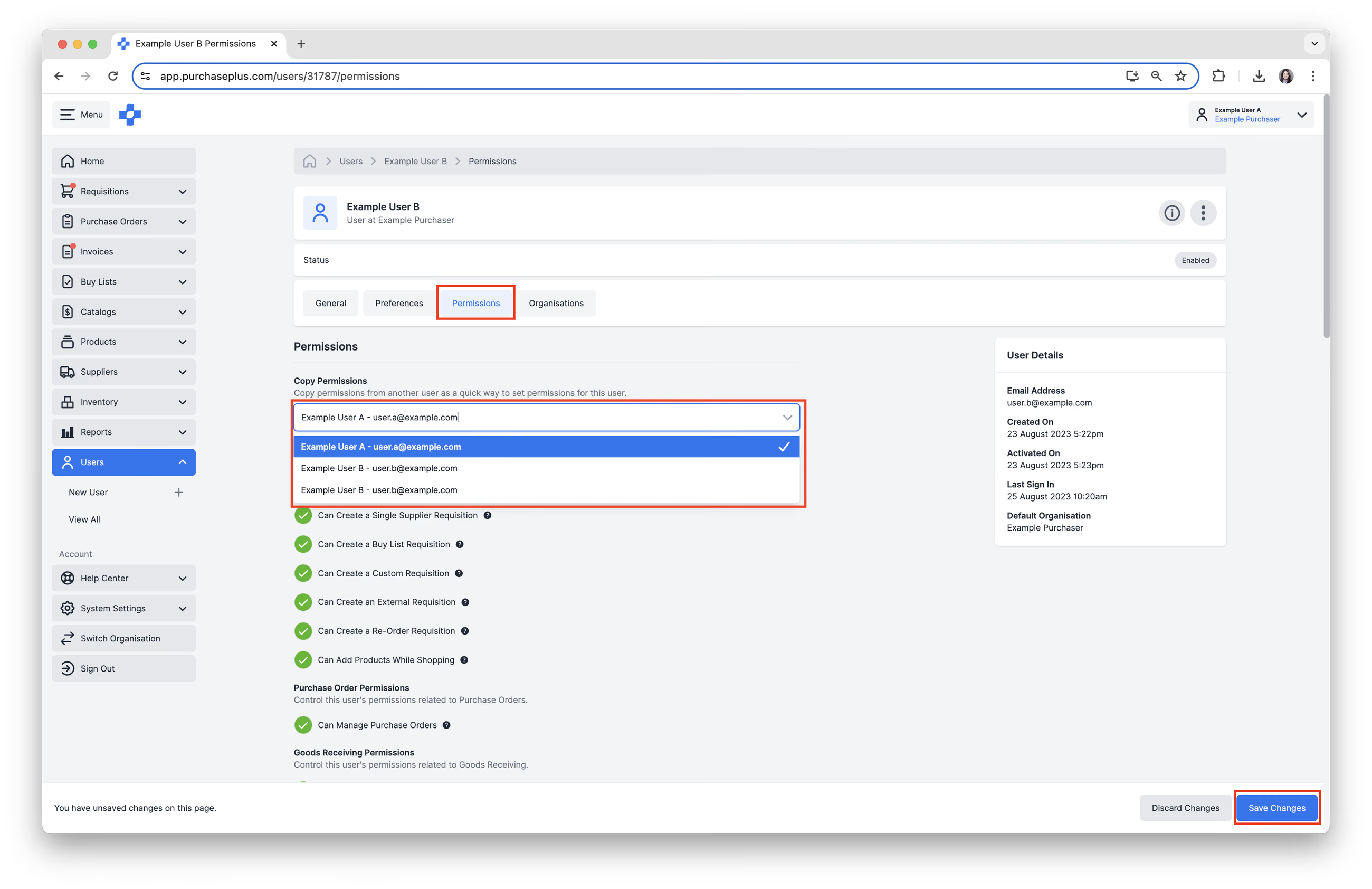
a. 从现有用户复制权限
1. 在“复制权限”下方的下拉菜单中点击 [选择用户...]。
2. 点击 [保存更改]。这将复制所选用户的权限。如果未显示 [保存更改] 选项,则是由于该权限与已为该用户设置的权限完全相同。
b. 单独设置权限
1. 选择您想要分配给该用户的 [权限]。
2. 取消选中您不想分配给该用户的任何 [权限]。
3. 在所有权限均已正确分配后,点击 [保存更改]。
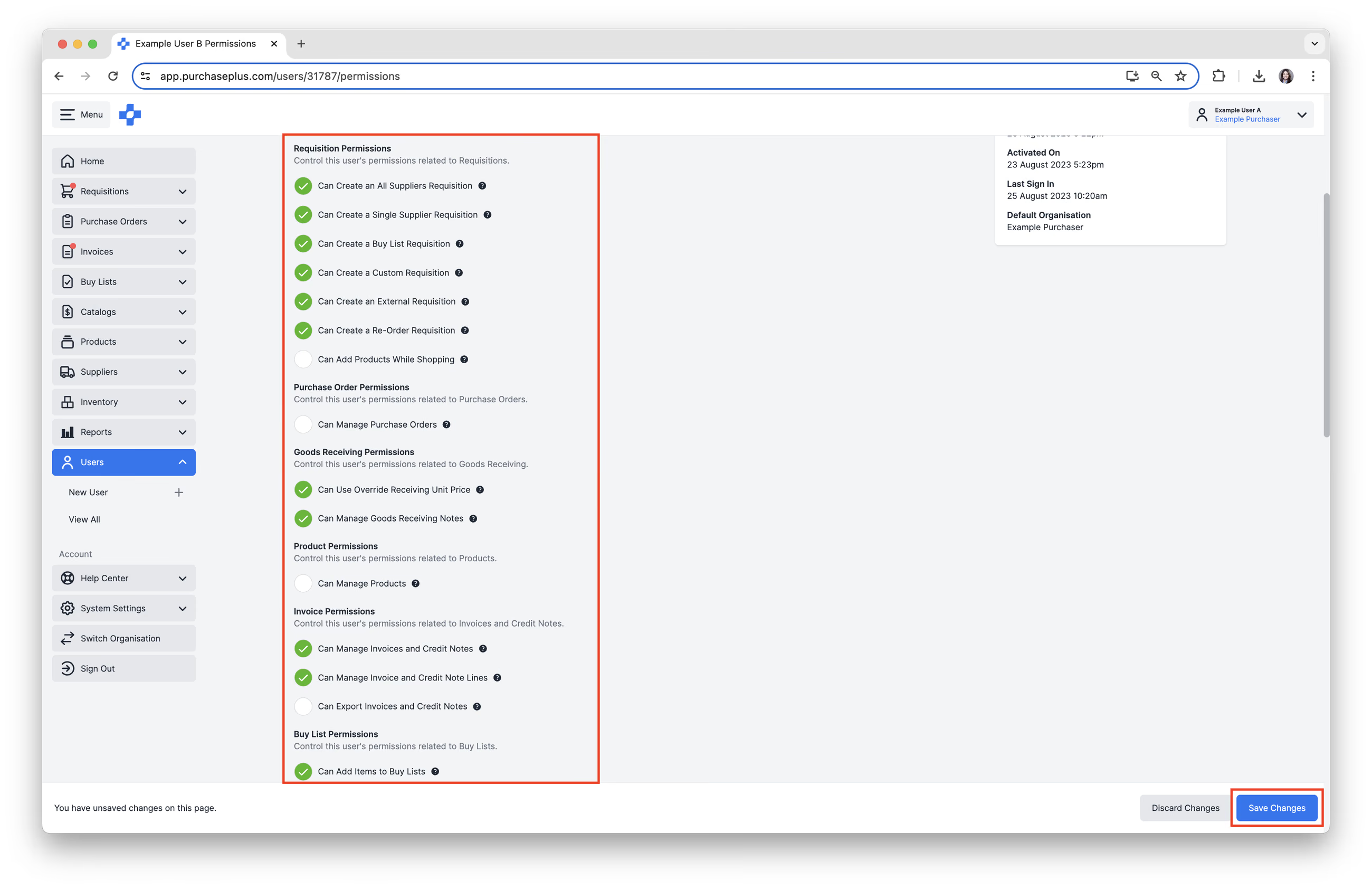
“可以在请购单上更改供应商”与“可以在选购时创建临时报价”是两项独立的权限。该权限默认处于开启状态。如果没有该权限,用户仍然可以查看报价并更改数量,但无法将请购单行移动到其他供应商的报价中。请参阅我们的“高级采购”文章了解更多信息。
审批角色
用户个人资料中的 [审批角色] 选项卡列出了该用户在当前组织中所属的审批角色。详细信息卡片显示了这些角色的数量。
- 从侧边导航栏中选择 [用户] → [查看全部]。
- [搜索] 该用户,然后点击该用户的姓名。
- 选择 [审批角色] 选项卡。
拥有“可以管理审批工作流”权限的用户可以从行菜单中选择 [查看角色] 或 [从角色中移除]。
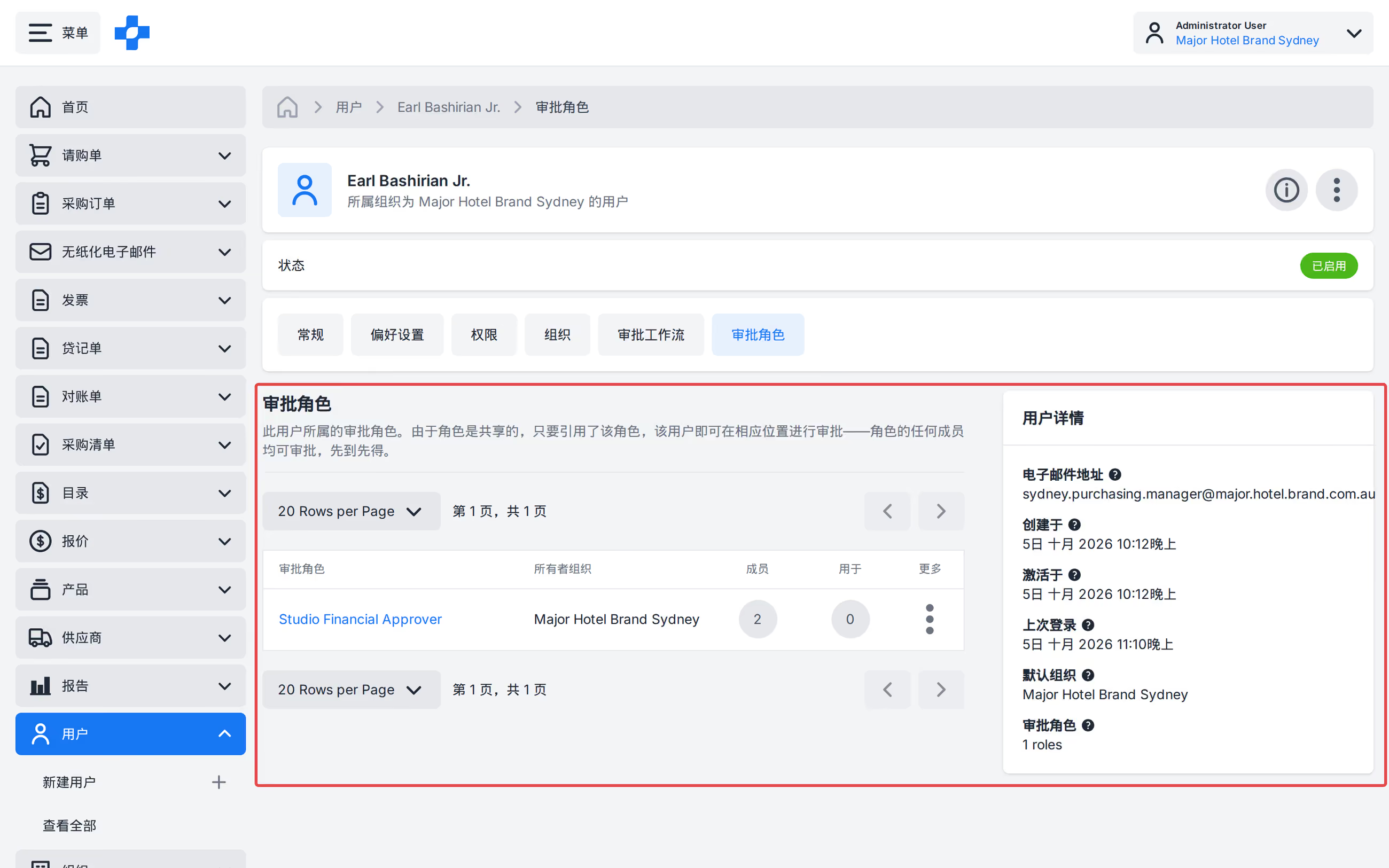
注意 - 由于角色是共享的,因此该用户可以在引用该角色的任何地方进行审批。角色的任何一名成员都可以审批,以最先操作者为准。
部门和组织
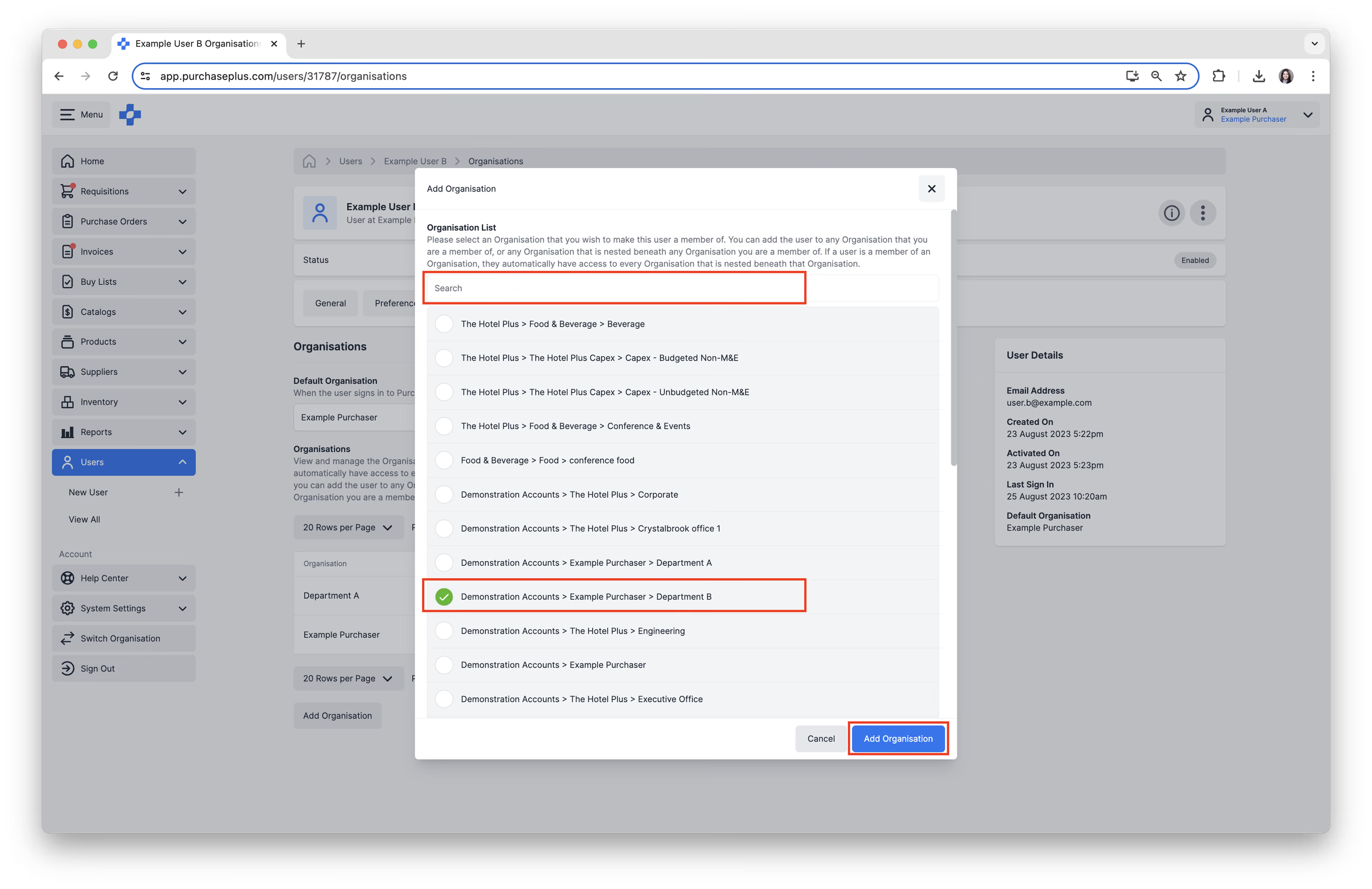
当用户是某个组织的成员时,他们将自动拥有访问层级结构中嵌套在该组织之下的每个组织级别的权限。前提是您拥有正确的权限,您可以将用户添加到您所属的任何组织,或嵌套在您所属任何组织之下的任何组织。
1. 选择 [组织] 选项卡。您可以查看该用户已有权访问的部门或组织。
2. 点击 [添加组织]。
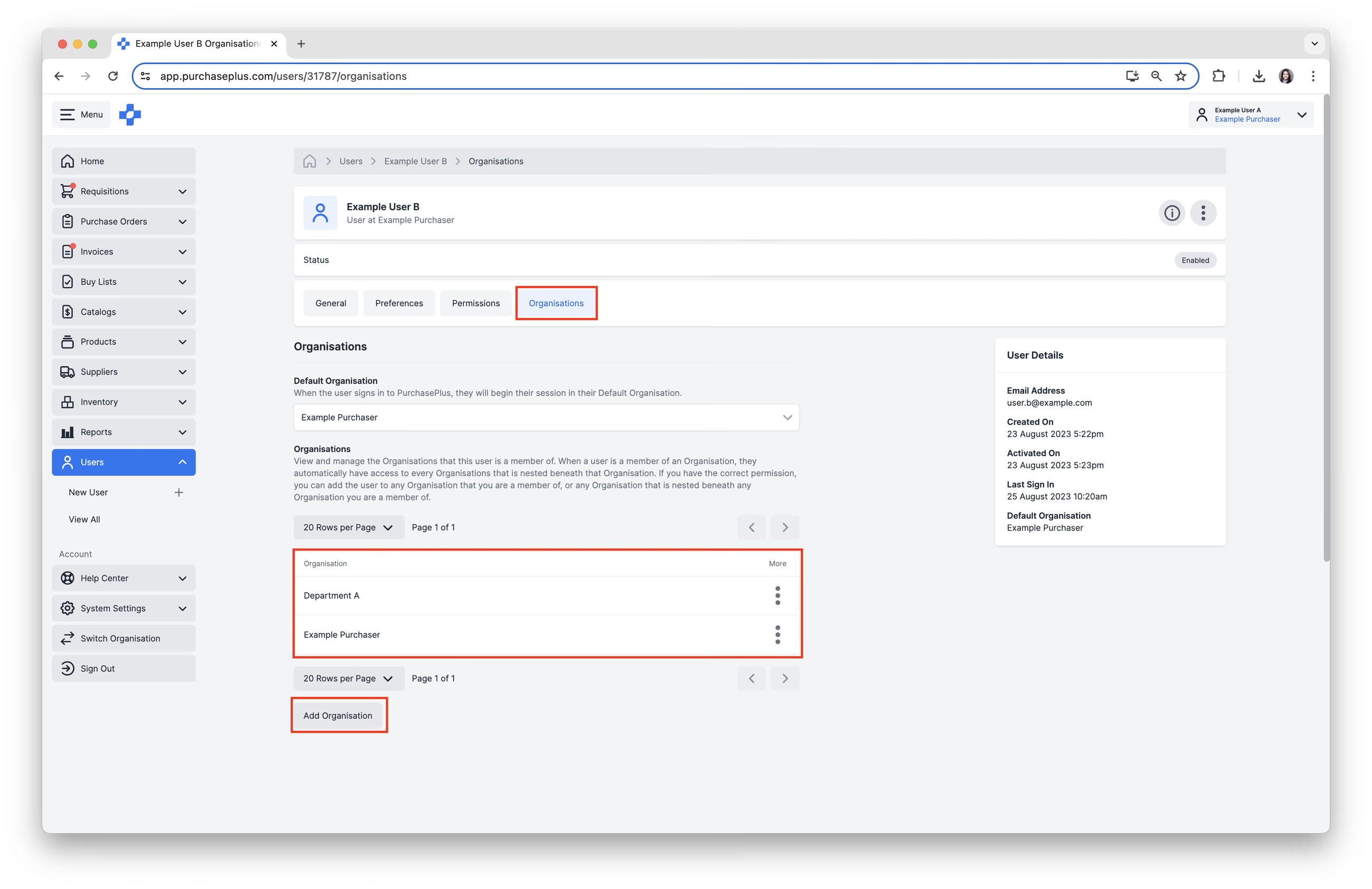
3. [搜索] 并 [选择] 您想要添加的其他部门或组织。然后点击 [添加组织]。
更新默认组织
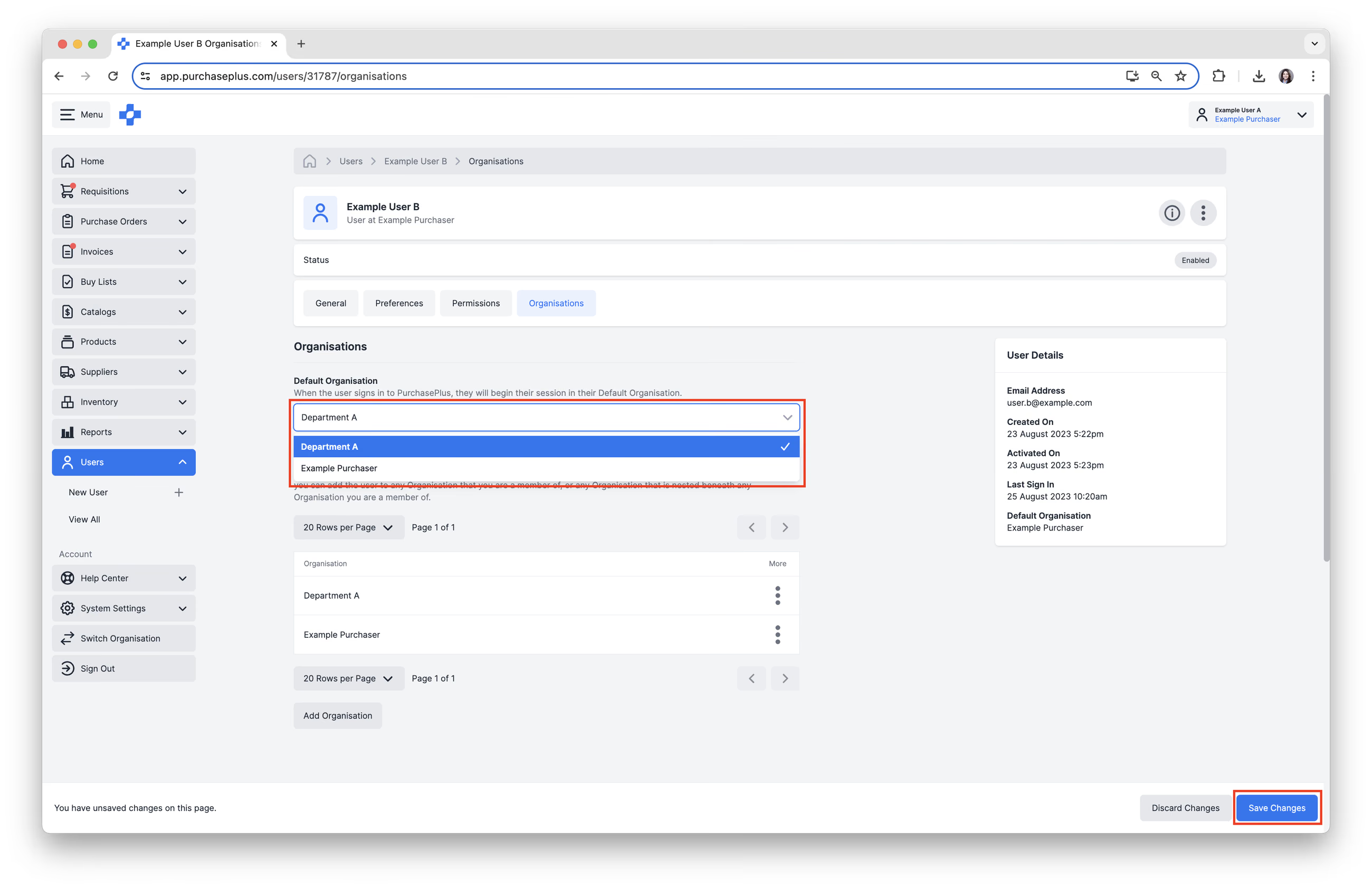
默认组织定义了用户登录 PurchasePlus 时所属的组织。
- 点击 [默认组织],然后从下拉菜单中选择所需的默认组织。
2. 点击 [保存更改]。
通知
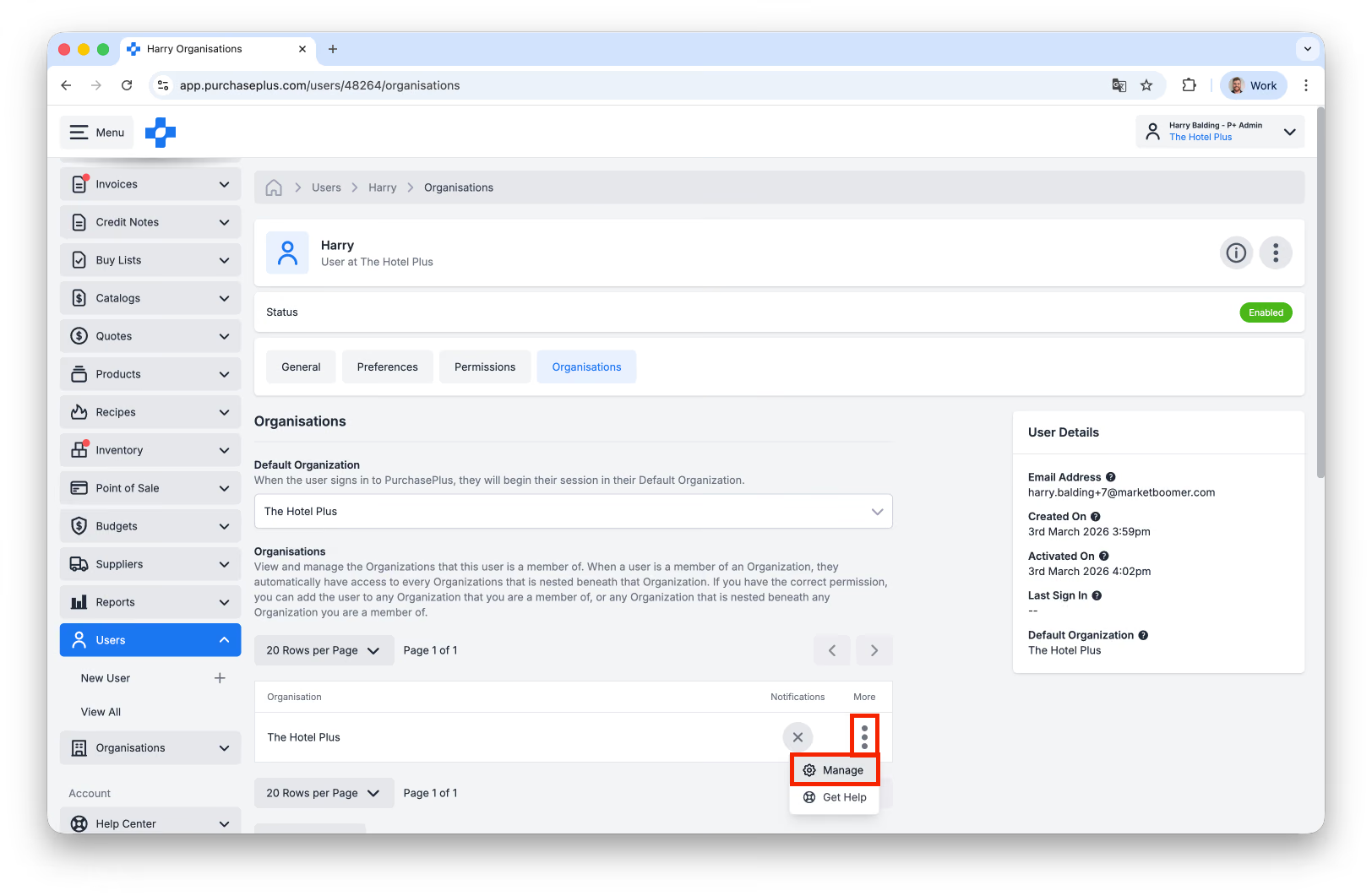
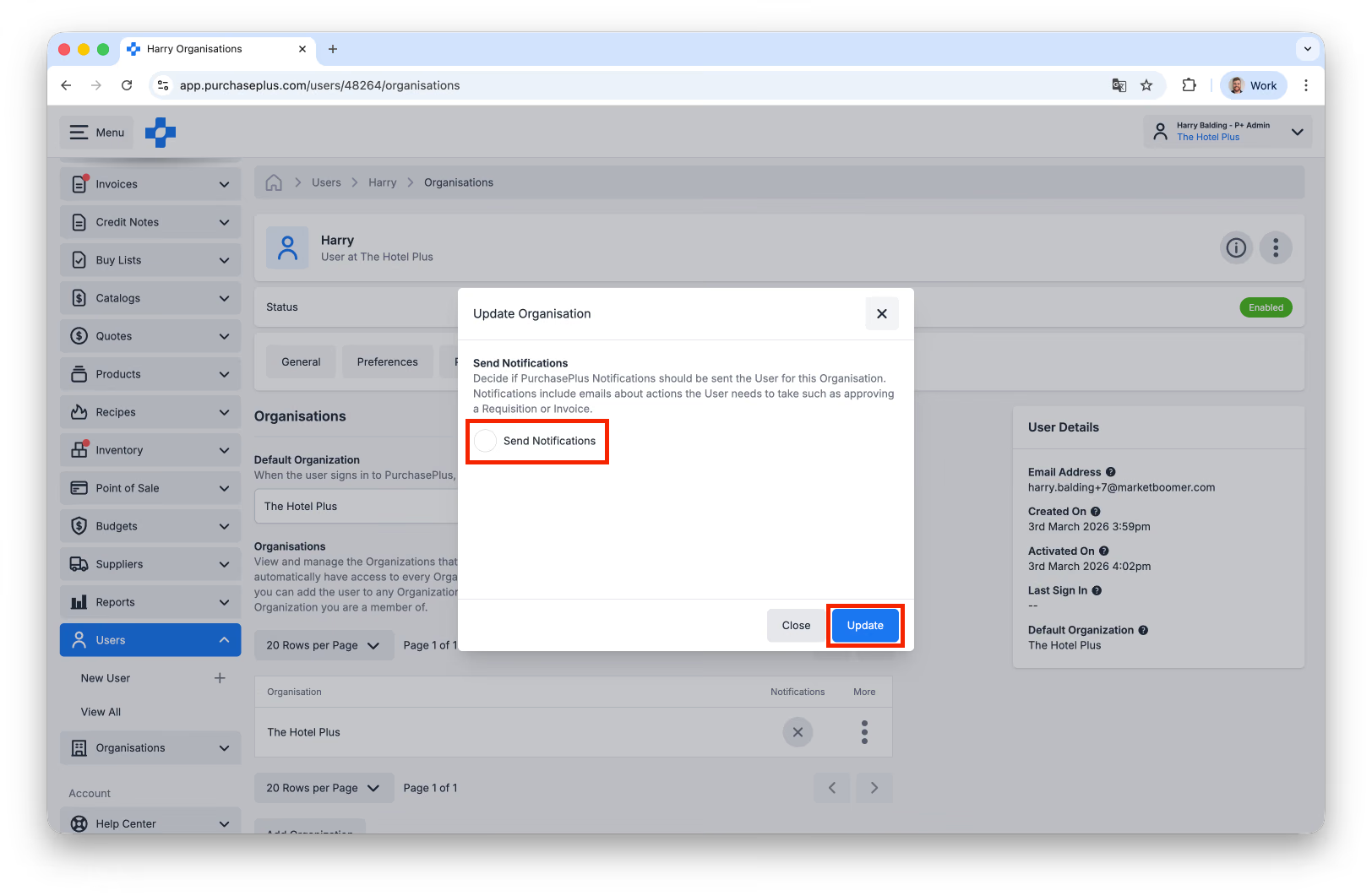
用户按组织接收通知电子邮件(例如发票审批提醒)。要更改用户是否接收通知,请按以下步骤操作:
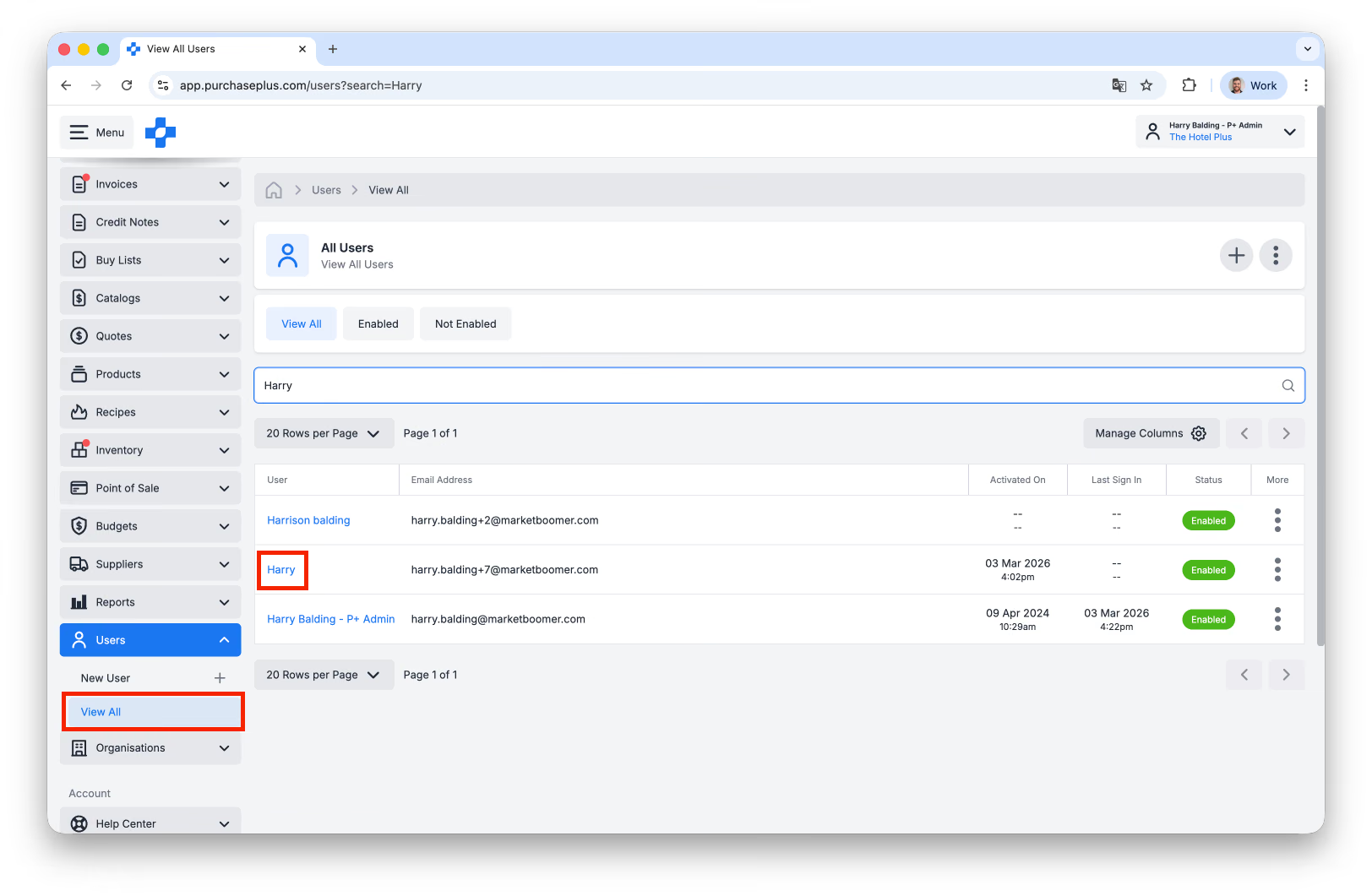
- 前往侧边导航栏中的 [用户] → [查看全部],然后选择目标用户。您可以使用搜索功能来查找该用户。
- 前往该用户的 [组织] 选项卡:
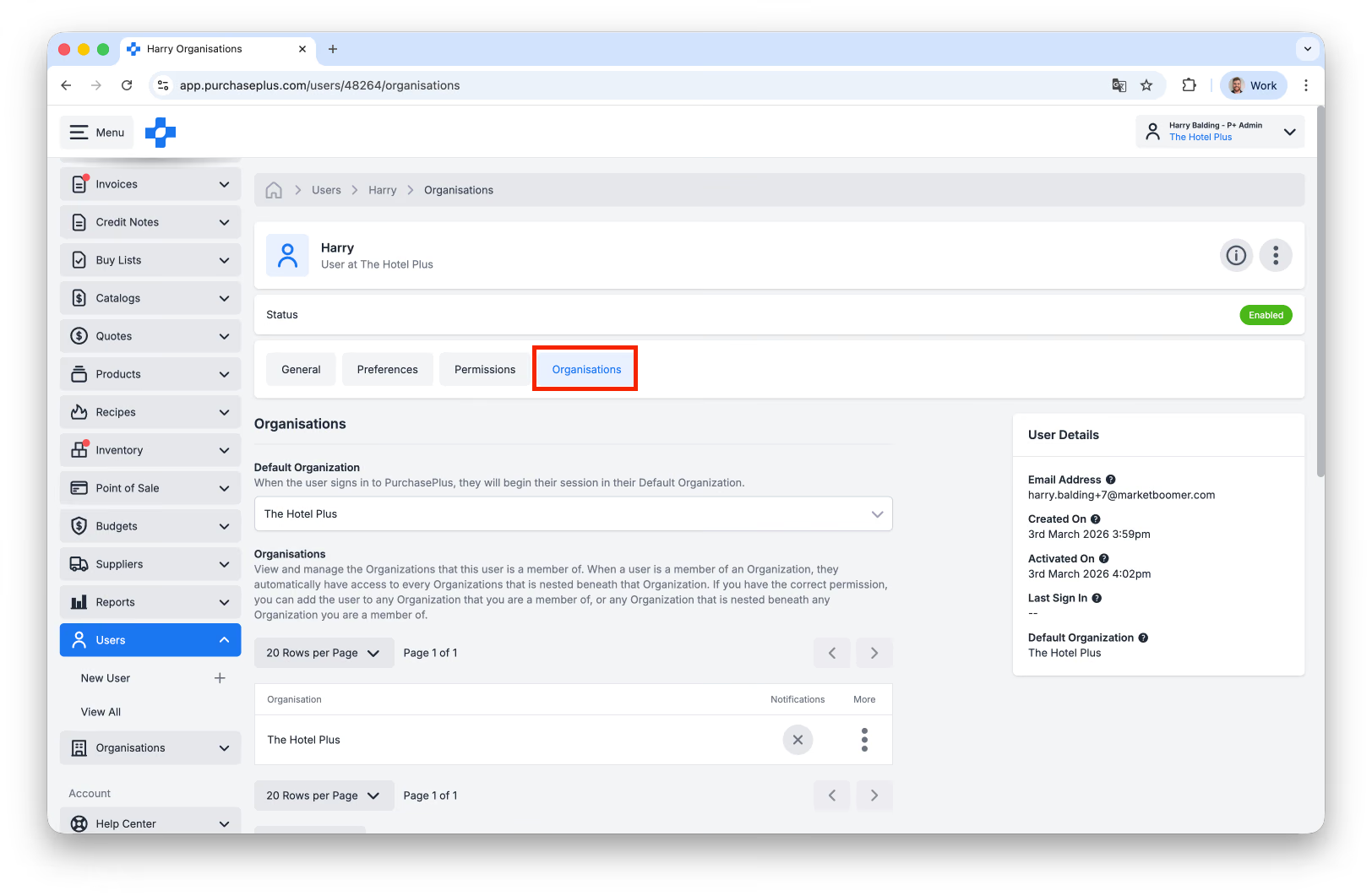
- 点击组织表格中的 [更多] 菜单,然后选择 [管理]:
- 勾选或取消勾选“发送通知”复选框,然后点击 [更新]:
***
如果您在创建和管理用户方面需要进一步的帮助,请联系我们友好的客户支持团队(PurchasePlus)。