导入商品目录
导入商品目录
通过导入功能,您可以更新商品目录中现有商品的价格,还可以向商品目录中添加额外商品,前提是您拥有想要添加的额外商品的 P+ 商品代码。
重要提示:您无法通过此导入流程在 PurchasePlus 中创建全新的商品。如需创建新商品,请参阅我们的创建新商品文章。另请参阅我们的文章创建自管商品目录,了解首次创建商品目录的更多信息。
1. 打开商品目录
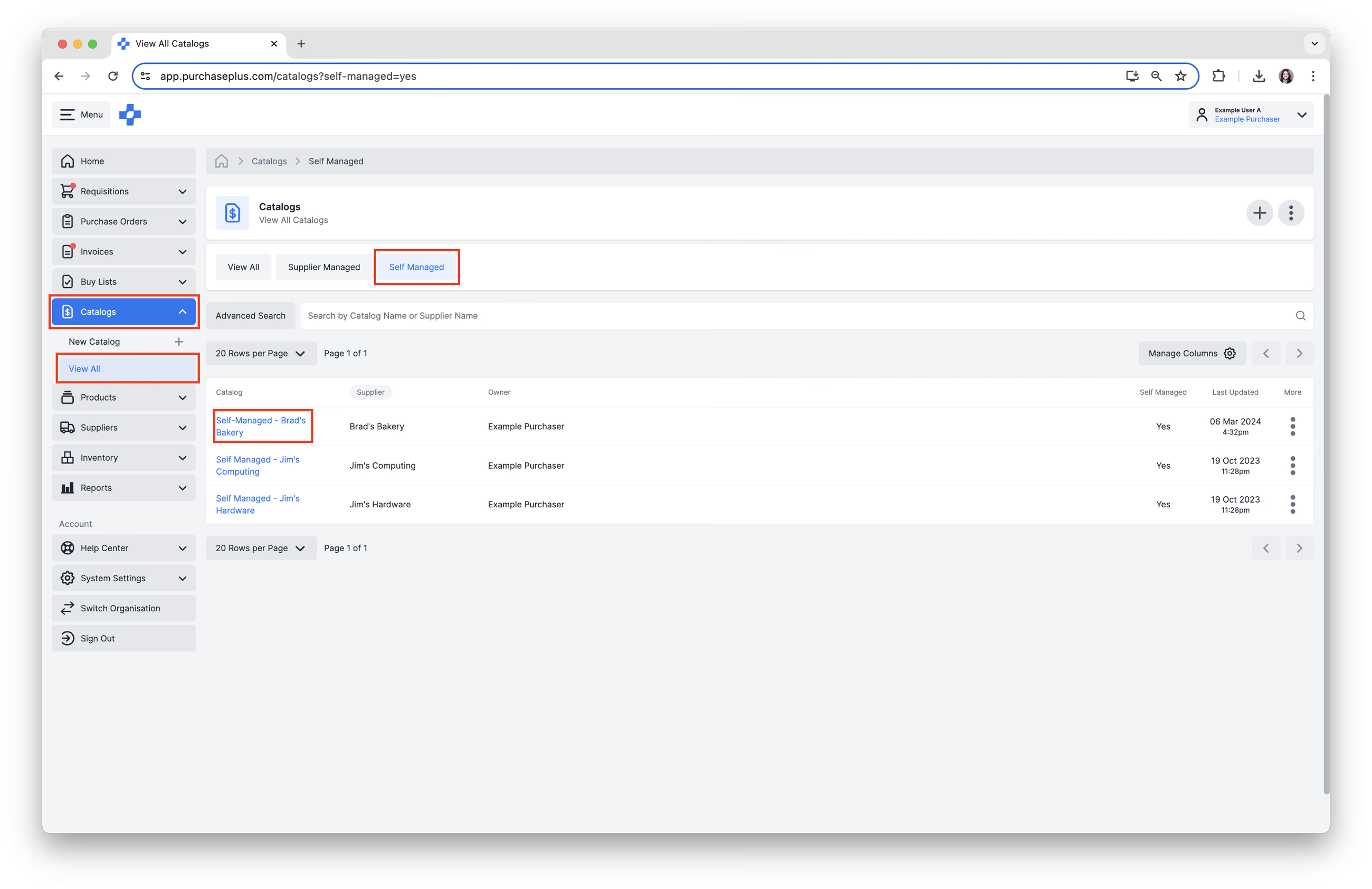
1. 从侧边导航栏中选择 [商品目录] → [查看全部]。
2. 选择 [自管] 选项卡以仅查看自管商品目录,然后点击您想要查看或更新的 [商品目录]。
2. 导出 CSV 模板
使用商品目录内的导出功能,将生成的 CSV 文件用作模板。导出商品目录将为您提供一个可下载的商品目录 CSV 文件,其中包含所有现有商品和价格。若要导出商品目录,请按以下步骤操作:
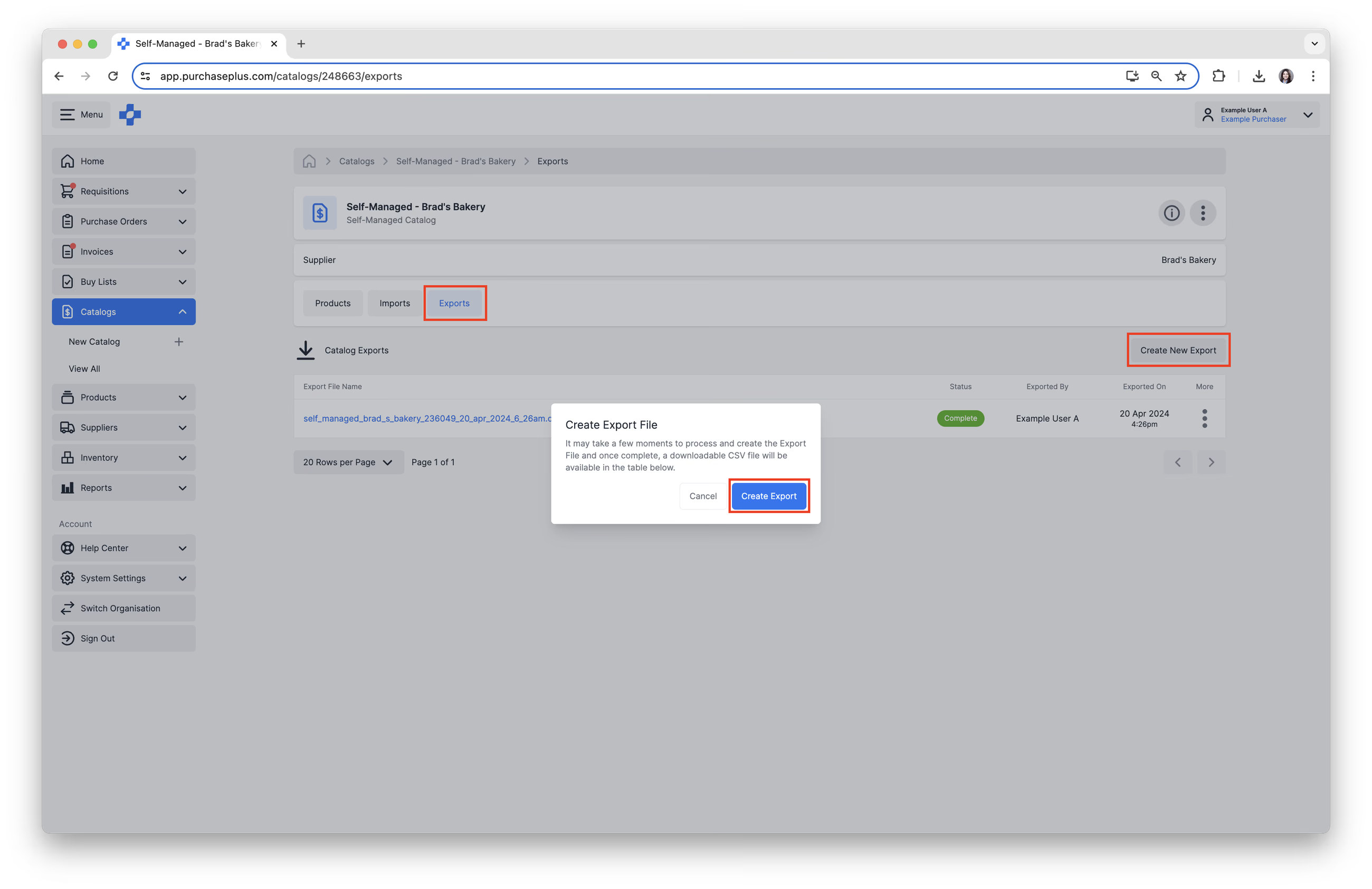
1. 在自管商品目录内选择 [导出] 选项卡,然后点击右侧的 [新建导出]。
2. 在弹出窗口中点击 [创建导出],以确认并开始导出。
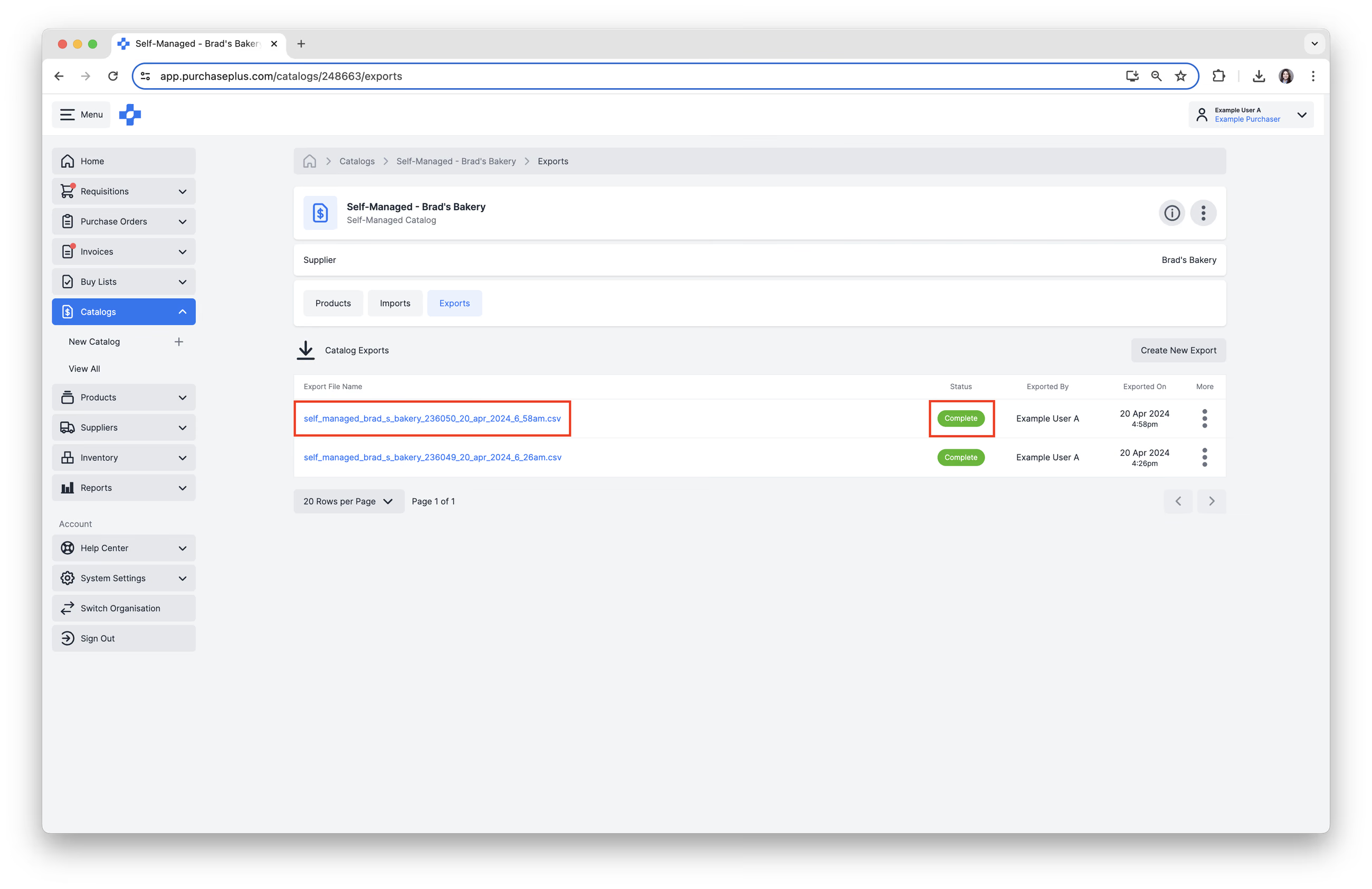
导出文件的状态最初将处于“处理中”,然后变为“已完成”。完成后,您可以下载该 CSV 文件。
3. 选择 [导出文件名] 以下载 CSV 文件。
或者,您也可以下载我们的空白商品目录导入模板 (CSV),从头开始创建新的商品目录。
请记住:您无法通过此导入流程在 PurchasePlus 中创建全新的商品。如需创建新商品,请参阅我们的创建新商品文章,或参阅我们的文章创建自管商品目录以了解有关创建全新自管商品目录的更多信息。
3. 更新商品和价格
1. 在 I 列 [pack_price_ex_tax] 中输入正确的不含税单价。这将是订购数量为“1”时的价格。
2. 在 J 列 [tax_percentage] 中输入正确的税率百分比。税率百分比是应计算并添加到 [pack_price_ex_tax] 中的税额比例。如果税率应为零,只需输入数字“0”即可。
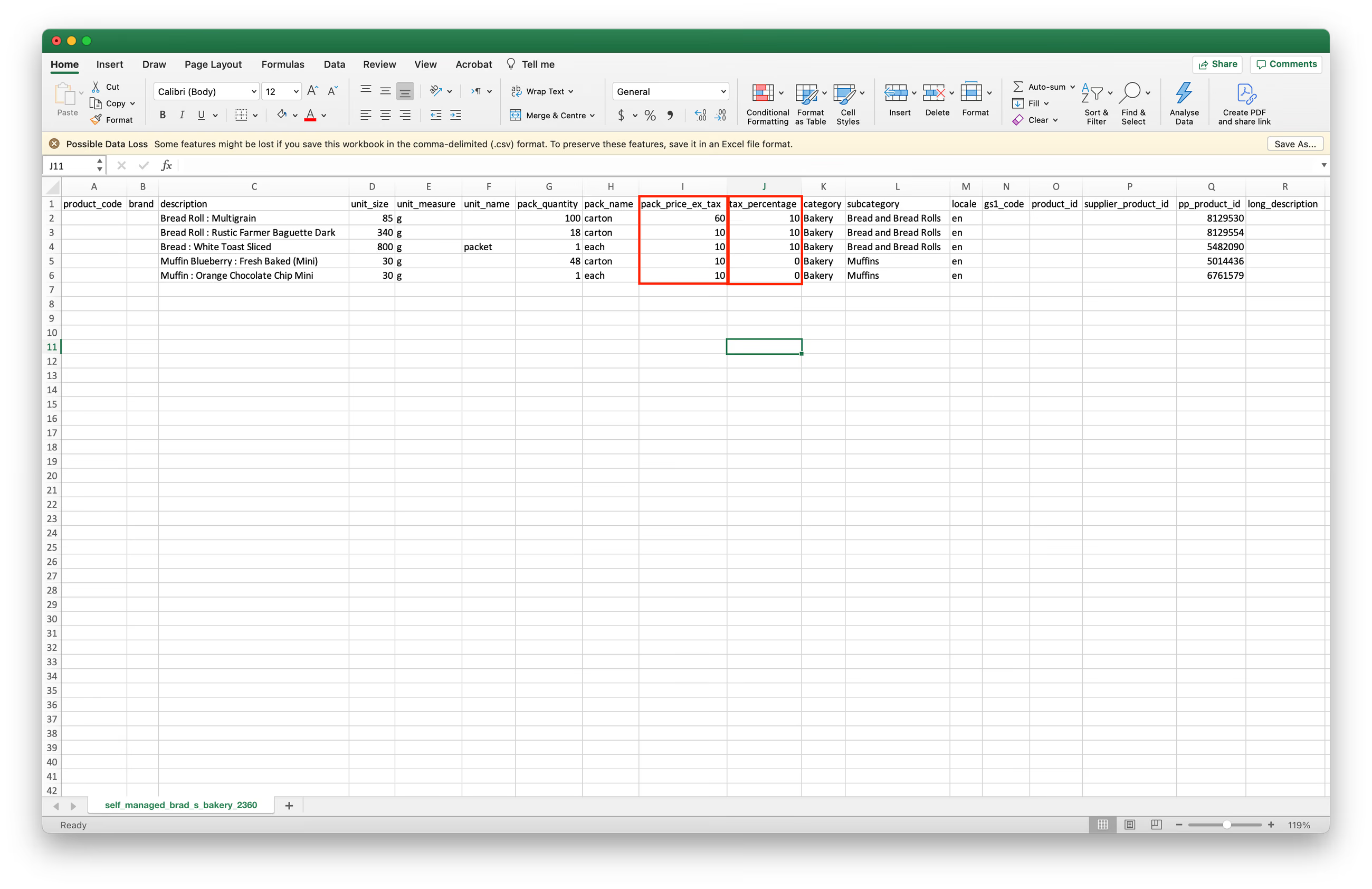
3. 完成所有价格和税率百分比的修改后,确保将文件保存为 CSV 格式,然后继续进行下方的导入文件步骤。
4. 添加额外商品
当您需要向自管商品目录添加多个商品时,通过导入功能向商品目录添加额外商品非常有用。您可能希望向商品目录添加额外商品,因为供应商为其产品系列添加了新商品,或者您的申购清单中有未定价的商品,而您需要将供应商的报价添加到这些申购清单商品中。
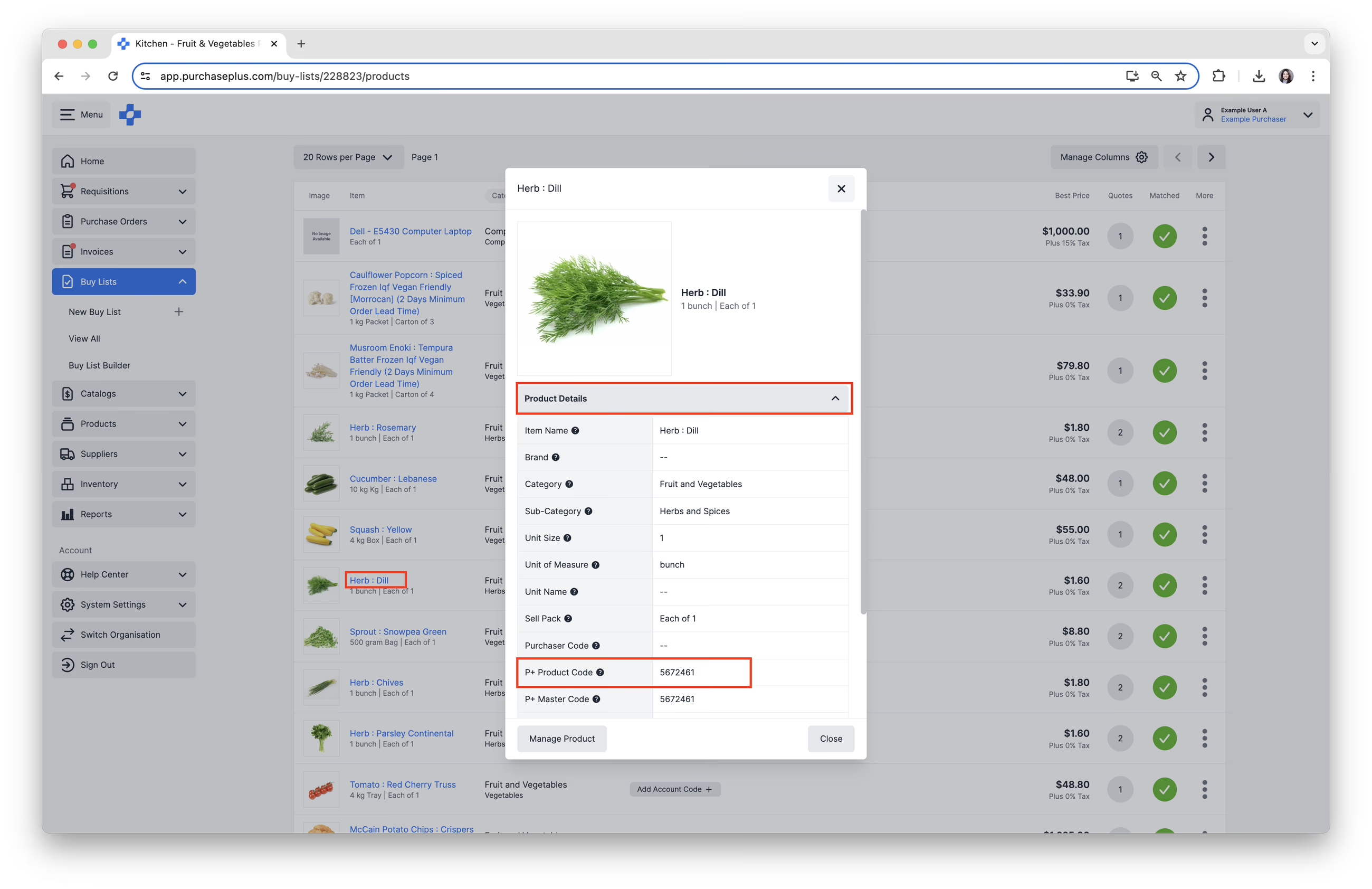
“P+ 商品代码”或“P+ 代码”是商品在 PurchasePlus 系统中的唯一标识符。有多种方法可以在 PurchasePlus 中找到任何商品的 P+ 商品代码:
1. 通过在 PurchasePlus 中查看商品:
- 访问 PurchasePlus 侧边菜单中的“所有商品”区域,并搜索商品。
- 点击 [商品名称],然后展开 [商品详情] 部分。
- 查找 P+ 商品代码。这是该商品在 PurchasePlus 中的唯一识别码。
- 复制该 P+ 商品代码。
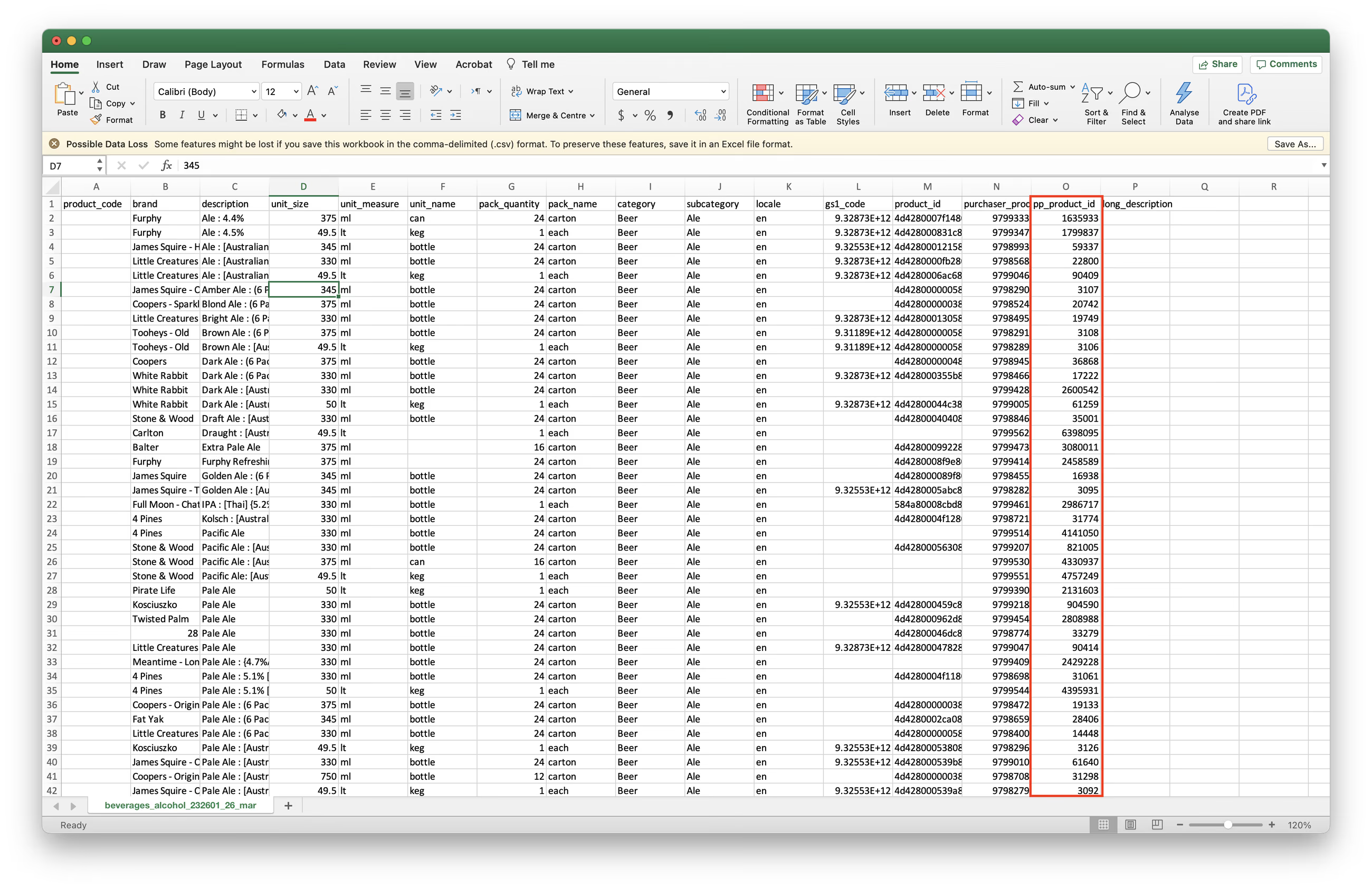
2. 或者通过商品目录或申购清单导出文件:
- 按照上述步骤导出商品目录,或者您也可以按照相同的步骤导出申购清单。
- 在生成的 CSV 导出文件中查找 [pp_product_id] 列。这就是 P+ 商品代码。
- 复制该 P+ 商品代码。
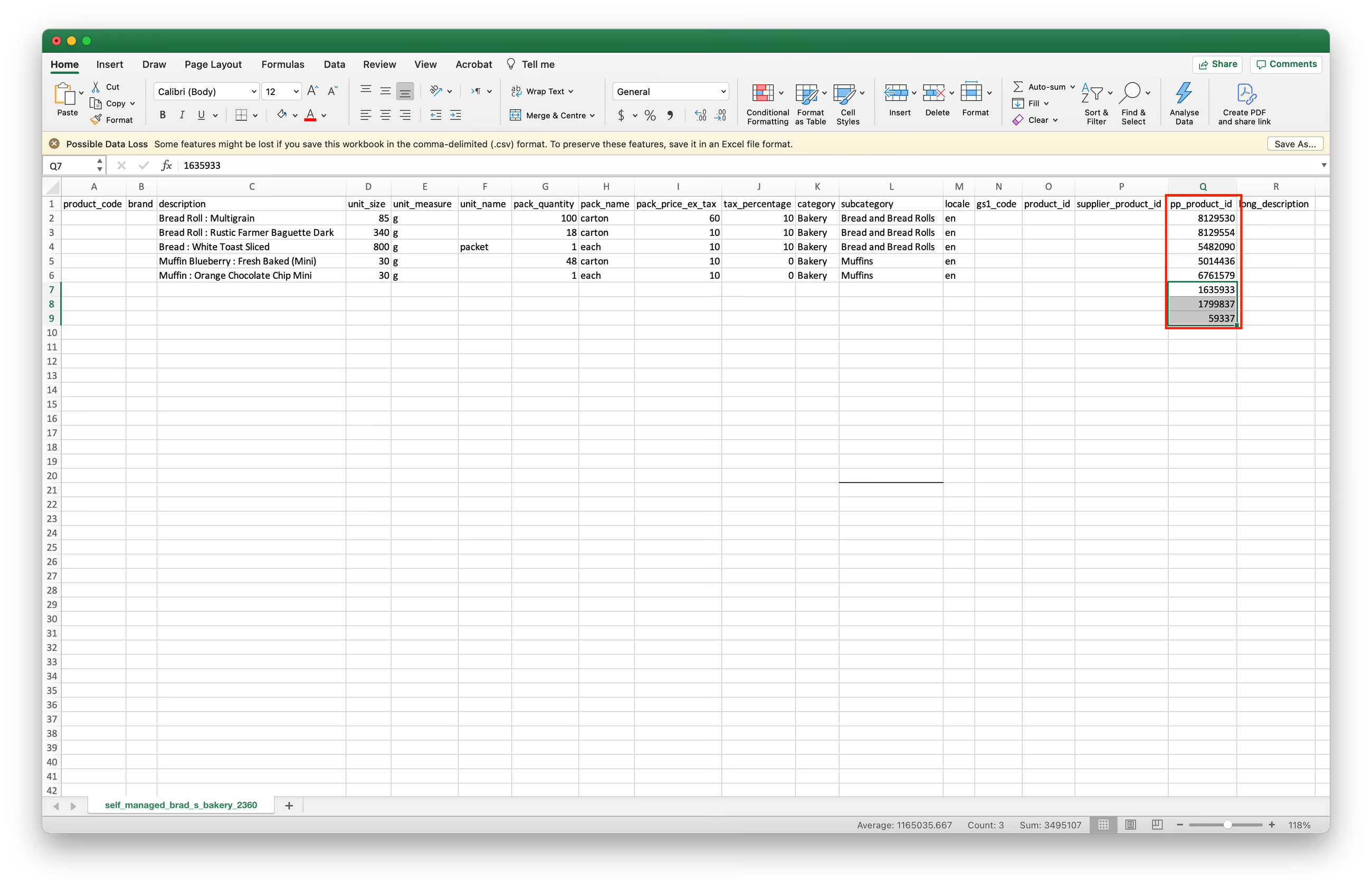
3. 在导入文件的新行中输入 P+ 商品代码,确保将该数字输入到 [pp_product_id] 列中。
4. 您还需要在 I 列中输入 [pack_price_ex_tax],并在 J 列中输入 [tax_percentage]。
重要提示:在此新行上应将所有其他单元格留空。您留空的单元格代表 PurchasePlus 根据您提供的 P+ 商品代码已掌握的商品信息。
5. 导入 CSV
1. 再次访问 PurchasePlus 中的自管商品目录,并选择 [导入] 选项卡。
2. 点击右侧的 [新建导入] 按钮。
3. 通过将文件拖放到此处,或点击上传区域浏览您的设备并选择文件,以上传您的导入文件。
4. 确定导入文件中的项目是应 [与商品目录合并],还是应 [替换整个商品目录]。
注意:如果选择“合并”,商品目录导入将更新现有项目并添加新项目,而商品目录中已有但未出现在导入文件中的项目将保持不变。如果选择“替换”,商品目录导入将用导入文件中的项目替换整个商品目录。
5. 如有需要,可以安排计划导入。点击 [计划导入],然后设置未来完成导入的 [计划日期] 和 [计划时间]。如果您希望删除已计划的商品目录导入任务,也可以执行此操作。
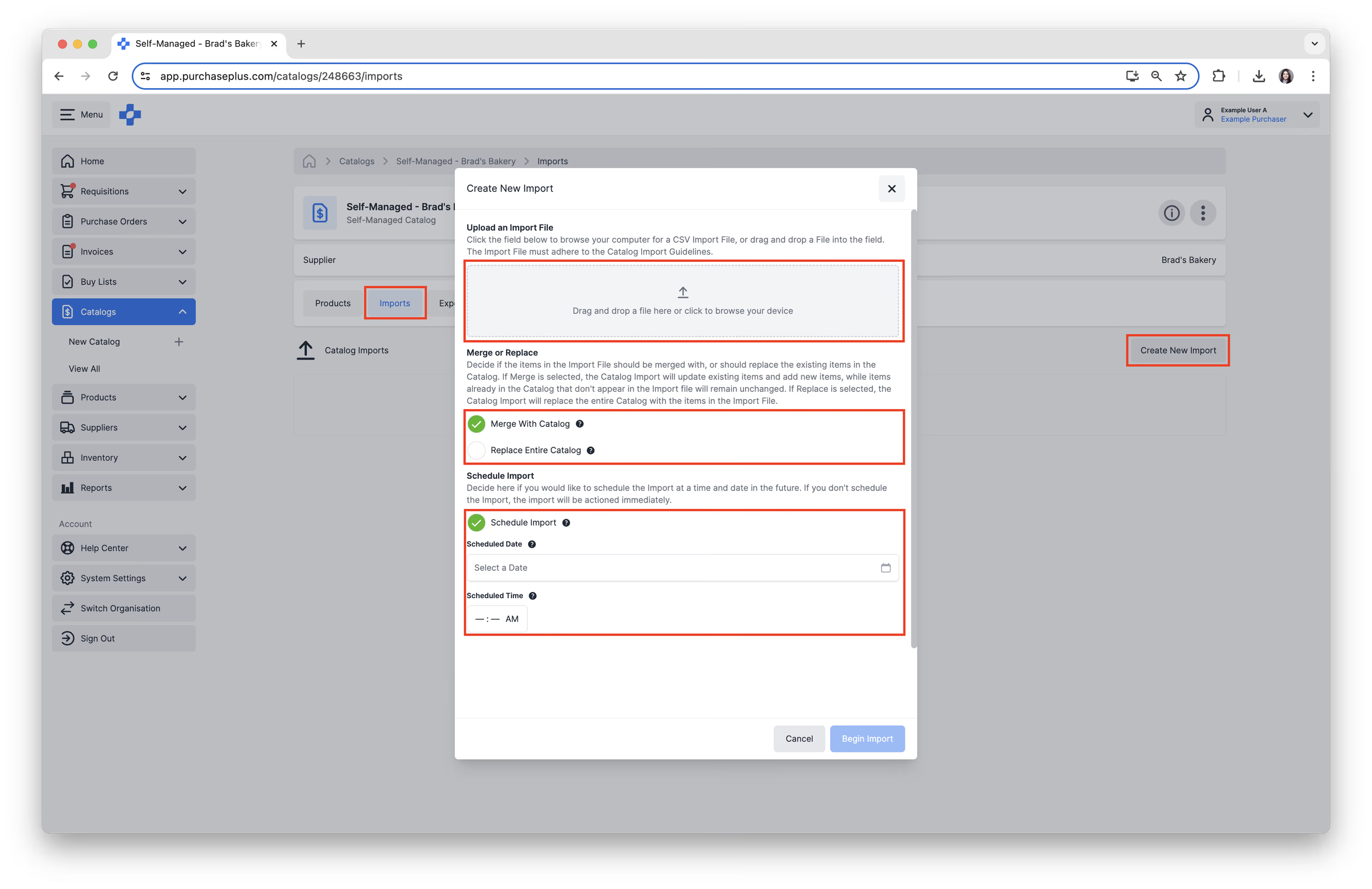
6. 点击 [开始导入] 以确认并执行导入。
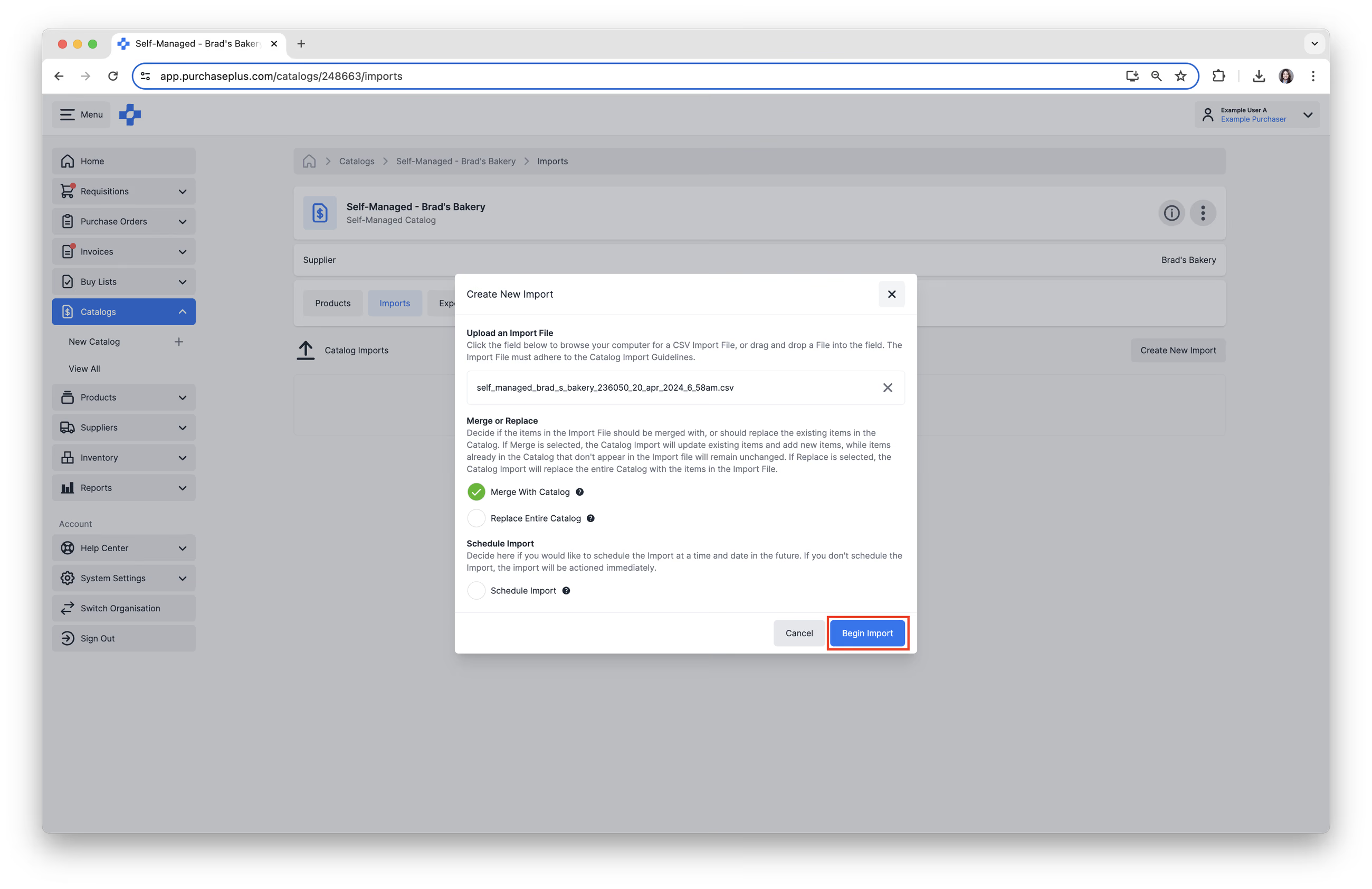
导入文件的状态最初将处于“处理中”,然后会进入以下 3 种状态之一:
- 绿色“已完成”——所有行均导入成功。
- 橙色“已完成”——部分行导入成功,但并非全部。
- 红色“失败”——所有行均未成功导入。
7. 完成后,点击“摘要”列中的 [查看],在弹出窗口中查看导入摘要。摘要将指示导入是否成功,以及成功导入了多少行。如果导入部分未成功或处于“失败”状态,总行数与已导入行数的摘要对比有助于了解导入结果。
成功和未成功导入的示例
绿色的“已完成”消息确认所有行均已成功导入。
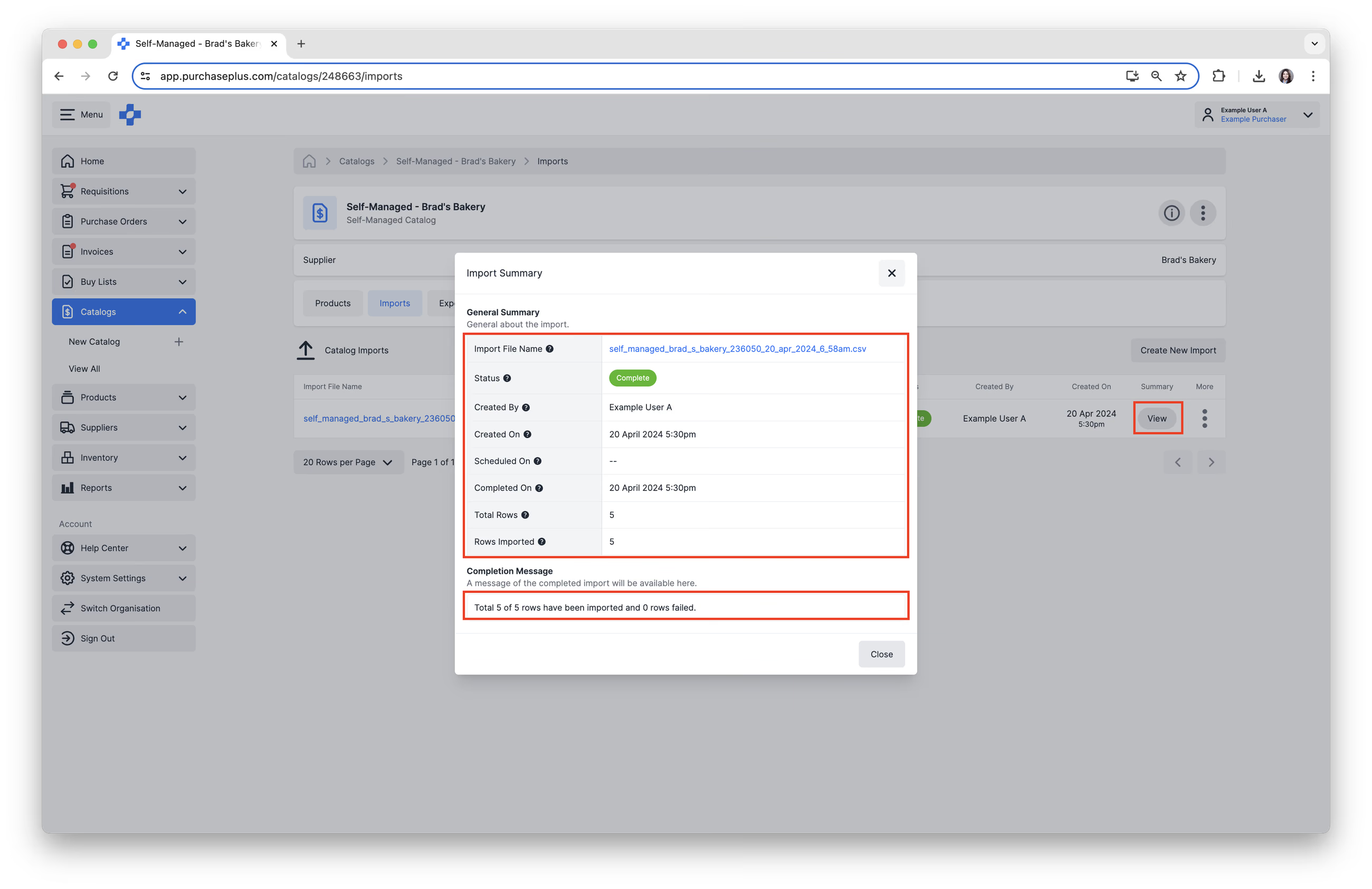
橙色的“已完成”消息表示仅导入了部分行。点击 [错误文件] 下载并查看失败的行,以及每个失败行上的错误消息。
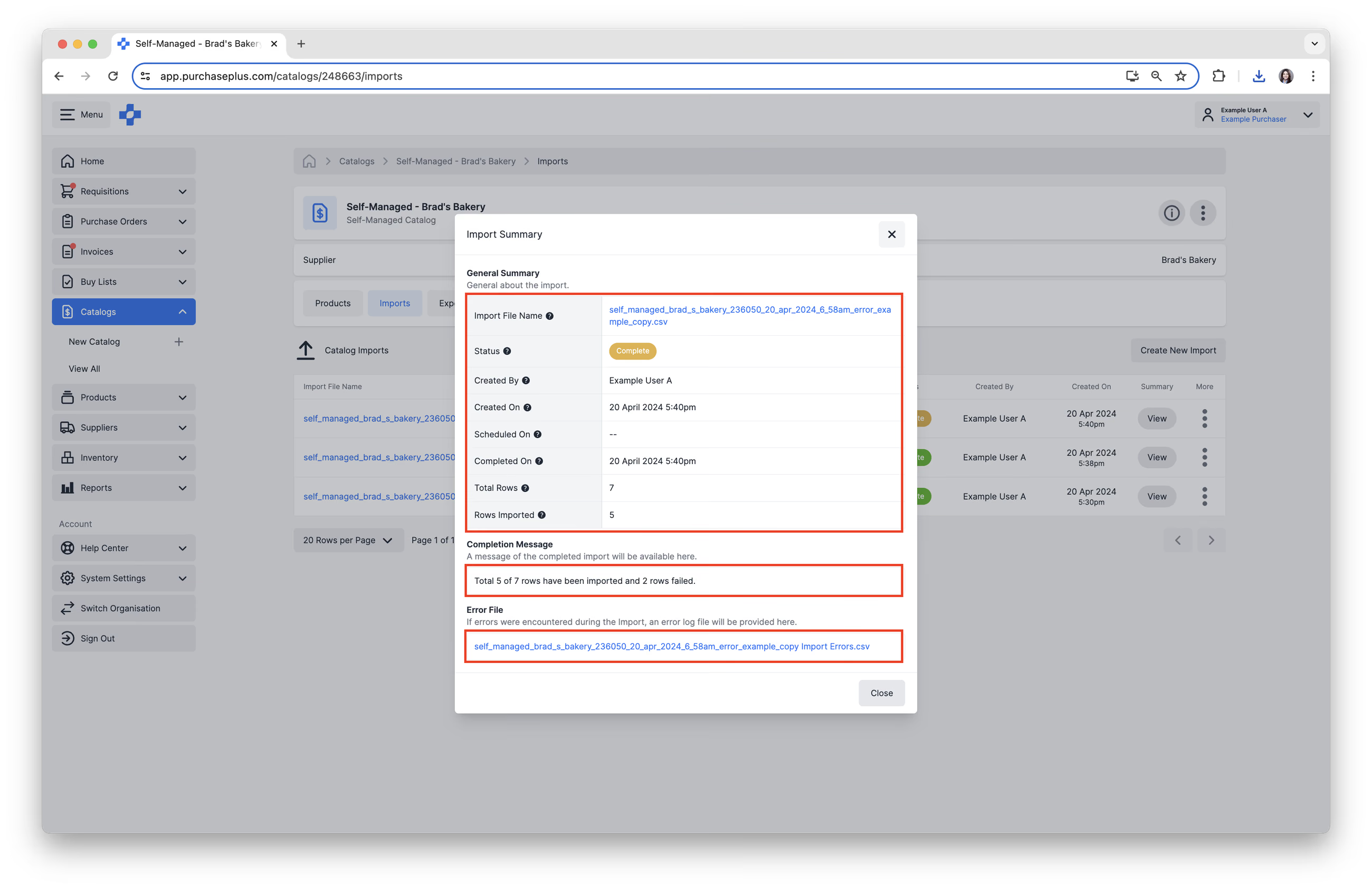
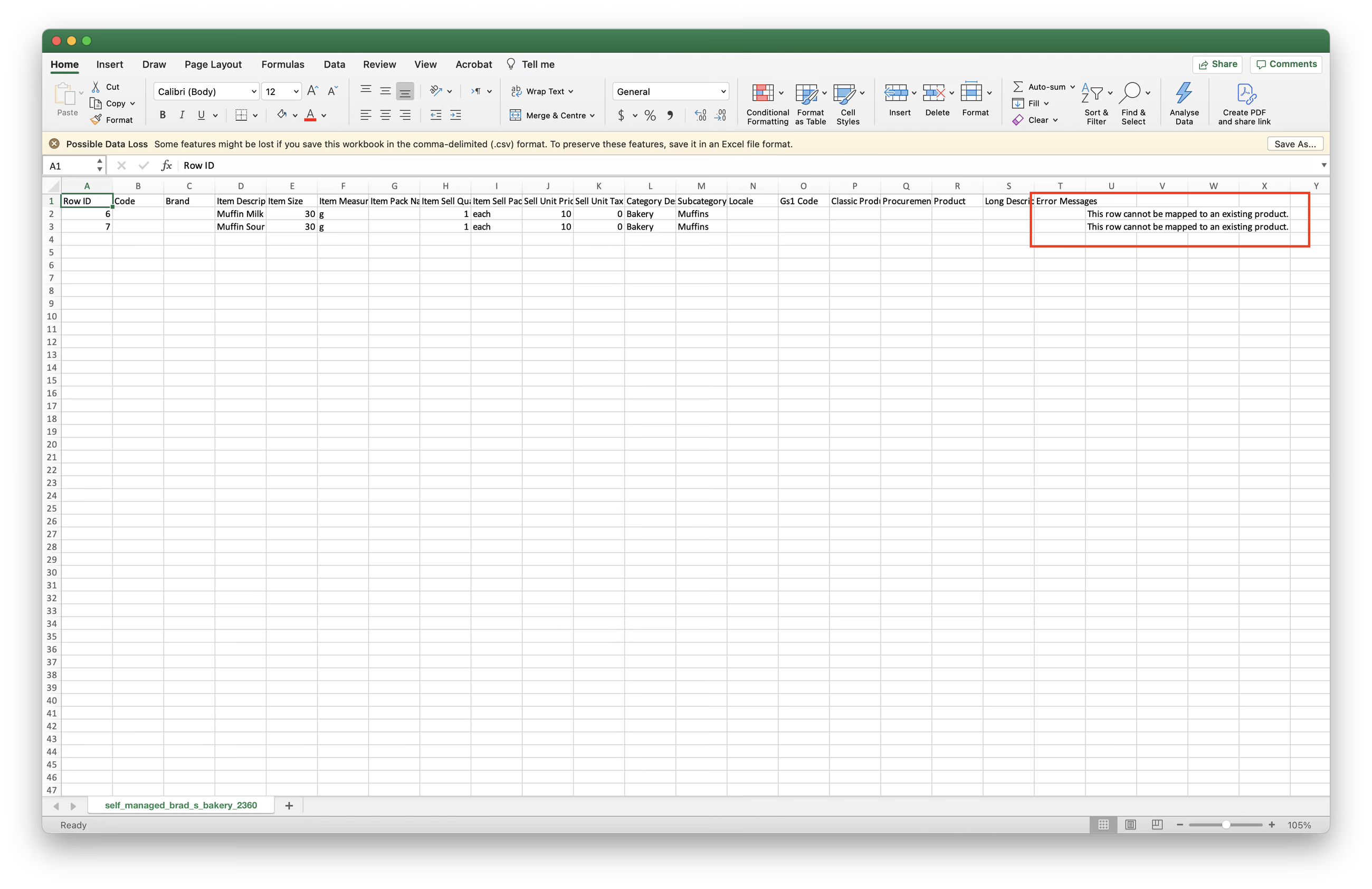
每行的错误消息将显示在错误文件的最右侧。