

Paperless AI
Paperless AI
Paperless Invoicing
Paperless Invoicing 是 PurchasePlus 的一个模块,利用我们专门构建的专有 AI 服务,根据为您的组织配置的处理规则(例如标记和阈值),接收、扫描并处理来自您的供应商的发票和贷记单。
它实际上充当了一位全天候 24/7 高速运转的应付账款协调员角色,让您的团队能够专注于高价值和主动性的工作。
单据的送达方式
通过电子邮件
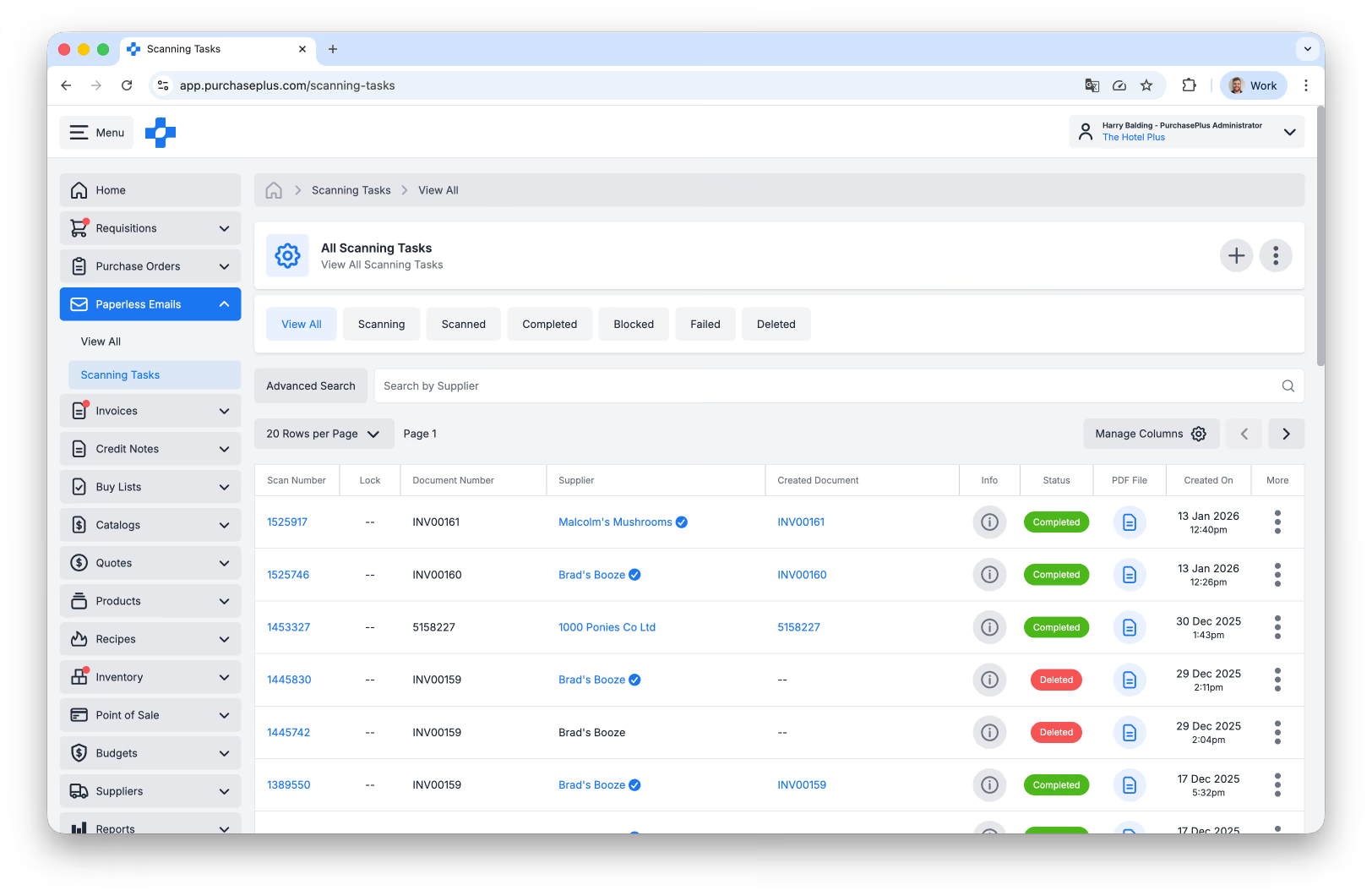
每个客户都会获得一个专用的 AI 扫描电子邮件地址,例如“yourhotel.au@invoices.purchaseplus.com”,您可以将其作为首选的应付账款收件箱提供给供应商。如果供应商将发票或贷记单直接发送给您,您也可以将收到的单据转发到该收件箱。发送至该邮箱的邮件将显示在 [无纸化电子邮件] → [查看全部] 区域:
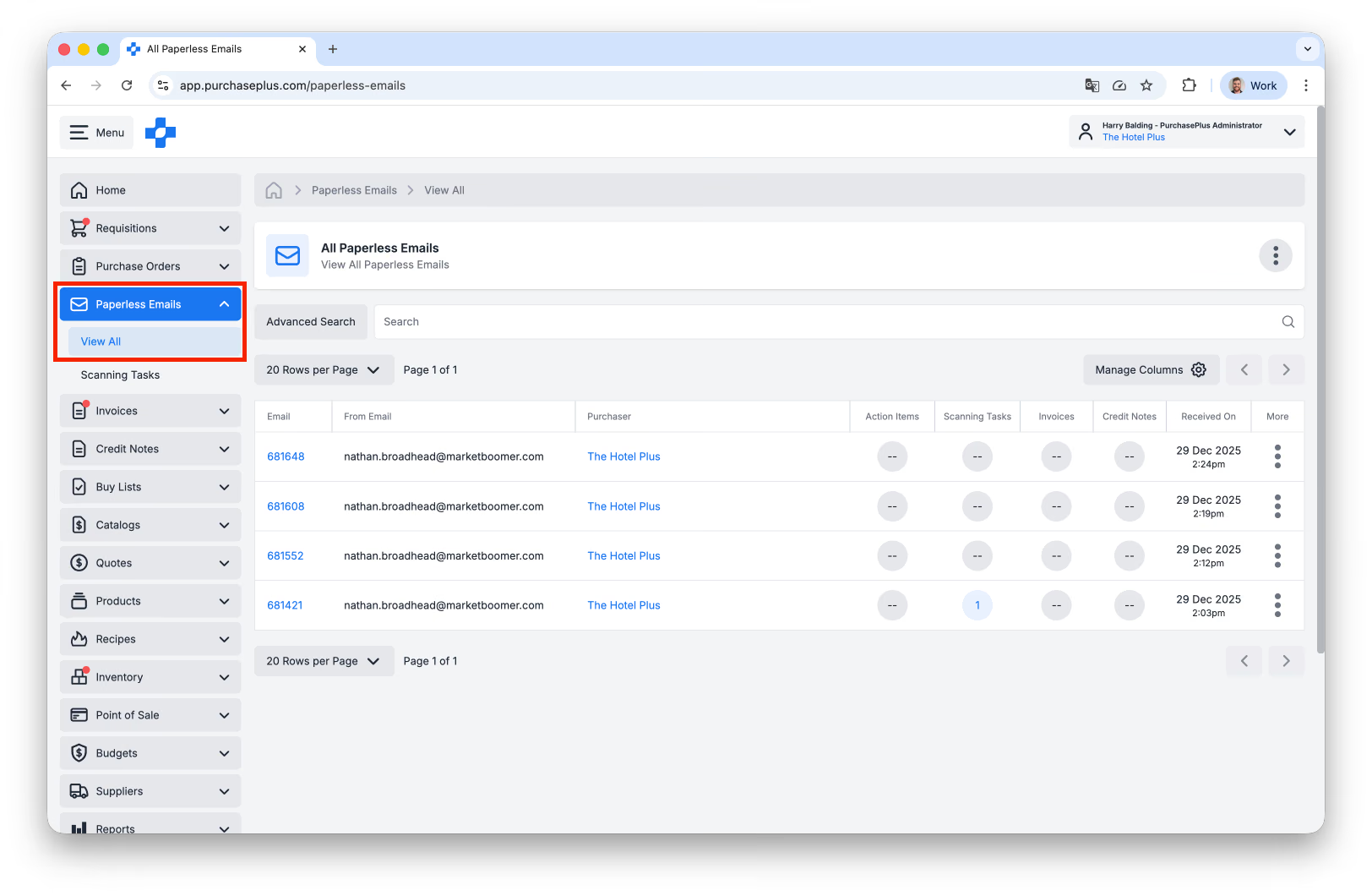
我们的 AI 扫描器会监控此收件箱,并智能识别发票和贷记单 PDF——创建“扫描任务”以提取数据进行处理。提取工作一开始,扫描任务就会显示在 [无纸化电子邮件] → 扫描任务 中(若您的组织已启用该功能)。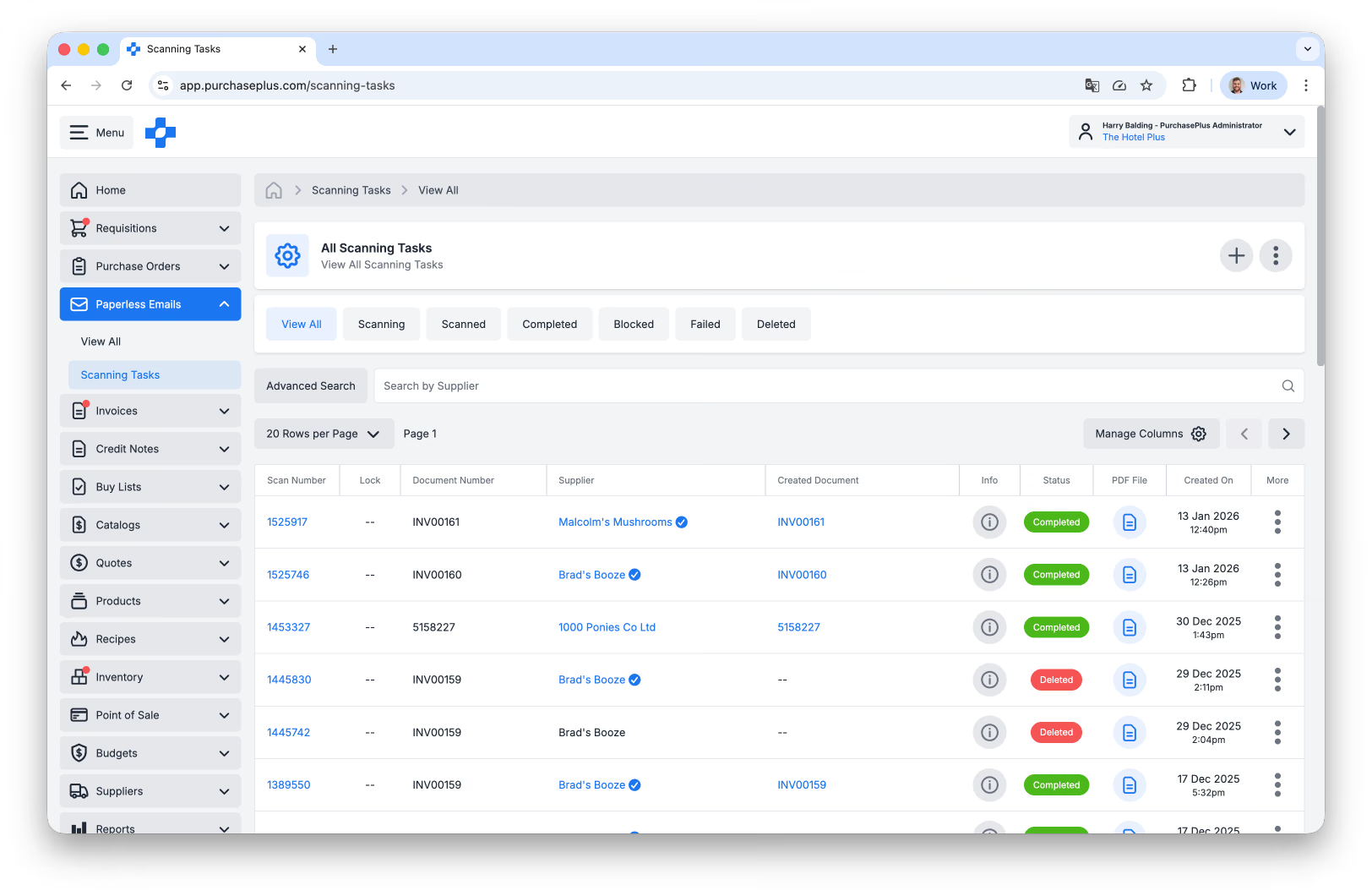 扫描完成后,扫描任务的状态将从正在扫描更新为已扫描,届时即可对其进行审核和编辑。
通过用户界面
扫描 AI 也可以通过在用户界面中创建新发票(或贷记单)来触发:在创建新发票、创建新贷记单或创建新扫描任务操作中选择 [拖放 PDF 发票]。
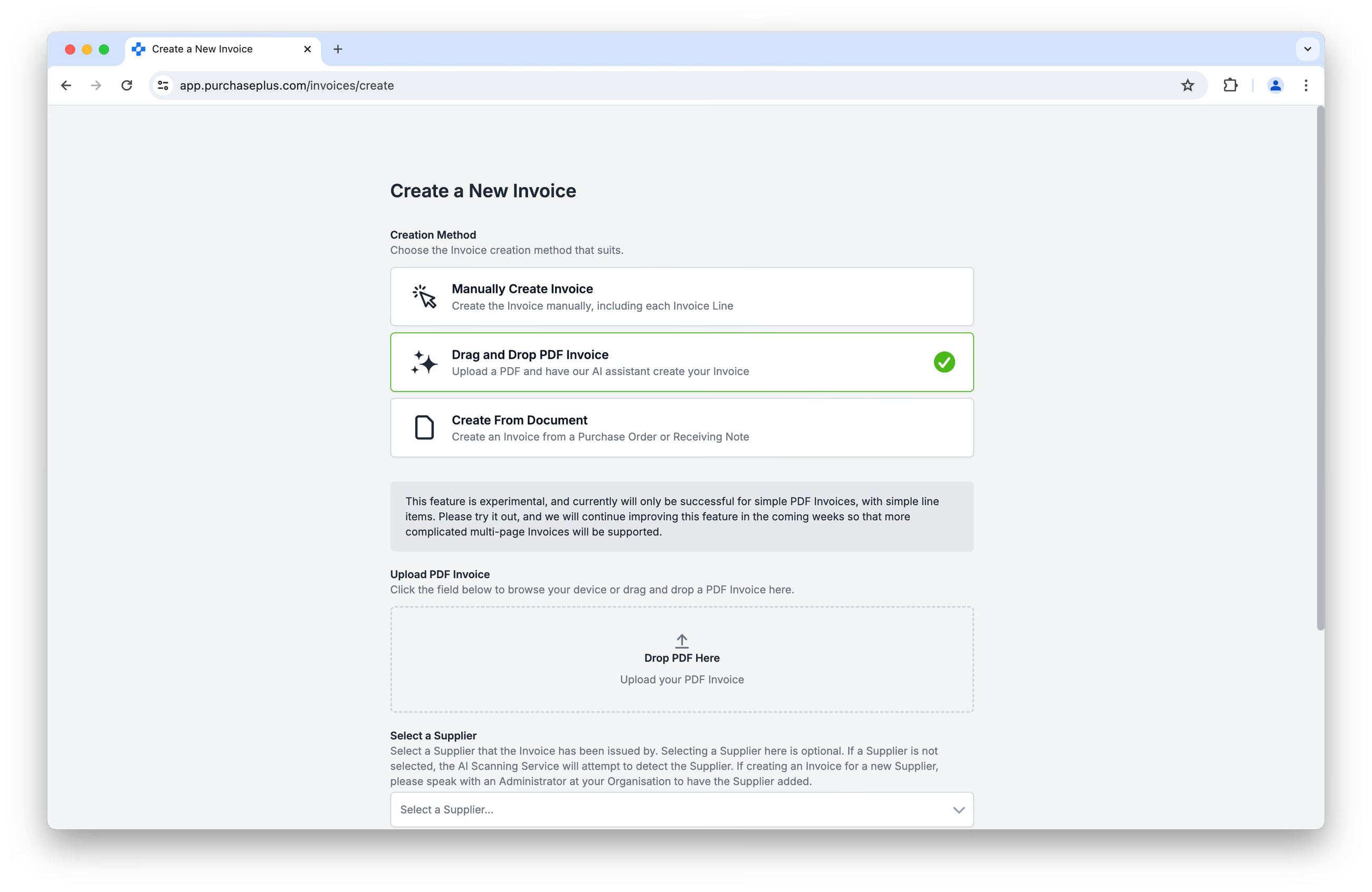
您一次最多可以上传 10 份发票或贷记单——AI 将单独扫描每份发票或贷记单。
通过用户界面上传的发票和贷记单在提取工作开始后,将立即显示在 [无纸化电子邮件] → [扫描任务] 中,状态为“正在扫描”。
AI 如何扫描 PDF
将文件拆分为单个发票
系统会检查文件中是否包含多个发票或贷记单,如果检测到多个单据,文件将被拆分为独立的扫描任务。
拆分遵循以下逻辑:从第一页开始,在新的发票或贷记单起始处进行拆分。如果您希望发票附带支持性附件,请确保它们紧跟在所属发票之后,例如:
- 发票
- 支持文件
- 发票
- 支持文件
而不是:
- 发票
- 发票
- 支持文件
- 支持文件
提取数据
一旦 AI 确认处理的是单份发票,单据上的数据将通过光学字符识别(OCR)技术提取出来,经过清洗以消除错误(并针对我们的系统进行正确格式化),然后经过多次验证,以确保仅有正确的值能够在无需人工干预的情况下通过。
系统会从单据中提取表头级和行级信息,并在 PurchasePlus 发票或贷记单创建器中预填相关字段,您可以在其中对照扫描的 PDF 并排审核提取的数据:
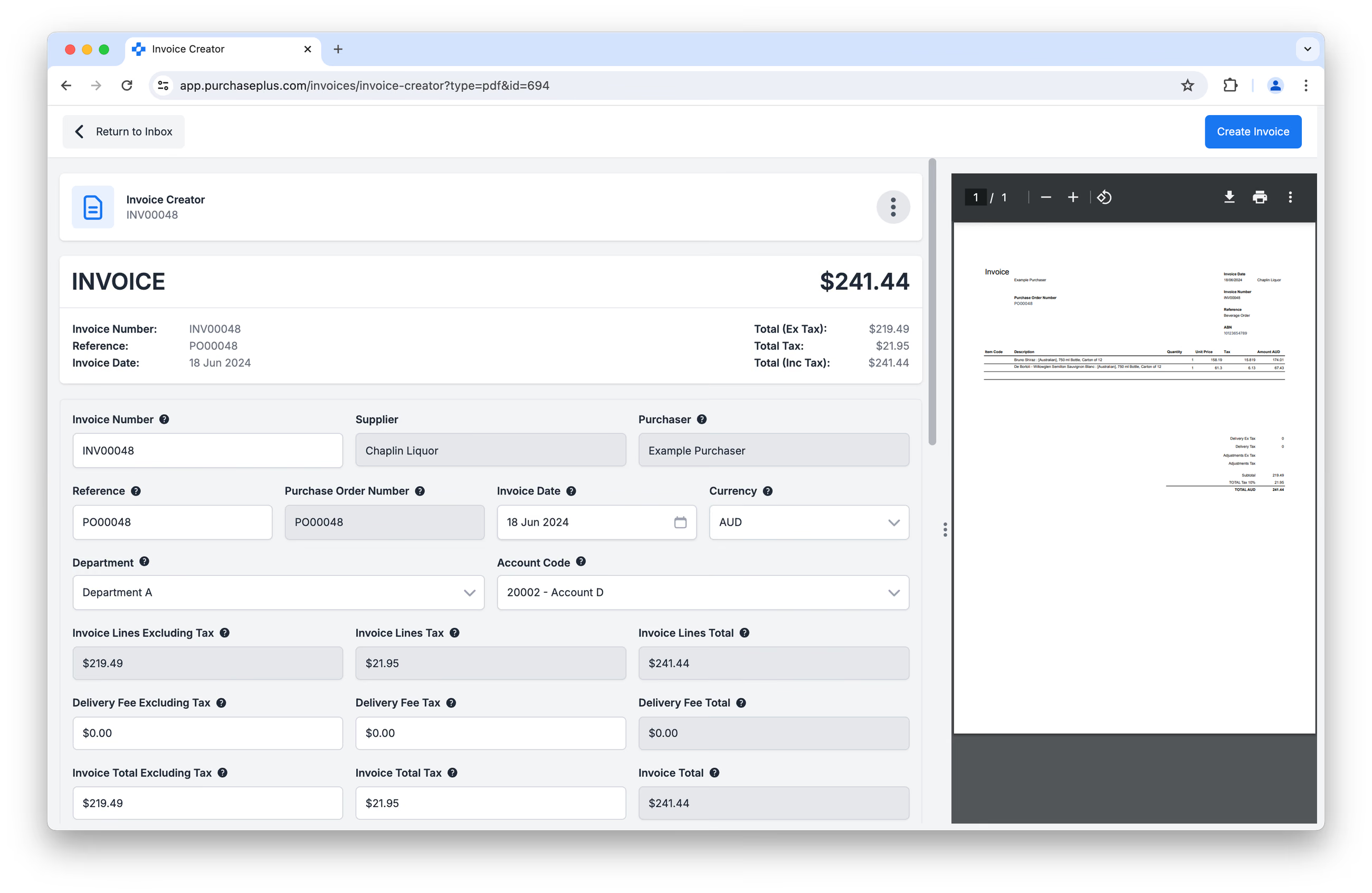
AI 可以提取并预填哪些内容?
匹配供应商
只要您的组织在“我的供应商”中“启用”了该供应商,AI 就能识别供应商。AI 不会识别与您的组织没有关联的供应商,即使该供应商存在于我们的数据库中也是如此。
如果您通过用户界面上传发票或 PDF,可以选择从下拉列表中选择供应商:
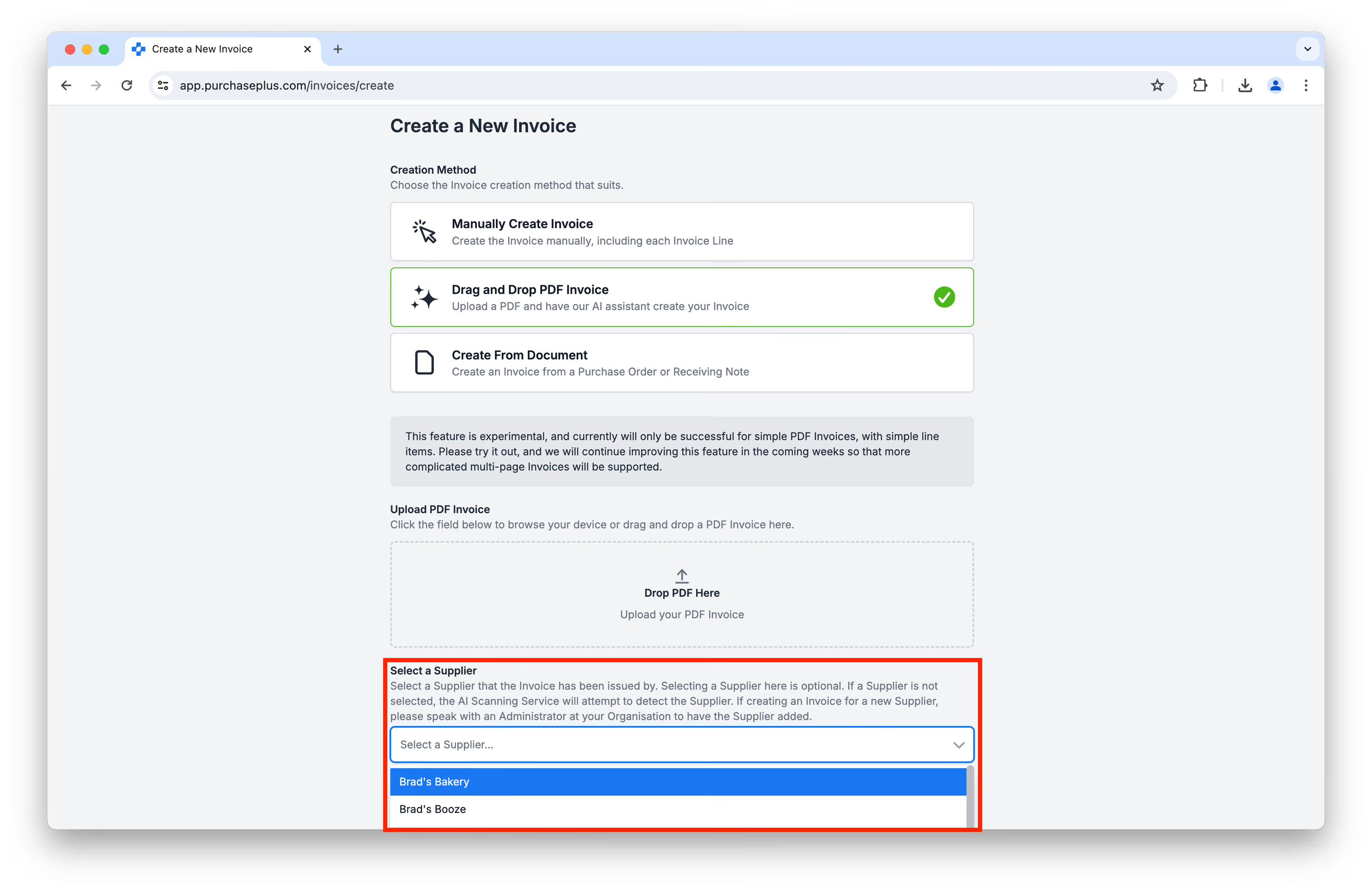 否则,只要在“我的供应商”中为该供应商设置了商业登记号(例如澳大利亚的 ABN),AI 就可以通过该商业登记号自动识别供应商:
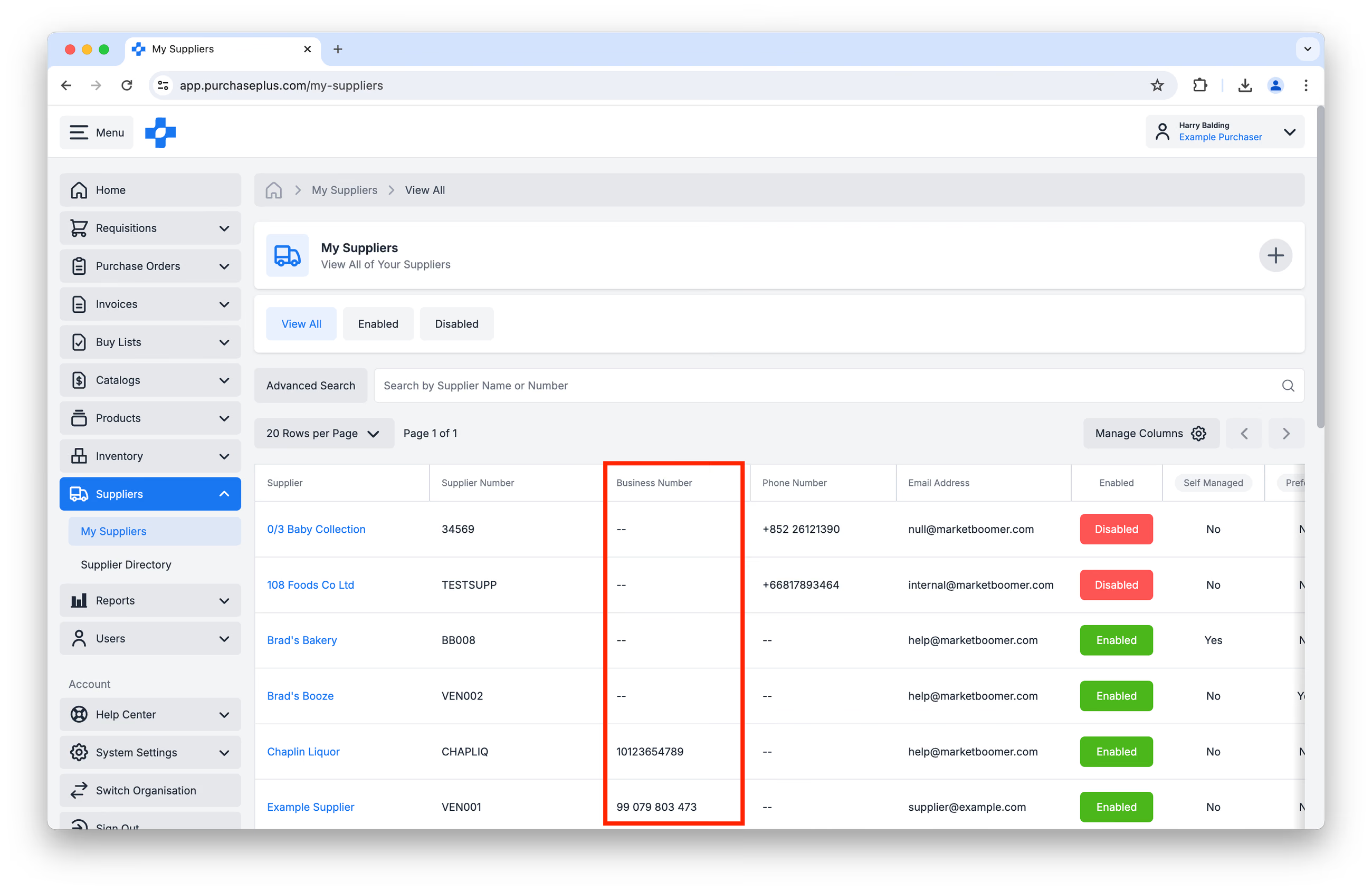
但是,如果发票或贷记单上没有供应商的商业登记号(例如澳大利亚的 ABN),AI 将不会自动识别该供应商。
如果供应商已自动匹配,AI 还可以自动匹配产品以及处于开启状态的采购订单。如果找到多个包含匹配采购订单的供应商,则不会选择任何供应商。如果未找到匹配的供应商,扫描任务将在没有供应商信息的情况下继续进行。
最后,还可以通过在辅助无纸化电子邮件地址中添加供应商 ID(注意:不是商业登记号)来识别供应商,例如“yourhotel.au+1234@invoices.purchaseplus.com”,其中 1234 为供应商 ID。对于发票上未包含 ABN 的供应商,这非常有用;您的组织只需向这些供应商提供一个“专属”的电子邮箱地址来发送发票即可。
匹配部门和科目代码(自动编码)
我们的 AI 拥有一个名为“自动编码”的可选子功能,默认处于关闭状态。它会根据可用的部门和科目代码设置,尝试自动为扫描的发票推荐财务编码;在模棱两可的情况下(或不存在任何设置时),它会参考类似发票以往通常采用的编码方式。
首先,可以根据采购方与供应商之间的贸易关系设置来预填部门和科目代码。您可以在供应商档案的“通用”选项卡上查看和更新这些设置(通过 [我的供应商] 访问): 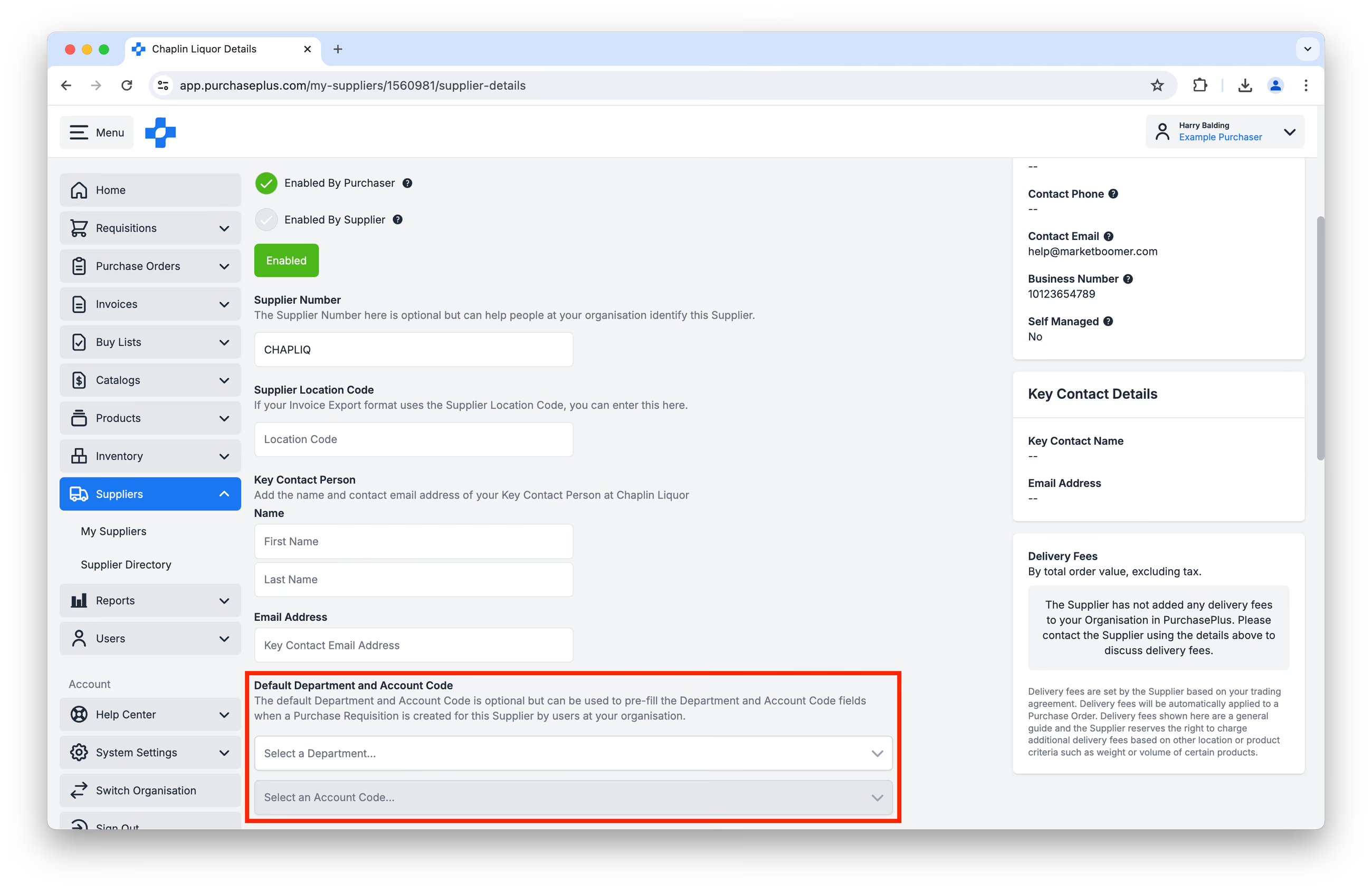
如果在您的“我的供应商”记录中不存在部门或科目代码设置,但扫描的发票匹配到了采购订单,AI 将改为预填采购订单上的部门和科目代码: 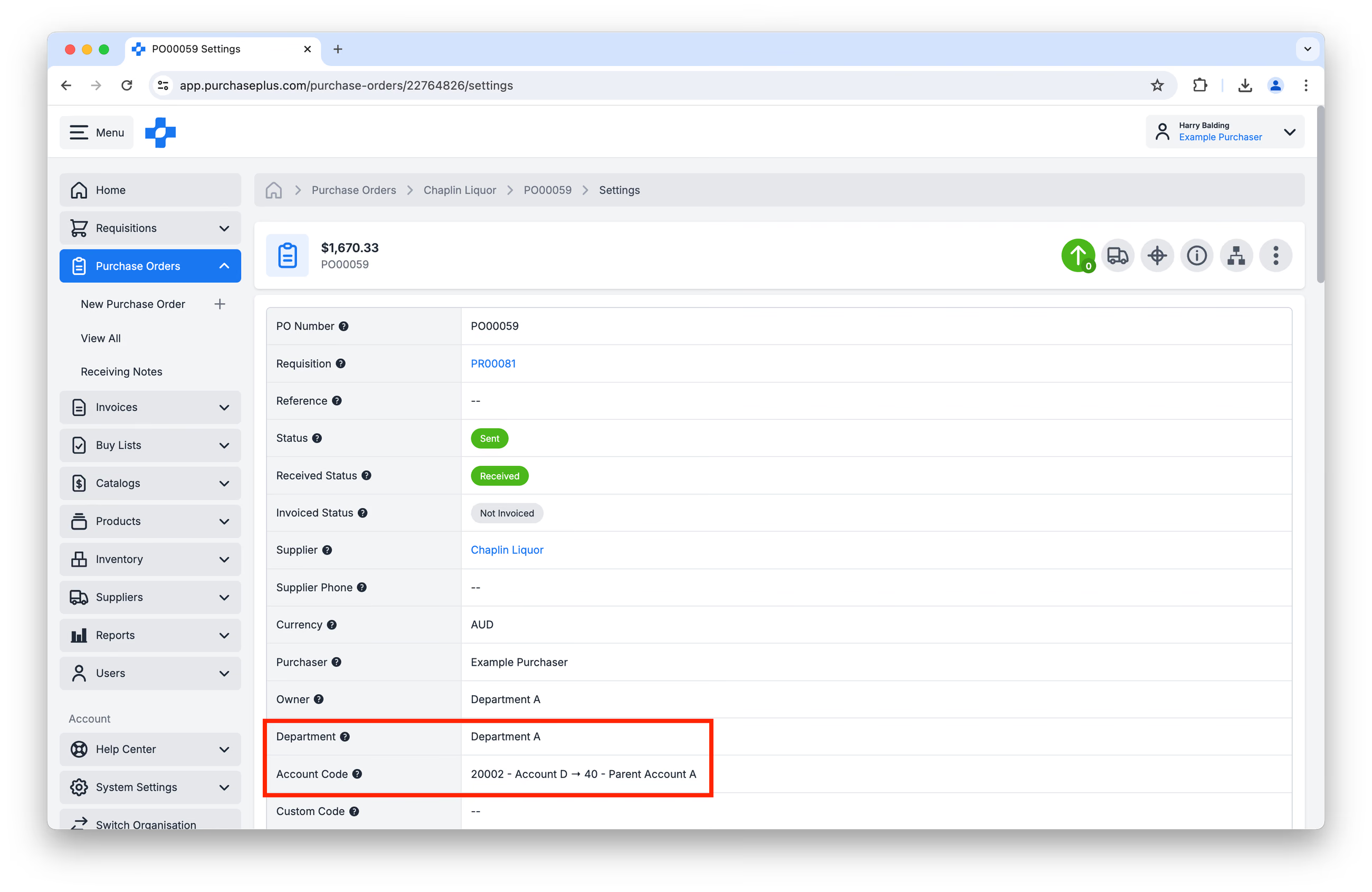
如果采购订单上不存在部门或科目代码设置(或者未找到采购订单),AI 将根据以往类似的已处理发票和/或贷记单,尝试自动设置表头部门和科目,以及行部门和科目(如果有不同于表头的情况)。
其他表头级数据
其他表头级信息也可以从 PDF 中提取并预填,例如:
- 日期、
- 币种、
- 总计金额、
- 税额、
- 运费(含税率 %)。
匹配产品
AI 会提取发票或贷记单的每一行,并首先尝试在我们的数据库中查找与该明细行匹配的现有产品。
- 首先,AI 会尝试使用可用的产品代码匹配该供应商旗下的产品。如果找到属于该供应商的任何产品,系统将预填来自供应商产品的数据(例如 P+ 代码、品牌、包装规格等)。
- 其次,它会尝试仅寻找供应商旗下产品的完全匹配项(不考虑可用的产品代码)。如果出现多个匹配项,系统将选择最佳匹配项。
- 第三,它会尝试完全匹配 Marketboomer 拥有的主产品。如果出现多个相同的 Marketboomer 拥有的主产品结果,系统将优先选择我们系统中最先创建的产品以及包含图片的产品。匹配的产品在用户界面中将显示为“已锁定”,并展示我们数据库中该产品现有的数据。
完全匹配优先于部分匹配。如果无法有把握地确定匹配项,该行项目将在我们的系统中作为新产品创建。
您可以通过使用发票创建表单中行项目左侧的“选项”按钮,然后单击 [清除产品] 来移除任何匹配项。
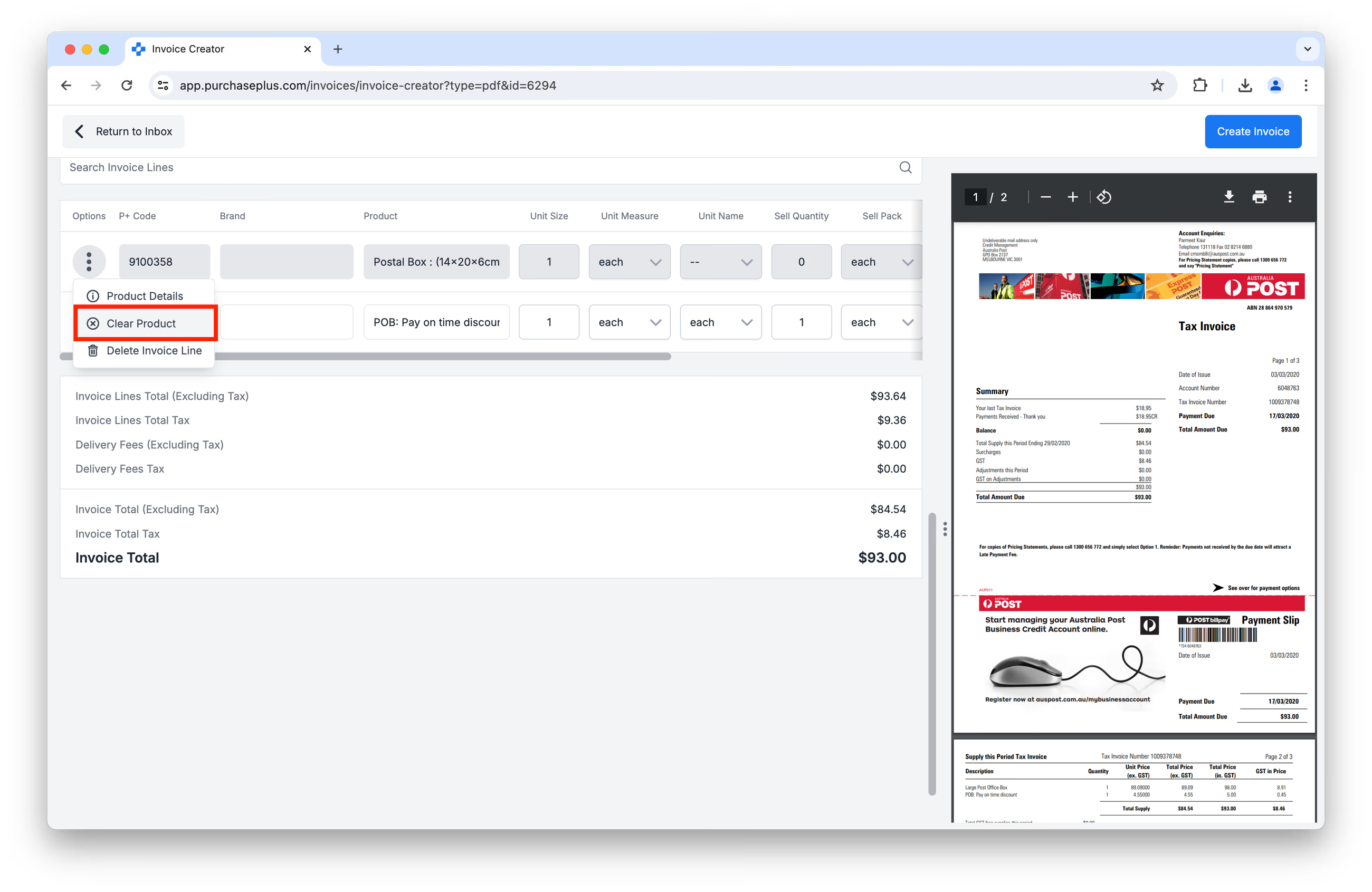 如果找到多个潜在匹配项,我们的最佳选择算法会对每个匹配项进行评分,然后选择得分最高的产品。如果得分相同,则选择列表中的第一个匹配项。
如果没有可用的匹配项,AI 将创建全新的产品,并根据可用的产品数据和供应商名称自动为新产品分配品类和子品类。新产品将归属于发送发票或贷记单的供应商。详细了解产品所有权。
其他行级数据
其他行级信息也可以被提取并预填,例如:
- 计量单位和单位名称、
- 销售包装规格和销售包装数量、
- 数量、
- 单价、
- 税率 %、
- 以及行总计,这实际上是一个计算值(而非直接提取的值)。
请注意,由于电信、燃气和电力发票中计费结构的复杂性,所有公用事业账单都将被提取为单一发票总额。
提示词(Prompts)
PurchasePlus 管理团队能够为 AI 提供“提示词”,以帮助其做出正确的决策。这些“提示词”是可选的,使用 AI 扫描服务的采购组织无需强制采纳。
例如:“将 PDF 上的‘Customer Reference’解读为‘采购订单号’”。通过这种方式,我们可以解决现实中的歧义,并持续改进 AI 的工作方式。
如果您对 AI 提示词有任何建议,请联系您的客户经理。
每份单据的平均扫描时间
普通发票的平均扫描时间约为 30 秒(截至 2024 年 11 月)。
支持的语言
目前所有语言都可以被 AI 扫描。但是,我们不会翻译产品描述(例如,如果发票上的产品描述是法文,我们的 AI 将扫描并以法文预填产品描述)。
处理已扫描的发票和贷记单
提取的数据在发票或贷记单创建器中预填完成后,AI 将根据您的发票标记、阈值及相关组织设置自动尝试处理发票。
如果处理尝试失败,扫描任务将保持在已扫描状态,并在生成为发票或贷记单之前需要人工用户审核。您组织中拥有权限的用户可以执行此任务,或者我们专门团队的人员将在最多 3 小时内审核并处理单据,不过目前人工审核的平均时间约为 30 分钟。
当前限制与故障排除
- Paperless Invoicing AI 仅支持扫描 PDF 文件。文件可以是电子版 PDF,也可以是扫描版 PDF。
- 每次扫描最多支持 10 页。
- 为获得最佳效果,请确保所提供文件中的扫描单据方向朝上。
- 目前尚未完全支持含葡萄酒均衡税(WET)的发票,结果可能会不稳定。
- 包含多种货币数值的发票可能会出现提取结果不一致的情况。
- 提取的手写文本准确率不如打印文本。
- 在扫描版或电子版 PDF 上方添加的手写文本也将包含在扫描中,这可能导致提取出不需要的文本。
访问已扫描的发票和贷记单
扫描后的 PDF 可以在 [无纸化电子邮件] → [扫描任务] 中与关联的单据及数据一起(单独)查看和下载:
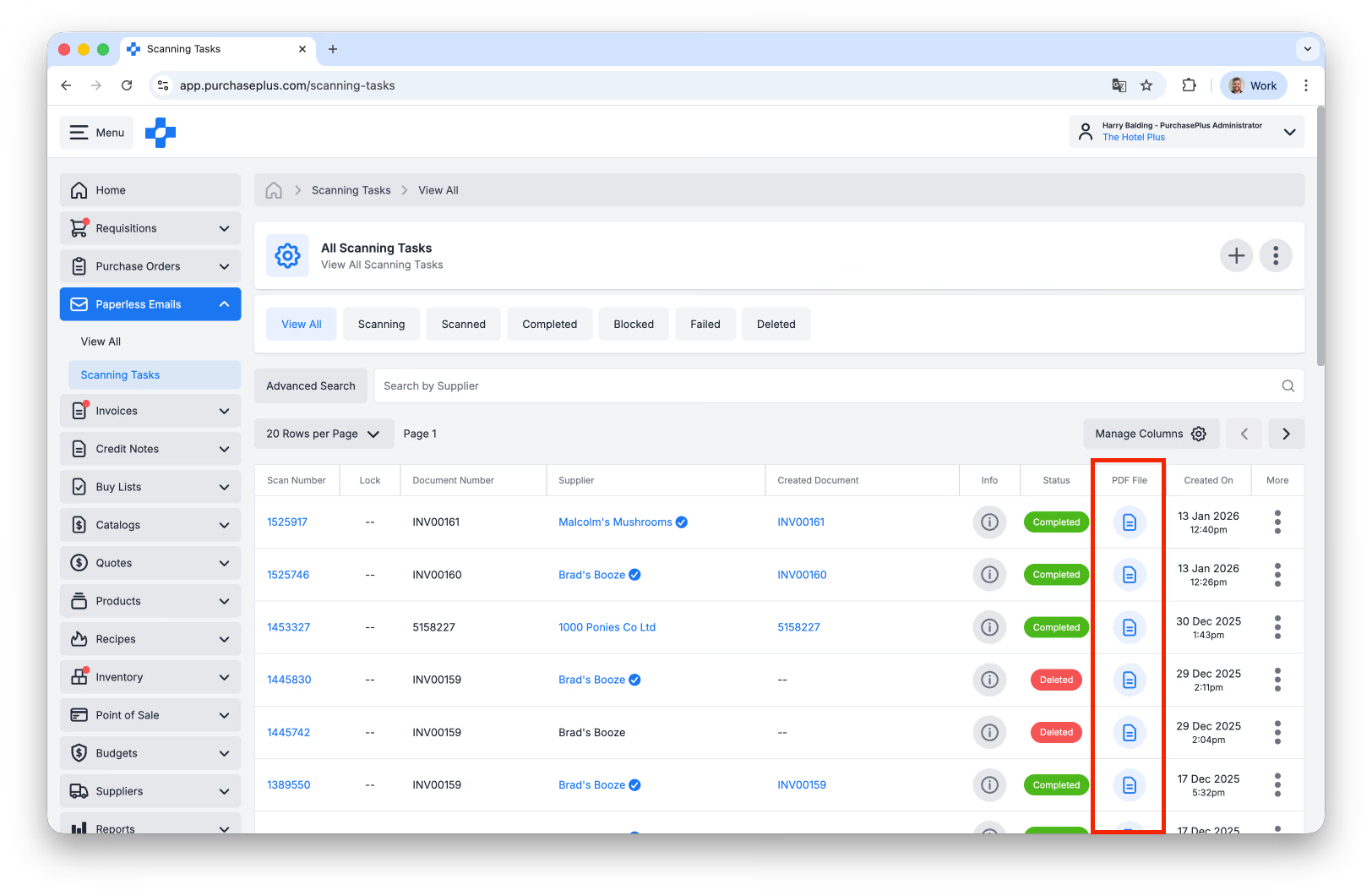
常见问题
- Paperless Invoicing AI 扫描器支持哪些单据类型?
我们支持 PDF 文件——包括电子版和扫描版。扫描版 PDF 的质量会影响提取数据的准确性。供应商还可以通过我们的专有 API 或使用国际 PEPPOL 标准向我们发送发票。
- 我可以从任意电子邮件地址发送发票吗?
发票应始终从官方注册的公司电子邮件地址发送。出于安全和验证原因,使用 Gmail 或 Outlook 等个人或公共域名可能会导致发票被系统拦截。
- 文件大小限制是多少?
建议文件大小不超过 10MB。虽然 AI 会尝试扫描和处理大于此限制的文件,但这需要更长的时间,且如果扫描任务无法在 15 分钟内处理完毕,则会自动判定为失败。
- 单个文件中可扫描的页数有限制吗?
每次文件上传最多支持 10 页。
- 扫描一份单据需要多长时间?
截至 2026 年 6 月,在 PurchasePlus 中扫描发票或贷记单的平均时间在 26 秒以内。
- 我一次可以上传多少份单据?
您一次最多可以上传 10 份发票或贷记单(使用 AI 扫描收件箱,而非“创建发票”或“创建贷记单”操作)。通过用户界面上传多个文件时,同一次上传中只能提供相同类型的多个文件(即全部为发票,或全部为贷记单)。如果是通过电子邮件接收的文件,则可以混合包含发票和贷记单。
- 该工具会从我的更正中学习吗?
是的,每当发票或贷记单被手动更正时,系统都会记录结构上的更改,以提高未来针对该特定供应商的提取准确性。
- 如果发票或 PDF 未通过 AI 的验证规则会怎样?
如果单据未通过验证规则,它将被发送到“AI 扫描收件箱”进行人工审核。您可以选择立即自行审核,也可以依靠我们专门的运营团队为您处理。我们的团队提供全天候 24/7 服务,确保快速的处理周转时间,大多数单据在不到三个小时内完成审核和处理,平均时间仅为 30 分钟。
- 为什么提取状态显示为“失败”或“已删除”?
“失败”或“已删除”通常意味着检测到来自供应商的发票或贷记单具有重复的单据编号。
- 新添加的供应商需要多长时间才能显示在“我的供应商”(以及整个应用程序的相关下拉菜单)中?
在高峰期最多需要 6 小时,但通常只需 1 至 2 小时。
- 为什么我的某些发票无需经过任何审批就被核对了?
这可能是由于三方匹配(3-way matching)流程所致:当发票在设定的容差范围内与对应的采购订单和收货单完全匹配时,发票会自动核对。详细了解三方匹配。
Legacy PurchasePlus 用户须知
Paperless Invoicing AI 是 P+i 的替代升级版本,为 PurchasePlus 专属功能。
有关 Legacy P+i 模块的信息可以在此处找到。