

运行报表
运行报表
运行报表
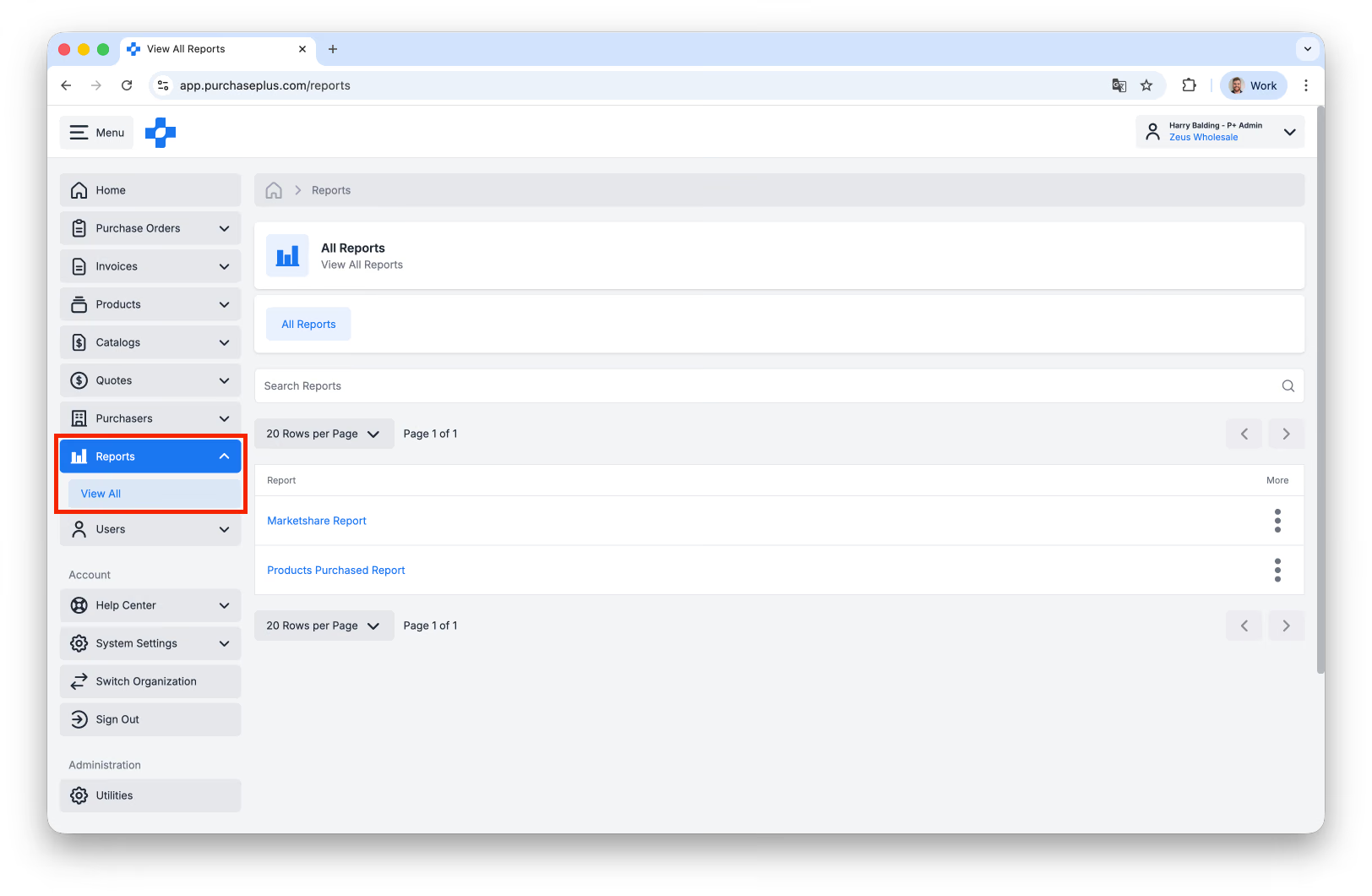
1. 从侧边导航栏中点击 [报表] → [查看全部]。
2. 选择您要运行的 [报表]:
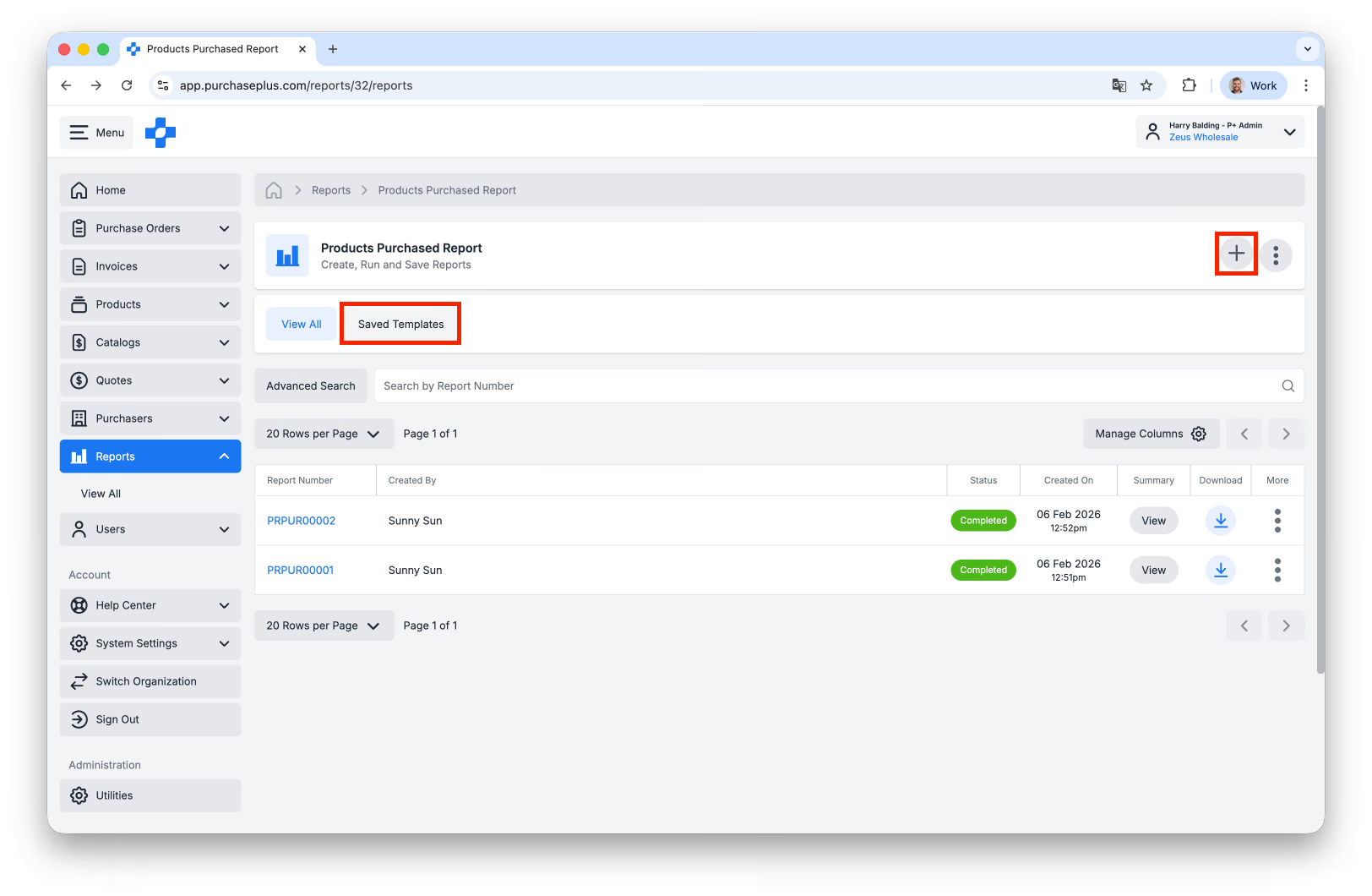
3. 您可以查看该报表之前的执行记录,以及其状态、创建时间戳、生成该报表的用户和下载链接。
4. 点击右上角的 [创建新报表]。如果已有保存的模板,您也可以选择从 [已保存模板] 创建报表(有关更多信息,请参见步骤 5a-d)。
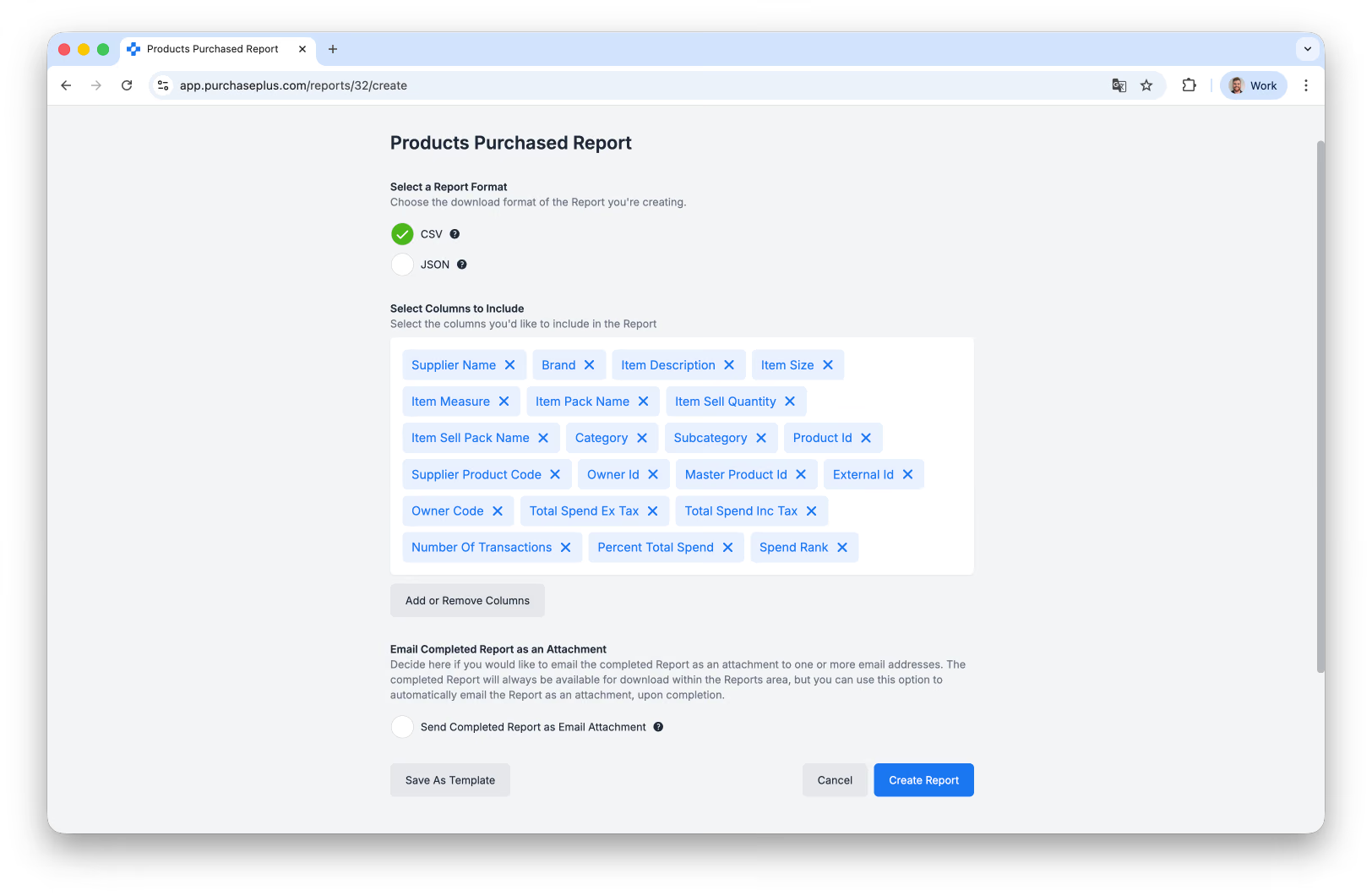
5. 填写新报表表单,指定您希望包含在报表中的信息。每个报表都有不同的可选配置。例如,“已采购产品报表生成器表单”包含以下选项:
- a. 选择报表格式。
- b. 选择要包含的列。您可以 [添加或删除列]。
- c. 如有需要,可选择 [将完成的报表作为附件通过电子邮件发送] → [添加电子邮件地址]。
- d. 如果您经常运行此报表,可以选择是否 [另存为模板]。输入“模板名称”,然后点击 [保存模板]:
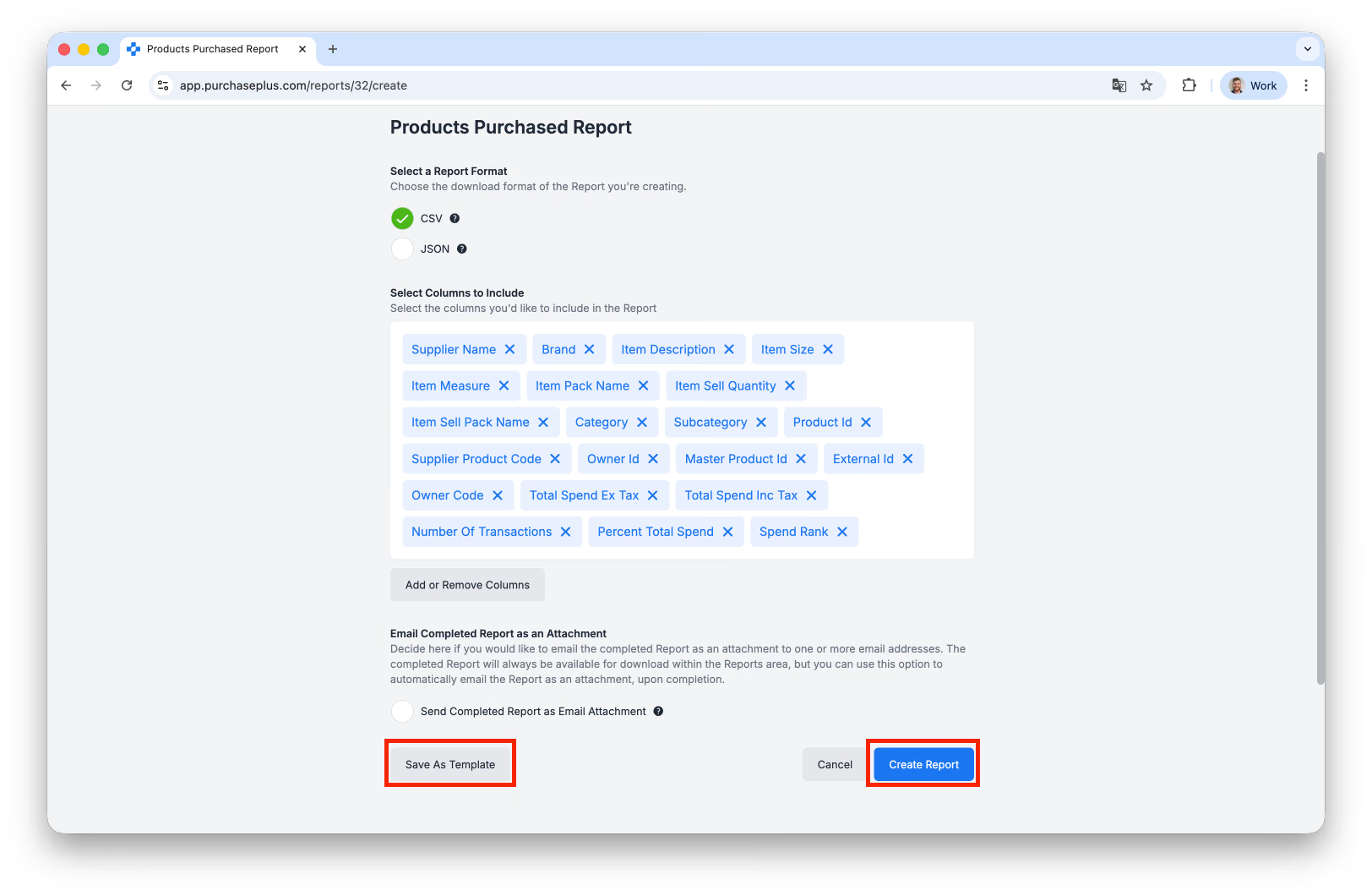
6. 准备就绪后,点击 [创建报表]。当报表可以查看时,报表状态将从“处理中”变为“已完成”。
7. 点击 [报表编号] 即可在 PurchasePlus 上查看报表。
将报表下载为 CSV 或 PDF
报表处理完成后,您可以选择 [下载],将文件以 CSV 格式保存到您的设备中。
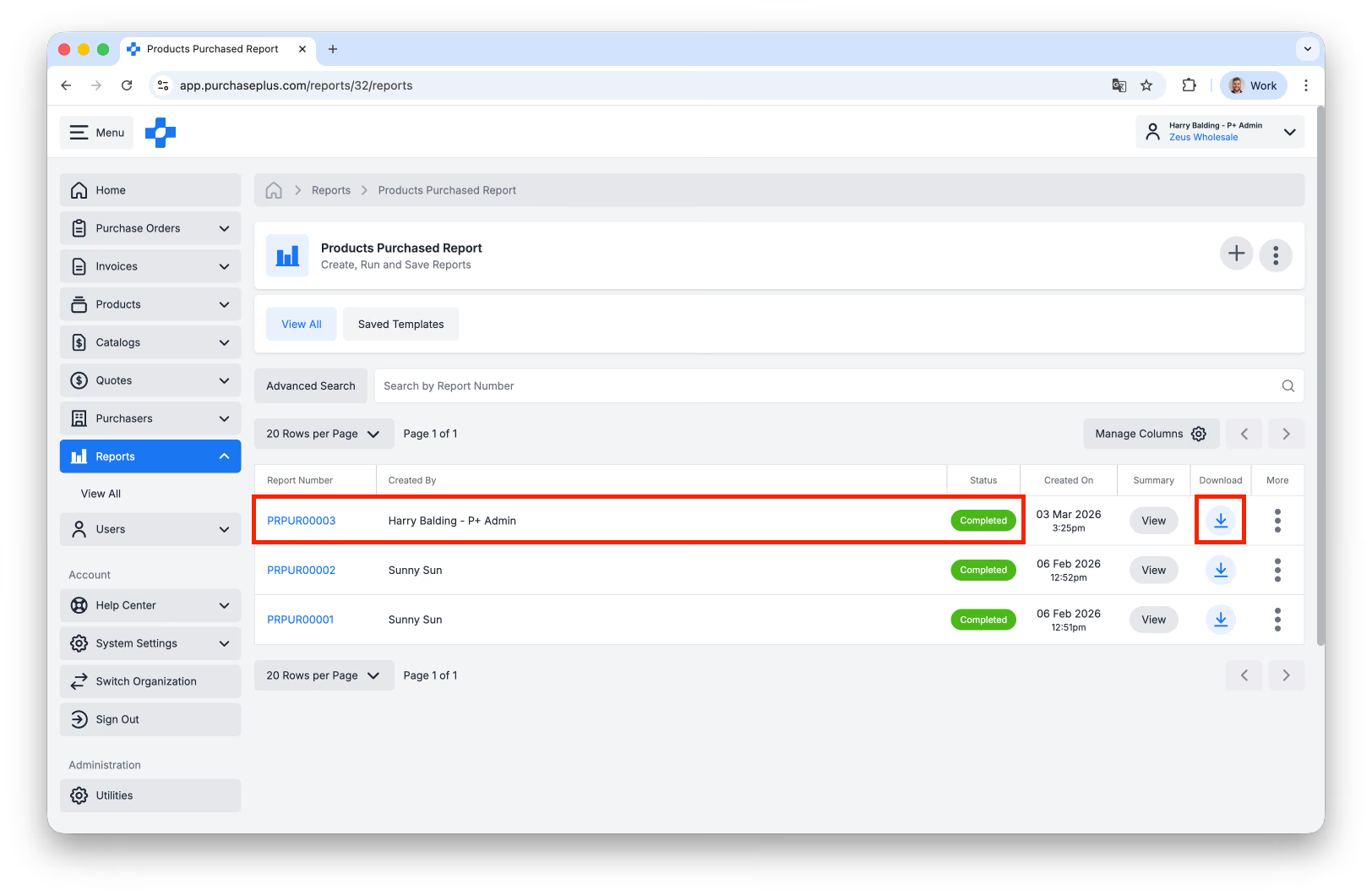
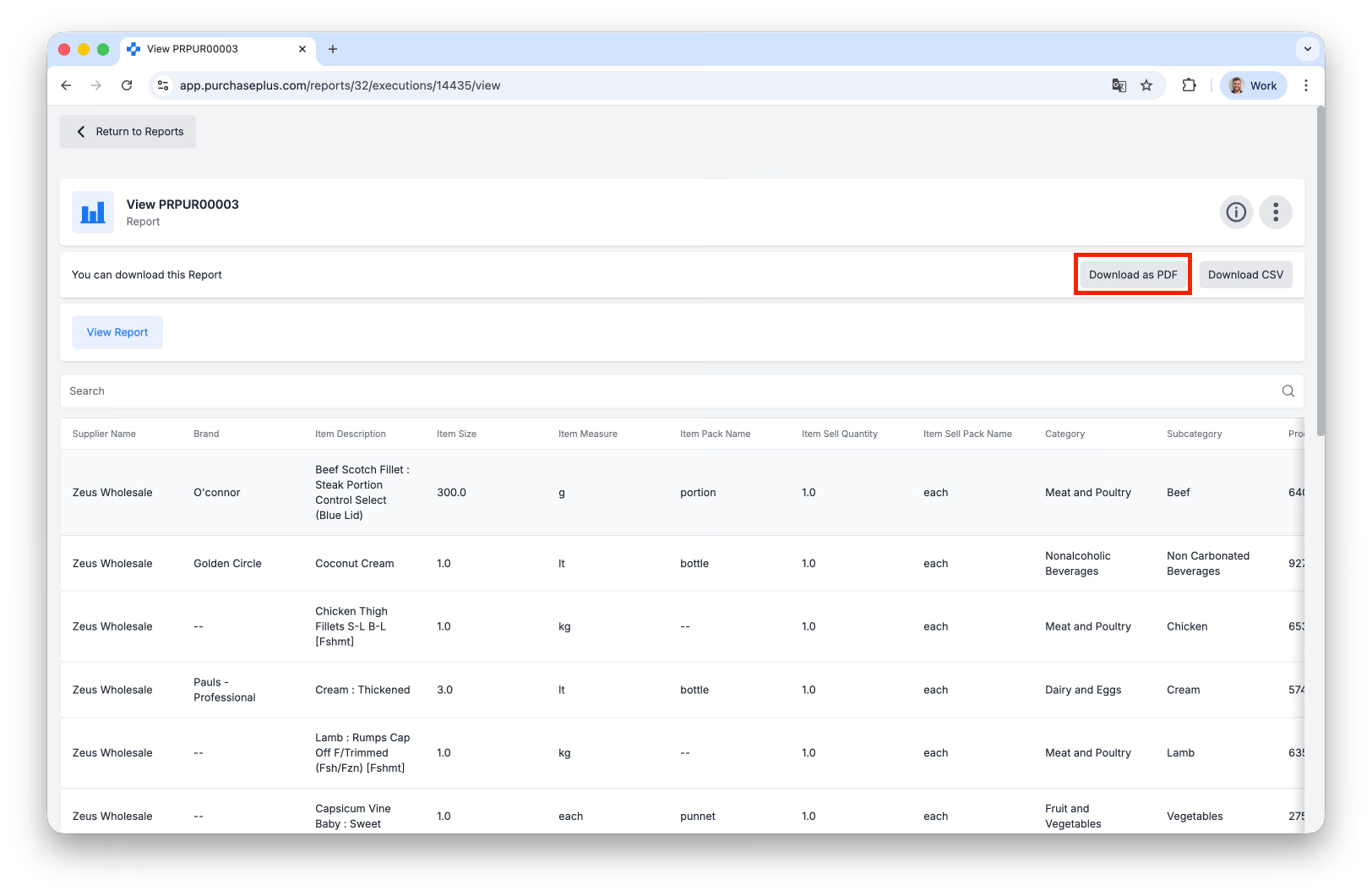
如果您更喜欢 PDF 格式,可以从表格中点击报表编号,然后点击 [下载为 PDF]:
可用报表
- 发票和贷记凭证报表
- 市场份额报表
- 已采购产品报表
其他支持
如需更多支持,请联系我们的供应商关系团队:help.suppliers@purchaseplus.com