

查看和更新发票
查看和更新发票
访问发票
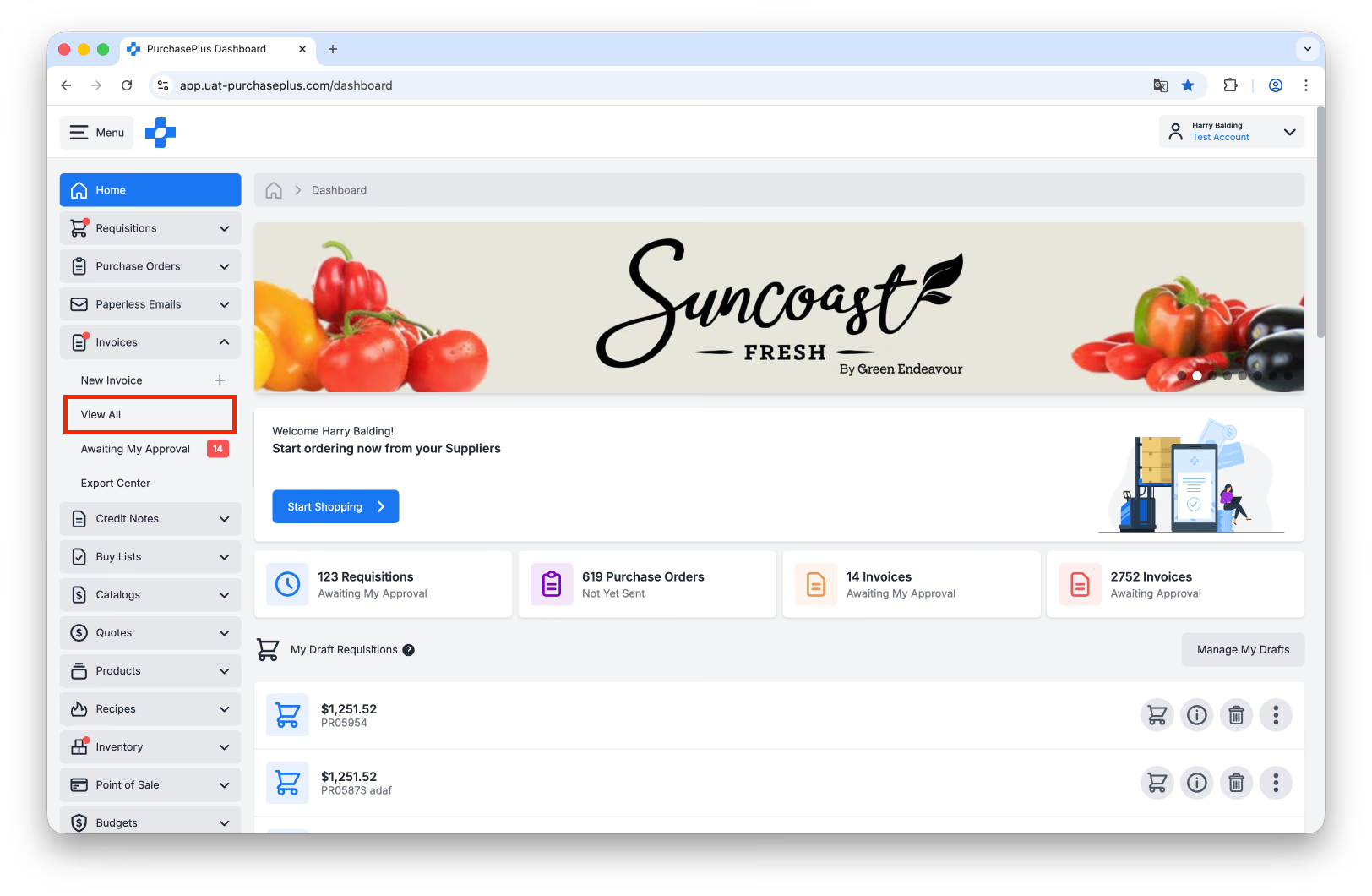
1. 从侧边导航栏中选择 [发票] → [查看全部]。
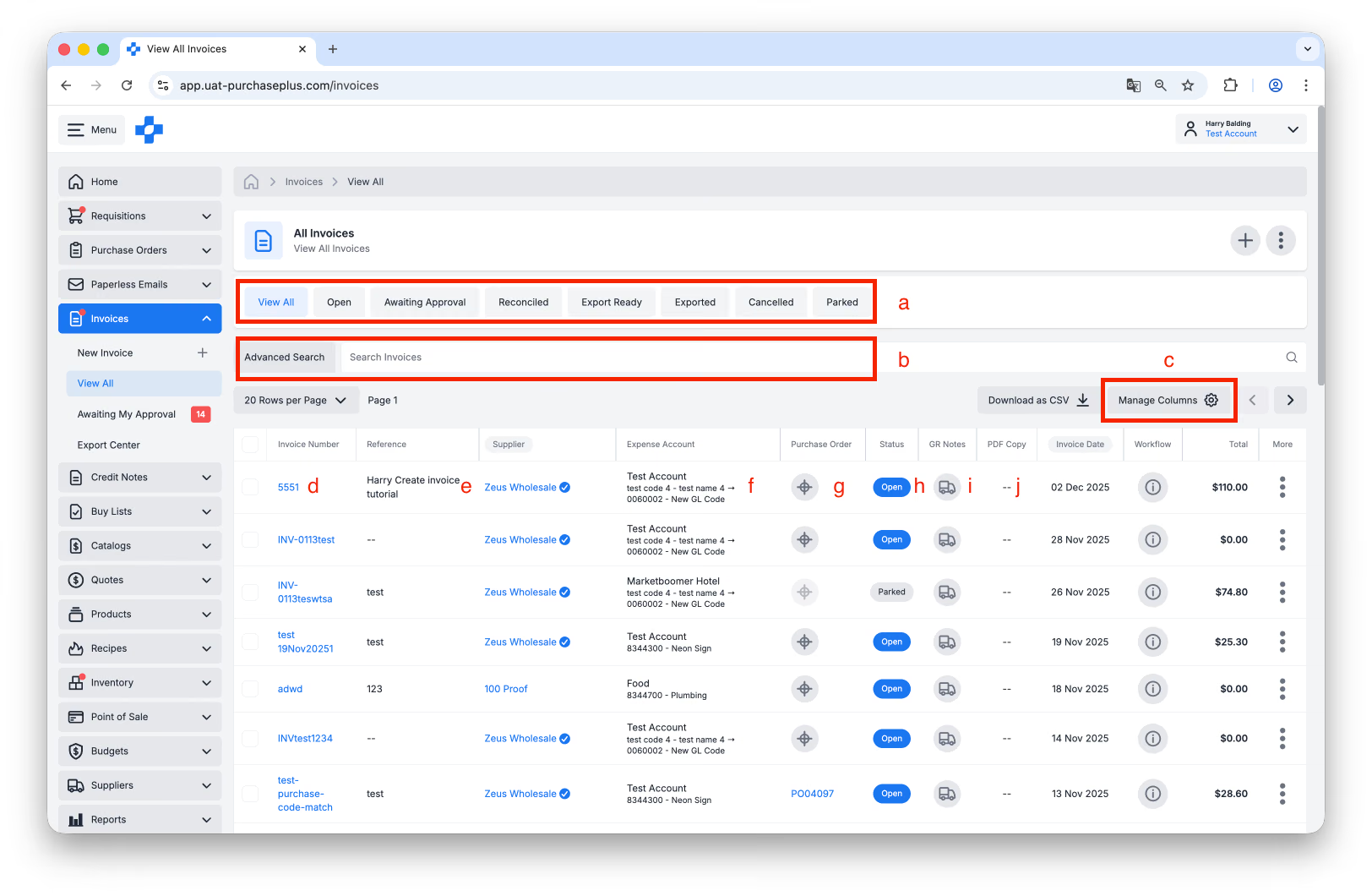
2. 在“查看所有发票”表格视图中,您可以完成以下操作:
- 按状态筛选所有发票。
- 使用 [搜索] 查找您想要查看的发票。
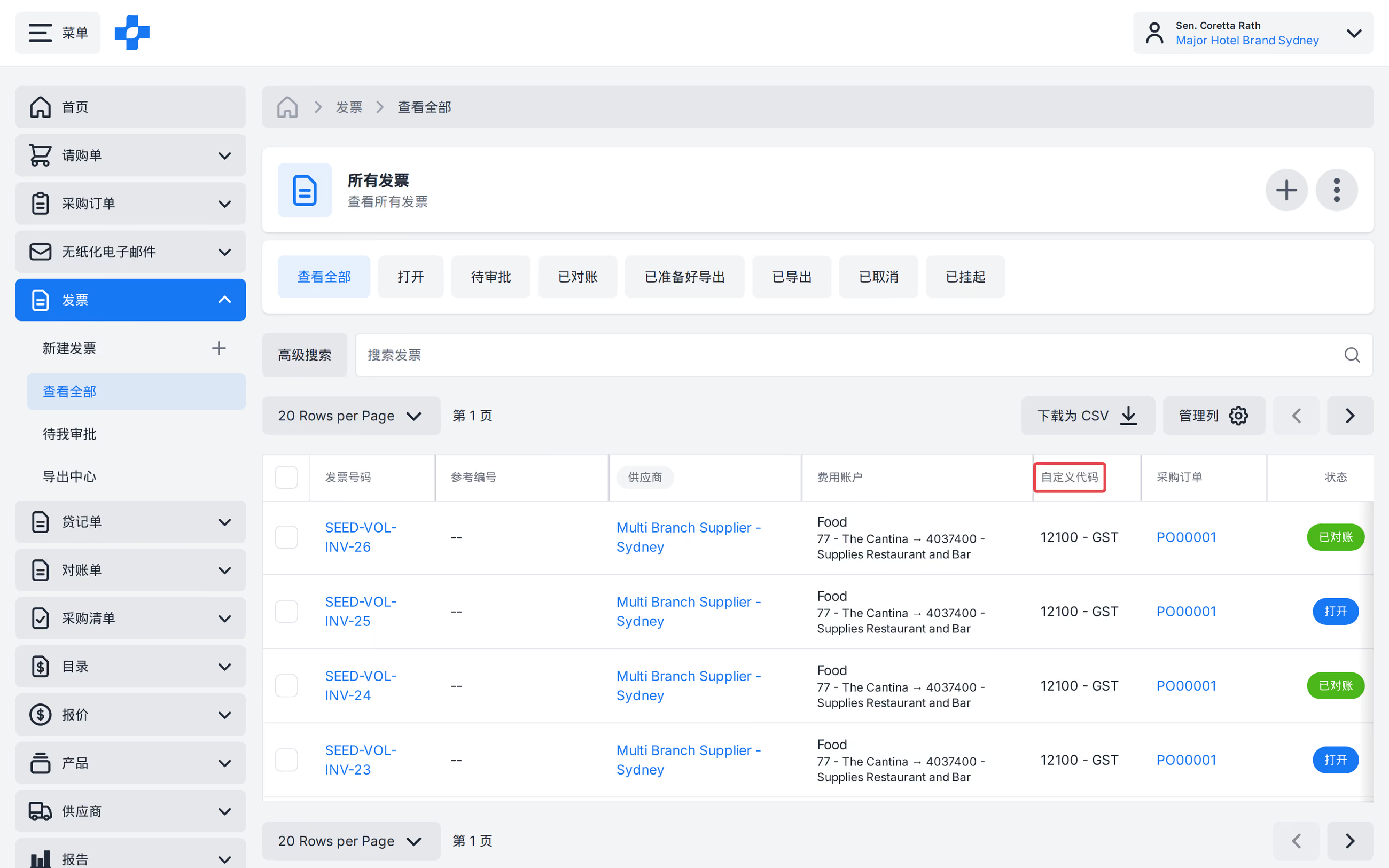
- [管理列] 以显示或隐藏表格中显示的列。在 [查看全部] 和 [等待我的审批] 中,您可以显示 自定义代码 列。
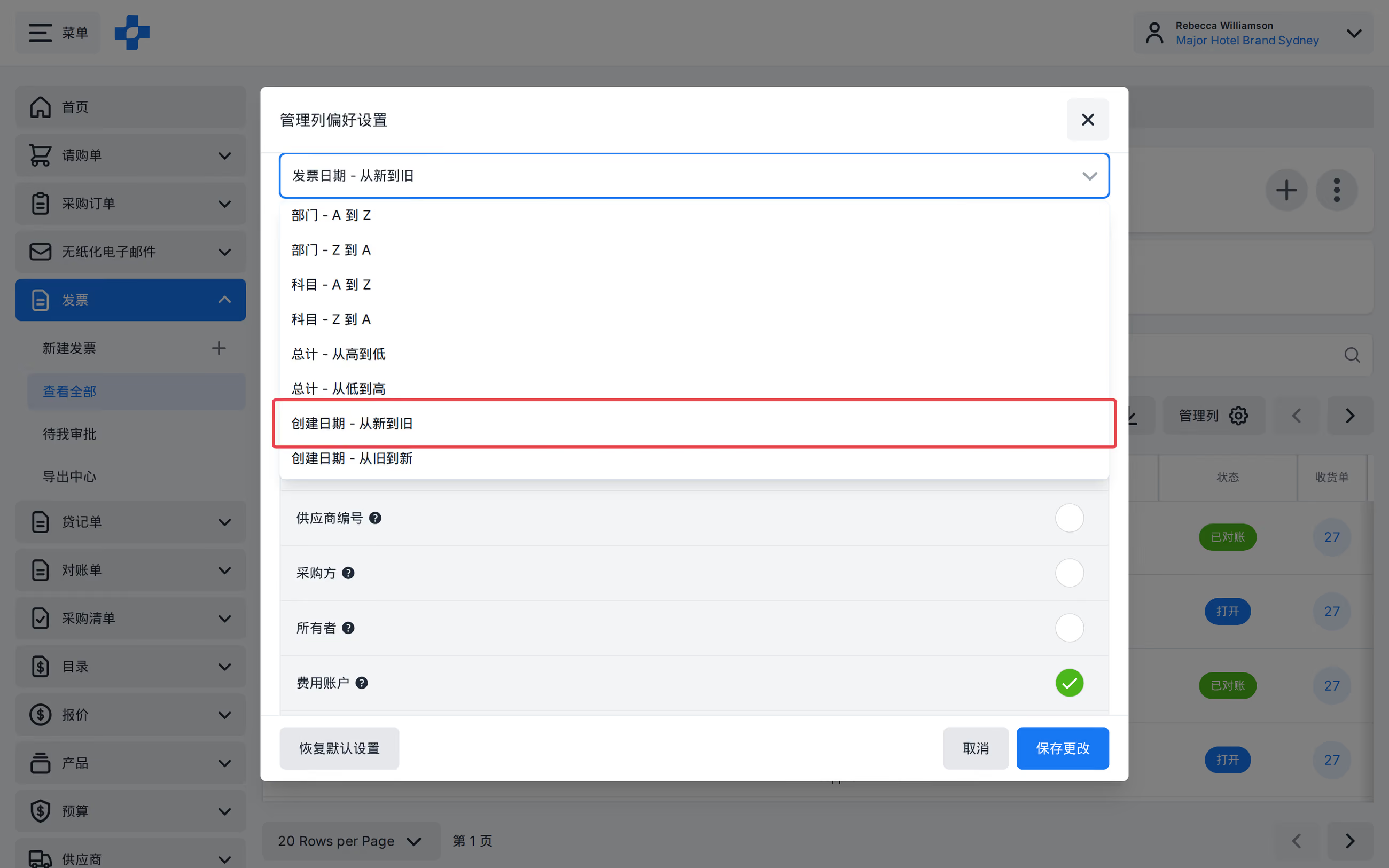
- 在 [查看全部] 上,单击 [管理列],打开 排序偏好,然后选择 [创建日期 - 从新到旧] 或 [创建日期 - 从旧到新]。这与 创建于 列对应。单击 [保存更改]。排序设置将针对该视图保存。[等待我审批的发票] 具有其自己保存的排序设置。
- 单击 [发票编号] 打开发票。
- 将鼠标悬停在 [参考] 上以添加或编辑发票参考。这仅在发票处于“开启”或“待审批”状态时可用。
- 将鼠标悬停在 [费用科目] 上以添加或编辑发票计入的部门或科目。这仅在发票处于“开启”或“待审批”状态时可用。
- [采购订单]。确定发票是否已匹配到采购订单。请参阅我们的将采购订单与发票进行匹配文章了解更多信息。
- 查看发票的 [状态]。
- [收货单]。查看与发票关联的收货单,或针对发票匹配的采购订单创建新的收货单。
- 查看发票的 [PDF 副本]。如果发票是通过 PurchasePlus 无纸化发票解决方案从 PDF 创建的,则可以使用此选项。
更新发票
通常,处于“开启”或“待审批”状态的发票可以由具有“管理发票和贷记单”权限和/或“管理发票和贷记单行”权限的任何用户进行更新(取决于他们想要更新的内容)。编辑发票日期会显示与手动创建相同的警告。晚于当前日期 1 天以上的日期会收到警告,但仍可保存。
注意 - 早于过去 6 年以上或晚于未来 6 年以上的发票日期将无法保存。
更新处于开启或待审批状态之外的发票需要额外的步骤才能进行任何更改:
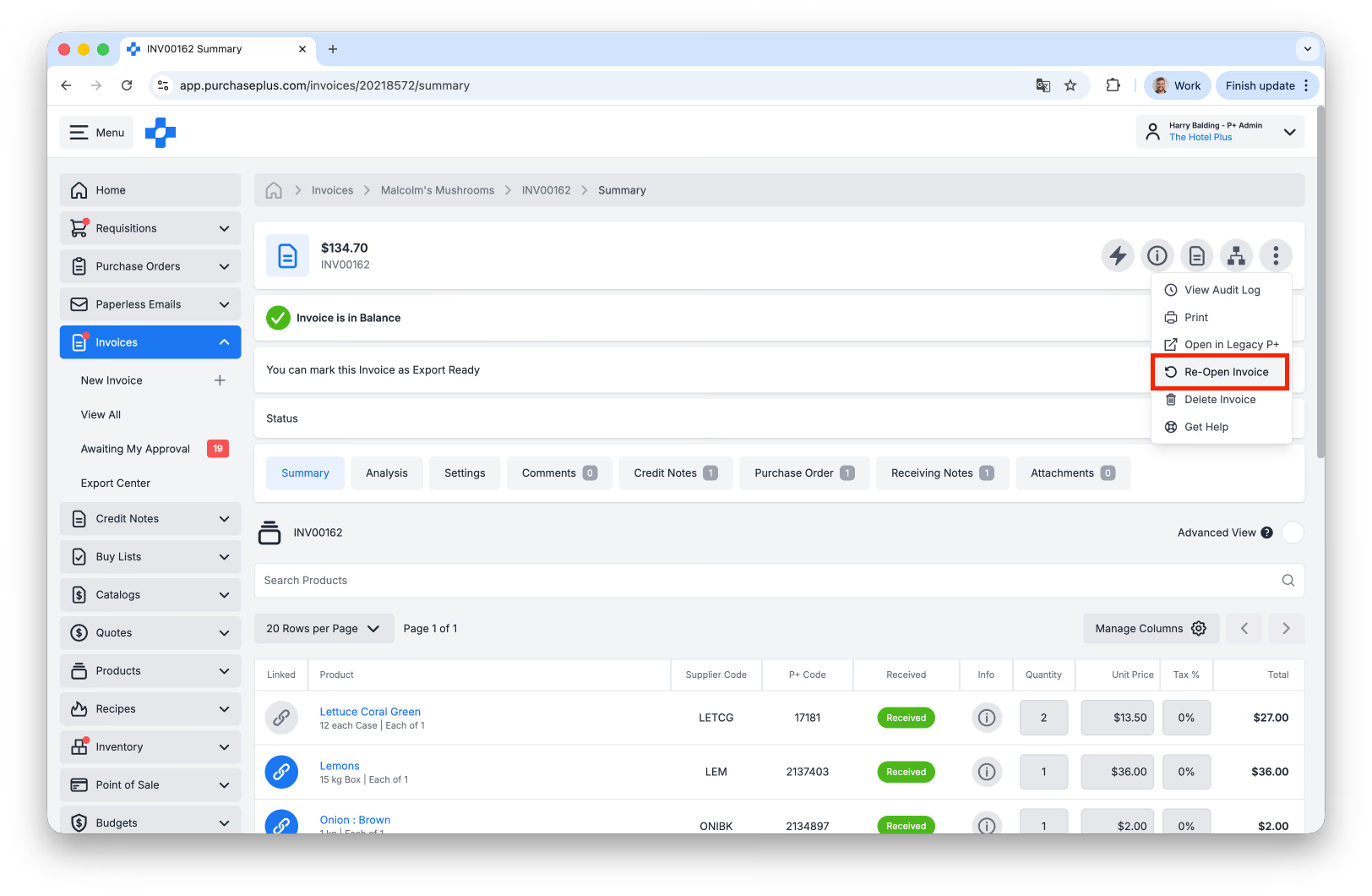
- 要更新处于“已核对”状态的发票,必须通过单击发票标题中 [更多] 菜单下的“重新开启发票”来重新开启发票:
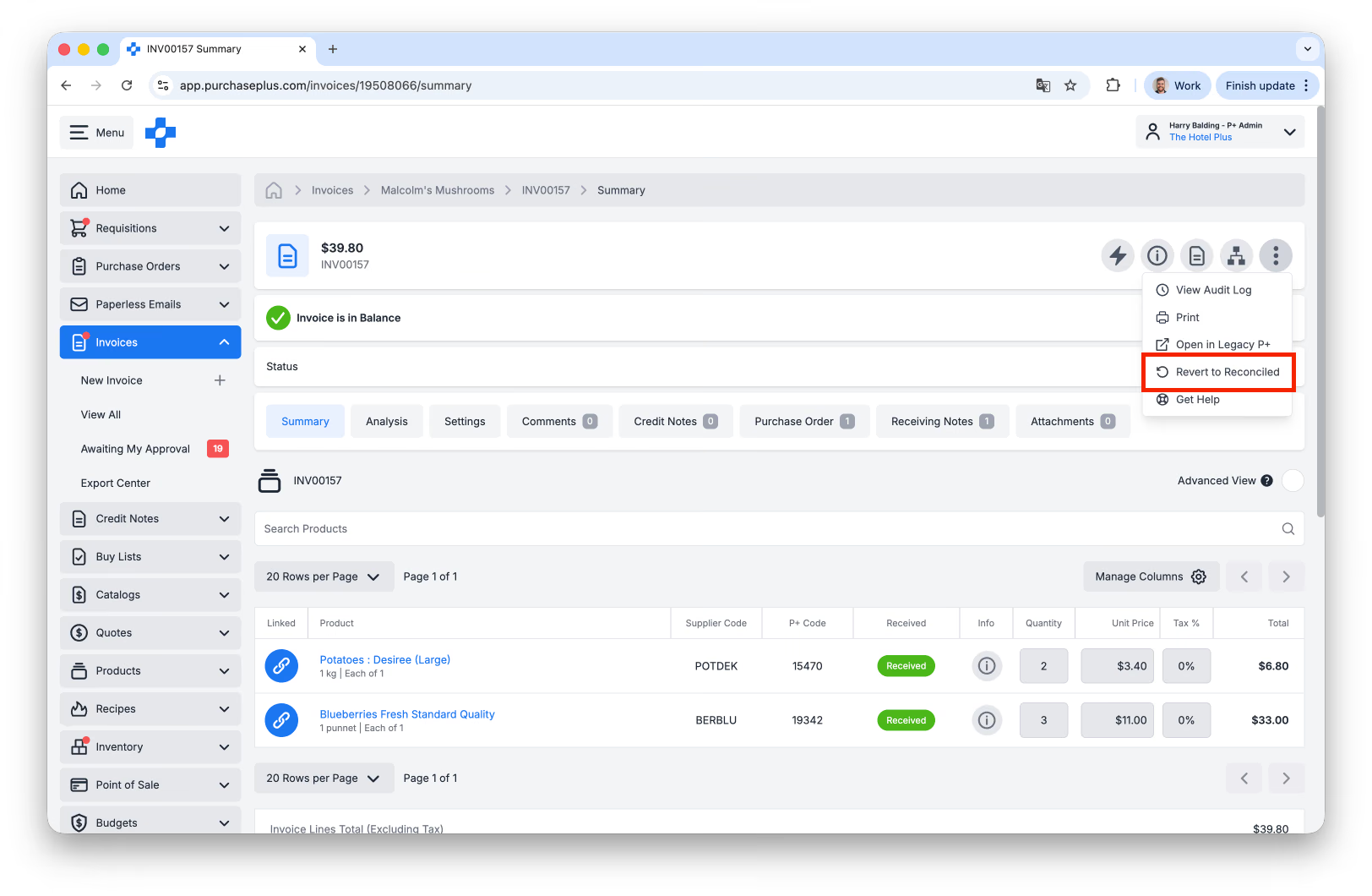
- 要更新处于“准备导出”或“已导出”状态的发票,发票必须首先在发票标题的 [更多] 菜单中 [恢复为已核对],然后按照上述说明“重新开启”。
对发票进行了必要的更改后,它将必须重新通过相关组织机构单元现有的任何发票审批工作流程。
审批发票
如果发票处于“待审批”状态,则意味着它必须成功通过审批工作流,以便将发票推进到“已核对”状态。
发票被标记并需要审批的原因有很多。每个标记原因都会显示在“发票标记”选项卡上,每个发票行标记也会显示在每个发票行的“标记”列中。
作为指定的审批人,您可以查看每个标记原因,并决定是解决标记原因,还是在不解决部分或全部标记的情况下审批发票。
发票和贷记单审批工作流需要专门的文章进行深入讲解。通过阅读本指南了解更多信息。
使用发票高级编辑器
拥有“可管理发票和贷记单”权限的用户可以使用发票高级编辑器在 PurchasePlus 中审核和更新发票,同时并排查看发送到其无纸化发票邮箱地址的 PDF 发票。
开始使用发票高级编辑器:
- 从 [发票] → [查看全部] 或 [发票] → [等待我的审批] 区域中选择任意发票。
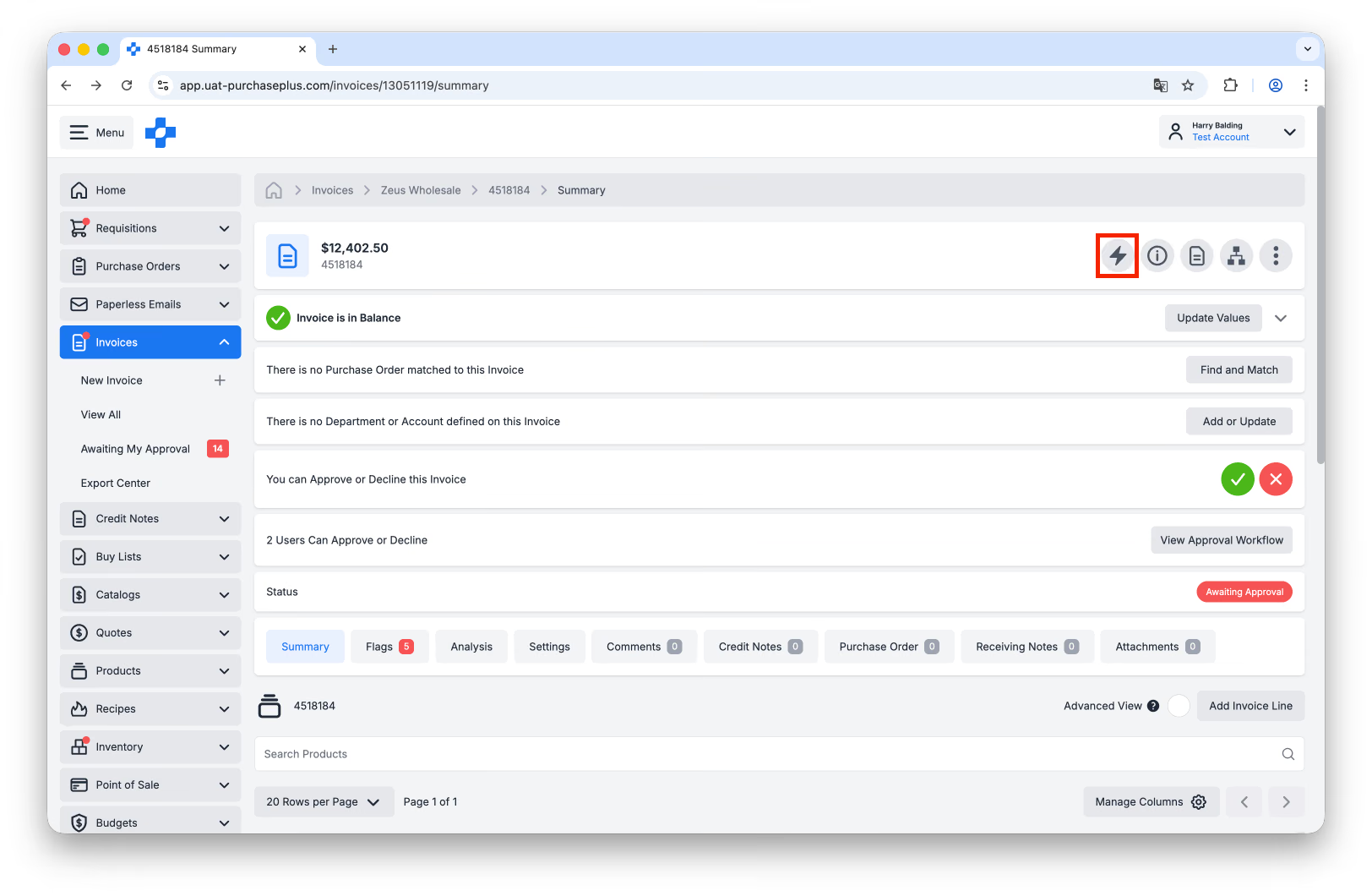
- 在发票标题栏中,选择 [高级编辑器]。
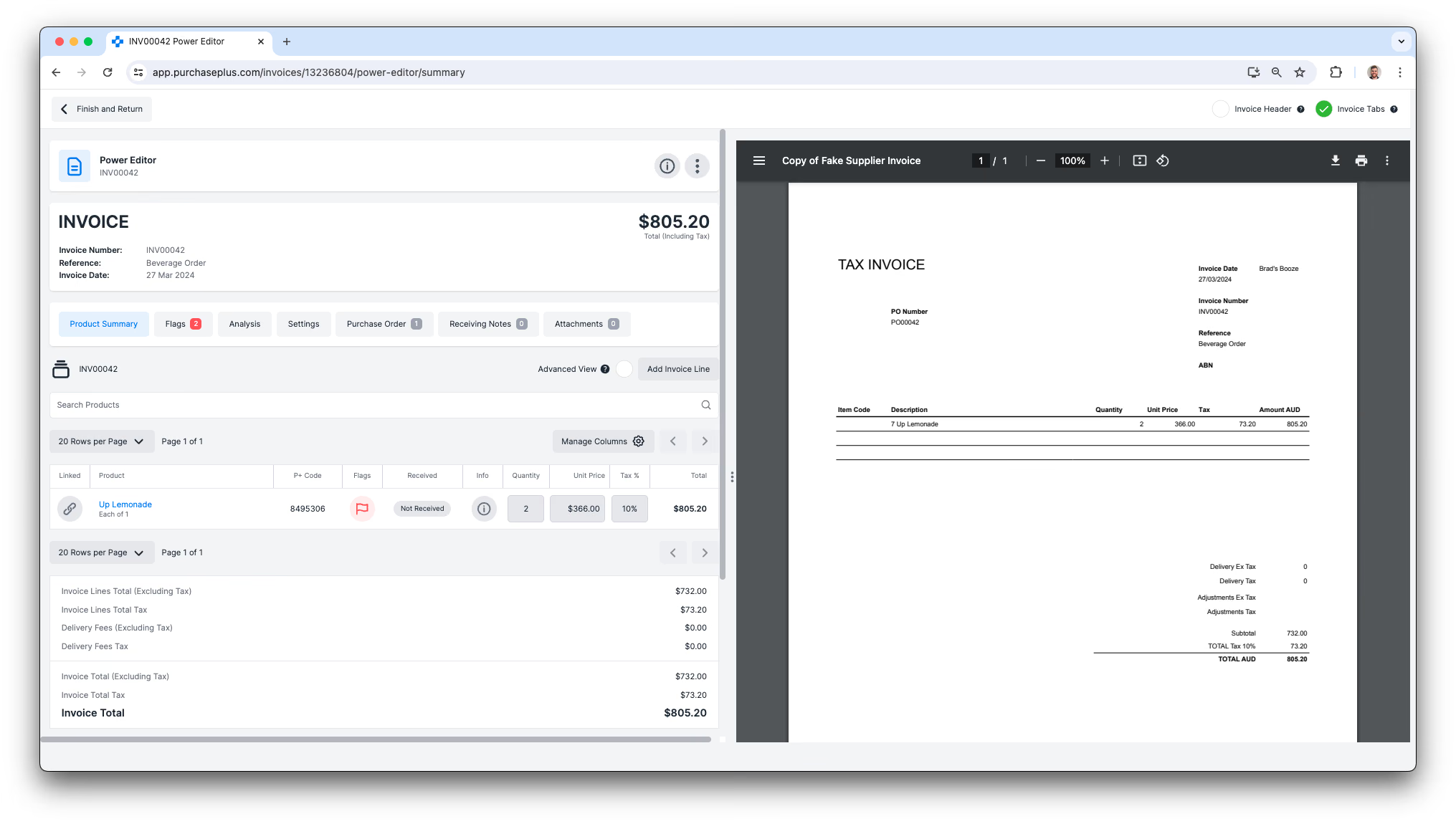
- 如果发票是通过供应商将 PDF 发票通过电子邮件发送到您的无纸化发票电子邮箱而在 PurchasePlus 中创建的,您将能够在 PurchasePlus 发票编辑器页面的右侧查看该 PDF,以便在更新发票时轻松参考。
审核提示
匹配采购订单与发票
- 如果适用于您的组织,请在审核任何标记原因之前确保采购订单已与发票匹配。
- 如有需要,将发票行项目关联至采购订单行项目。
接收商品与服务
- 检查物品是否已接收。如果适用于您的组织,接收采购订单是确保物品已交付的关键步骤,并向发票审批人表明该发票可以被审批。
审批前检查发票上的行项目
- 如果采购订单价格与发票价格之间存在差异,您可能需要联系供应商以针对任何差额开具贷记单。