查看采购订单
查看采购订单
PurchasePlus 使我们网络中的采购方能够创建包含其供应商产品的请购单(即“订单”),提交这些请购单以进行内部审批,并在获得批准后自动生成采购订单并发送给其供应商。
然后,这些采购订单将自动发送到您指定的电子目的地(通常是电子邮件收件箱)或通过 EDI 集成发送,您也可以在我们的系统中查看这些采购订单。
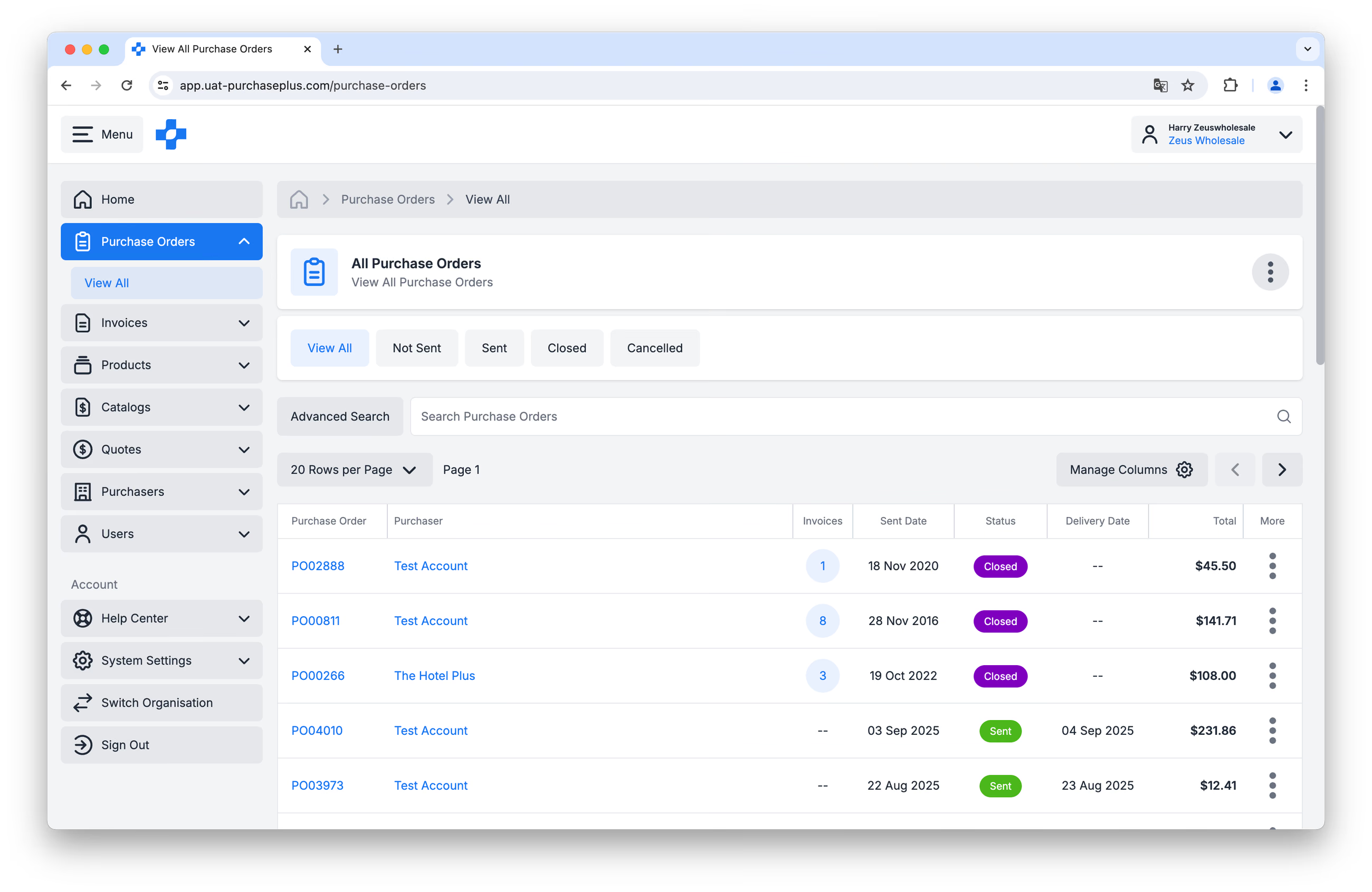
所有采购订单
点击侧边导航栏中的 [采购订单] → [查看全部]:
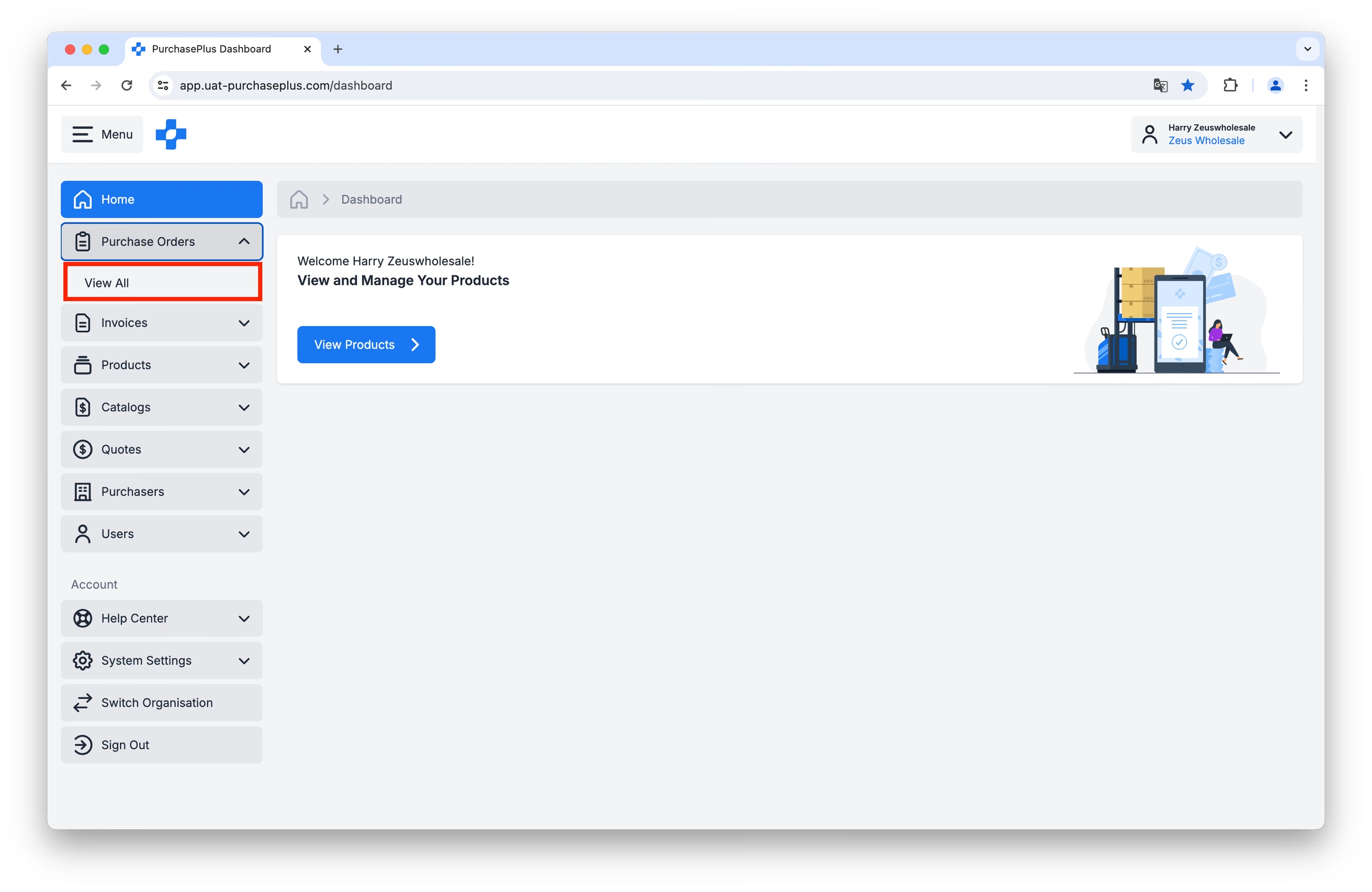 您将进入一个页面,该页面以表格形式显示使用 PurchasePlus 的采购方发送给您的所有采购订单。提醒一下,您很可能已经通过指定的电子目的地(或通过电话)收到了这些采购订单,此表格不代表需要履约的额外采购订单:
列标题可让我们一目了然地了解有关采购订单的重要信息:
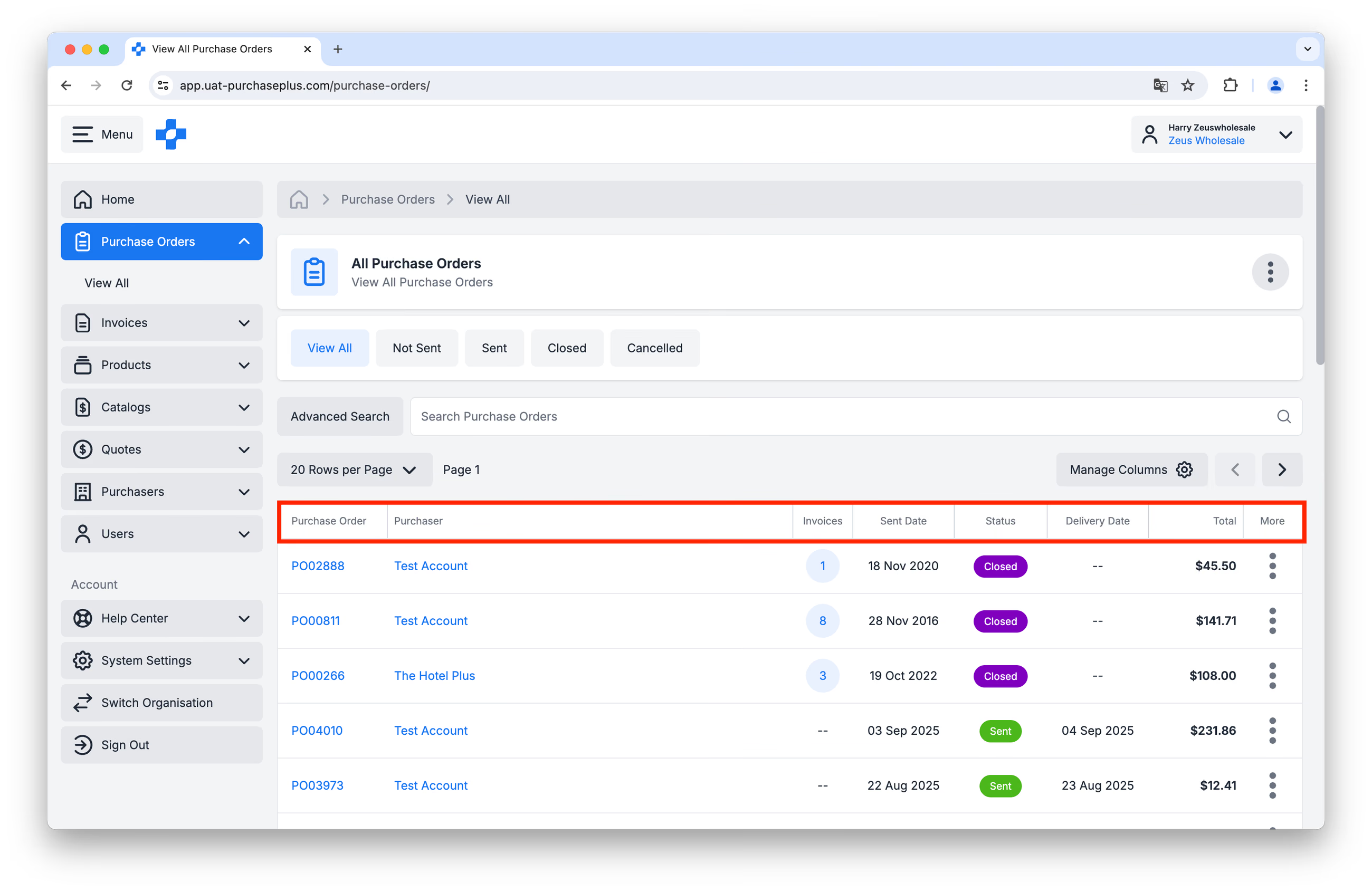
- 采购订单:特定于采购方的采购订单编号。点击此值可查看采购订单的更多详细信息。
- 采购方: 向您的企业发送采购订单的客户。
- 发票: 已与此采购订单“匹配”的发票数量(如有)。采购方可以将发票与采购订单进行“匹配”(我们的系统也会自动为他们执行此操作),以便他们可以一起分析这两份单据,并确信发票是正确的——即产品和价格与他们订购的内容一致——且发票可以进行付款。
- 发送日期: 采购方将采购订单发送给您组织的日期。
- 状态: 采购订单在此视图中可以显示为以下三种状态之一:
- 已发送:已发送的采购订单已被采购方标记为“已发送”,他们已准备好接收您提供的货物和/或服务。
- 已关闭:采购订单已完全接收并已开具全额发票。
- 已取消:采购订单在完全处理之前可以取消。“已取消”是表明采购订单将不再继续完成的状态。当采购方取消采购订单时,我们的系统会提示他们以电子方式通知您(通过您接收采购订单的同一电子目的地),并建议他们致电您的企业以确认取消。
- 交货日期: 采购方期望货物的交货日期。
- 总计: 采购订单的总金额,含税。
此外,此页面上还有许多功能,可让您轻松浏览采购订单表格:
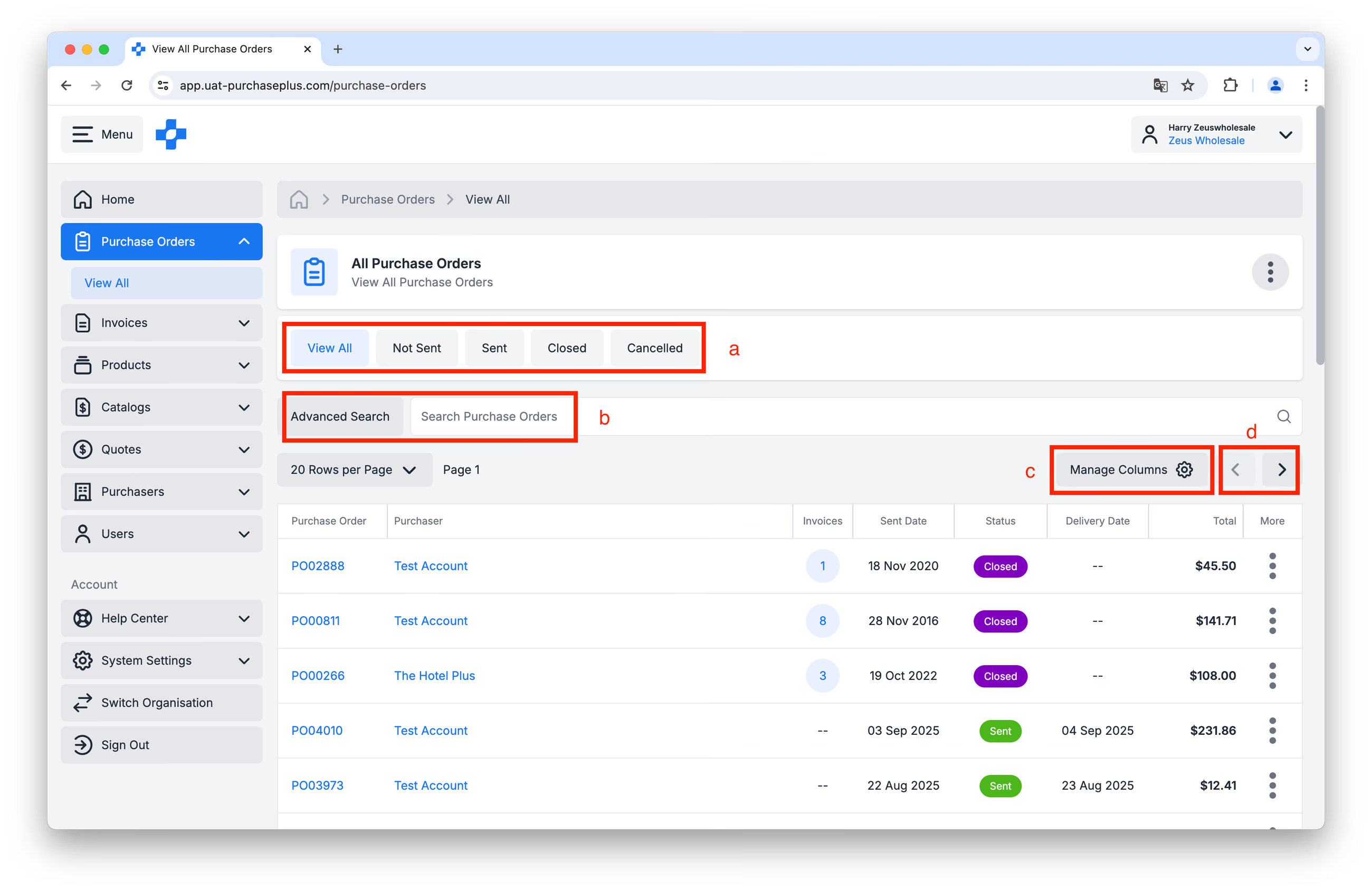
a: 按状态筛选采购订单。
b: 搜索特定采购订单(并在需要时使用高级搜索筛选器)。
c: 使用 [管理列] 功能管理您的排序和列偏好设置。
d: 转到表格中的下一页或上一页。
单个采购订单
在“查看全部采购订单”页面上点击 [采购订单] 列中的值(即采购订单编号),将打开指定的采购订单并显示关于它的更多详细信息:
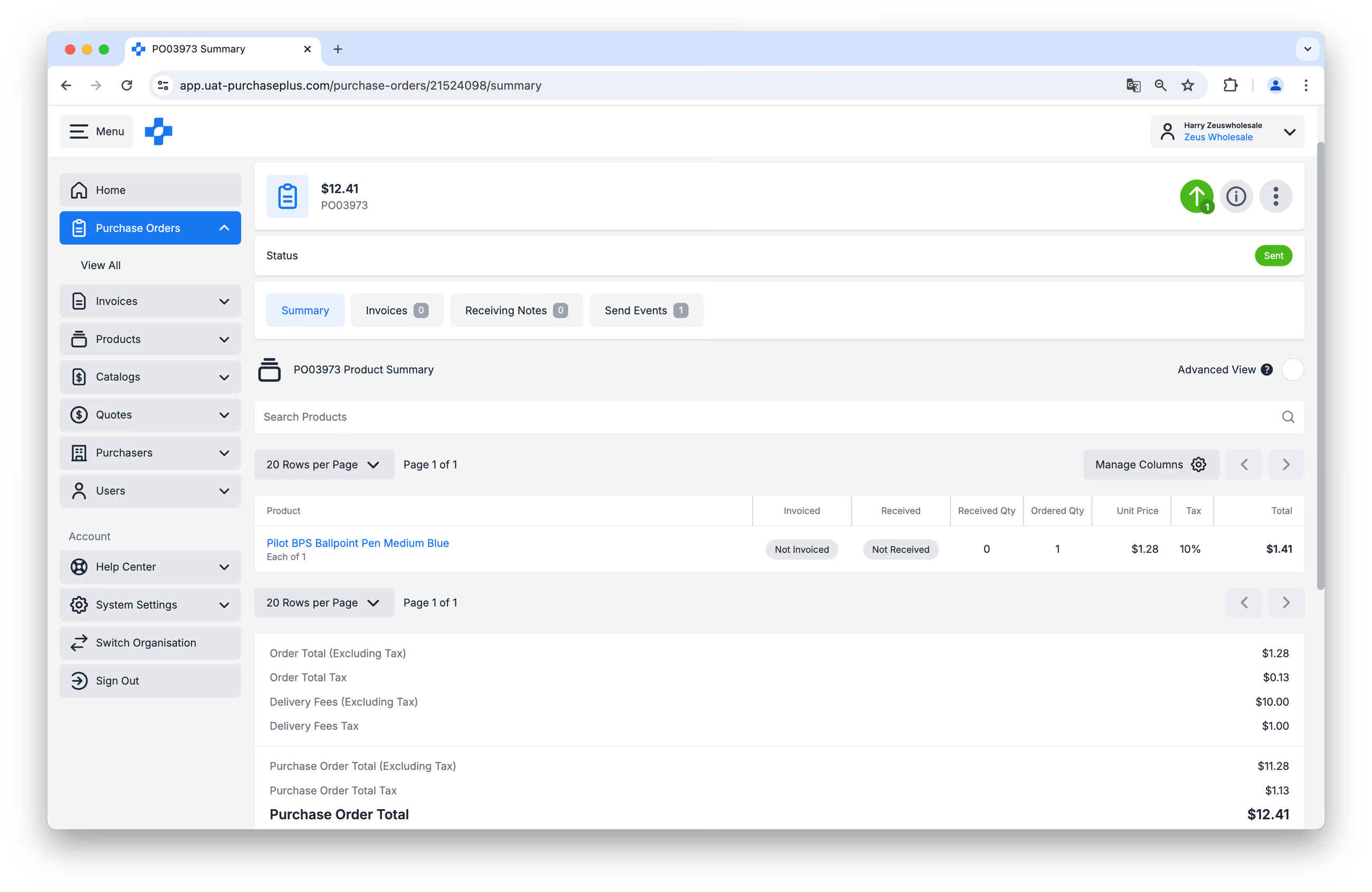
在此视图中提供了大量信息和功能。为了更好地了解单个采购订单视图,请阅读下面的标注图片和说明:
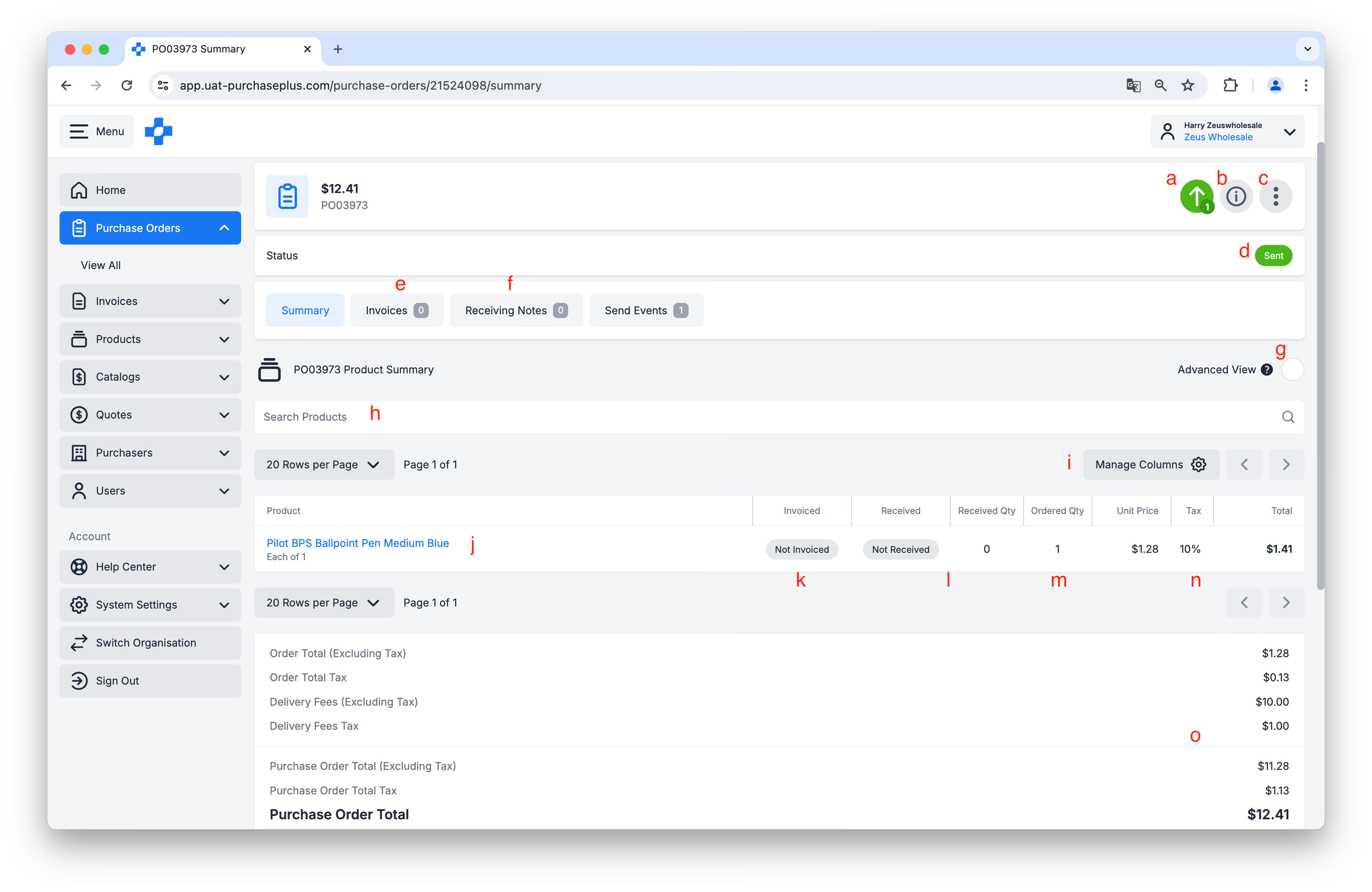
a: 发送事件。采购订单已被采购方标记为“已发送”。它要么已自动发送到您定义的电子目的地(即收件箱),要么由采购方通过电话联系并由其手动标记为“已发送”。
- 更多信息。点击采购订单标头中的 [i] 按钮将显示有关采购订单的更多信息——例如,采购方为订单分配的部门和账户代码、交货地址等。
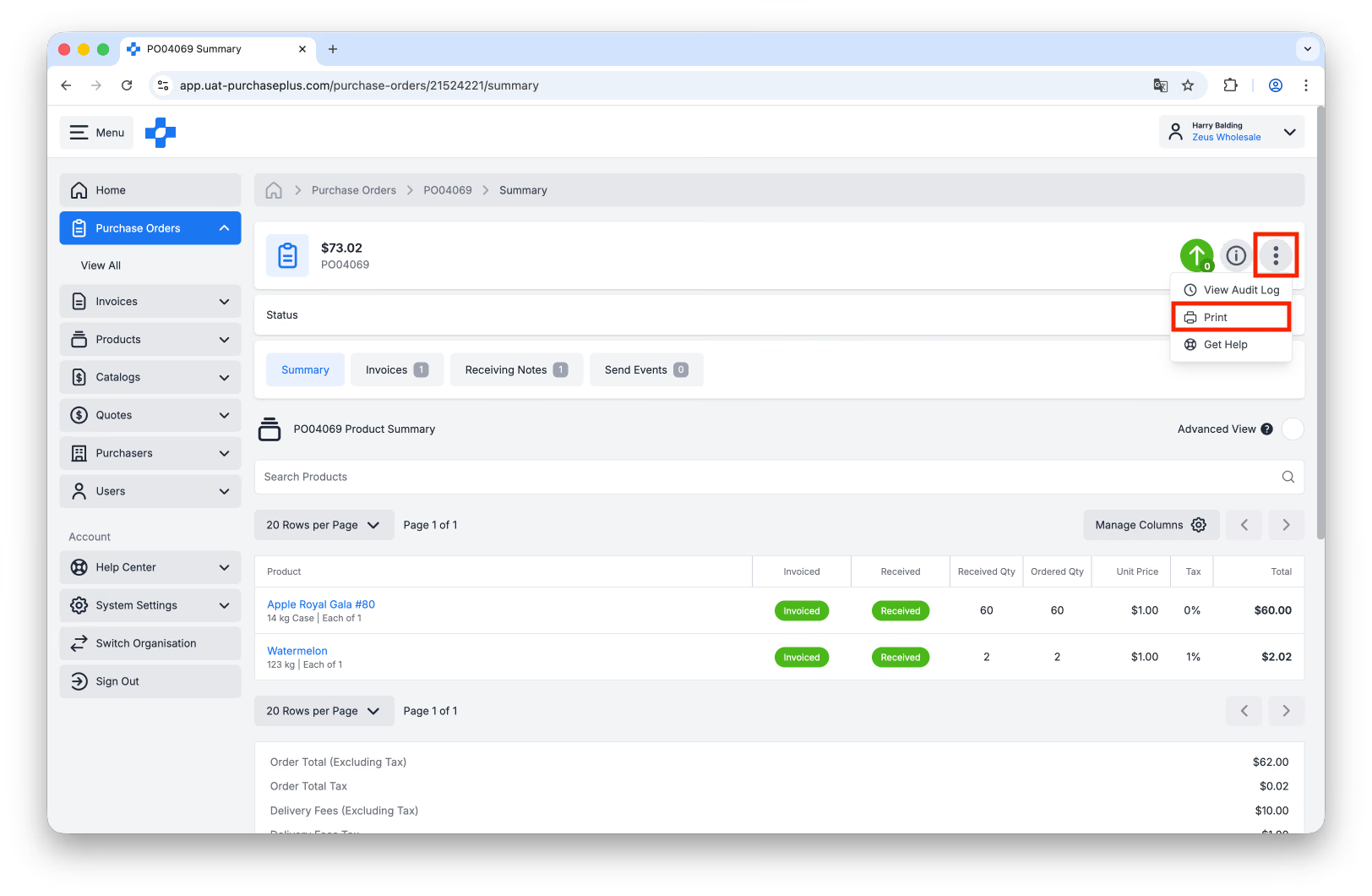
- 更多选项。在这里您可以找到 [打印] 选项,或查看此采购订单的审计日志。
- 采购订单的状态。
- 查看与采购订单匹配的任何发票,无论是通过我们的系统自动匹配还是由采购方手动匹配。
- 查看采购方在确认其场所收到货物时创建的任何收货单。
- 在高级模式下查看采购订单,该模式会显示行级信息,例如物品分配到的部门和账户代码。
- 在采购订单中搜索特定产品。
- 管理采购订单此视图中可用的列。
- 已订购的产品。
- 关于该产品是否已部分开票、全额开票或未开票的信息。
- 关于该产品是否已部分接收、全部接收或未接收的信息。
- 订购的数量。
- 该行的单价、税率 % 和总价。
- 采购订单的总金额(例如产品、税金、运费等)。
打印采购订单
要打印采购订单,请点击采购订单标头中的 [更多] 菜单,然后点击 [打印]: