自定义请购单
自定义请购单
自定义请购单允许您向供应商订购临时物料。当其他请购单类型均不适用时,您可以使用自定义请购单。
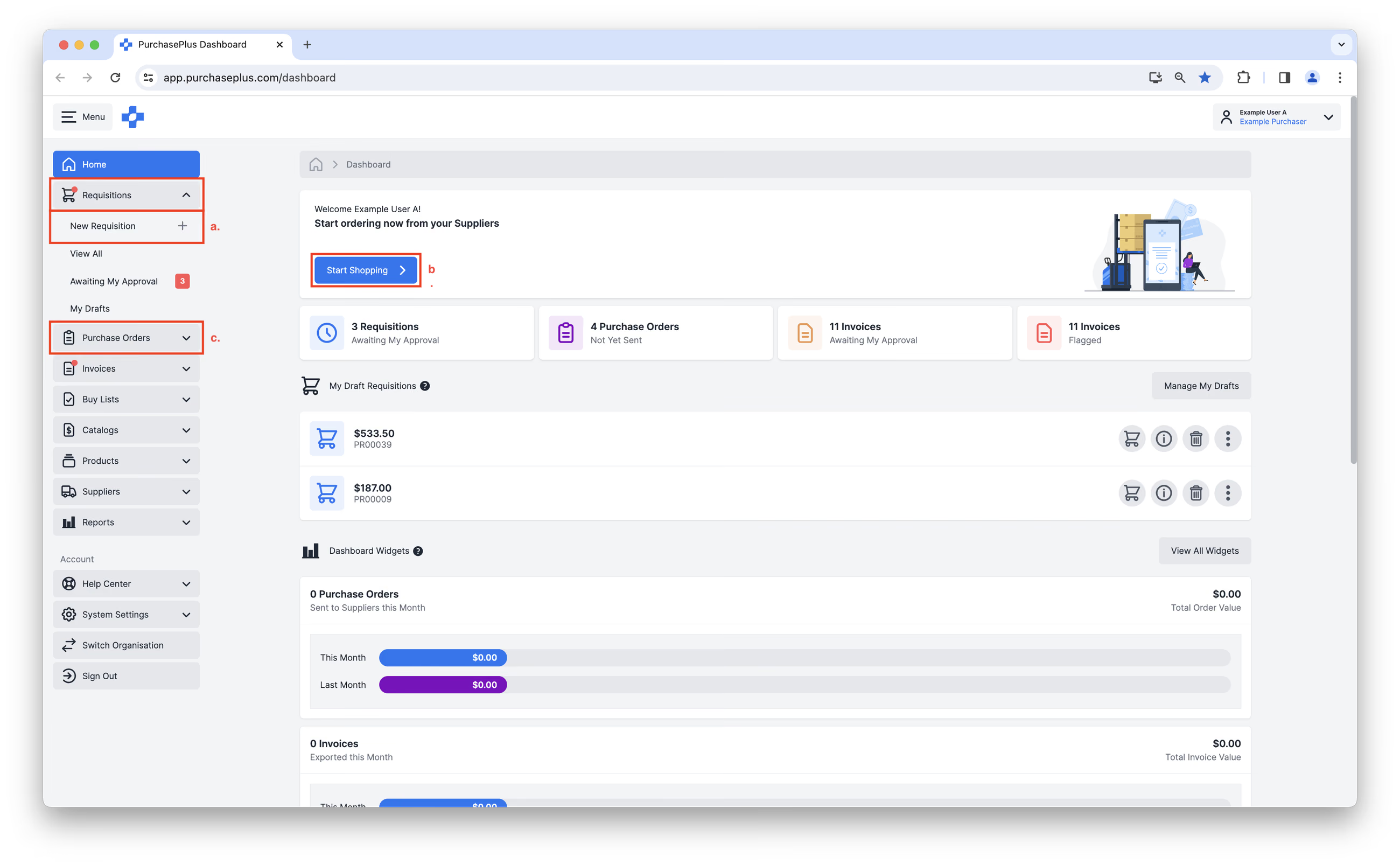
1. 您可以从 PurchasePlus 中的多个位置创建请购单。
- 在侧边导航栏中点击 [请购单] → [新建请购单]。
- 从主页仪表板点击 [开始购物]。
- 在侧边导航栏中点击 [采购订单] → [新建采购订单]。这将重定向您至新建请购单页面。
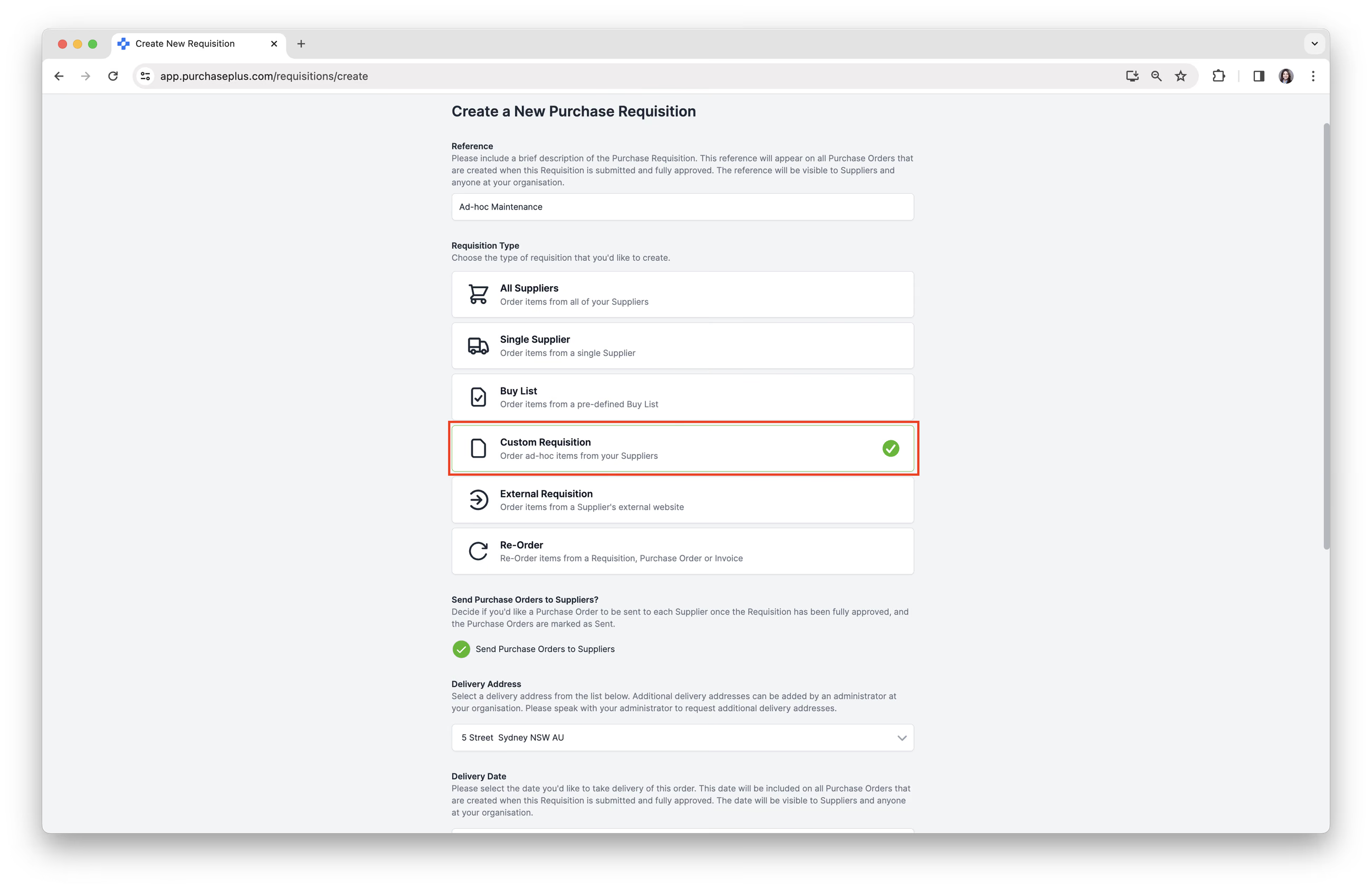
2. 您将进入“创建新采购请购单”表单。
- 输入 [参考信息] 简要描述该请购单。
- 在“请购单类型”部分选择 [自定义请购单],这将展开更多选项。
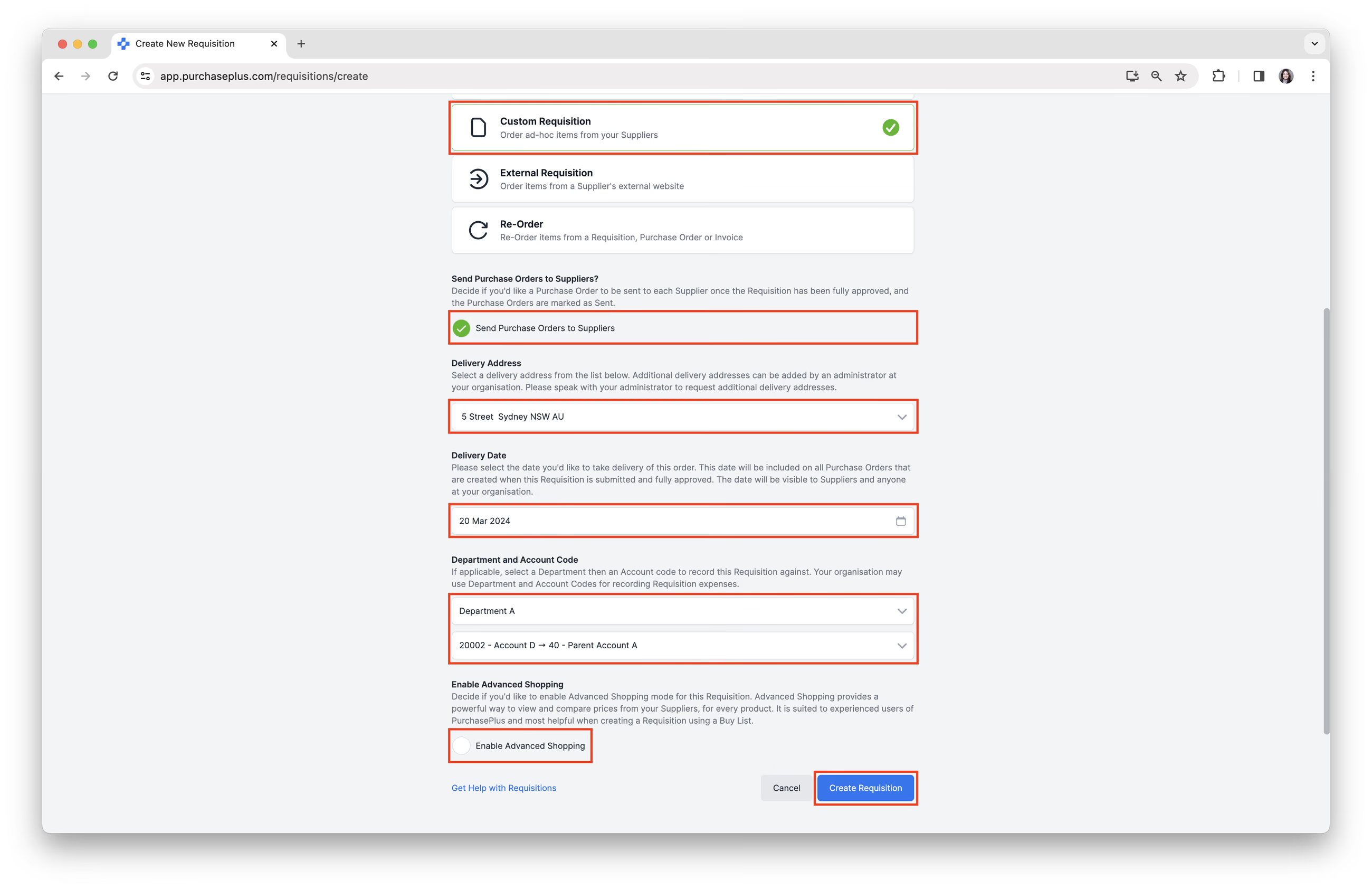
- 根据需要填写请购单表单中的所有其他字段。
- 点击 [创建请购单]。
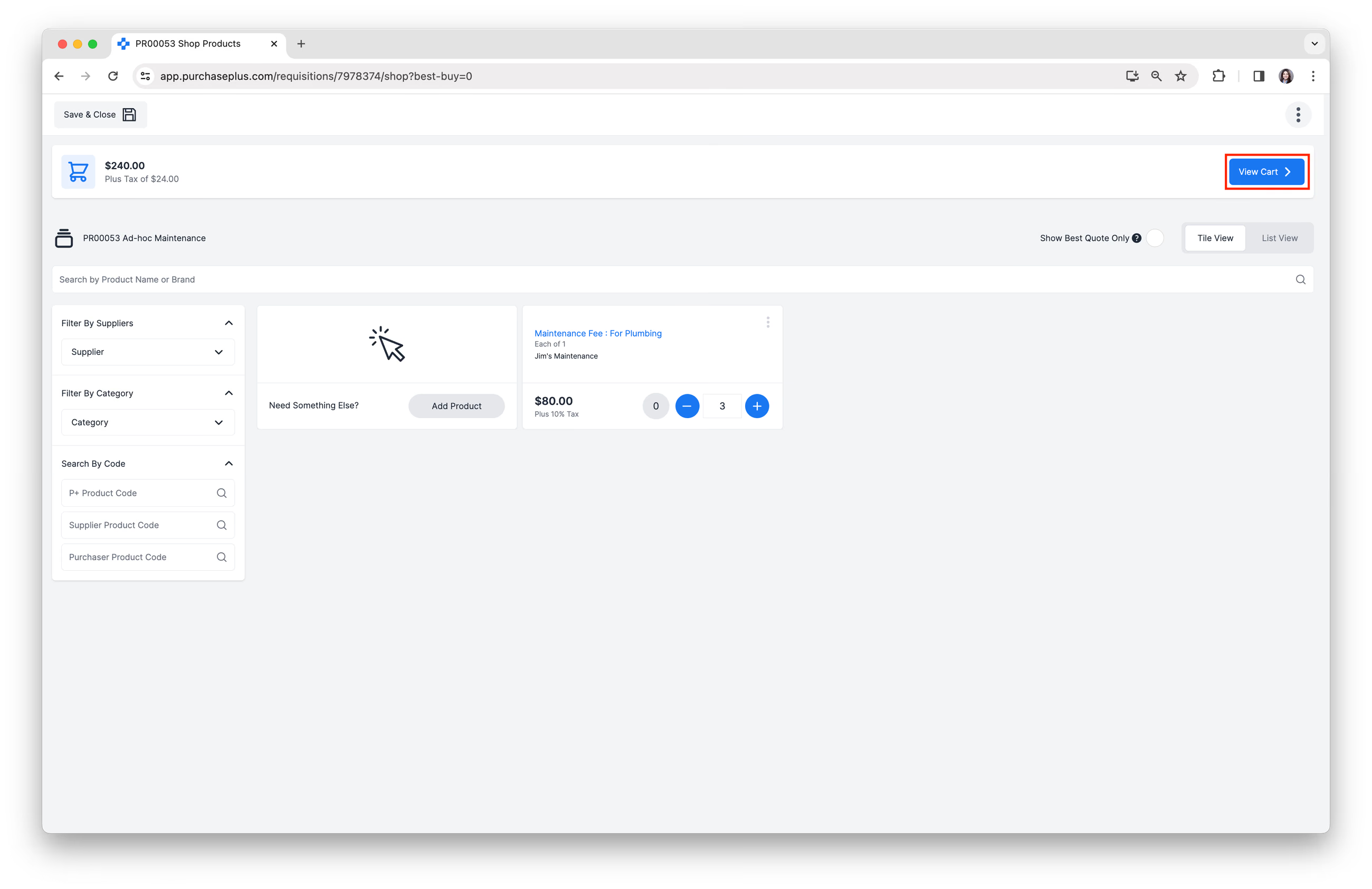
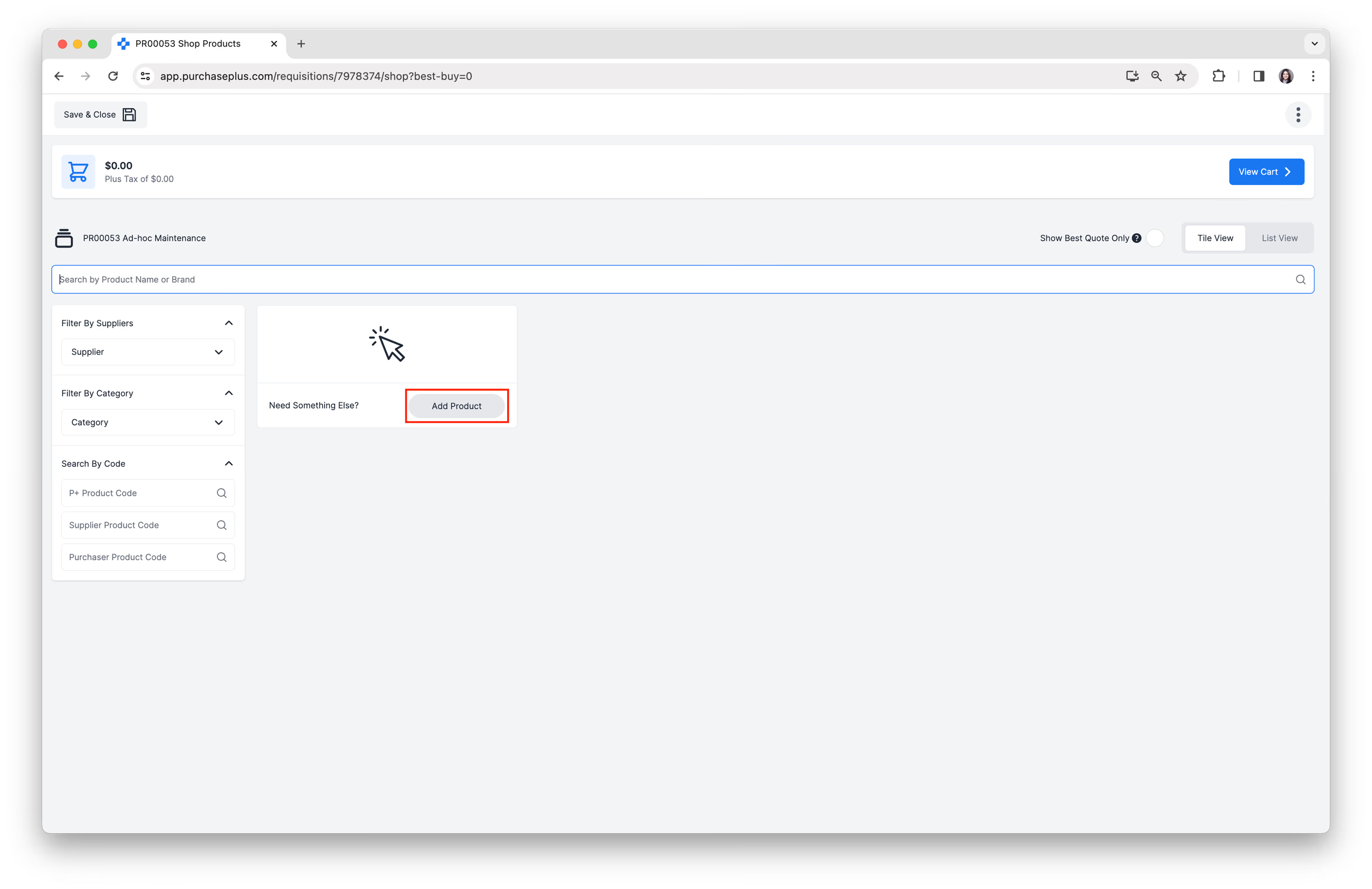
3. 点击 [添加产品] 将产品添加到您的自定义请购单中。
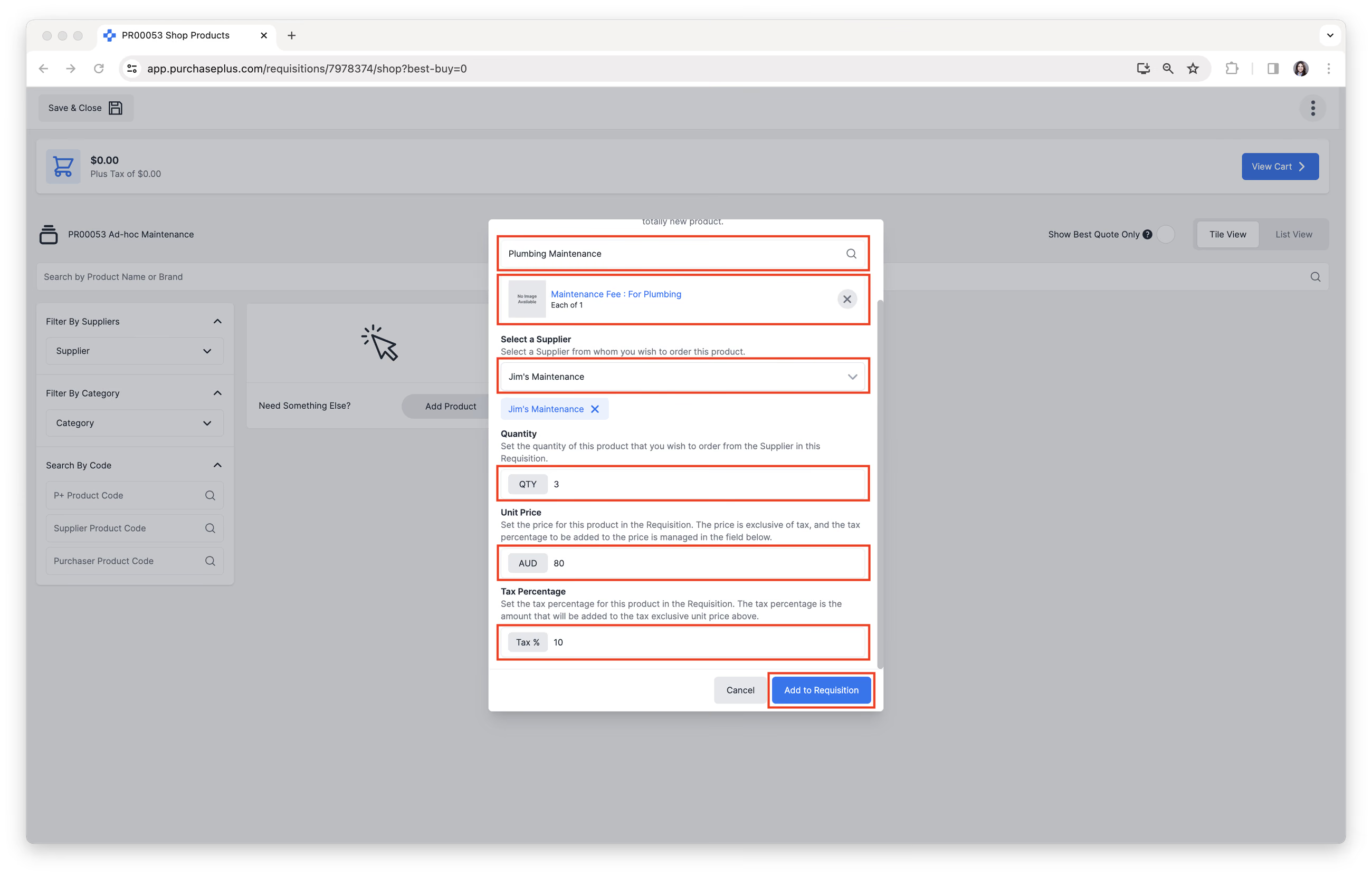
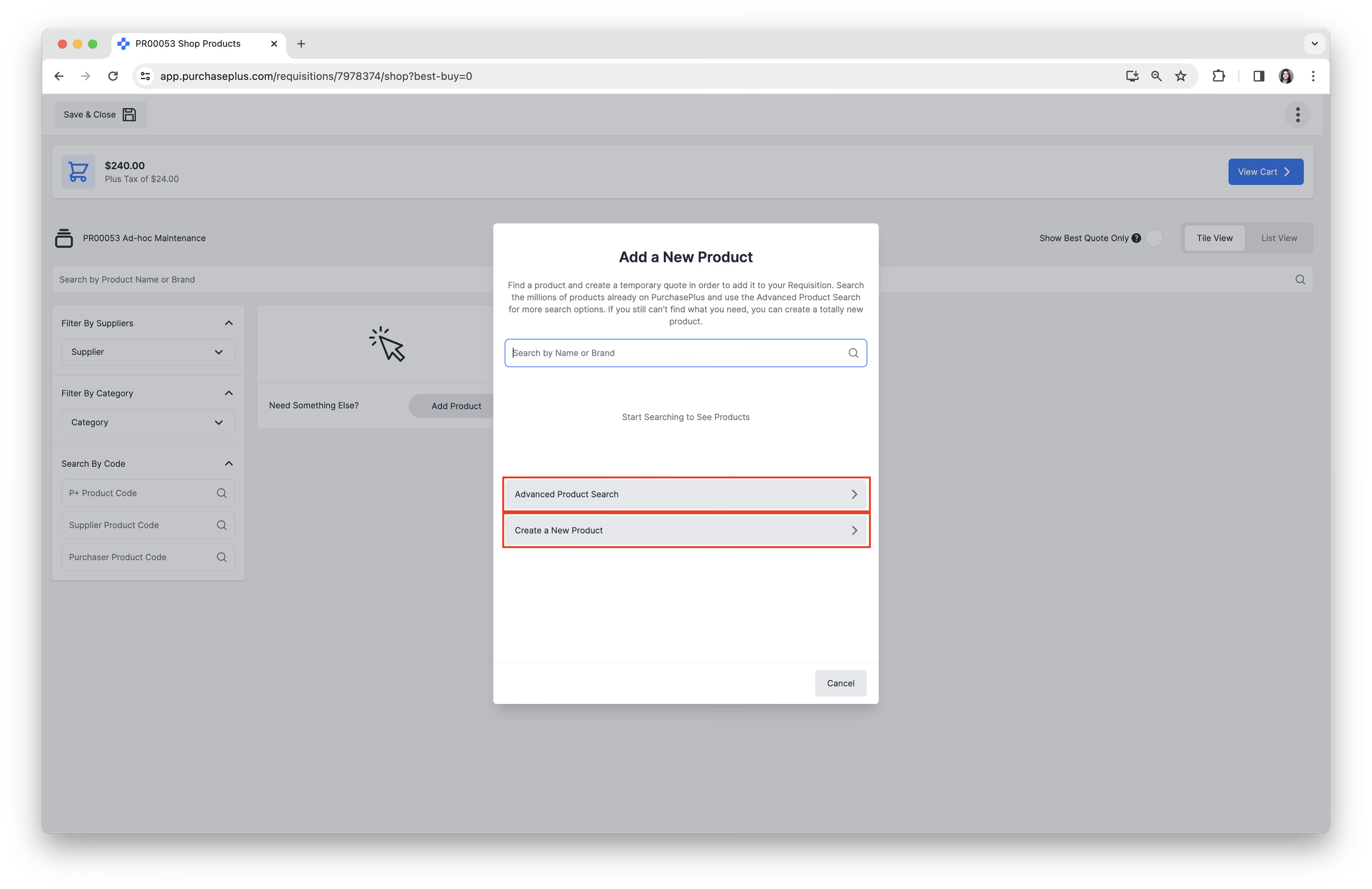
 4. 按产品/服务的 [按名称或品牌搜索] 并创建临时报价,以便将其添加到您的请购单中。
5. 根据需要填写所有字段,然后点击 [添加到请购单]。
重要提示:对于您打算在此请购单中订购产品的任何供应商,您的组织必须已与其建立了已启用的贸易关系。如果某个供应商尚不可用,请联系您组织的管理员将其添加。
 7. 在“基础购物”模式或“高级购物”模式下完成您的请购单。