

发送采购订单
发送采购订单
当请购单获得完全审批后,系统将为请购单中包含的每个供应商生成一份采购订单,随后即可发送给各个供应商。请继续阅读以了解有关发送采购订单的更多信息。
发送状态
- '未发送' (NOT SENT): 处于“未发送”状态的采购订单已由已审批的请购单创建生成,但尚未发送给供应商。同一供应商的多个未发送采购订单可以进行合并,从而减少发送给供应商的独立采购订单数量。
- '已发送' (SENT): 处于“已发送”状态的采购订单已被标记为已发送(根据设置,可能手动或自动完成),相应地,它可能已通过电子方式发送给供应商,也可能未发送。
将采购订单标记为已发送时,用户可以选择不通过电子方式将采购订单发送给供应商。这可能是因为他们已经通过电话下单,并且不希望通过发送重复订单来给供应商造成困惑。 处于“已发送”状态的采购订单即可用于收货和开具发票。您可以针对它创建一张或多张收货单,并且可以将其与发票进行匹配。
所需权限
要发送采购订单(或将采购订单标记为已发送),用户必须启用了“发送采购订单”权限。
单笔标记为已发送
1. 从[主页仪表盘]访问[尚未发送的采购订单]:
2. 您将进入“所有采购订单”表格,并且[未发送]选项卡会被预先选中。在表格的“发送”列中,您可以点击任何您希望标记为已发送的采购订单上的[发送]图标:
3. 将弹出一个窗口,在此您可以通过勾选或取消勾选[以电子方式发送采购订单]选项,决定是否同时通过电子方式将采购订单发送给供应商。
点击[发送]进行确认,该采购订单将被标记为已发送:
4. 采购订单的状态现已从“未发送”转变为“已发送”。如果勾选了[以电子方式发送采购订单]选项,现在即可查看电子发送事件:
批量标记为已发送
1. 访问[采购订单] → [查看全部],然后选择[未发送]选项卡: 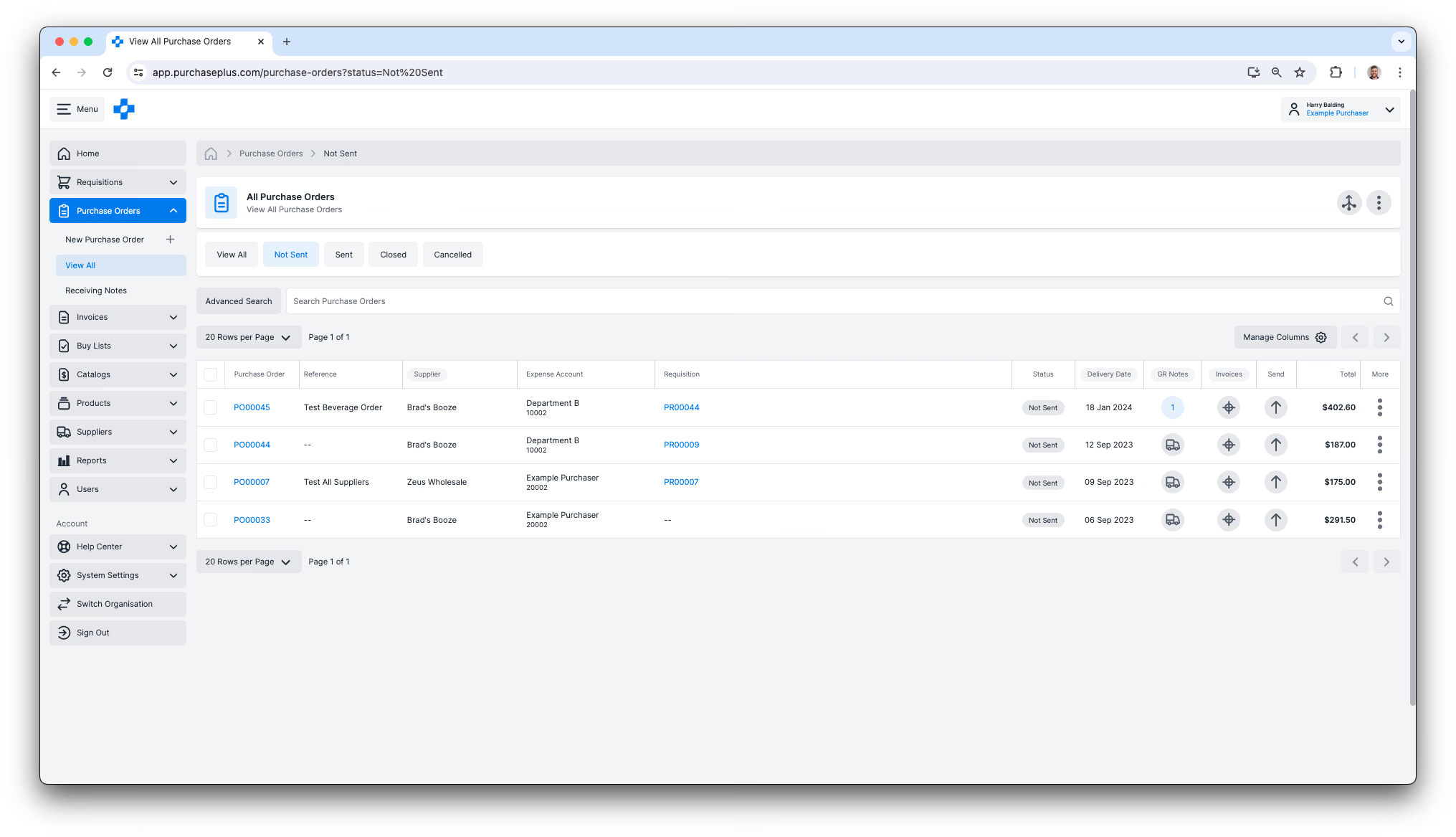 2. 选择您要标记为已发送的采购订单,或选择表格中的所有采购订单: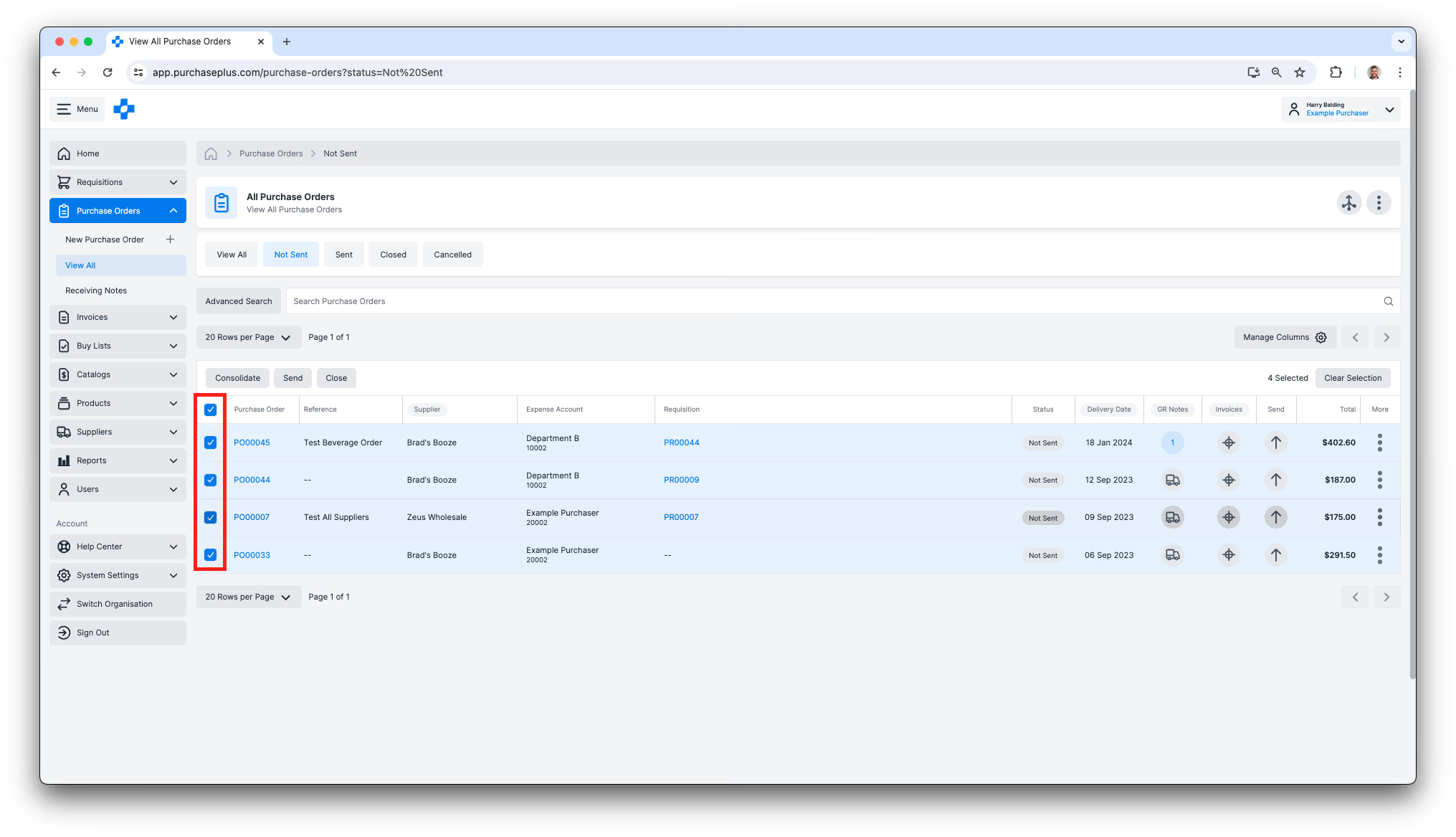
3. 点击[发送],然后在对话框中确认该操作。所选的采购订单将全部被标记为已发送: 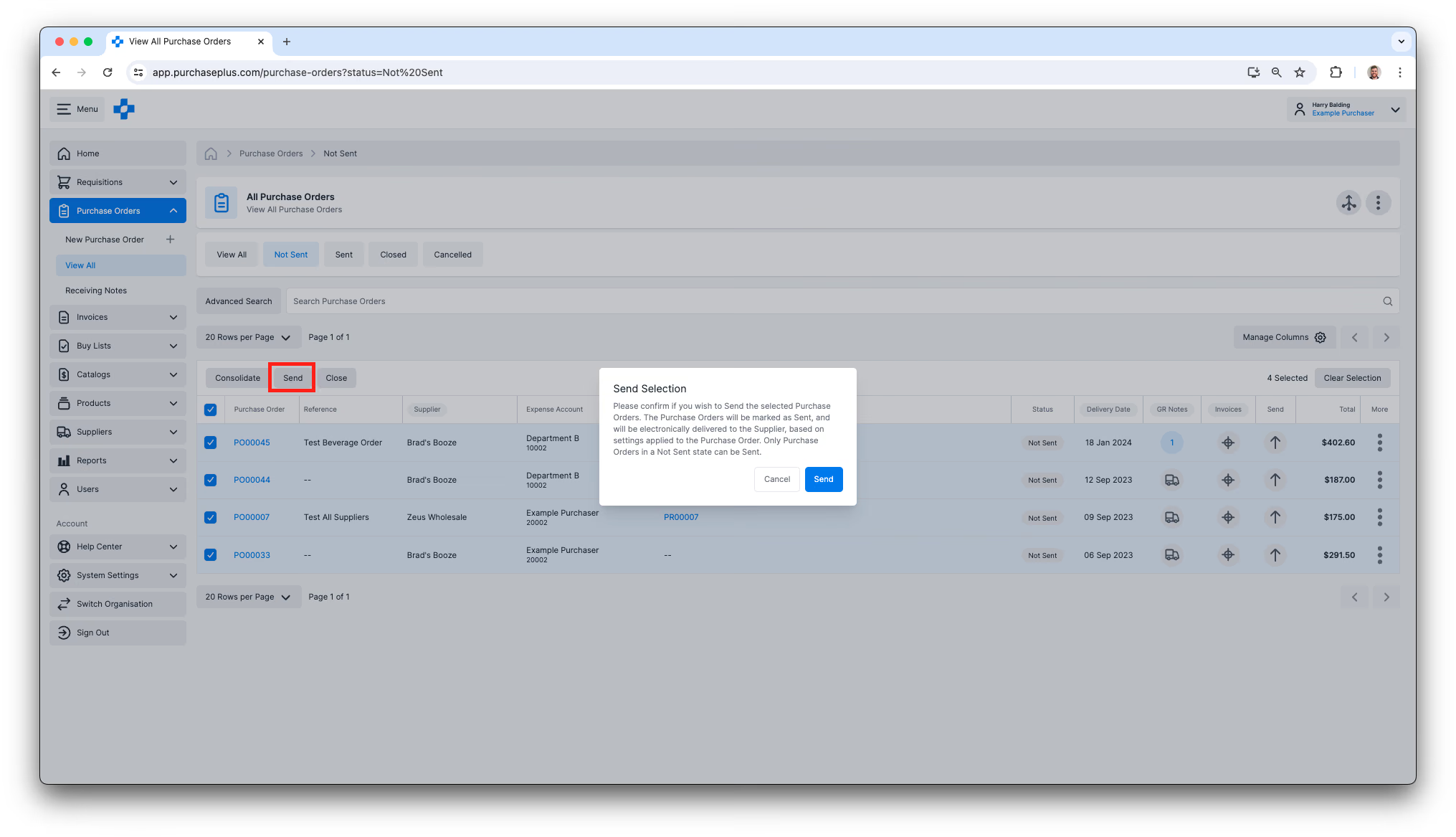
查看电子发送事件
当采购订单通过电子方式发送给供应商时,发送的目的地是专门针对该供应商配置的。目的地可以是电子邮件地址,也可以是 API 端点等电子目标地址。我们的 PurchasePlus 团队会与供应商配合以正确配置这些目的地。了解有关供应商目的地的更多信息。
要查看处于“已发送”状态的所有采购订单:
1. 前往[采购订单] → [查看全部]并选择[已发送]选项卡。在表格的“发送”列中,您会注意到“发送”按钮显示为绿色或橙色,并且按钮上的徽标中会显示发送事件的计数。
按钮颜色和徽标计数的规律如下所示:
- [绿色带有 0] = 采购订单被标记为已发送,但未通过电子方式发送给供应商。
- [绿色带有 1 或更大] = 采购订单被标记为已发送,且采购订单已至少一次通过电子方式发送给供应商,并且所有发送事件均已成功。
- [黄色带有 1 或更大] = 采购订单被标记为已发送,且采购订单已至少一次通过电子方式发送给供应商,但有一个或多个发送事件发送失败:
2. 点击采购订单的[发送]按钮以查看每个电子发送事件的详细信息:
![Click the [Send] button of a Purchase Order to view information about each Electronic Send Event](/images/docs/for-purchasers/send-a-purchase-order-9.avif)
重新发送采购订单
有时您可能需要手动重新发送采购订单(即为已标记为已发送的采购订单创建额外的电子发送事件)。如果供应商反馈未收到采购订单,或者供应商的电子邮件地址不正确,就可能会出现这种情况。请按照以下步骤重新发送采购订单:
- 在 PurchasePlus 中找到该采购订单。
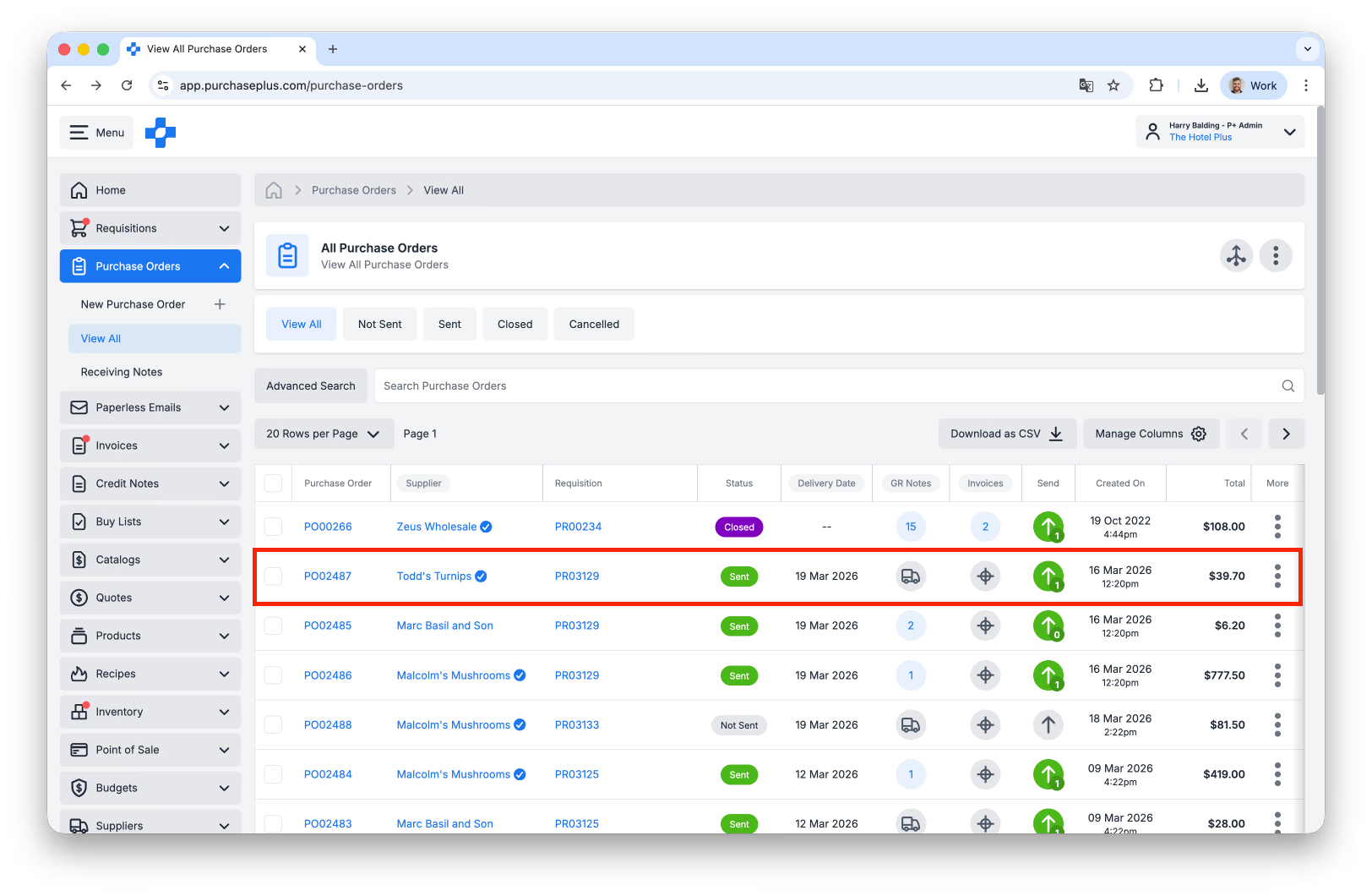
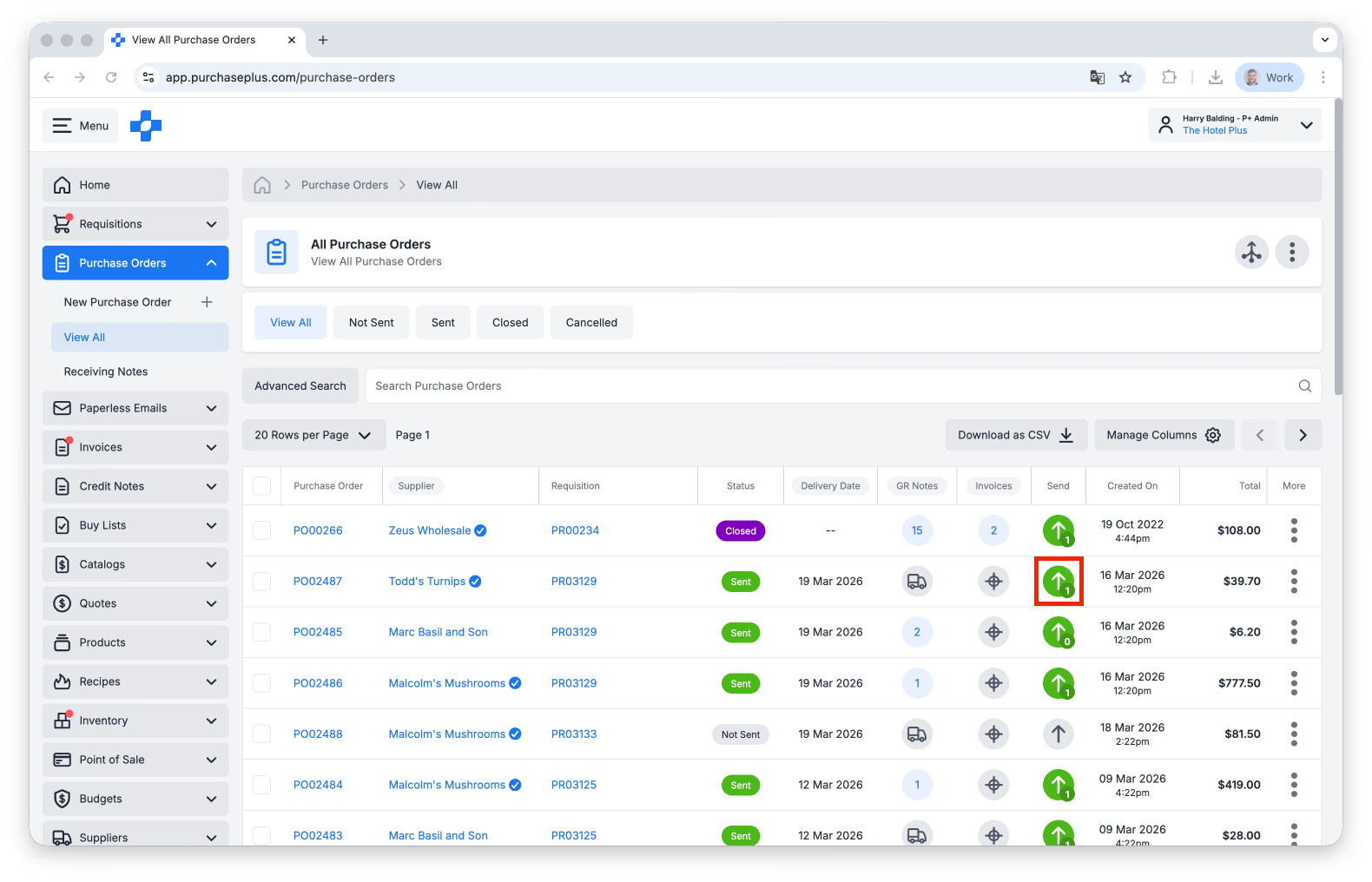
- 点击[发送事件]列:
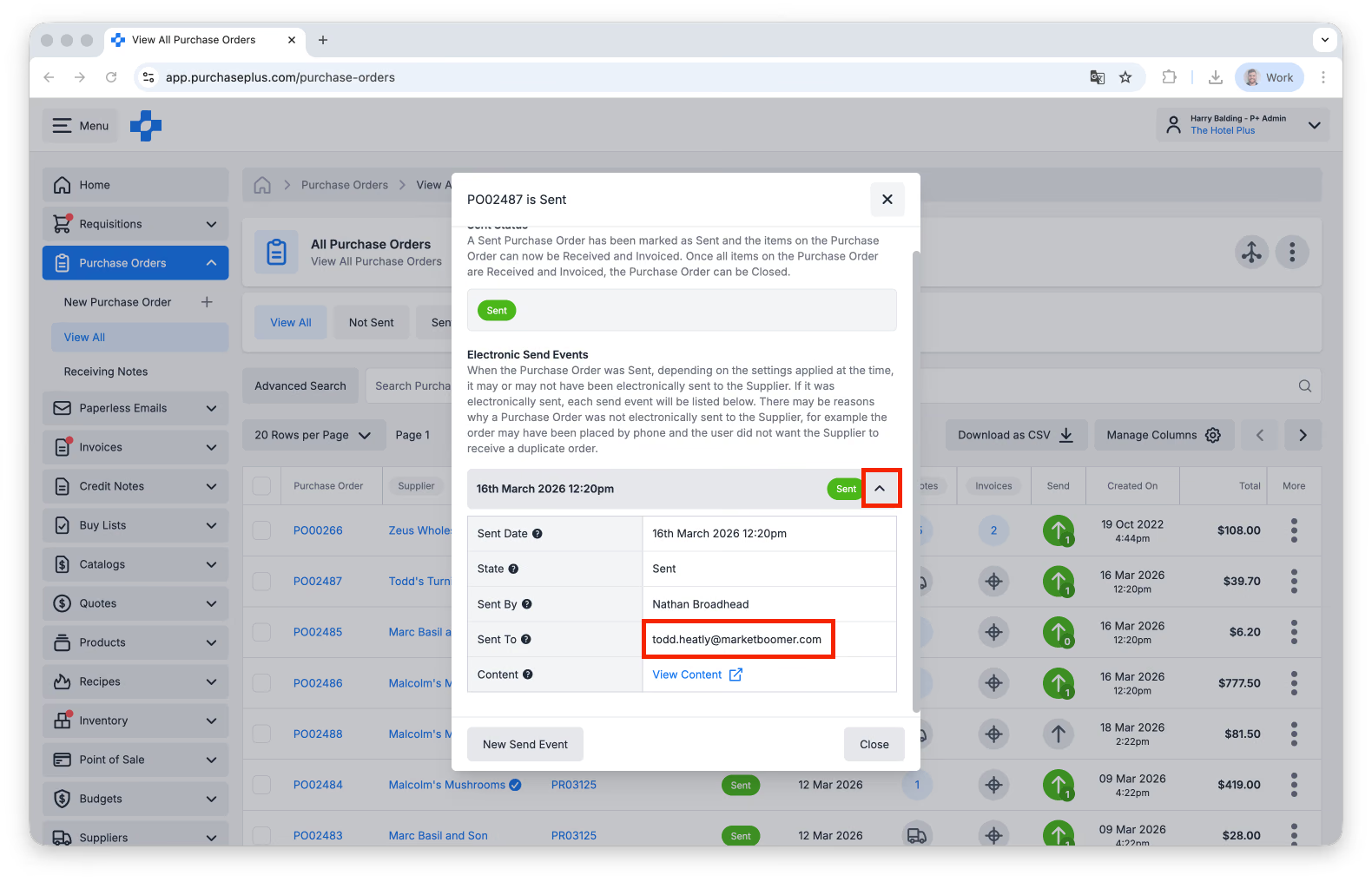
- 点击先前的发送事件以核实采购订单发送至的电子邮件地址:
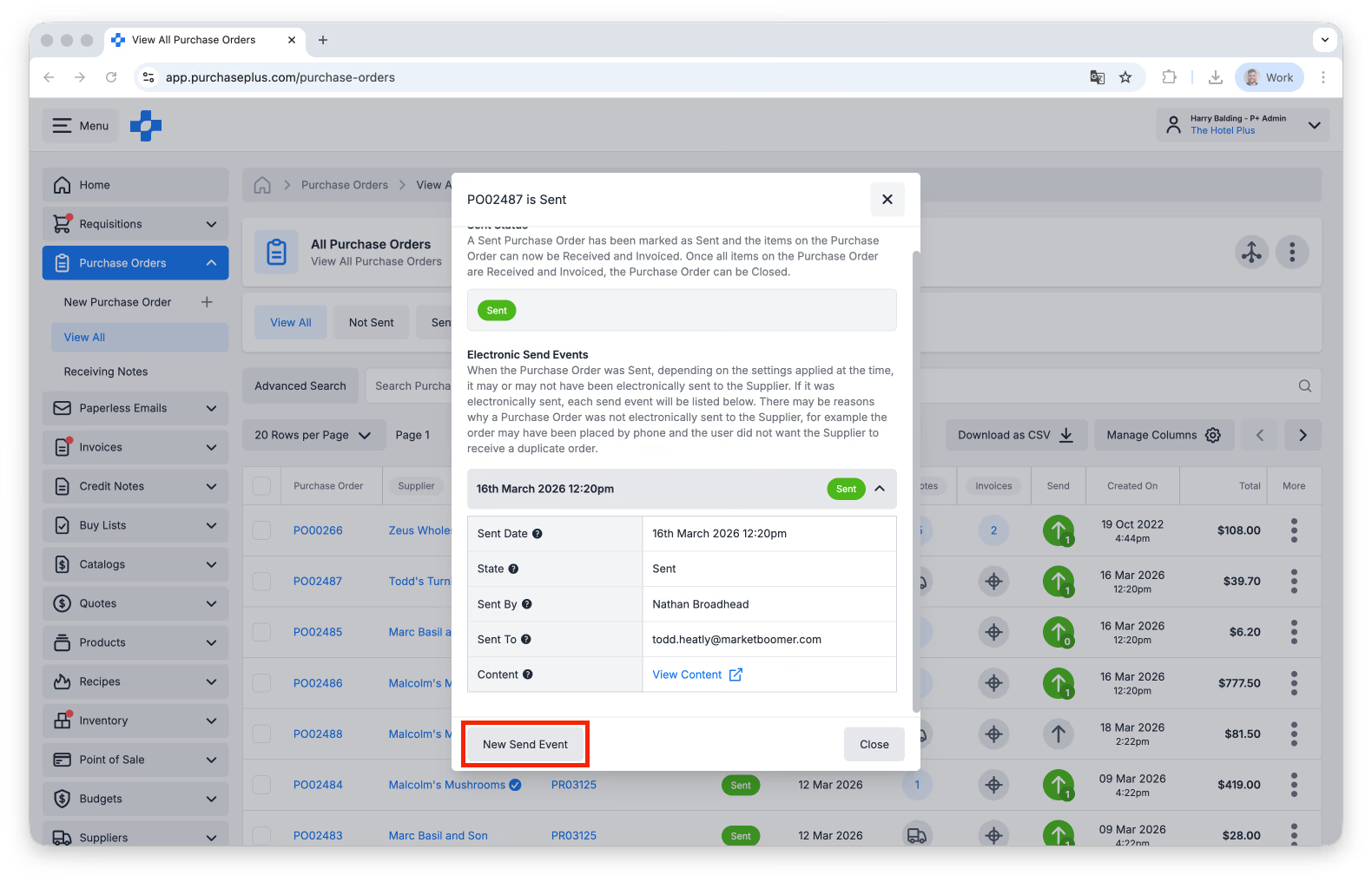
- 点击[新建发送事件]:
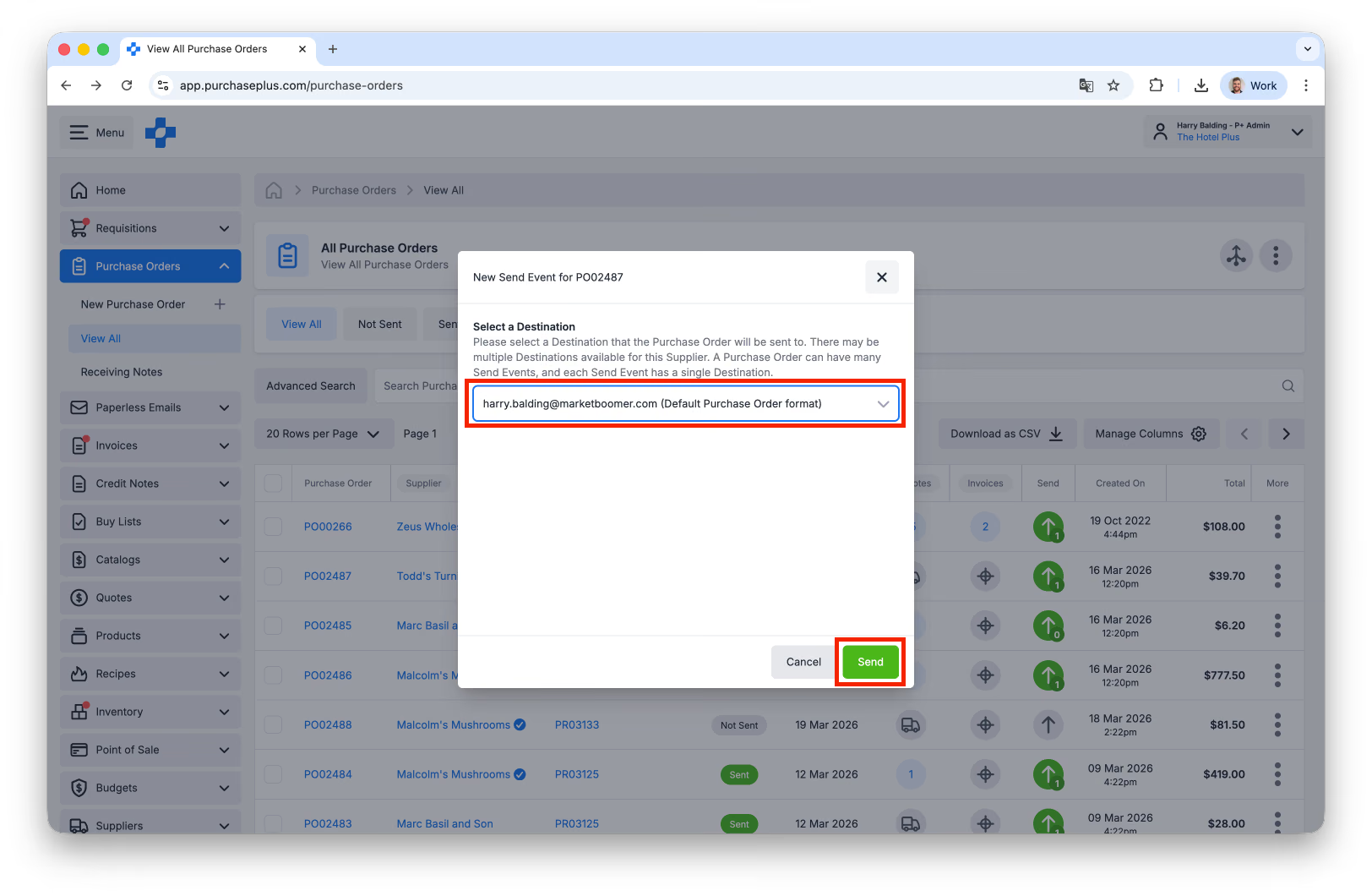
- 从可用供应商目的地列表中进行选择,然后选择[发送]。如果需要,且该供应商属于由贵组织拥有的自主管理供应商,您可以为该供应商创建新的供应商目的地。如果该供应商是已注册供应商,请与您的供应商联系并要求其更新目的地。
- 您的采购订单已重新发送。建议您与供应商进行跟进,以确保采购订单已成功接收。