管理产品
管理产品
采购清单是在整个组织中规范和自动化采购决策的强大方式,确保采购人员能够以合适的价格从合适的供应商处购买合适的产品。
采购清单结合了采购人员感兴趣的预定义产品“购物清单”。采购清单会显示来自其所有供应商目录中这些产品的所有可用报价。
要管理采购清单中的产品,用户必须:
- 拥有“向采购清单添加项目”权限,并且
- 正在管理的采购清单属于其当前登录的组织或其下级组织之一。了解有关采购清单所有权的更多信息。
逐个添加产品
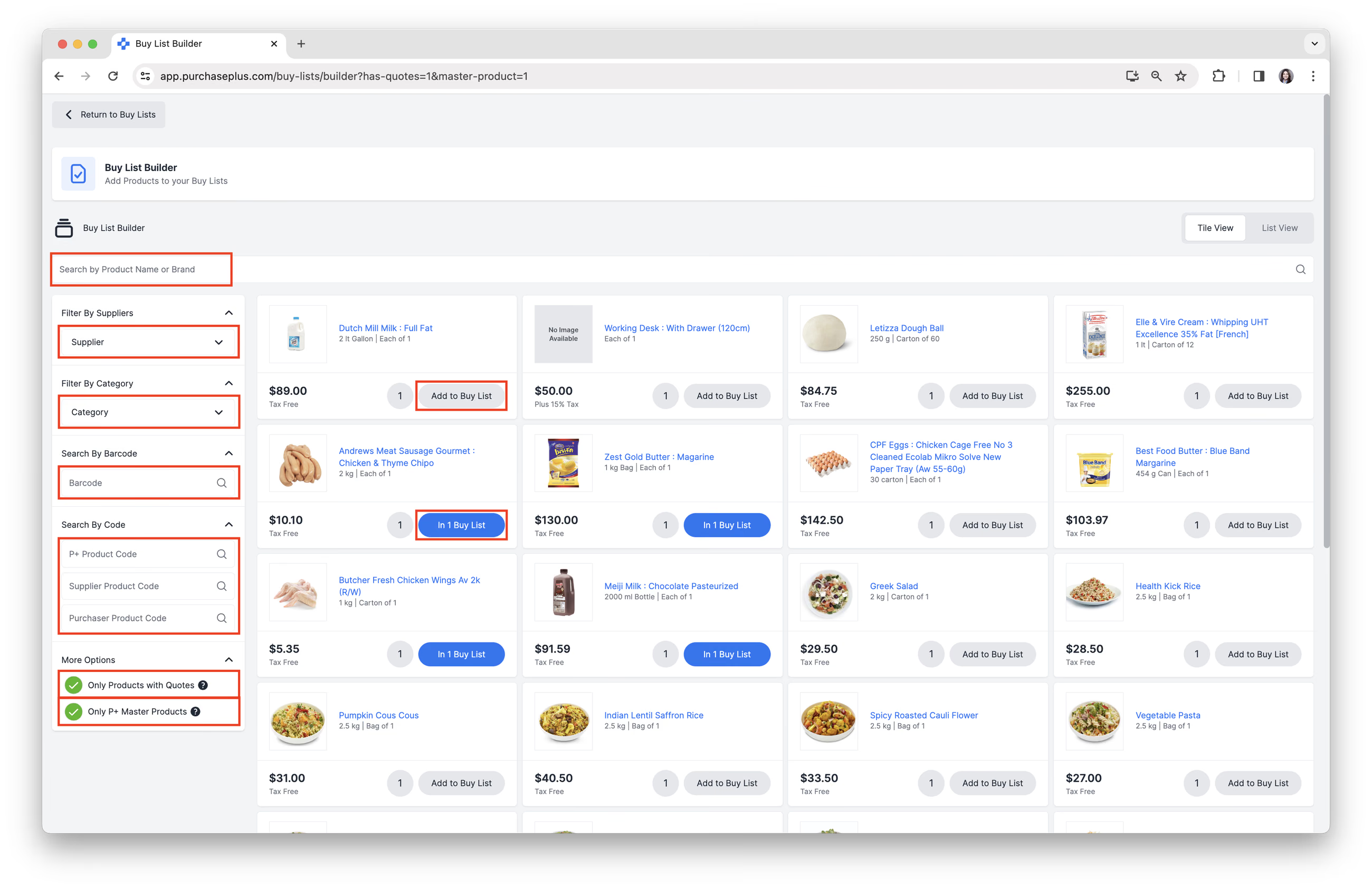
1. 转到 [采购清单] 并从侧边导航栏中选择 [采购清单生成器],或者在查看“所有采购清单”时选择 [打开采购清单生成器] 图标。
![选择 [采购清单生成器]](/images/docs/for-purchasers/manage-products-in-a-buy-list-1.avif)2. 通过以下方式查找产品:
- 按产品名称或品牌搜索。
- 按供应商筛选。
- 按类别筛选。
- 按条形码搜索。
- 按 P+ 产品代码、供应商产品代码、采购方产品代码搜索。
- 筛选为“仅显示有报价的产品”。
- 筛选为“仅显示 P+ 主产品”。
请参阅我们的高级产品搜索文章以了解有关搜索的更多信息。
3. 点击 [添加到采购清单] 或 [已在 # 个采购清单中] 按钮将产品添加到采购清单。“已在 # 个采购清单中”按钮表示该项目已添加到至少 1 个采购清单中。
4. 选择您想要将产品添加到的 [采购清单],然后点击 [添加到采购清单]。
![选择您想要将产品添加到的 [采购清单]](/images/docs/for-purchasers/manage-products-in-a-buy-list-3.avif)
5. 根据需要重复选择产品并将其添加到采购清单。
最佳实践:
将产品添加到采购清单(特别是用于为注册供应商创建请购单的采购清单)时,强烈建议尽可能从供应商托管目录(而非自托管目录)中选择项目。
这有助于确保产品数据(代码、价格、计量单位等)准确、最新并得到供应商的认可。反过来,这可以减少后续出现不匹配、订单拒绝或手动更正的几率。
此外,供应商目录可能会随着时间而发生变化;产品可能会被添加、更新、替换或停产——因此定期审查您的采购清单是一种良好的习惯。我们建议根据供应商的数量以及供应商价格的波动情况,按季度或按月进行审查。
导入和导出采购清单
拥有“管理采购清单”权限的采购方用户还可以通过 [采购清单] → [导入] 选项卡上传 CSV 来向采购清单添加产品。
导入和导出采购清单显示在采购清单顶部的选项卡中:
CSV 的格式正确非常重要。您可以使用 [导出] 功能输出一个格式正确的 CSV,用于导入。这种做法的优势在于还可以导出采购清单中当前包含的所有数据(即产品、价格等)。您也可以使用此空白模板。
填写模板后,即可进行导入。请注意:导入采购清单时(无论您使用的是从采购清单导出的文件,还是来自其他来源如目录的文件),务必确保 [pp_product_id] 正确转移到导入模板中。这是成功导入所必需的。
最后,请确保文件保存为正确的格式 (.csv)。如果文件保存为任何其他类型(例如 Excel 工作簿、Word 文档等),导入将会失败。
从单个清单中移除产品
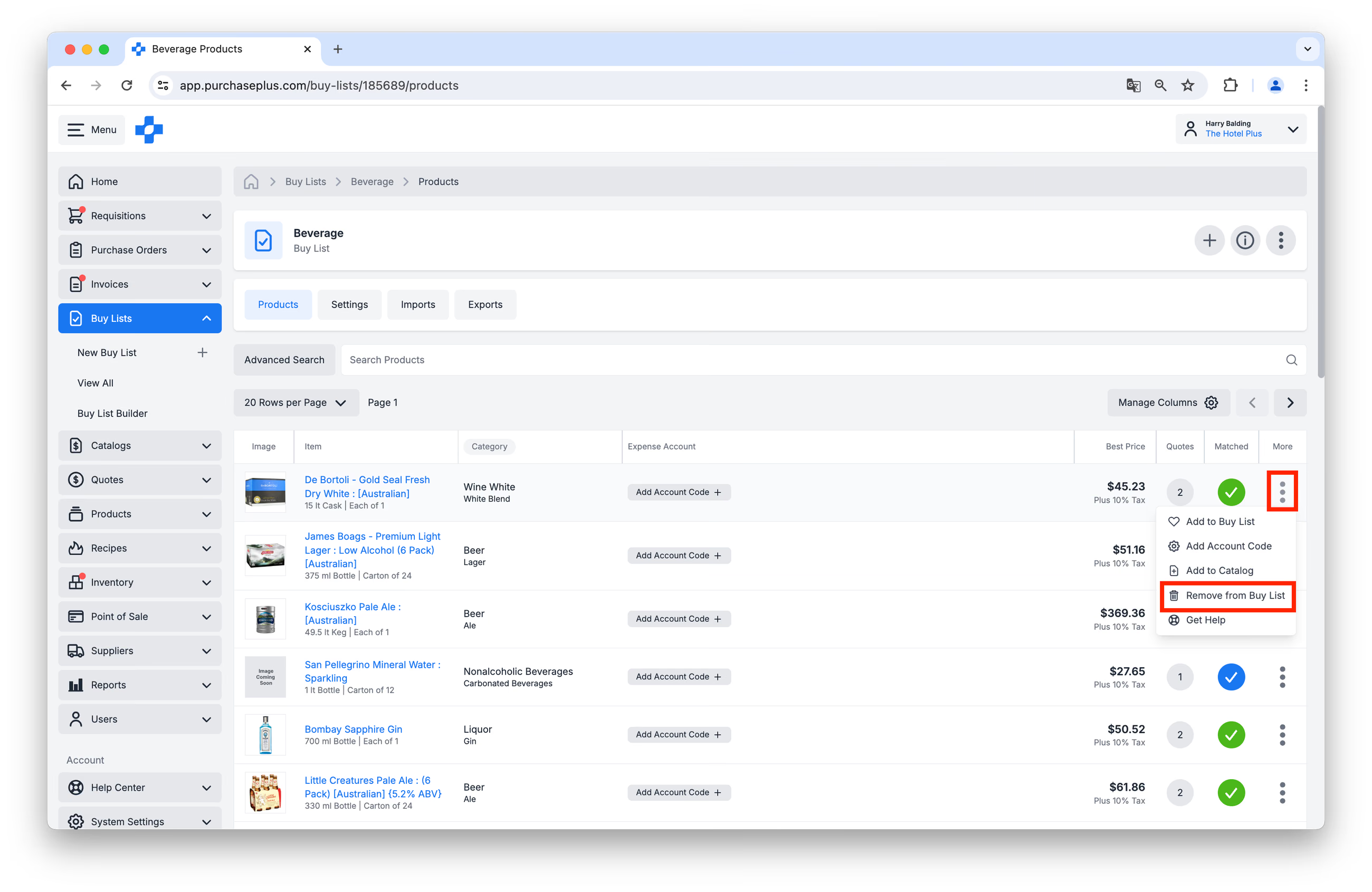
要从采购清单中移除产品,可以导航到相应的采购清单,在表格中找到该产品,然后点击 [更多] → [从采购清单中移除]:
从多个清单中移除产品
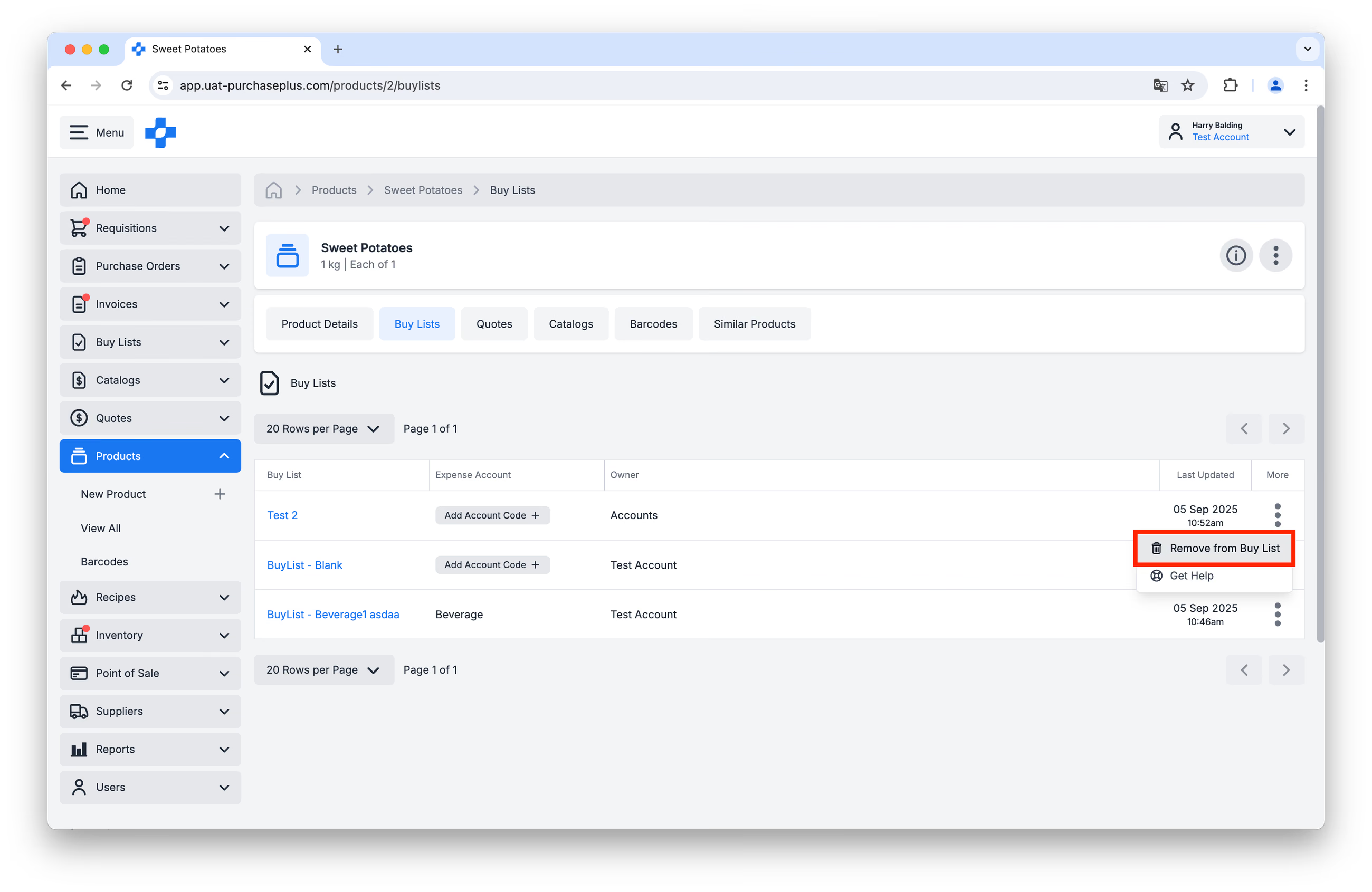
要从多个采购清单中移除产品,可以在 [产品] → [查看全部] 表格中导航到相应的产品,然后点击其产品名称:
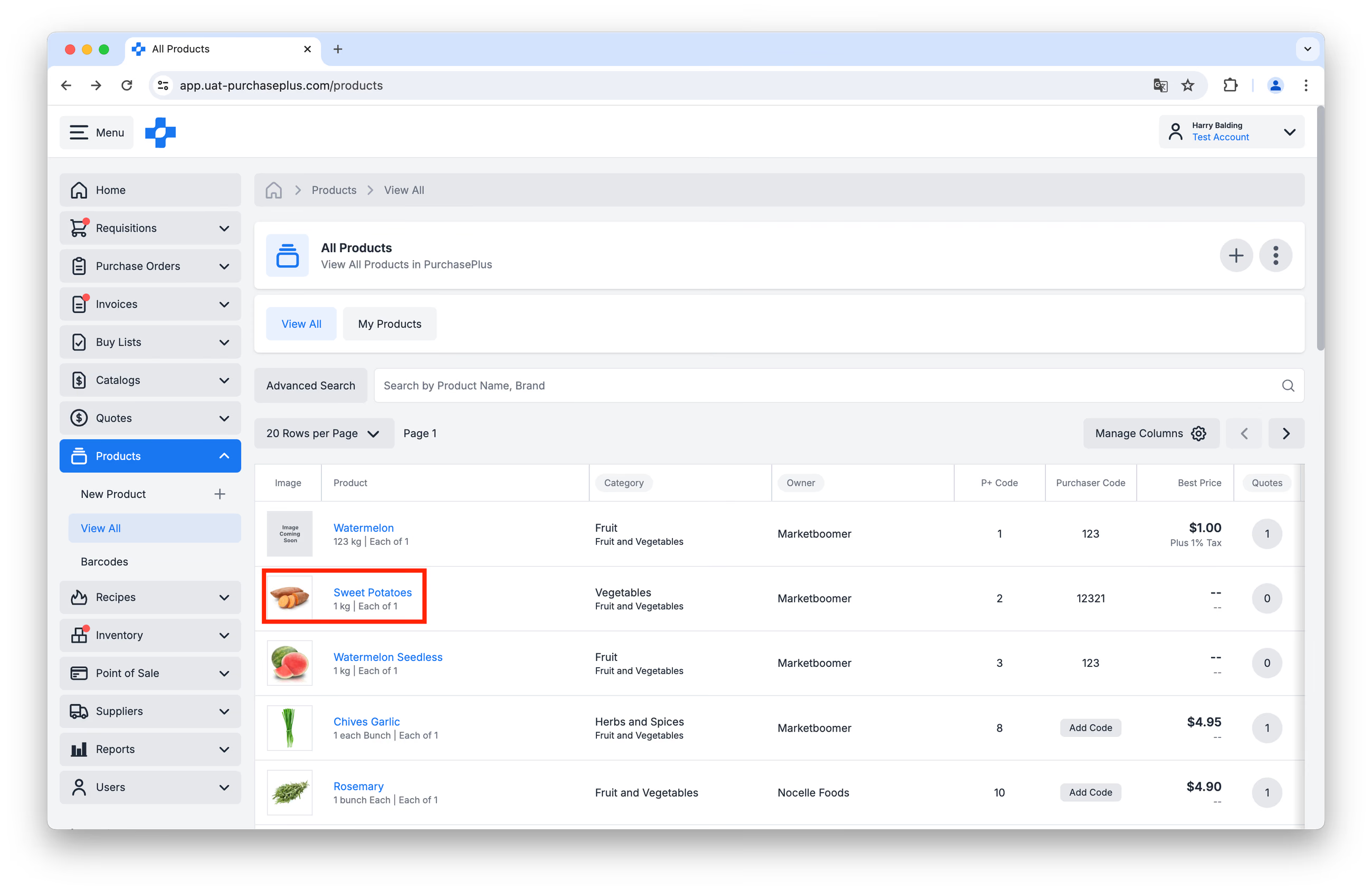
然后,点击其 [采购清单] 选项卡。您可以通过在每一行中点击 [更多] → [从采购清单中移除],根据需要快速从任意数量的采购清单中移除该产品: