

创建产品
创建产品
PurchasePlus 拥有一支由供应商专家组成的全职团队,其中许多人曾与您一样在供应商企业工作过。我们深知客户关系对您有多重要,我们团队的首要目标就是帮助您在我们的平台上取得成功。
当您作为供应商加入 PurchasePlus 时,首要任务之一就是在您的账户中填充您希望在 PurchasePlus 上向客户提供的所有产品、价格和目录。
在 PurchasePlus 中创建新产品主要有两种方法:填写新产品模板(电子表格)并发送给我们以便我们批量创建产品,或者自己在用户界面中逐一创建产品。
批量创建新产品
创建多个产品最有效的方法是使用“新产品模板”电子表格,可通过此链接访问并下载。
只需在模板中填入您的产品、价格和目录信息,然后发送给我们。我们热情的目录团队会将这些产品上传到您的账户中——并在适当时将它们与我们的主目录项目进行匹配。
如需申请我们的目录团队代表您创建新产品并将其添加到您的账户中,请按照以下步骤操作:
步骤 1. 下载新产品模板。点击 [文件] → [下载] → 选择 [Microsoft Excel (xlsx)]。
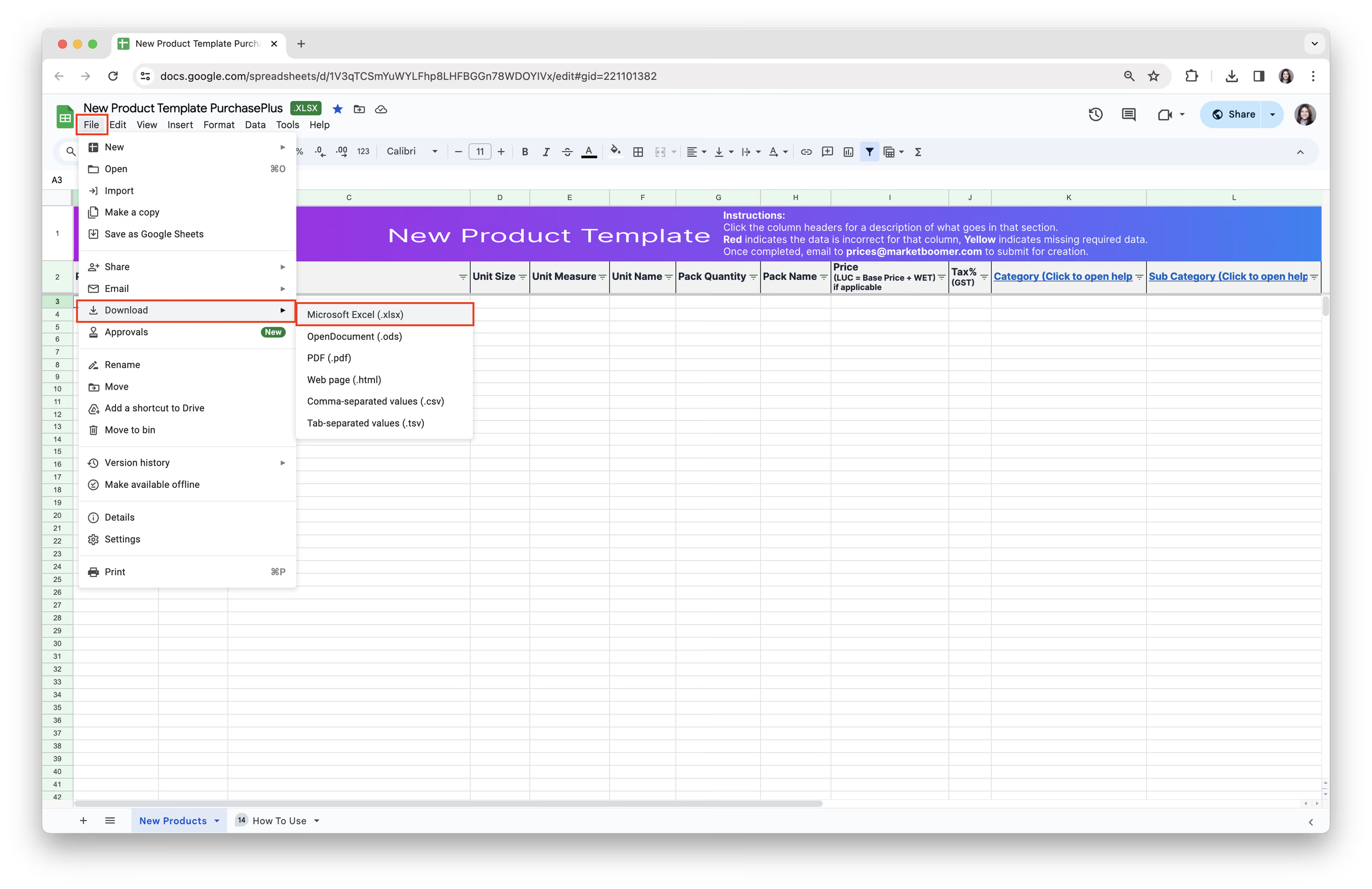
2. 根据需要填写每一列。
- [产品代码 (Product Code)]:您的产品代码 / SKU 代码。
- [品牌 (Brand)]:产品品牌。生鲜农产品不能有品牌。
- [描述 (Description)]:产品的描述/名称,不包含品牌名称。除非是描述产品的物理尺寸,否则不应包含数量或规格信息。
- [单件规格 (Unit Size)]:单件产品的重量或体积数值,例如 375ml 易拉罐填“375”。
- [计量单位 (Unit Measure)]:用于单件规格的计量单位,例如 ml、g、lt、kg。
- [单位名称 (Unit Name)]:单个项目的单位名称,例如 bottle(瓶)、can(罐)、roll(卷)、tub(桶)。此单元格可以留空。
- [包装数量 (Pack Quantity)]:每个订购包装内的产品数量,例如一箱 12 罐 375ml 易拉罐填“12”。
h: [包装名称 (Pack Name)]:包含该物品的包装名称,例如 case(箱)、carton(纸箱)、each(个/件)、pack(包)。
i: [价格(LUC = 基本价格 + WET),如适用]:不含税售价。价格为 LUC(到岸单价)= 基本价格 + WET。无需添加 $ 符号。
j: [税率% (GST)]:税种为 GST。无需添加 % 符号。
k&l: [类别 (Category)] & [子类别 (Sub Category)]:类别和子类别列于此文章中:PurchasePlus 产品类别与子类别列表。注意 - 如果您的产品不属于任何现有类别,请通知我们,我们会在未来的更新中予以考虑。
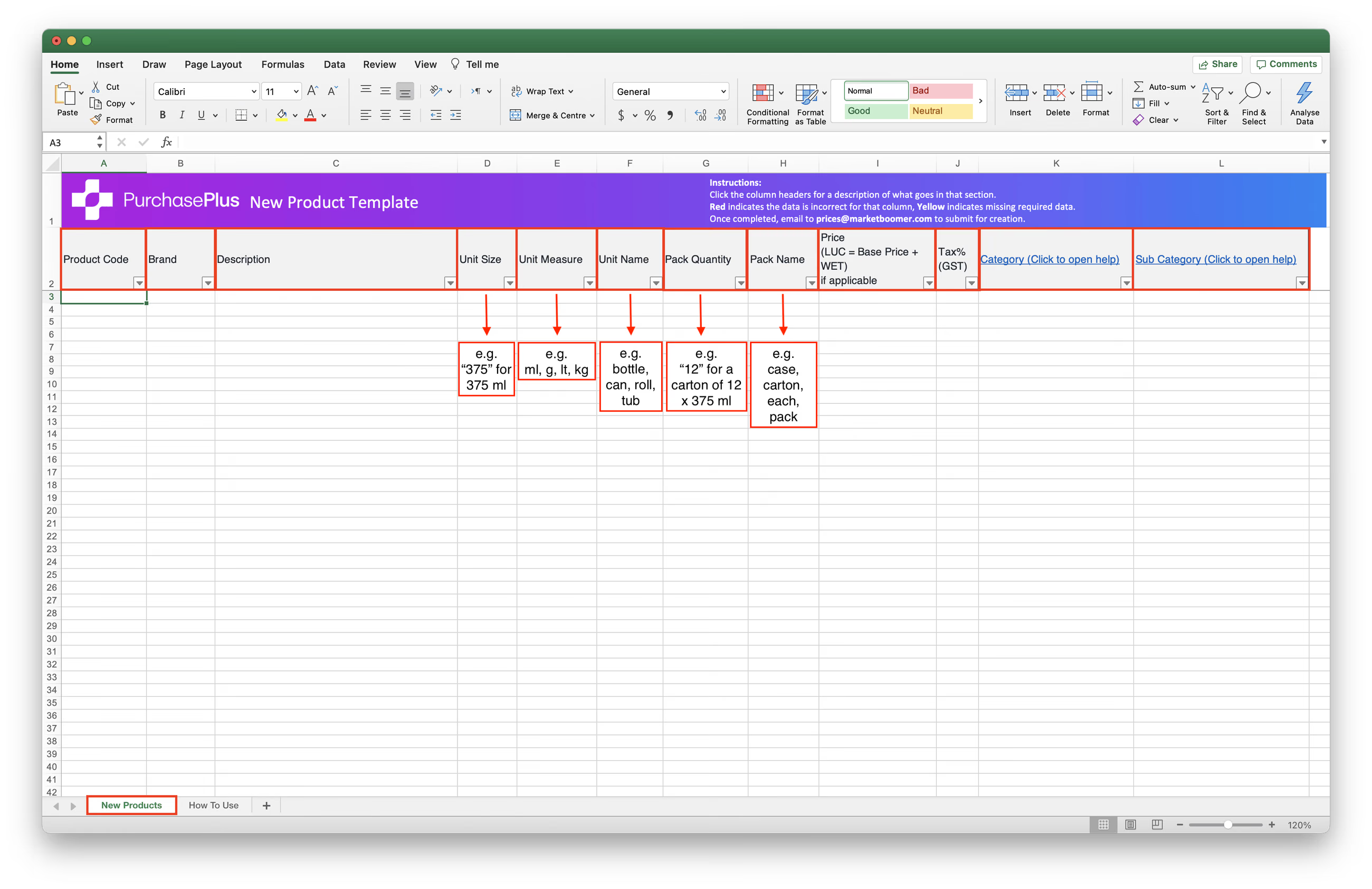 3. 查看 [使用说明 (How To Use)] 标签页以获取示例和指导。
- 红色单元格表示数据格式不正确。
- 黄色单元格表示缺少必填数据。
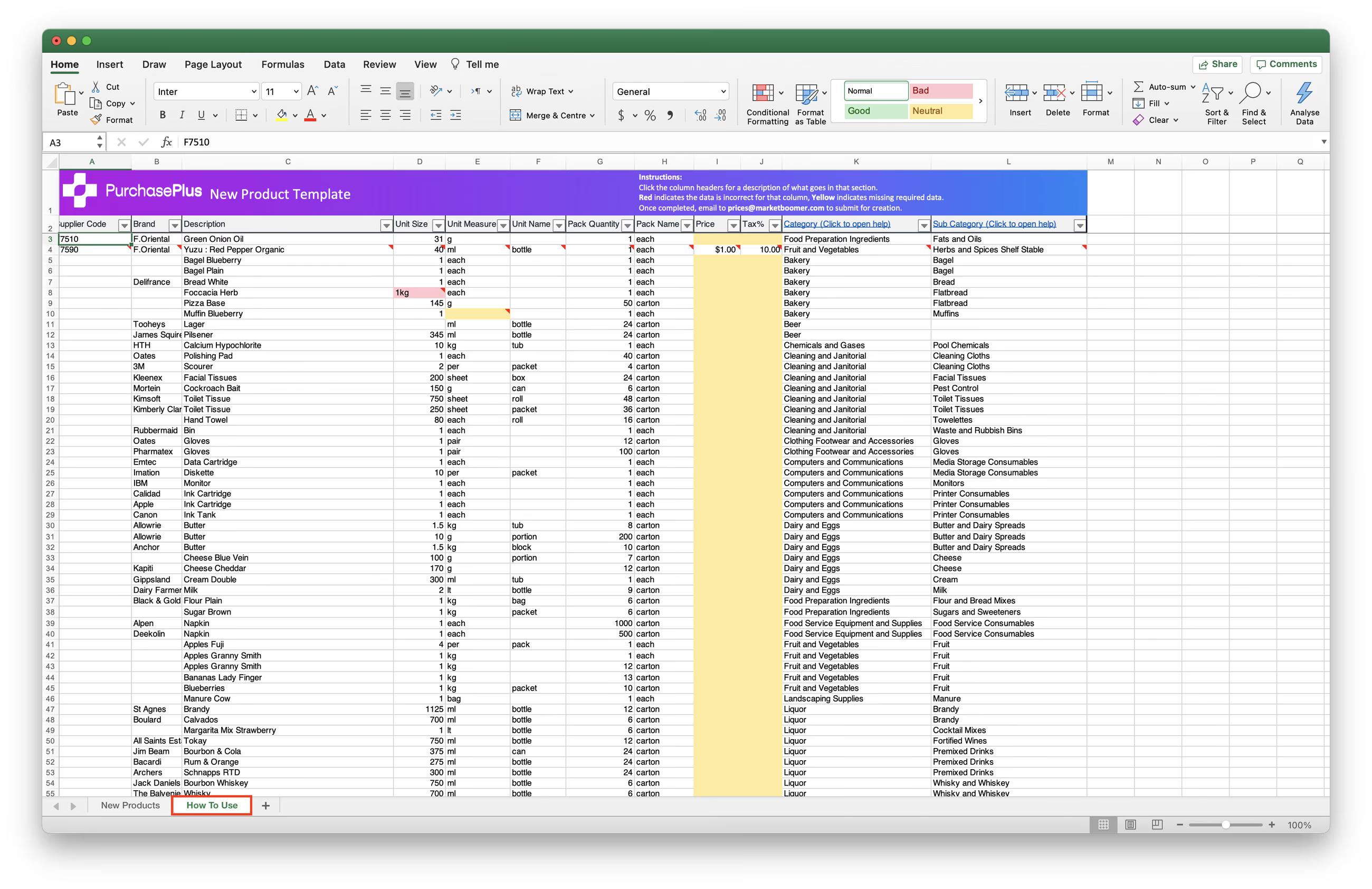
3. 提交您的申请:将填写好的模板通过电子邮件发送至 prices@purchaseplus.com。为了帮助我们更快地处理申请并避免遗漏任何更新,请在单独的电子邮件中提交每个目录请求,并明确指定目标目录。
匹配到主产品与定制产品
通常,当我们代表供应商创建新产品时,我们的产品数据库中会存在明显对应的“主产品 (Master Product)”。例如,如果您正在创建并向目录中添加“375mL 听装可口可乐”,我们会将其与名为“375mL 可口可乐”的现有主产品进行匹配。
将您的产品与我们的 PurchasePlus 主产品相匹配,意味着正在采购通用主产品(例如 500g 普通面粉)的客户(与您建立了已启用交易关系的采购方)将能够看到您对该商品的报价——即使我们主产品的描述与您的产品略有不同。
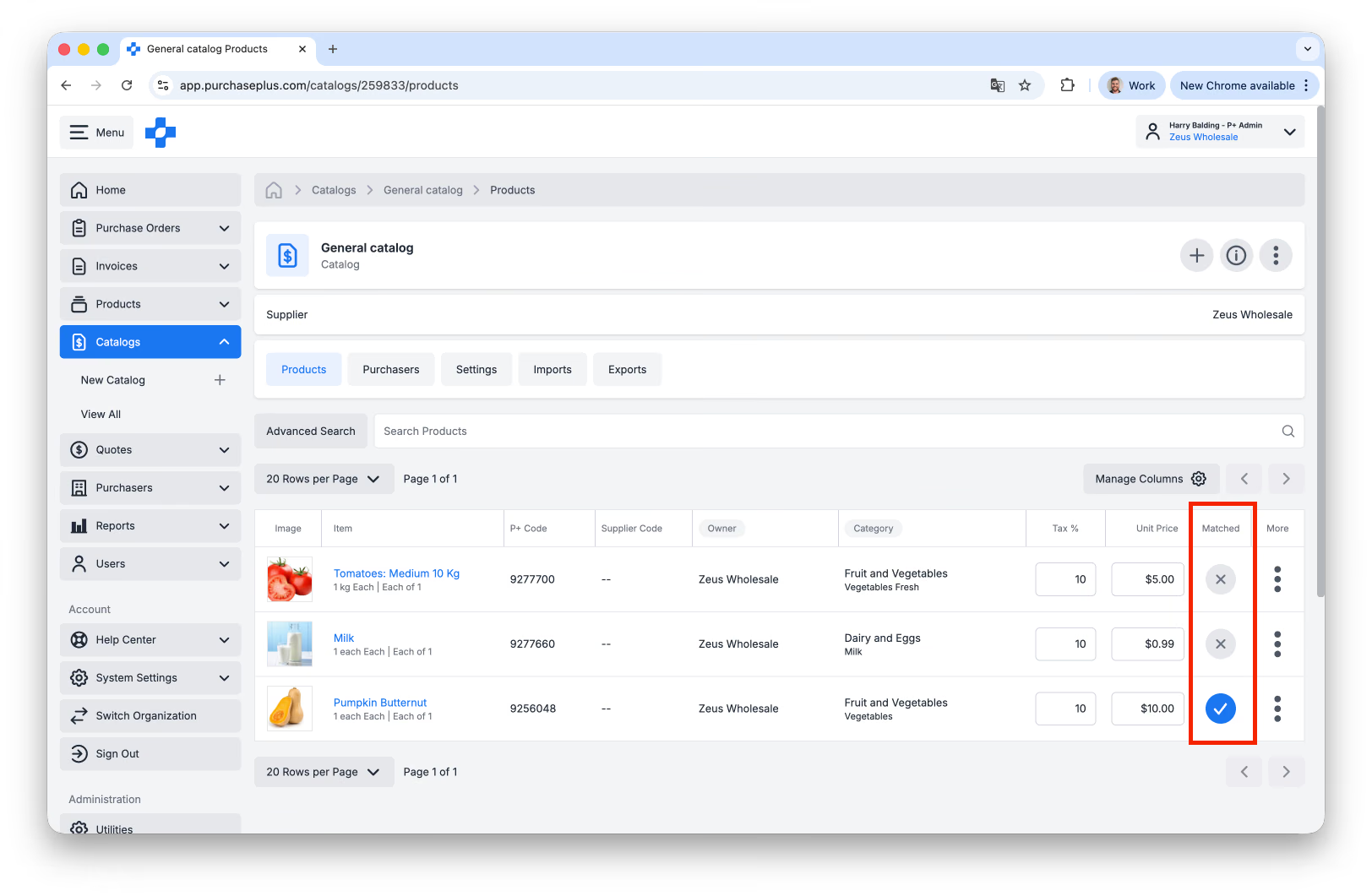
已匹配到主产品的产品将显示在您的 [产品] 和 [目录] 区域中,且在“已匹配”列中带有蓝色复选标记:
但是,如果您创建的是定制产品(即贵公司独有的产品),并且我们的数据库中没有现有的主产品,那么在“新产品模板”中为该产品的每一列(例如计量单位、包装名称等)都填写数值就显得至关重要。若缺少这些数据,我们将无法创建该产品。
逐一创建
供应商用户也可以在用户界面中创建新产品,而无需联系 PurchasePlus。当供应商创建产品时,新产品将归属于其组织“所有”,并且可以根据需要随时编辑*、添加到目录等。
* = 直至该产品被匹配到主产品,此时需要我们的目录团队介入。此外,我们建议不要对现有产品进行重大更改,因为所有更改也会对历史产品数据产生影响。对未匹配主产品的产品进行微调是可以接受的,目录团队也可以协助处理对未匹配主产品商品的重大更改。
要在用户界面中创建新产品,供应商用户必须由其组织内的管理员或 PurchasePlus 管理员为其启用“管理产品”权限。
开始之前:搜索现有产品
在创建新产品之前,强烈建议您先搜索现有产品,以免重复创建。
只需点击 [产品] → [查看全部]。使用搜索栏确定您的新产品是否已存在于 PurchasePlus 中:
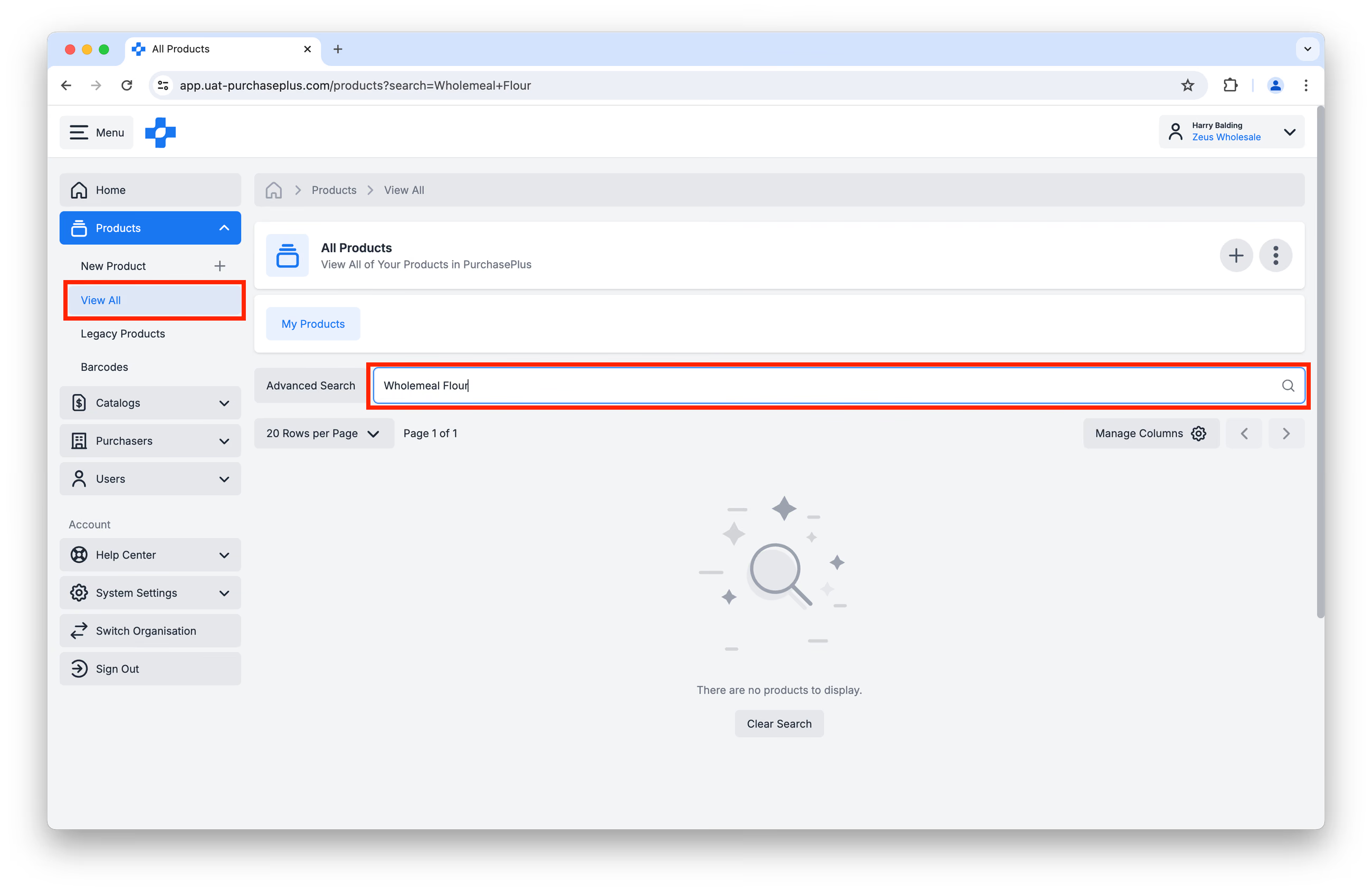
如果您找不到相关产品,请继续创建新产品。
创建新产品
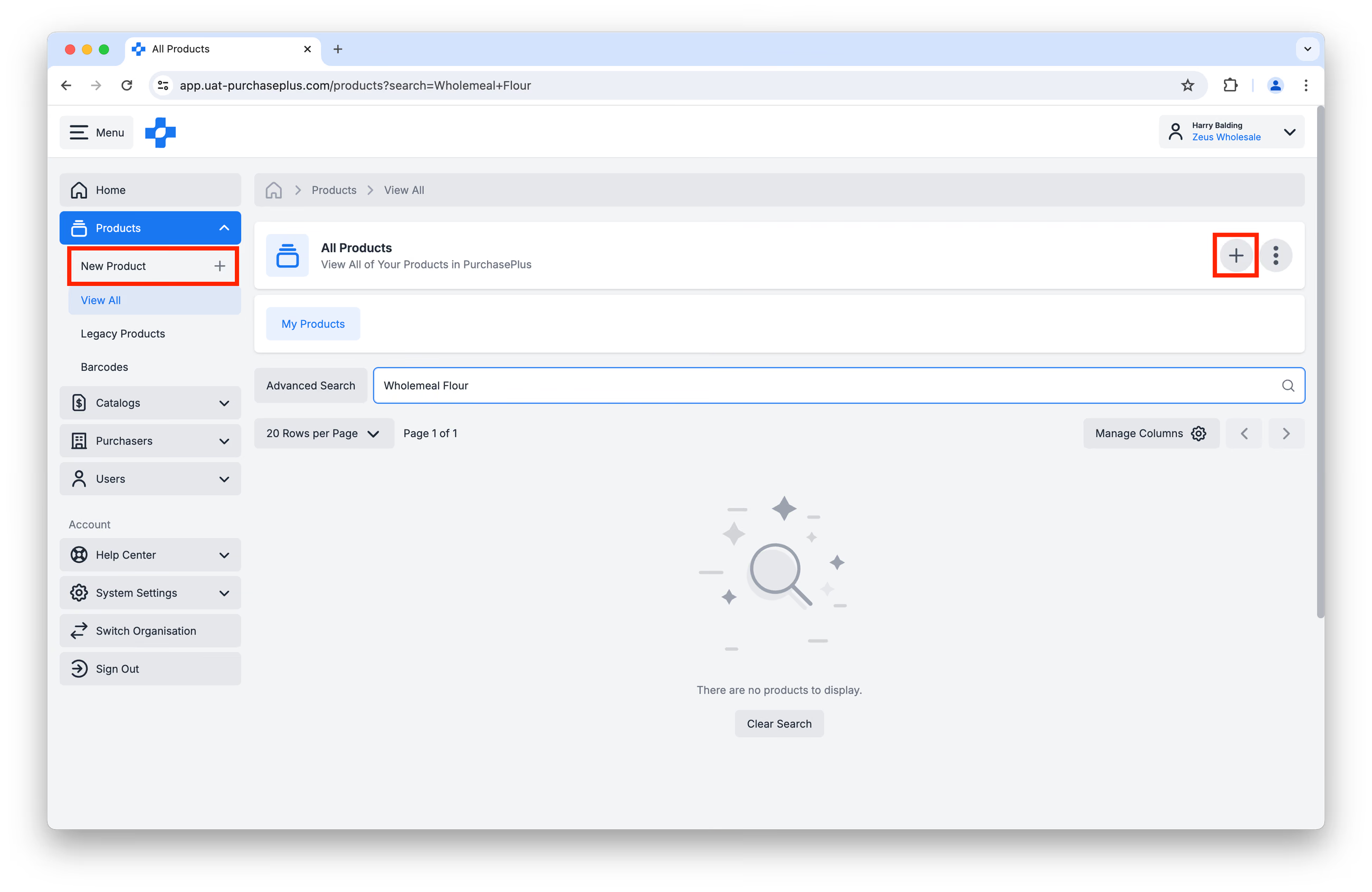
步骤 1: 点击侧边导航栏或页面标题中的 [产品] → [新产品]:
步骤 2:在弹出的窗口中输入您的产品详情。请填写所有必填字段:
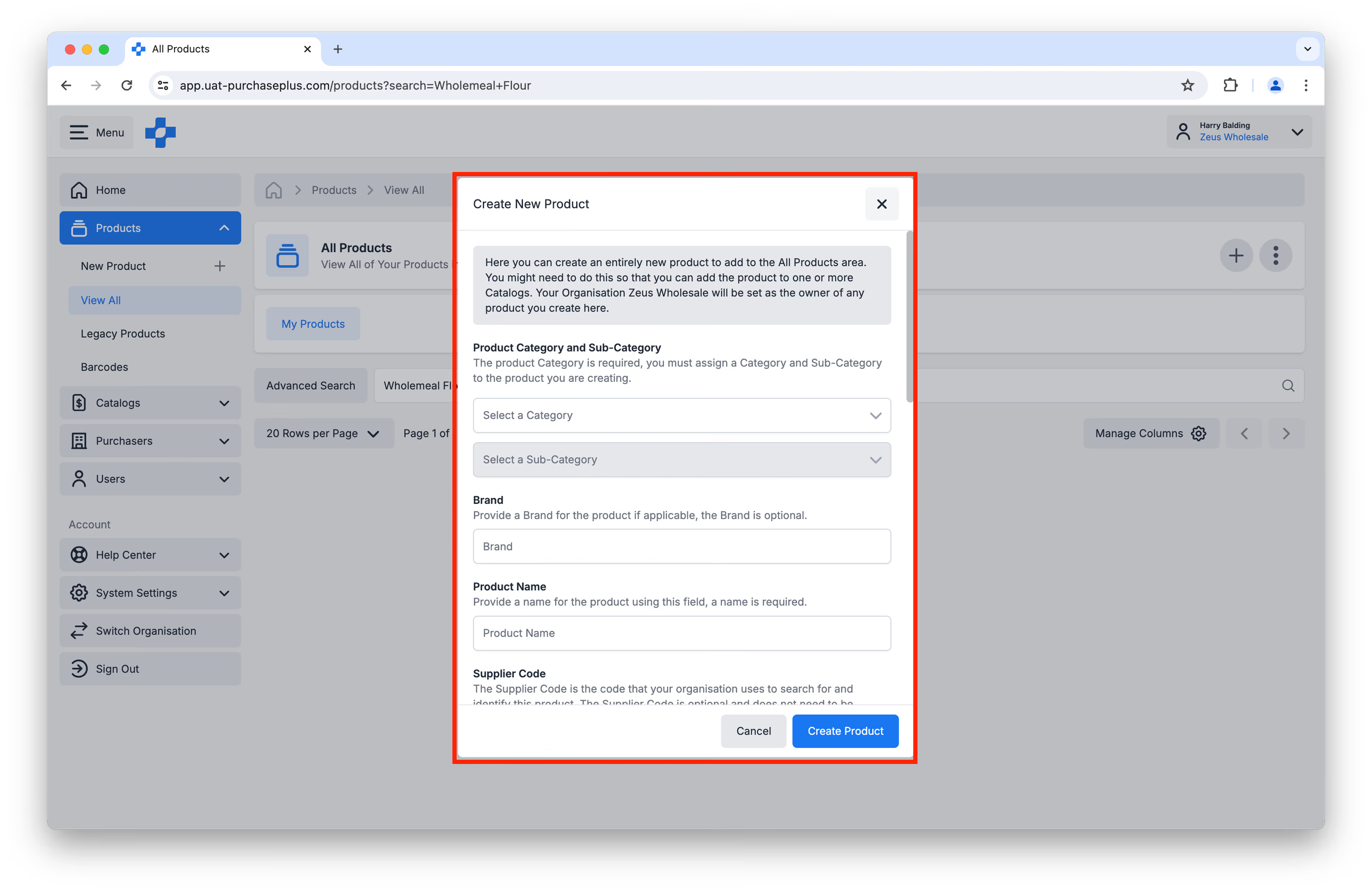
- 必填:类别和子类别。了解更多关于可用类别和子类别的信息。
- 选填: 品牌。
- 必填: 产品名称。为您创建的产品使用一致的命名规范。我们建议遵循以下做法:
- 避免使用缩写和冗长的描述。仅包含区分该产品与类似产品所需的信息。
- 在描述中使用词首字母大写(Title Case)(即不要全部大写或全部小写,而是每个单词首字母大写)。
- 示例:
- Chicken Breast - Cooked Sliced
- Beef Rump - Grass Fed 5-Star
- Crab Meat - Cooked [Imported]
- Submersible Water Pump - 350W
- 选填: 供应商代码。这是您在内部用于搜索和识别该产品的代码。
- 选填: 外部 ID。这是您可能在其他外部系统中用于识别此产品的代码。除了以下字符外,PurchasePlus 不接受此字段中的特殊字符(包括空格):
- 连字符(-),
- 下划线(_),以及
- 英文句点(.)。
为确保您的账户具备集成条件并防止出现重复产品,最佳做法是为每个产品分配唯一的供应商代码/外部 ID。这可以增强与我们 API 的兼容性,并消除将来更新价格或产品时的任何混淆。了解更多关于集成 PurchasePlus 进行产品和目录管理的信息。
- 必填: 单件规格和销售包装。
- 正确填写单件规格和销售包装信息极其重要,因为这决定了采购方的采购数量。
- 单件信息描述了包含在销售包装内的最小产品个体。当产品没有特定的单件信息时(例如办公椅),可以使用下面的“1 件 (1 Each)”示例。在办公椅的示例中,您也可以将商品包装名称留空。
| 单件规格 | 计量单位 | 商品包装名称 |
|---|---|---|
| 1 | Each(件/个) | |
| 375 | ml | Can(罐) |
| 750 | ml | Bottle(瓶) |
| 1 | kg | Bag(袋) |
- 销售包装和销售包装数量是指在请购单中每添加数量“1”时将订购的内容。当没有适用的特定销售包装时(例如办公椅),可以使用下面的“每件 1 个 (Each of 1)”示例。
| 销售包装名称 | 销售包装数量 |
|---|---|
| Each(件/个) | 1 |
| Carton(箱) | 24 |
| Box(盒) | 1000 |
| Bag(袋) | 10 |
- 您可以参考单件包装、计量单位和销售包装术语表了解更多信息。
步骤 3:在表单底部查看产品预览,准备就绪后点击 [创建产品]: 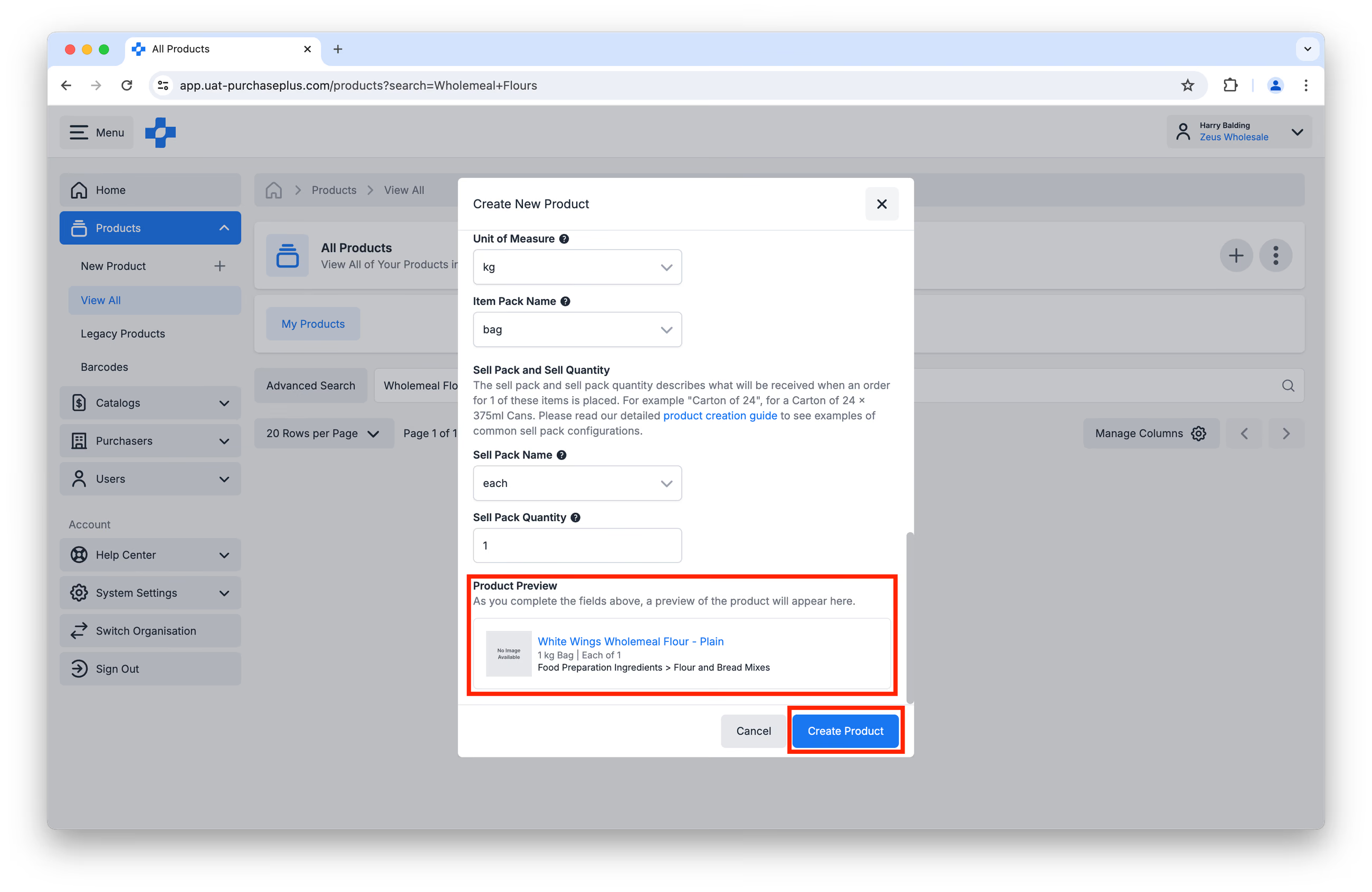
步骤 4: 您现在可以通过点击 [产品] → [查看全部] 并搜索该产品来访问它。创建产品后,您可能还希望执行多项操作,例如:
- 上传产品图片,
- 为产品添加详细描述,以便向采购方展示更多信息。详细描述仅在采购方特意点击进入产品时可见,因此请务必将此部分主要用于补充信息(如规格或合规性),而不要用于关键订单信息(例如交货周期),
- 编辑关于产品的某些详细信息,如供应商代码、单件规格等。
将新产品添加到目录
创建新产品后,只要您拥有“管理目录”权限,就可以将其添加到一个或多个目录中。
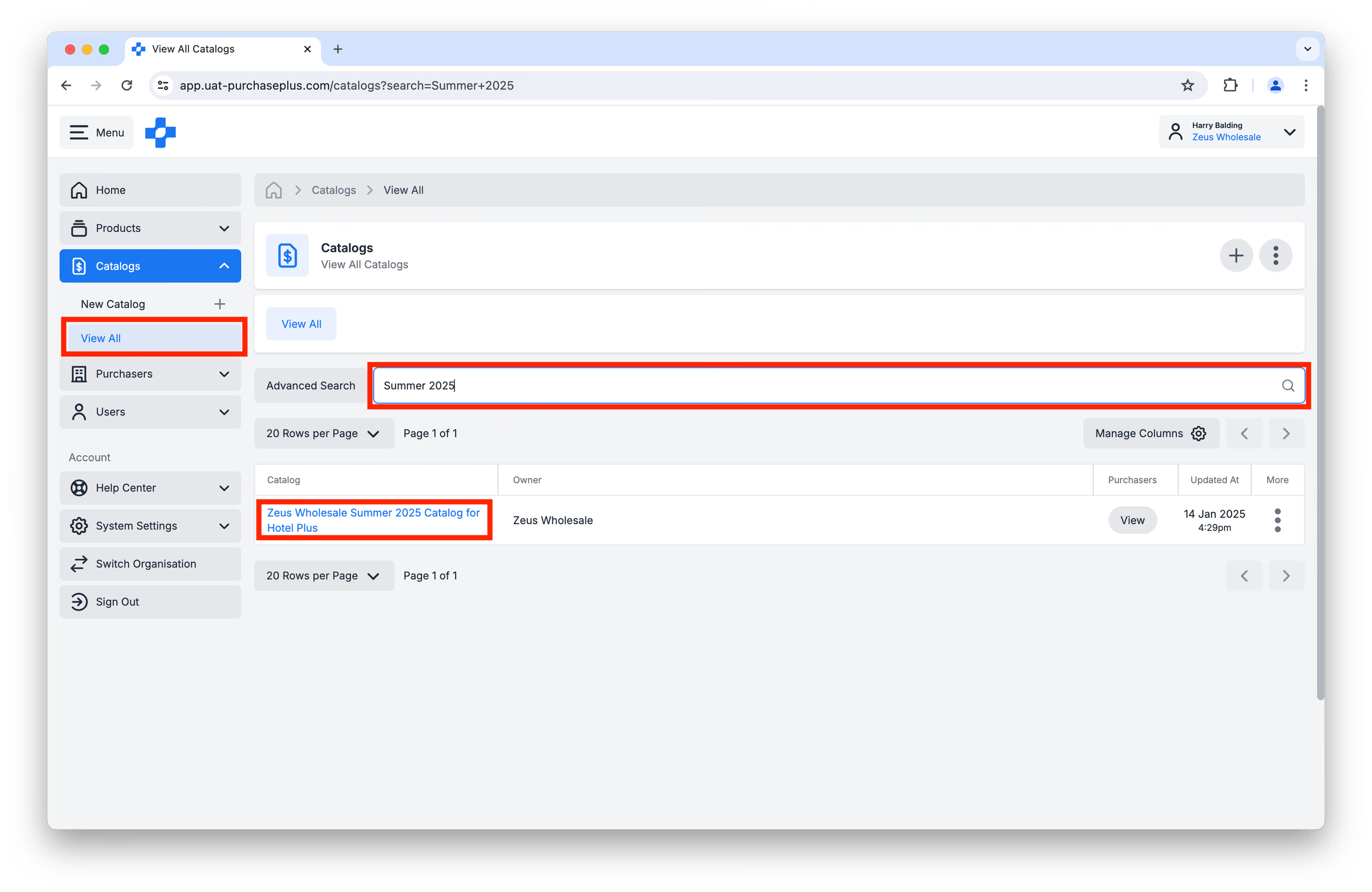
步骤 1: 前往 [目录] → [查看全部] 并搜索要添加新产品的特定目录。点击目录名称:
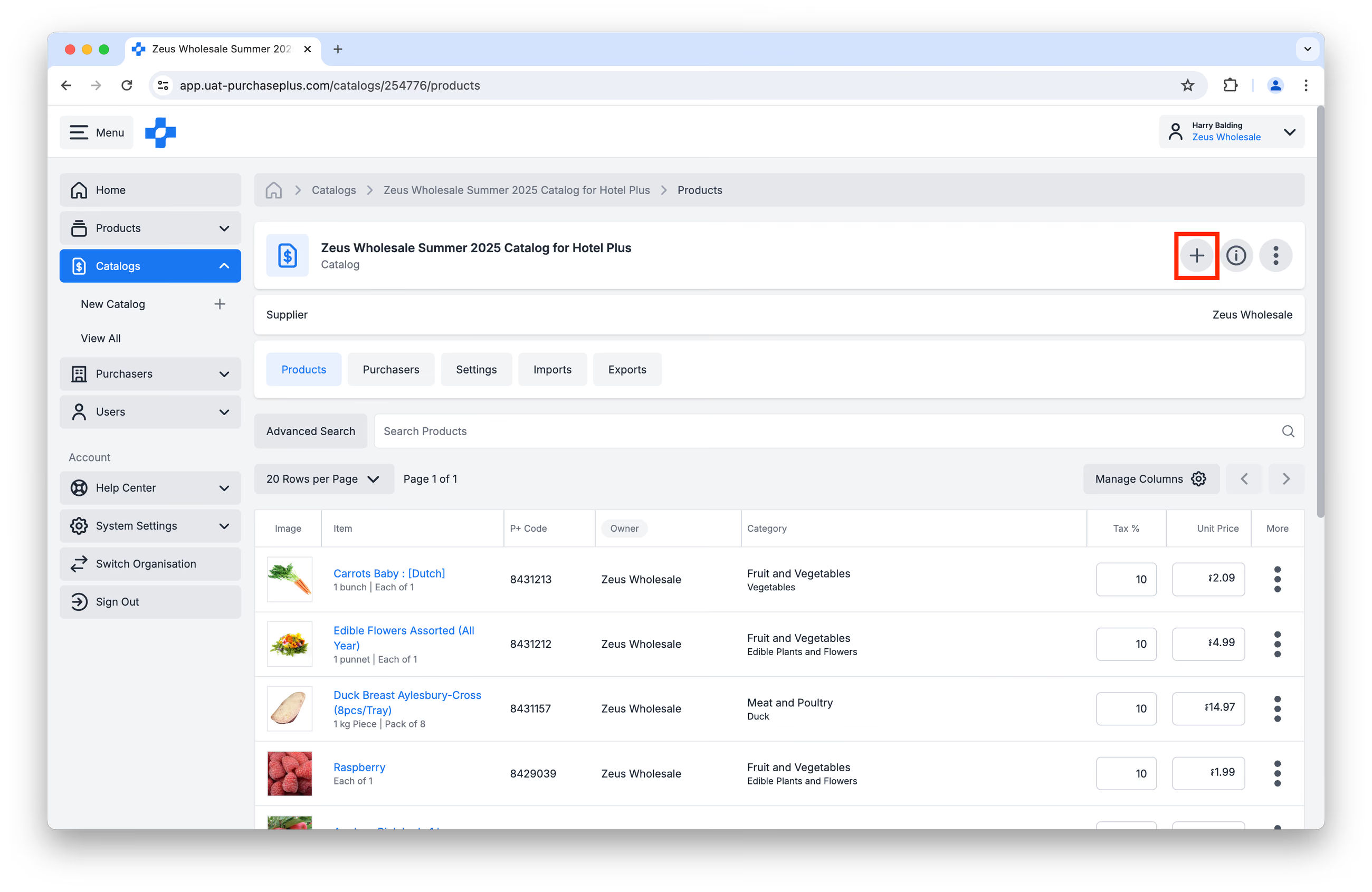
步骤 2:点击 [添加产品] 按钮:
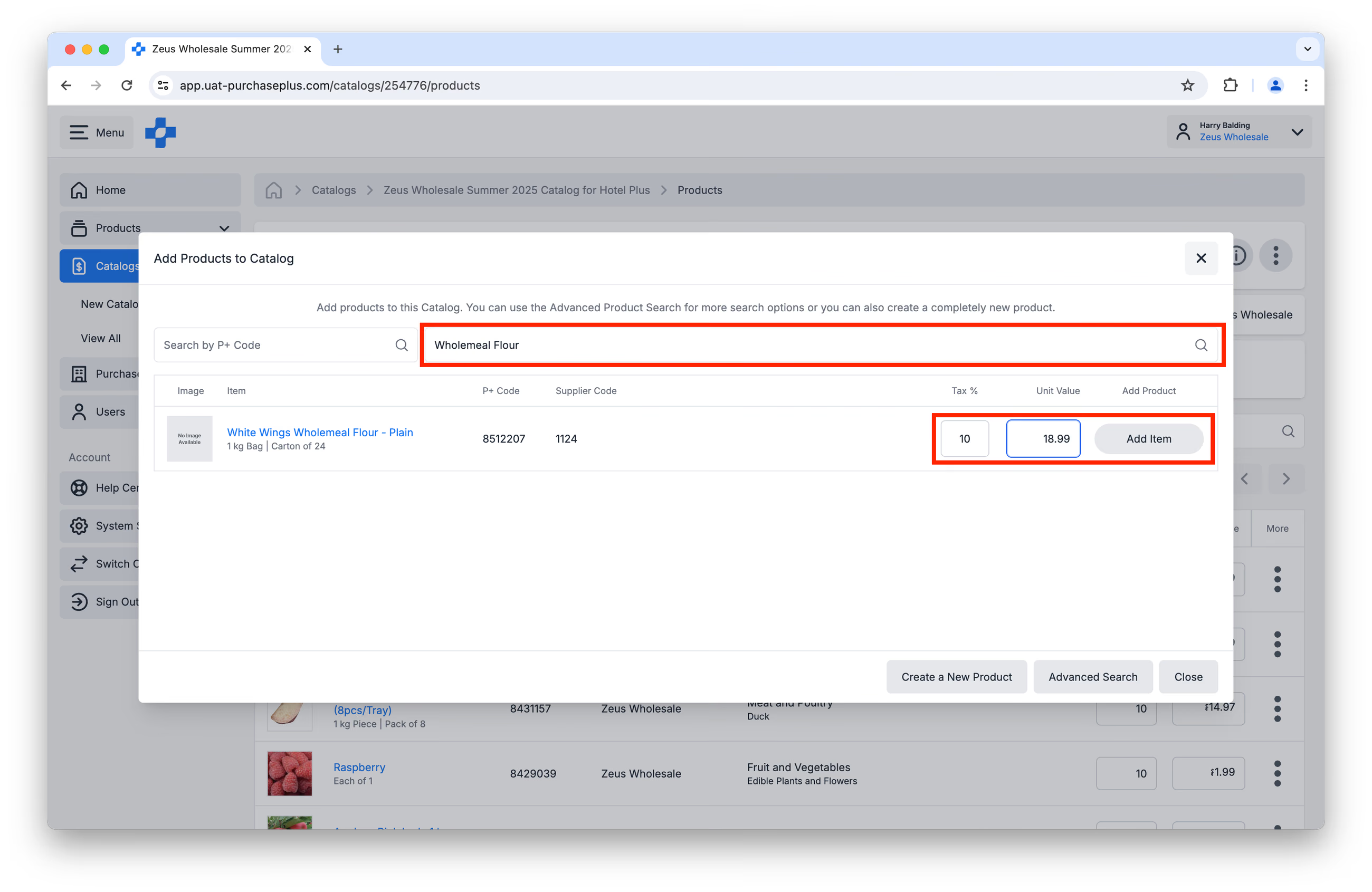
步骤 3:搜索要添加到目录的产品。添加税率 % (GST) 和单价(不含税)。点击 [添加项目]。
步骤 4: 对您希望添加该产品的每个目录重复步骤 1-3。