

采购订单
采购订单
采购订单
采购订单是采购组织发送给供应商组织的单据。它详细说明了要采购的产品或服务、所需数量以及预期价格。
采购订单还可以包含重要信息,如送货地址、预计送货日期以及其他有助于采购方与供应商就采购订单进行沟通的实用信息。
查看您的采购订单
要查找您的采购订单,请从侧边导航栏中选择 [采购订单] → [查看全部]:
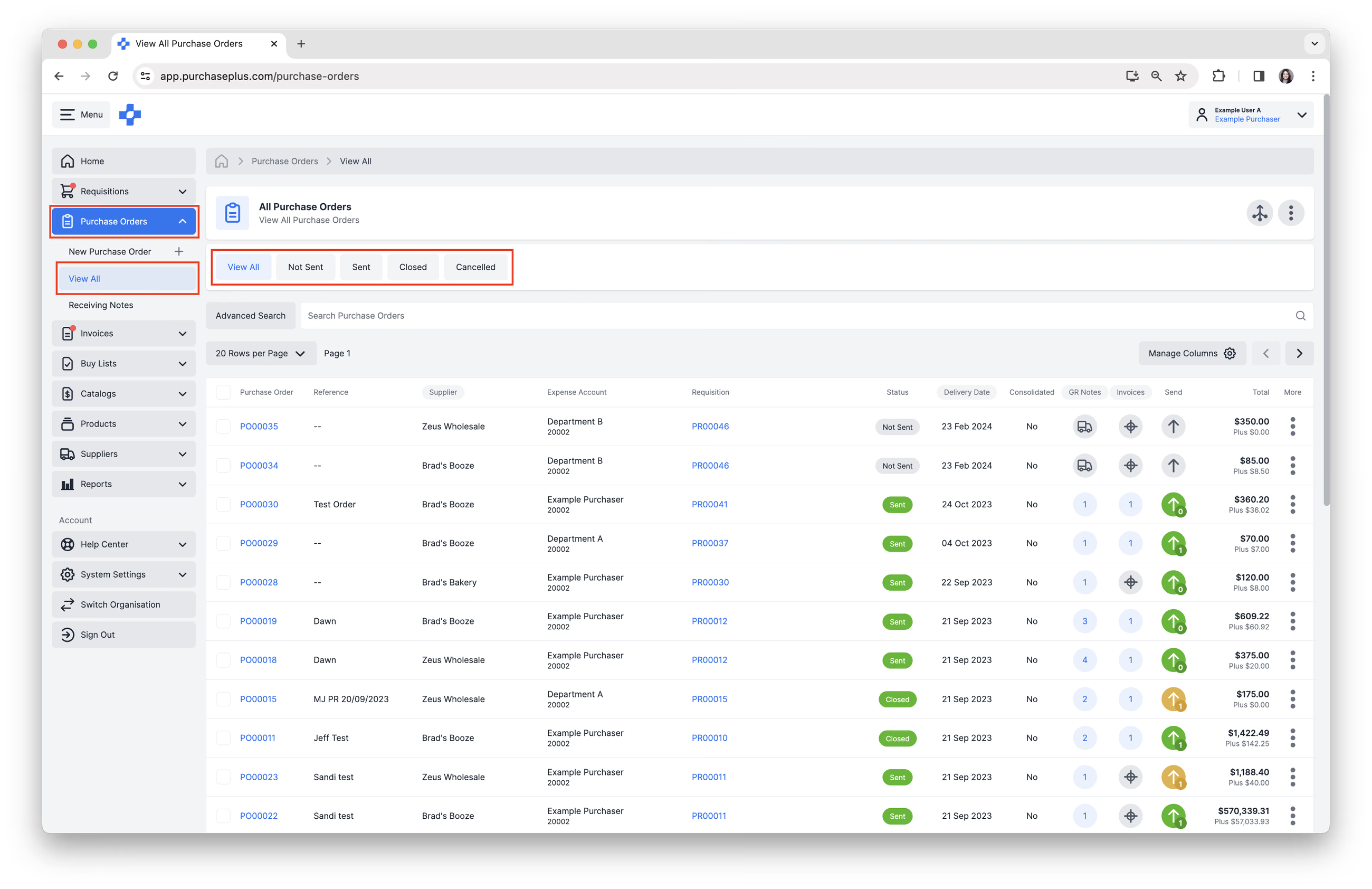 您可以按状态筛选采购订单:[未发送]、[已发送]、[已关闭]、[已取消],或搜索特定的采购订单。
查看单个采购订单
在采购订单表格中点击采购订单编号,以查看更详细的单据内容。
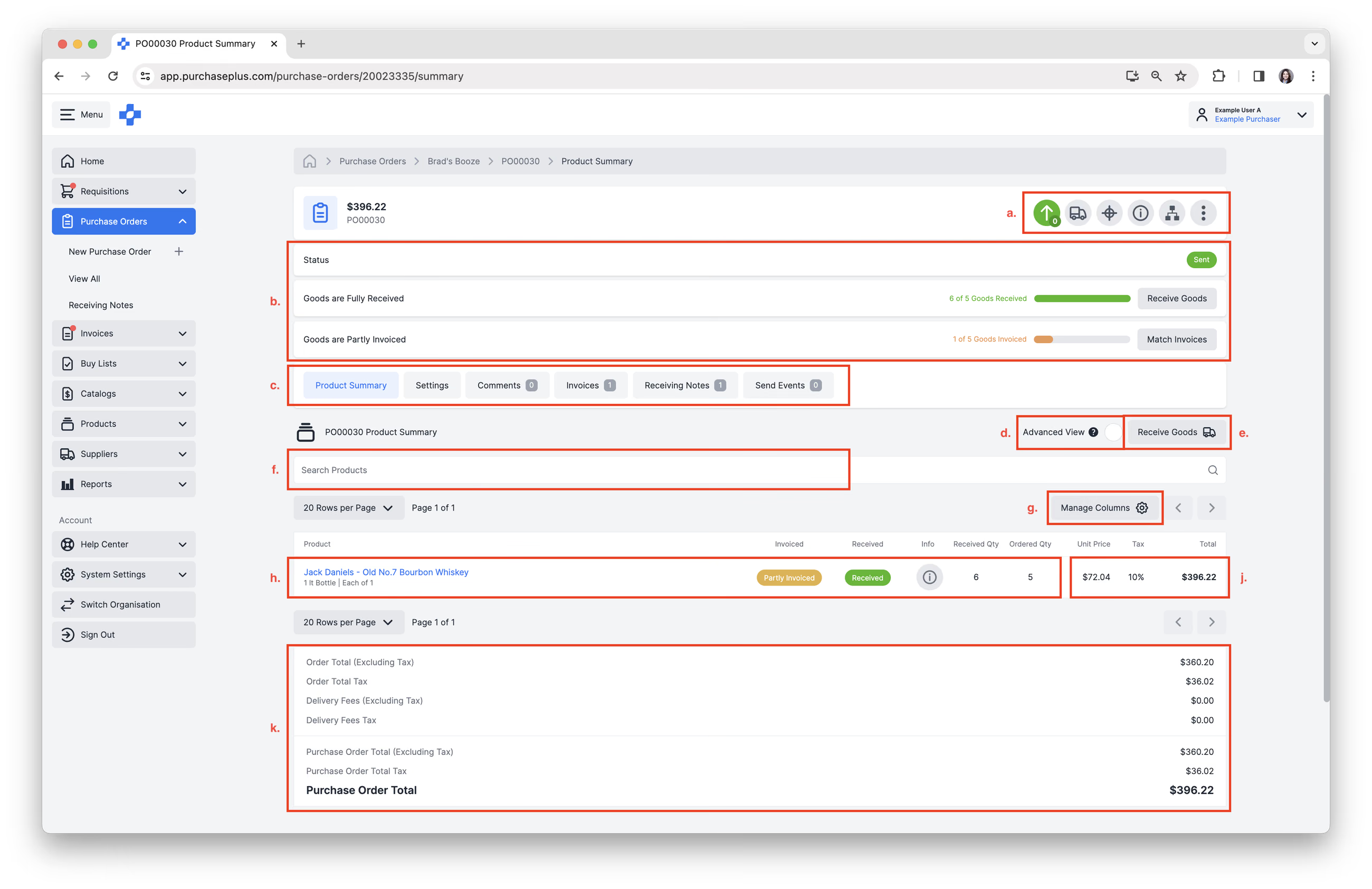
每个采购订单上都可以执行以下操作:
- 采购订单顶部标题栏中提供了快捷操作:[标记采购订单为已发送]、[接收货物]、[匹配发票]、[显示或隐藏详情]、[查看关联单据],以及 [更多菜单] → [查看审计日志] → [打印] → [关闭采购订单] → [取消采购订单] → [获取帮助]。请参阅我们的发送采购订单文章和将采购订单与发票匹配文章以了解更多信息。
- 查看实用信息:状态、货物接收指示以及货物开票指示。
- 采购订单标签页:[产品摘要]、[设置]、[备注]、[发票]、[收货单]、[发送事件]。
- [高级视图]。点击可查看合并后的采购订单子行明细。
- [接收货物]。点击可创建货物收货单。
- [搜索产品]。输入产品名称,在采购订单中搜索商品。
- [管理列]。点击可显示或隐藏表格列。
- 采购订单行。点击 [信息] 可浏览与该采购订单行相关的详细信息。这有助于了解每个特定采购订单行的开票和收货状态。
- 查看每个采购订单行的价格和税费信息。
- 查看采购订单总金额。
宽屏显示器上的快捷面板
在大型显示器上使用 PurchasePlus 的高级用户还可以利用显示在采购订单右侧的快捷面板:
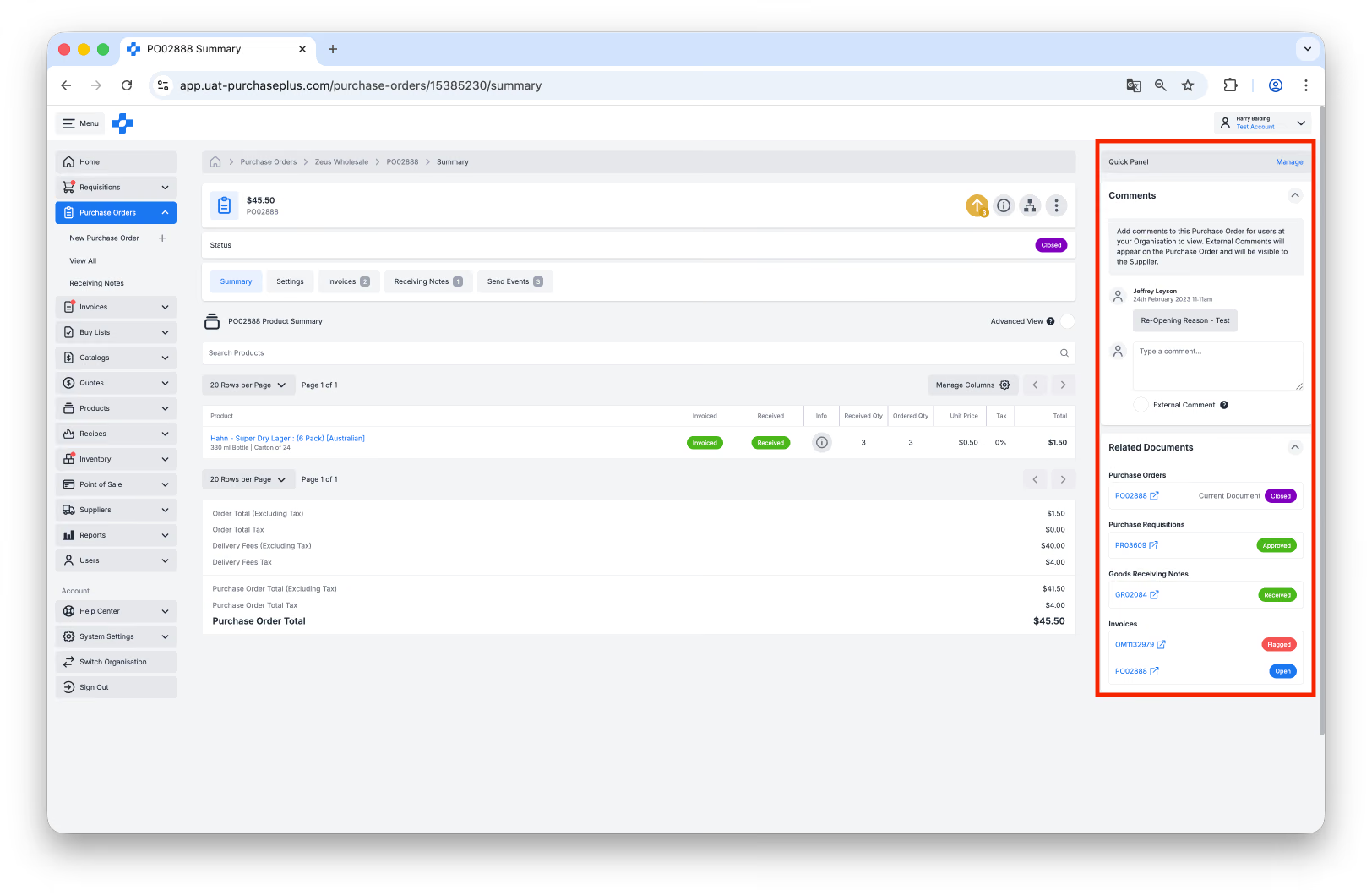
快捷面板可以配置为显示:
- 您组织的其他用户在采购订单上留下的任何备注,或者使用 PurchasePlus 的供应商本身留下的备注,
- 关联单据的链接——例如与采购订单匹配的发票,或与该采购订单相关的任何货物收货单,
You can use the [Manage] button in the top-right hand corner of the Quick Panel to configure what your panels will display。
如果您的显示器不够宽,无法容纳屏幕上的所有其他内容,则快捷面板将不会显示。
采购订单状态
采购订单可以处于多种不同的状态:
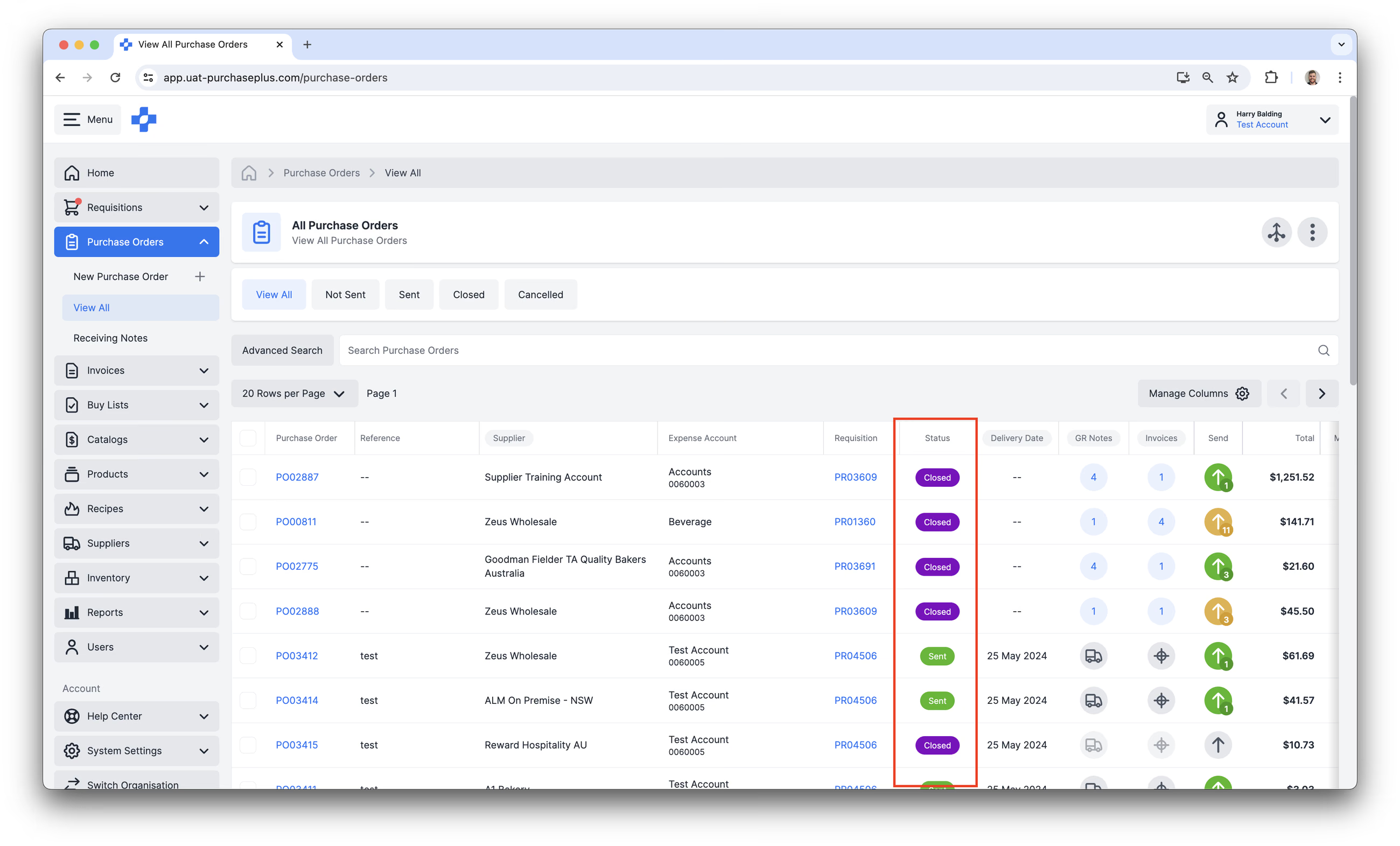
- 未发送:未发送采购订单是由已审批的请购单创建的,但尚未发送给供应商。在发送之前,采购订单上的项目无法进行收货或开票。
- 已发送:已发送采购订单已被标记为已发送,采购订单上的项目现在可以进行收货和开票。一旦采购订单上的所有项目都已收货并开票,采购订单即可关闭。
- 已关闭:采购订单在发送且所有采购订单项目均已完全收货后即可关闭。已关闭是采购订单的最终状态,表示采购订单项目已成功收货并开票。
- 已取消:采购订单在其完全处理完成之前可以取消。此操作将终止订单并废止与其关联的任何交易。已取消是表明采购订单将不再继续执行的状态。重要提示:如果采购订单已经发送,供应商将收到取消通知。为避免交付错误的货物,请务必尽早取消采购订单,并直接与供应商联系以确认取消。在清理历史数据而取消较旧的采购订单时,我们强烈建议提前通知供应商。这有助于明确预期,并降低混淆或意外发货的风险。了解更多有关取消采购订单的信息。
创建采购订单
当请购单获得审批后,PurchasePlus 会自动生成采购订单 (PO)。无法在未先发起并审批请购单的情况下创建 PO。采购订单生成后,将无法向其中添加产品——必须创建(并在配置要求时审批)新的请购单。
采购订单会从生成它的已审批请购单继承相关设置(例如分配的账户代码、送货地址等),在发送给供应商之前,通常无需(或极少需要)进行修改。
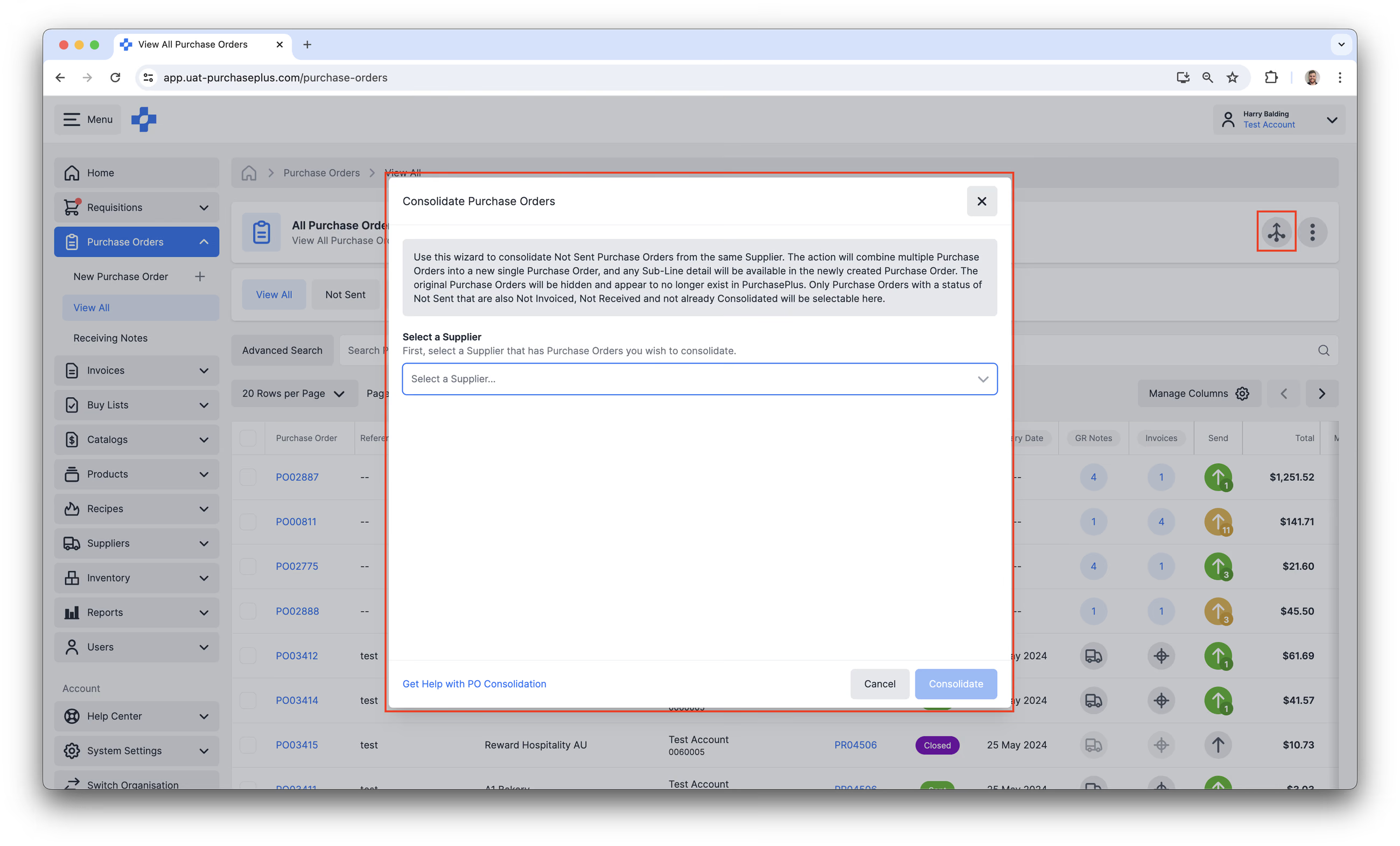
合并采购订单
合并来自同一供应商的两个或多个采购订单将生成一个单独的(新)采购订单,任何子行明细都将在新创建的采购订单中可用。原始采购订单将被隐藏,且在 PurchasePlus 中看似不再存在。对于采购方及其供应商而言,这可以是一个强大的效率提升工具,但使用时需要格外注意。了解有关合并采购订单的更多信息。
发送采购订单
处于“未发送”状态的采购订单可以通过电子方式手动发送给供应商,或者请购单可能已应用在审批后自动发送采购订单的设置。
以电子方式向供应商发送采购订单需要:
- 该用户启用了“发送采购订单”权限,并且
- 供应商在 PurchasePlus 中为其组织配置了电子接收目的地(例如电子邮件收件箱或其他软件系统)。
“发送采购订单”的操作与“标记采购订单为已发送”的操作并不相同;例如,用户可以选择将采购订单标记为已发送,但选择不通过电子方式发送采购订单(例如,如果他们通过电话向供应商下了订单)。
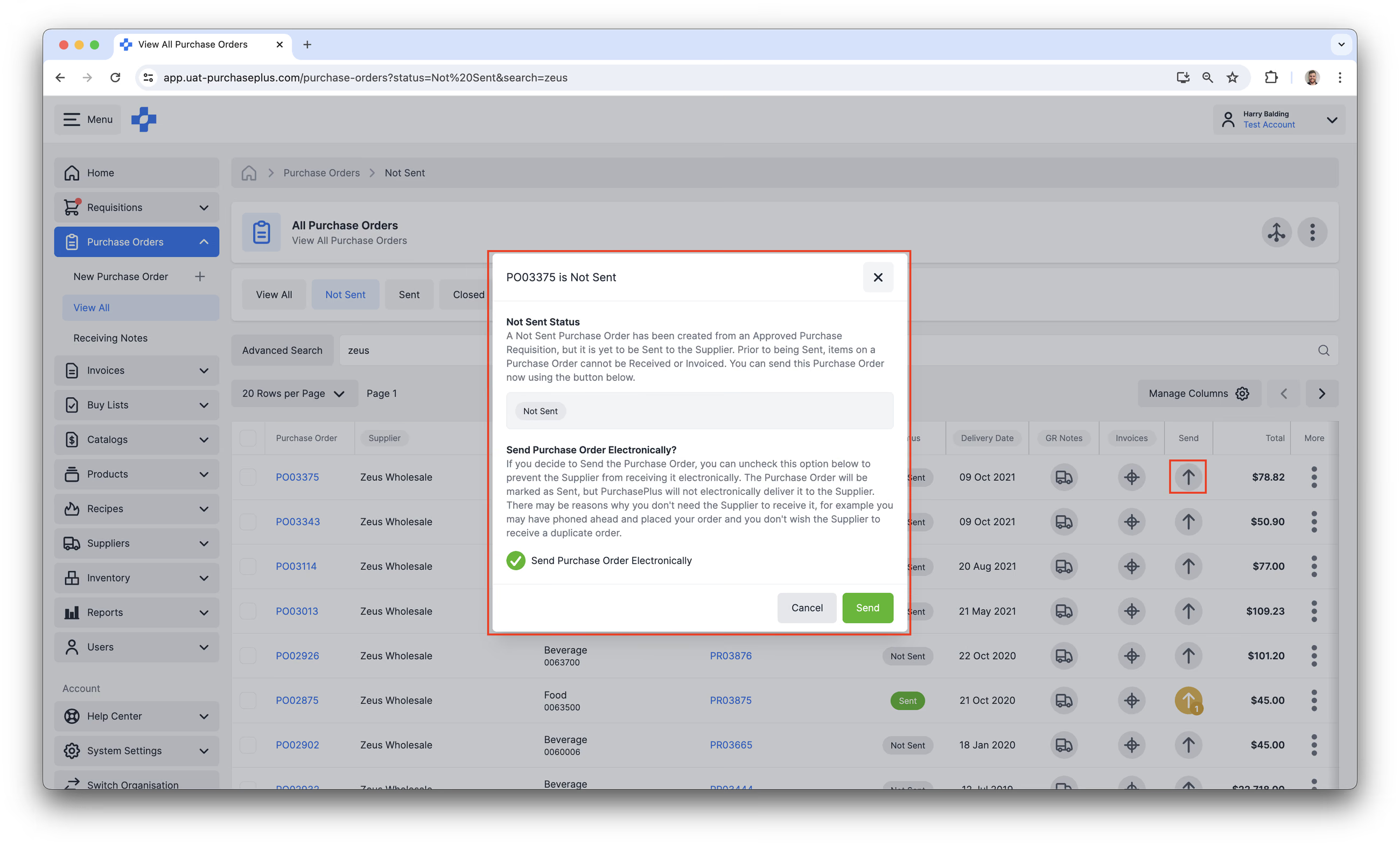
最后,已标记为已发送的采购订单可以重新发送到相同或不同的电子目的地(如果供应商在其组织上配置了多个目的地)。
取消采购订单
如果已有任何货物收货(即已创建货物收货单)或已开票,则无法取消采购订单。PurchasePlus 不允许取消,因为已收货或已开票货物的记录需要依赖采购订单来保证报告的准确性。
要取消采购订单,请按照以下步骤操作:
- 导航到您要取消的特定采购订单。
- 点击右上角的三个点 [⋮],然后从菜单中选择 [取消采购订单]:
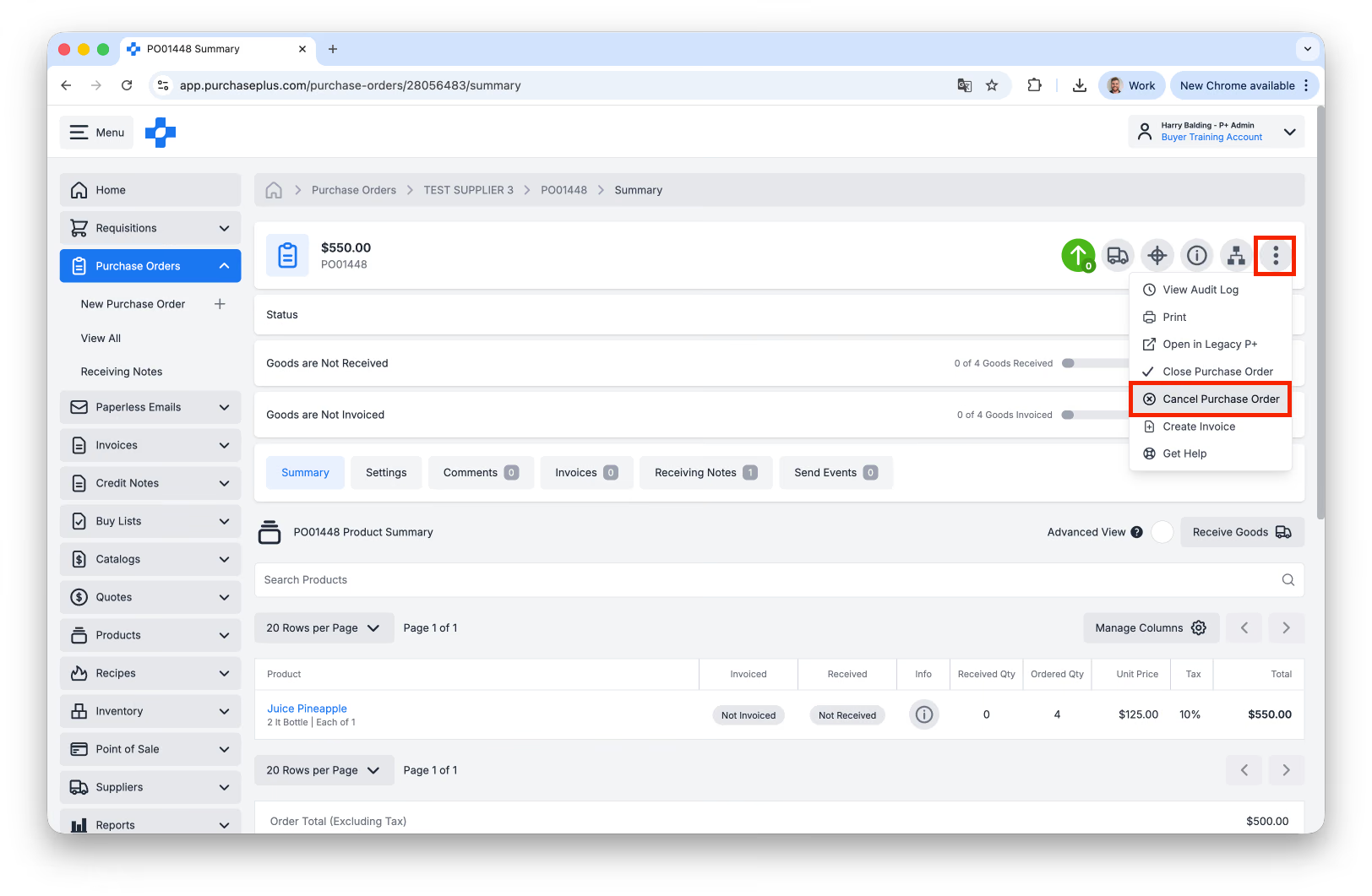
- 在框中输入取消原因,然后点击红色的 [确认并取消] 按钮。一旦您点击 [确认并取消],该采购订单将被永久关闭,无法重新打开。
- 通知您的供应商。由于系统提醒可能会被遗漏,请手动跟进以确保他们不会发货。
- 通过电子邮件:发送一封附有采购订单编号和总金额的简短邮件,请他们确认已收到取消通知。
- 通过电话:致电您的联系人。说明采购订单编号并要求他们立即停止任何发货。
收货单
当供应商交付的货物到达采购方的送货地址时,可以通过创建收货单将货物标记为已接收(或对任何差异进行说明)。
如果货物分批多次送达,则可以创建多张收货单,并且采购订单将保持“已发送”状态,直到所有订购的产品都已收货(并开票)。
请阅读我们关于接收货物的文章以了解有关收货单的更多信息。
关闭采购订单
已关闭是采购订单的最终状态,表示采购订单项目已成功收货。
在满足以下条件后,采购订单即可关闭:
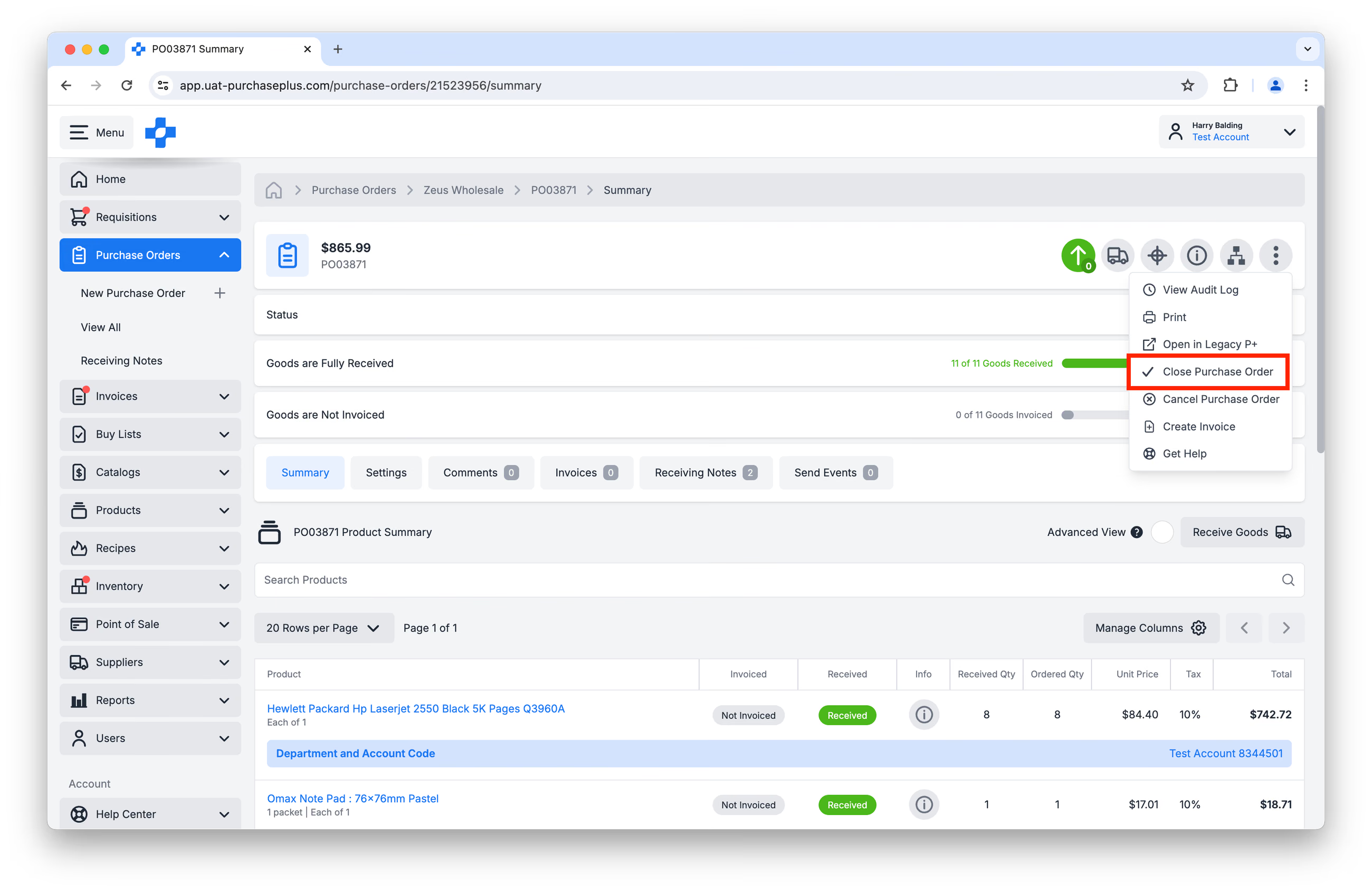
如果满足这些条件,您可以在采购订单内的 [更多] 菜单中点击 [关闭采购订单] 来手动关闭采购订单:
您也可以从“全部采购订单”表格中关闭采购订单,方法是勾选相关采购订单旁的复选框,然后在可用操作列表中点击 [关闭]:
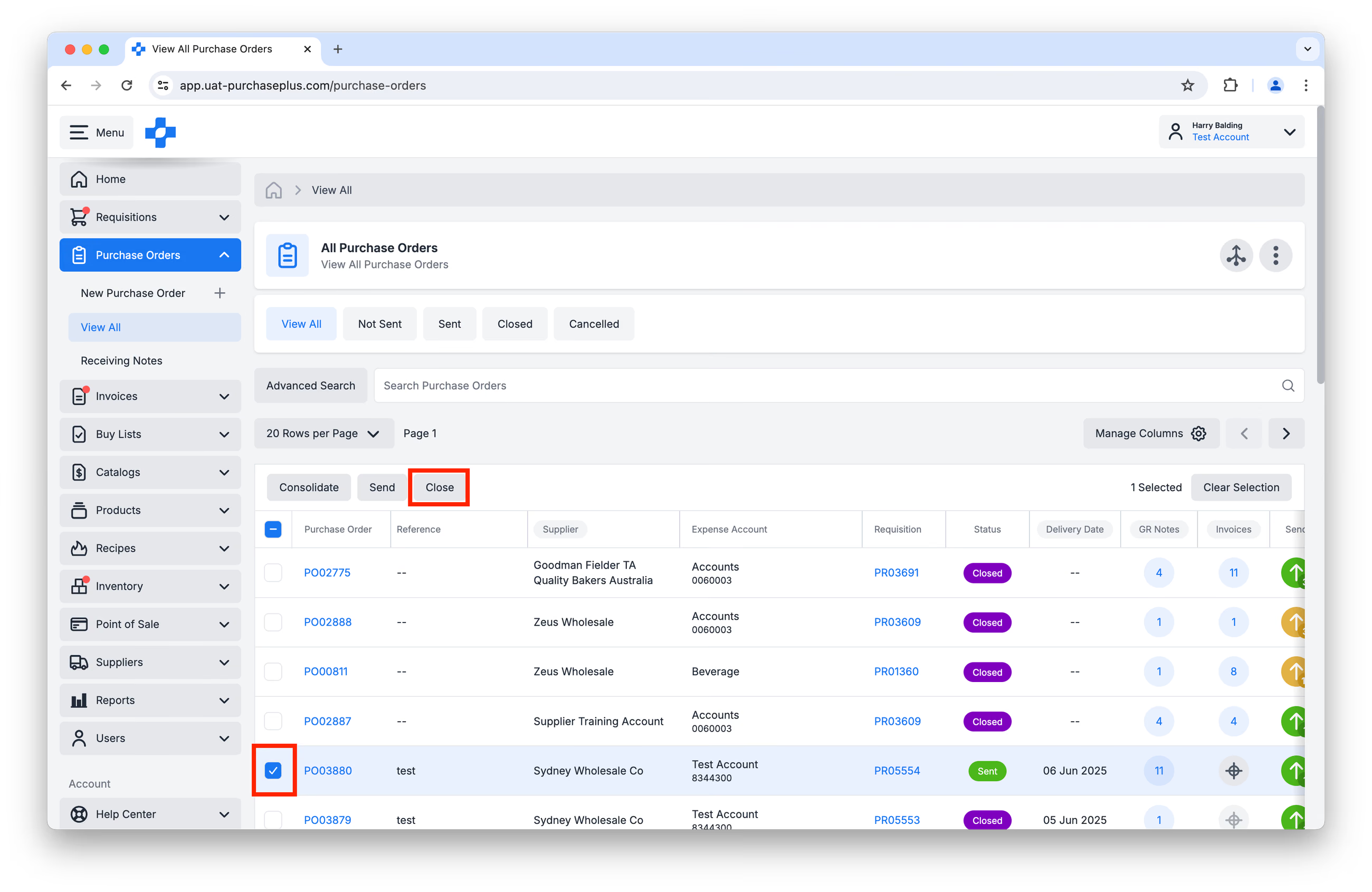 采购订单一旦关闭,将无法再针对其创建收货单,也无法再手动将其与发票进行匹配。出于这个原因,如果采购订单需要与发票匹配,我们建议在发票完成匹配之前不要将其关闭。
将采购订单与发票进行匹配
当供应商向采购方发送发票时,在审批付款之前确保发票已核对是一项良好做法。
根据财务部门的工作方式,PurchasePlus 提供了两种帮助采购方核对发票的方式:
- 通过将采购订单与发票进行匹配,确保供应商向采购方开具发票的内容确实与采购方订购的内容相符。这有时被称为“应付账款双向匹配 (2-Way AP Matching)”。
- 通过将采购订单及其收货单与发票进行匹配和比对,确保供应商向采购方开具发票的内容确实与采购方订购及接收的内容相符。这有时被称为“应付账款三向匹配 (3-Way AP Matching)”。
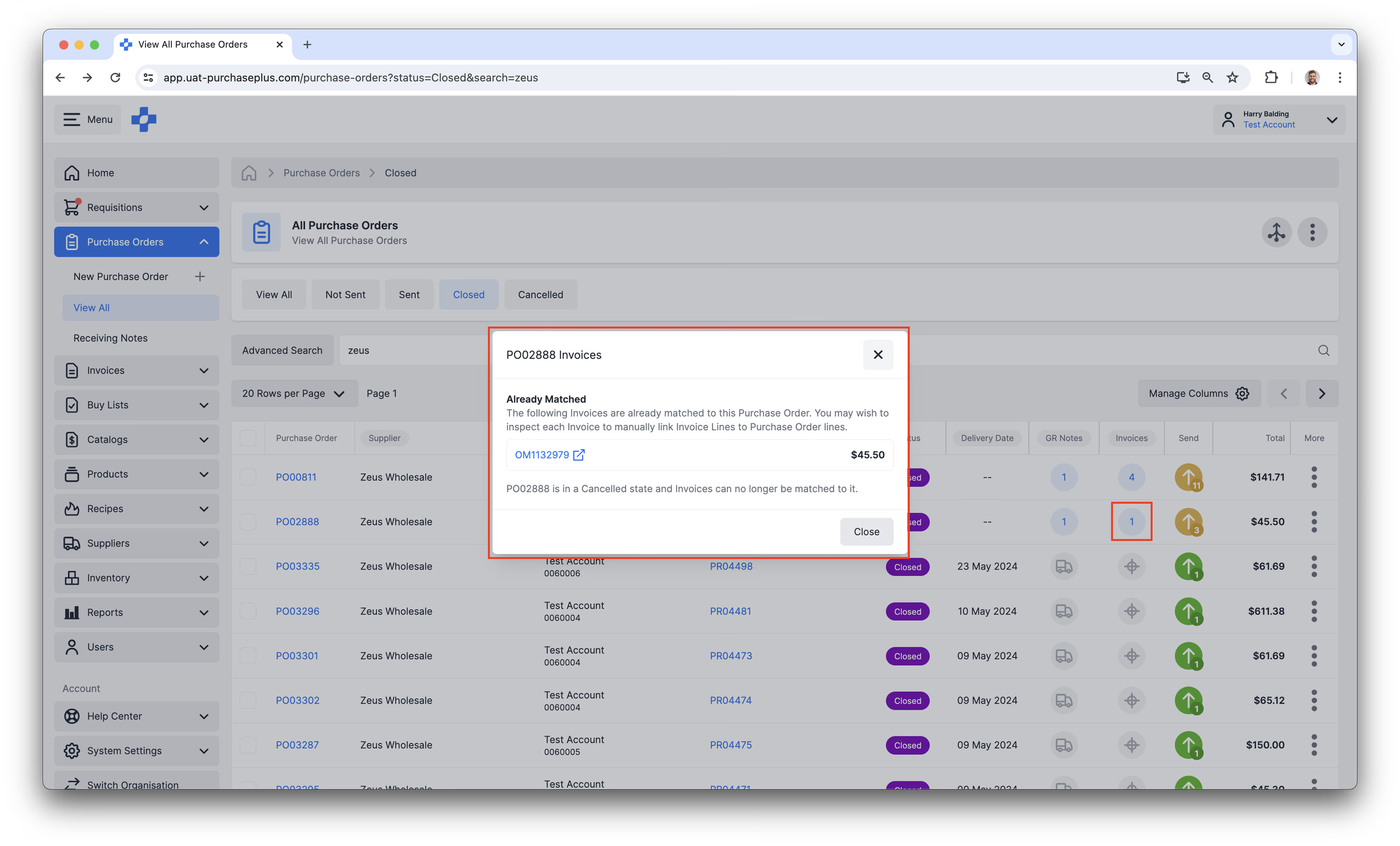
采购订单、收货单与发票之间的差异会被 PurchasePlus 自动发现,并以发票标记的形式突出显示,在审批付款之前必须由相应的采购方用户进行处理。
打印采购订单
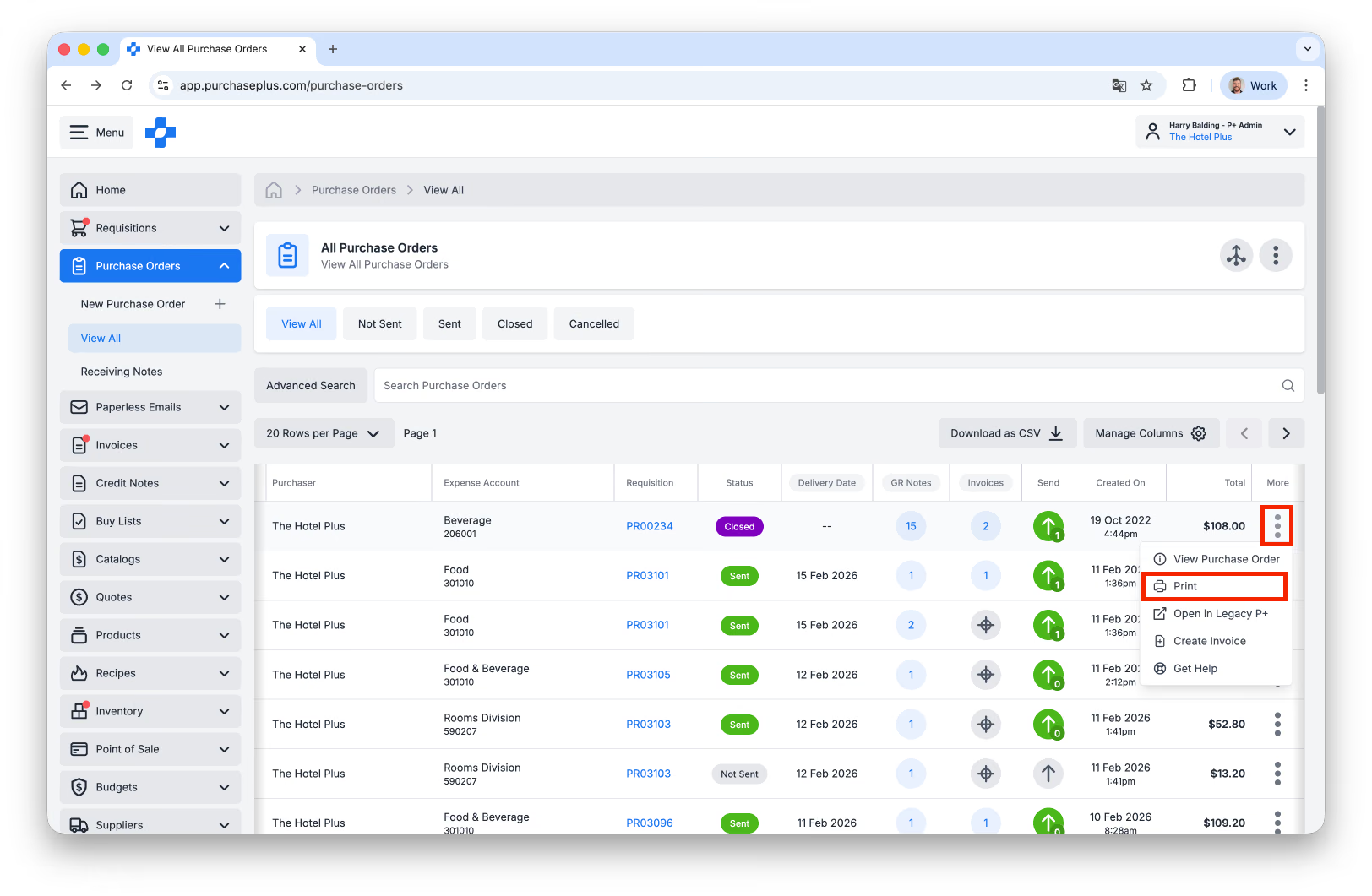
要打印单个采购订单,请在 [采购订单] → [查看全部] 表格中选择 [更多] → [打印]:
要一次性打印一个或多个采购订单,请勾选表格中相关采购订单旁的复选框,然后点击表格标题栏中的 [打印]:
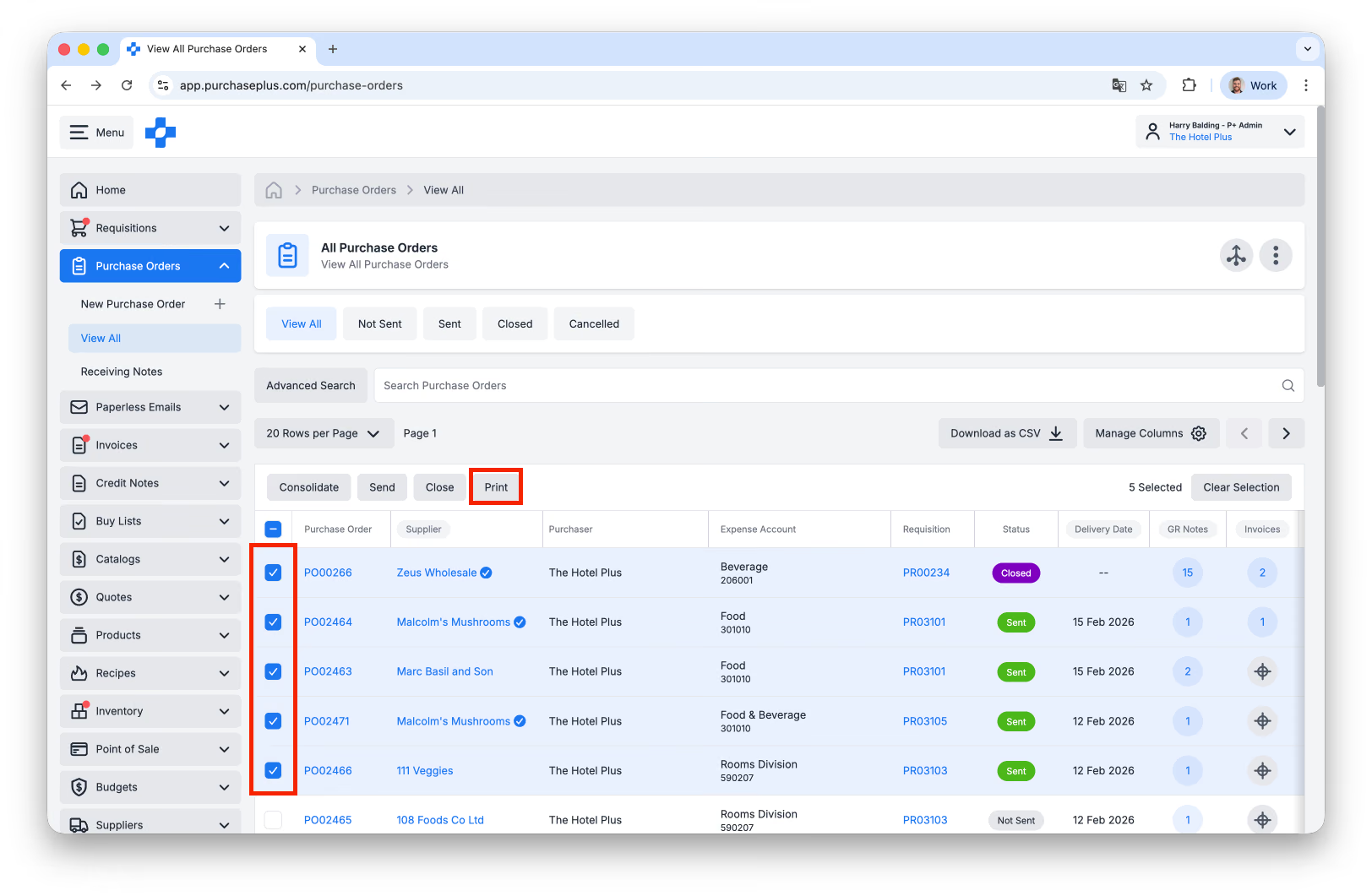
这些采购订单将被合并为一个单独的 PDF 文件,以供下载或打印。
常见问题
问:采购订单审批后我可以进行编辑吗?
答:不可以。采购订单 (PO) 一旦从已审批的请购单生成,就无法再进行编辑。在大多数情况下,PO 会根据您的用户设置自动发送给供应商。您可以通过查看状态列来进行确认。如果 PO 完全错误,您可以按照以下步骤将其取消:
- 点击 PO 右上角的 '更多信息' 图标(三个点)。
- 选择 '取消采购订单'。
重要提示:如果处于“已发送”状态,供应商将收到取消通知。为防止发运错误的货物,及时取消 PO 至关重要。此外,您必须直接联系供应商以确认取消并避免发货。
如果客户正在对历史 PO 进行清理,我们强烈建议将此活动通知供应商,因为这有助于明确预期并降低发生任何混淆或潜在问题的风险。
问:我可以重新打开已取消的采购订单 (PO) 吗?
答:不可以,采购订单 (PO) 一旦被取消,就无法重新打开。
但是,您可以从发票创建新的采购请购单 (PR)。当 PR 生成新的 PO 后,您就可以将发票与新创建的 PO 进行匹配。