概览
概览
目录
目录是报价的集合(即供应商通过将目录“分配”给采购方,从而向其提供的带有价格的产品)。随后,分配的采购方即可将这些目录中的报价添加到他们的请购单和采购订单中。
目录可以是“供应商管理的”,这意味着采购方无法编辑这些目录。目录也可以是“采购方管理的”,这意味着采购组织的用户创建了该目录,填充了产品和价格,并将其分配给其供应商之一。供应商无法编辑采购方管理的目录。
本文主要介绍前者:供应商管理的目录。
什么是报价(在 PurchasePlus 中)?
报价包含:
- 一款产品,附带
- 价格和税率 %,且
- 包含在一个目录中,该目录
- 已分配给采购方。
- 包含在一个目录中,该目录
- 价格和税率 %,且
报价就是您的采购方在使用 PurchasePlus 创建请购单时所“购买”的内容。
您可以在左侧导航栏中的 [报价] 区域查看所有有效报价。
查看您的目录
您可以通过点击侧边导航栏中的 [目录] → [查看全部],查看由您的组织拥有并管理的目录。
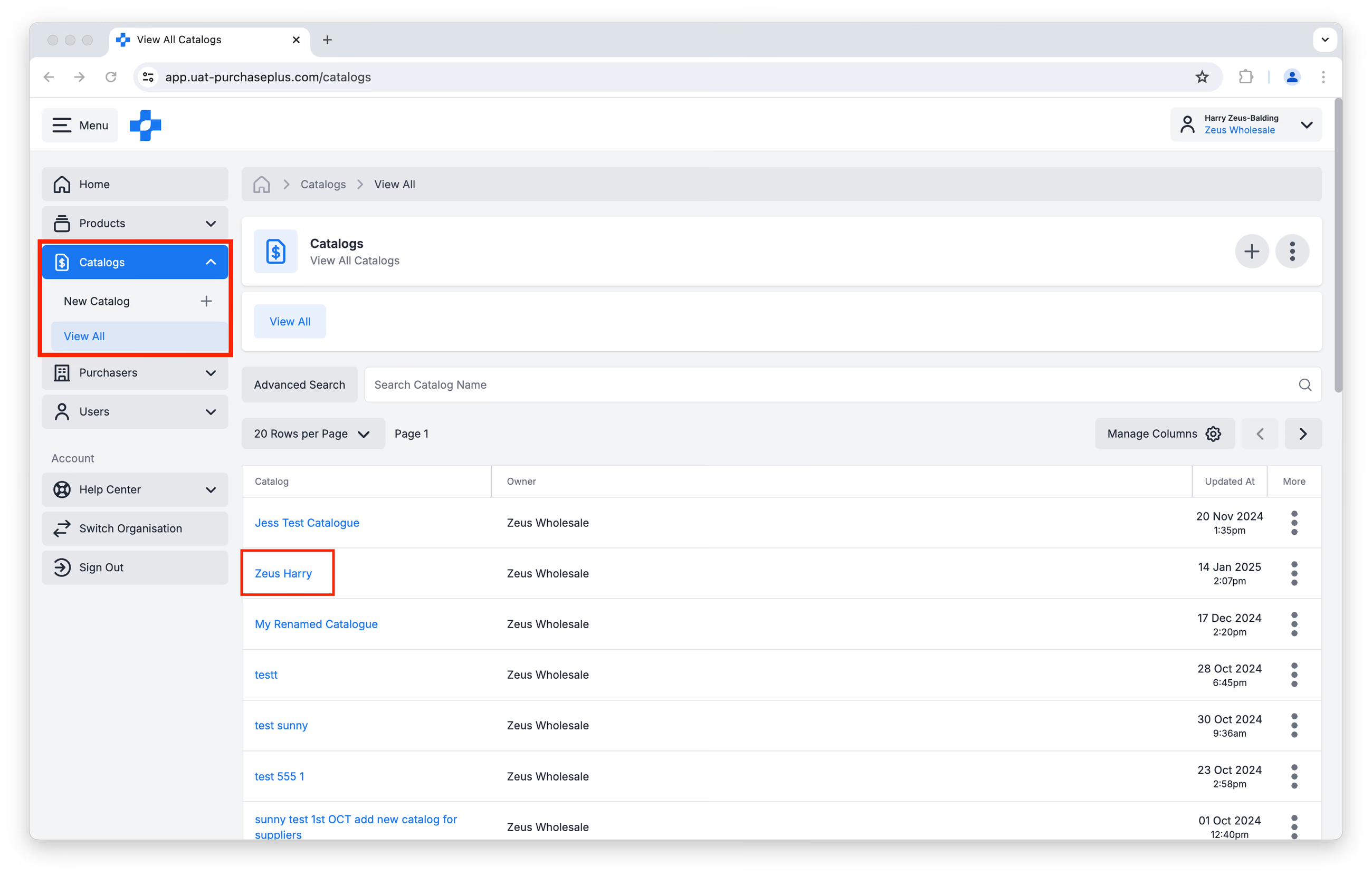
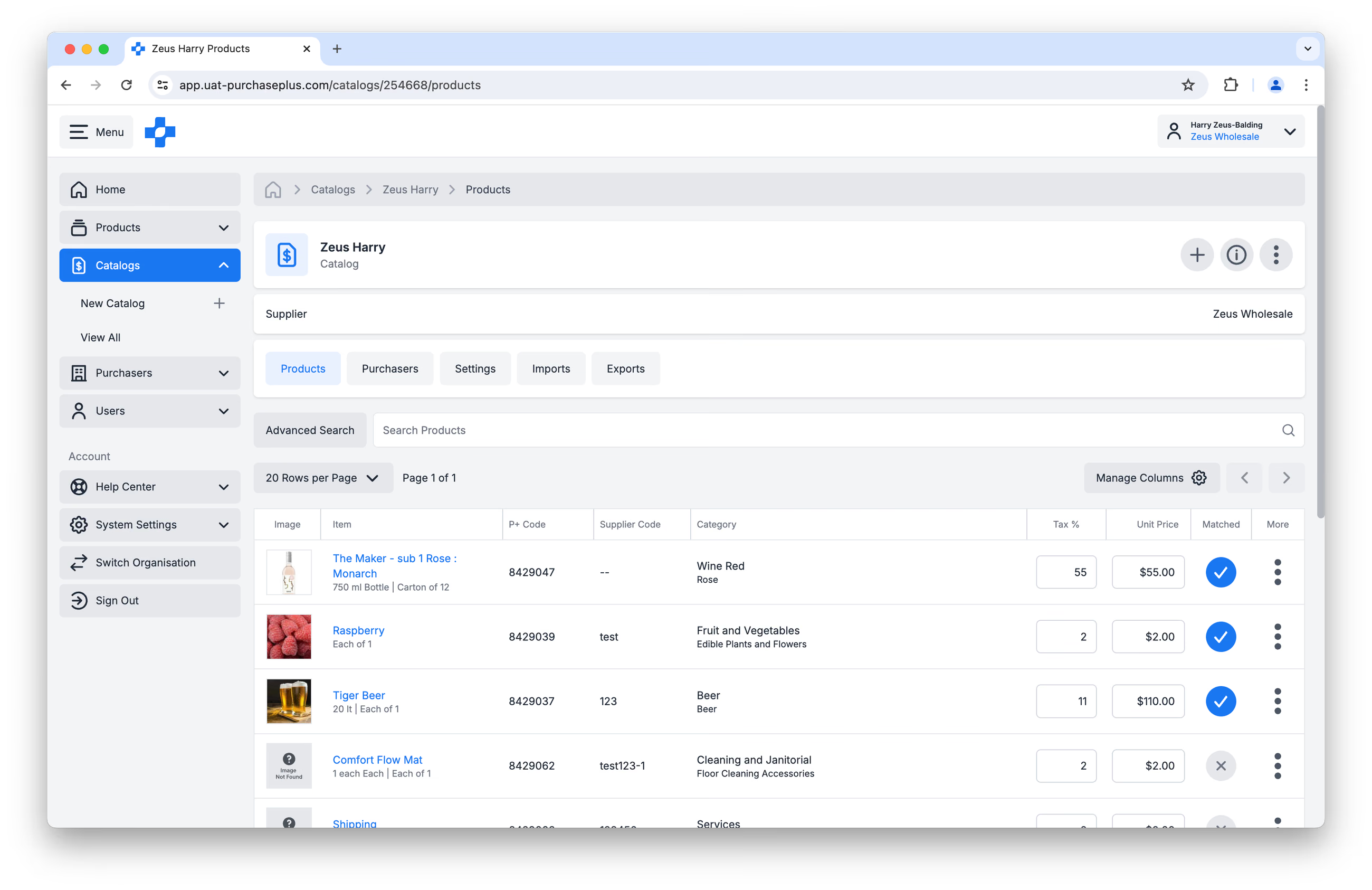
然后,您可以点击目录名称以更详细地查看单个目录:
创建新目录
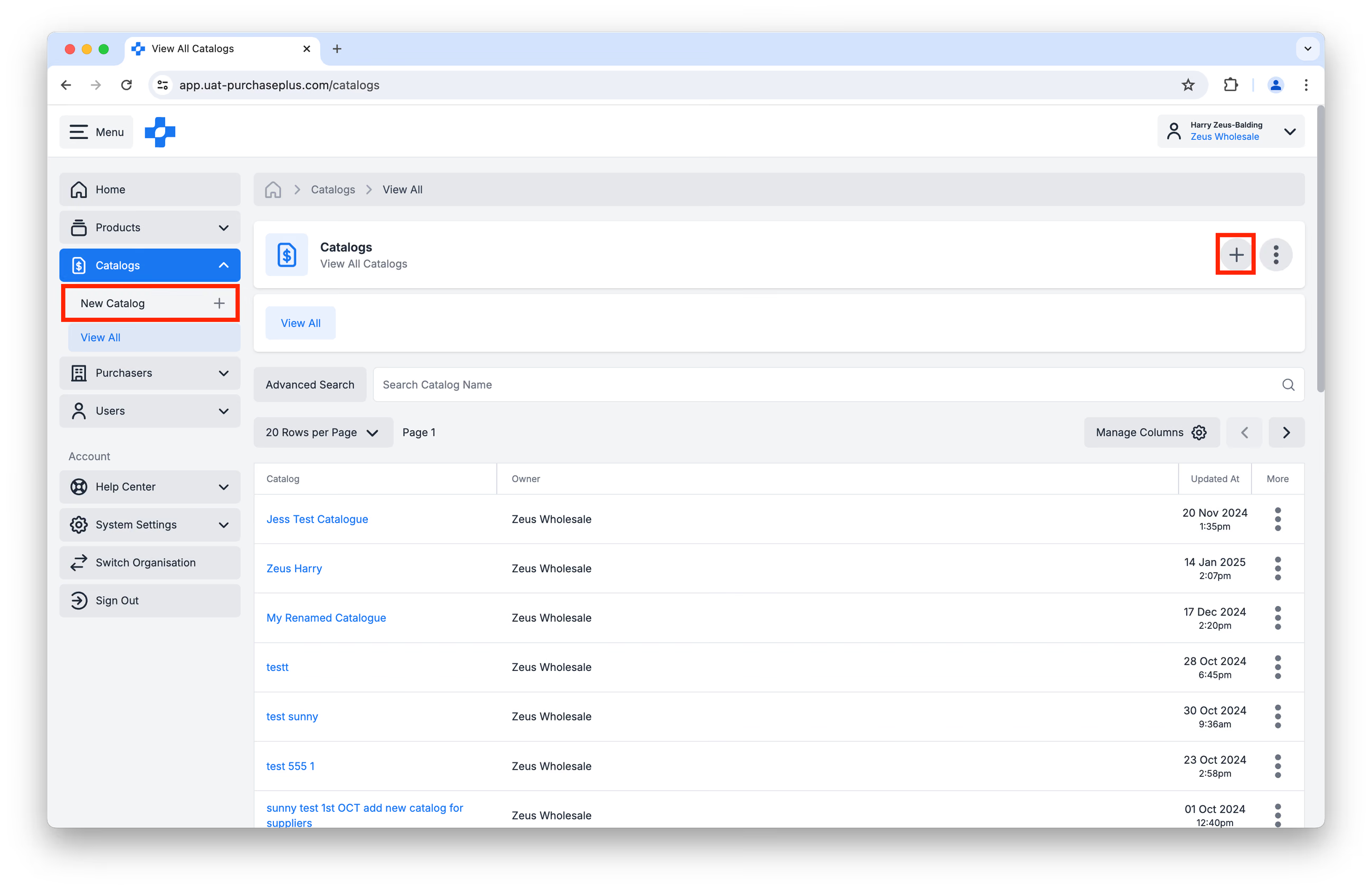
您可以通过点击以下任一位置来创建新目录:
- 侧边导航栏中的 [新建目录],或
- “查看所有目录”页面右上角的 [创建新目录]:
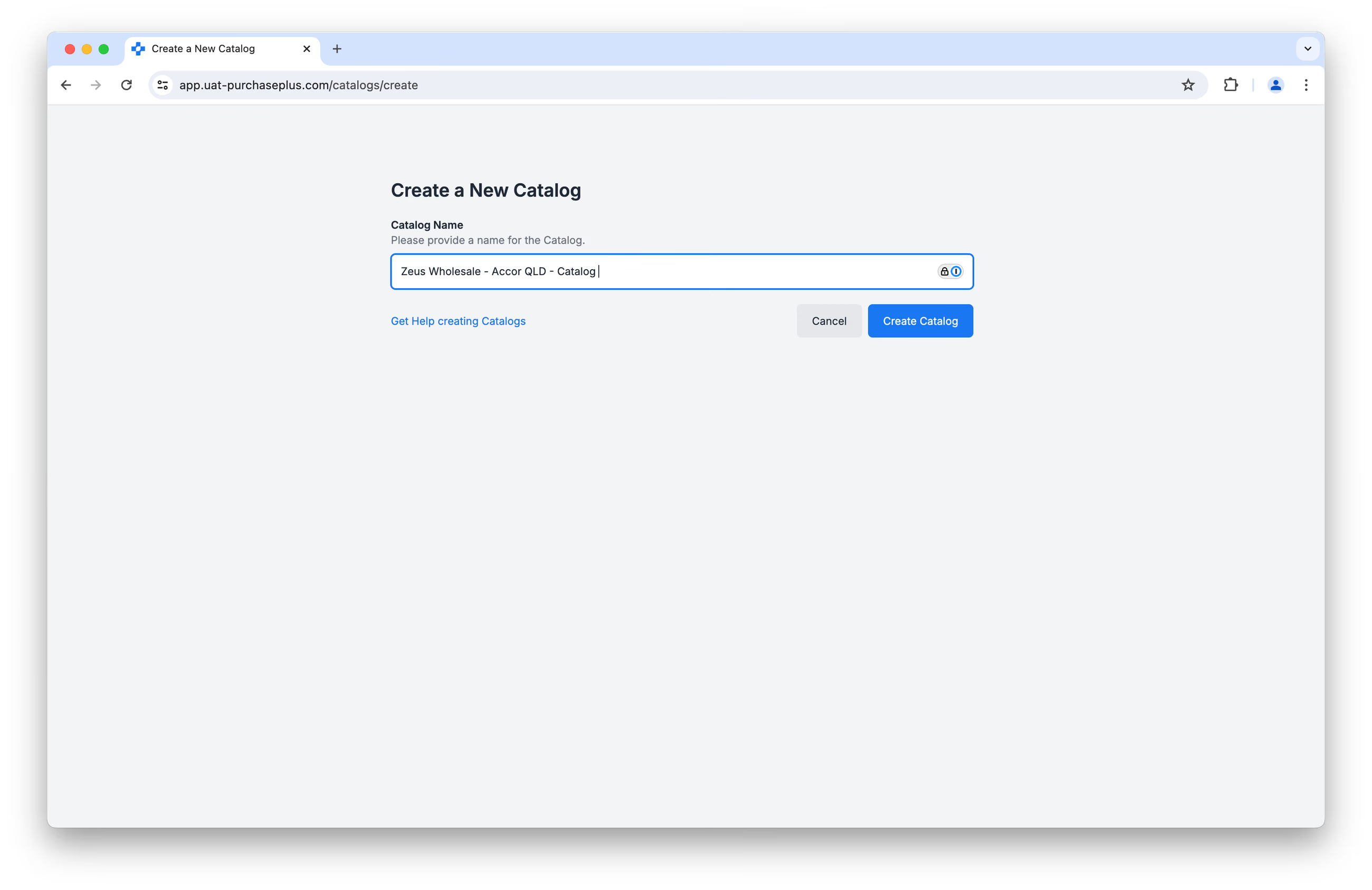
首先,系统会提示您为新目录命名,然后点击 [创建目录]。
我们建议名称尽可能详细,因为您最终可能会有多个不同的目录需要区分。我们建议采用以下命名规范:[供应商名称 - 客户名称 - 目录]
例如:'Zeus Wholesale - Accor QLD - Catalog'。
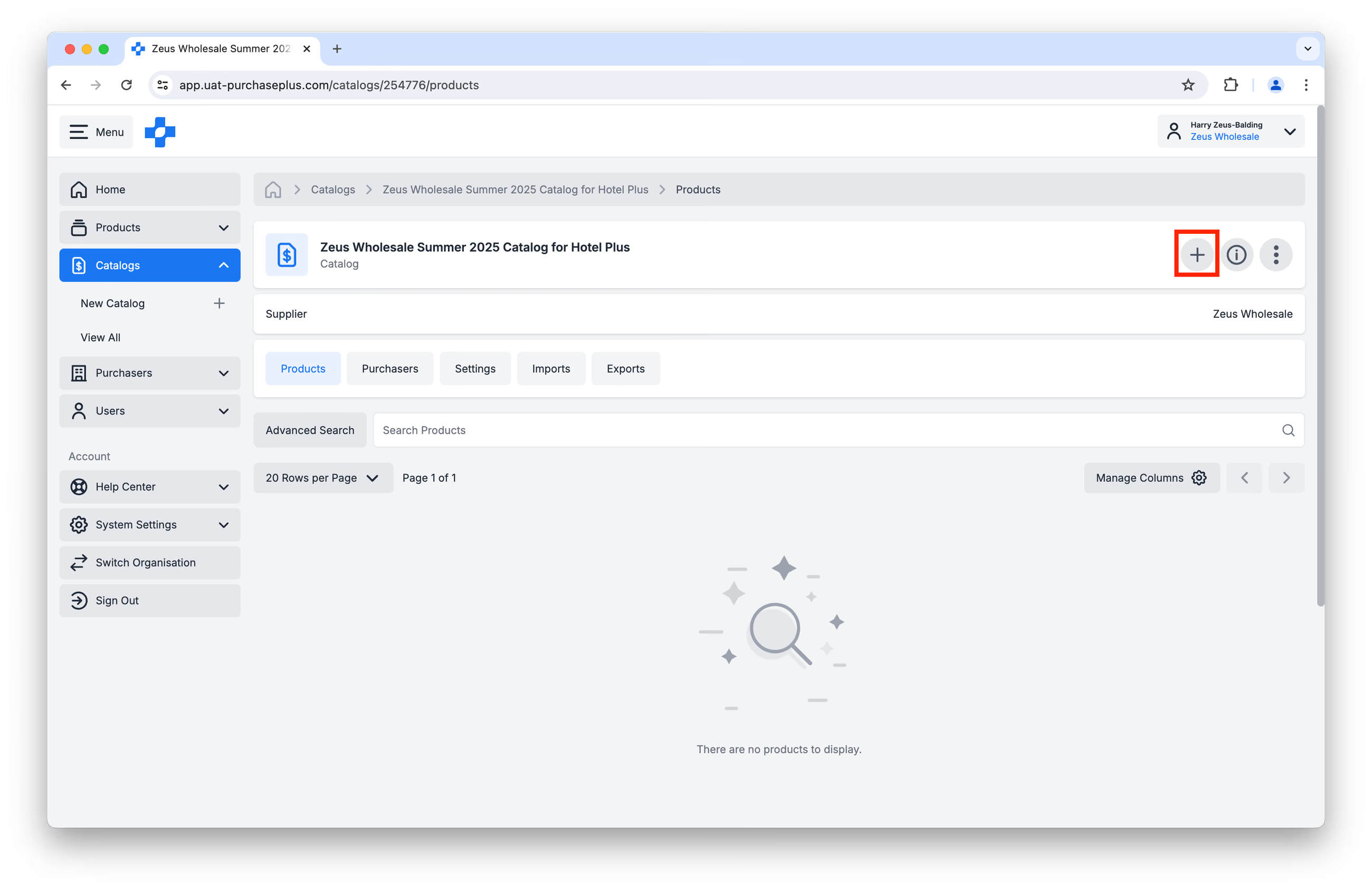
点击 [创建目录] 后,您将进入空目录页面。点击 [添加产品] 按钮开始填充您的目录:
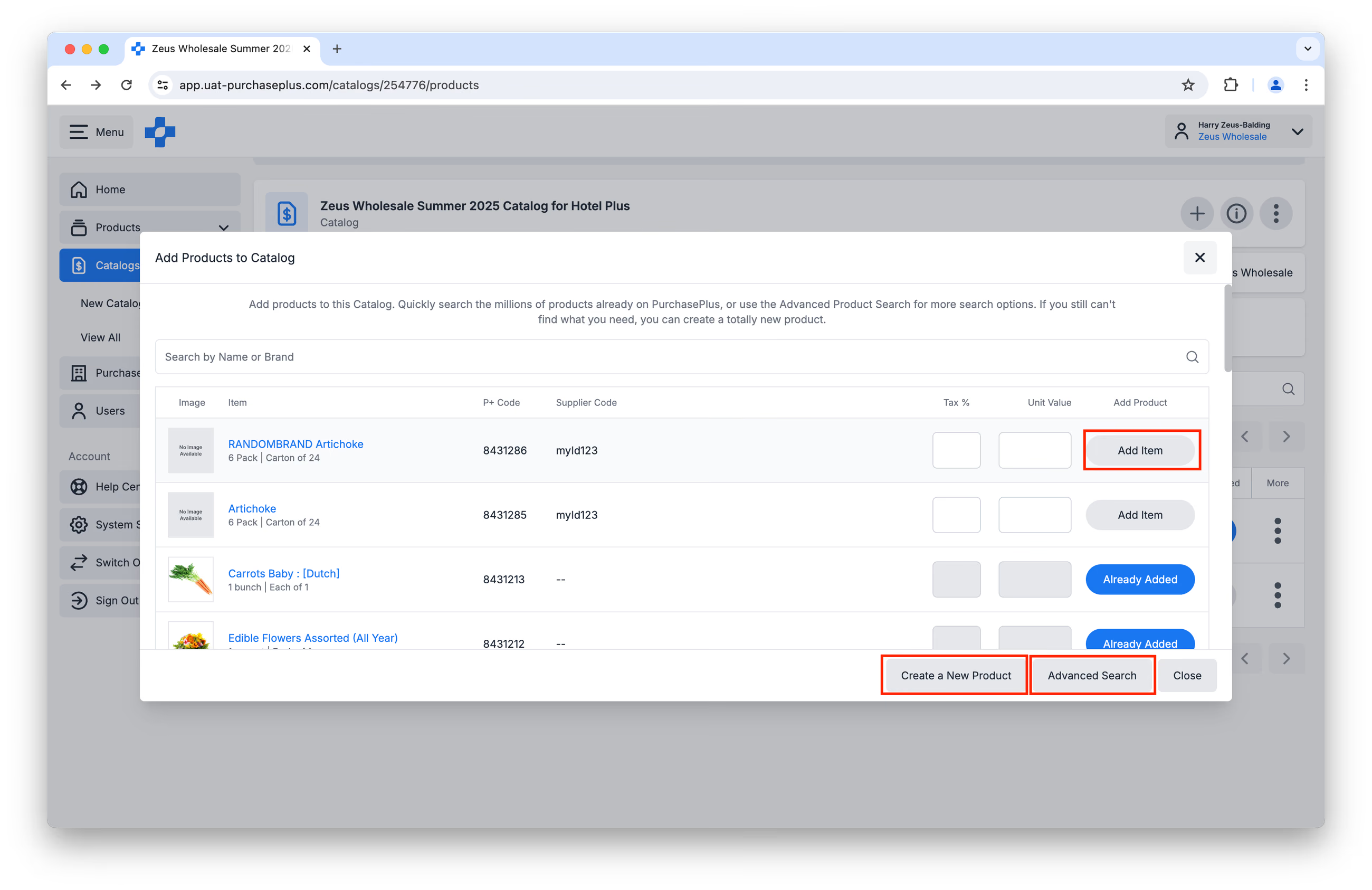
您可以在弹出的窗口中快速浏览您的产品,在指定税率 % 和单价后点击 [添加项目]。
您还可以使用 [高级搜索] 获取更多搜索选项,或者在需要时 [创建新产品]。
创建目录后,您通常需要将目录分配给采购方,以便采购方能够购买其中包含的产品。
通过上传 CSV 创建新目录
我们有专门的团队协助供应商进行目录管理。
如果您希望通过上传 CSV 创建新目录,欢迎开始使用新产品模板,然后联系我们的供应商关系团队,我们将非常乐意协助您创建目录。
您可以通过 prices@purchaseplus.com 与我们取得联系。
更新目录
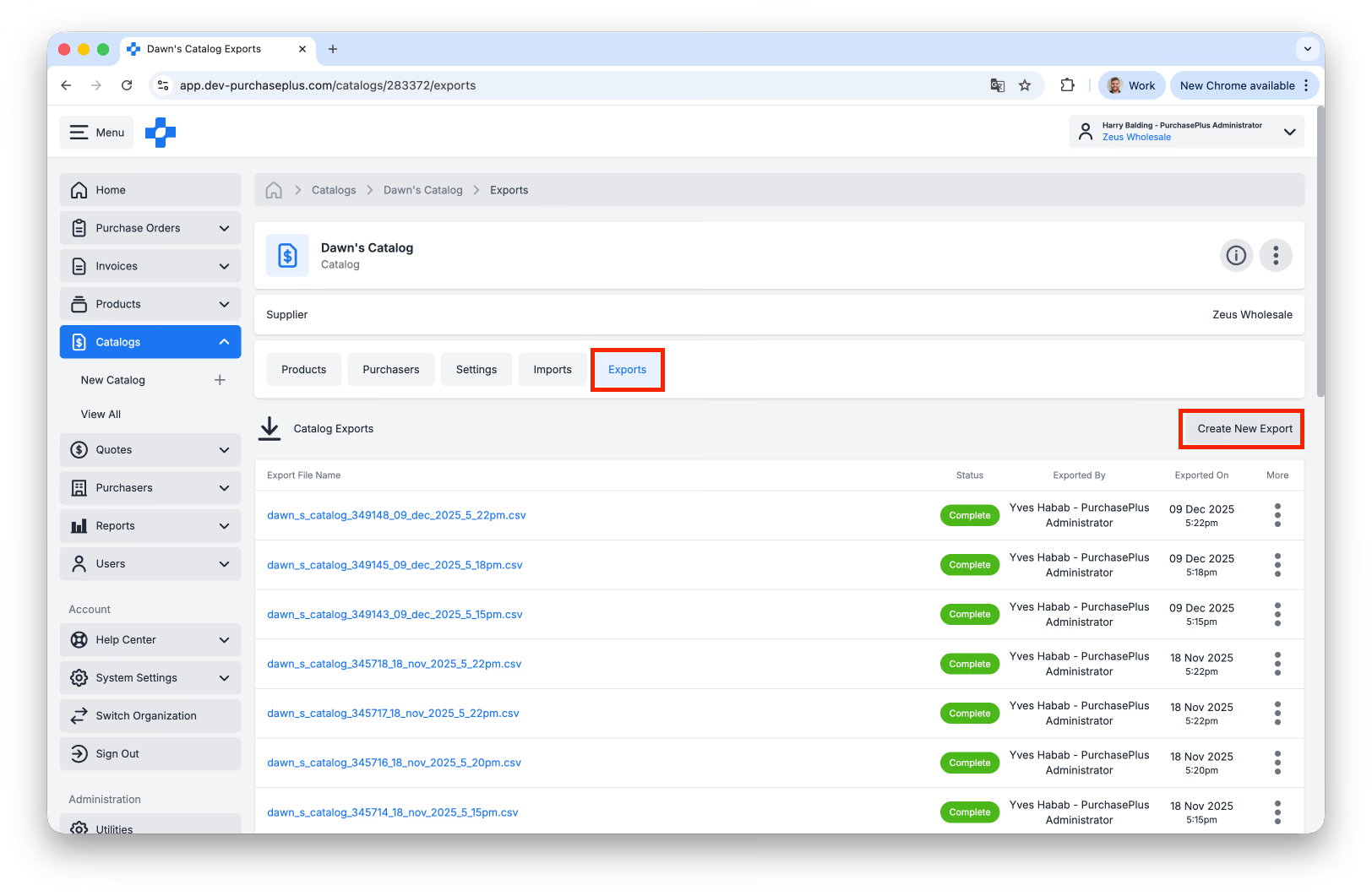
在更新目录之前,最佳做法是先导出该目录,以备需要将其恢复至原始状态。前往目录的 [导出] 标签页,然后点击 [创建新导出]:
更新产品和单价
您可以在选定的单个目录内的 [产品] 标签页上逐一更新单价和税率值,直接覆盖“税率 %”和“单价”列中的数值。请记住在更新字段后按 Enter 键。注意:对于多个产品价格更新,我们强烈建议通过导入 CSV 更新目录。 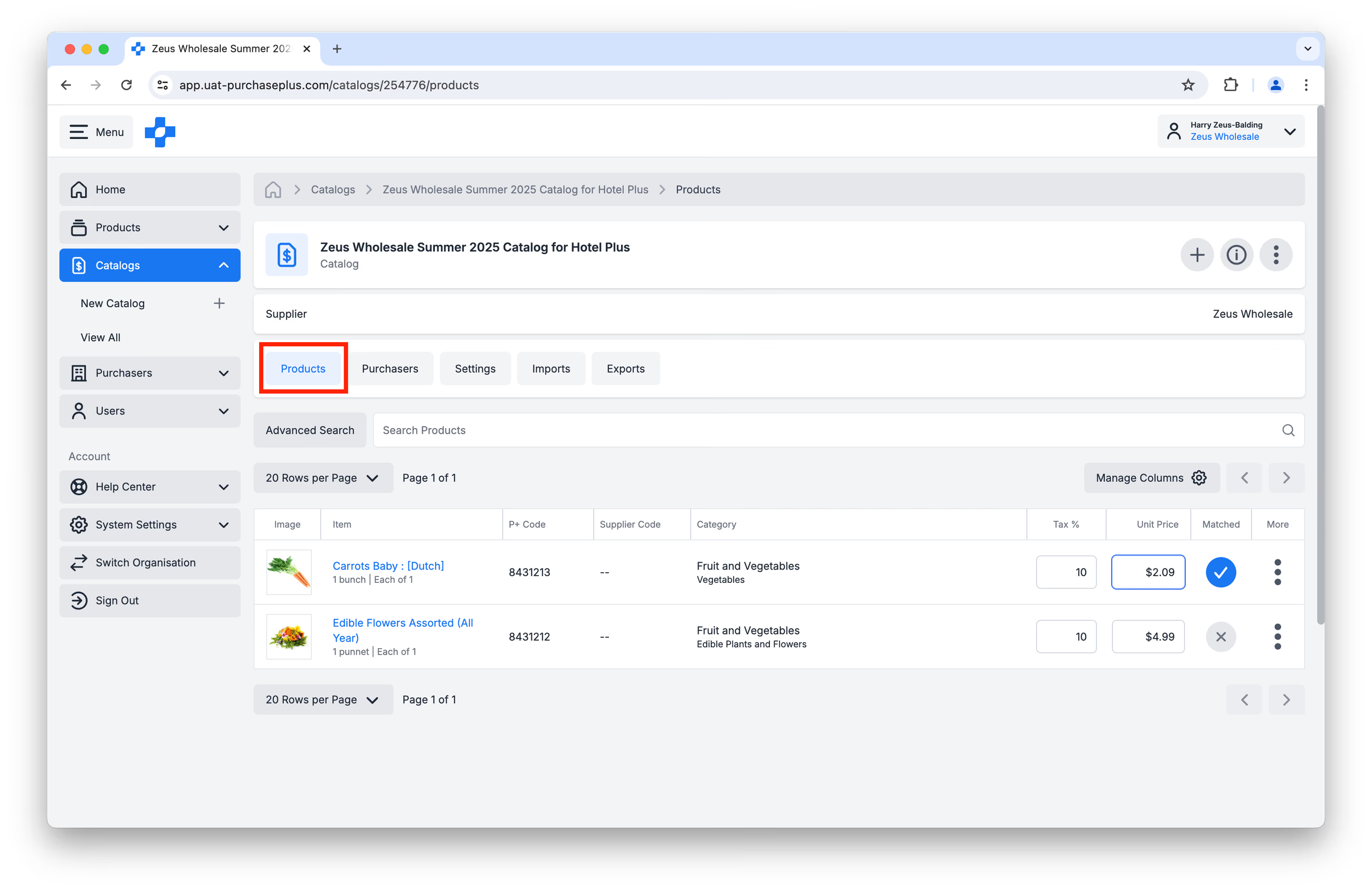 更新产品的单价也可以通过访问产品内部的 [目录] 菜单来完成。此外,如果已知并使用目录 ID,也可以将产品添加到目录中。
从目录中移除产品
请在必要时与您的采购方沟通目录变更,以确保其采购清单保持最新。
选择适合您需求的方法:
方法 1: 移除单个产品
1. 打开目录页面。 2. 搜索并找到您想要移除的产品。 3. 在产品行上,点击右侧的 [更多] > [移除产品]。
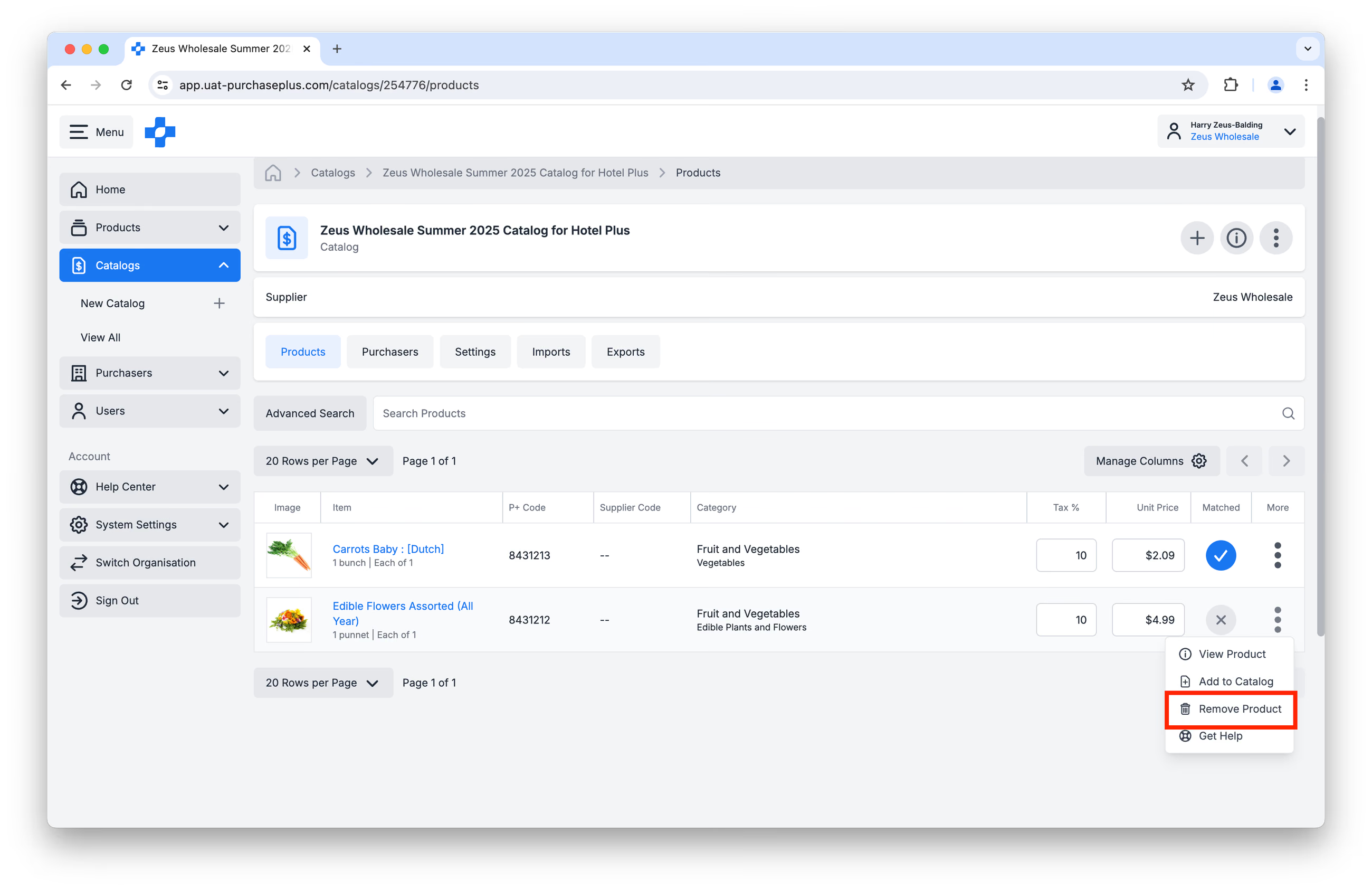
方法 2: 批量删除产品 (CSV)
我们建议在此操作时保持谨慎,并按照通过导入 CSV 更新目录流程的步骤 9操作,在“开始导入”阶段之前选择 [替换整个目录]。
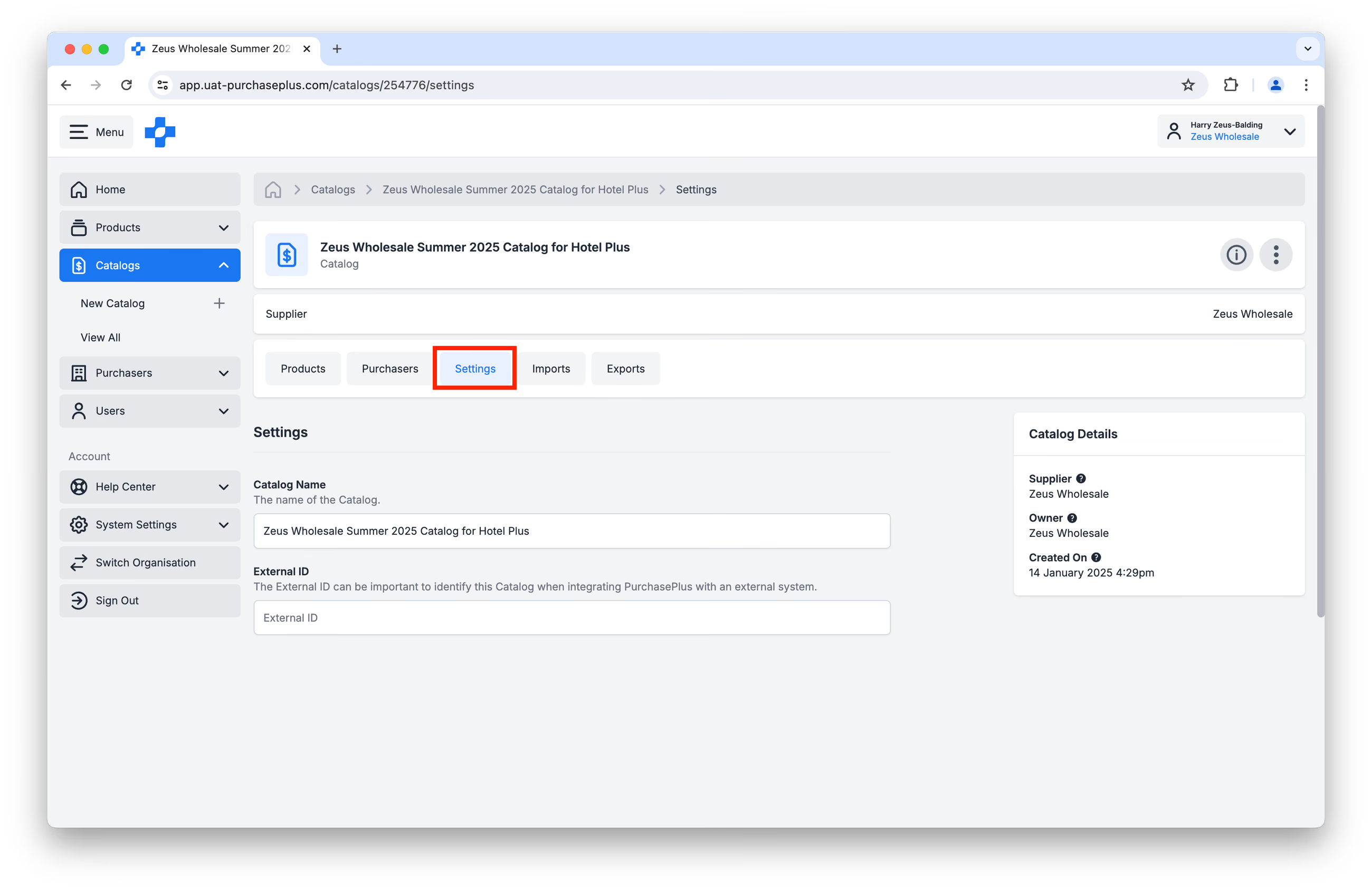
更新目录名称
You can change the name of the Catalog in the [Settings] tab, by overwriting the Catalog Name field:
删除目录
在 [查看所有目录] 页面的 [更多] 菜单中删除目录:
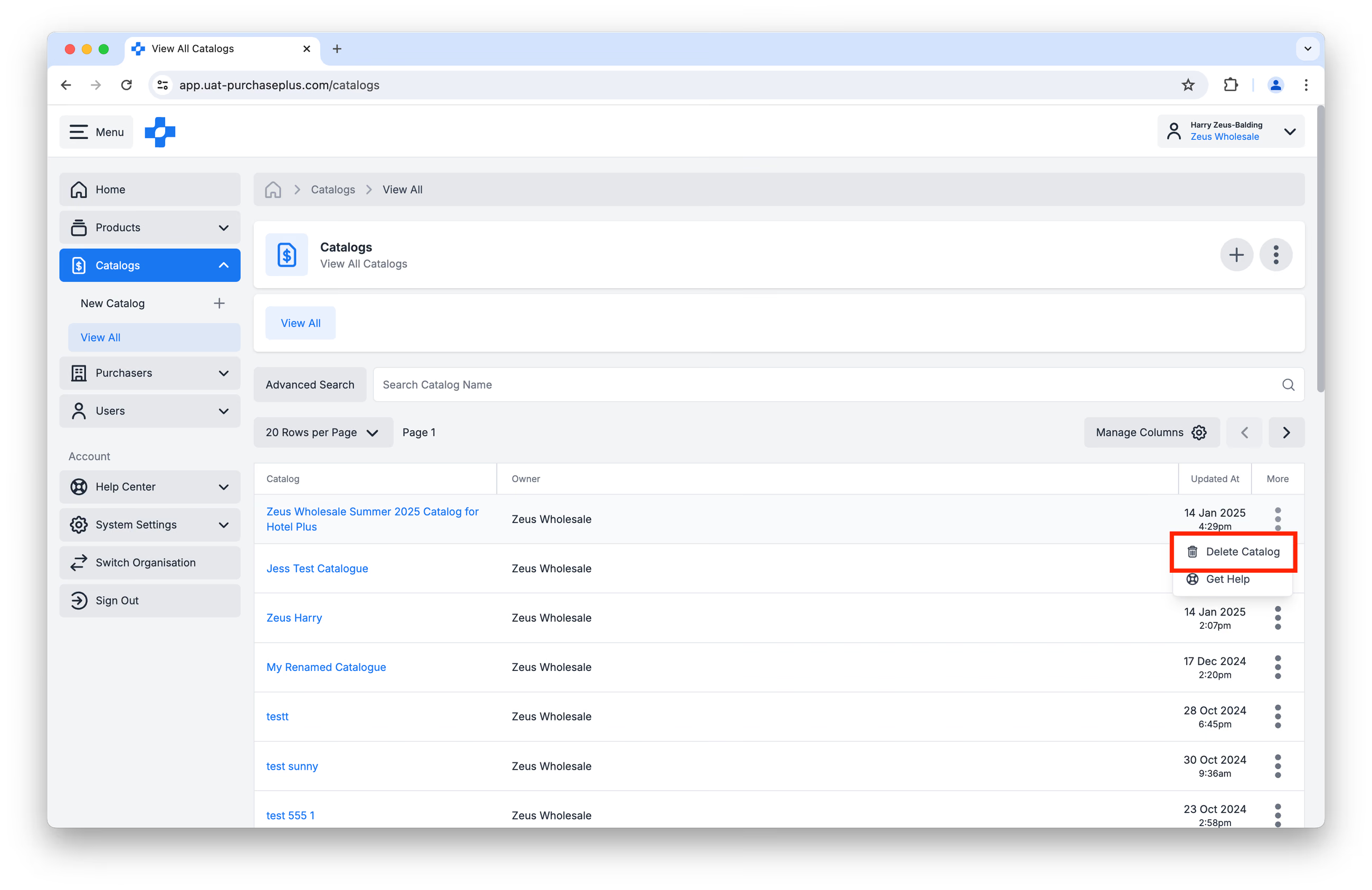
请注意,删除目录是永久性的,该操作无法撤销(即使由我们的供应商关系团队也无法恢复)。在删除目录之前,我们建议先导出目录(详见本文中的步骤 3 和步骤 4),并保存导出的文件以备将来参考。或者,在删除目录之前联系 prices@purchaseplus.com,以便我们备份该目录(包括已分配的采购方列表)并创建适当的审计记录。
季节性或临时折扣价格
对于临时降价或季节性商品,请在产品描述中包含“Seasonal”(季节性)、“Special”(特惠)或“Promotional”(促销),以配合降价后的价格。
为确保您的目录尽可能保持最新,请在促销结束后立即向目录团队提交新请求。这使我们能够及时将您的商品恢复为标准价格和供应状态。
分配给采购方
目录必须分配给采购方,以便该采购方能够查看您的产品并将其添加到其采购清单和请购单中。
要将目录分配给采购方,首先请检查您的账户中是否已启用与该采购方的关联。点击 [采购方] → [我的采购方] → [已启用]:
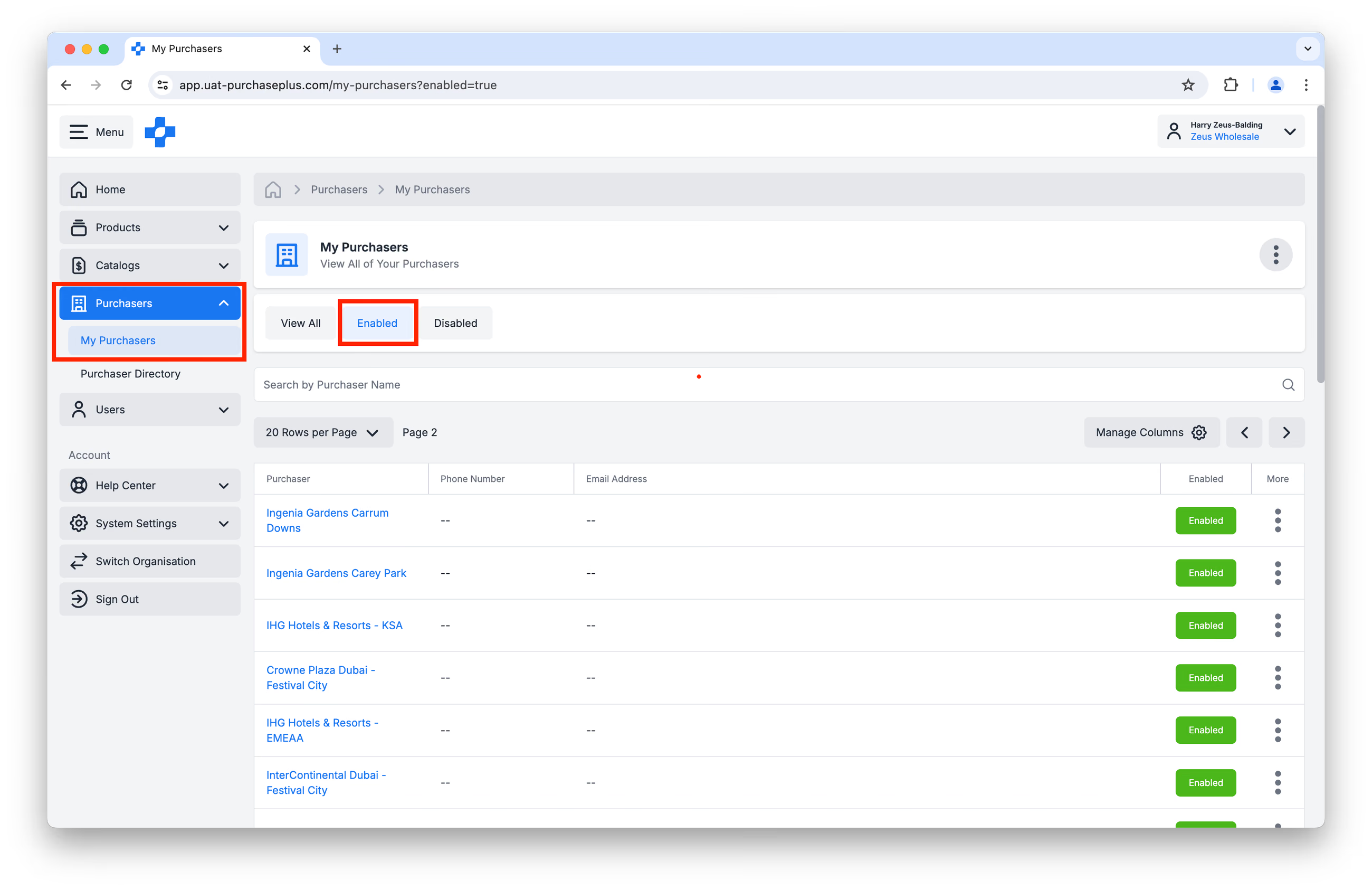
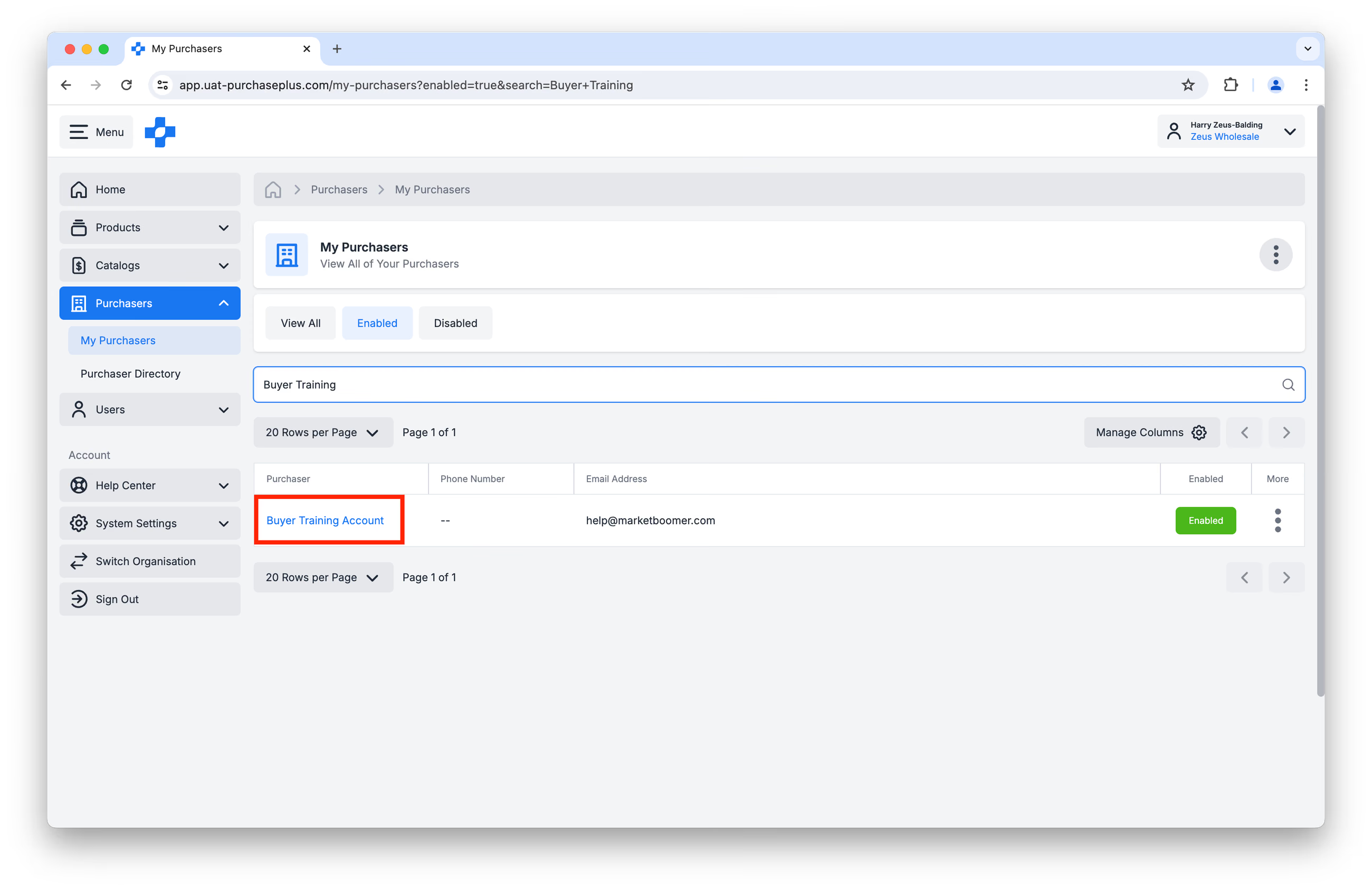
在表格顶部的搜索栏中输入您采购方的名称。如果您之前已与该采购方建立关联(且他们也在其系统端启用了该关联),他们将显示在结果列表中并显示为“已启用”。
如果采购方未出现在此列表中,他们必须将您的供应商组织添加到其 AP Hub,并启用与您供应商组织的贸易关系。如果采购方就此关联向您寻求帮助,请引导他们联系我们的客户支持团队:help@purchaseplus.com。
点击采购方的名称以访问其个人资料:
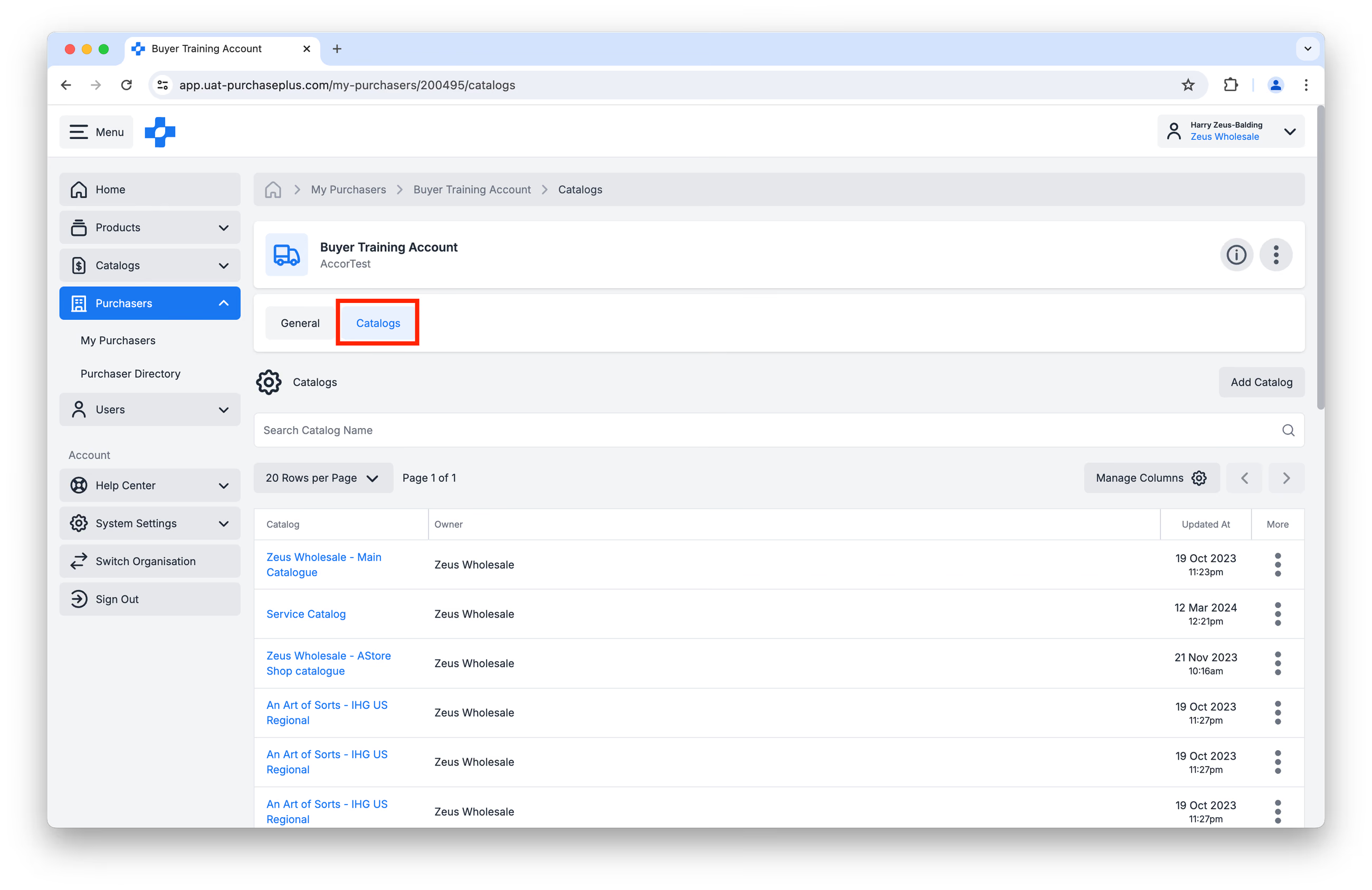
然后,点击 [目录] 标签页。您可以浏览并搜索已分配给该特定采购方的现有目录列表:
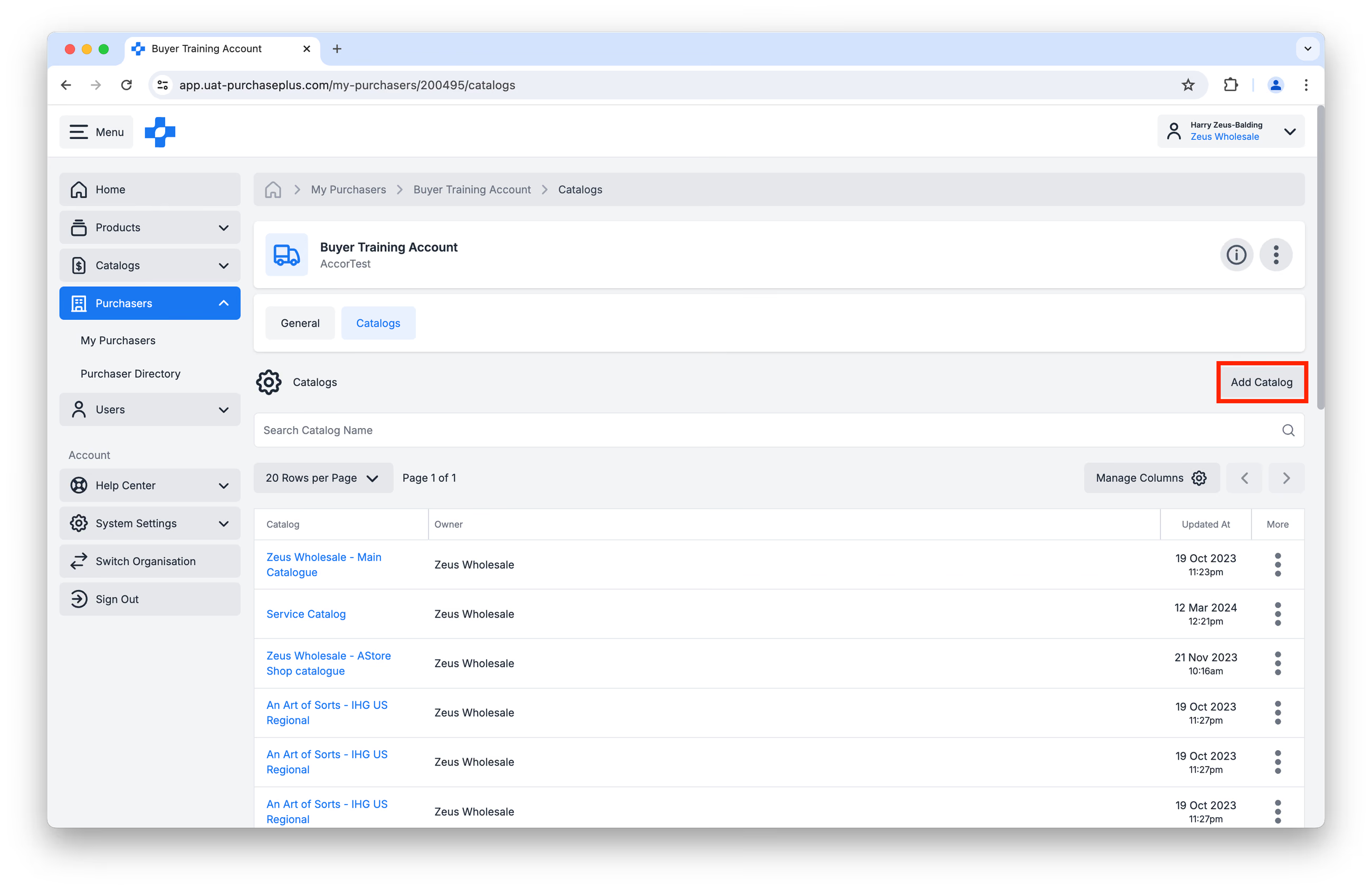
要向该采购方分配新目录,请点击 [添加目录]:
弹出的新窗口将显示可添加到该采购方的目录(即进行分配),以及已添加的目录:
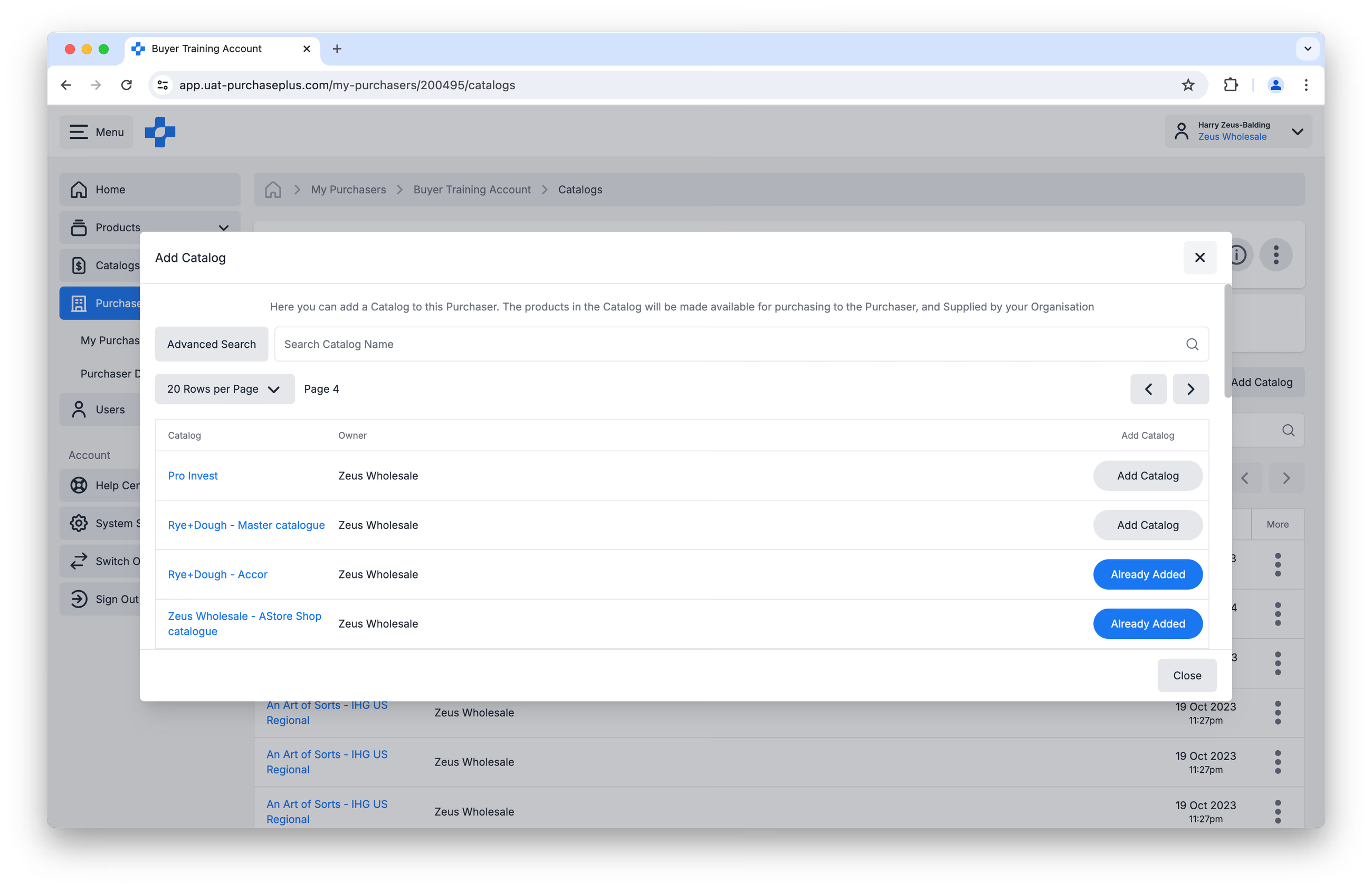
浏览或搜索您想要添加到该采购方的目录,然后点击 [添加目录]: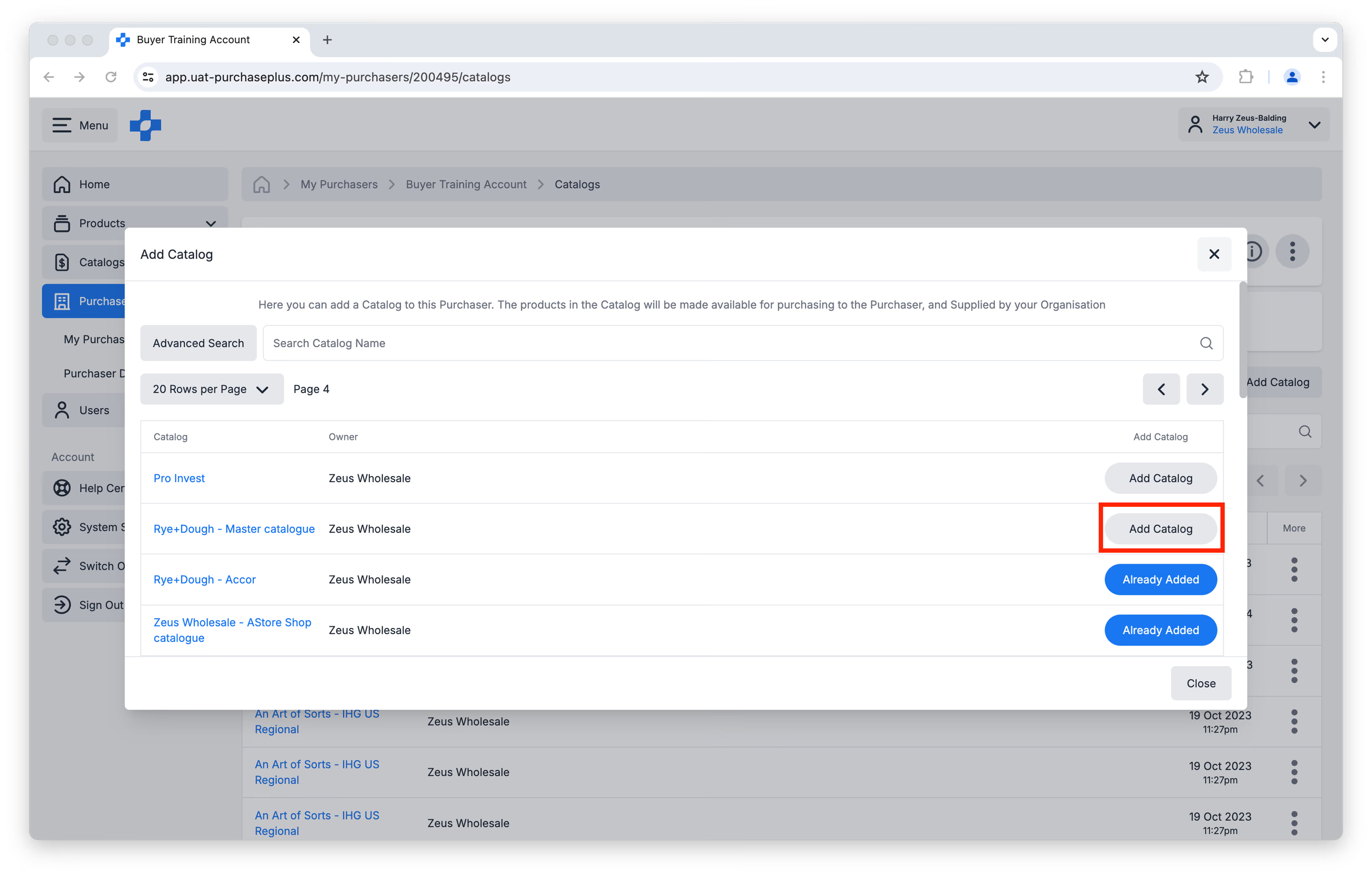
在向采购方分配多个目录时,请注意,如果每个目录中的报价不同,采购方将在相同产品上看到不同的价格(这使他们能够仅订购价格最低的报价)。
出于这个原因,PurchasePlus 建议尽量精简目录数量——不仅针对单个采购方,而且针对您的所有采购方——因为这可以减少产生歧义和错误的空间。
取消向采购方分配目录
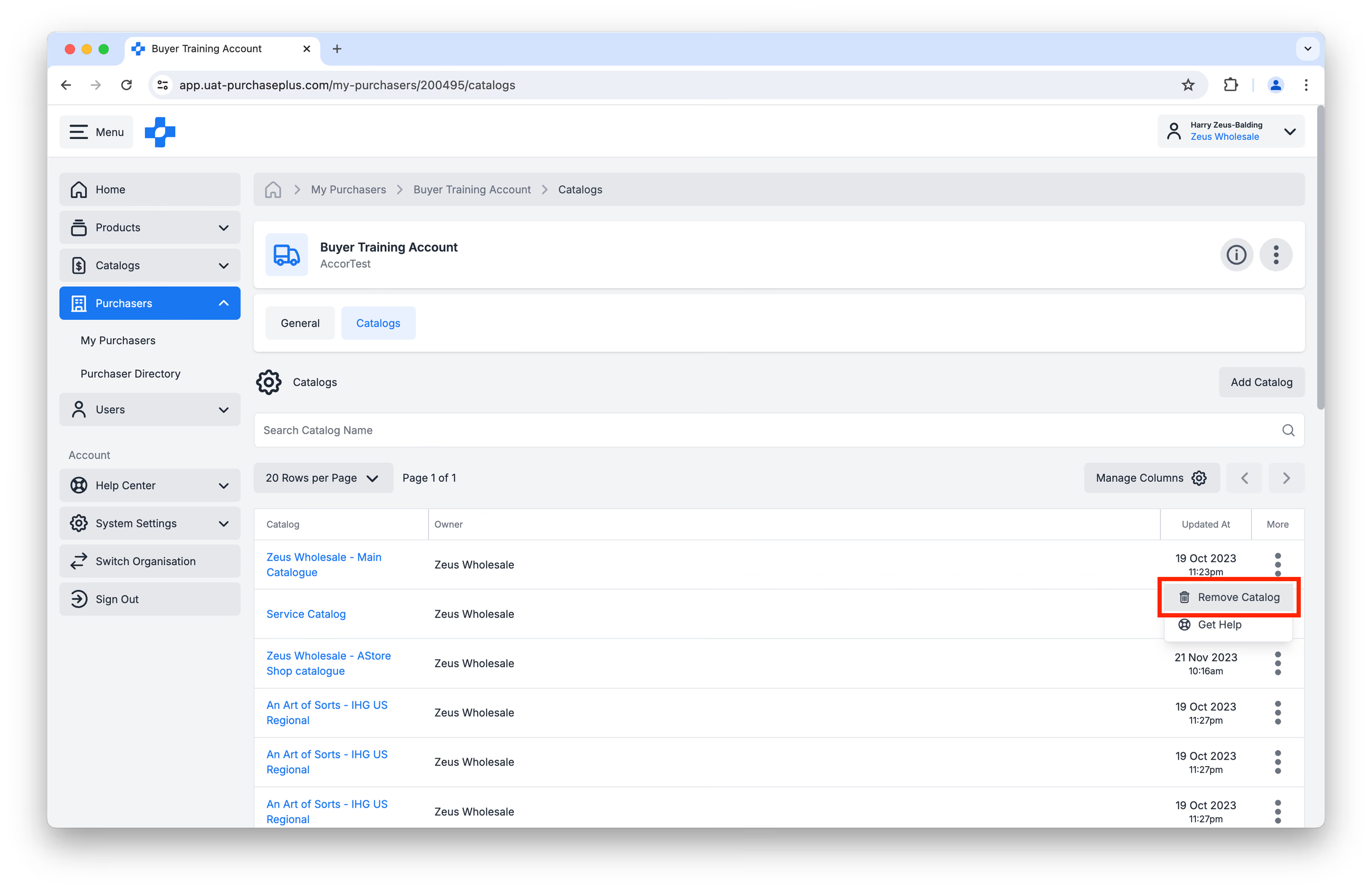
您可以通过导航至 [采购方资料] → [目录],然后在 [更多] 菜单中点击 [移除目录],从采购方处移除目录。
查看目录分配的所有采购方
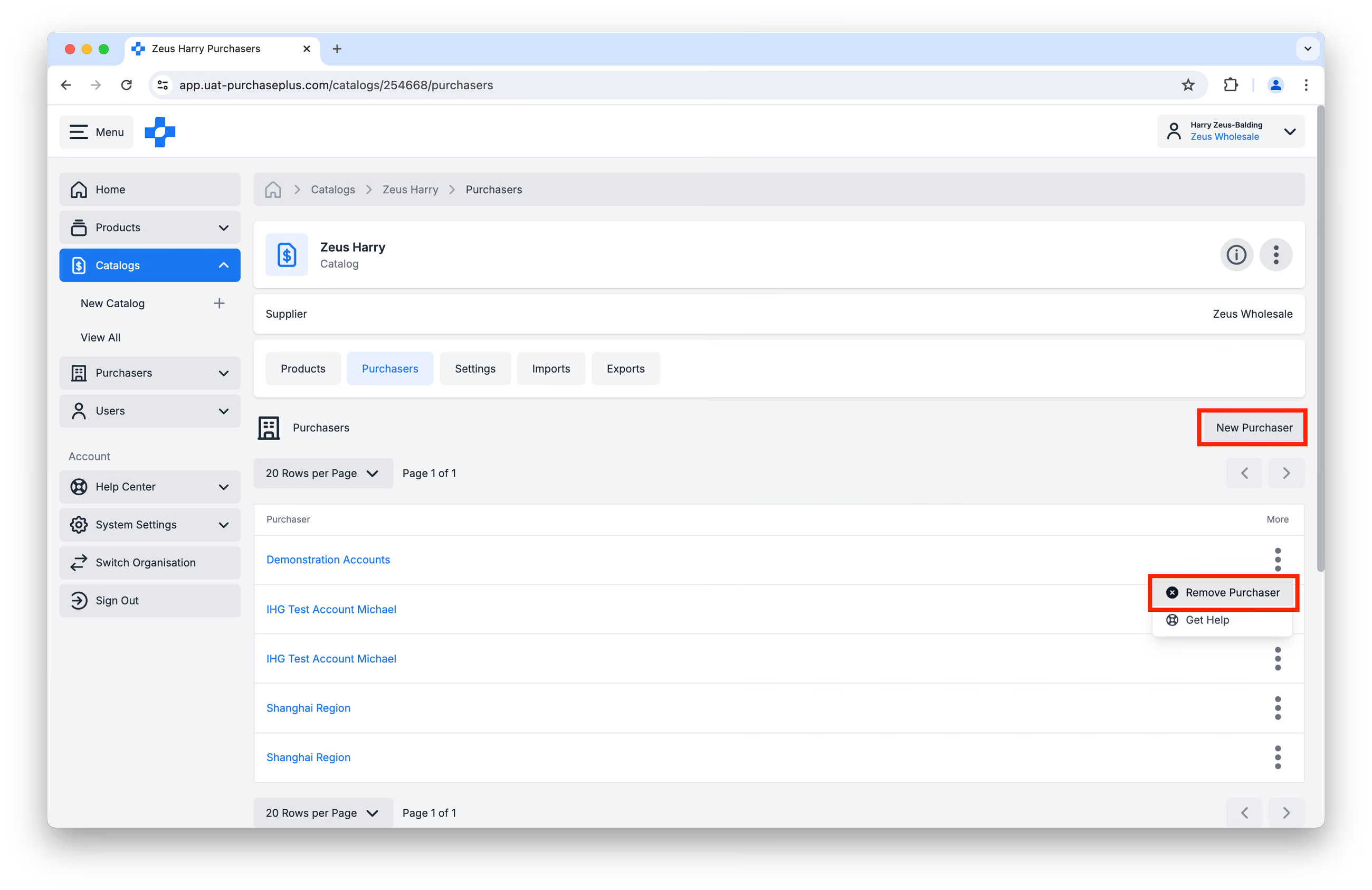
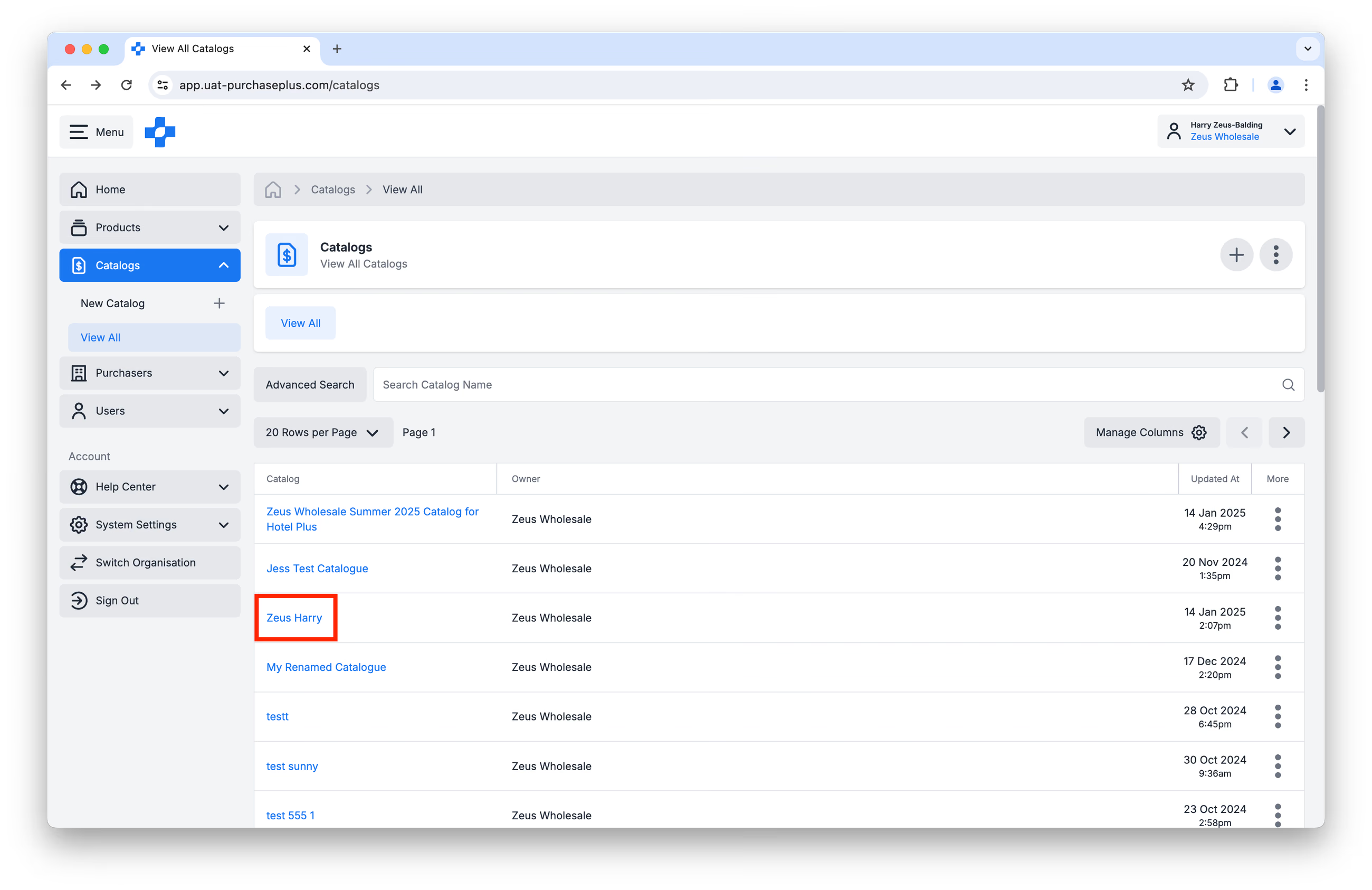
您可以通过导航至 [目录] → [查看全部] 页面,然后选择一个目录,查看该目录分配给的所有采购方:
然后,点击 [采购方] 标签页。列出的所有采购方均已分配此目录。
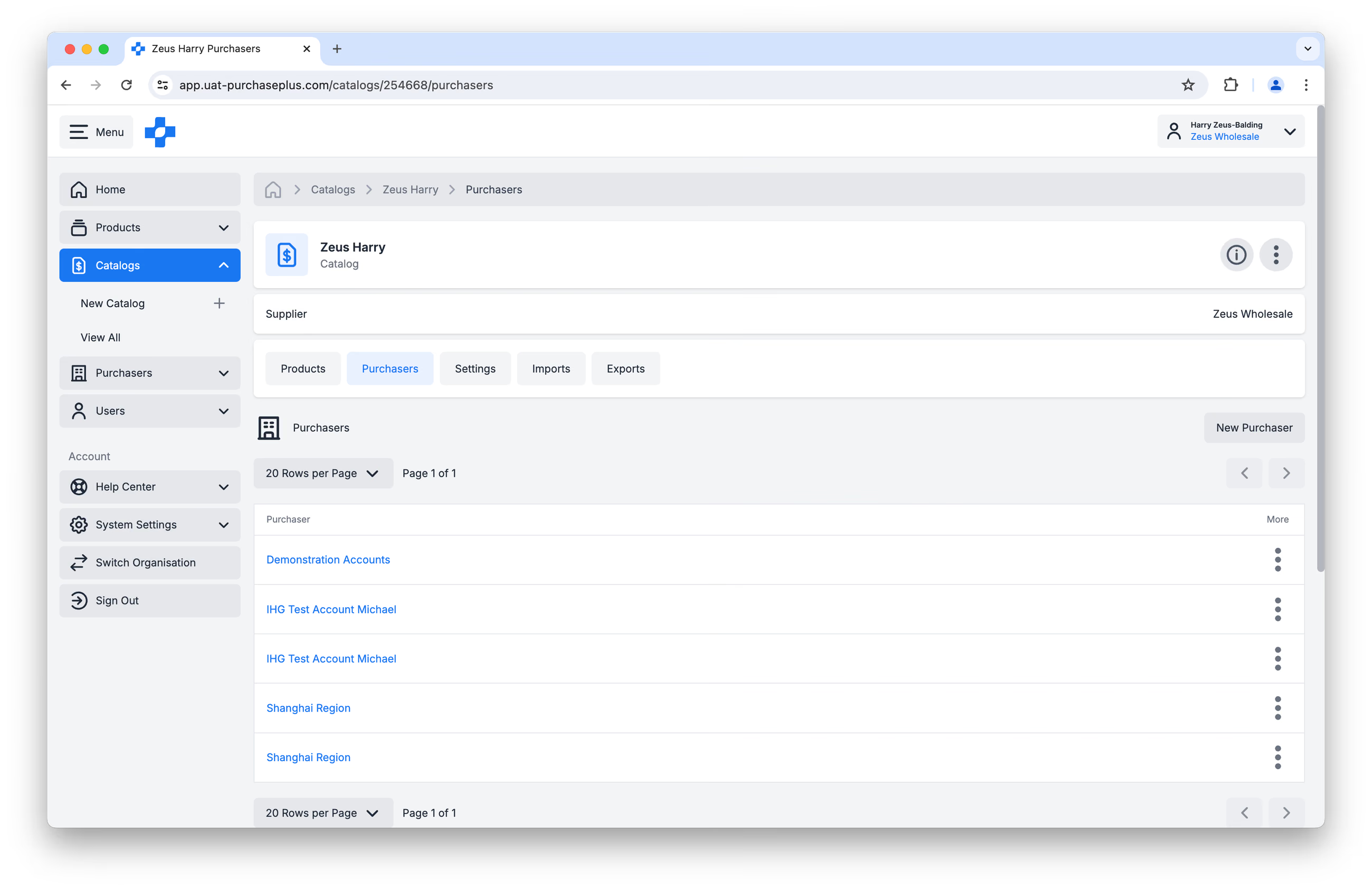
在此界面中,您还可以使用 [新建采购方] 按钮向目录添加新采购方,并通过点击 [更多] 菜单中的 [移除采购方] 从目录中移除采购方: