

库存盘点
库存盘点
库存盘点
库存盘点是一种核对存放在库存位置中的库存物料数量的方法。盘点在库存位置进行,并具有定义的“周期”(即日历年和月份)。通过库存盘点,贵组织的用户可以清点该位置中库存物料的实际数量,以便将此计数与该位置中库存物料的预期数量进行比较。在关闭盘点之前,实际数量与预期数量之间的差异必须通过差异调拨进行核算。
管理库存盘点和关闭库存盘点的功能由独立的用户权限控制,这体现了库存盘点在良好库存管理中的重要性。拥有管理库存盘点权限的用户还可以删除进行中的盘点。
查看库存盘点
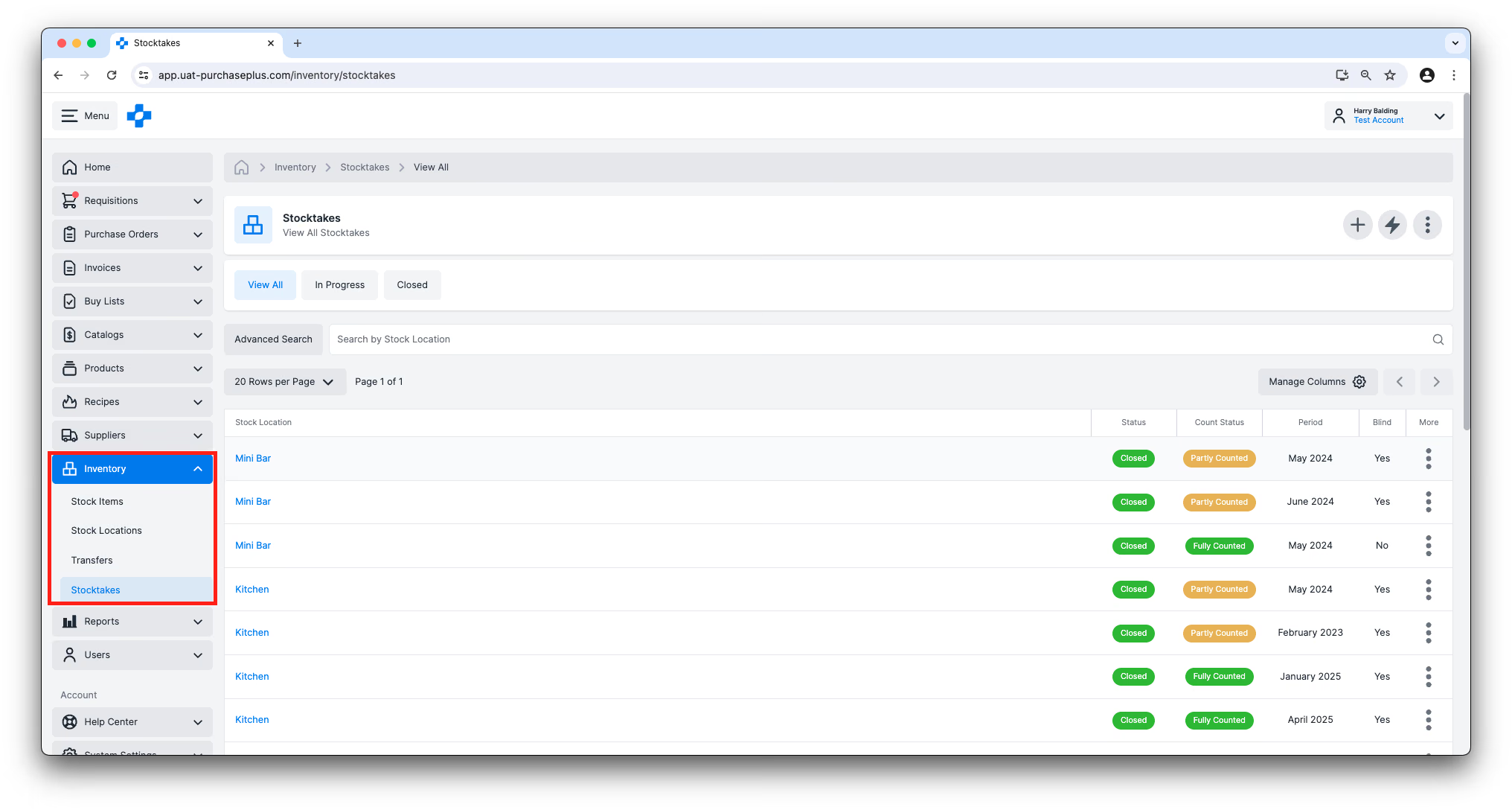
用户可以通过在侧边导航栏中导航至 [库存] → [库存盘点] 来查看其组织的盘点。
点击表格最左侧的库存位置名称,即可查看表格中任意单次盘点的详细信息。
盘点状态
库存盘点可处于以下两种状态之一:
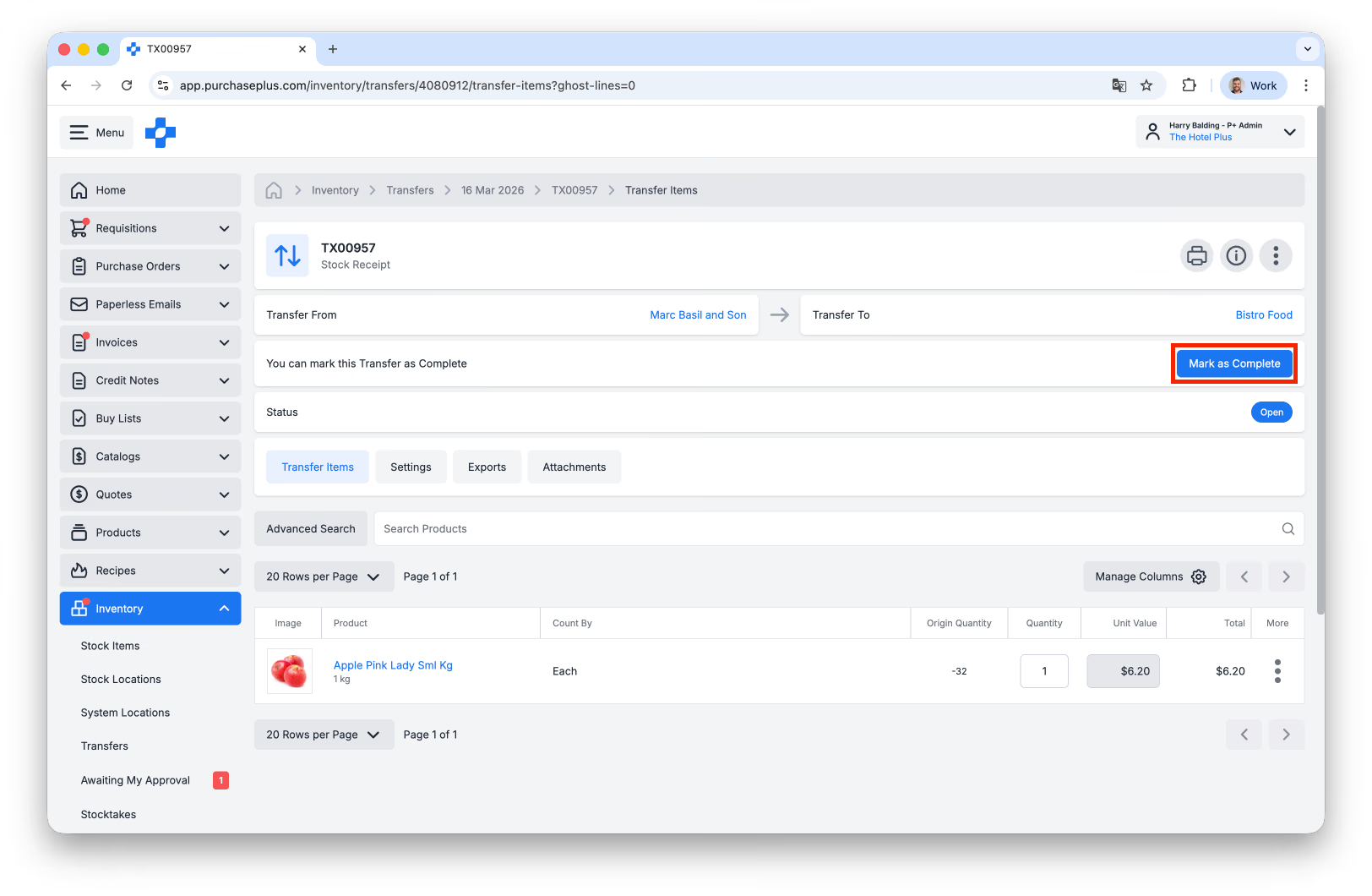
- 进行中:盘点已开始且正在进行中。当某个库存位置存在进行中的盘点时,入库物料接收不会自动完成。相反,用户必须找到物料接收调拨记录,并在准备就绪时手动 [标记为完成]。盘点完成后,入库物料接收将再次恢复为自动状态。
- 已关闭:盘点已标记为完成,且所有差异均已核算。
计数状态
盘点还具有计数状态,这与盘点状态不同。不同的计数状态包括:
- 未计数:库存位置中的所有库存物料均未记录计数。
- 部分计数:库存位置中的部分(非全部)库存物料已记录计数。
- 全部计数:库存位置中的所有库存物料均已记录计数。
开始新盘点
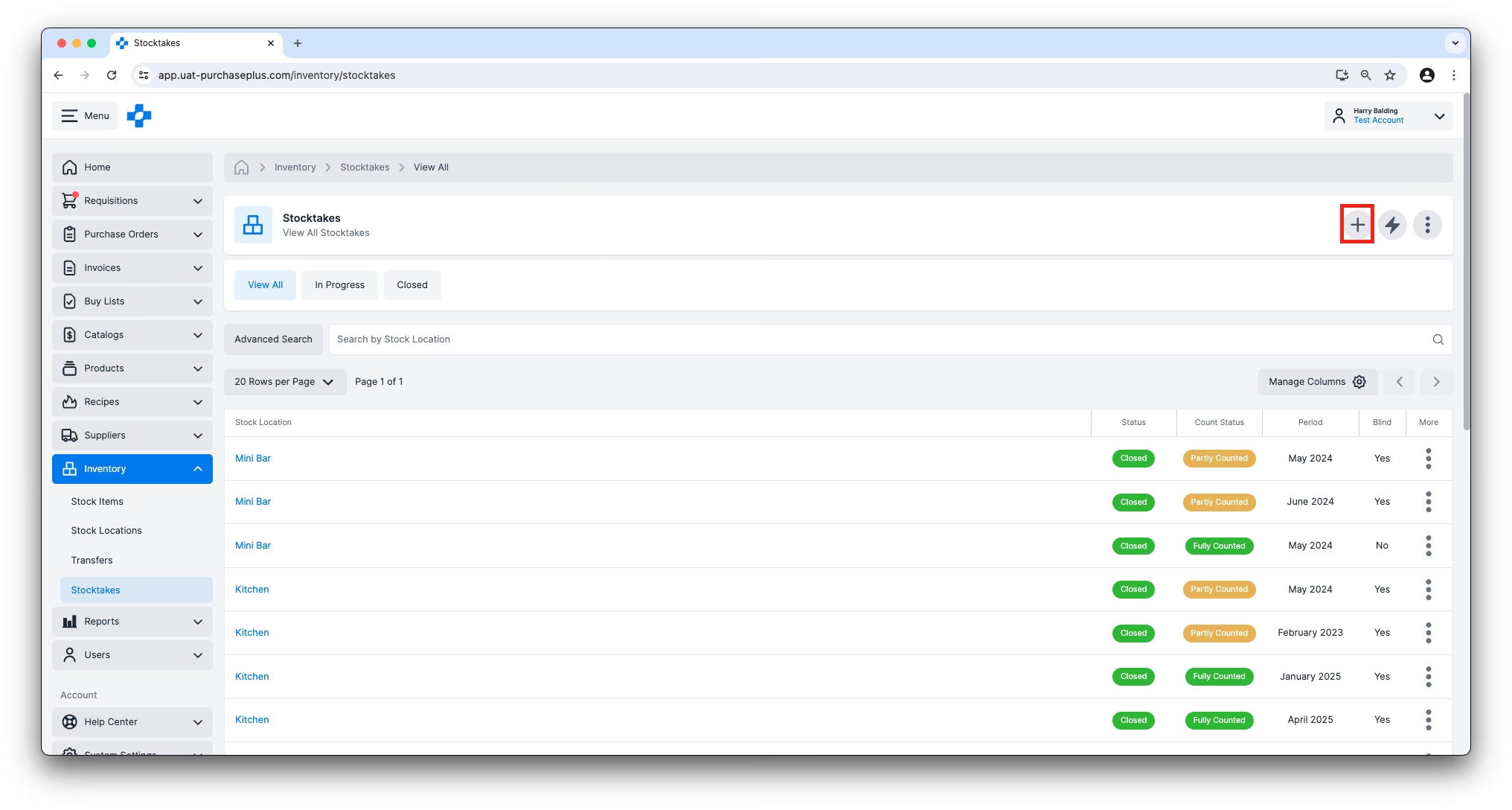
拥有“管理库存盘点”权限的用户可以在 [库存] → [库存盘点] 页面上点击 [开始新盘点] 按钮。
用户可以选择在单个位置或所有位置开始盘点:
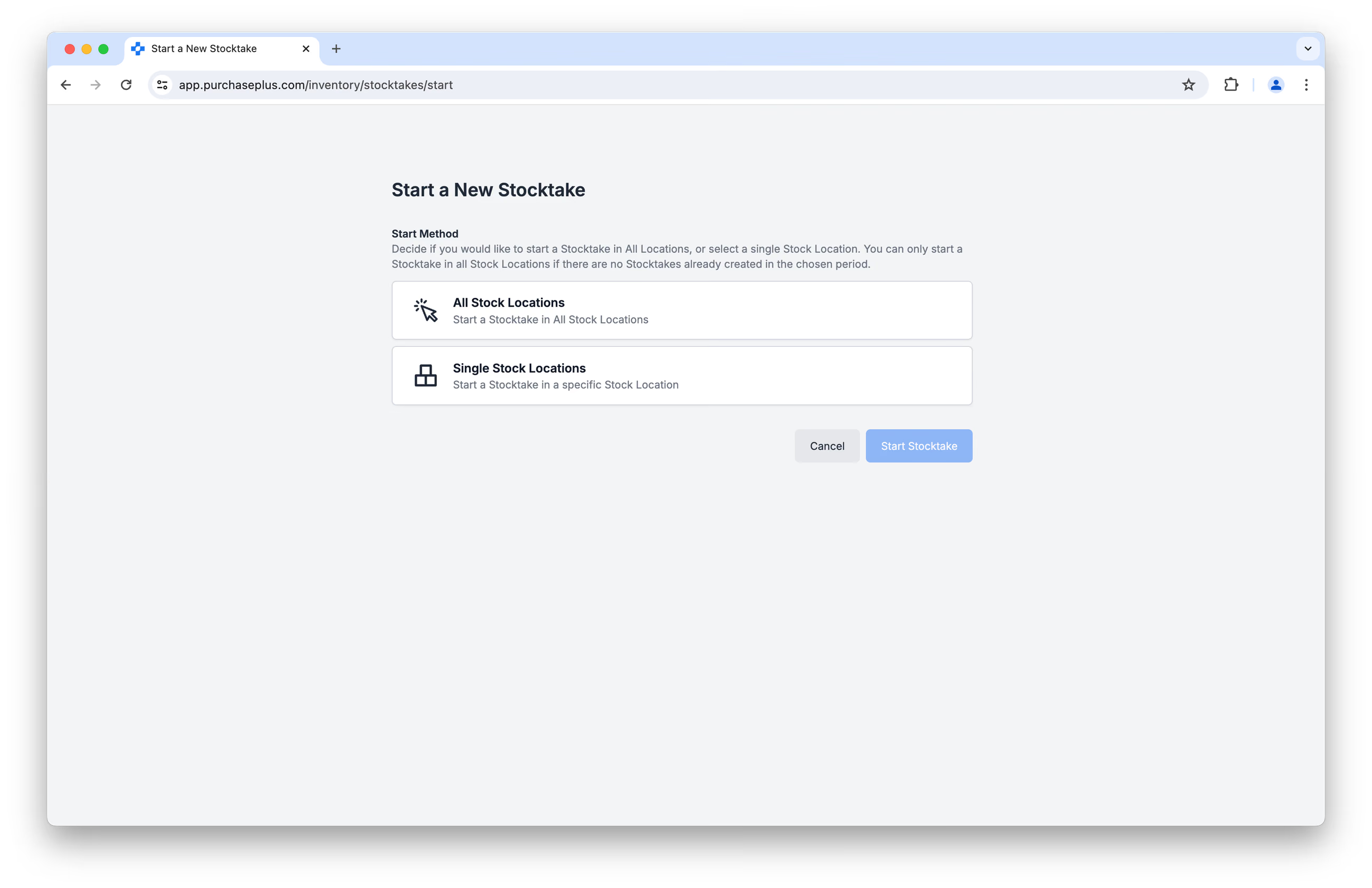
在单个库存位置开始盘点。
选择“单个库存位置”将在指定的库存位置打开一个新盘点,状态为“进行中”,计数状态为“未计数”。
在所有库存位置开始盘点。
选择“所有库存位置”将在当前组织中的每个库存位置打开一个新盘点,状态为“进行中”,计数状态为“未计数”。请注意:如果所选盘点周期内已经创建了任何盘点,则无法在所有位置开始盘点。
盘点周期
每次盘点必须有一个“盘点周期”,通常是进行盘点的日历月份和年份。您可以在已存在已关闭盘点的盘点周期中创建盘点。
盲盘
在创建(或更新)盘点时,用户可以将其设置为“盲盘”,这意味着执行盘点的用户将看不到该位置预计包含的库存物料数量。这是确保仔细清点库存物料的有效方法。只有拥有“关闭库存盘点”权限的用户才能在盲盘中查看库存物料的预期数量。
执行盘点(计数)
任何用户都可以在盘点中添加库存物料的计数,即使他们没有“管理库存盘点”权限。
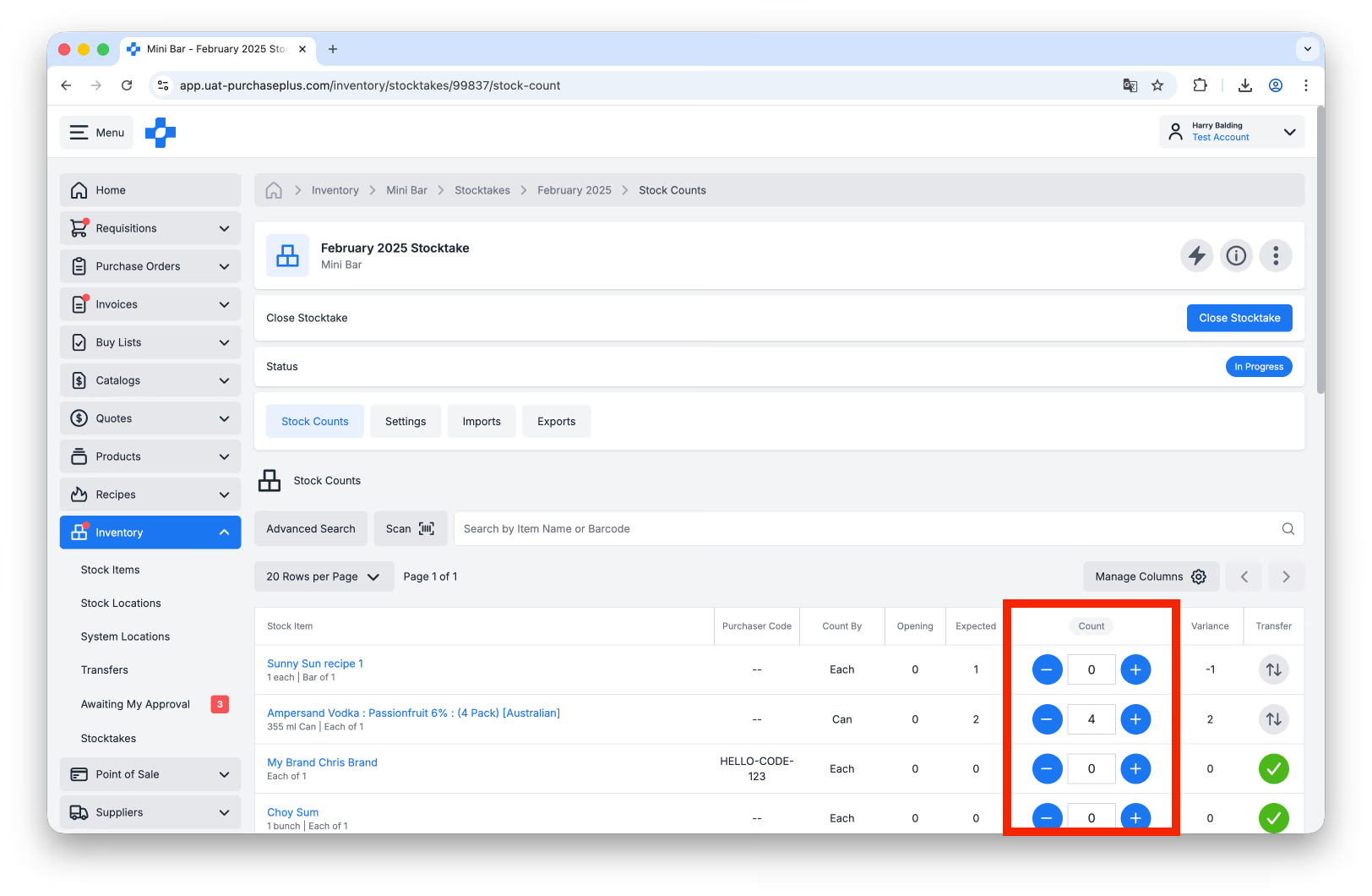
用户可以直接在 [计数] 列中输入产品数量,和/或使用输入字段两侧的向上或向下步进按钮:
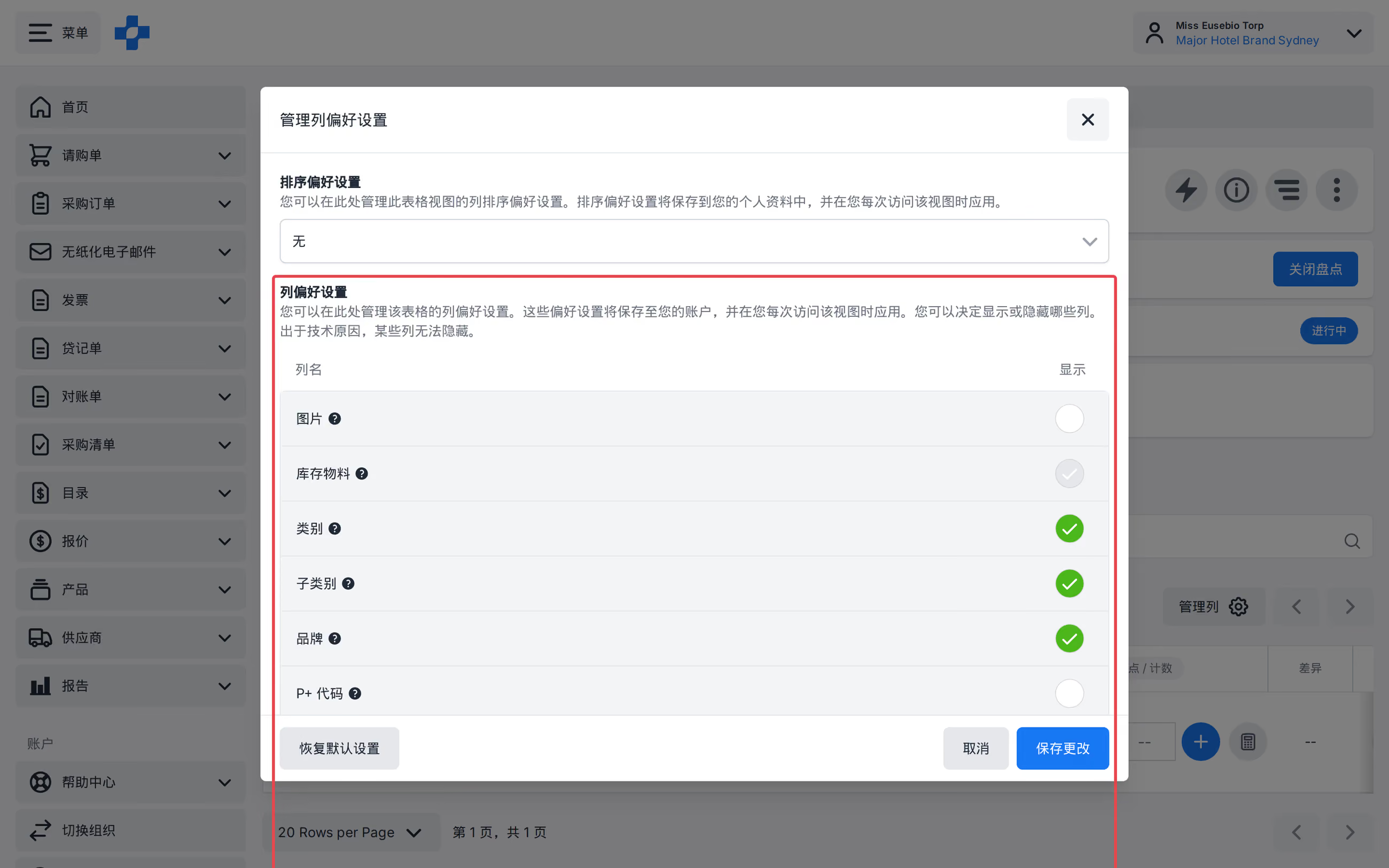
使用 [管理列] 可以在库存计数中显示类别、子类别和品牌。按类别、子类别、品牌、库存物料或采购方代码对列表进行排序。使用 [管理排序] 可将库存物料拖动为该库存位置的巡检走动顺序。列排序和自定义巡检顺序一次只能使用一个;在排序偏好中选择 [无] 即可恢复已保存的自定义顺序。
当所有库存物料都在盘点中添加了计数后,盘点的计数状态将更新为“全部计数”。
按条形码扫描
用户可以按已添加到 PurchasePlus 库存物料中的任何条形码进行搜索,以加快计数过程,避免在库存位置中滚动浏览(可能很长的)库存物料列表。
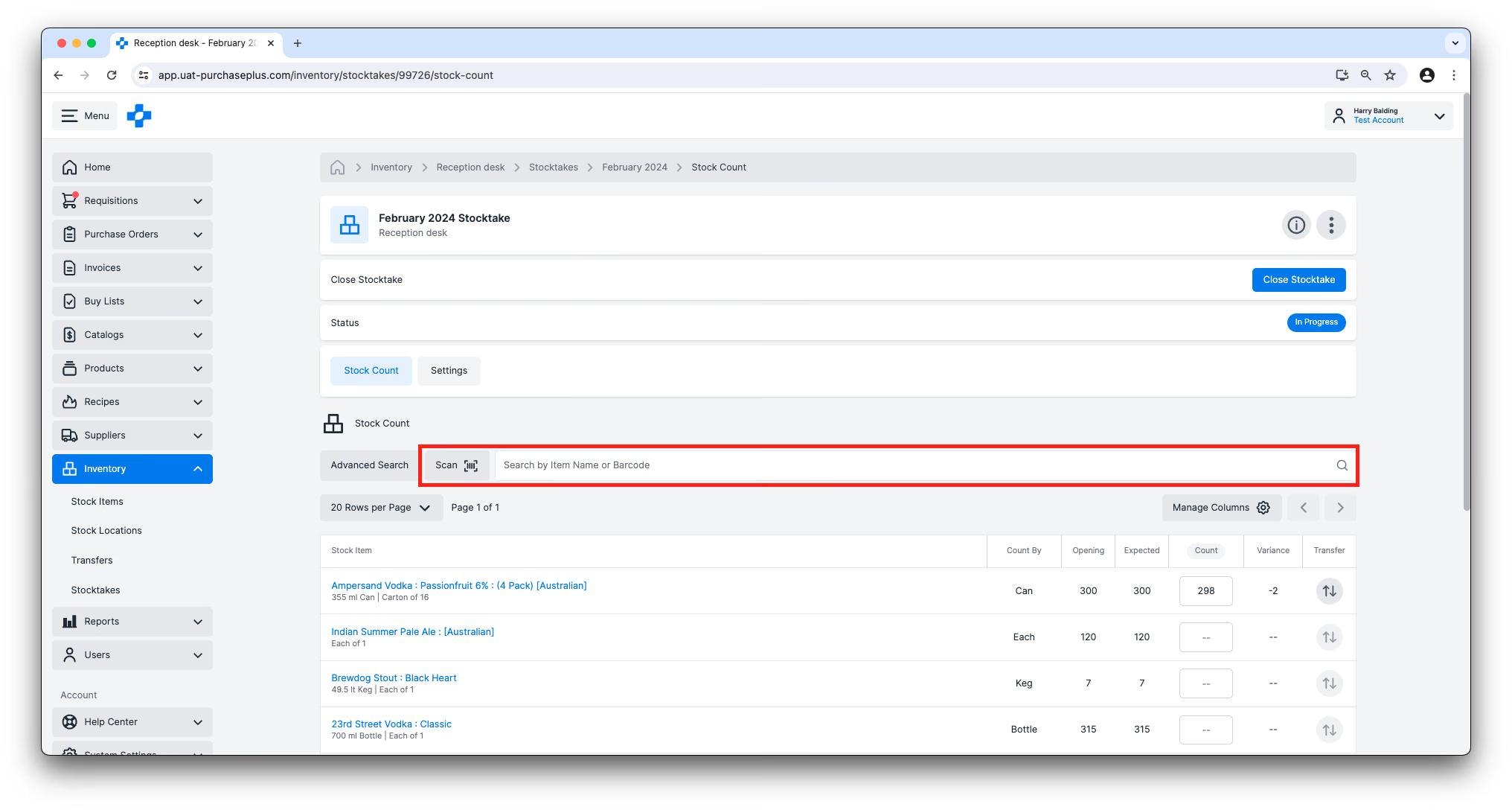
请查看我们的条形码扫描仪用户指南了解更多信息。
差异管理
存在“差异”(即预期计数与实际计数不同)的盘点必须在关闭前进行调整核对。
可以按行查看差异:
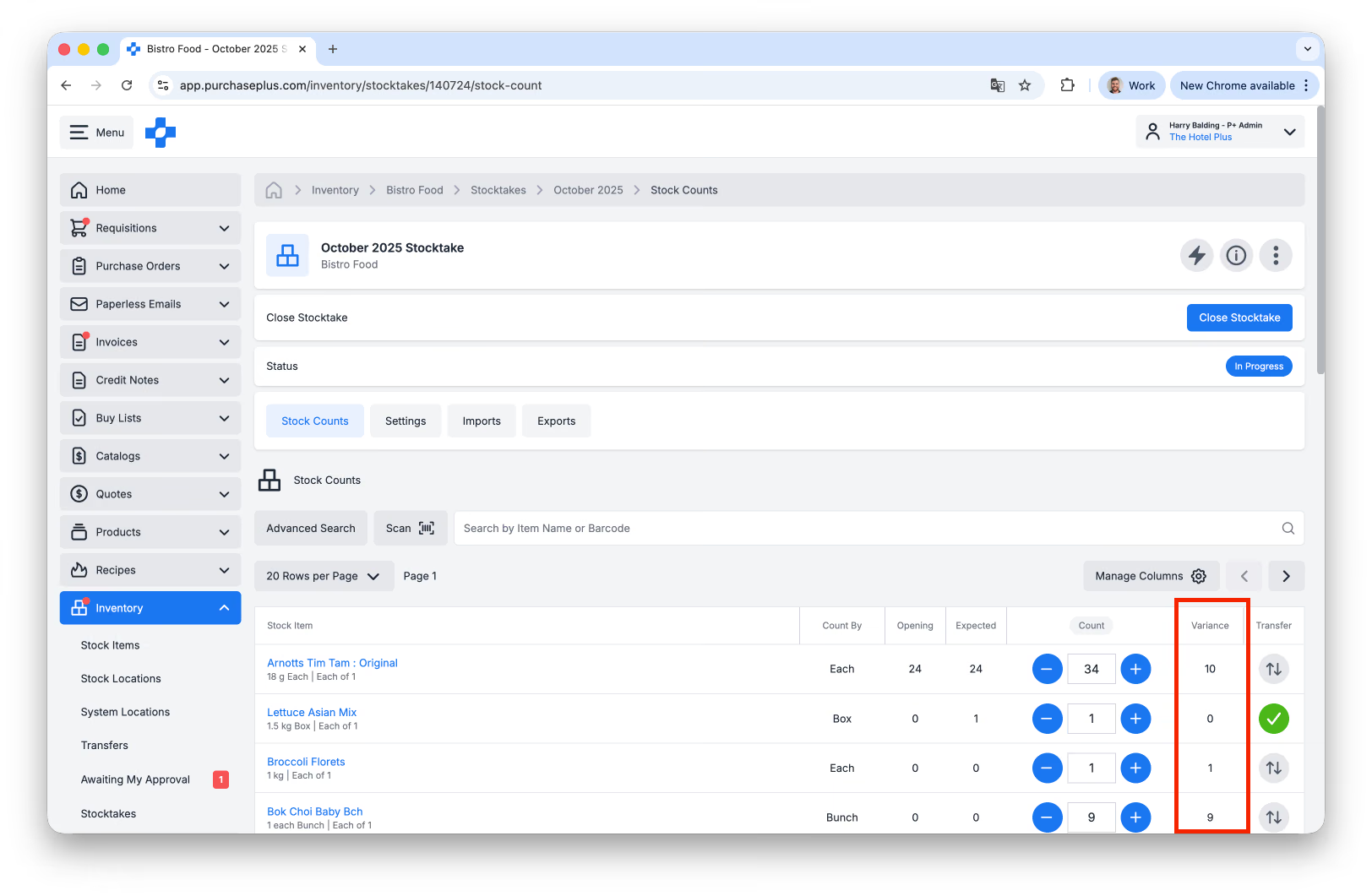
...并且进行中盘点的总差异价值可以在盘点抬头的“信息面板”中查看:
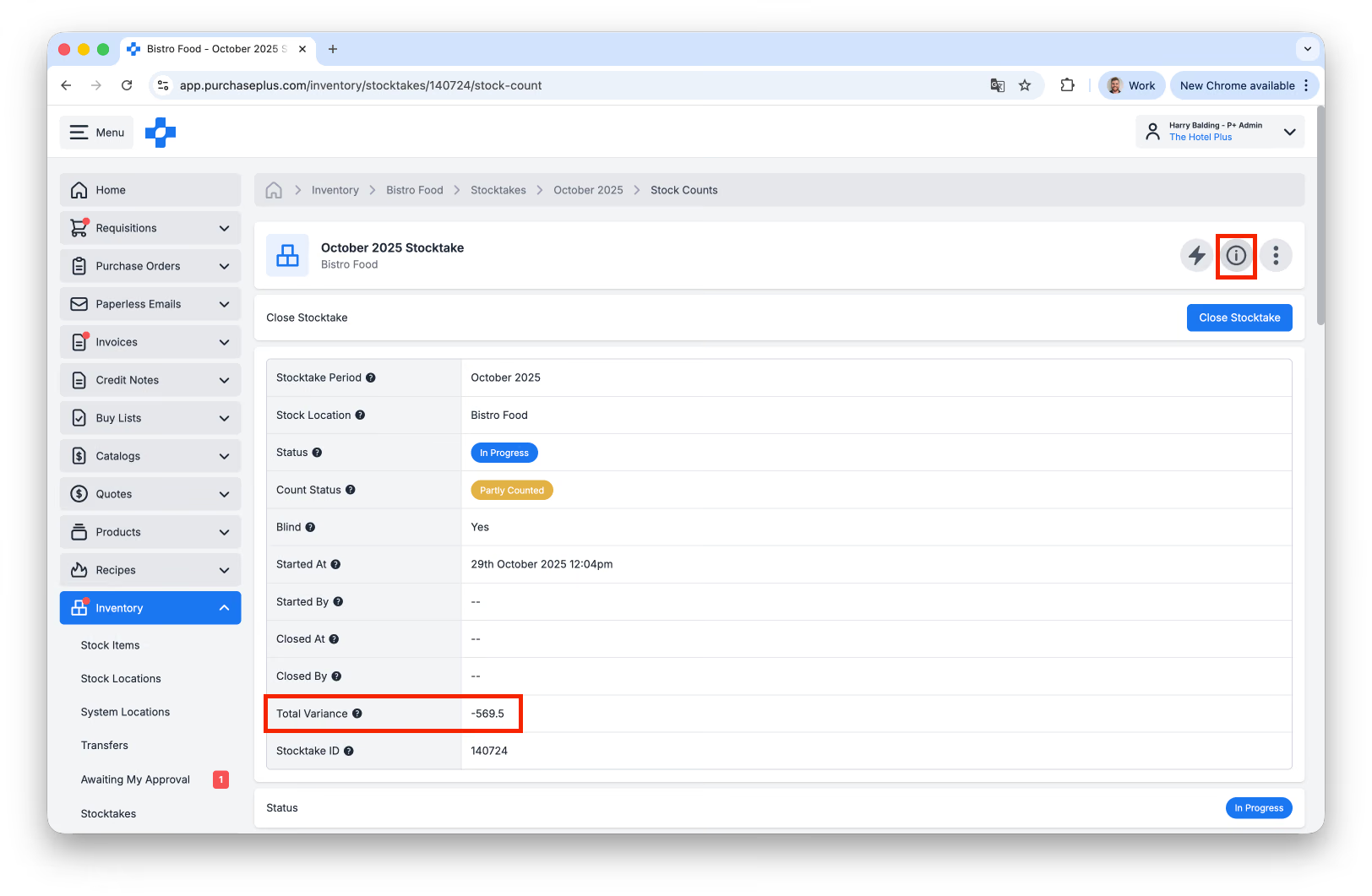
必须通过完成从库存位置到费用位置(如果您知道物料移到了哪里,也可以调拨到另一个库存位置)的库存差异调拨来管理差异。这主要是为了更新原始库存位置中的库存物料数量以反映实际盘点数量。
差异可以逐行调拨(先前称为 [快速调拨]):
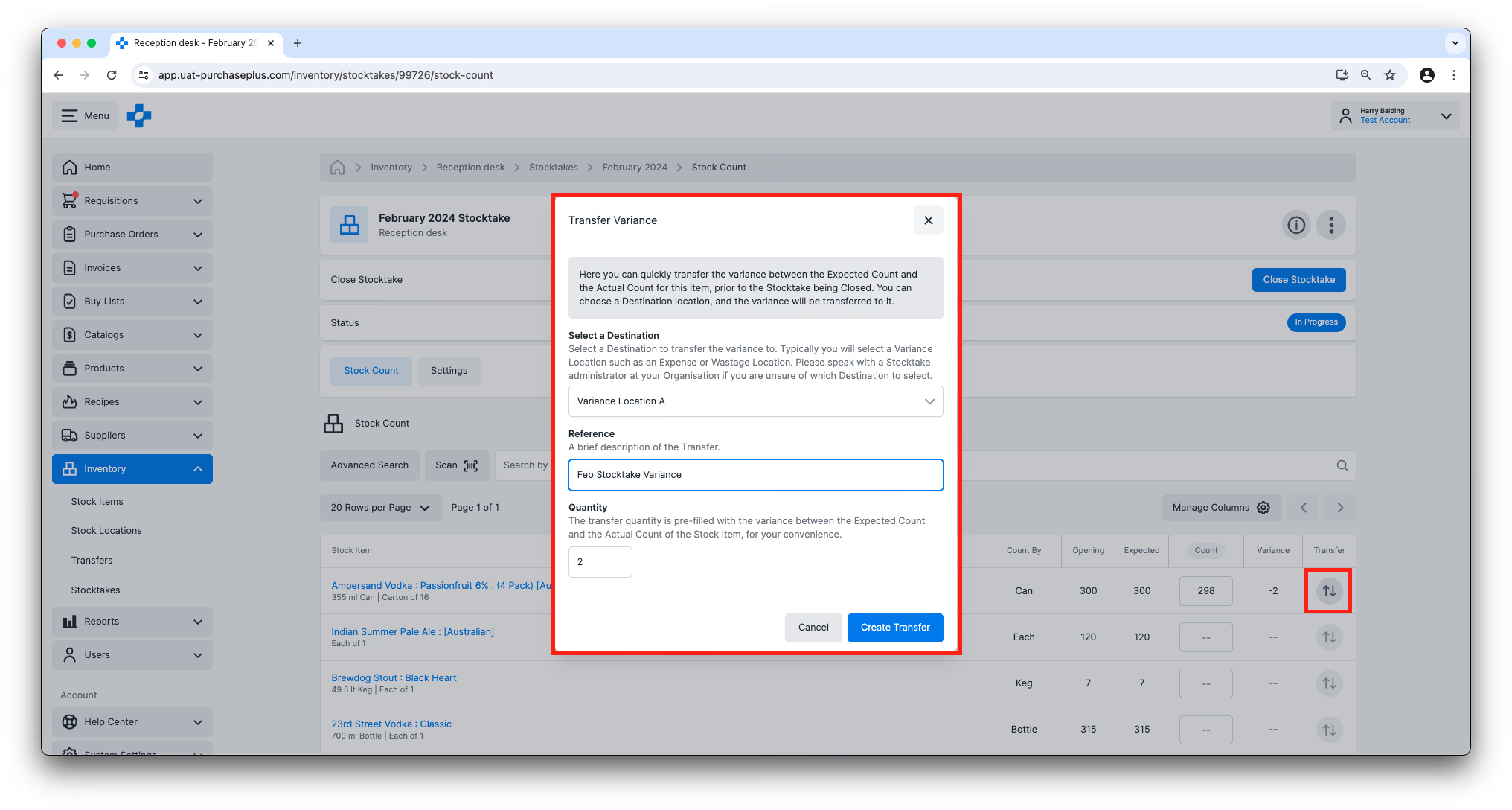
...或者可以使用盘点抬头的 [调拨所有差异] 按钮批量调拨差异:
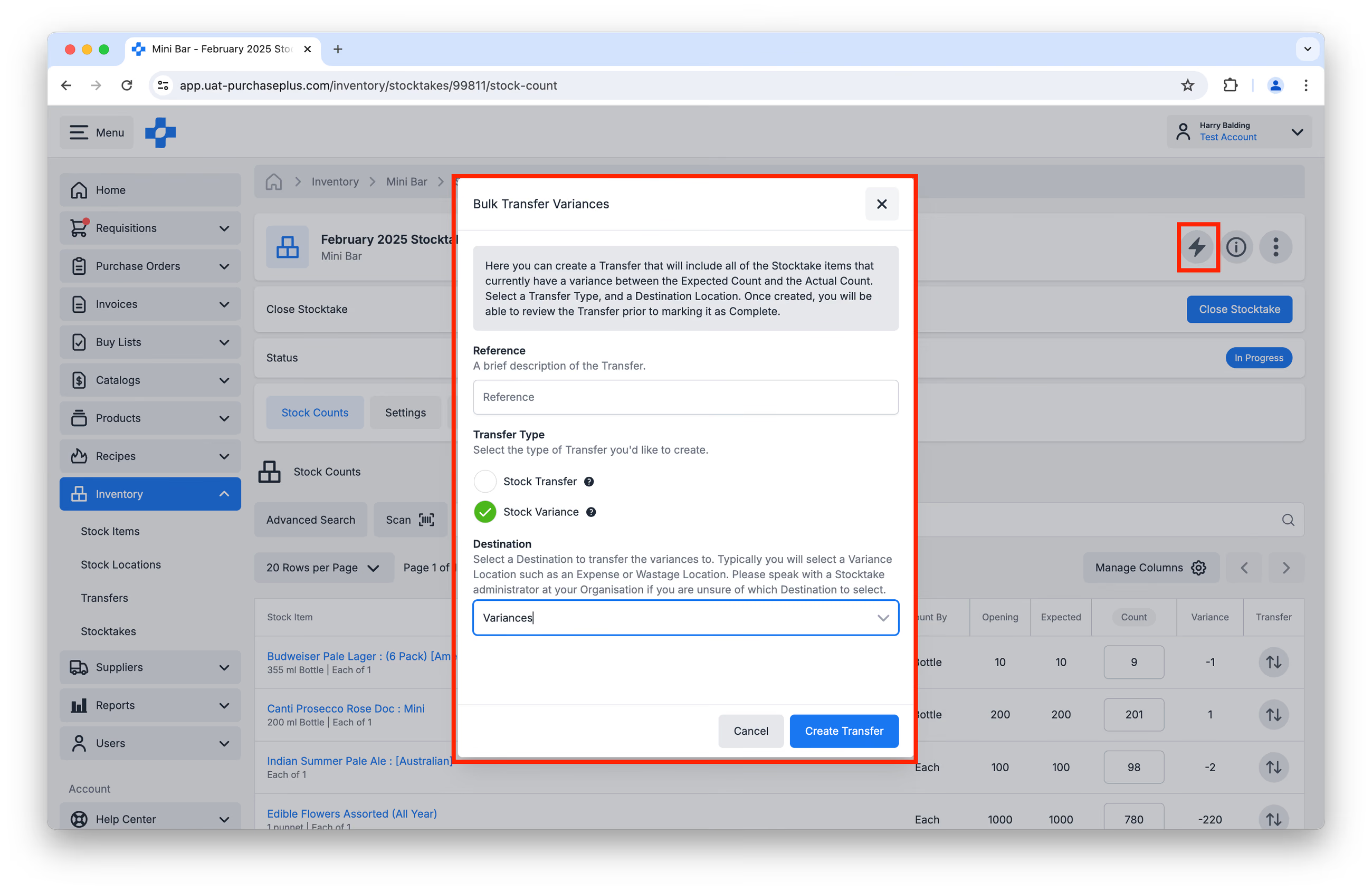
若要通过调拨管理盘点差异,用户必须拥有“管理调拨”权限。
导入或导出盘点计数
拥有“关闭库存盘点”权限的用户可以在任何盘点处于进行中状态时,通过盘点的 [导入] 选项卡上的 [创建新导入] 按钮导入库存计数:
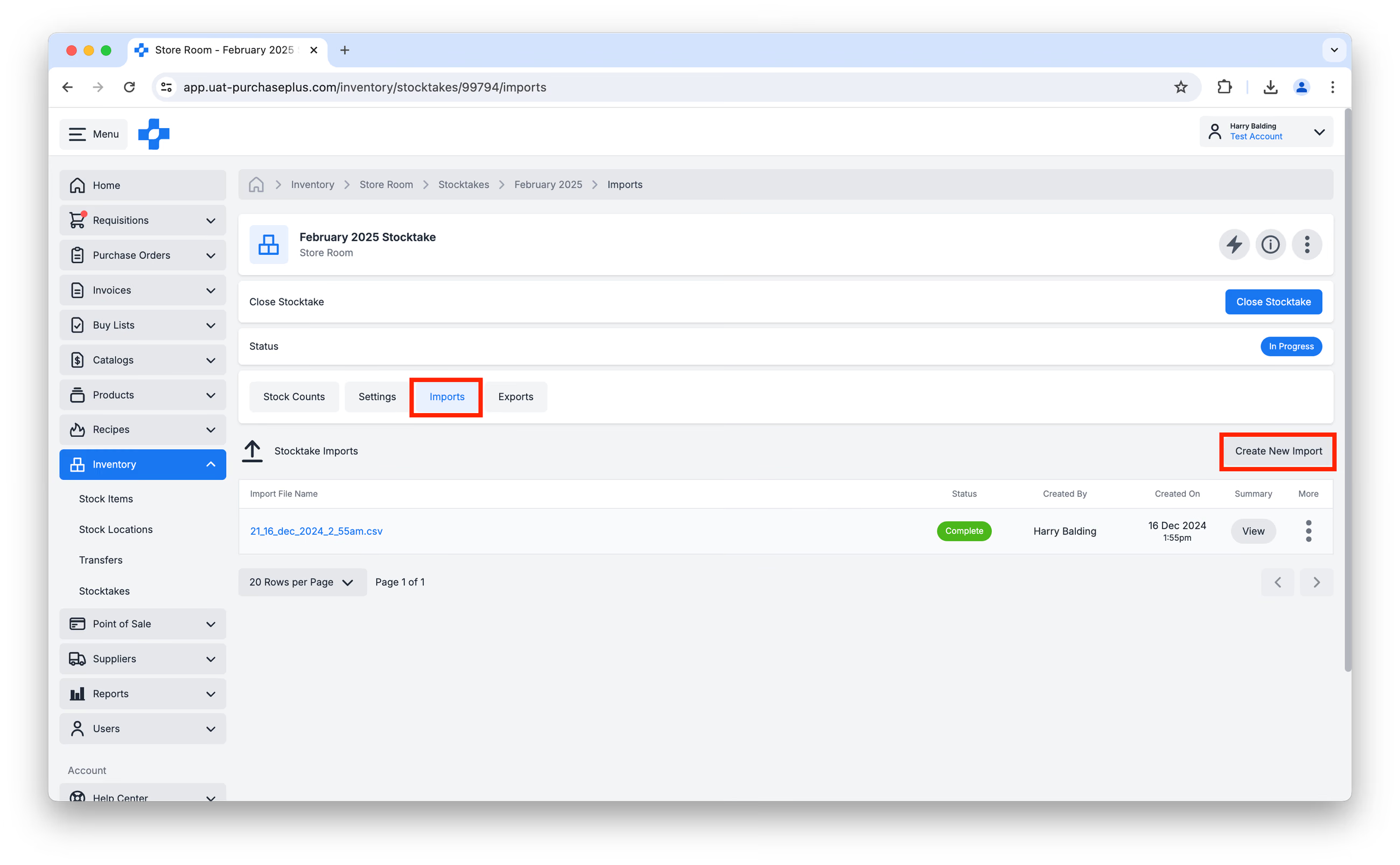
CSV 导入文件只需包含三列:
- stock_take_id
- stock_count_id
- quantity
强烈建议如果您要使用导入功能,请先使用导出功能,以便获取正确的 Stock Count ID(该值与 Product ID 不同)。
若要导出盘点,请导航至盘点的 [导出] 选项卡,然后点击 [创建新导出] 并下载生成的文件。随后,您可以在电子表格中添加您的计数(即数量),然后导入该文件。
如果需要,您可以从电子表格中删除某一行。导入文件后,该库存物料在 PurchasePlus 中的数量将保持导入前的状态。其数量不会更新为 0,也不会从库存位置中移除。此外,您无法通过电子表格导入向库存位置添加任何库存物料。
离线模式
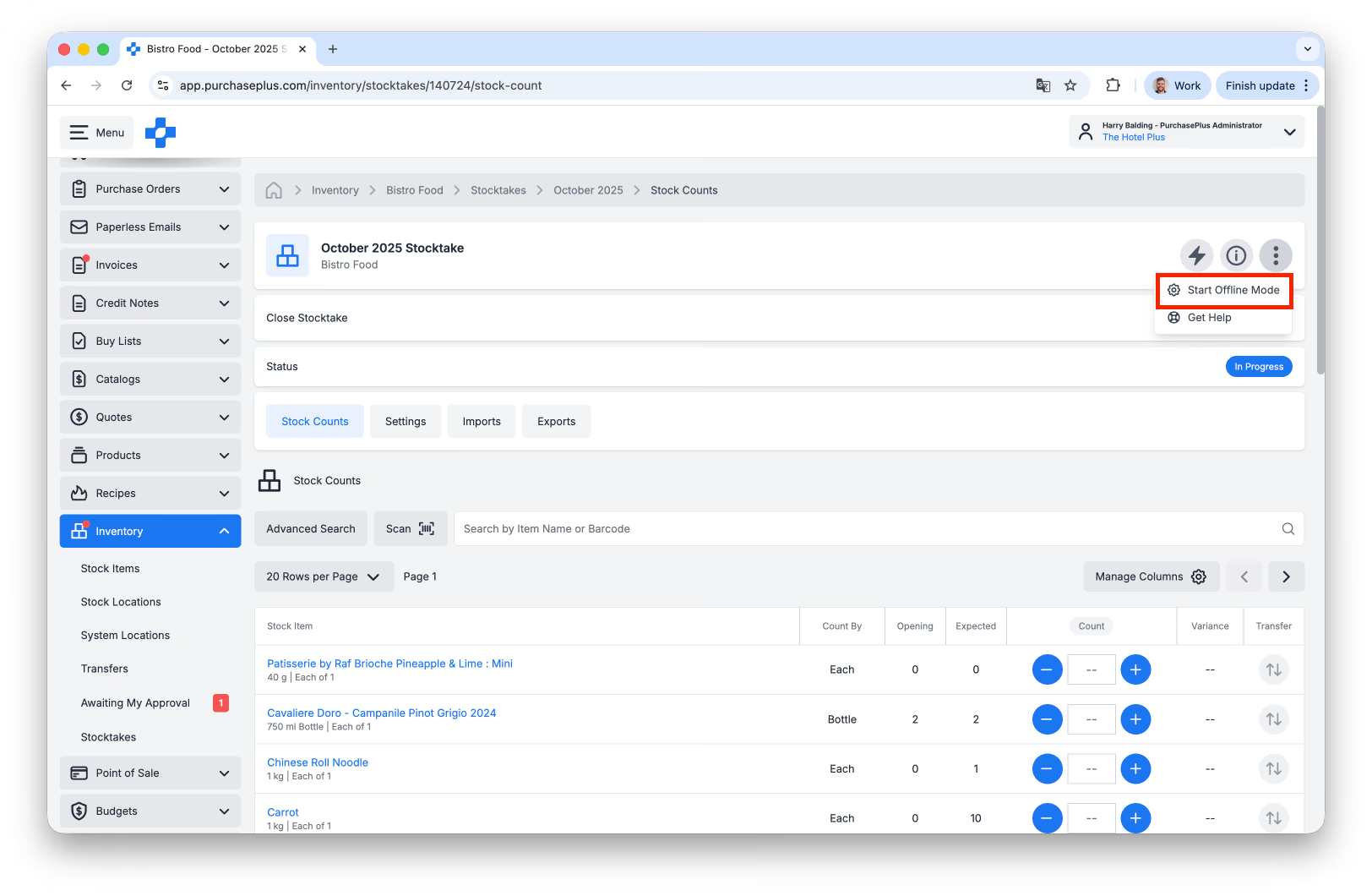
在网络连接较差的情况下,盘点可以在“离线模式”下进行。
离线模式允许用户进行盘点,即使其设备断开互联网连接也是如此。当用户准备结束离线模式时,需要重新连接到互联网,以便同步其所有盘点信息。
若要开始在盘点中使用离线模式,请点击盘点抬头的 [更多选项] → [开始离线模式]:
关闭盘点
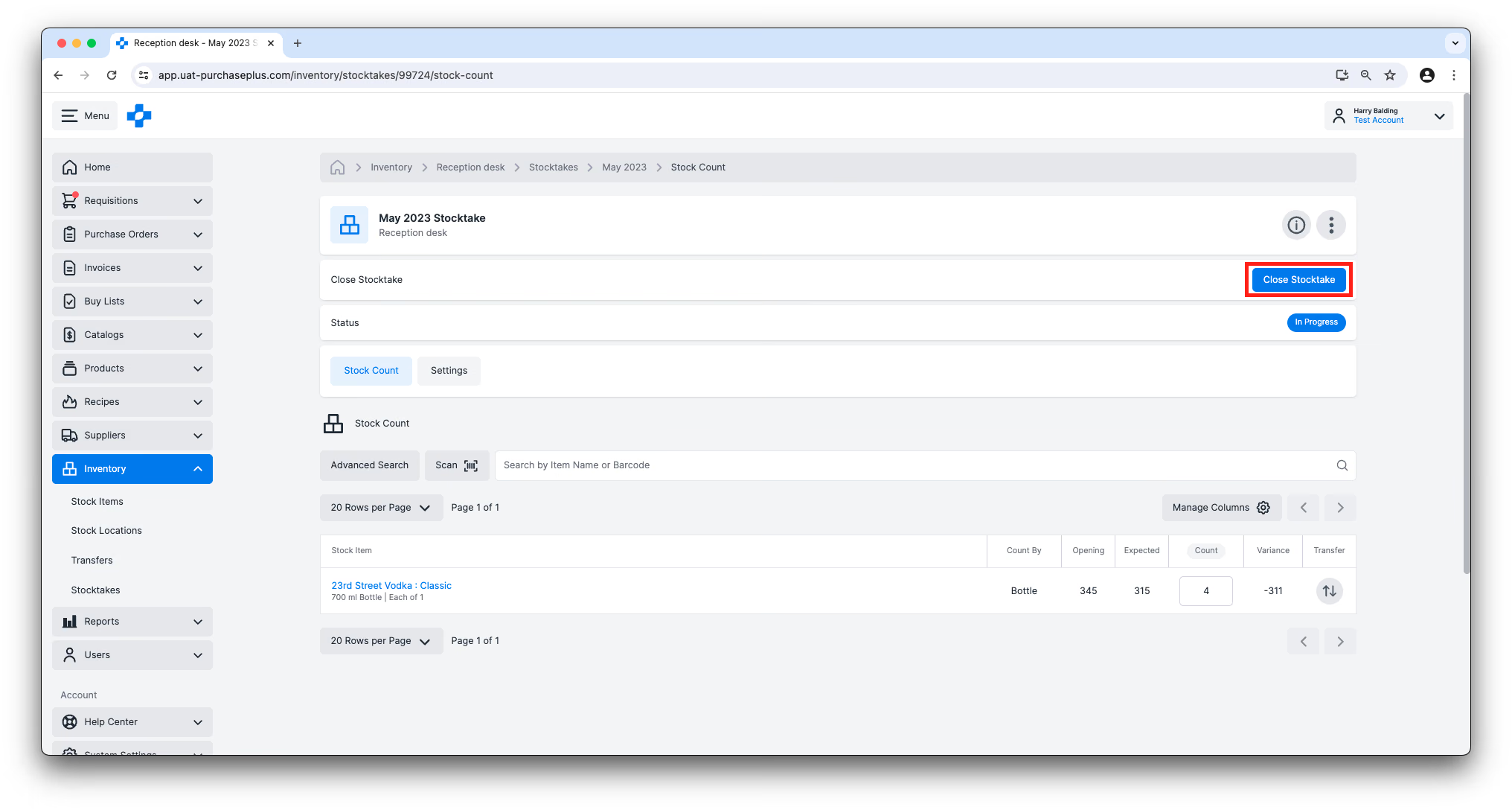
在满足以下条件时,可以关闭盘点:
- 处于进行中状态。
- [推荐] 所有库存计数均已记录数值。也可以关闭部分计数的盘点。当计数状态为“未计数”或“部分计数”时点击 [关闭盘点],系统将为所有未计数的库存物料自动预填其当前的预期计数。
- 盘点中包含的任何库存物料的预期计数与实际计数之间均无未核算的差异。
要关闭盘点,请点击盘点抬头的 [关闭盘点] 按钮。此功能由“关闭库存盘点”权限控制。
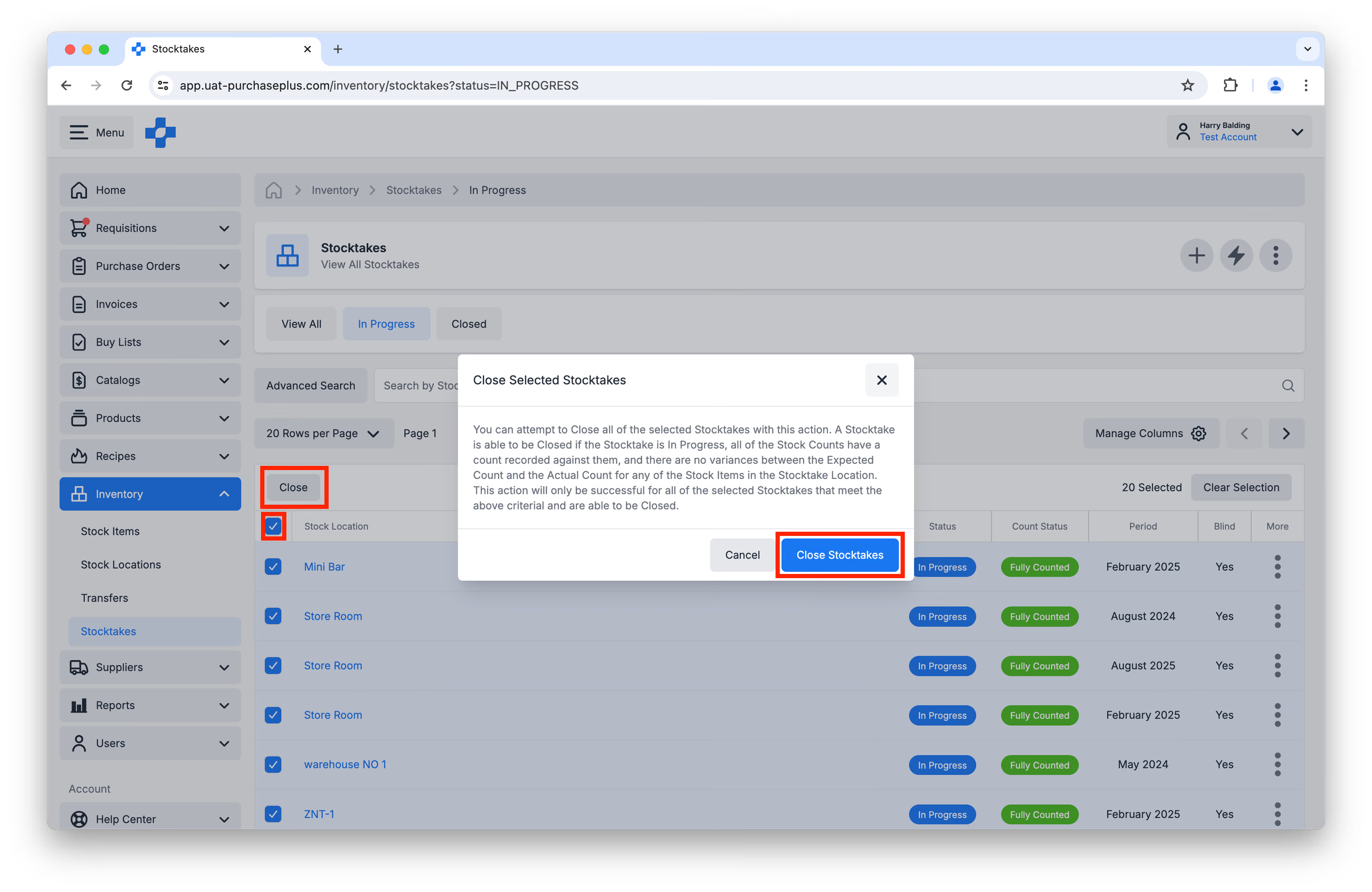
关闭所有盘点
此外,您可以在“所有盘点”表格视图中使用多选列关闭多个盘点。请注意:只有满足上述关闭盘点条件的所有选定盘点才能成功执行此操作。
删除进行中的盘点
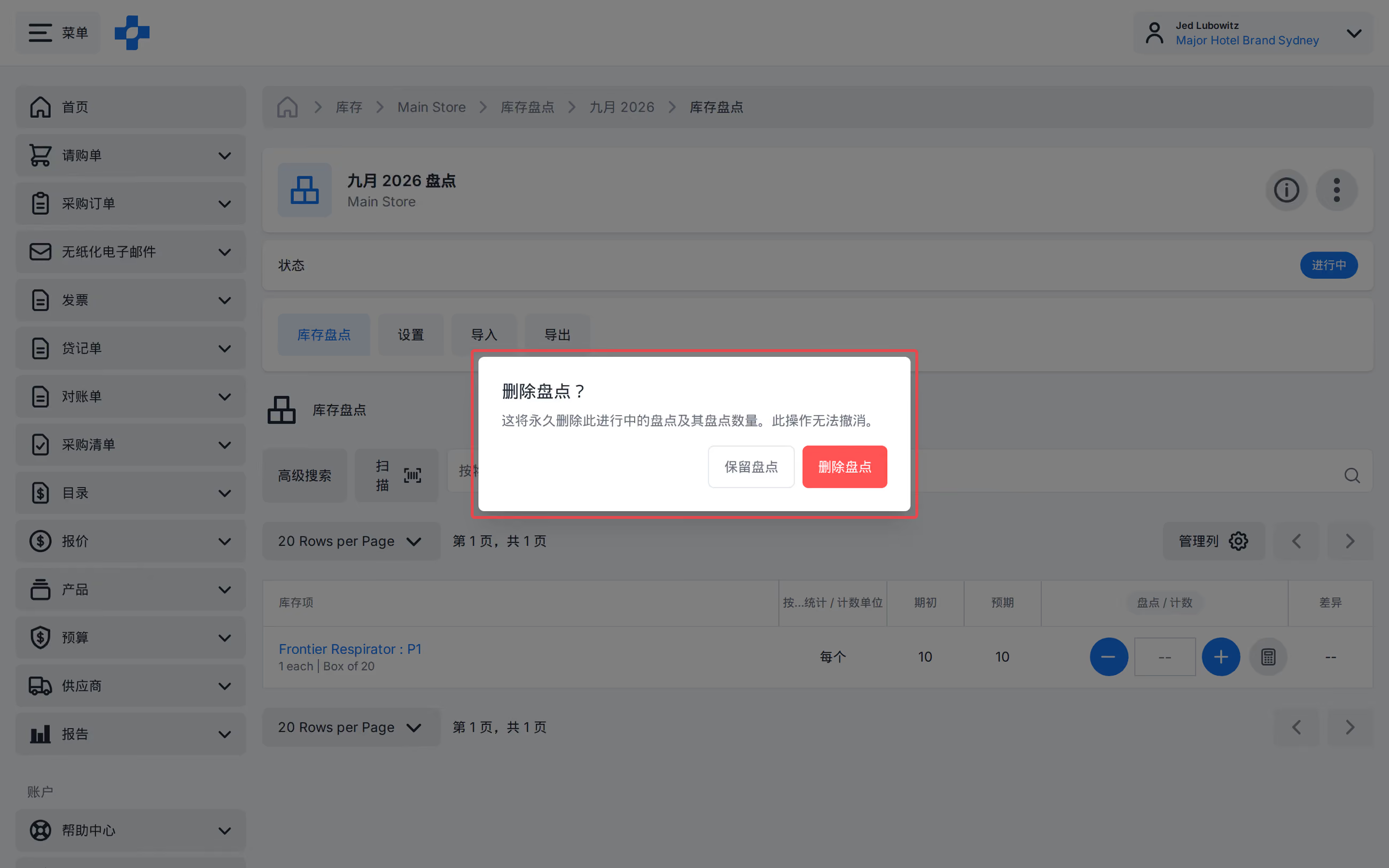
拥有管理库存盘点权限的用户可以从盘点列表、平铺视图或盘点页面中删除进行中的盘点及其计数。
- 打开 [库存] → [库存盘点]。
- 打开进行中的盘点,或打开该行上的 [更多选项]。
- 点击 [删除盘点]。
- 在确认提示中点击 [删除盘点]。
注意 - 已关闭的盘点无法删除。
清空费用位置
[清空费用位置] 操作会将所有费用位置中所有库存物料的数量清零。此操作将自动为每个费用位置创建一个会计调拨,并将库存物料的余额从费用位置调拨到期末已用物料成本系统位置。通常情况下,费用位置会在给定周期关闭所有盘点之前被清空。
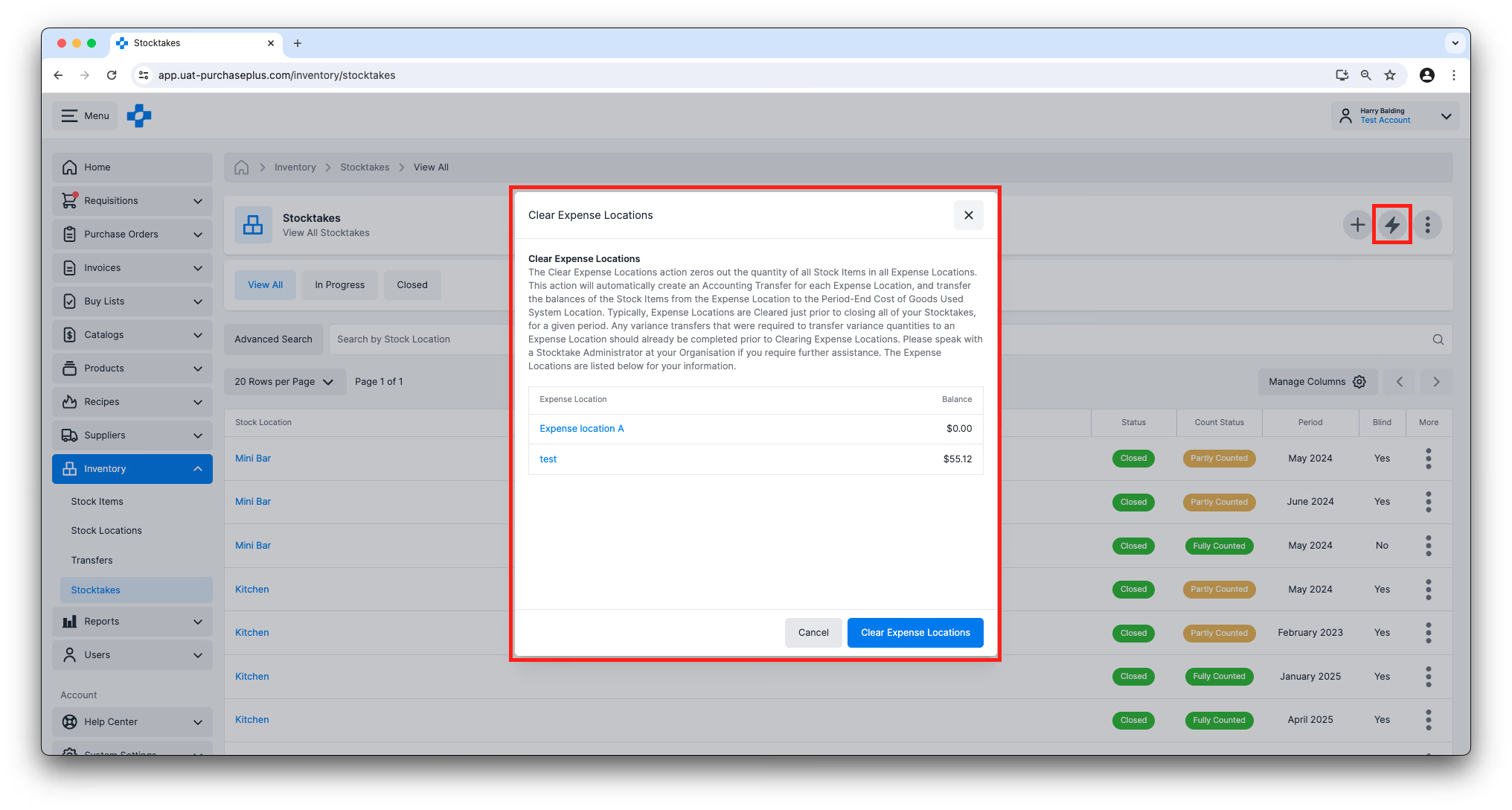
将差异数量调拨到费用位置所需的所有差异调拨应在清空费用位置之前完成。
下一步:月末库存盘点
上述信息旨在让您对库存盘点及其在 PurchasePlus 中的工作原理有一个基本了解。
有关如何在我们的平台上完成月末盘点的分步指南(包括使用本文未列出的其他功能),请访问:
/docs/for-purchasers/end-of-month-stocktake-process
这是我们库存简介系列的第 5 部分。
如何开始使用库存模块?
如果贵组织希望开始使用 PurchasePlus 库存模块,请联系您的客户经理或我们热情的客户成功团队以获取启用模块的协助,并为您的用户安排培训。
使用 Legacy PurchasePlus 的采购方须知
PurchasePlus 中的库存模块已经过重新设计,与 Legacy PurchasePlus 库存模块有实质性不同。从 Legacy PurchasePlus 迁移到 PurchasePlus 的组织将获得额外的迁移支持。