

更新价格
更新价格
通过 CSV 导入更新价格
第 1 步:在此处登录您的账户。
第 2 步:点击 [目录] → [查看全部],然后点击您希望更新的目录:
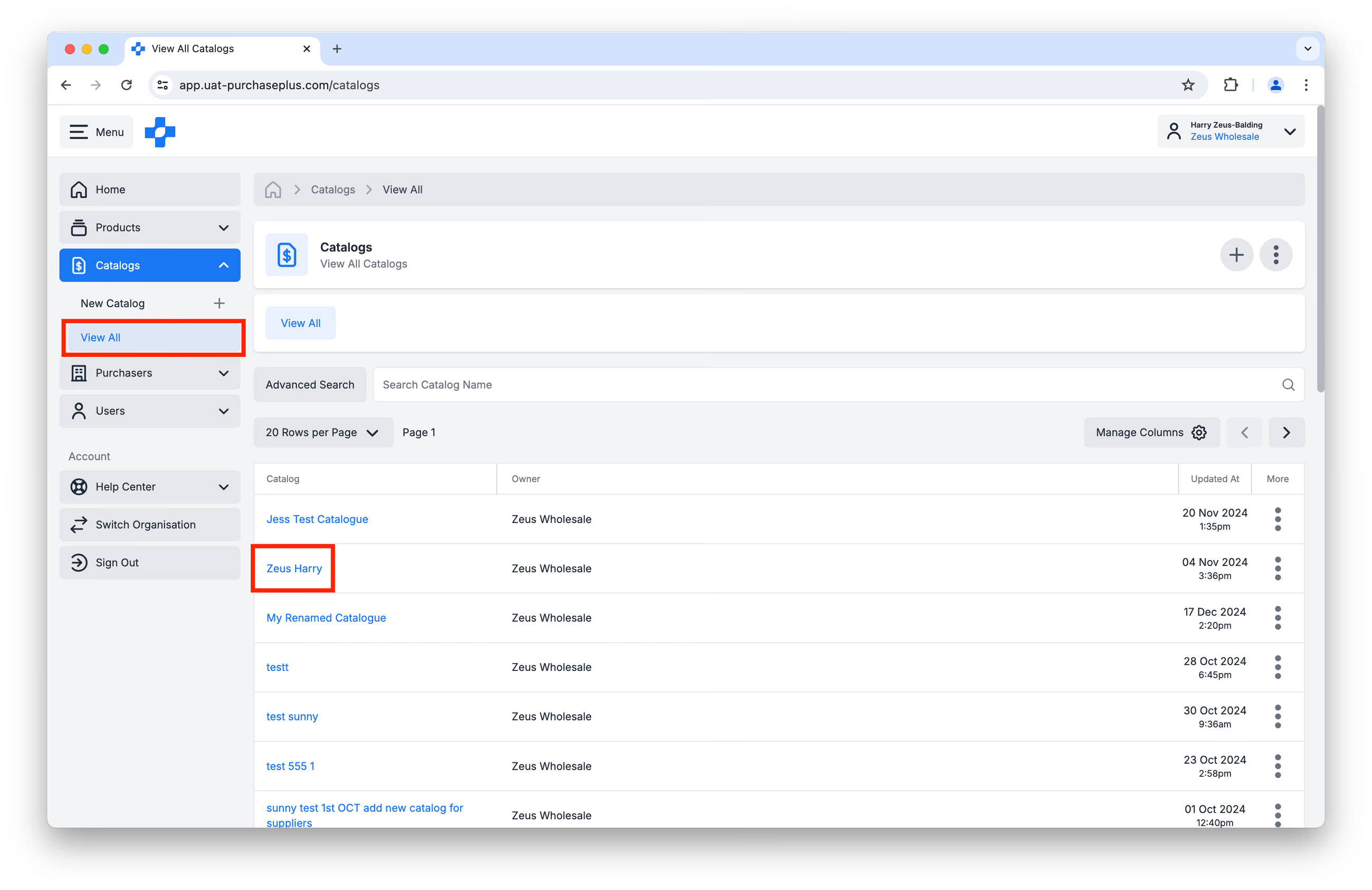
第 3 步:点击 [导出] 选项卡。
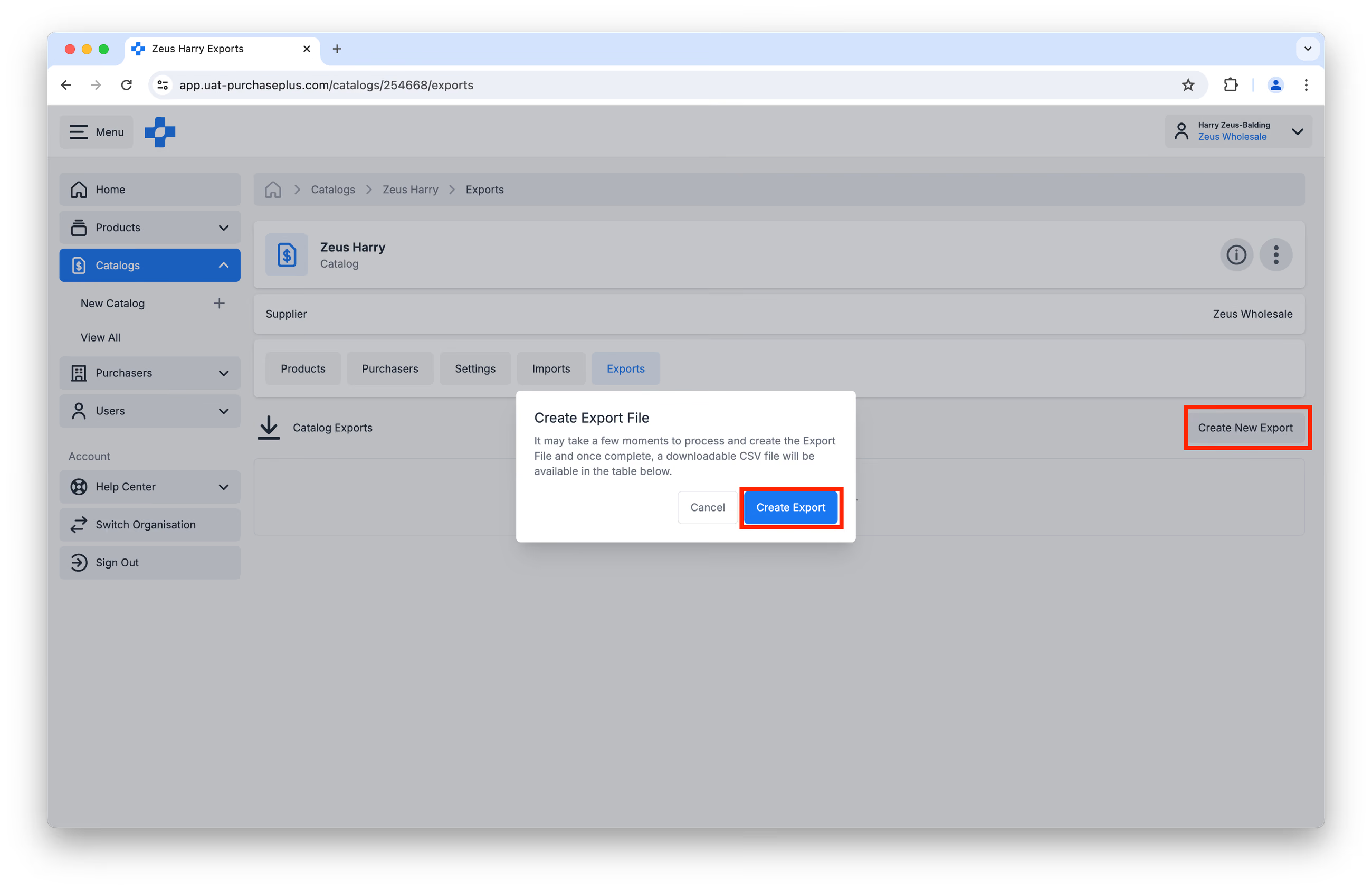
第 4 步:点击右侧的 [创建新导出] 按钮,然后确认操作:
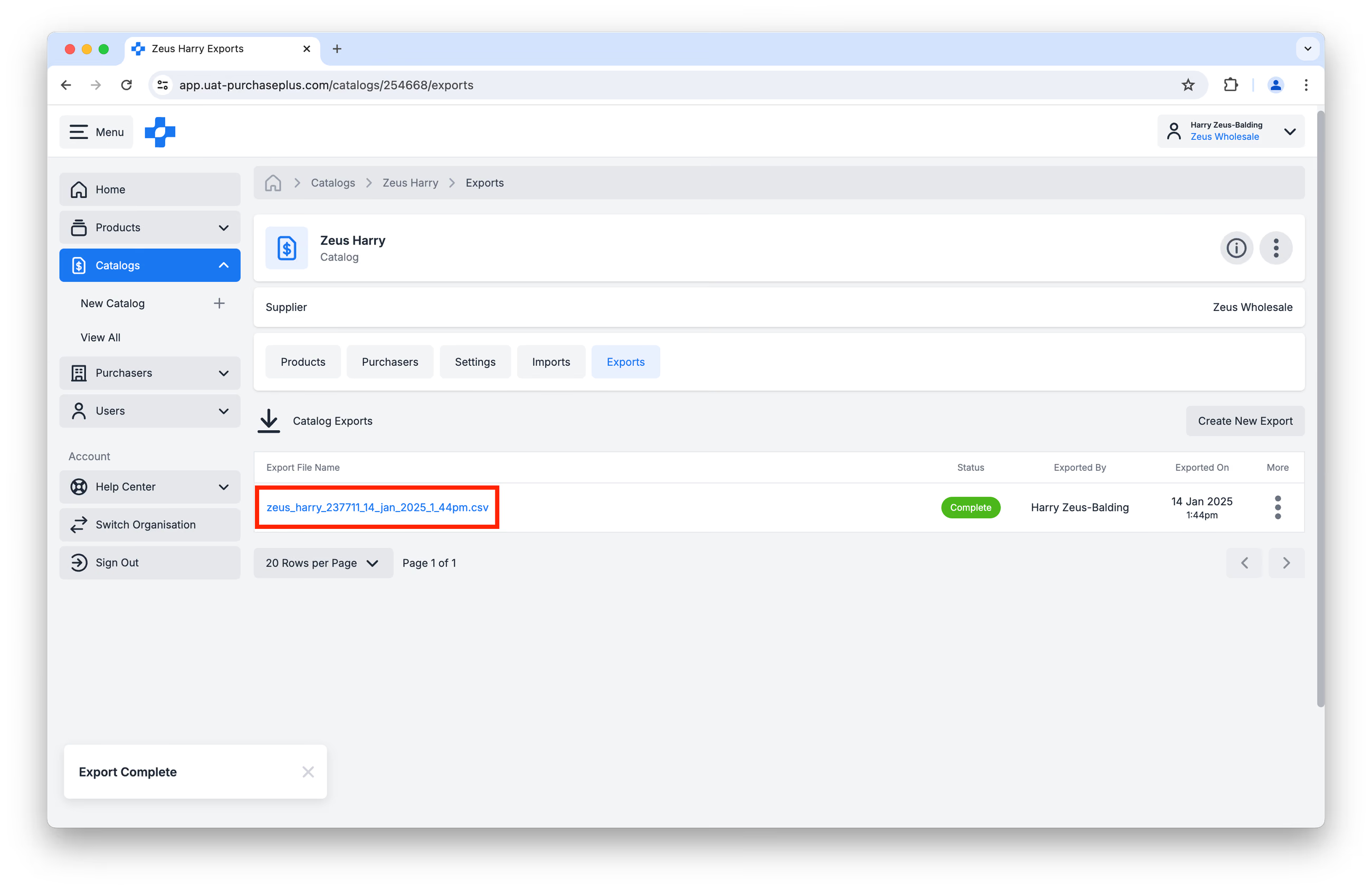
第 5 步:当导出的状态显示为“已完成”时,您可以点击导出文件名(蓝色文字)并打开该 CSV 文件:
 第 6 步:您现在已获得导入所需的正确文件格式。
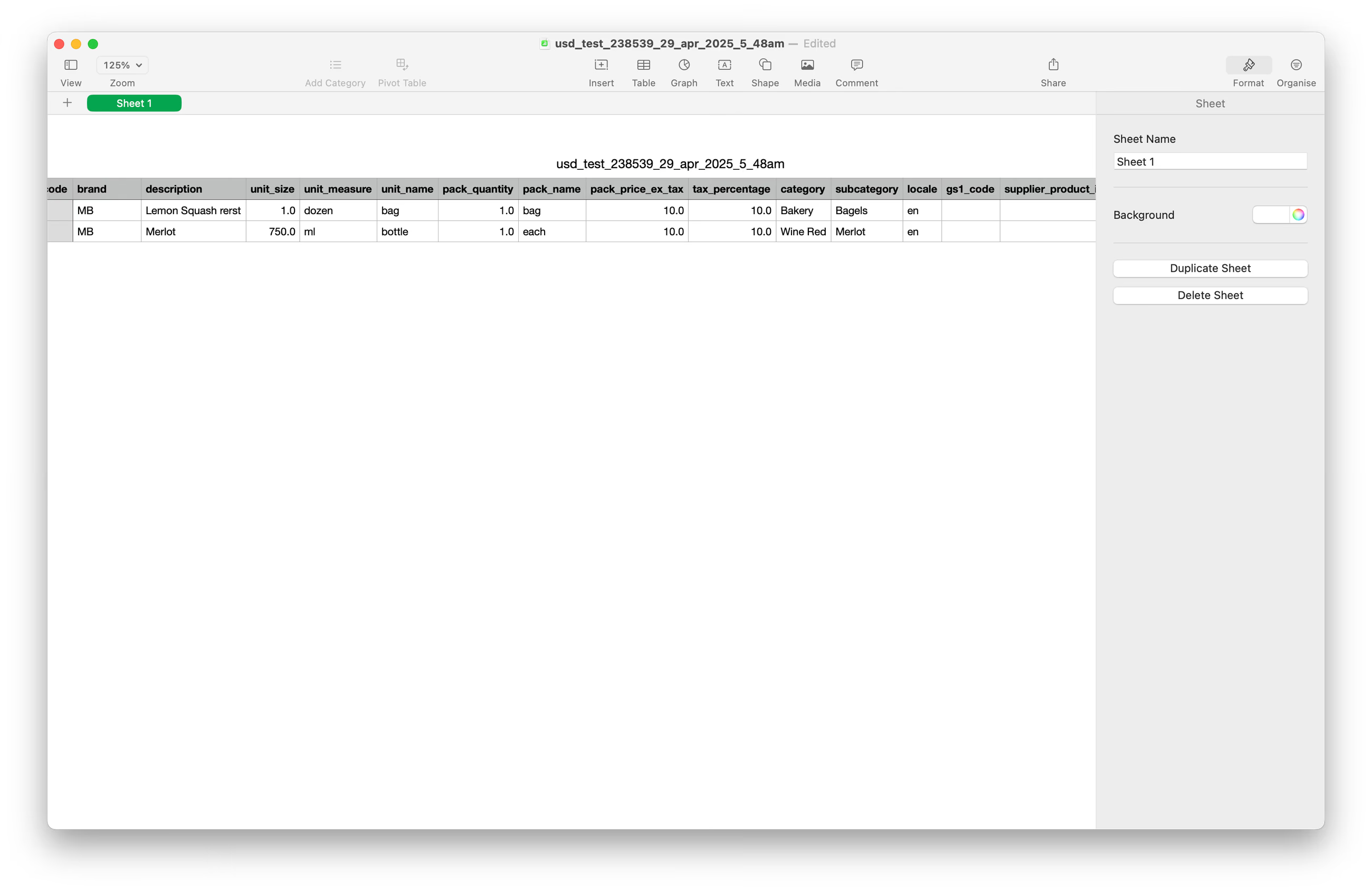
请仅更新以下 3 列中的数据:
- A 列:
product_code - I 列:
pack_price_ex_tax - J 列:
tax_percentage
请勿编辑或删除 P 列(pp_product_id)。此唯一标识符对于 PurchasePlus 将新价格导入您的 PurchasePlus 目录至关重要。如果此列被更改或缺失,文件将导入失败。
为避免导入期间出错,请清空 M 列和 N 列的内容,同时保留表头不变。
第 7 步:将更新后的目录保存为 CSV 格式。任何其他格式都将导致导入失败。
第 8 步:返回 PurchasePlus。点击 [导入] → [创建新导入]:
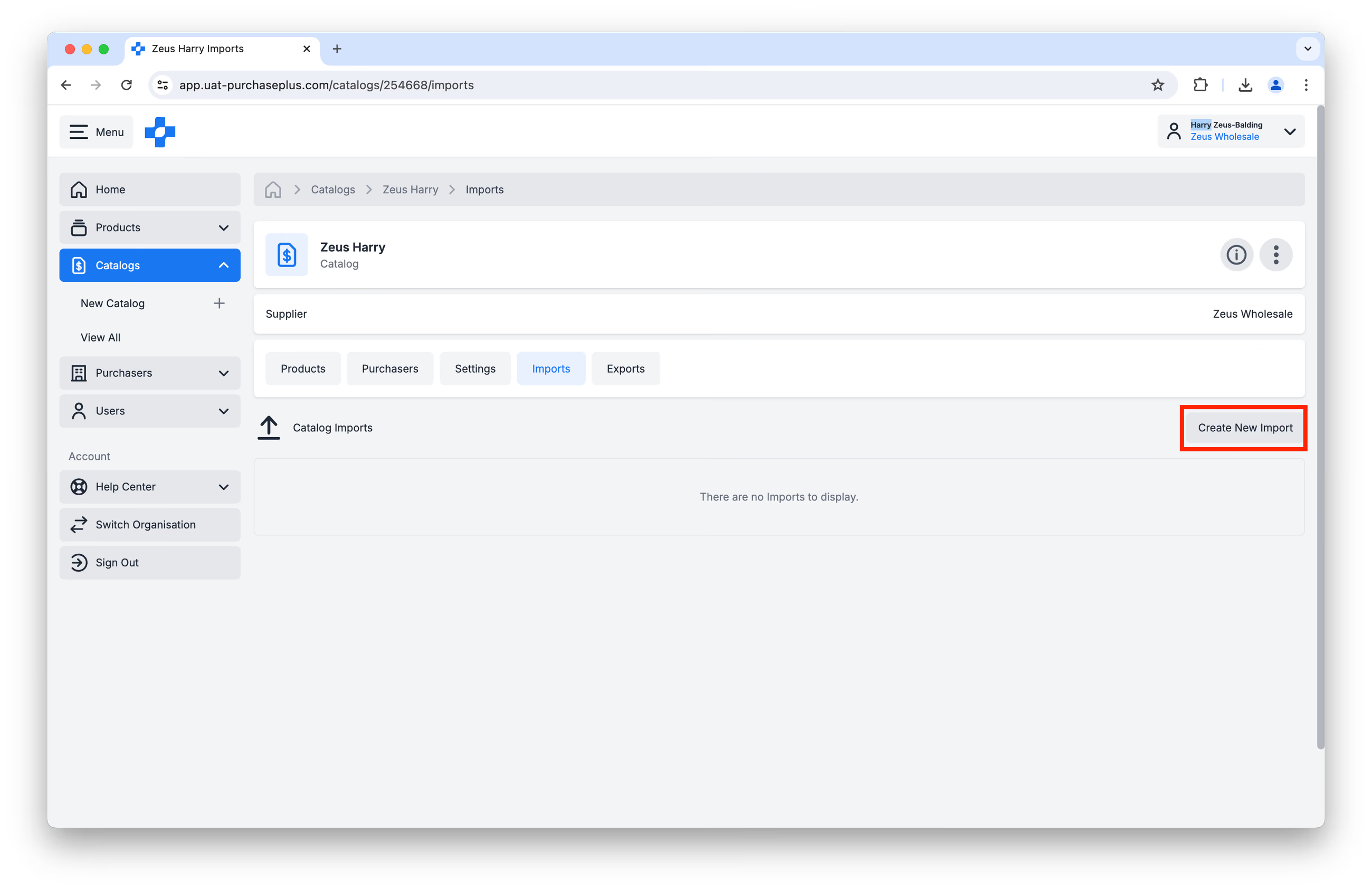
第 9 步:系统将提示您提供以下数据和选项: 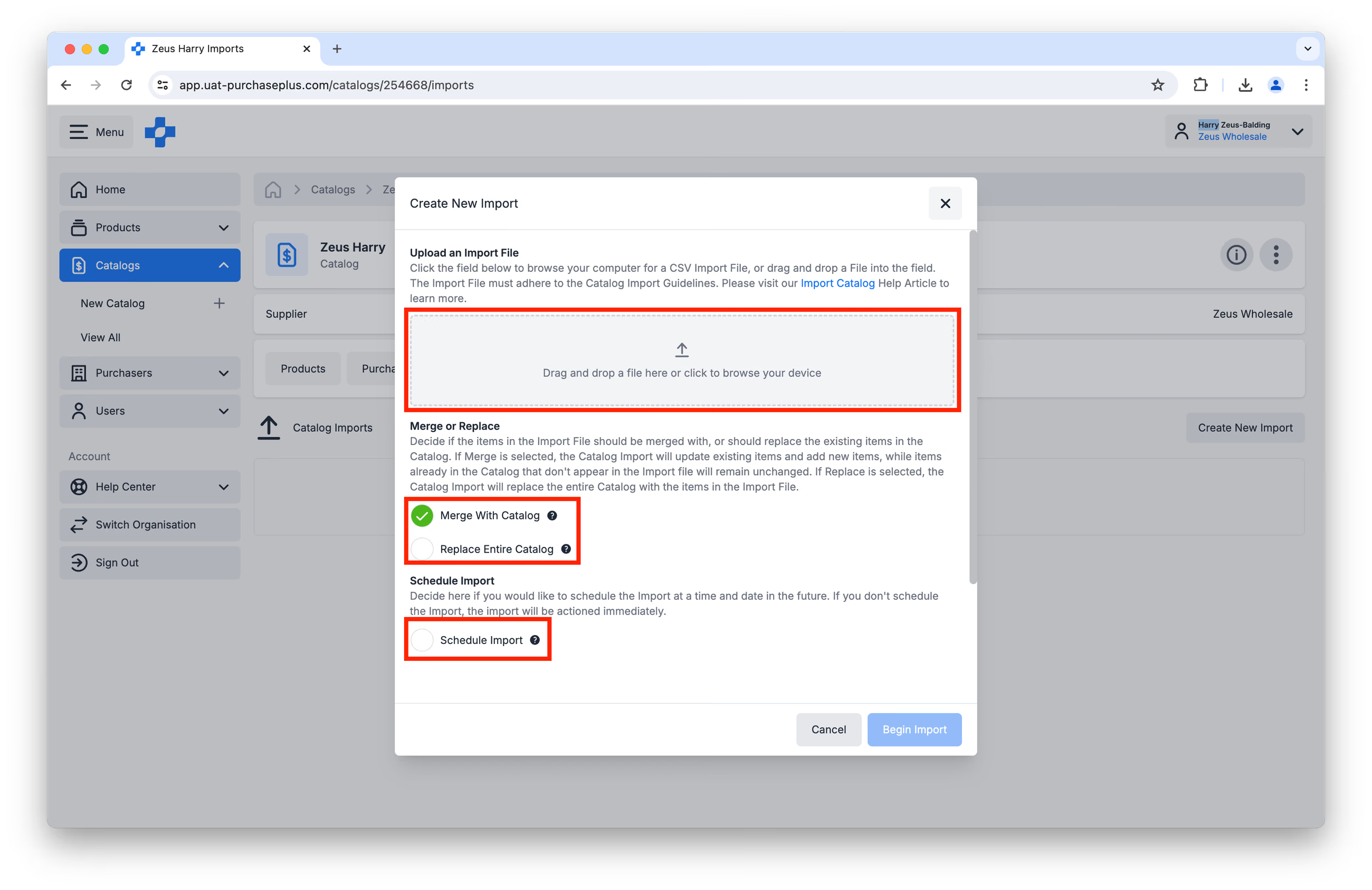
- 上传导入文件:可以通过拖放操作,或者点击方框浏览设备上的文件。
- 决定是与整个目录“合并”还是“替换”整个目录。如果选择 [合并],目录导入将更新现有商品并添加新商品,而目录中已有但未出现在导入文件中的商品将保持不变。如果选择 [替换],目录导入将用导入文件中的商品替换整个目录——因此如果属于这种情况,请务必通知您的客户您已从其目录中移除了商品。
- 安排导入时间:在此决定是否将导入安排在未来的某个时间和日期执行。如果不安排时间,导入将立即执行。您可以在指定的时间和日期返回此目录以确认上传是否成功。此功能对于 CPI 调整、限时特惠等非常有用。
第 10 步:点击 [开始导入]。这可能需要长达 30 秒或更长时间,具体取决于目录的大小。
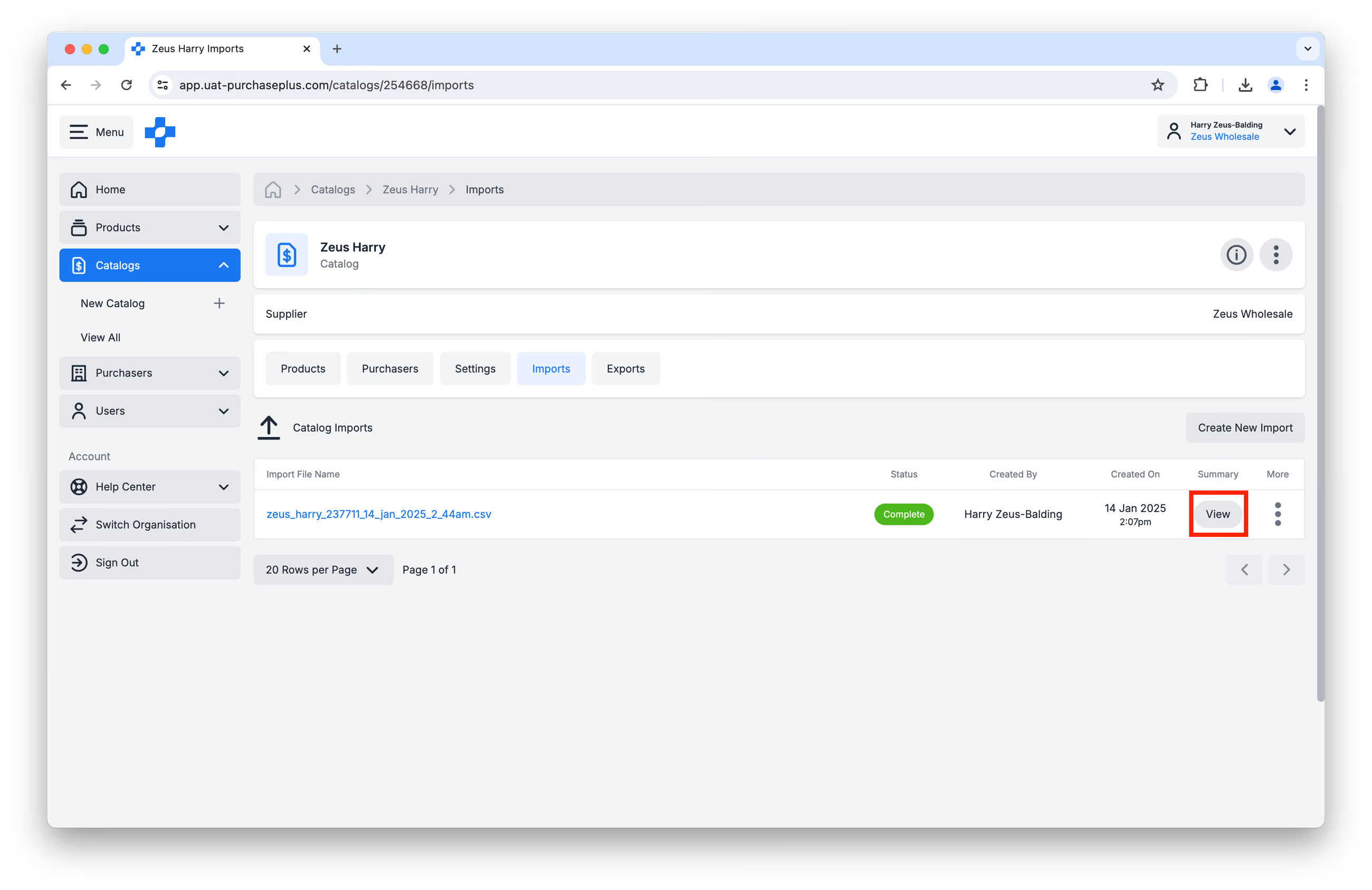
第 11 步:在目录的 [导入] 选项卡中检查导入状态。当其状态更新为“已完成”时,您的新目录更新已成功导入。该目录分配给的所有采购方都将能够以更新后的价格购买目录中的产品。
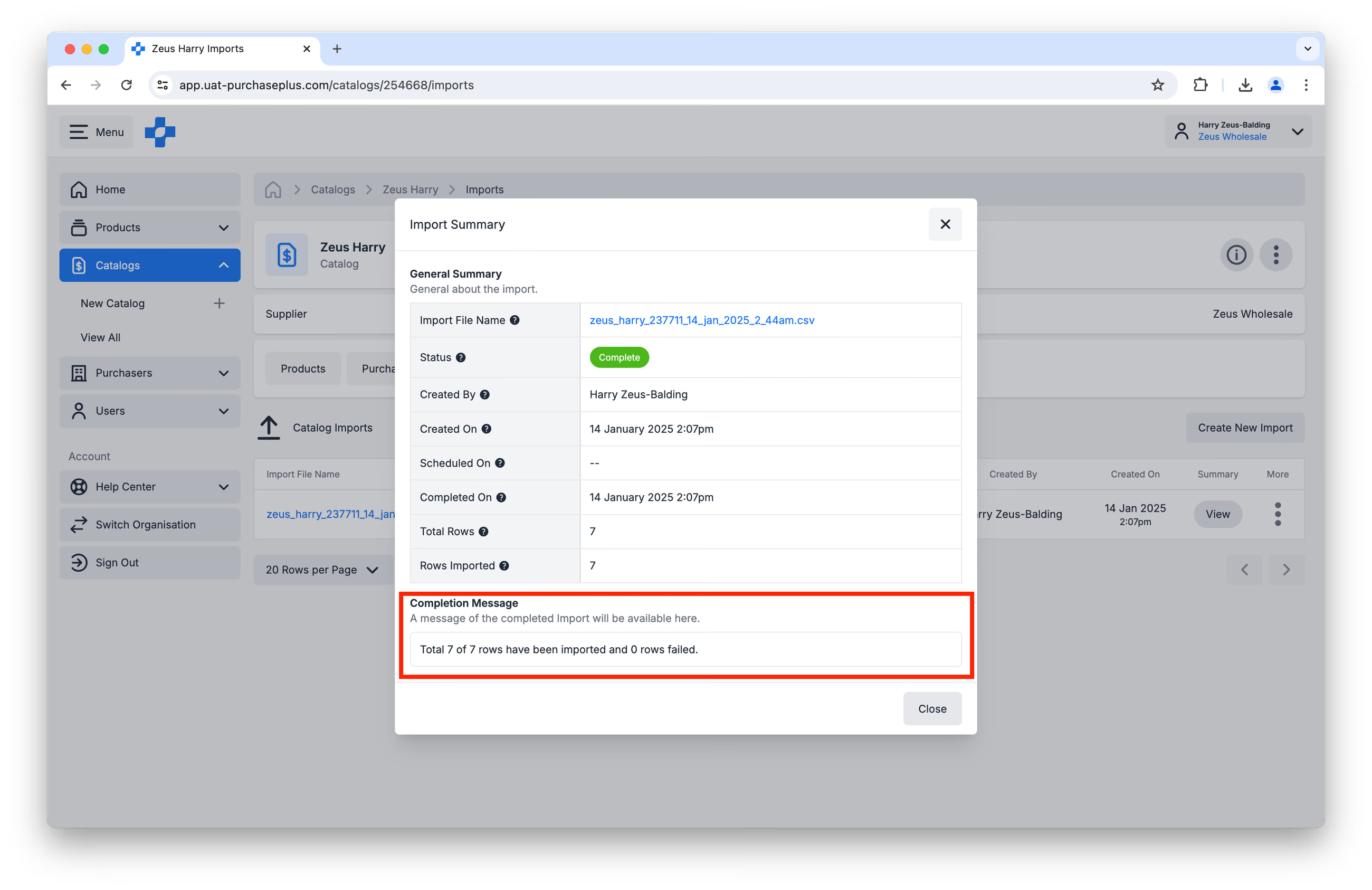
第 12 步(可选):您可以点击“摘要”列中的 [查看],以查看有关导入流程的更多详细信息。
 请特别留意“完成信息”,以确保导入文件中的所有行均已成功处理。
导入最低要求
电子表格每行仅需三个值即可成功导入:
- pack_price_ex_tax
- tax_percentage
- pp_product_id
如果缺少这些字段,将导致导入出错。
此外,我们建议提供 product_code 以及 external_id(如有)。
如果其他字段为空,不会导致导入错误。
查找 PPID
如果您在确认(或提供)目录导入所需的 PPID 时遇到困难,可以在以下位置找到 PPID:
- 在上方第 5 步生成的原始目录导出文件中(如有需要,您可以在目录的 [导出] 选项卡中重新下载),以及
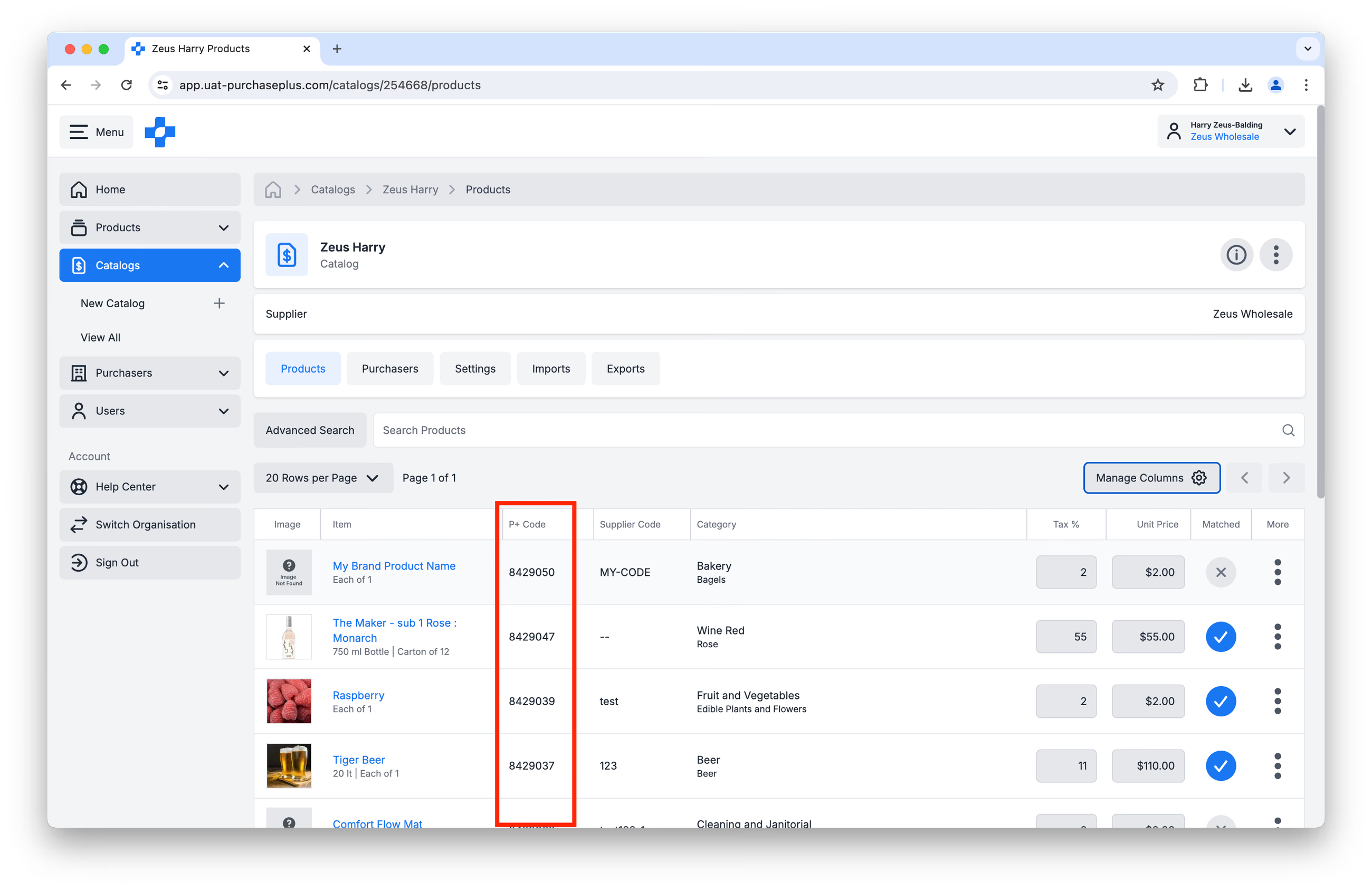
- 贯穿 PurchasePlus 的许多位置。例如,在目录的 [产品] 选项卡中。只需确保在“管理列”功能中启用了 [P+ 代码] 选项即可。
通过 API 更新
您知道吗?PurchasePlus 现在支持通过 API 集成维护目录!
目录集成可在您的系统与 PurchasePlus 账户之间提供无缝、自动化的连接——这意味着不再需要手动更新或电子表格!
感兴趣?请联系我们的供应商关系主管 Sandi Tognolini:sandi.tognolini@purchaseplus.com
注意:您的组织必须具备 API/EDI 集成能力方符合使用该服务的资格。
其他支持
我们的供应商关系团队随时可为您提供其他支持,邮箱:help.suppliers@purchaseplus.com