

条码扫描器
条码扫描器
概述
PurchasePlus DS6510B-M9 是一款手持式条码扫描器,专为快速、可靠地扫描一维和二维条码而设计。它可以直接连接到您的计算机,并支持在 PurchasePlus 库存模块中进行盘点扫描。
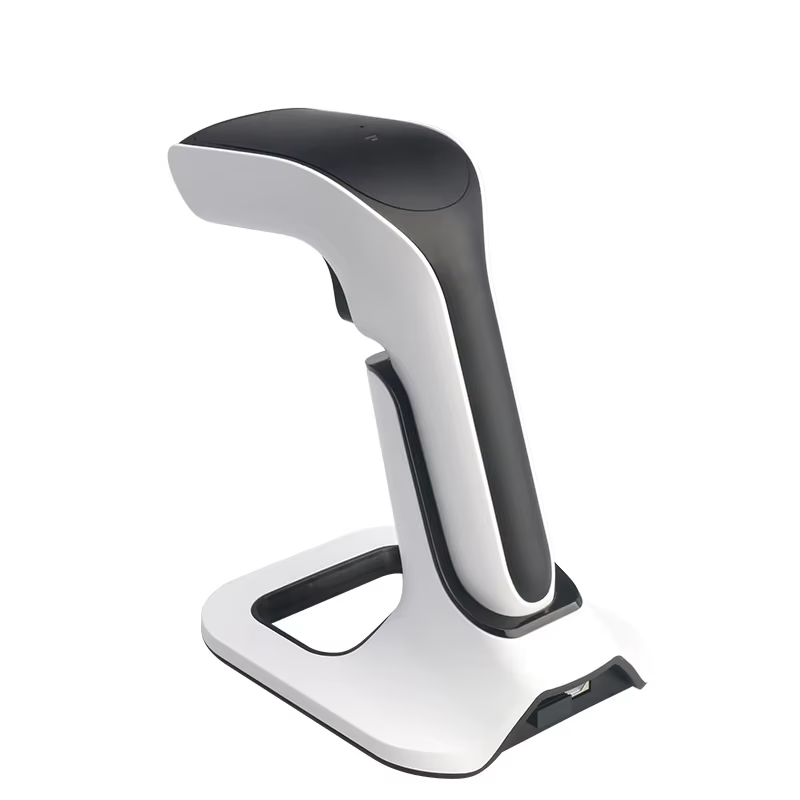
包装内容
- DS6510B-M9 条码扫描器,
- USB 连接线或适配器(根据型号不同,可能为一体式或独立配件)。
快速入门
- 将 USB 适配器插入计算机或 POS 终端。
- 扫描器将自动开机。插入适配器后按一下扳机即可将其激活。
- 默认情况下,扫描器以 USB 模式工作。如果需要切换到 蓝牙模式,包装盒中包含条码配置表。
- 蜂鸣声或指示灯闪烁表示扫描器已准备就绪,可以使用。
常规使用无需安装任何软件。
使用条码扫描器进行扫描
- 将光标置于您希望显示数据的字段中,
- 将扫描器置于距离条码 10–30 厘米的位置,
- 扣下扳机,使扫描光束覆盖整个条码,
- 听到蜂鸣声或看到指示灯亮起即表示扫描成功,
- 条码数值将自动显示在屏幕上。
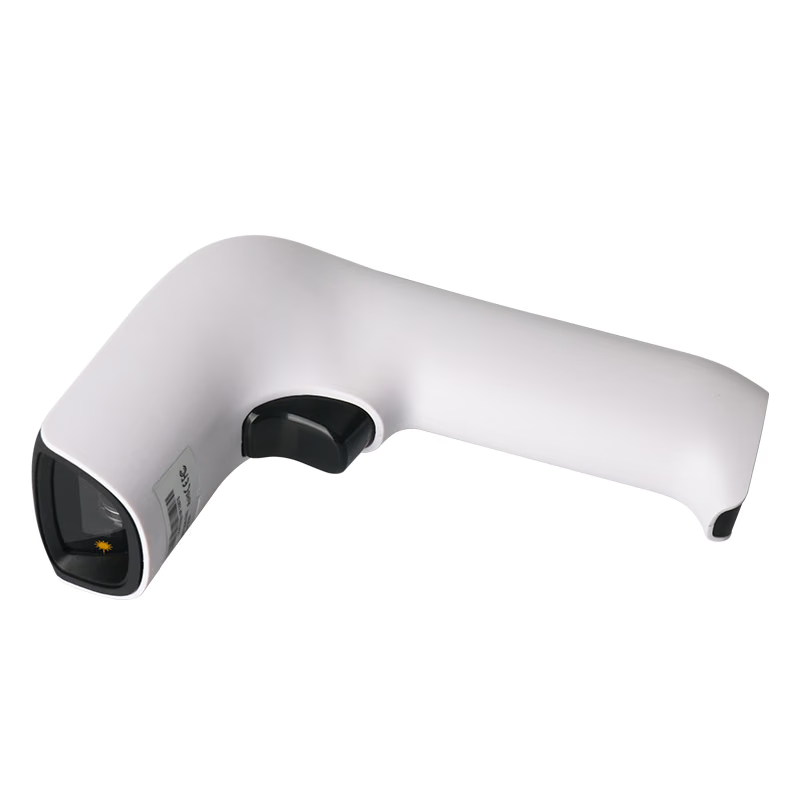
支持的条码类型
- 一维码: EAN、UPC、Code 128、Code 39、ITF,
- 二维码: QR Code、Data Matrix、PDF417。
保养与维护
- 使用柔软、干燥或微湿的布擦拭,
- 切勿使用烈性化学品,
- 避免跌落或暴露在极度高温或潮湿的环境中。
常见问题解答
扫描器可以在扫描后自动输入回车键(Enter)或制表键(Tab)吗? 可以。这是可以通过扫描编程条码来配置的设置。如果需要此功能,请联系您的 IT 团队。
为什么扫描出的条码前后会出现多余的字符? 这是由于配置了前缀或后缀(例如 Enter、Tab、空格)导致的。可以通过扫描配置条码来调整这些设置。
为什么扫描器显示的大小写字母不正确? 扫描器遵循计算机的键盘布局设置。请检查:
- 大写锁定(Caps Lock)是否已关闭
- 键盘语言是否与您的系统设置匹配
我可以直接在条码扫描器上输入盘点数量吗? 不可以。扫描器仅用于扫描条码,以便在盘点中找到正确的物料,随后您需要在计算机、iPad 或其他设备上输入盘点数量。
该扫描器可以用于不同的系统或应用程序吗? 可以。任何接受键盘输入的应用程序都可以直接使用,无需额外设置。
扫描器可以与平板电脑或移动设备一起使用吗? 仅当设备支持 USB 输入或该扫描器型号支持蓝牙时才可以。大多数型号都是专为 PC 和 POS 终端设计的。
扫描器可以在不同工作站之间共用吗? 可以。只需拔下并重新连接即可。通常无需重新配置。
故障排除
扫描器对同一条码扫描了两次。如何避免这种情况?
- 在两次扫描之间完全松开扳机,
- 扫描成功后将扫描器移离条码,
- 避免一直按住扳机不放。
如何将扫描器恢复出厂设置? 这需要扫描制造商配置指南中的出厂重置条码。建议在执行此操作前寻求 IT 协助。
应该由谁来配置或更改扫描器设置? 应由您的内部 IT 团队或系统管理员进行配置。更改配置需要扫描专门的设置条码。