

收货
收货
入库收货
当您收到与采购订单相关的到货交付时,您可以使用 PurchasePlus 进行“收货”(即通过数字化方式记录收到的品项和数量),以便知晓采购订单何时履行完毕,并能放心地支付供应商的发票。此功能在几乎所有的 PurchasePlus 配置中都是标准配置。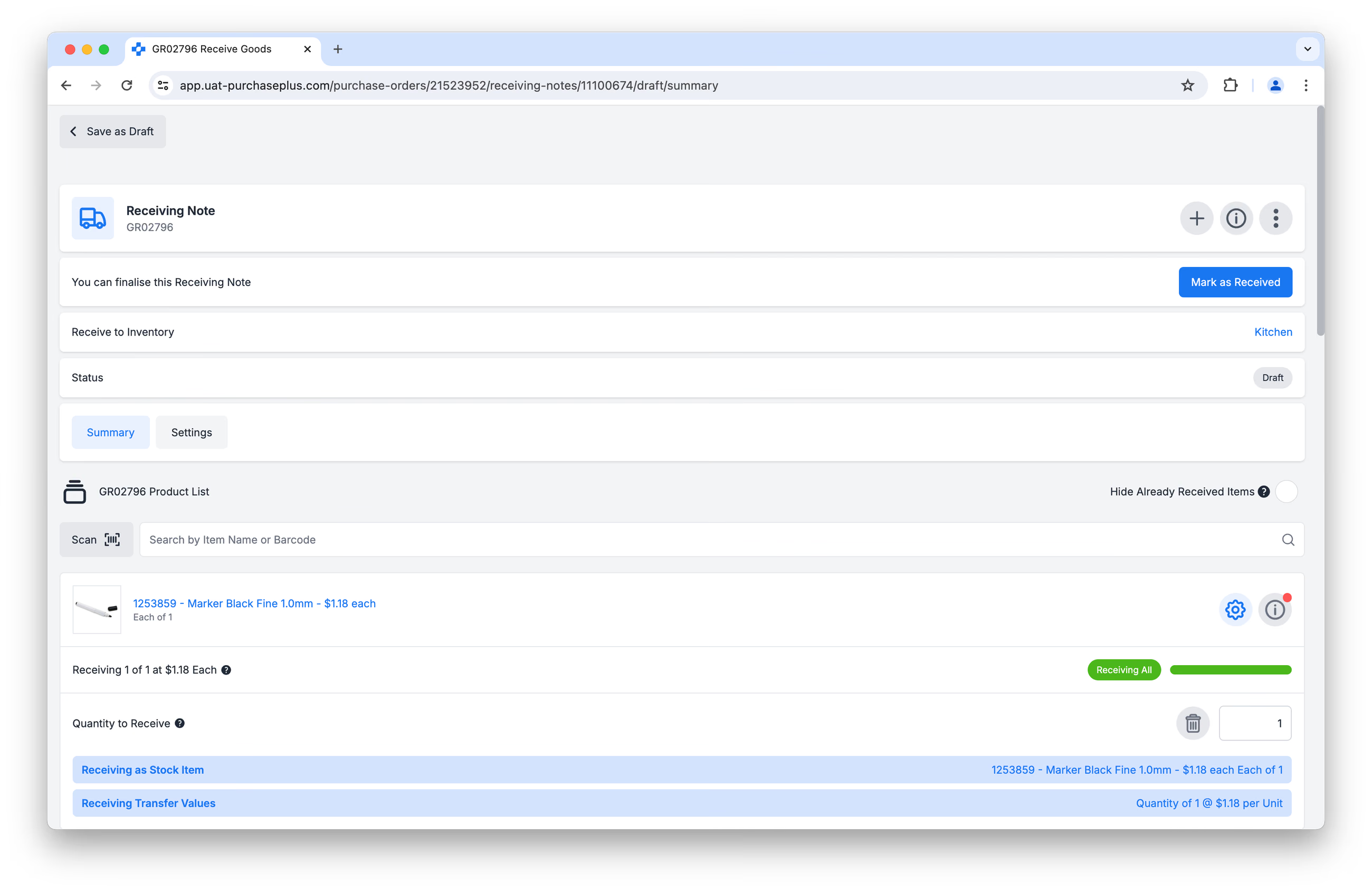
使用我们可选的库存模块的用户可以更进一步,选择 “入库收货”,这意味着指定库存库位中库存品项的数量将自动更新,新收到的货物可以立即在报表中查看、用于调拨、在盘点中计数,或在来自库存库位的申购单中重新订购。
运作方式
为了将 PurchasePlus 去中心化、注重效率的采购市场与库存管理人员所需的精细库存控制相协调,我们在平台中引入了三个重要概念:
- 库存品项资格
- “接收为”
- “主产品”与产品匹配
我们建议每位库存用户在入库收货之前都了解这三个原则。
概念 1:库存品项资格
当您成功入库收货时,结果是您在指定库存库位中的库存品项数量增加(即计数增加):
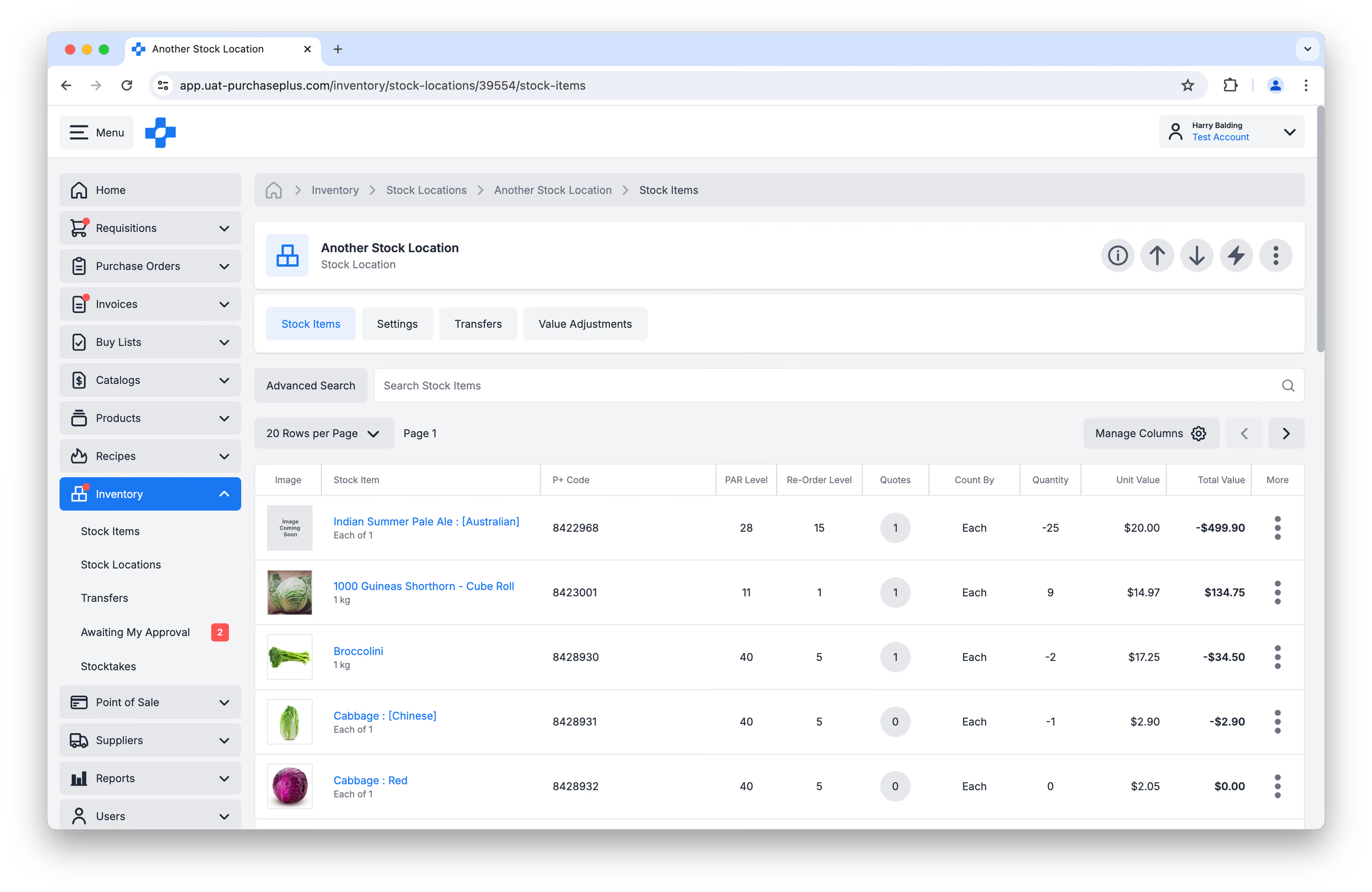 在 PurchasePlus 中,库存品项必须满足以下条件:
关于上述第 1 点,这意味着您不能将供应商自建产品保留为库存品项。这是为了避免出现供应商更新其供应商自建产品的名称、售卖包装或计量单位,从而导致您的库存水平和估值在您无法控制的情况下受到影响的情况。
这一限制意味着开箱即用即可实现对库存的精细、严格控制,但在初始设置时,采购方在创建和管理库存品项方面可能需要花费一些时间。不过,流程本身很简单,我们的团队随时可以提供协助。
概念 2:“接收为”
当您入库收货时,经常会遇到这样一种情况:您收到的货物与您保留作为库存的库存品项非常接近但并不完全相同。
举个简单的例子:您可以选择保留一个通用的“番茄”库存品项。当您从供应商处订购番茄时,他们可能会向您发送:
- 罗马番茄
- 牛排番茄
- 名流番茄
...所有这些您都可以接收为您的“番茄”库存品项,以增加其库存水平。在收货过程中,将哪些品项接收为您的库存品项完全由您决定;甚至可以将不相关的品项(例如“一罐苏打水”)接收为您的库存品项(例如“番茄”)并增加其库存。
提示:将您的库存品项设置得更具通用性,以支持收货过程中的灵活性和速度。
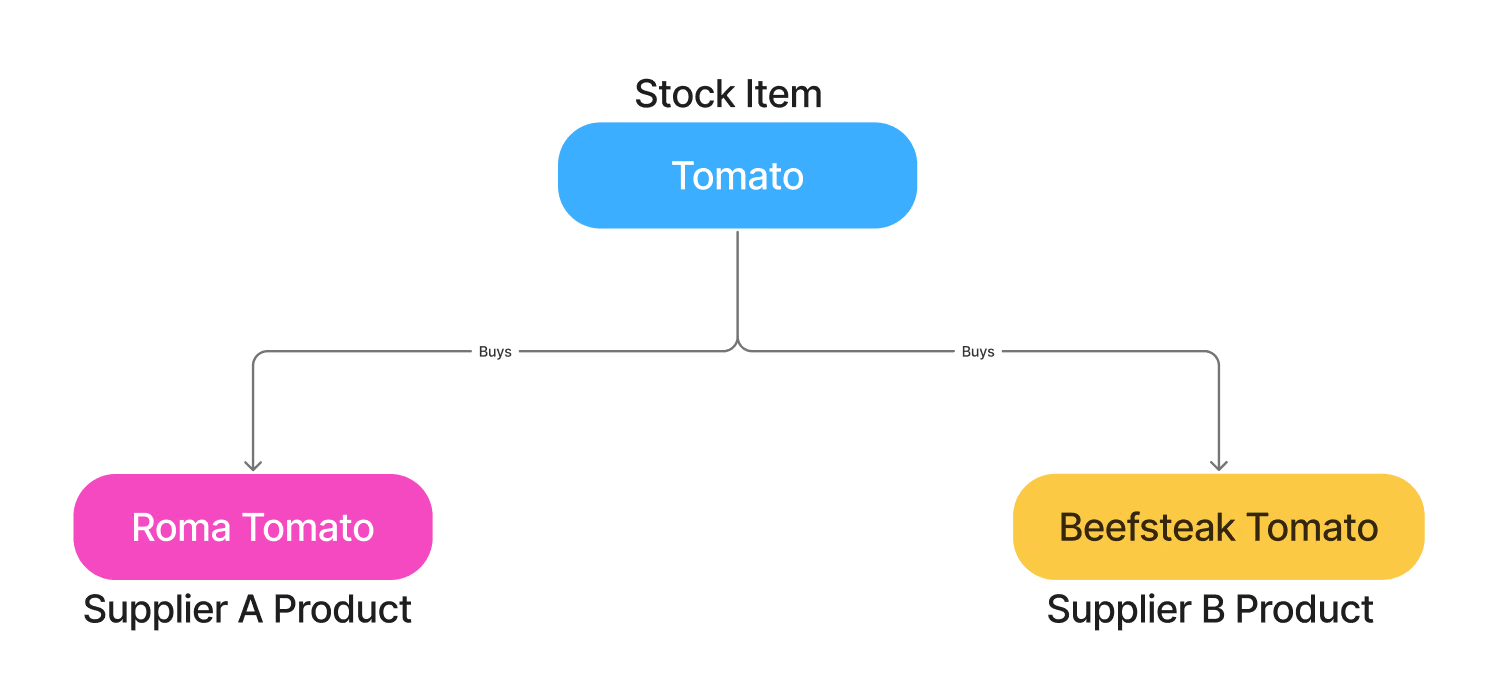
但无需担心——在收货过程中,您不必手动选择要接收为的正确库存品项。PurchasePlus 将智能建议并预填与供应商交付品项高度匹配的库存品项,以加快您的工作流程。
在下一节中了解有关此匹配策略的更多信息。
概念 3:主产品与产品匹配
PurchasePlus 的数据库中包含数百万个采购方自建和供应商自建产品。此外,我们内部还维护着一份由我们“拥有”的庞大“主产品”列表。您有时会看到所有者为“Marketboomer”的产品——那就是 PurchasePlus 背后的公司!
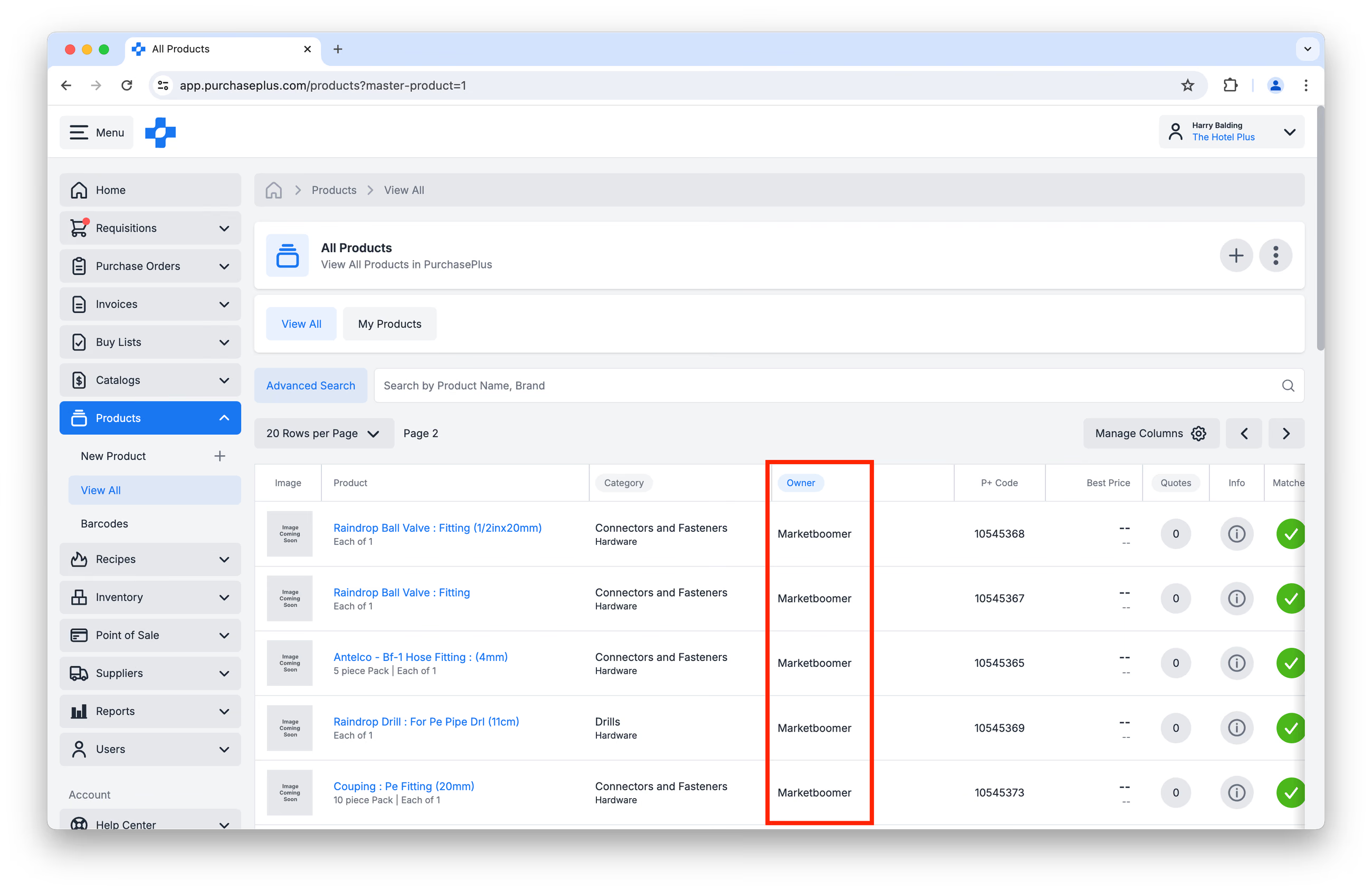
采购方自建的产品(例如库存品项)或供应商自建的产品可以由我们的专家团队与我们的某个主产品进行“匹配”:
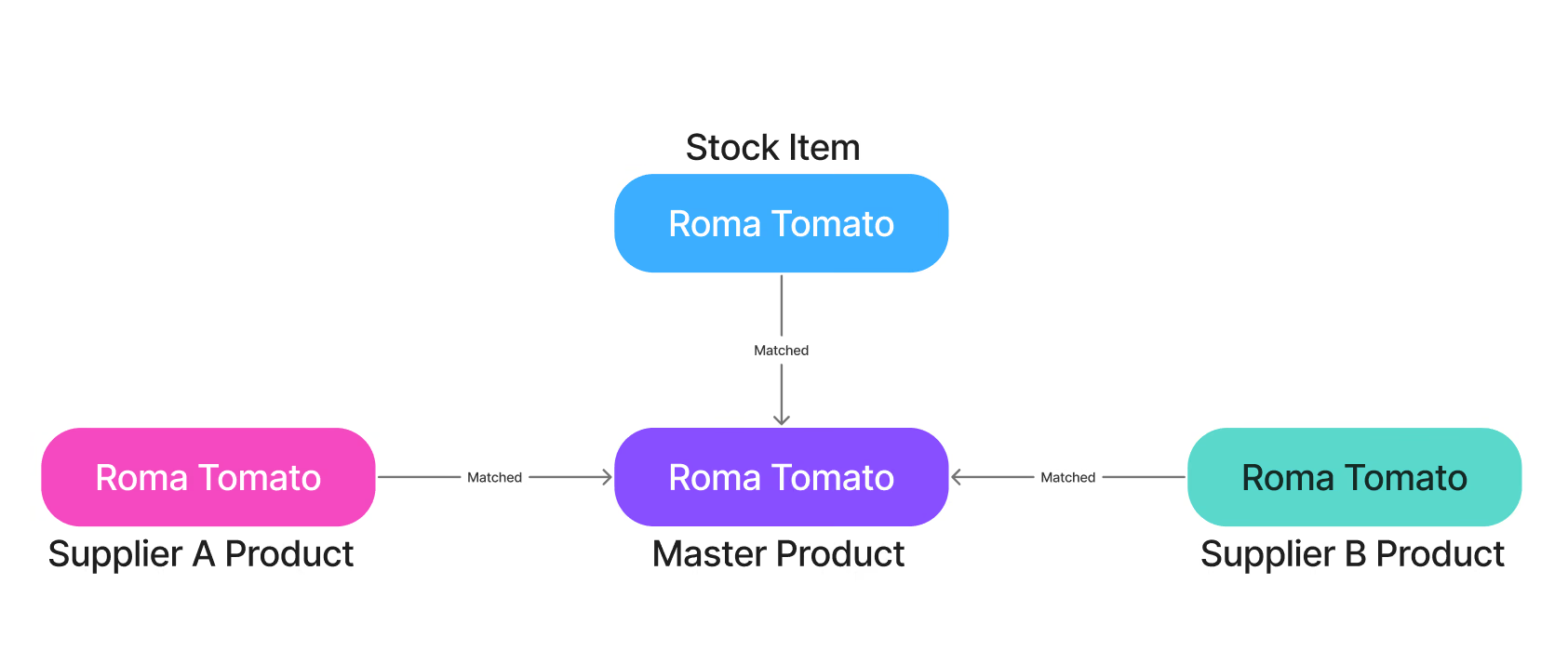
这使采购方能够:
深度解析:主产品和替代产品如何加速入库收货
入库收货涉及复杂的“指定”对应关系:
- 您希望在库存中增加的库存品项,对应
- 供应商向您发送的实际唯一产品。
PurchasePlus 实现这种对应的方式是通过主产品匹配产品和替代产品,而无需用户手动将采购订单上的每个产品都指定给库存品项。
- 主产品: 如果您的库存品项已由我们的团队与主产品进行了匹配,并且您的供应商对该主产品有报价,那么当您订购主产品时(例如在采购清单申购单中),在您将该批交付入库收货时,系统会自动选择您匹配的库存品项。
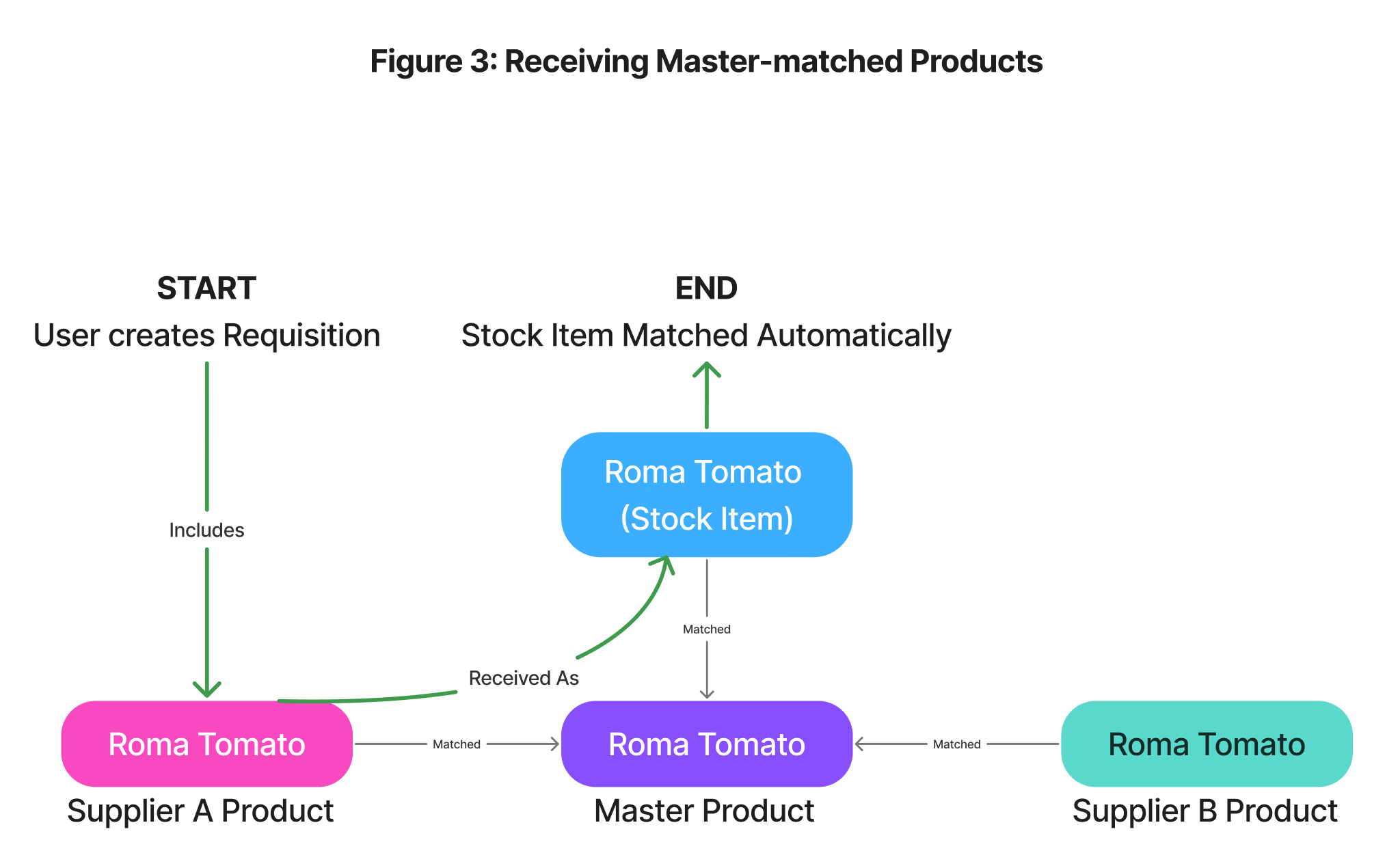
- 替代产品: 如上文所述,库存品项的售卖包装必须为“Each of 1”(每件 1 个)。但是,您供应商的产品可能以 24 件一箱的形式出售。在我们的系统中,这些被视为不同的产品,但可以通过创建替代产品关系将它们“关联”起来,以用于入库收货。
如果您正在将交付货物入库收货,并且供应商的产品与您的库存品项之间不存在主产品匹配或替代产品关系,PurchasePlus 将尽力建议一些其他匹配项(基于产品相似度等诸多因素),但建议您仔细核对匹配项,甚至亲自手动选择库存品项(或创建一个全新的库存品项)。当您第一次执行此操作时,我们的系统将自动创建替代产品关系,并在以后的入库收货任务中记住它!
入库收货操作指南
入库收货始于创建新的收货单。在 PurchasePlus 中,收货单必须针对采购订单创建;无法在脱离采购订单关联的情况下创建收货单。
创建新收货单:
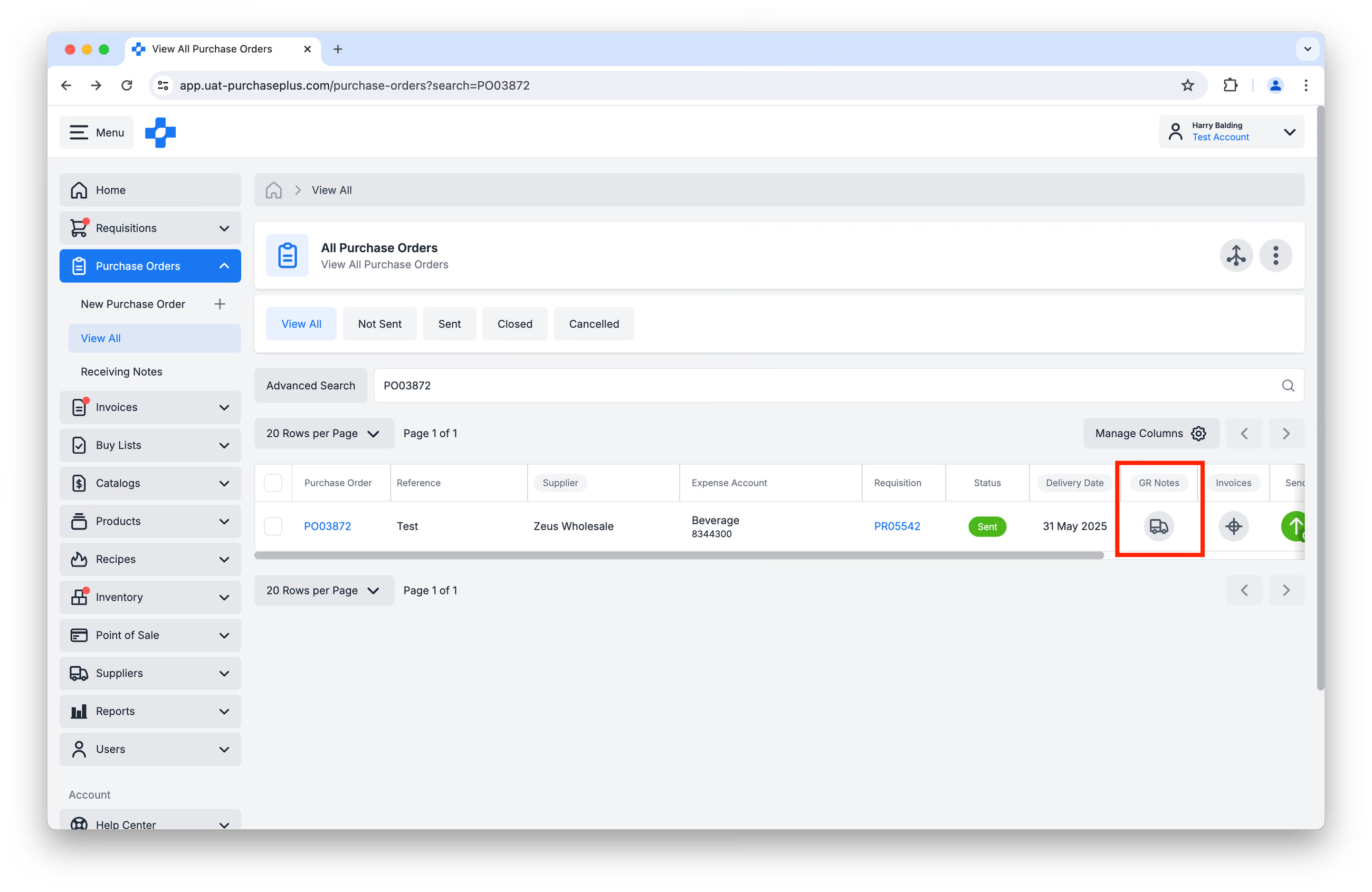
步骤 1: 从侧边导航栏转到 [采购订单] → [查看全部]。点击“收货单”列中的 [货车] 图标,针对该采购订单创建收货单:
步骤 2: 选择 [入库收货]:
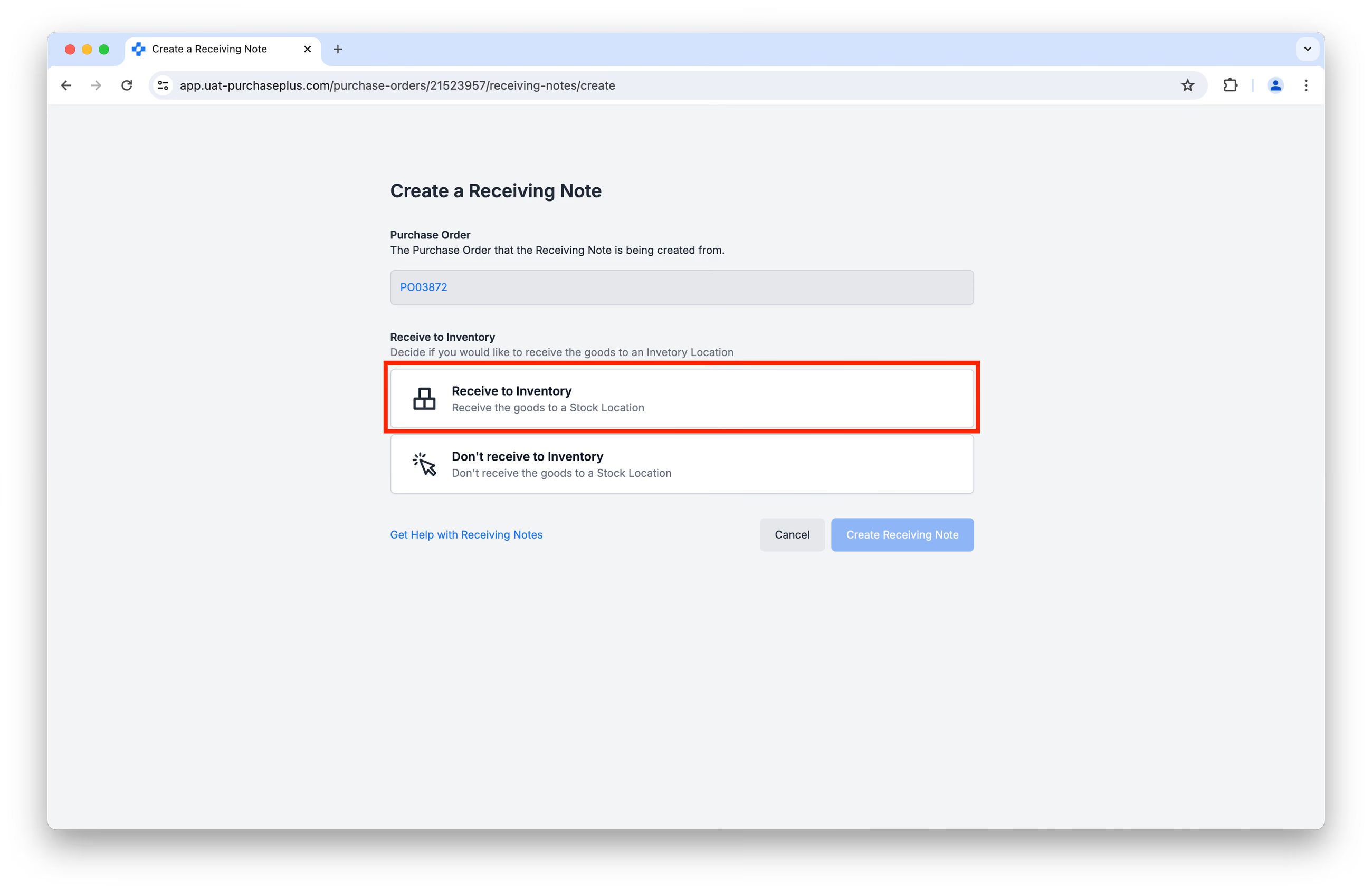
...并填写出现的字段:
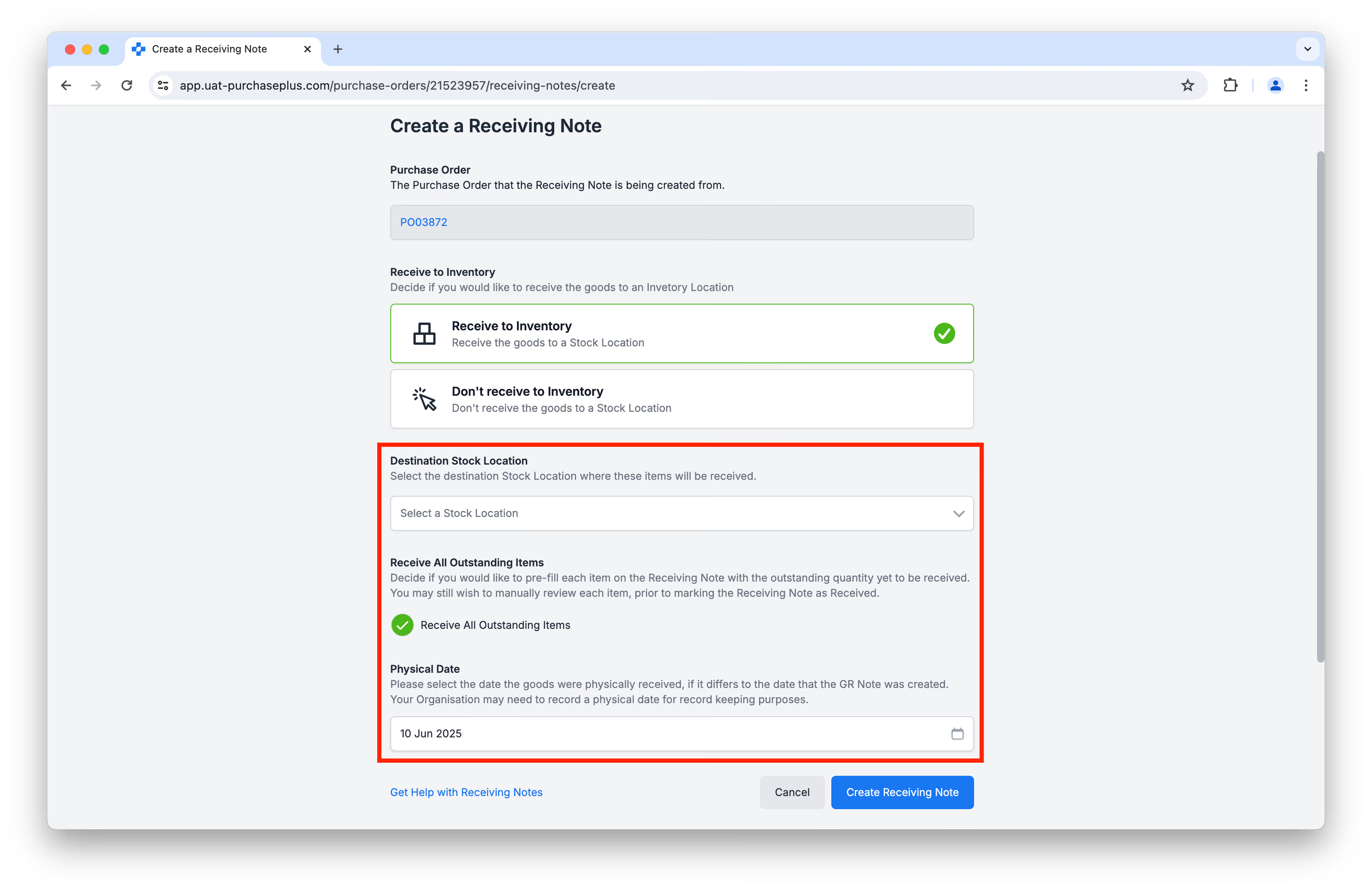
- “目的库存库位”是库存品项数量将增加的库存库位。
- “接收所有未完成品项”表示收货单上的每个品项都将预填尚未收到的未收数量。在完成收货单之前,您可能仍希望手动检查每个品项。
- “交货日期”是指实际收到货物的日期,因为这通常与收货单的创建日期不同。
完成这三个字段后,点击 [创建收货单]。
步骤 3: 生成的页面是草稿收货单。我们建议仔细检查收货单上的每一行,以确保收到的品项数量正确无误,并且每个品项接收为的库存品项也是正确的:
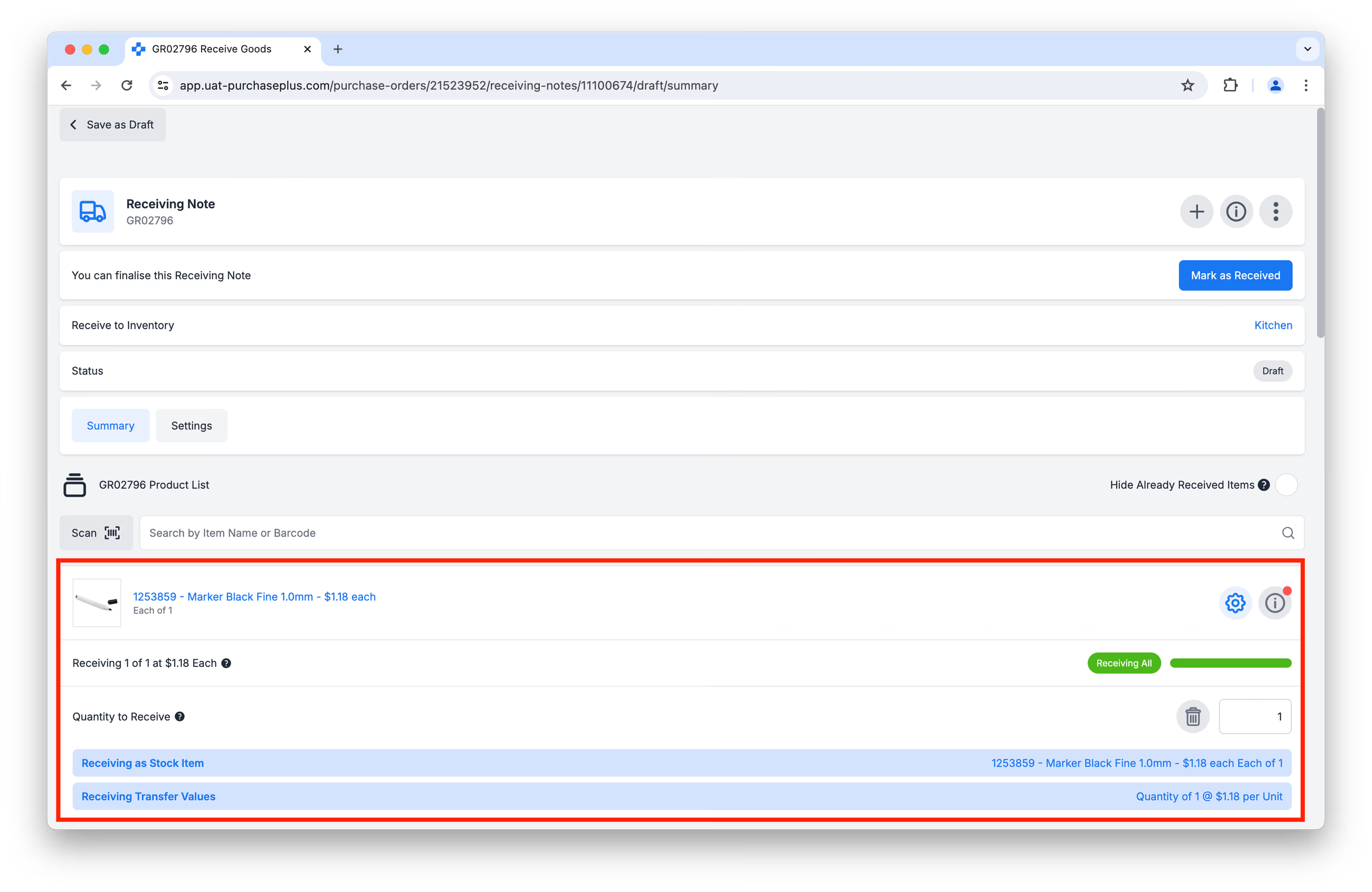
如果您在上述步骤 2 中选择了“接收所有未完成品项”,则在超额交货或交货不足的情况下,您可能需要修改收货品项数量。
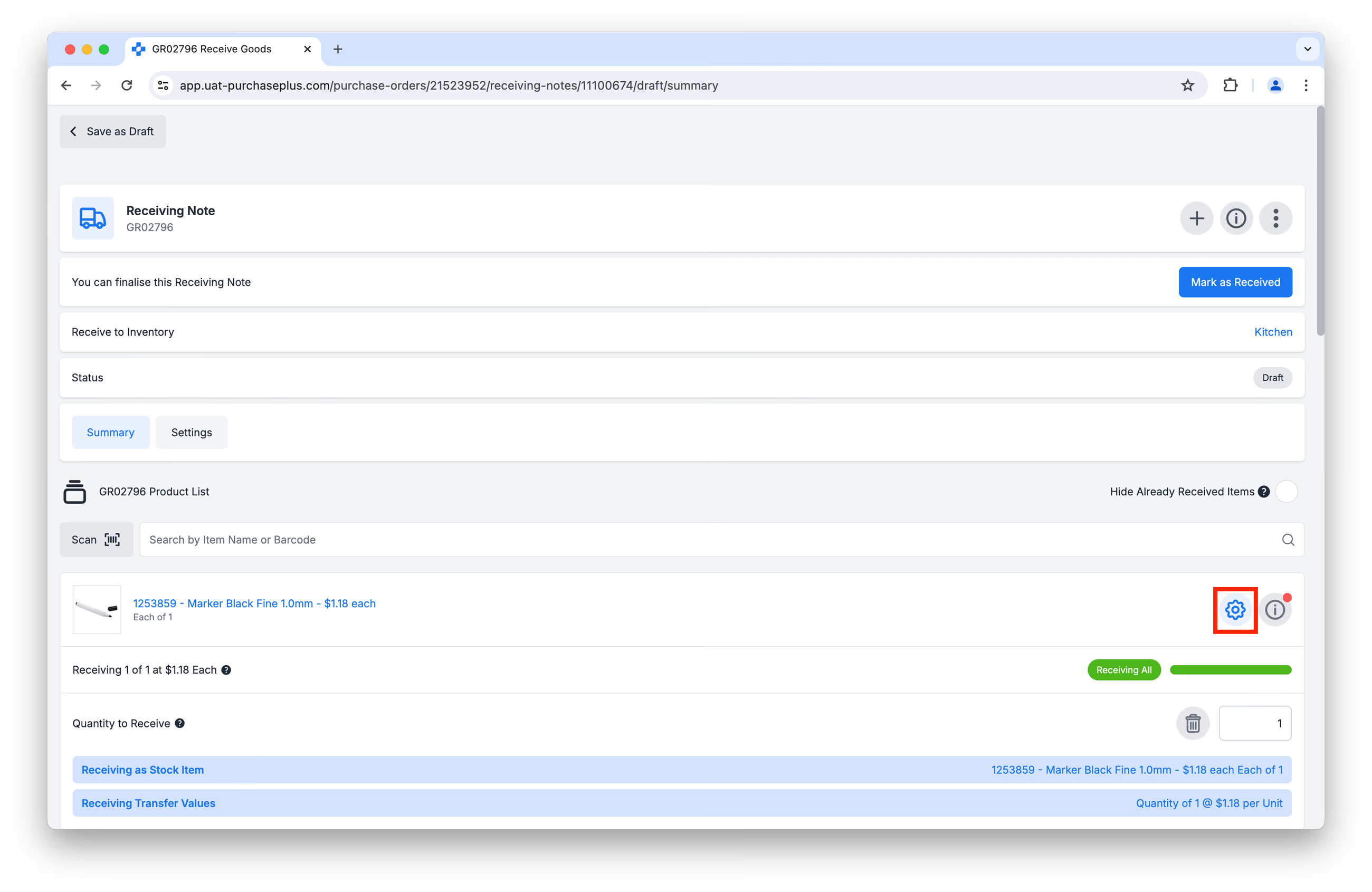
如果您需要选择与 PurchasePlus 自动选择的库存品项不同的库存品项,请先点击相关行上的 [高级选项] 按钮(见下图)。注意:如果这是您第一次接收此库存品项,您需要先创建新库存品项。
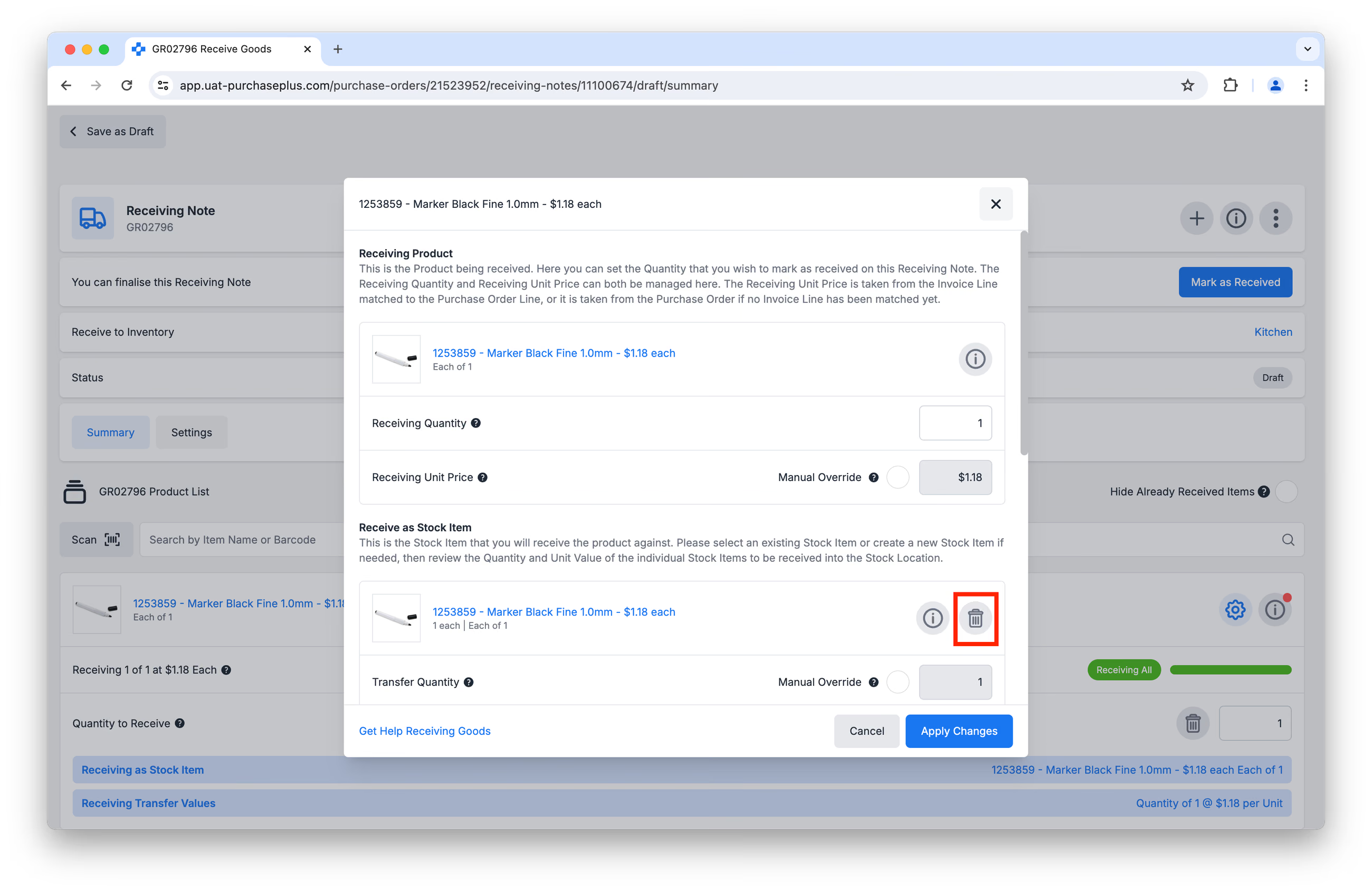
然后,点击垃圾桶图标清除该选择:
最后,系统将提示您从建议品项列表中进行选择,或搜索特定的库存品项:
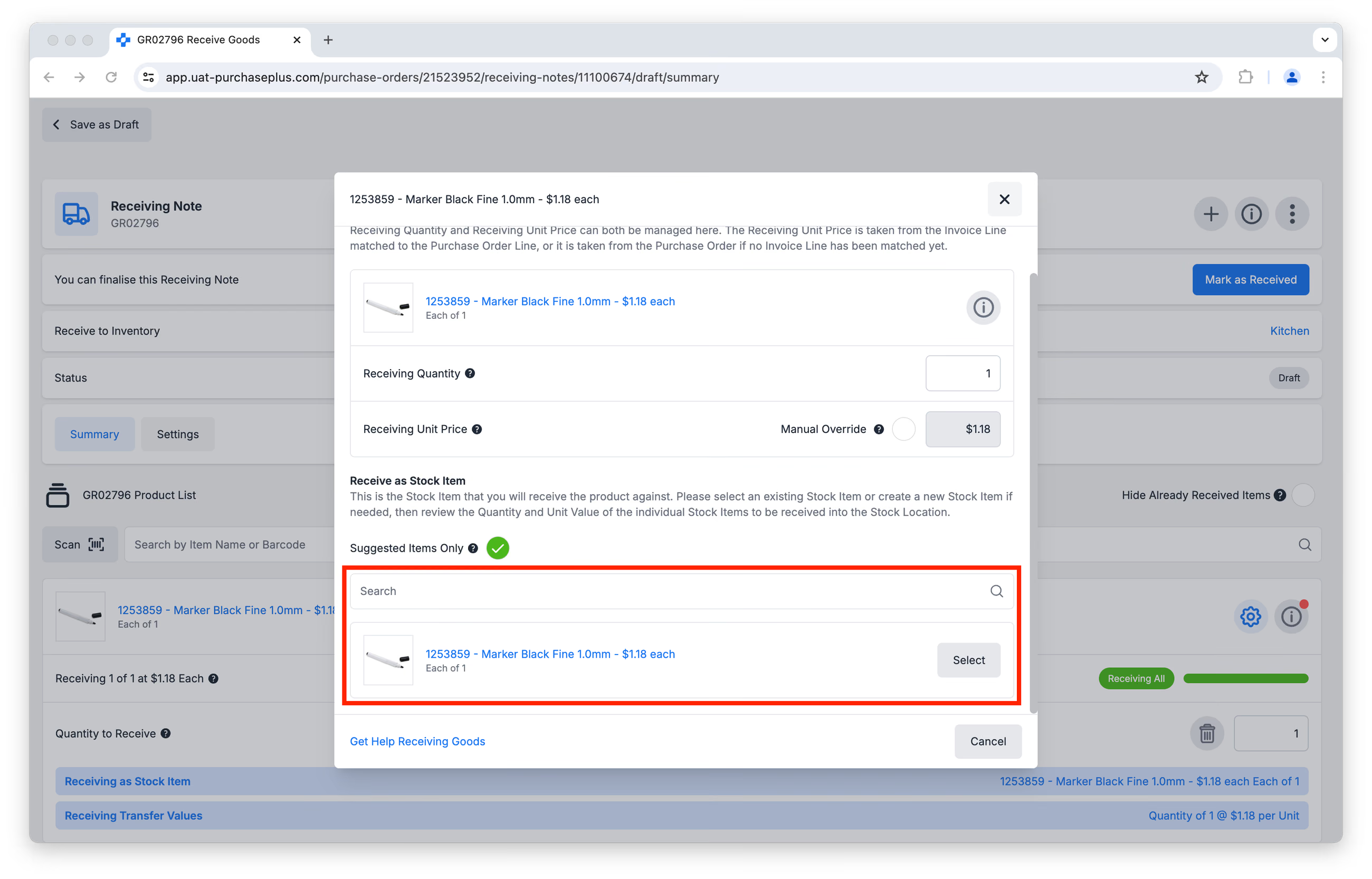
点击 [应用更改]。
步骤 4: 点击 [标记为已收货] 以完成收货单。指定的库存品项将通过入库收货调拨在目标库存库位中增加相应的收货数量。
请注意:当库存库位有进行中的盘点时,入库收货调拨不会自动完成。相反,用户必须找到该入库收货调拨,并在准备就绪时手动 [标记为完成]。
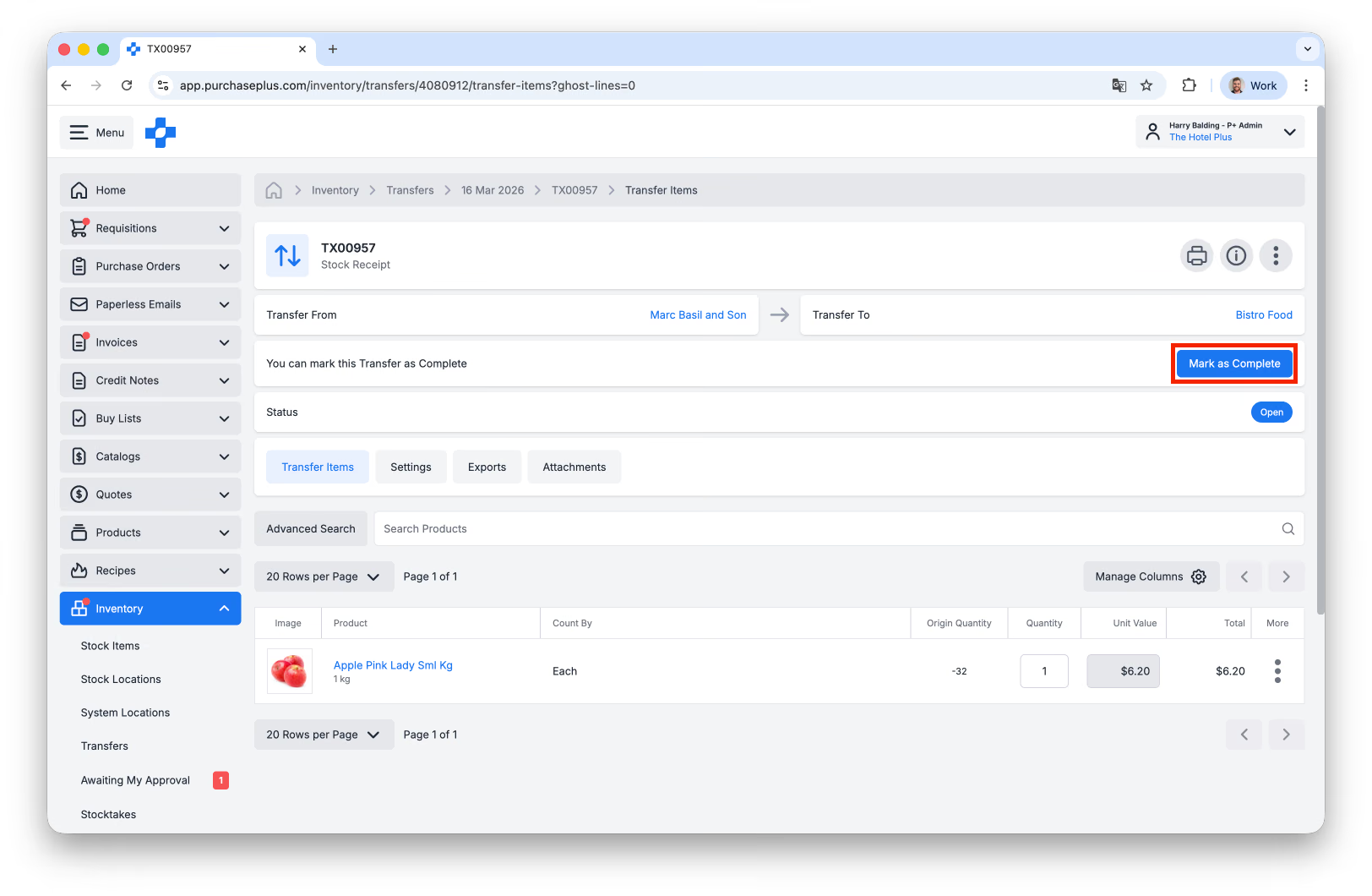
盘点完成后,入库收货将再次自动进行。
向供应商退货
库存入库后,其库存水平只能通过调拨来进行调整。
如果需要向供应商退货,请按照以下步骤操作。
首先,创建类型为“库存调整”的新调拨,将起始库位设为最初接收库存的库存库位,并将目标库位设为库存退回的供应商:
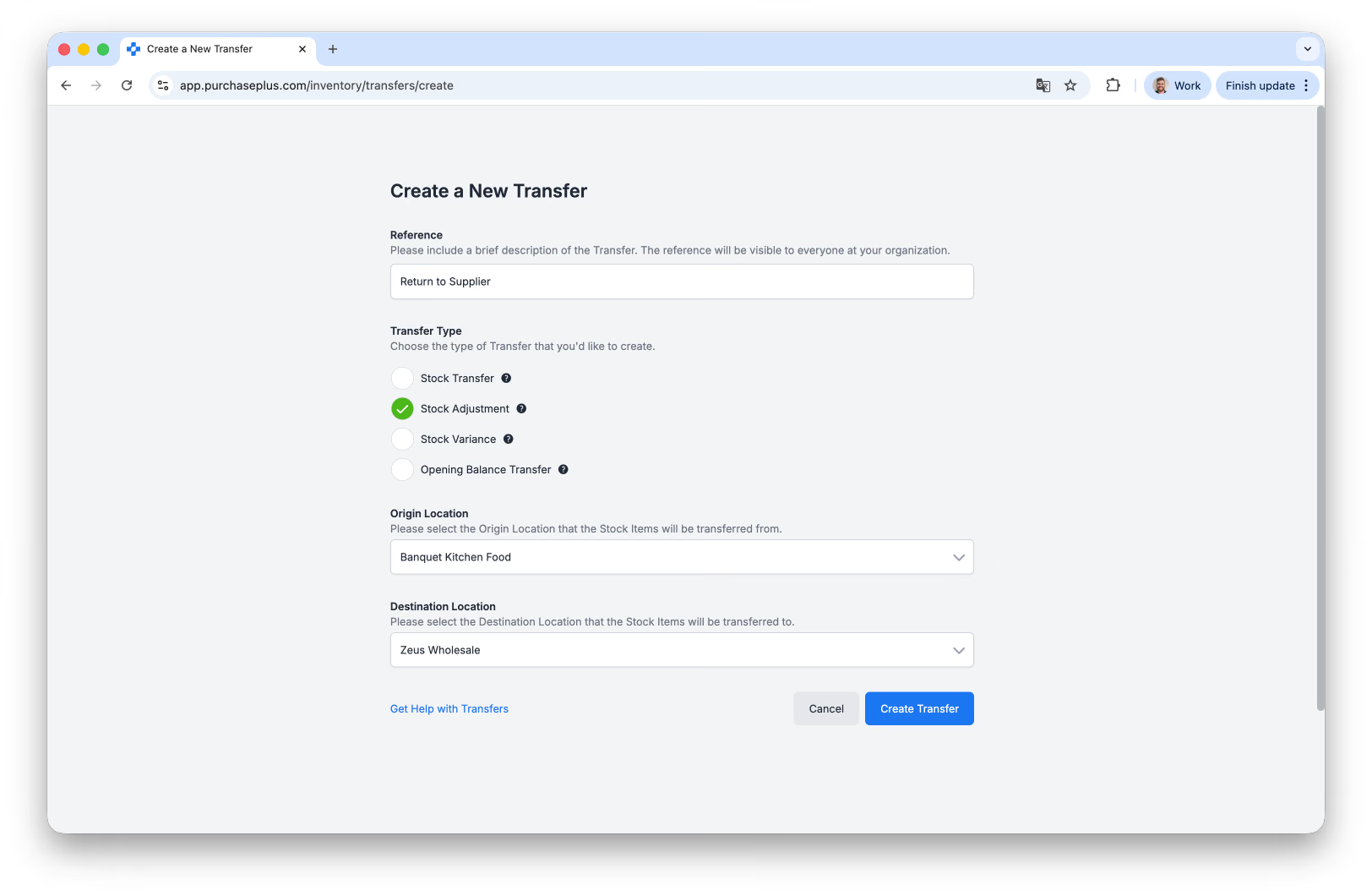
然后,搜索要退还给供应商的库存品项。指定要退回的数量,然后对要退回的每个库存品项重复此操作。您可以使用 [[隐藏数量为零的品项]](/docs/for-purchasers/introduction-to-inventory-transfers#HideZeroQuantity) 筛选器,以便更轻松地检查调拨。
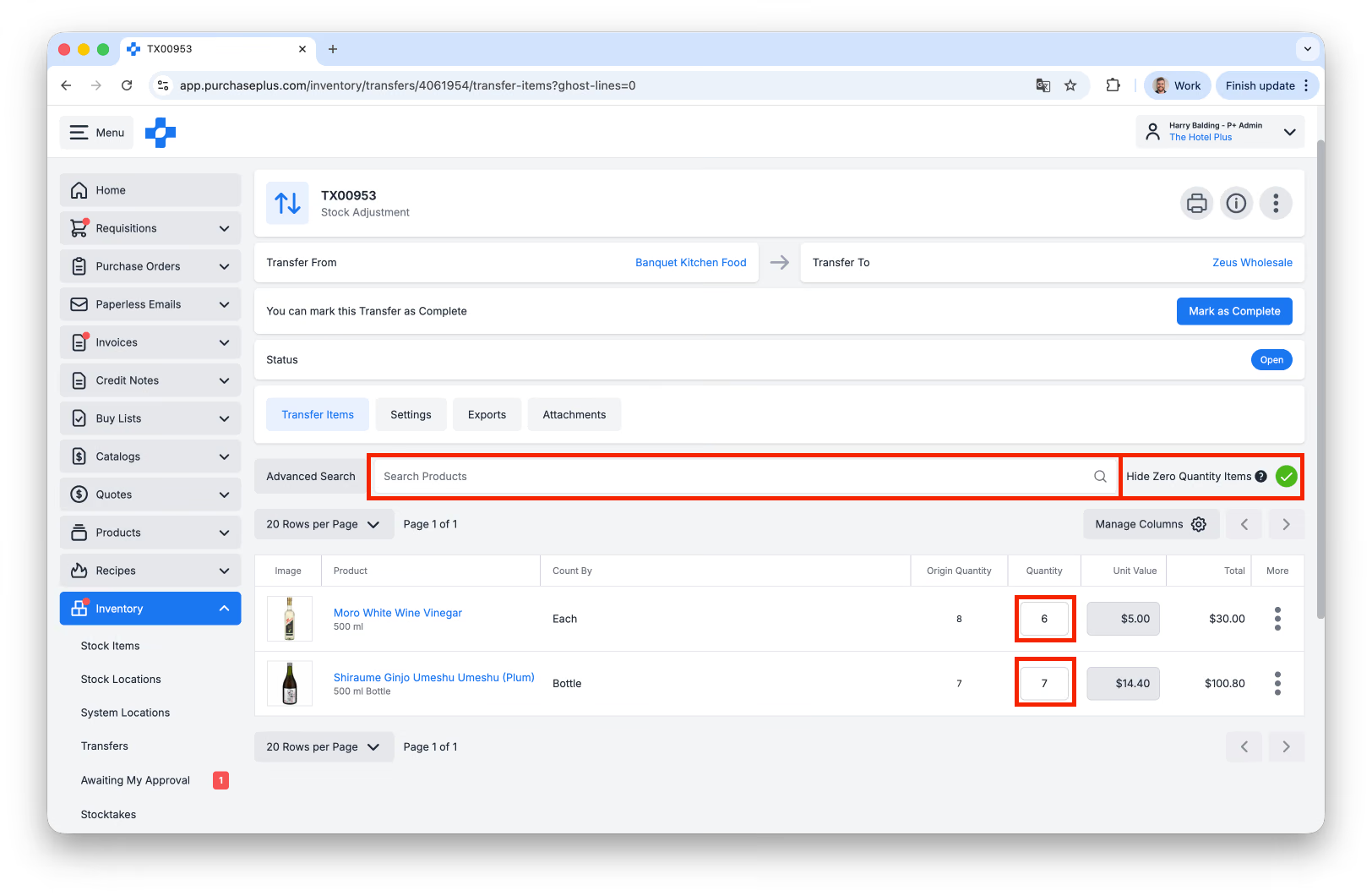
将所有库存品项和数量添加到调拨后,您可以提交调拨以供审批,或 [标记为完成](取决于您的用户权限):
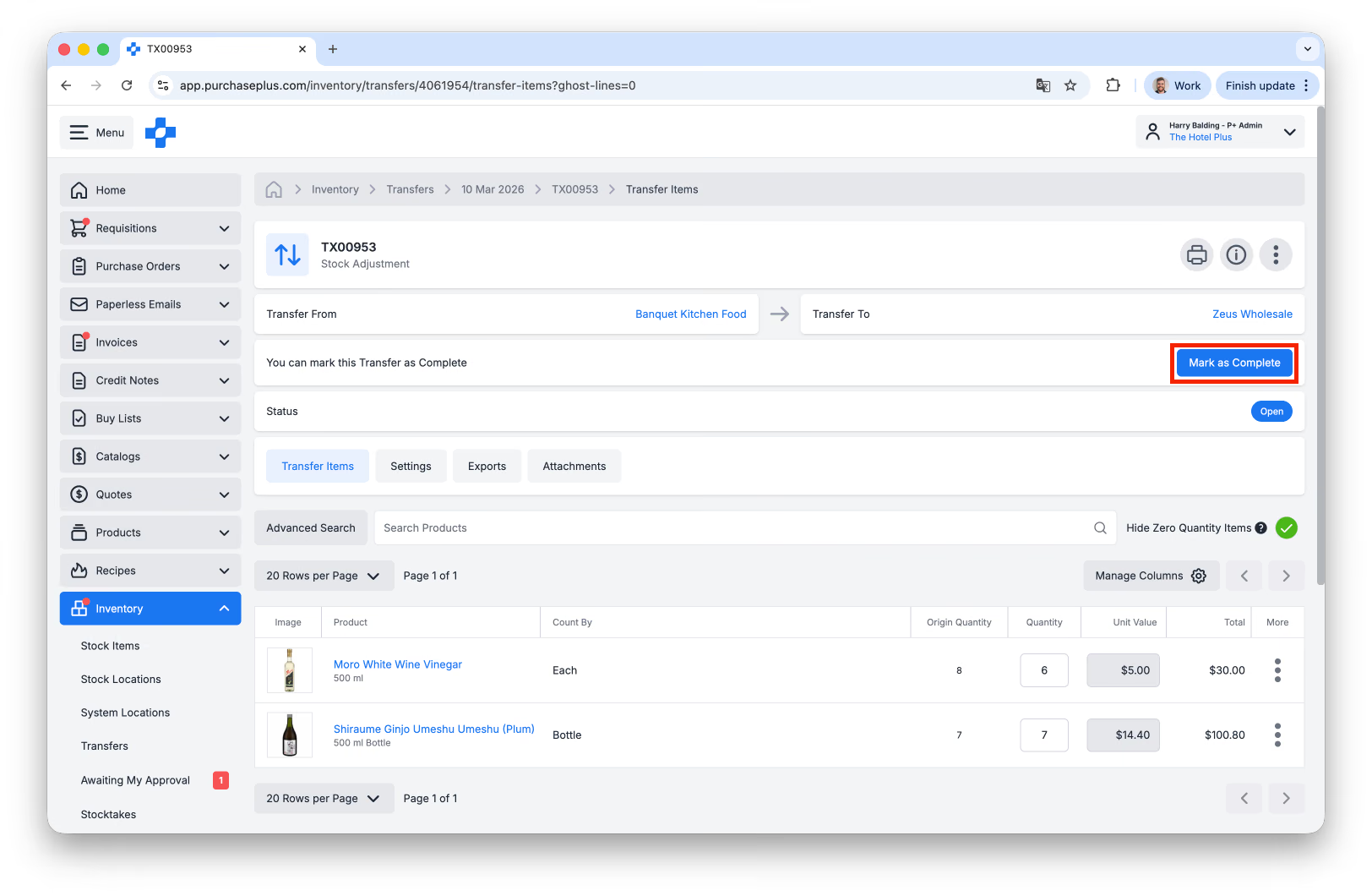
调拨标记为完成后,库存水平将在 PurchasePlus 中得到正确调整。但是,与供应商和快递承运商的沟通(如需要)将需要在平台外进行。