高级模式
高级模式
在 PurchasePlus 中,可以在高级模式下查看发票行,以显示每个发票行的所有附加信息。一个发票行可以包含一个或多个子行。如果需要,子行通常用于将发票行分摊到多个不同的部门和科目代码。
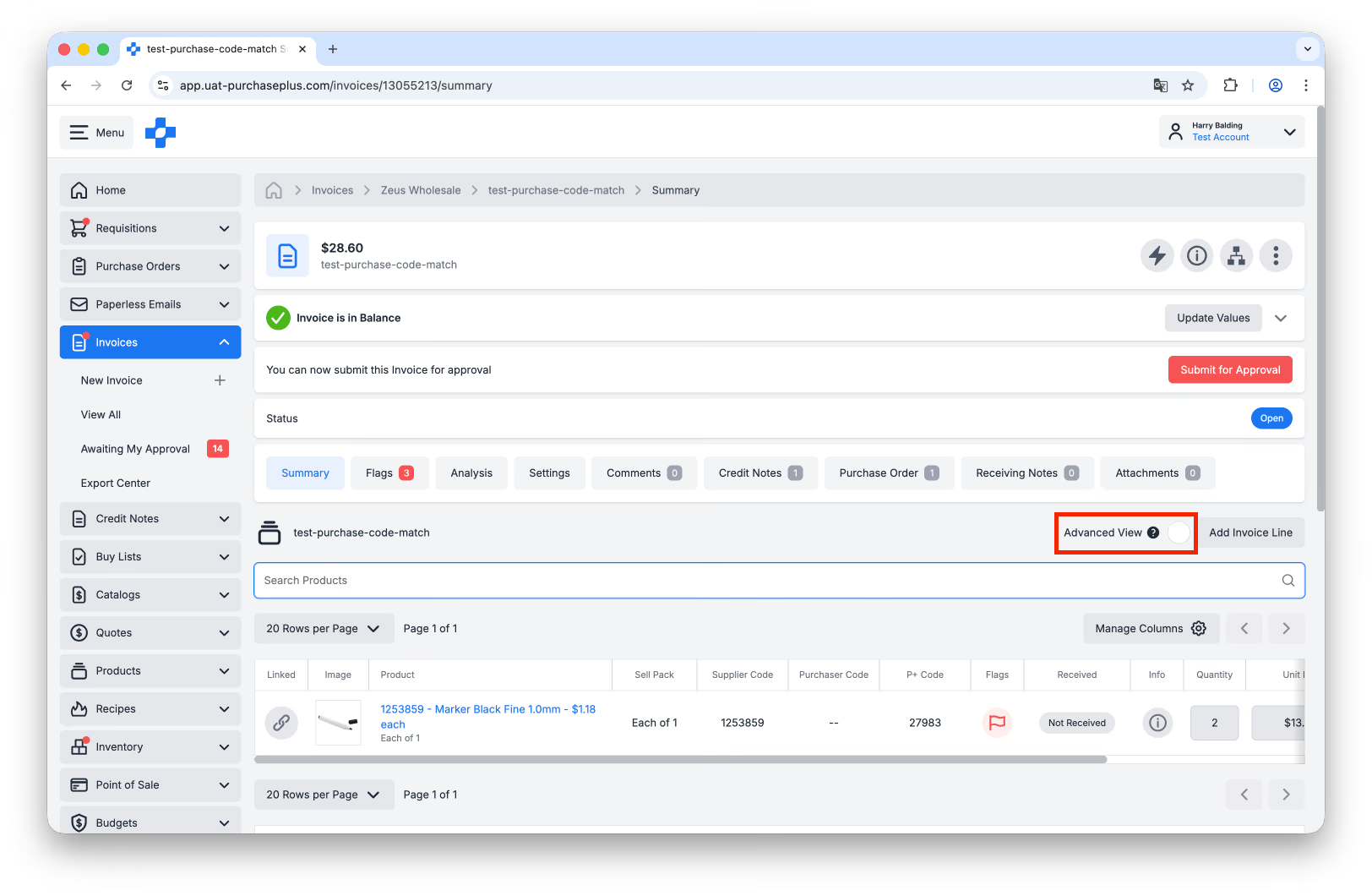
启用高级视图
1. 打开相关发票后,选择[高级视图]以显示每个发票行的附加信息。每个发票行必须至少拥有一个属于它的子行,并且可以根据需要创建额外的子行来分摊费用。
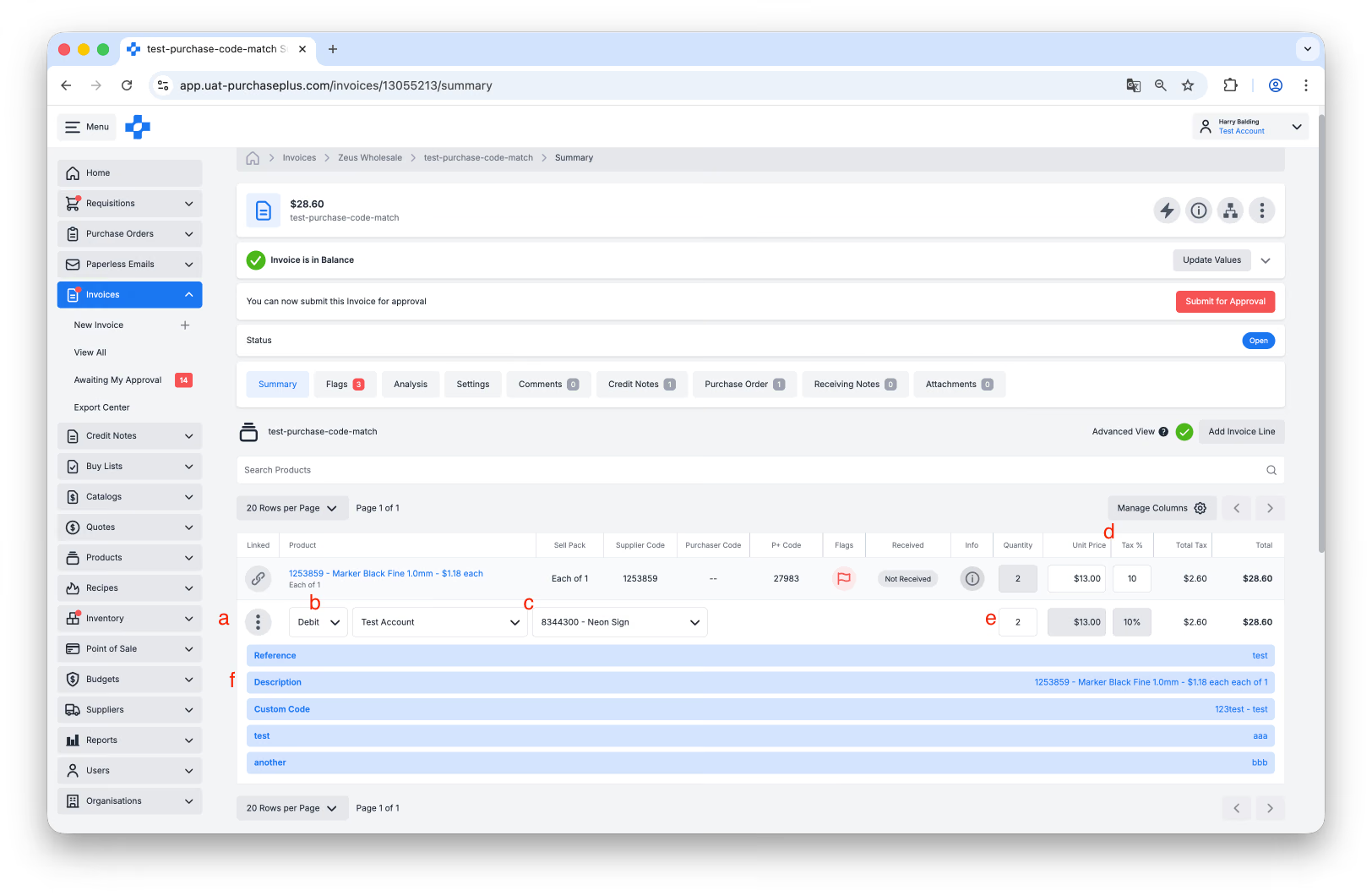
2. 如果发票处于“未处理”或“等待批准”状态,且您拥有相应权限,您将能够执行以下操作:
- 点击子行上的[更多]菜单,以执行[创建新子行]、[更新子行]、[拆分子行]或[删除子行]。这些操作用于管理发票行应如何分摊(如果需要将其分摊到多个部门和科目代码)。如果您的发票行只有一个子行,且您希望将其分摊到多个部门和科目代码,请使用“拆分子行”功能来实现。
- 点击[借记]将行更新为借记或贷记。设置为“借记”的发票子行金额为正数,表示该金额应支付给供应商。设置为“贷记”的发票子行金额为负数,表示供应商应向您贷记该金额。
- 点击[部门]和[科目代码],将子行分摊到相应的部门和科目代码。请注意,如果发票行已与采购订单行匹配,则发票行的子行应自动更新,以匹配关联采购订单行上设置的部门和科目代码。
- 更新[单价]和[税率 %]。单价和税率在发票行上设置,并自动应用到该发票行的所有子行。
- 更新[数量]。数量在每个子行上单独定义。发票行的数量由属于该发票行的各个子行的数量之和自动计算得出。
- 点击[说明]以更新发票行的说明。如果适用,您还可以使用子行的“更多”菜单为每个子行添加参考信息。
拆分子行以分摊费用
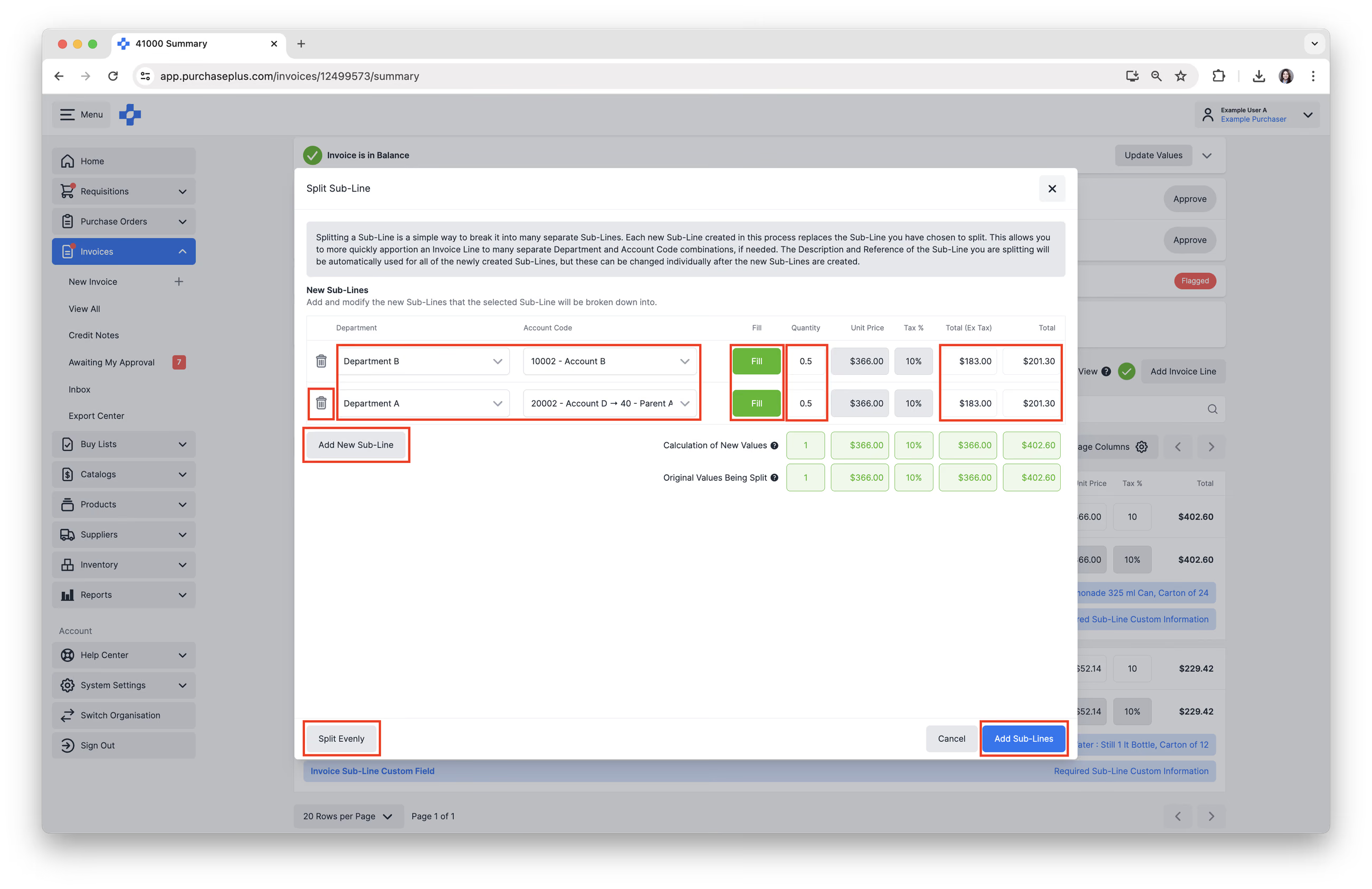
拆分子行是将一个子行分解为多个单独子行的简便方法。在此过程中创建的每个新子行都会替换您选择拆分的原始子行。如果需要,这可以让您更快速地将发票行分摊到多个独立的部门和科目代码组合。您正在拆分的子行的说明和参考信息将自动用于所有新创建的子行,但在新子行创建后,可以单独对它们进行修改。
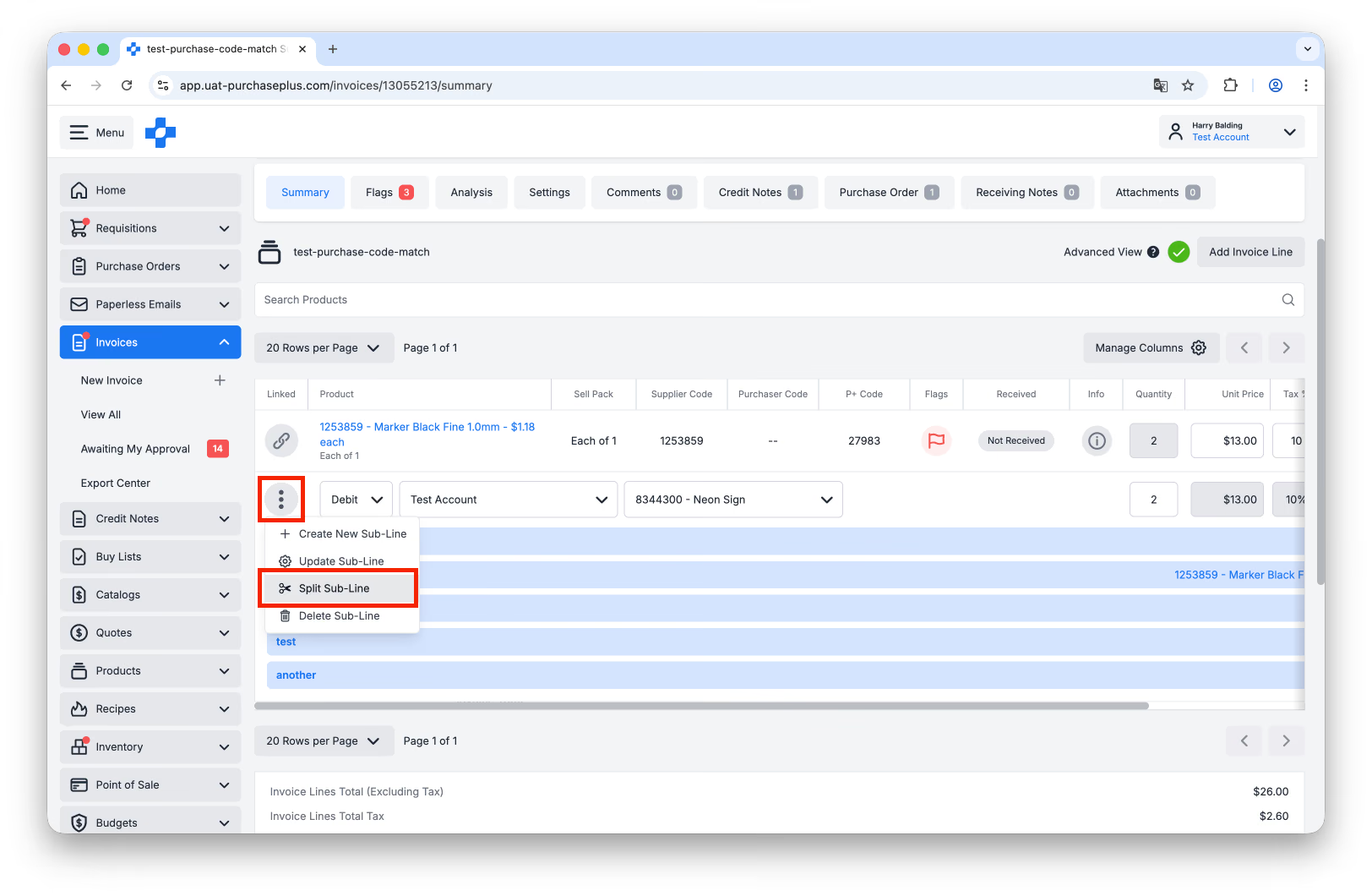
1. 在您希望拆分的发票子行上,点击[更多] → [拆分子行]。
 2. 您可以执行以下操作:
- 选择您希望分配的[部门]和[科目代码]。
- 输入[数量]以按数量拆分。
- 输入[总计 (不含税)]或[总计]以按金额拆分。
- 点击[填充]自动计算剩余的数量和金额。
- 点击[均摊]自动平均分配到所有子行。
- [添加新子行]以添加另一个子行。
- 点击垃圾桶图标以[移除子行]。
- 点击[添加子行]以执行拆分操作,并将原始子行替换为拆分出的新子行。
添加新子行以分摊费用
除了上述的“拆分子行”功能外,您还可以选择向发票行添加新子行,以便根据需要将发票行的部分费用分摊到独立的部门和科目代码。
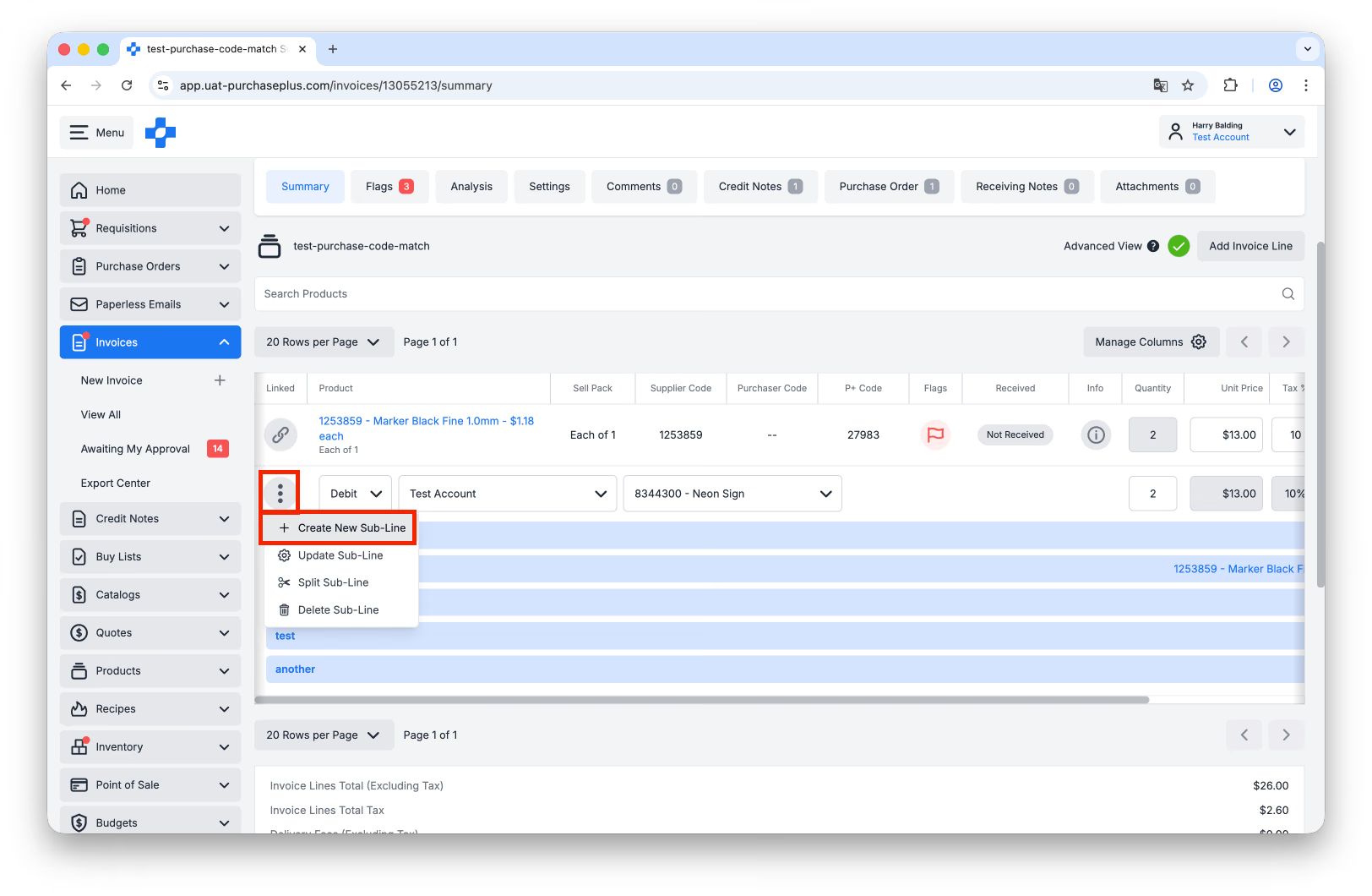
1. 点击[更多] → [创建新子行]。
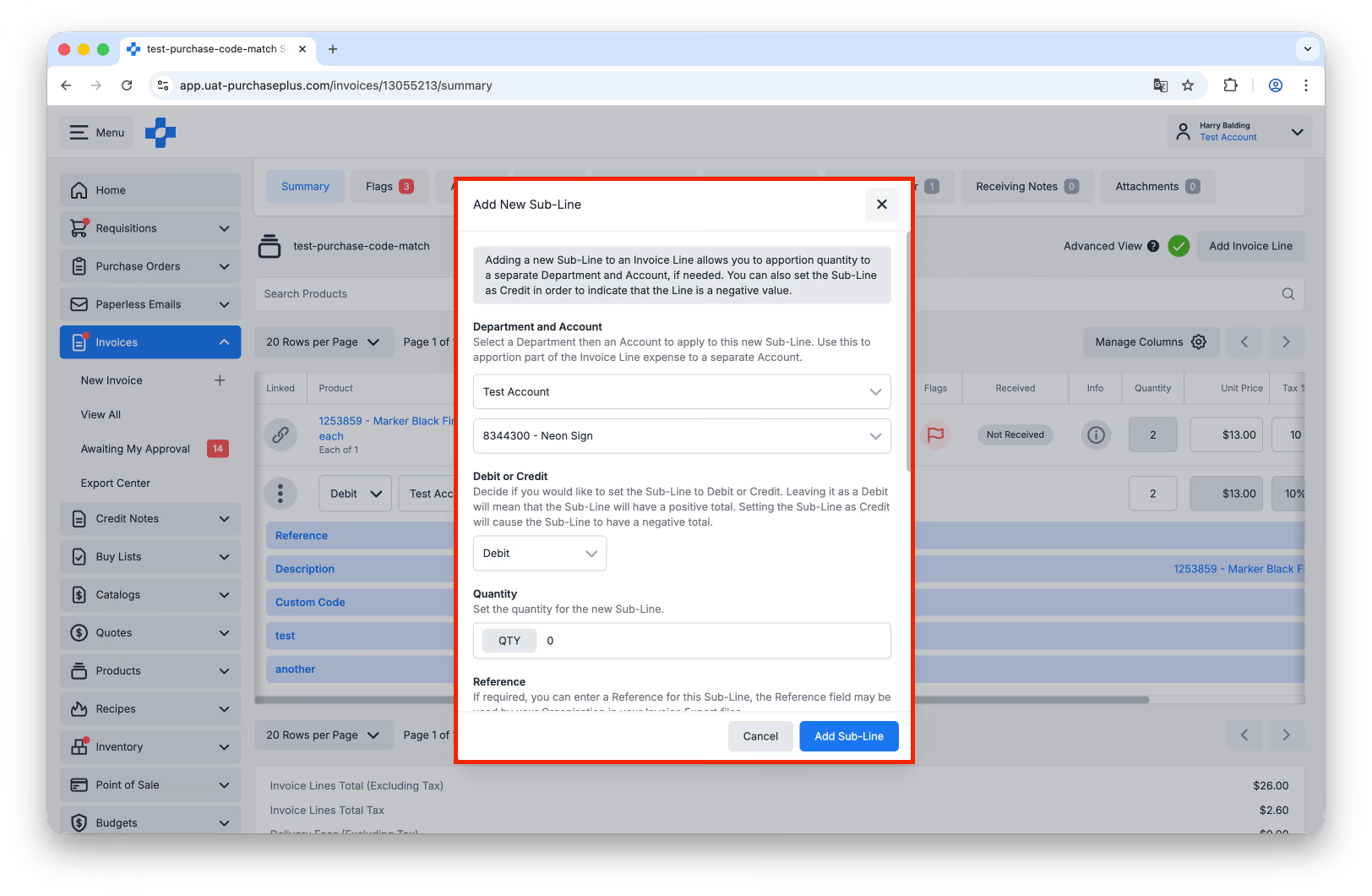
 2. 根据需要填写各字段,然后点击[添加子行]。
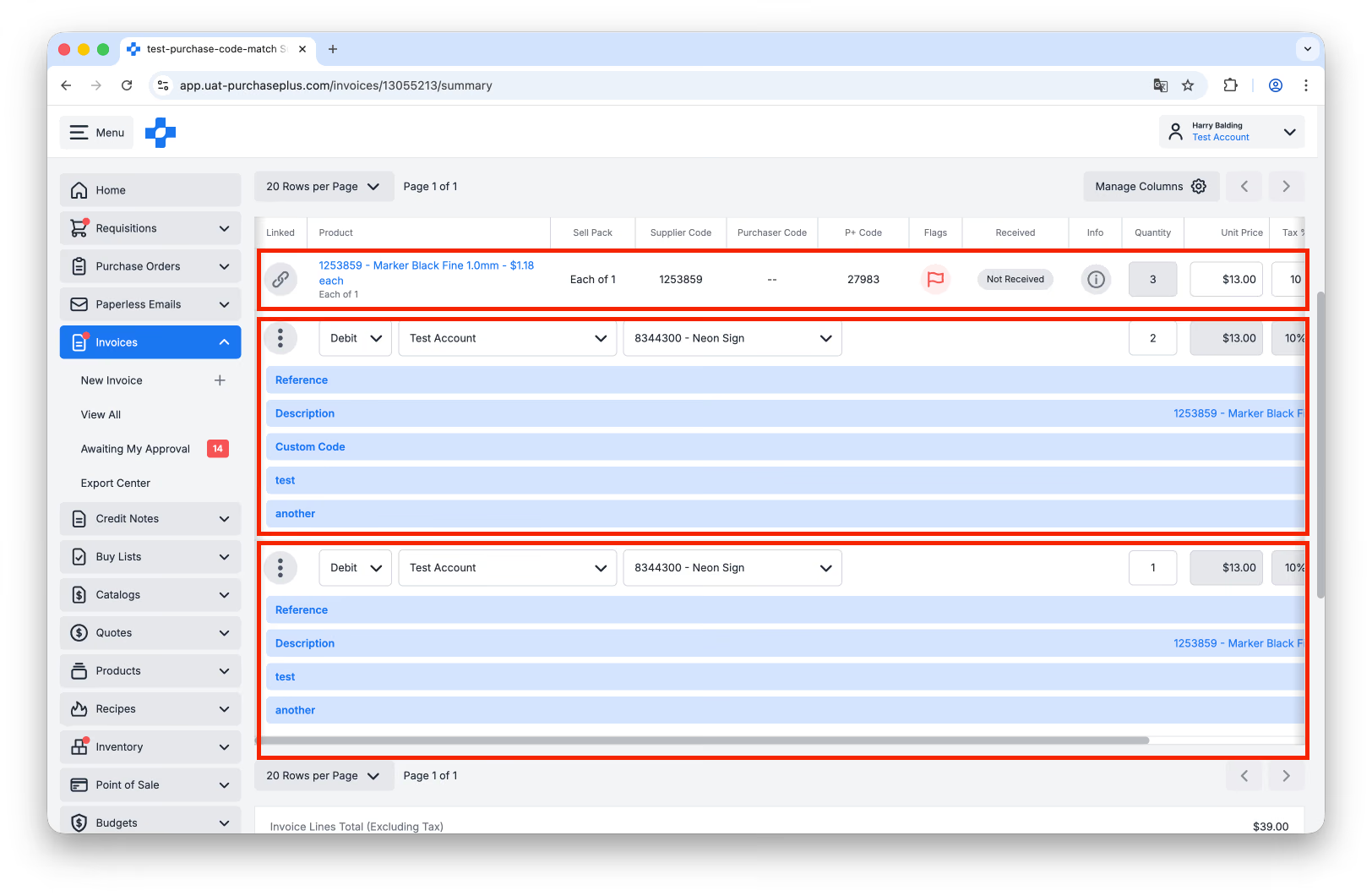
 3. 新添加子行的数量现在将累加到发票行的总[数量]中,现在可以调整该数量以恢复到添加新子行之前的原始数量。因此,使用[拆分子行]功能是将单个子行拆分为多个独立部分的更便捷方法。
填写子行自定义字段
根据外部财务平台的要求,您的组织可能会使用子行自定义字段来添加关于每个子行的附加信息。请咨询您组织的管理员以了解具体的子行自定义字段要求,或联系我们友好的客户支持团队获取帮助。
如果您的组织启用了子行自定义字段,发票或贷记凭单中的每个子行都会显示这些字段,供用户输入数据。
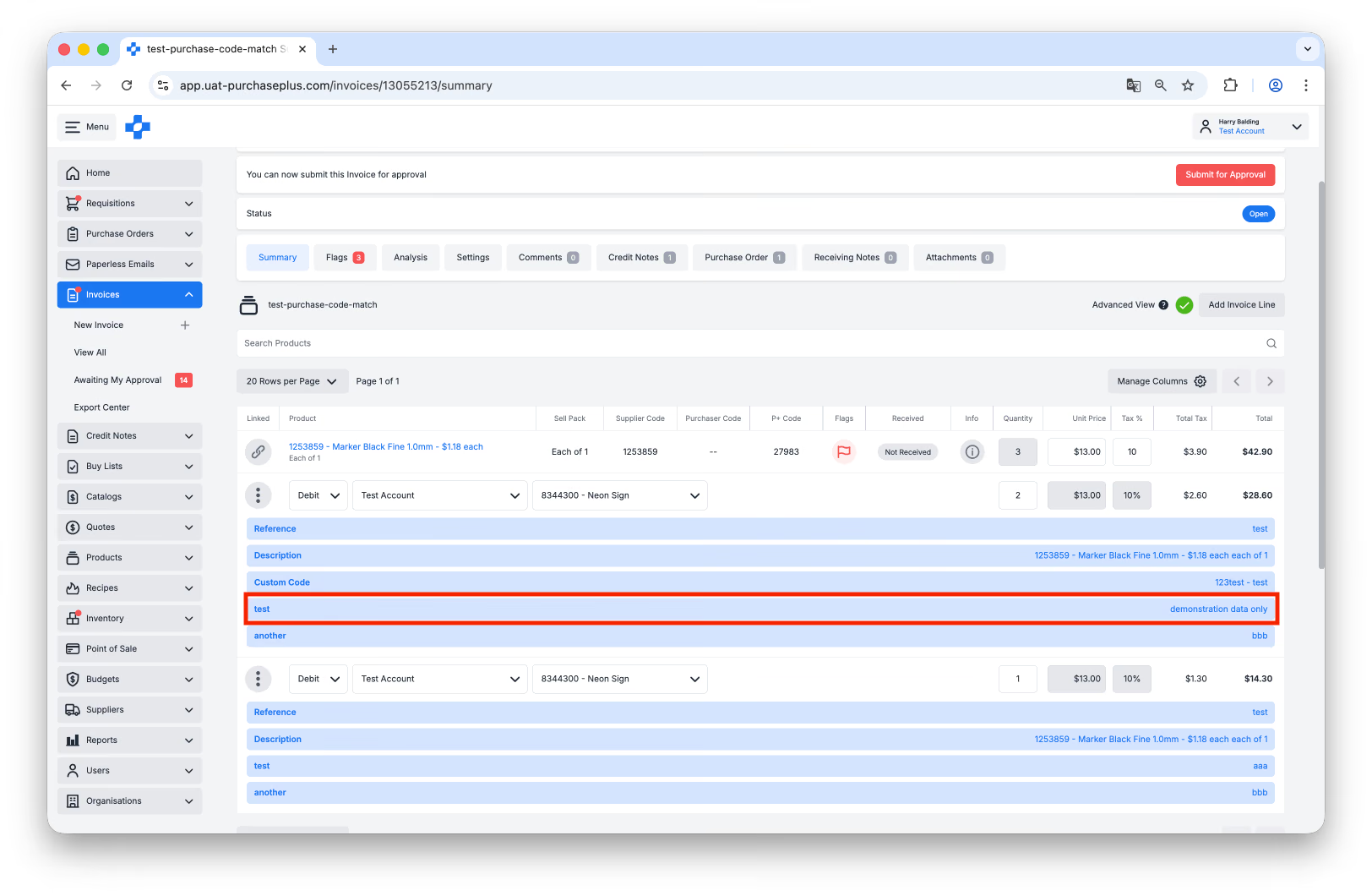
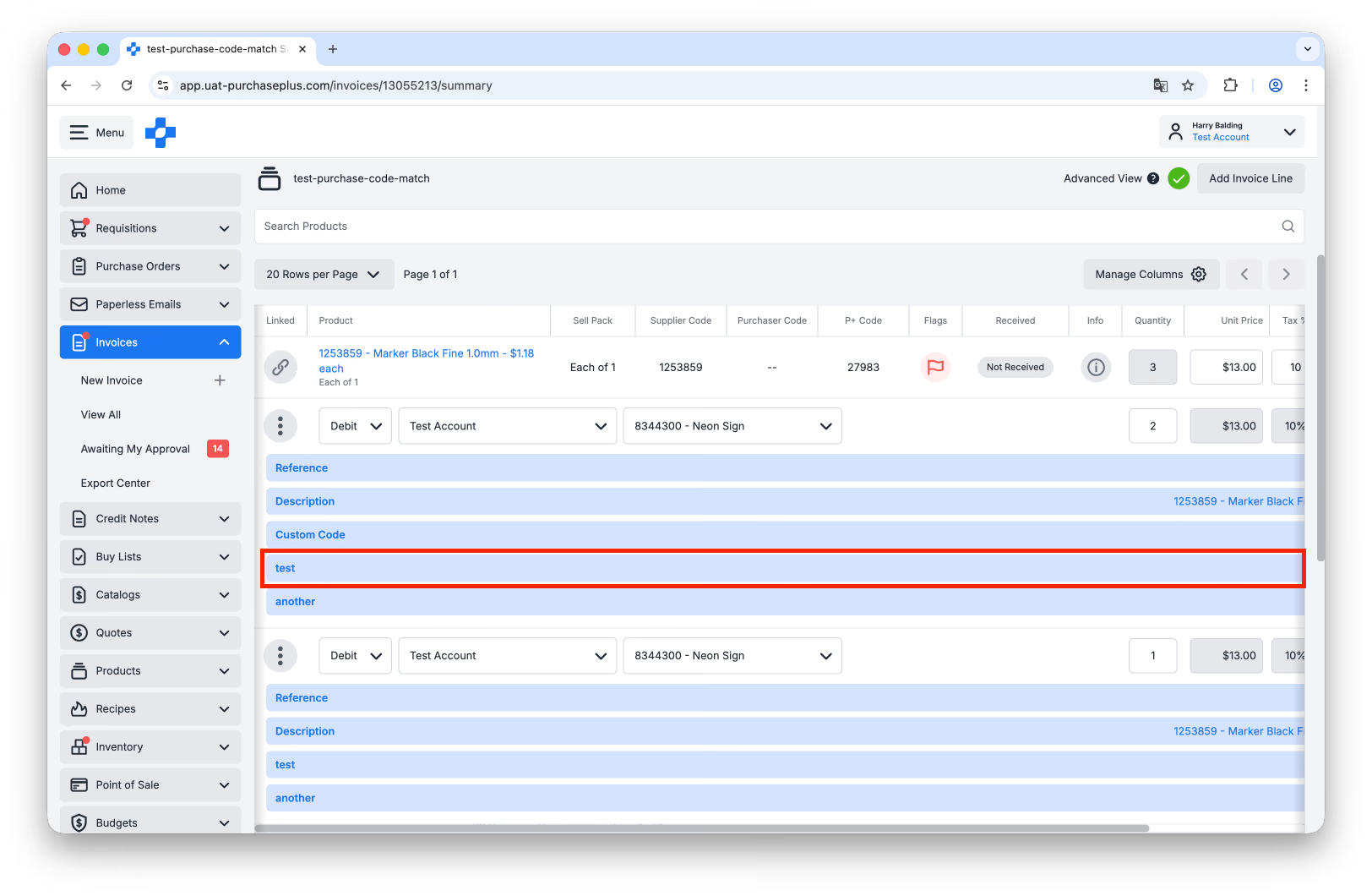
在下面的示例中,我们有一个名为 [test] 的子行自定义字段。
1. 选择[高级视图]以查看发票子行。
2. 点击[test]自定义字段进行更新。
 3. 输入所需信息,然后点击[保存更改]。
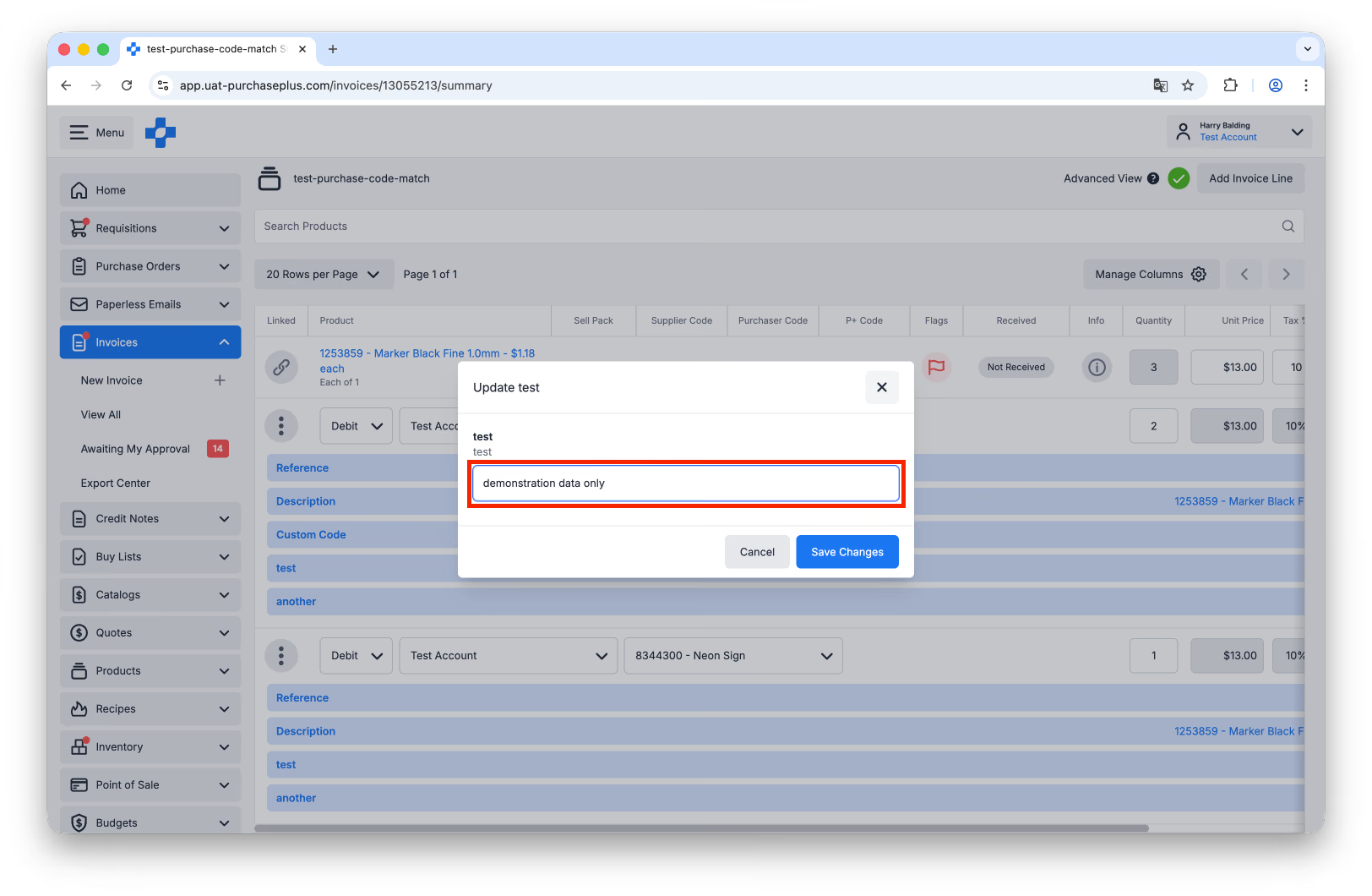
4. 子行自定义字段现已成功更新。