

基础采购
基础采购
基础采购
在采购任何申请单类型时,您都可以选择是否启用高级采购模式:
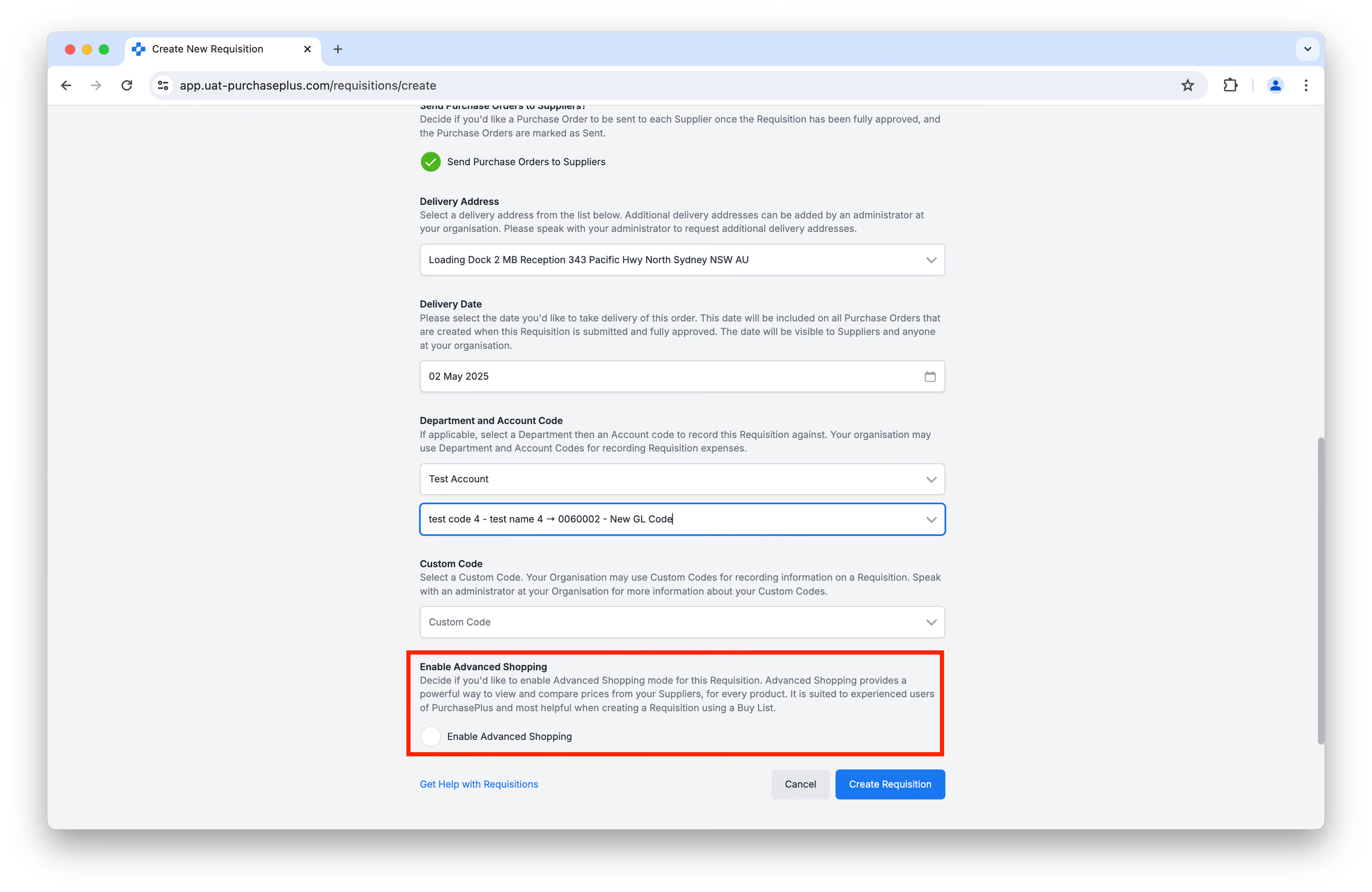
如果您选择启用高级采购,系统将为您提供一种强大的方式,在同一个表格中查看和比较所有可用产品来自各个供应商的价格。它适合 PurchasePlus 的资深用户,在使用采购清单创建申请单时最为有用。其设计跳过了一些新用户会觉得有帮助的确认步骤。
如果您没有启用高级采购,系统将向您展示基础采购模式。您将能够在熟悉的在线购物体验中向供应商订购产品,并可以在结账前查看购物车:
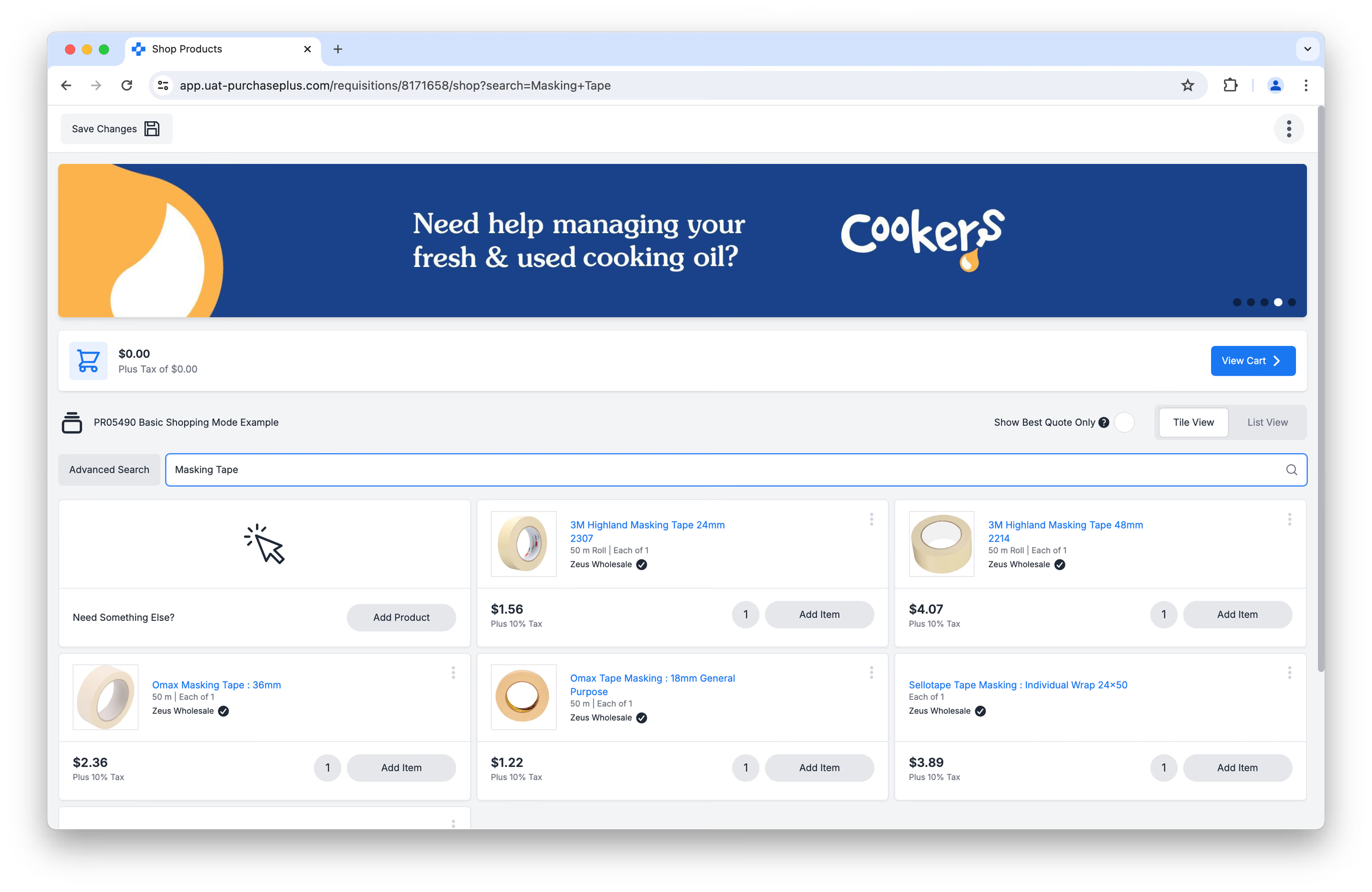
继续阅读以了解在基础采购模式下采购时可以使用的功能。
卡片视图与列表视图
您可以通过点击右侧的 [卡片视图] 或 [列表视图] 选择器,以卡片视图或列表视图查看产品。
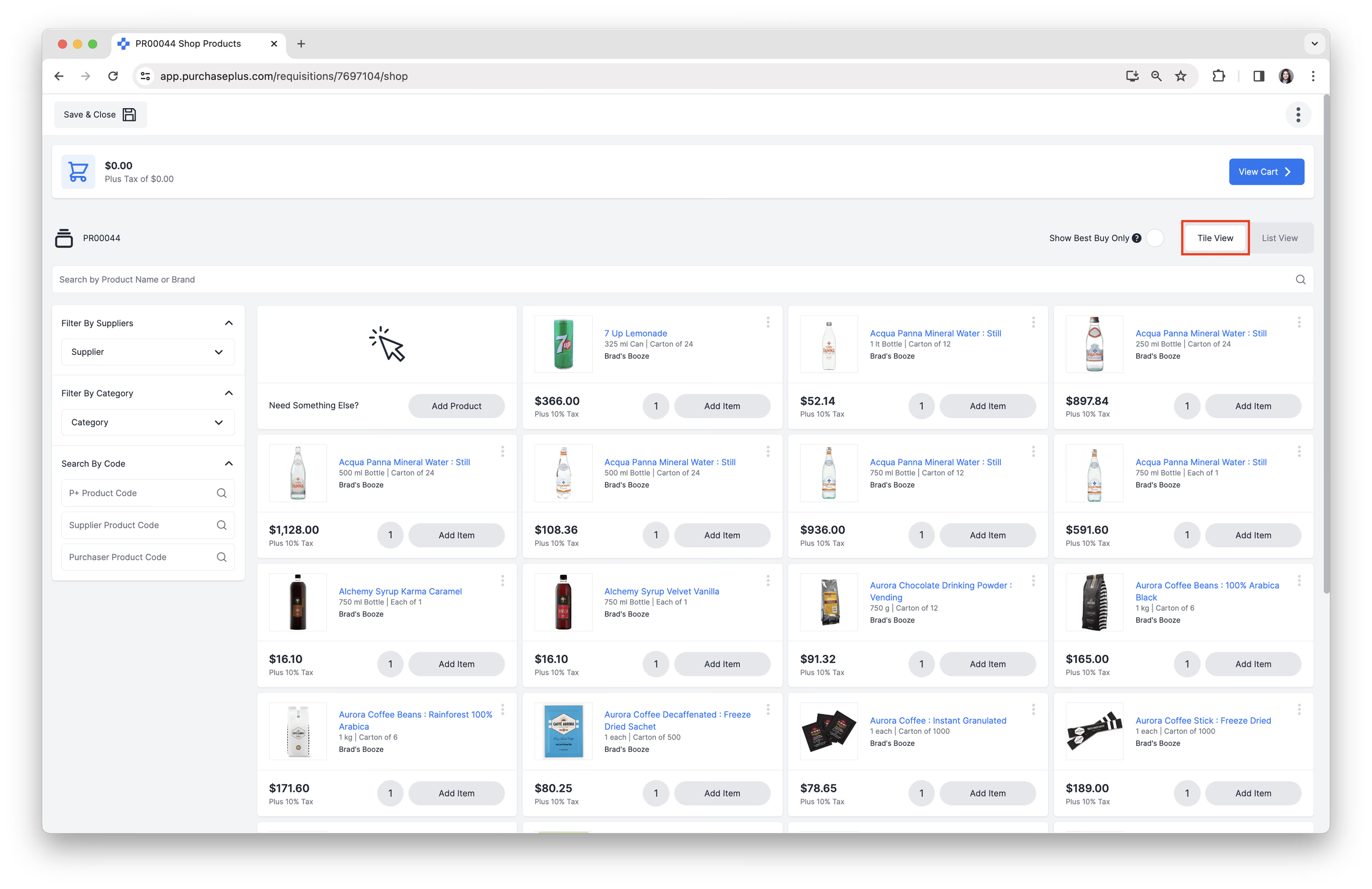
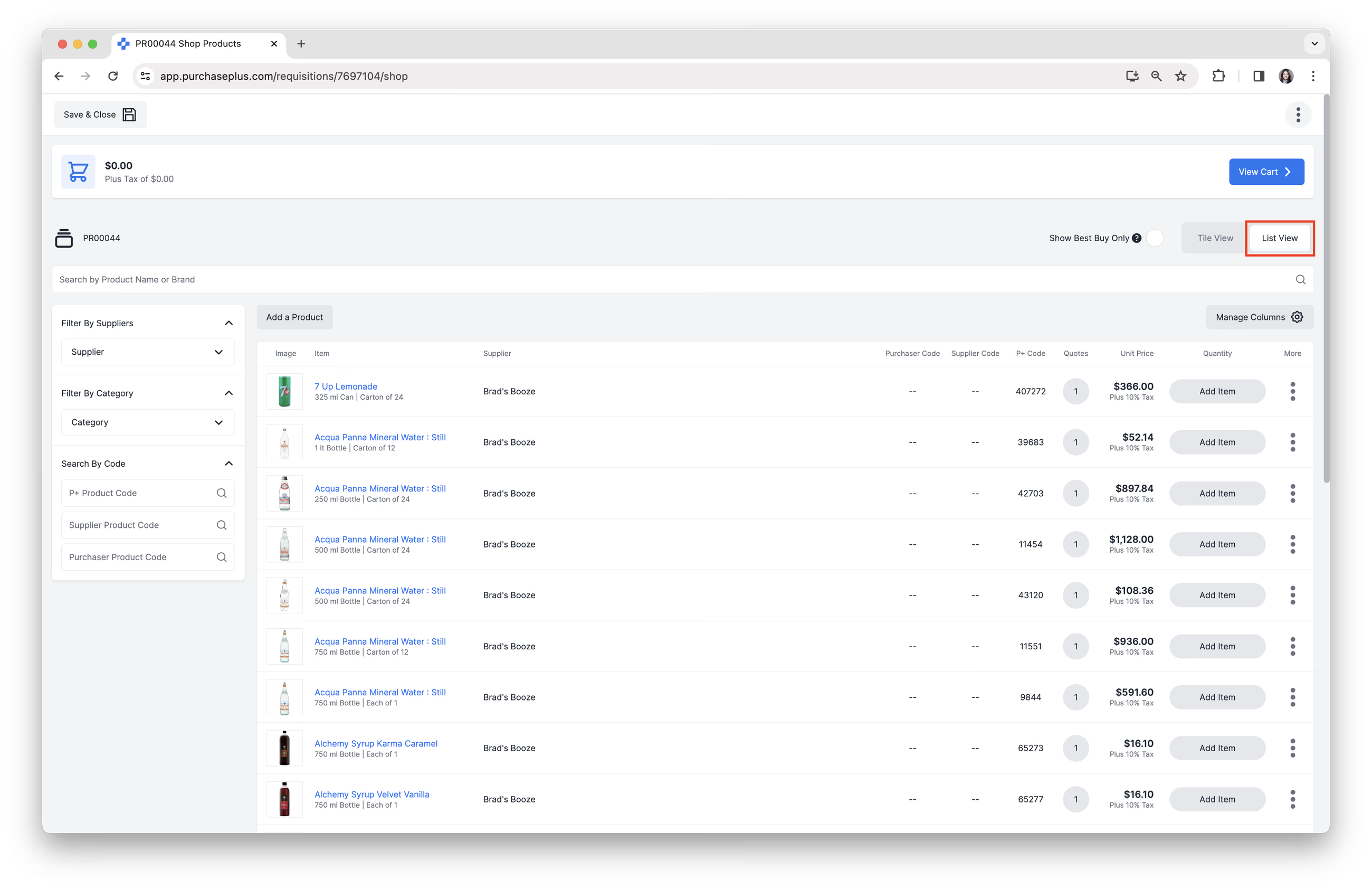
卡片视图是默认的、高度可视化的熟悉在线购物体验,而列表视图则允许用户查看每个可供采购的有报价产品的更多数据——不过缺少高级采购模式中可用的一些强大功能。
“仅最佳报价”模式
您可以通过勾选/取消勾选页面右上角的复选框,决定是否启用或停用 [仅最佳报价模式]:
![在基础采购中启用[仅最佳报价模式]](/images/docs/for-purchasers/basic-shopping-5.avif)
如果启用,PurchasePlus 将仅显示某一产品的最低价格报价,同一产品的其他(价格较高)报价将不会显示。如果停用最佳报价,您将能够查看(并从中选择)完全相同商品的多个报价。
导航基础采购
更多菜单
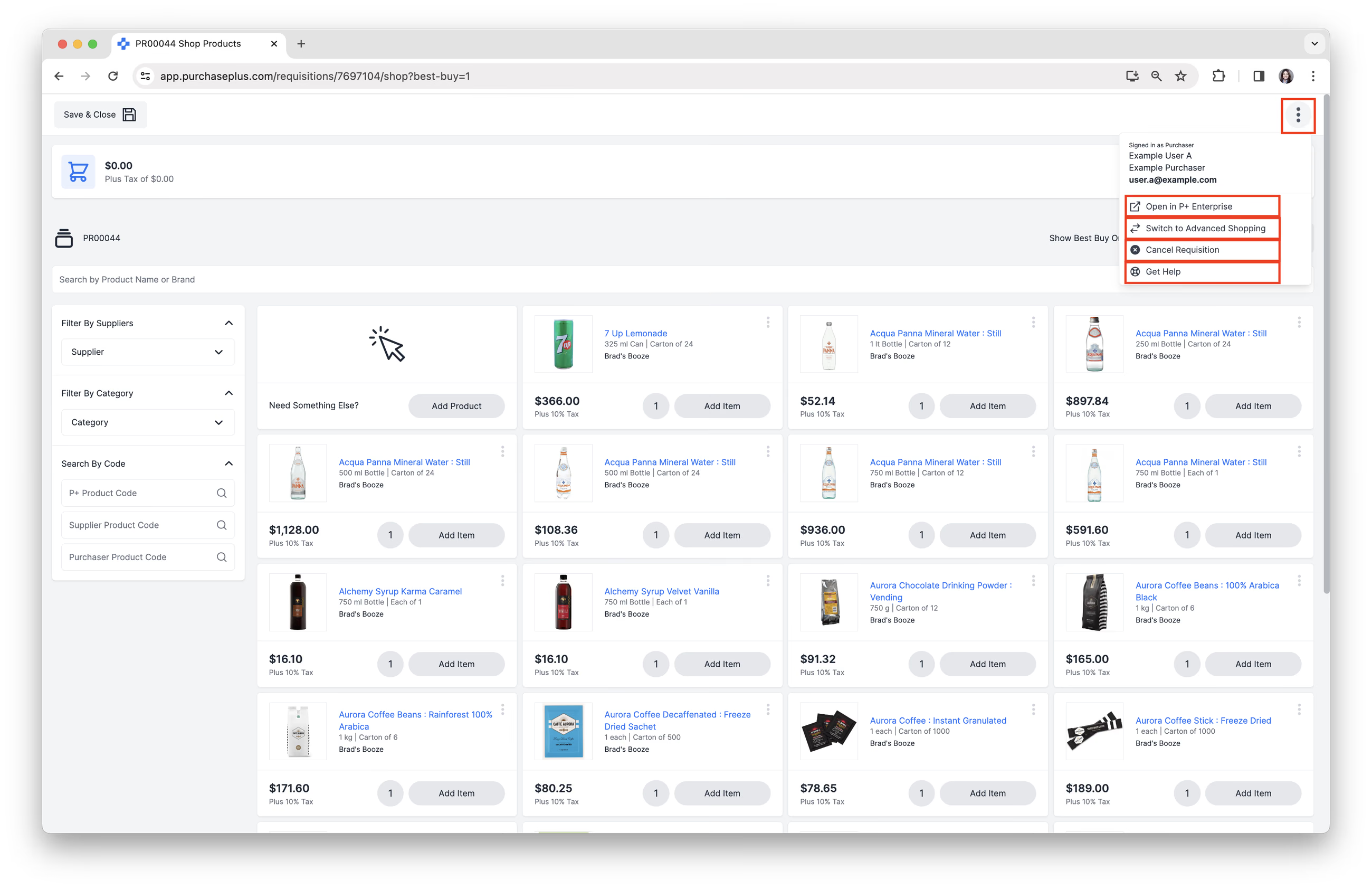
点击屏幕右上角的 [更多菜单],以完成以下任意任务:
- [在 Legacy PurchasePlus 中打开申请单]。
- [切换到高级采购]。
- [取消申请单]。
- [获取帮助] 访问帮助中心。
搜索产品
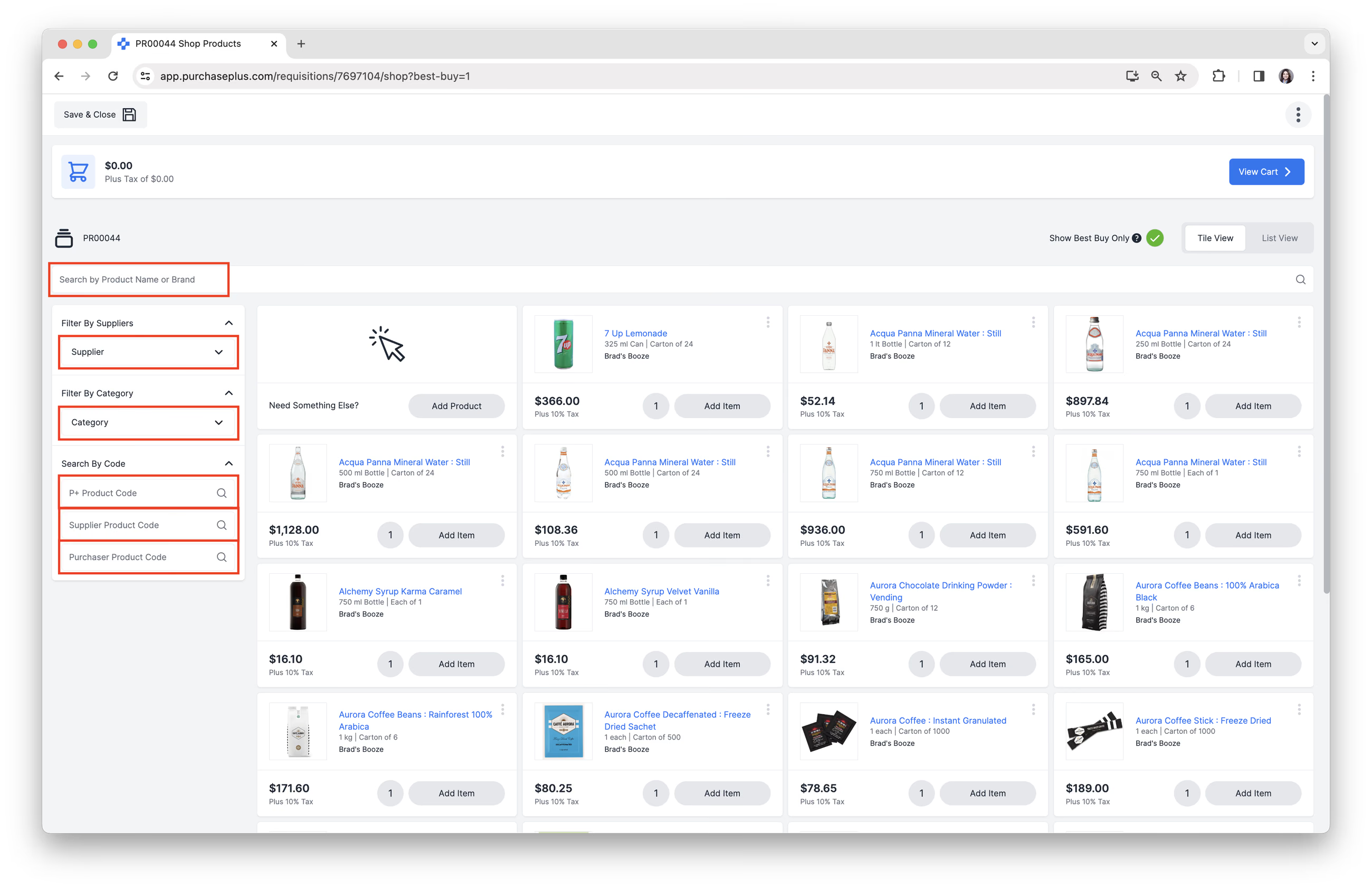
提供以下搜索选项:
- 使用搜索栏按产品名称或品牌搜索。
- 按供应商筛选:在筛选条件中查找并添加或移除供应商。
- 按类别筛选:在筛选条件中查找并添加或移除类别和子类别。
- 按 P+ 产品代码搜索。
- 按供应商产品代码搜索。
- 按采购方产品代码搜索。

请参阅我们的高级产品搜索文章以了解关于搜索的更多信息。
 注意:在移动设备上,高级搜索筛选条件位于搜索栏旁边。
查看产品详情
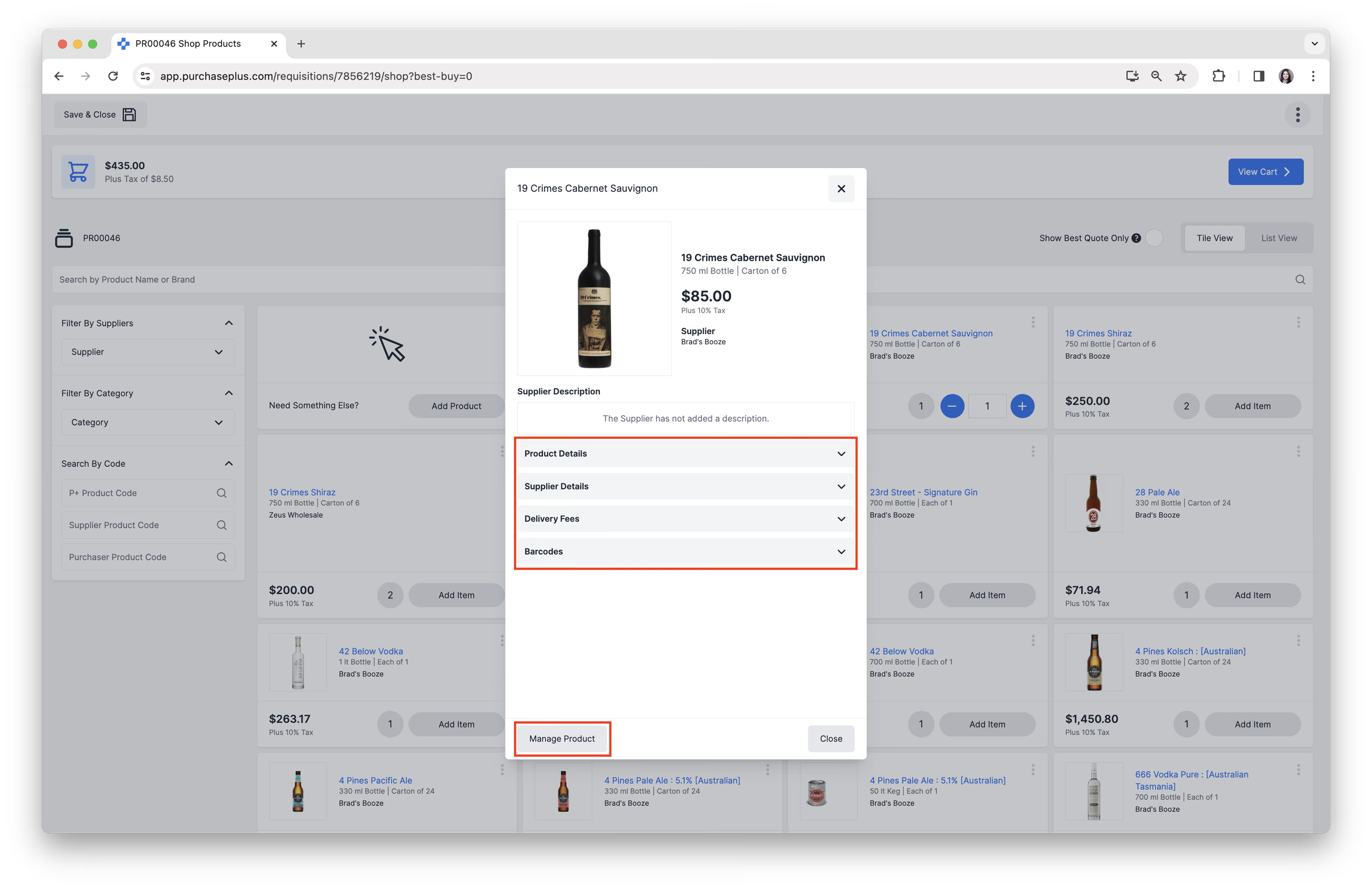
1. 点击 [产品描述] 或 [产品图片] 以查看:
- [产品详情]。
- [供应商详情]。
- [配送费用]。
- [条形码]。
2. 点击 [管理产品] 访问产品的常规详情和条形码设置。
我们正在努力收集所有供应商的产品图片并保持更新。如果您发现供应商产品缺少图片,请联系我们友好的客户支持团队。
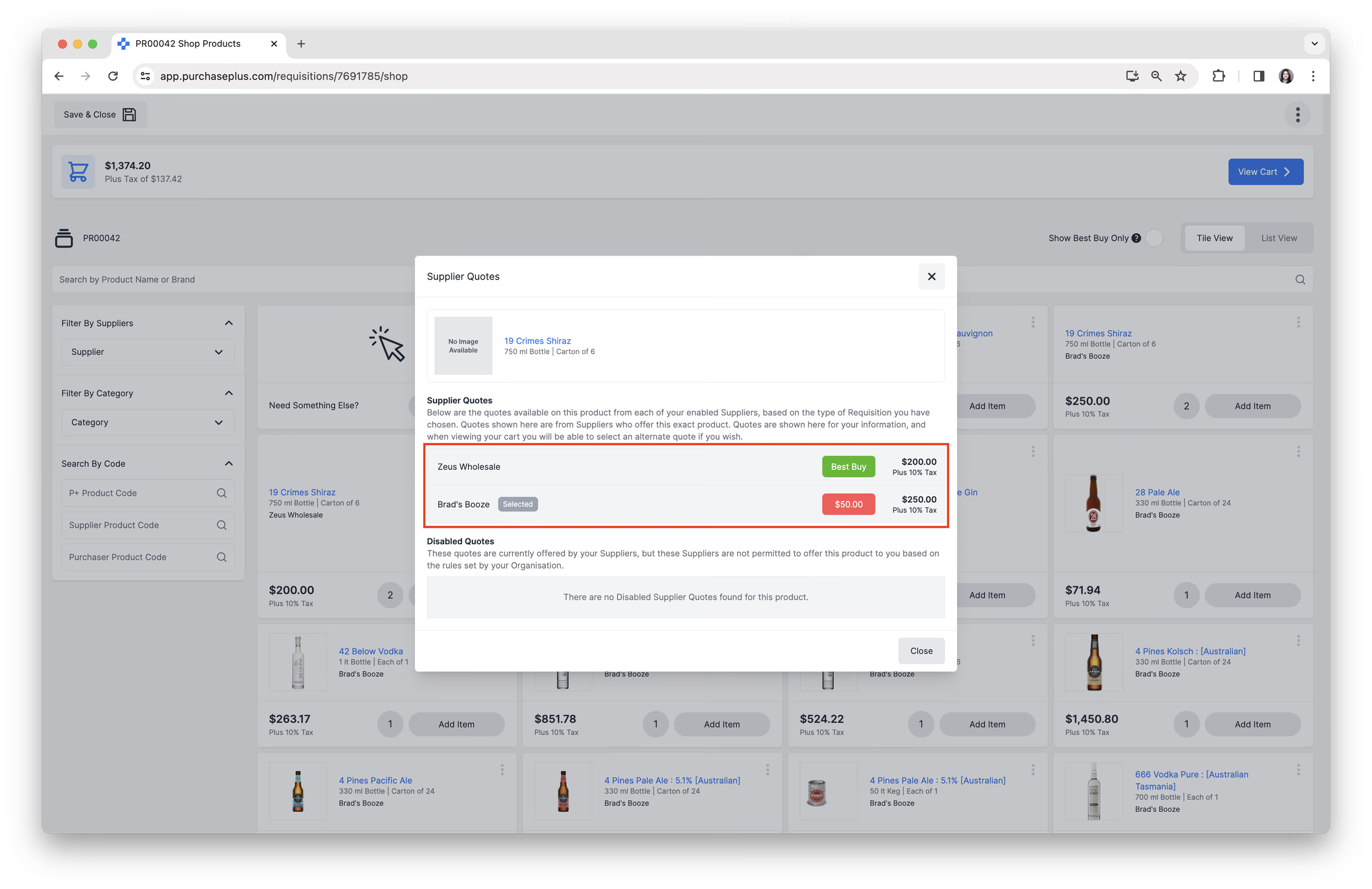
3. 点击 [添加商品] 按钮旁边的 [报价数量],以查看本申请单中该产品的可用报价。在基础采购模式下,您只能在查看购物车时选择备选报价。
将产品添加到采购清单
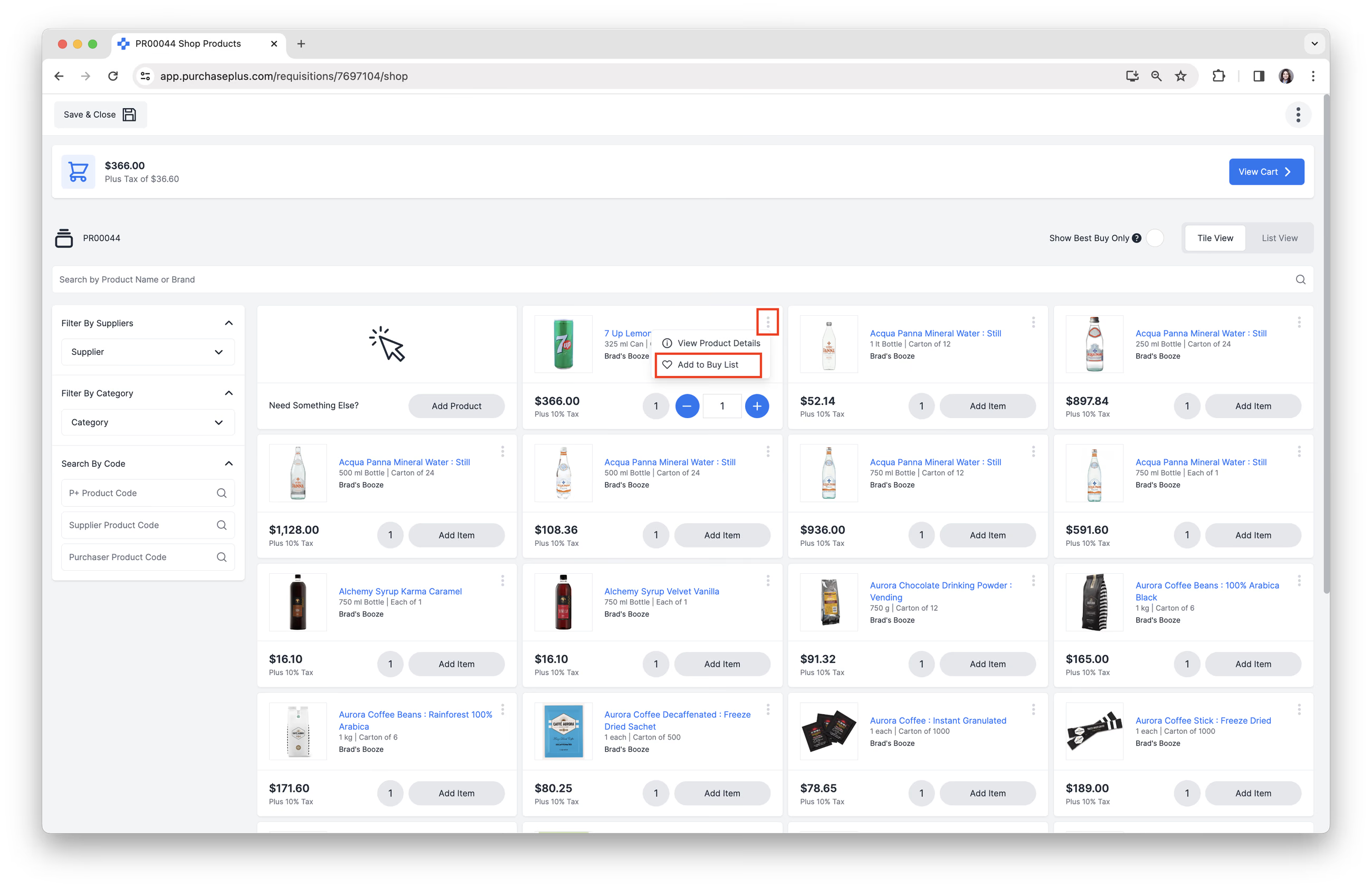
1. 点击特定产品上的 [更多选项] 按钮,然后点击 [添加到采购清单]。
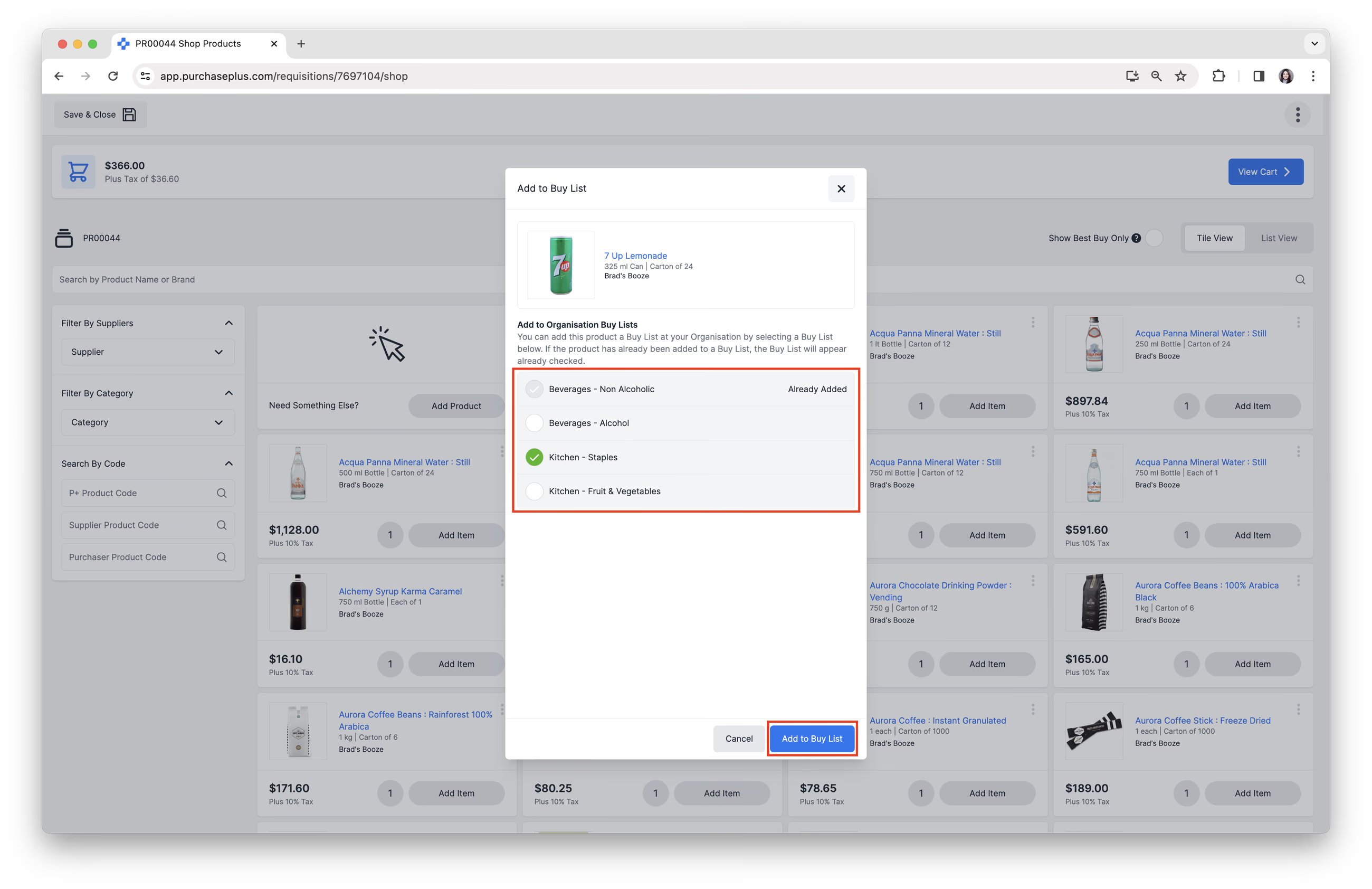
2. 选择产品要添加到的采购清单。如需确认,点击 [添加到采购清单]。请参阅我们的创建新采购清单文章和向采购清单添加产品文章以了解关于采购清单的更多信息。
完成申请单
创建基础采购模式申请单后,需要完成以下三个步骤才能“完成”该申请单:
- 将商品添加到购物车
- 检查您的购物车
- 提交申请单以供审批
1. 将商品添加到购物车
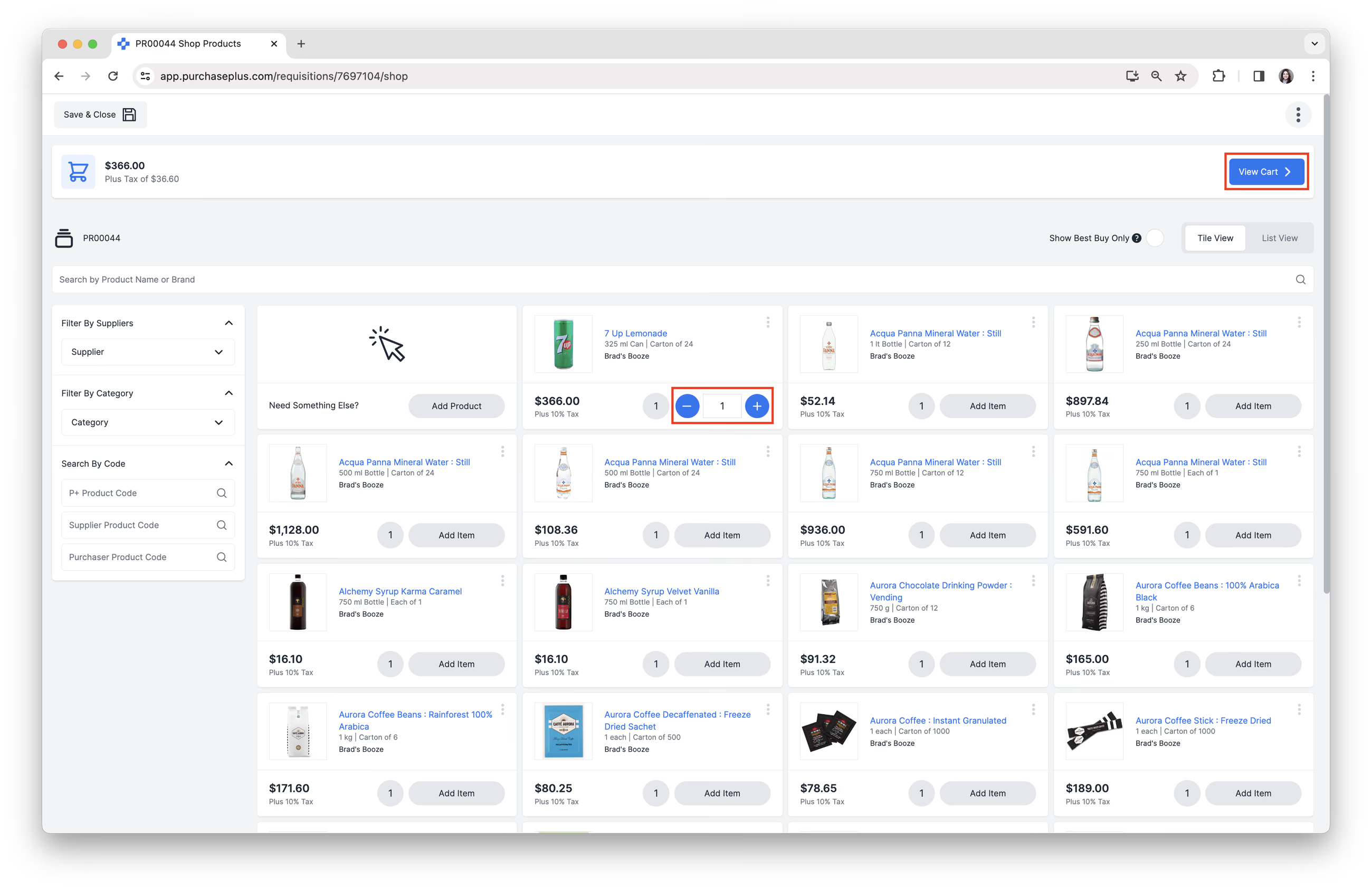
点击 [添加商品] 将产品添加到您的购物车。您可以使用 [\-] 或 [+] 按钮调整订购数量,也可以在 [数量] 字段中输入数量。您还可以使用小数输入整数的小数部分,例如 3.75。
根据需要继续向购物车添加商品。完成后,您可以点击 [查看购物车] 查看所选产品的摘要。
2. 检查您的购物车
快捷操作
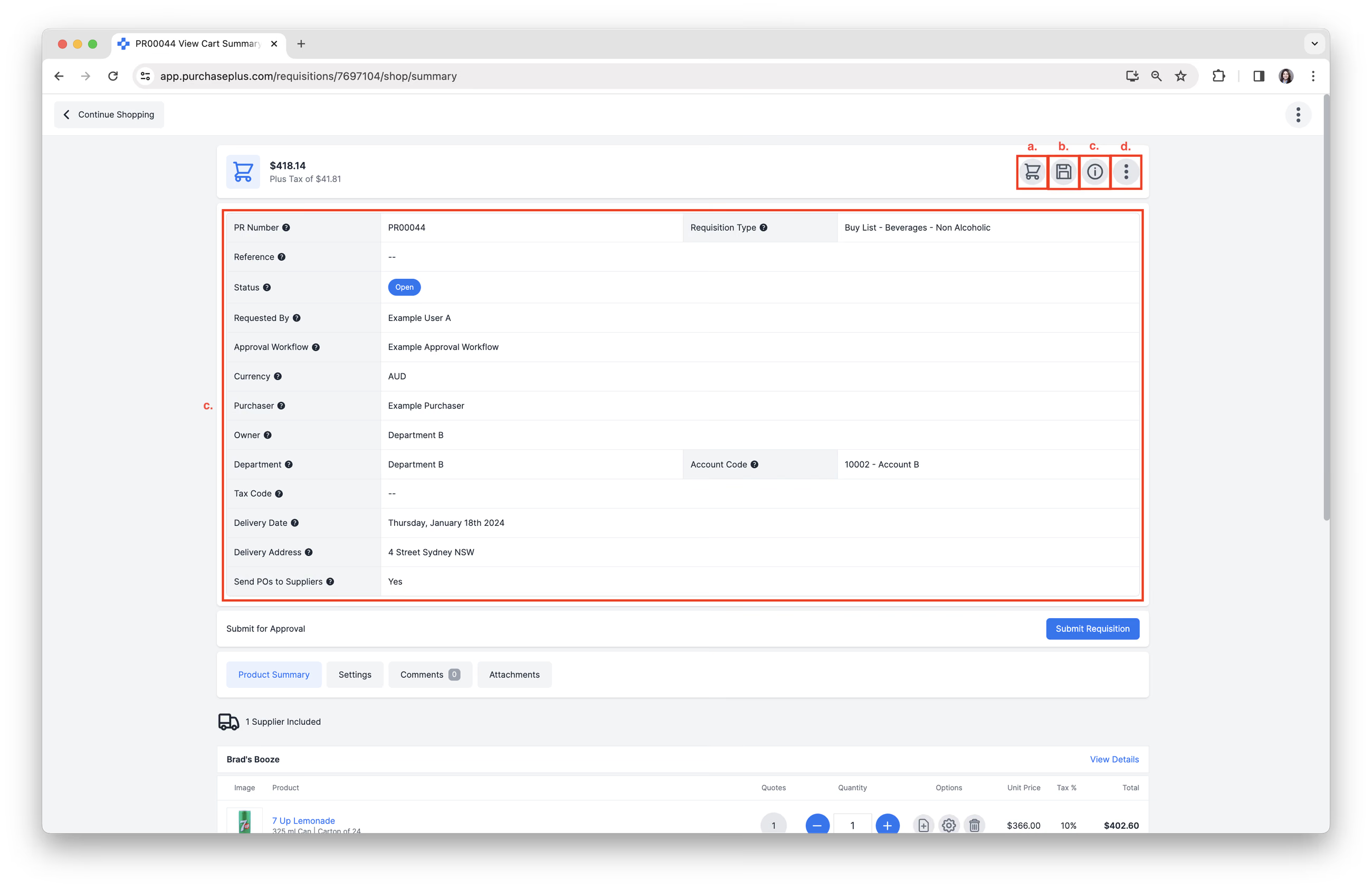
如有需要,可从右上角使用以下快捷操作:
- [继续购物]。这将带您返回产品概览页面,如果需要向购物车添加更多产品,可以在此处继续采购。
- [保存并关闭]。这将把申请单保存为草稿状态,以便日后继续操作。
- [显示或隐藏详情]。这将显示申请单的详细信息,如下方屏幕截图所示。
- [更多] → [管理列] 或 [获取帮助]。
检查产品摘要
然而,检查购物车的主要目的通常是查看 [产品摘要]: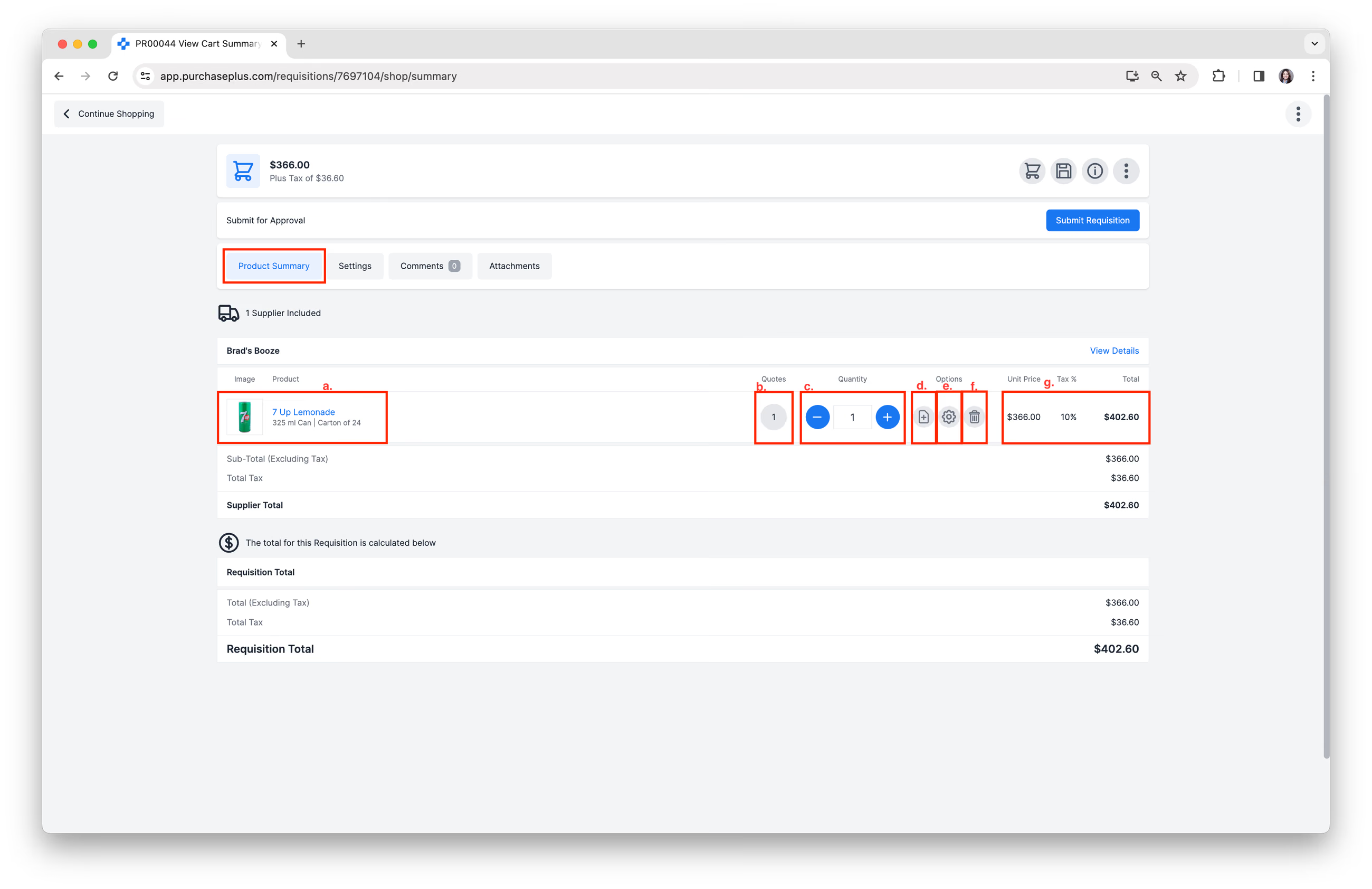
在此视图中,您可以:
- 按供应商分组检查要采购的产品。
- 检查报价。如果有多个报价可用,您可以在此处选择来自其他供应商的备选报价,购物车将更新以反映您的选择。如果选择的报价不是最佳报价,系统将显示溢价通知,提醒您注意可能节省的成本。
- 调整待采购产品的数量。
- 为特定产品添加订购说明。
- 为特定产品分配部门和账户代码。您的组织可能会使用此功能来记录费用。
- 从申请单中移除产品。
- 检查价格和总计。
检查申请单设置
此外,您还可以在提交审批之前点击 [设置] 来检查或修改以下申请单属性: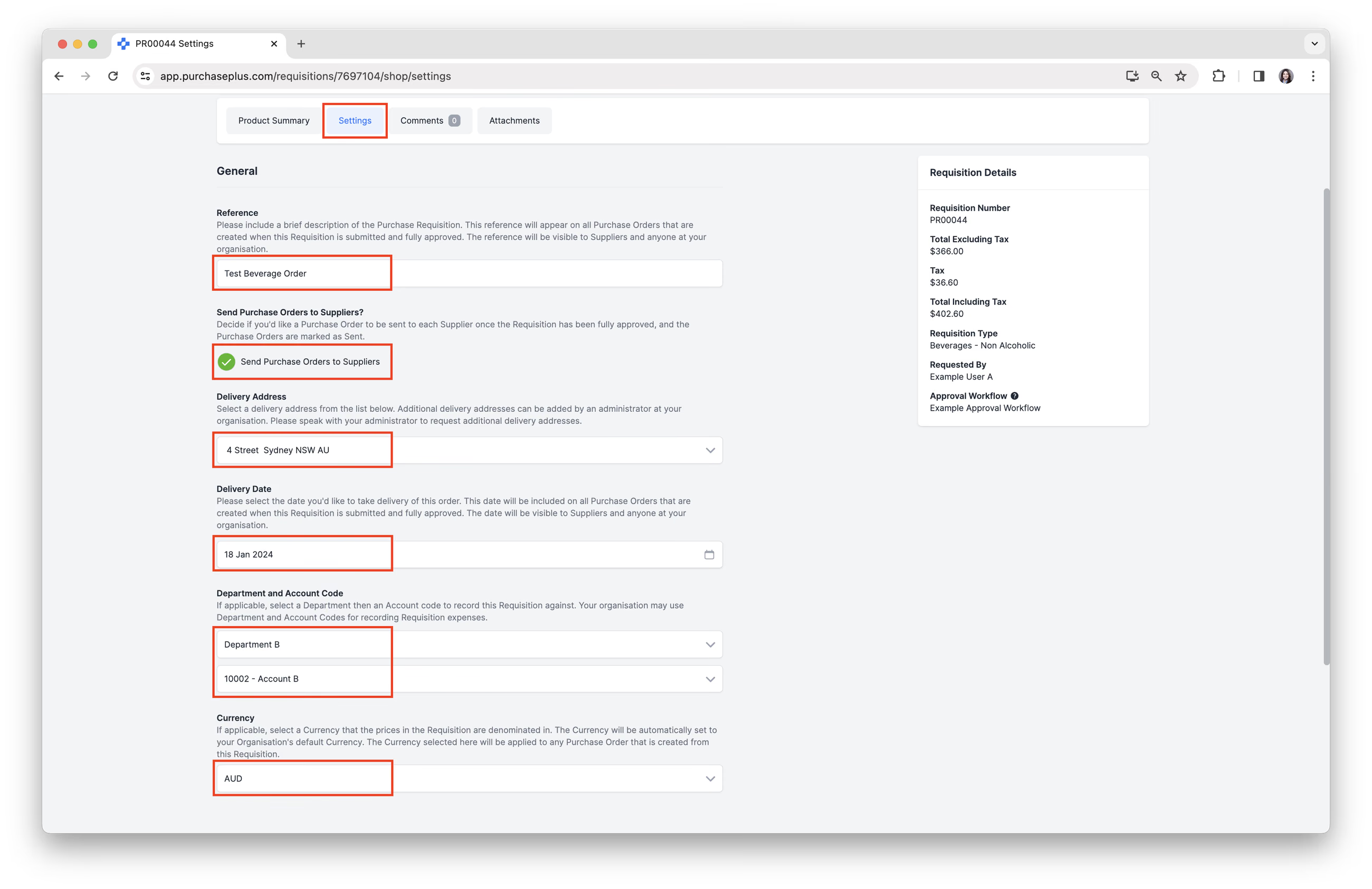
- 申请单参考编号。
- 决定是否向供应商发送采购订单。
- 送货地址。
- 送货日期。
- 部门和账户代码。
- 设置货币(如果适用)。
留言备注
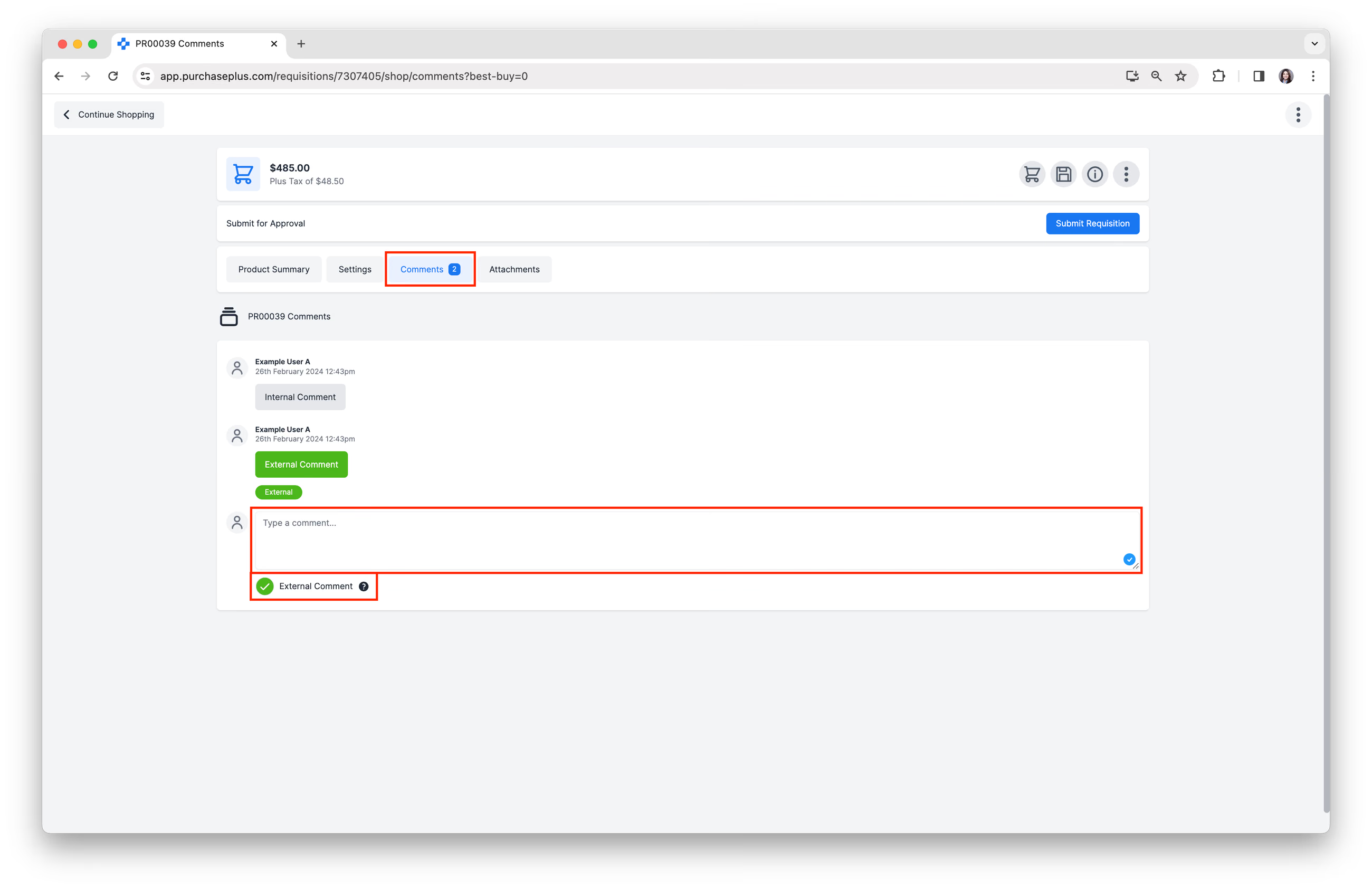
点击 [备注] 以:
- 添加可选备注,您的同事在审核和/或审批申请单时可以看到该备注。
- 您还可以勾选 [外部备注],添加将在生成的采购订单上对供应商可见的备注。
添加附件
点击 [附件] 可以选择附加与此申请单相关的各类文件。
提交申请单以供审批
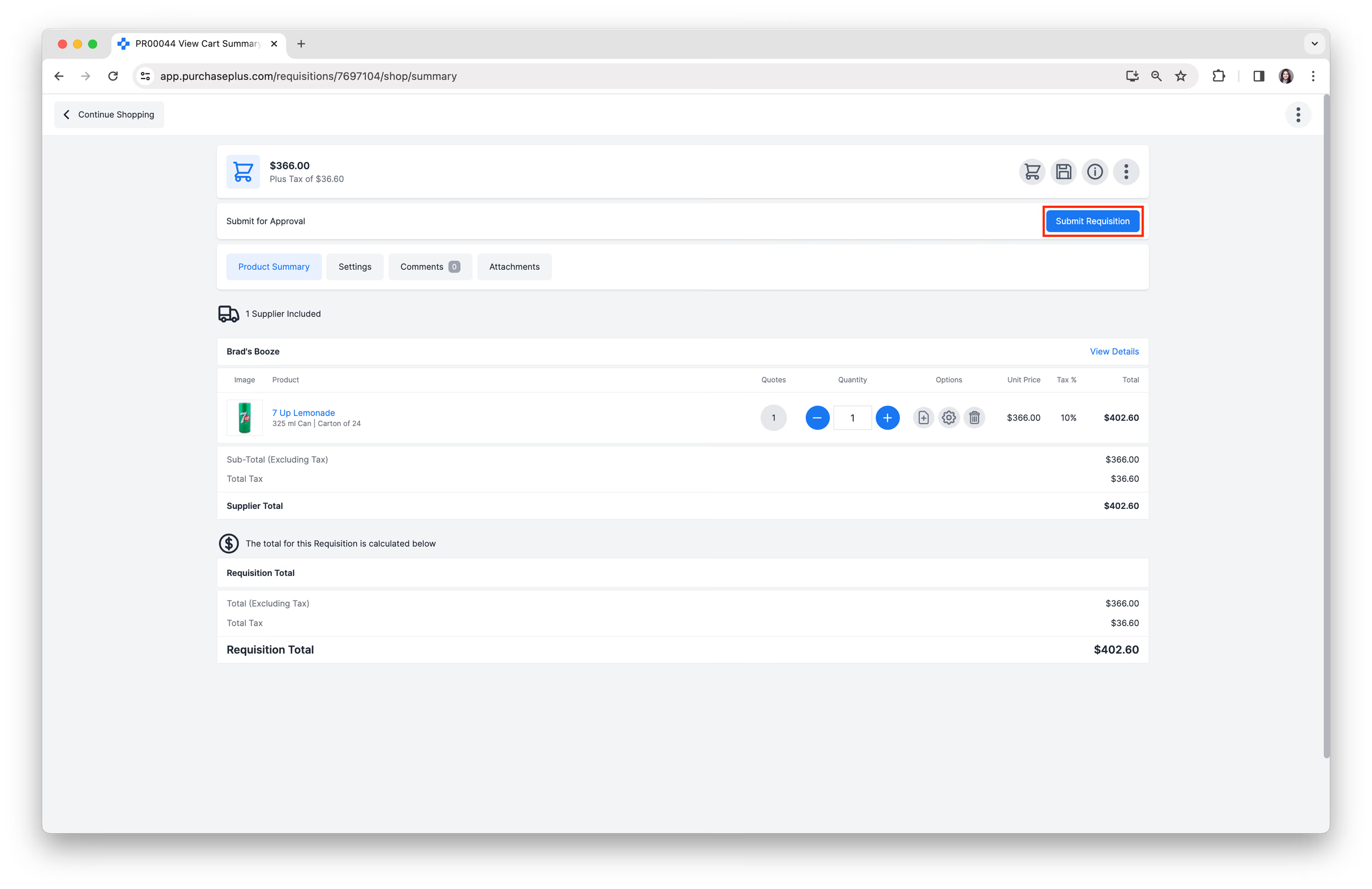
1. 确认申请单及其设置无误后,点击 [提交申请单] 提交申请单以供审批:
2. 检查申请单详情并点击页面底部的 [提交审批] 以确认提交。注意:如果您在用户偏好设置中启用了“专家模式”,则会跳过此步骤。
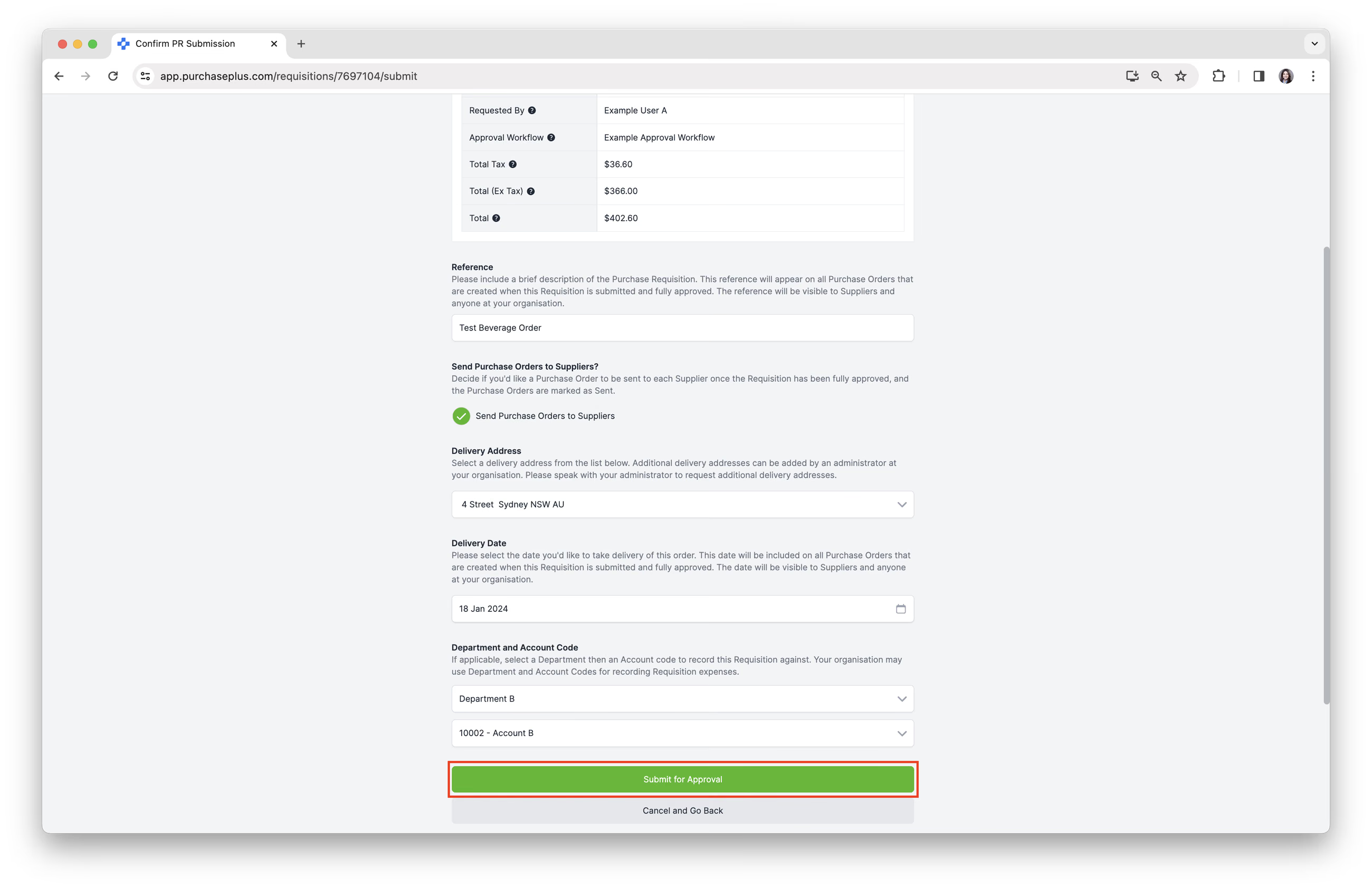
3. 申请单将被提交审批,并进入“等待审批”状态。申请单将被置入适用于该申请单的审批工作流中,工作流中第一层级的审批用户将收到一封电子邮件通知,告知他们该申请单可以进行审批或驳回。