

调拨
调拨
调拨
调拨是一种用于管理(并记账)库存地点之间库存物料移动的方式。
拥有“管理调拨”权限的用户可以随时手动创建调拨,系统也可以在执行某些操作时自动创建调拨——例如收货,或在地点期初余额的初始设置期间。
系统会为每种调拨类型创建调拨单,您可以在其中查看调拨的来源、目的地、已调拨的库存物料以及其他重要信息的详细摘要。
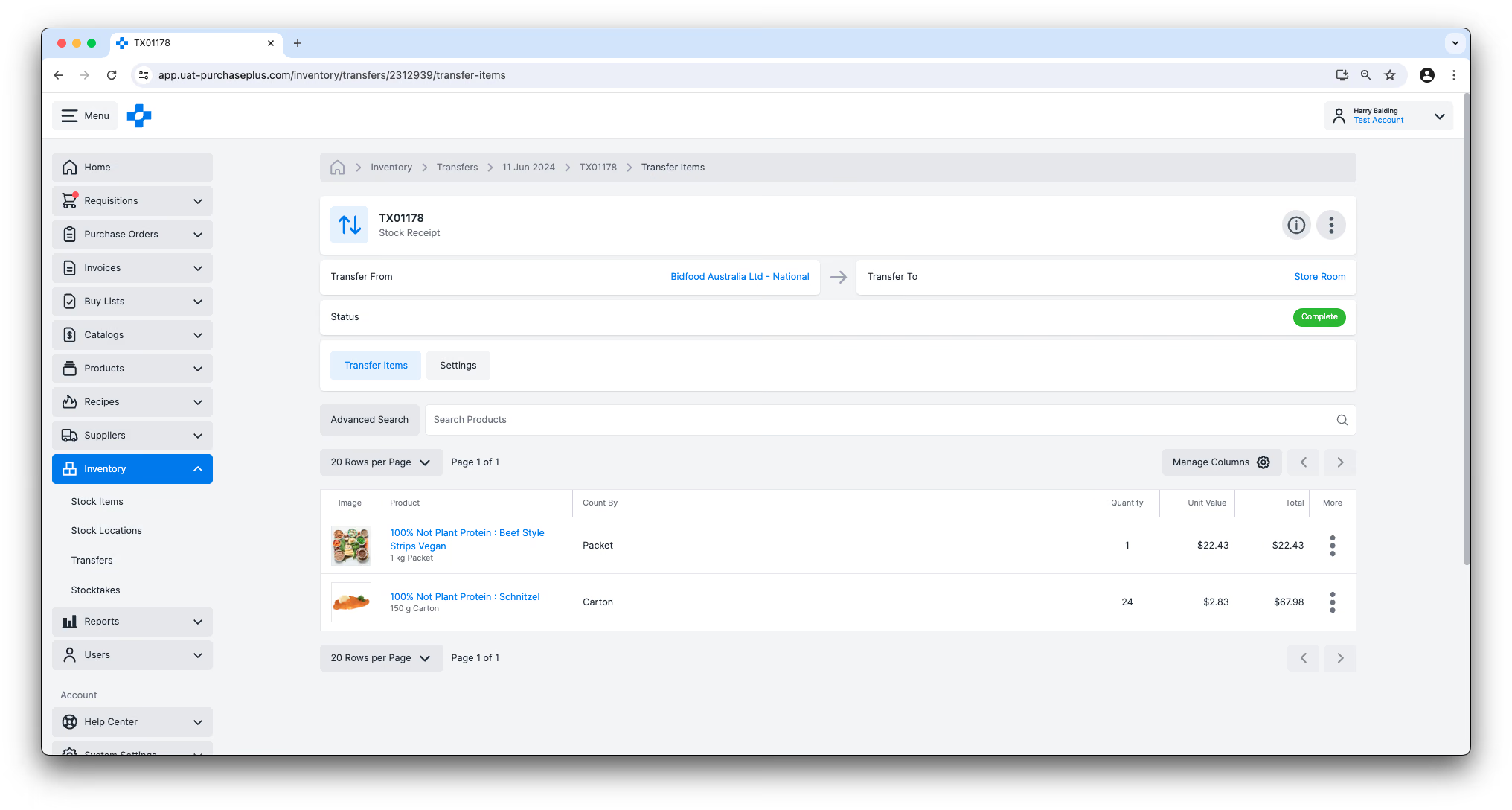
调拨类型
PurchasePlus 库存模块中有许多不同类型的调拨:
- 库存调拨:用于将库存物料从一个地点移动到另一个地点。
- 库存调整:用于调整库存地点中一个或多个库存物料的数量。
- 库存差异:用于调拨库存地点中库存物料的预期数量与实际数量之间的差异。这通常作为盘点的一部分进行。
- 期初余额调拨:用于首次填充某个地点的库存物料。初始期初数量将从您的期初余额地点调拨。这可以通过导入 CSV 文件完成。请参阅我们的通过 CSV 导入期初余额文章了解更多信息。
- 库存入库:用于记录从供应商调拨到您库存地点的库存物料。将采购订单中的收货接收到库存地点时,会自动创建此调拨。
调拨状态
每个调拨都有一个状态,用于指示调拨处于其生命周期的哪个阶段。可能的调拨状态包括:
- 待处理(Open):调拨已创建,但尚未完成。在“待处理”状态下,具有“管理调拨”权限的用户可以编辑调拨。在“待处理”状态下,仍可将库存物料添加到调拨中,并可编辑调拨的某些设置。适当时,任何具有“完成调拨”权限的用户都可以手动将待处理调拨标记为已完成。
- 待审批(Awaiting Approval):调拨正在等待您组织中符合条件的用户审批。只有审批人才能对此状态下的调拨进行更改。
- 已完成(Complete):调拨已完成,可以通过具有“完成调拨”权限的用户手动完成,也可以作为某些操作(例如将库存物料接收到您的库存中)的一部分自动完成。调拨单上的库存物料已从来源地点扣减,并在目的地地点增加。已完成的调拨不能添加新的库存物料,也不能编辑任何设置。一旦处于“已完成”状态,调拨将无法取消或撤销,因为库存物料的移动以及由此产生的所有重要计算均已生效。
- 已取消(Cancelled):待处理调拨在标记为已完成之前可以被“取消”,一旦处于“已取消”状态,就无法对调拨执行进一步操作。
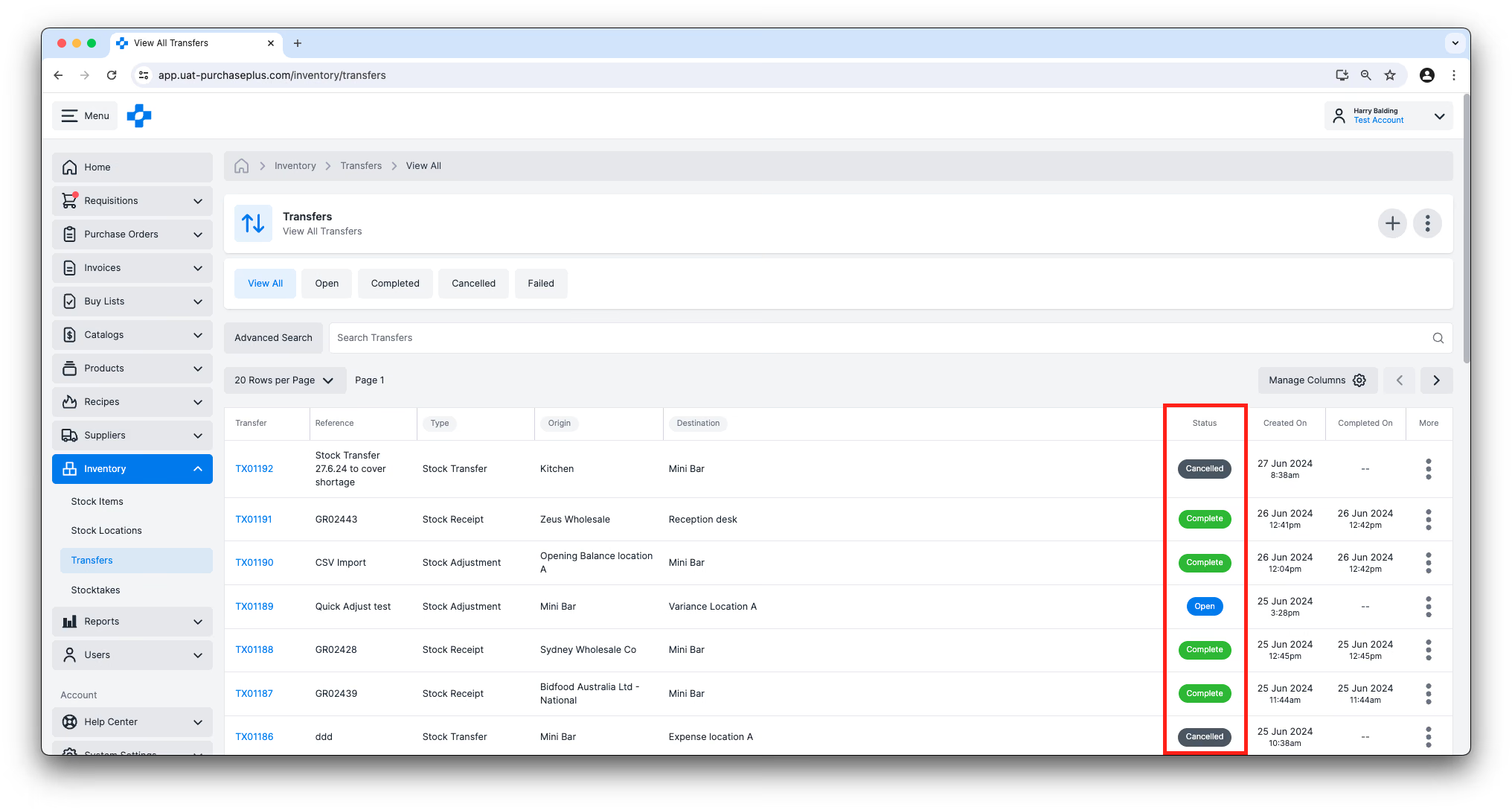
查看调拨
用户可以通过在侧边导航栏中导航至 [库存] → [调拨] 来查看其所有地点的调拨。
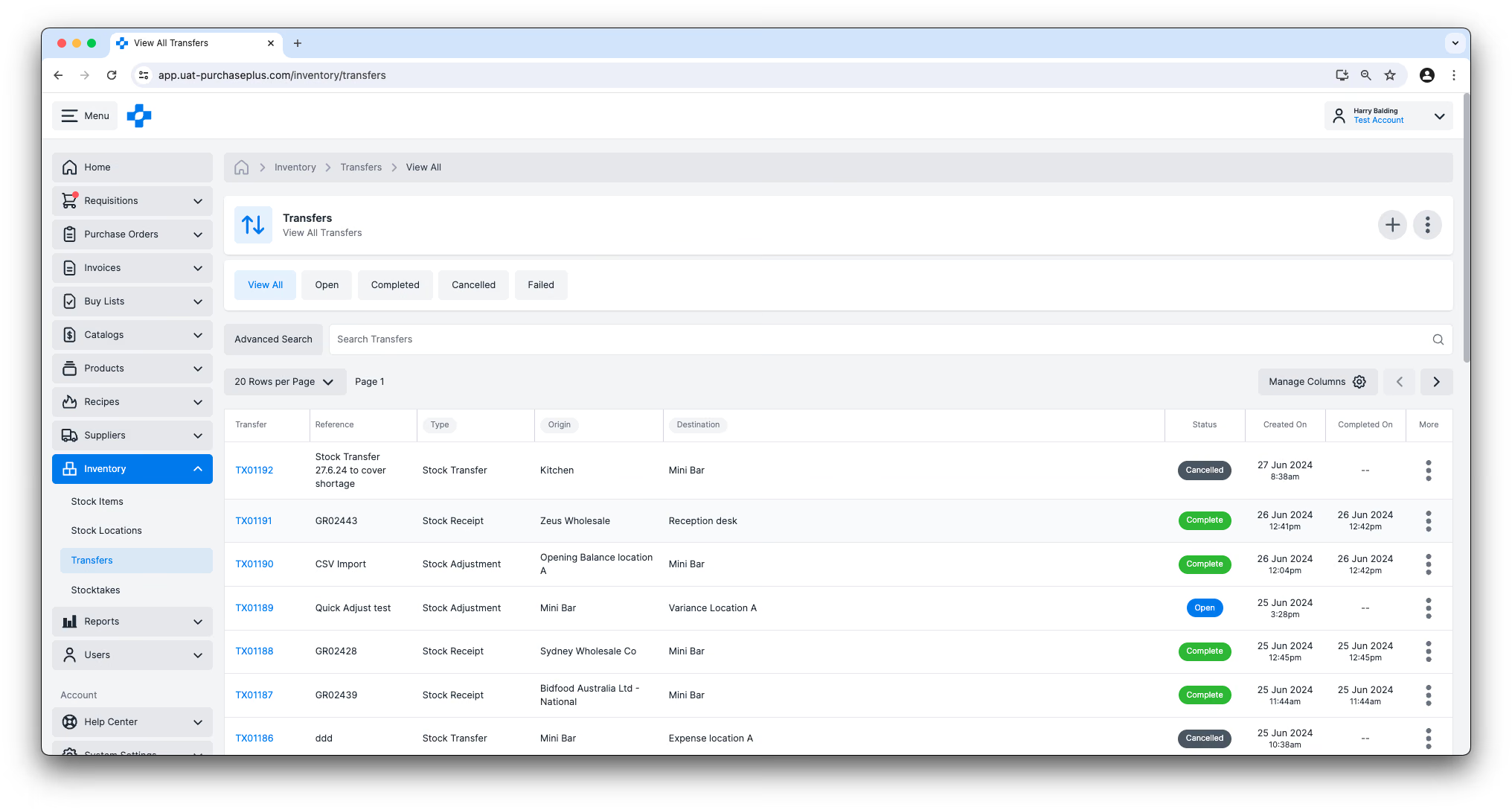
您可以点击调拨编号(例如“TX01234”)以更详细地查看调拨,包括调拨中包含的来源、目的地、库存物料和数量:
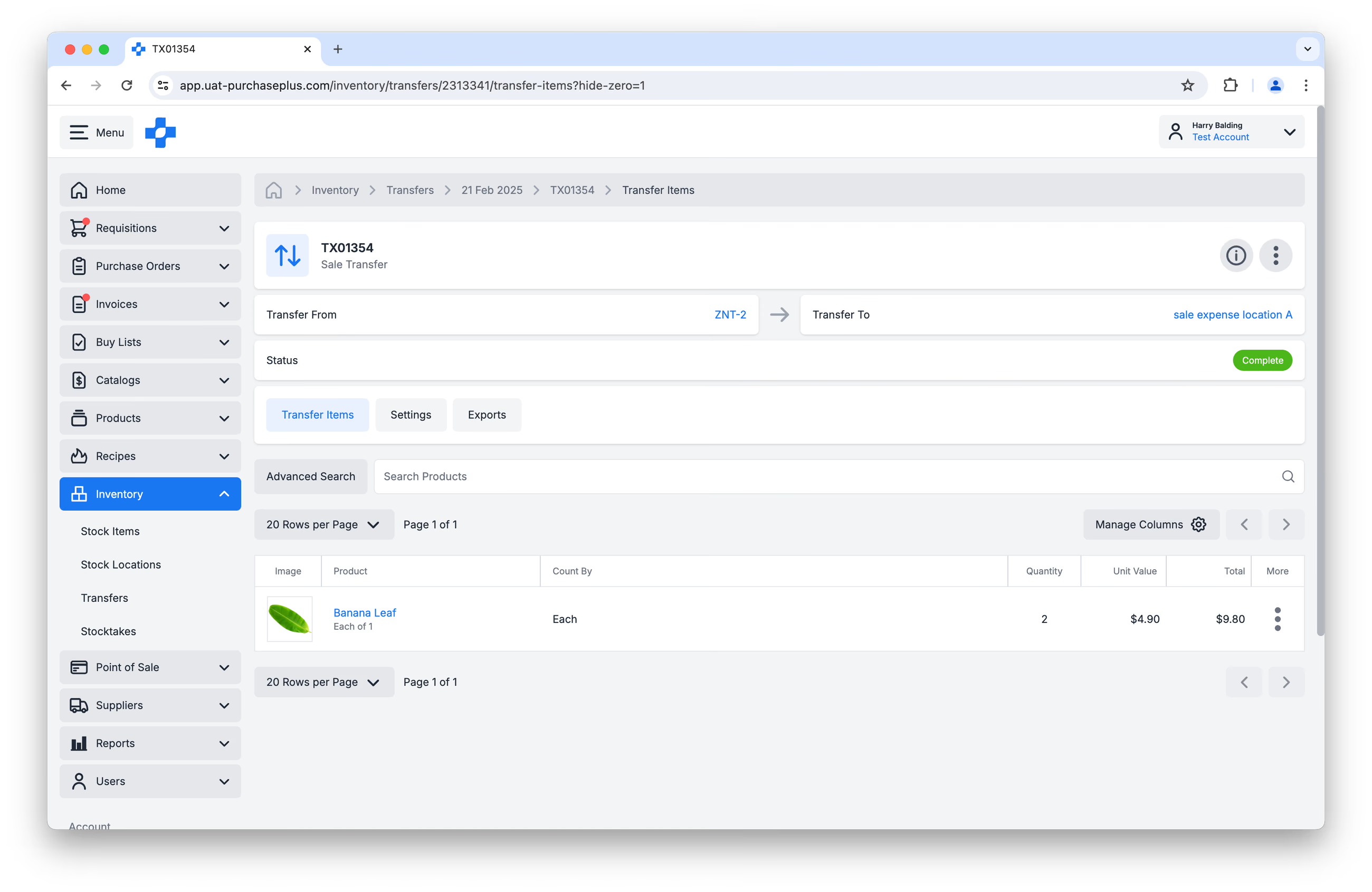
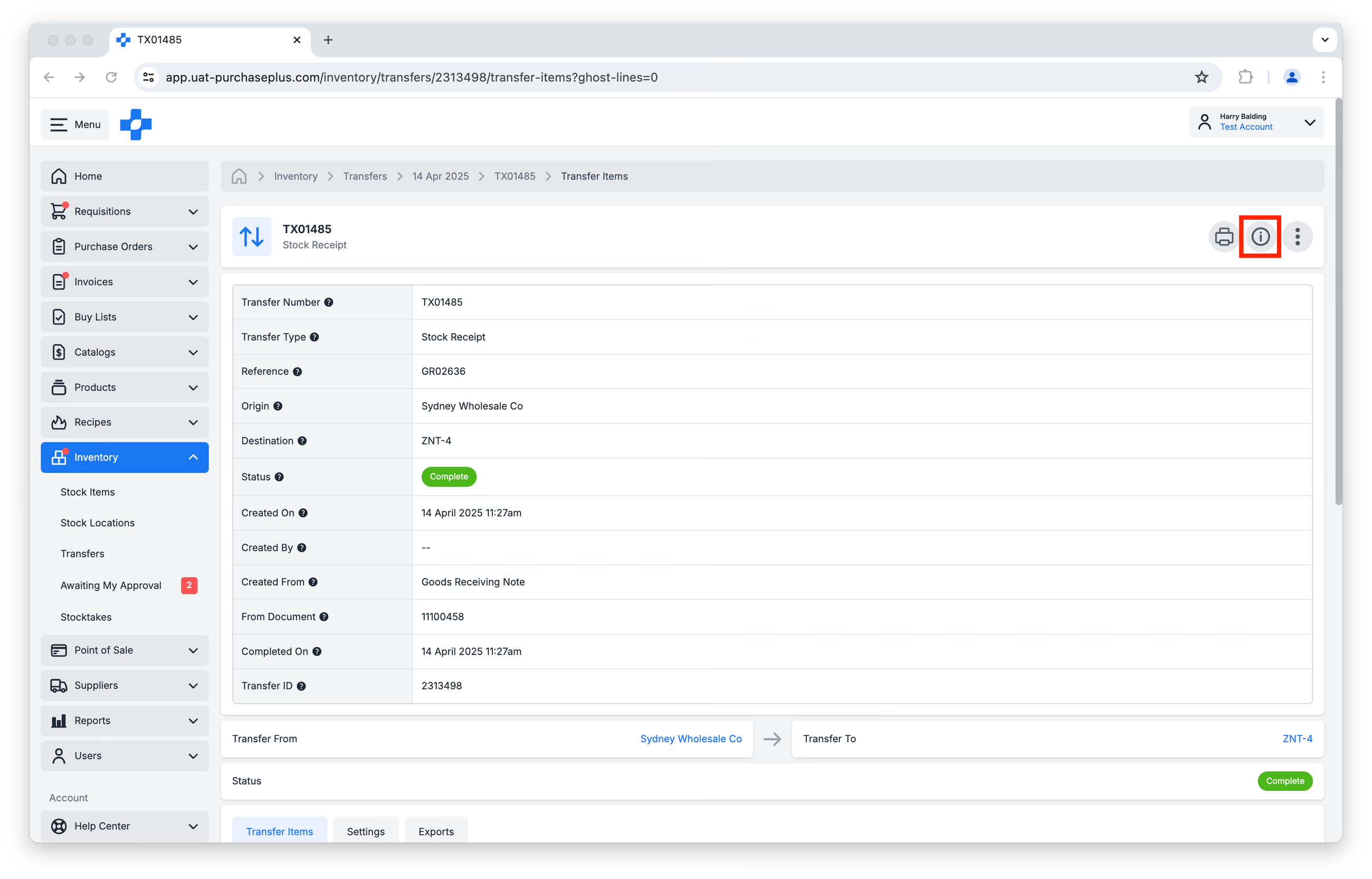
通过点击调拨标题栏中的 [显示或隐藏详情] 按钮,您可以查看有关调拨的详细信息,例如创建调拨的时间和日期、发起调拨的用户或自动生成该调拨的单据:
在待处理调拨中隐藏零数量行
当您查看处于待处理状态的调拨时(例如初次创建调拨或在完成前审核调拨),您将能够看到来源地点中可用的所有库存物料,以便您根据需要将其添加到调拨中。
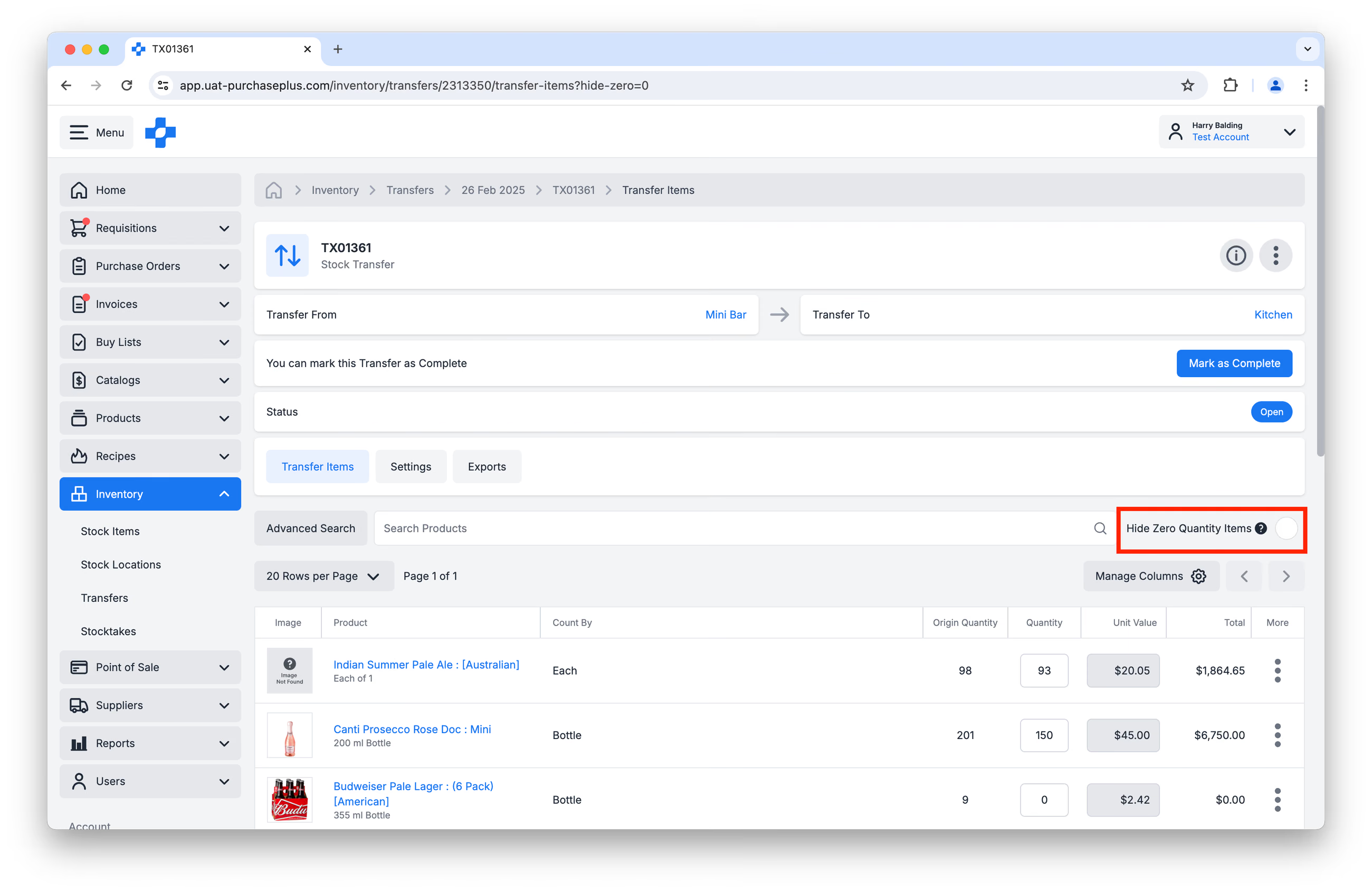
有时,您可能希望在调拨中隐藏数量为零的库存物料,以便仅查看正在调拨的物料。
您可以使用 [隐藏零数量物料] 复选框来实现此目的:
条形码扫描
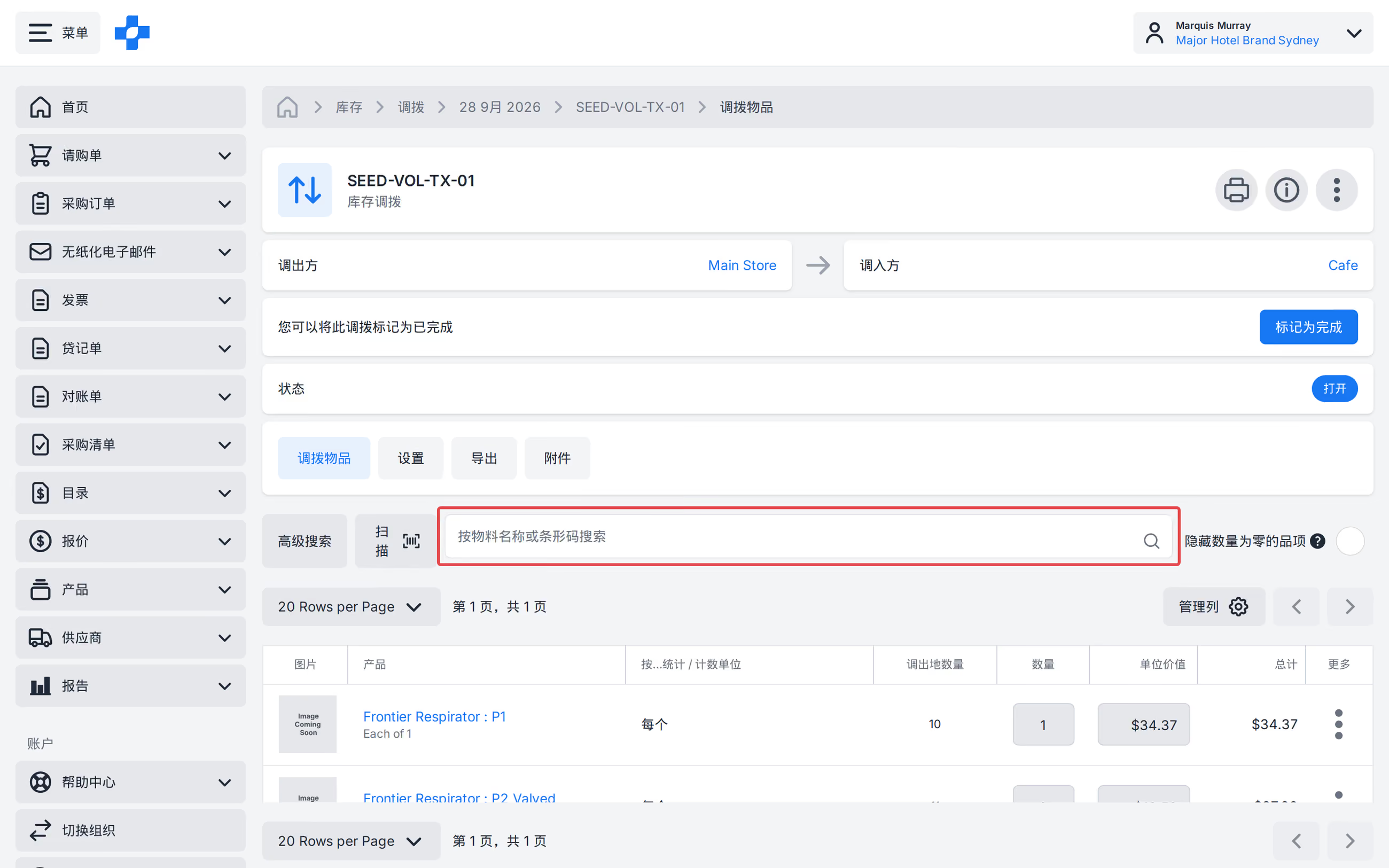
在待处理调拨中,使用 [扫描] 或按物料名称或条形码搜索以查找库存物料。匹配后数量焦点会自动跳转;按“Enter”可再次搜索。
请参阅我们的“条形码扫描仪”文章了解更多信息。
打印调拨单
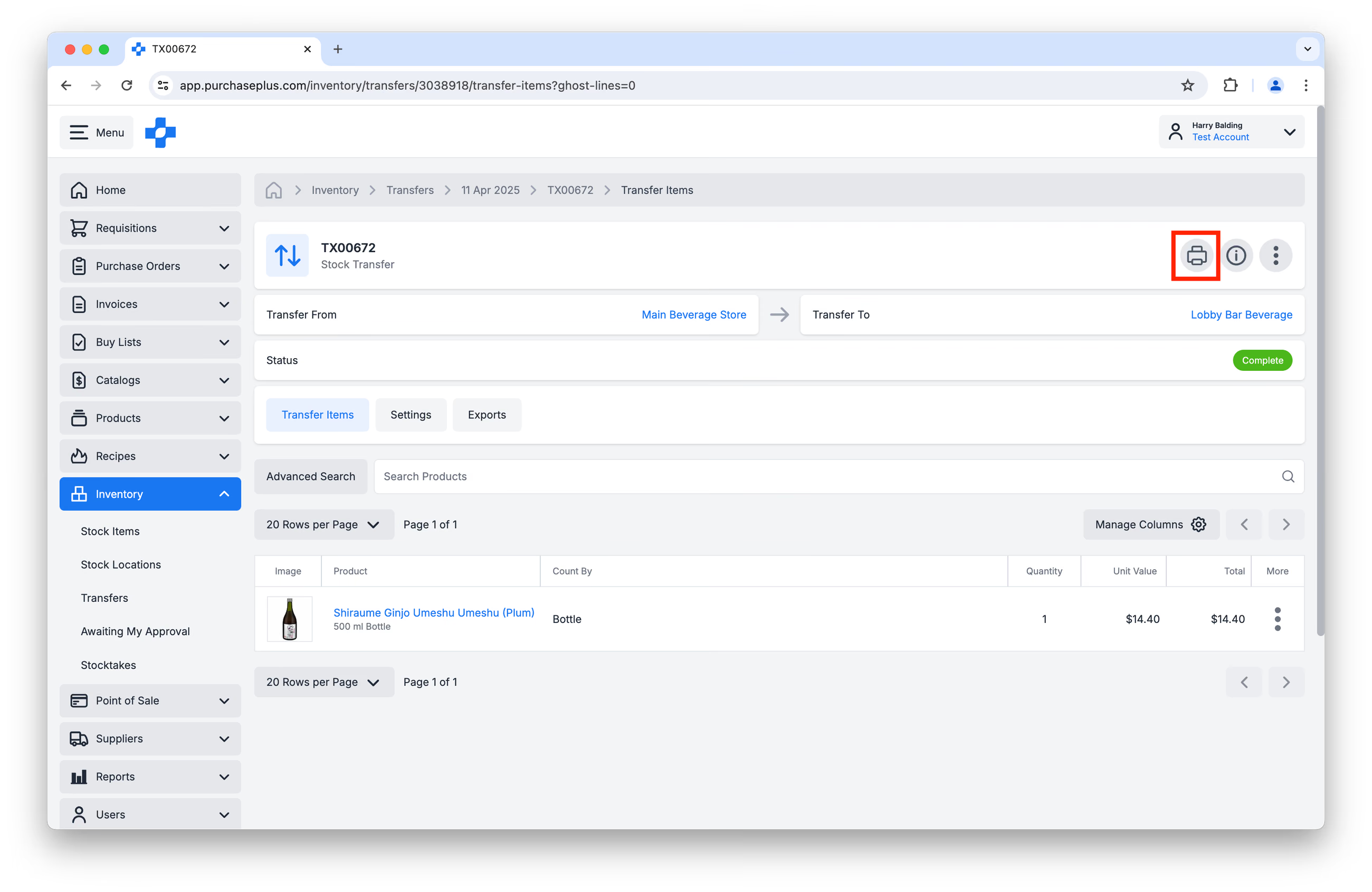
要生成适合打印的调拨单版本,请点击调拨单标题栏中的 [打印调拨单]:
A 浏览器对话框将出现,提示您选择打印机和打印选项。
为调拨单添加附件
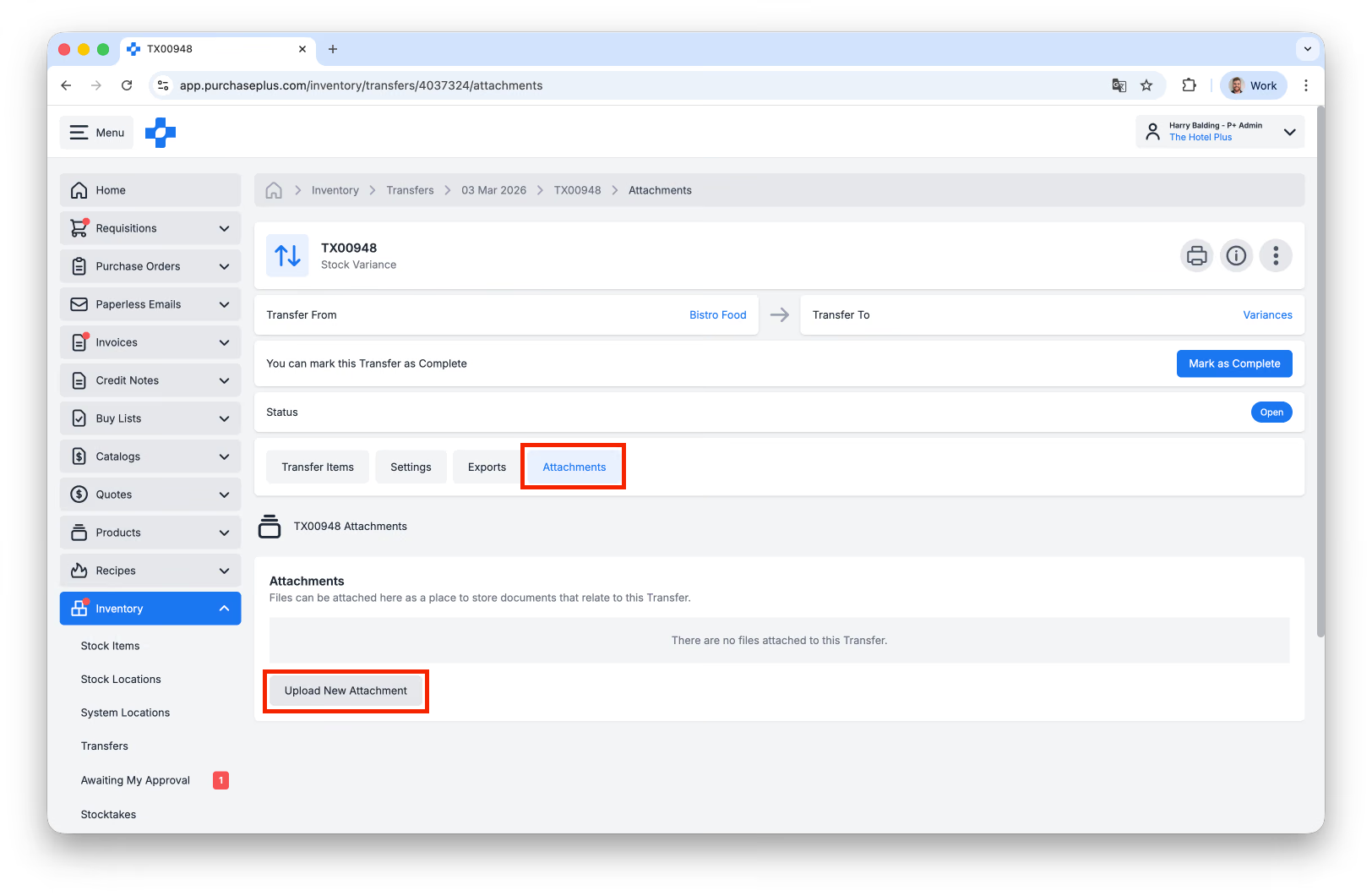
用户可以通过点击调拨单 [附件] 选项卡上的 [上传新附件],将最大 5MB 的文件附加到调拨单中:
导入和导出调拨
导入调拨
期初余额调拨(即首次用库存物料填充库存地点)可以通过 CSV 导入完成。在上传 CSV 之前,请阅读通过 CSV 上传创建期初余额调拨了解有关 CSV 格式和验证规则的说明。
导出调拨
任何调拨都可以“导出”,这意味着调拨数据(产品数据、数量、价值)可以作为 CSV 文件下载。
要导出调拨,请导航至相关调拨,然后点击 [导出] 选项卡。最后,点击 [创建新导出] 并确认操作:
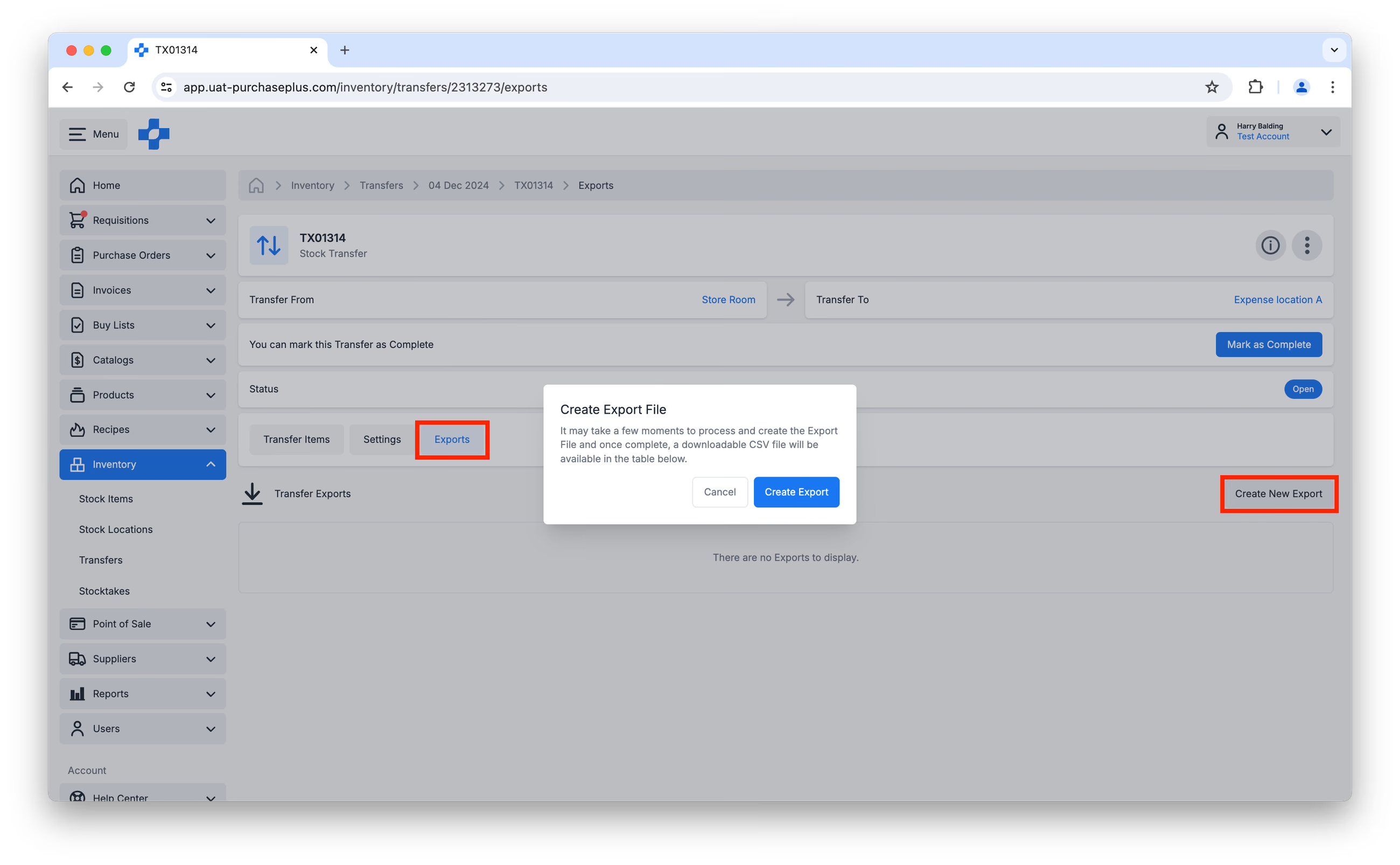
处理完成并可供下载后,该导出将显示在导出列表中。
创建和管理调拨
具有“管理调拨”权限的用户可以:
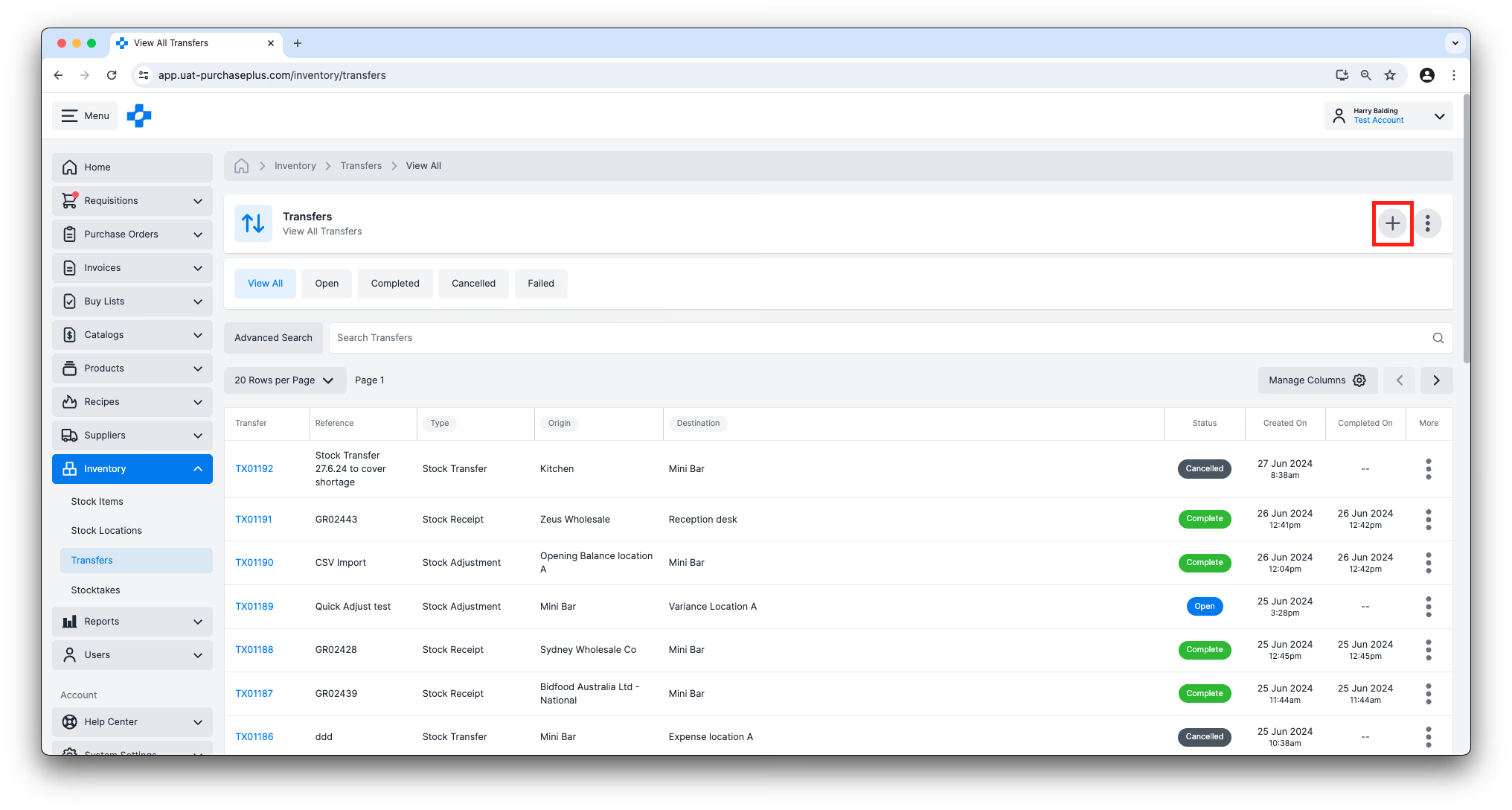
- 创建新调拨的推荐方法是点击 [库存] → [调拨] 页面右上角的 [创建新调拨] 按钮。每次调拨在创建之前都需要选择来源和目的地。调拨完成后,调拨中包含的库存物料将从来源调拨至目的地。
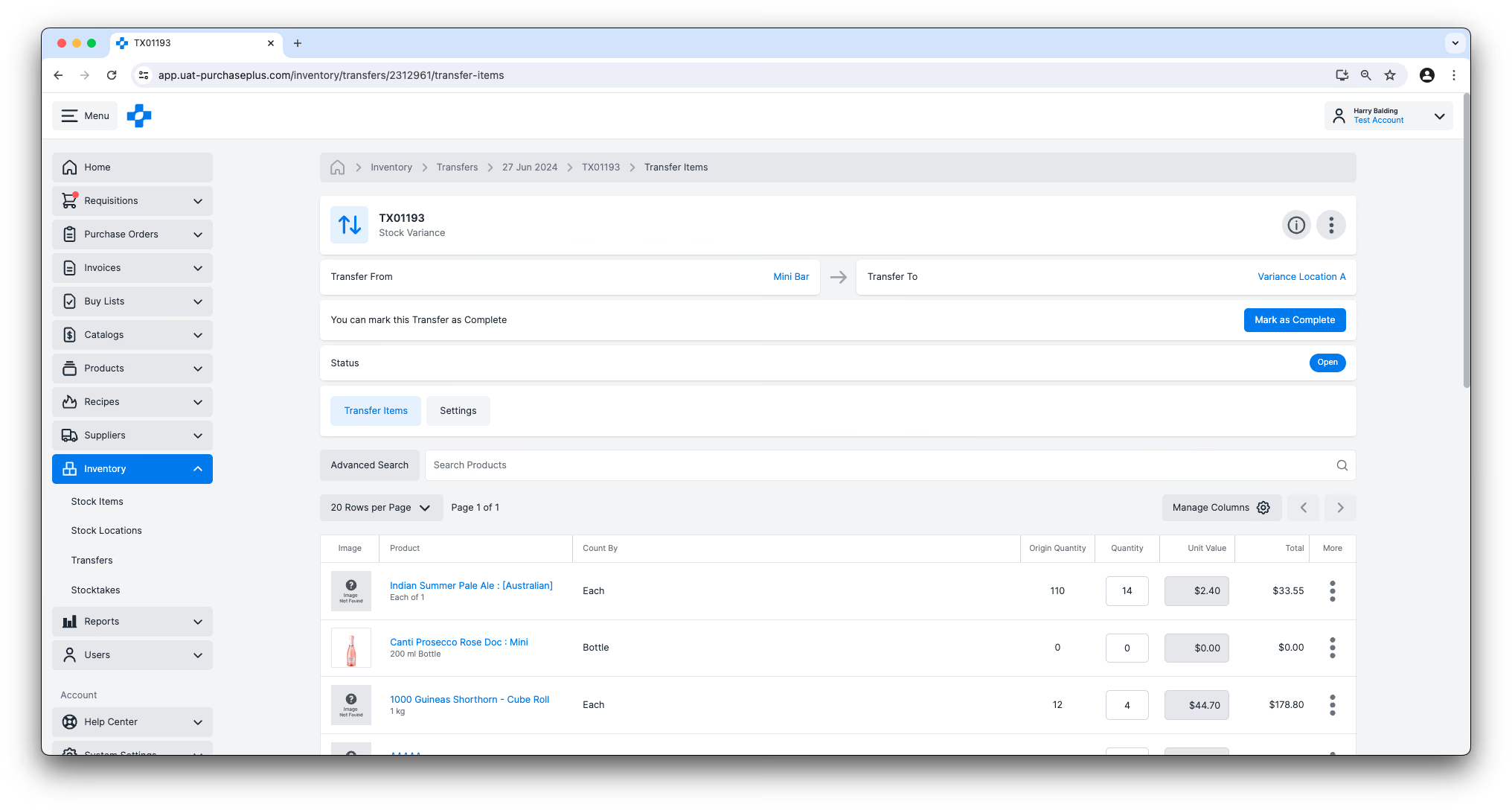
- 通过 [创建新调拨] 表单将创建一个处于待处理状态的调拨,可以将库存物料添加到调拨中,并可以修改调拨的某些设置。对于大多数调拨类型,来源地点中存放的所有库存物料都将显示在调拨单上,其调拨数量为零。任何库存物料的数量都可以更改为大于零的数值,这将导致在调拨完成时将该数量调拨到目的地地点。
- 具有“管理调拨”权限的用户可以编辑任何处于待处理状态的调拨。此外,有权限的用户还可以更新待处理状态调拨的目的地地点。
- 此外,还可以从库存地点创建调拨。了解更多。
完成调拨
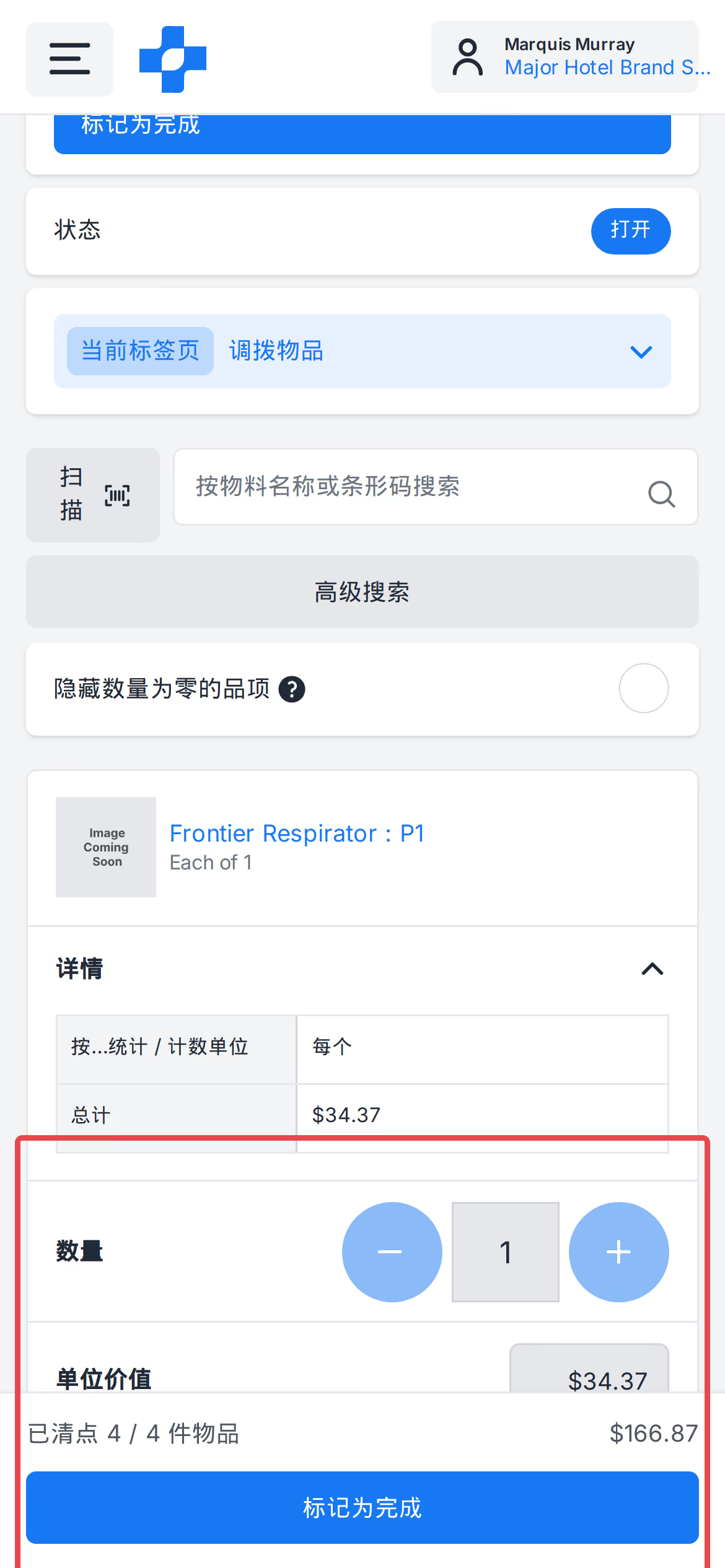
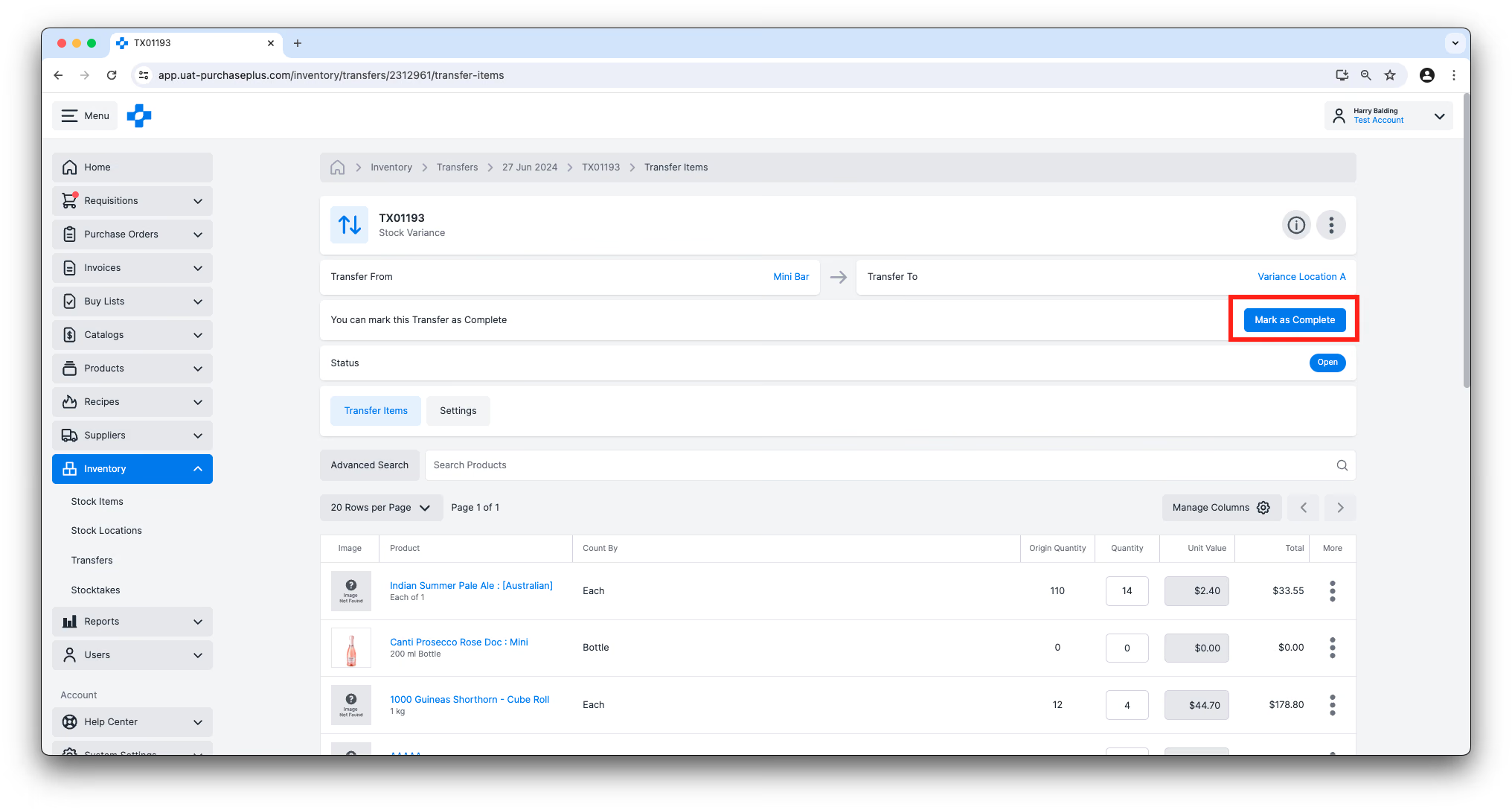
将调拨标记为已完成将减少来源地点中库存物料的数量,并增加目的地地点的库存物料。点击调拨单标题栏中的 [标记为已完成] 按钮(或在手机端固定底部栏中使用 [提交审批] / [标记为已完成])。一旦处于“已完成”状态,调拨将无法取消或撤销,因为库存物料的移动以及由此产生的所有重要计算均已生效。该操作由“完成调拨”权限控制。
在手机端,待处理调拨盘点采用堆叠搜索 / [高级搜索] / [隐藏零数量] 布局、大型加/减数量步进器,以及带有已盘点与总计对比、调拨价值和 [提交审批] 或 [标记为已完成] 的固定底部栏。桌面端表格保持不变。
取消调拨
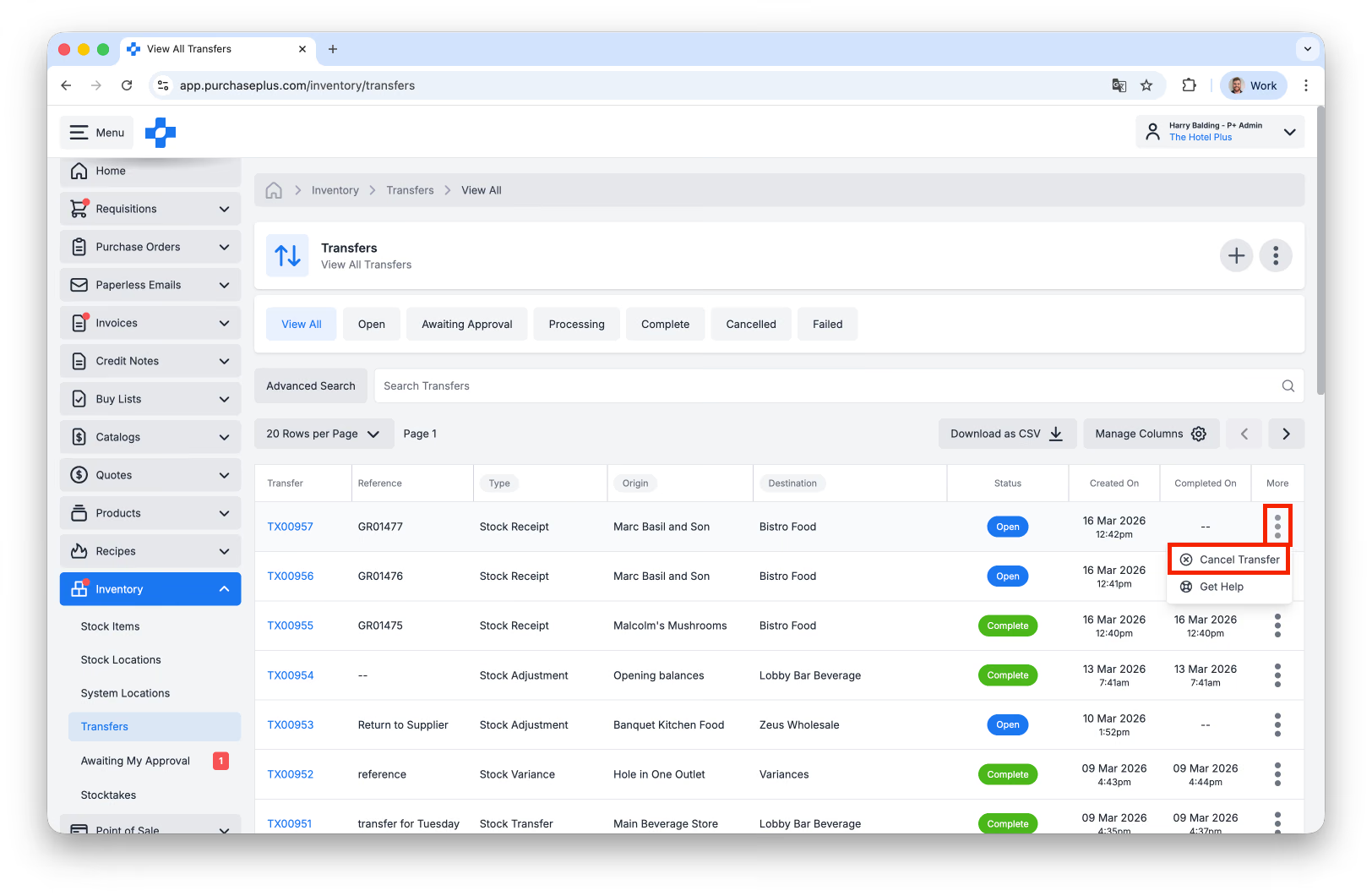
在 [库存] → [调拨] 页面上,可以通过点击 [更多] 然后点击 [取消调拨] 来取消处于待处理状态的调拨。此操作是永久性的,无法撤销。
此外,如果审批人拒绝调拨,调拨将被取消。此操作是永久性的,无法撤销。
调拨日志
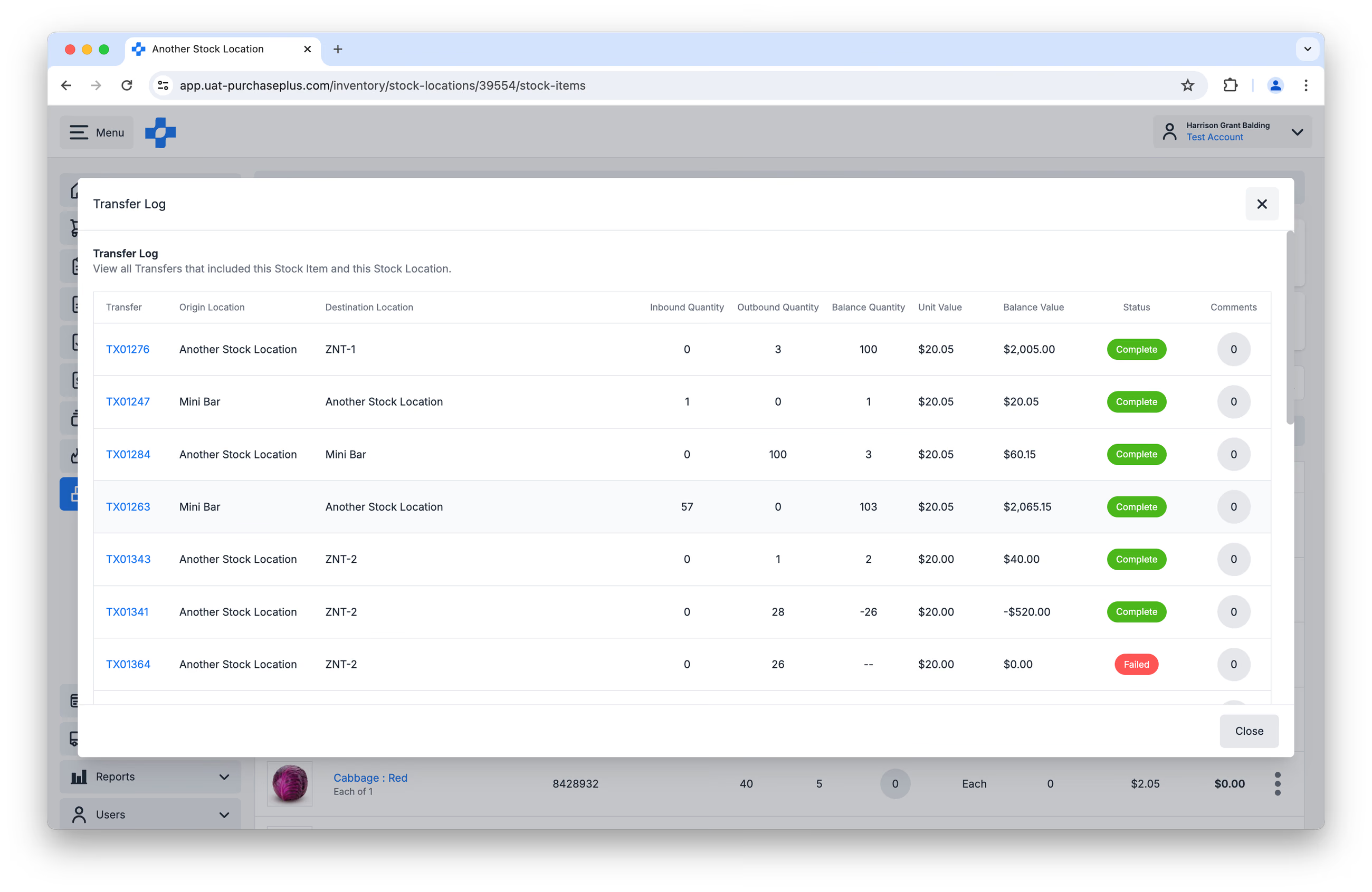
在库存地点内查看库存物料时,您可以查看有关库存物料移入和移出该库存地点所导致的数量和价值变化的更多详细信息。这些详细信息以调拨日志的形式呈现。
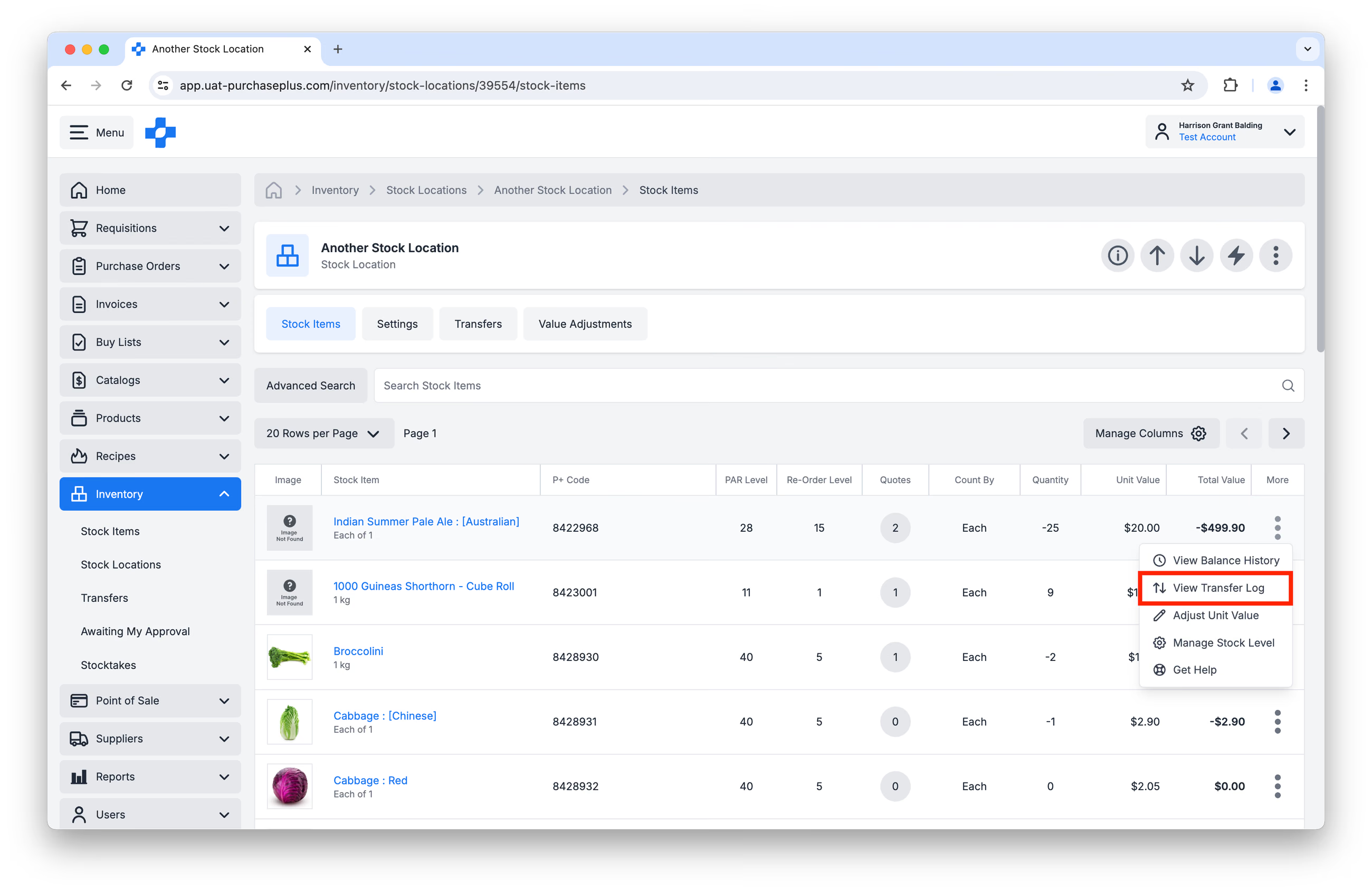
要查看调拨日志,请先导航至库存地点,然后在任意库存物料旁边的 [更多] 菜单中点击 [查看调拨日志]:
点击 [查看调拨日志] 将显示一个窗口,您可以在其中查看涉及该特定库存地点中该库存物料的调拨、入库、出库和结存数量、单价和结存价值,以及调拨上的任何备注:
请注意:调拨日志专门针对库存地点内的库存物料——即您无法在单个视图中跨所有库存地点查看某个库存物料的调拨日志。
这是我们库存简介系列的第 4 部分。
如何开始使用库存模块?
如果您的组织希望开始使用 PurchasePlus 库存模块,请联系您的客户经理或我们热情的客户成功团队,以获取启用该模块的协助,并为您的用户组织培训。
针对使用 Legacy PurchasePlus 的采购员的说明
PurchasePlus 中的库存模块经过了重新设计,与 Legacy PurchasePlus 库存模块有实质性不同。从 Legacy PurchasePlus 迁移到 PurchasePlus 的组织将获得额外的迁移支持。